Qualitäts-Benchmarks
Schnellnavigation
- Was sind Meeting-Qualitäts-Benchmarks?
- Wann das nützlich ist
- So funktioniert es (Kurzüberblick)
- So erstellst du Qualitäts-Benchmarks
- Effektive Benchmarks formulieren
- Wo du die Ergebnisse in der Zusammenfassung siehst
- Konkrete Beispiel-Benchmarks
- Fehlerbehebung & Tipps
- Nächste Schritte
1. Was sind Meeting-Qualitätsbenchmarks?
Mit Meeting-Qualitäts-Benchmarks kannst du festlegen, welche Gesprächselemente in einem Meeting vorkommen müssen (z. B. nächste Schritte bestätigen, Preis-Einwand behandeln, nach Zufriedenheit fragen).
Sally analysiert jedes passende Meeting und zeigt dir, ob diese Punkte vorkamen – mit Zeitstempeln, damit du direkt zur relevanten Stelle im Transkript springen kannst.
Das Ziel: Konsistente, professionelle Gespräche im ganzen Team – ohne manuelle Checklisten oder mühsame Reviews.
2. Wann das nützlich ist
- Vertrieb & Presales: Sicherstellen, dass Discovery-Frameworks (z. B. Budget/Zeitrahmen/Bedarf) abgedeckt und Einwände bearbeitet werden.
- Customer Success: Prüfen, ob nächste Schritte und Verantwortliche festgelegt oder ein Health-Check und Verlustrisiken besprochen wurden.
- Bewerbung & HR: Sicherstellen, dass Interviewer die Rolle erklärt, Kernfragen gestellt und nächste Schritte aufgezeigt haben.
- Projekt & Delivery: Klären von Scope, Erfolgskriterien, Risiken und Verantwortlichkeiten in Kickoffs und Reviews.
- Compliance & Datenschutz: Überprüfen, ob erforderliche Hinweise vorgelesen und Einwilligungen dokumentiert wurden.
3. So funktioniert es (Kurzüberblick)
- Du erstellst einen oder mehrere Benchmarks (auch Ziele genannt) – jedes ist eine klare Anforderung, formuliert als Frage oder Checklistenpunkt.
- Du legst fest, wo sie gelten (alle Meetings oder nur bestimmte Meetingtypen, z. B. Onboarding, HR-Meetings oder Dailies).
- Sally analysiert die Transkripte der passenden Meetings und zeigt:
- Bestanden/Nicht gefunden pro Benchmark,
- einen oder mehrere Zeitstempel, wo das Thema vorkam,
- kurze Beleg-Ausschnitte für den schnellen Kontext.
Die Erkennungsqualität hängt von der Transkriptionsqualität ab (Mikrofone, Überschneidungen, Sprache). Halte Benchmarks präzise und eindeutig.
4. So erstellst du Qualitätsbenchmarks
Du richtest Benchmarks in den Inhaltseinstellungen ein:
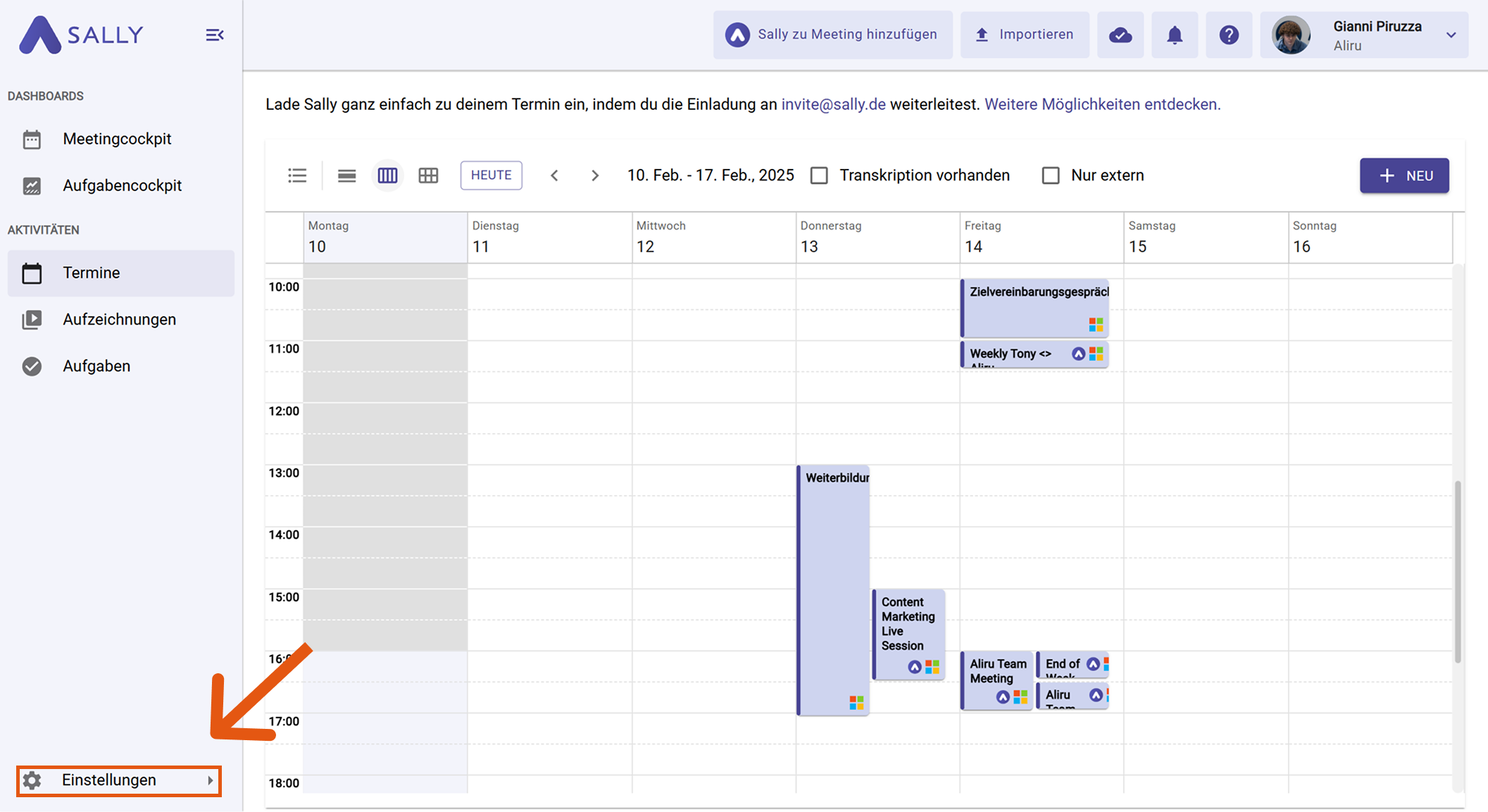
- Öffne Einstellungen in der linken Navigation.
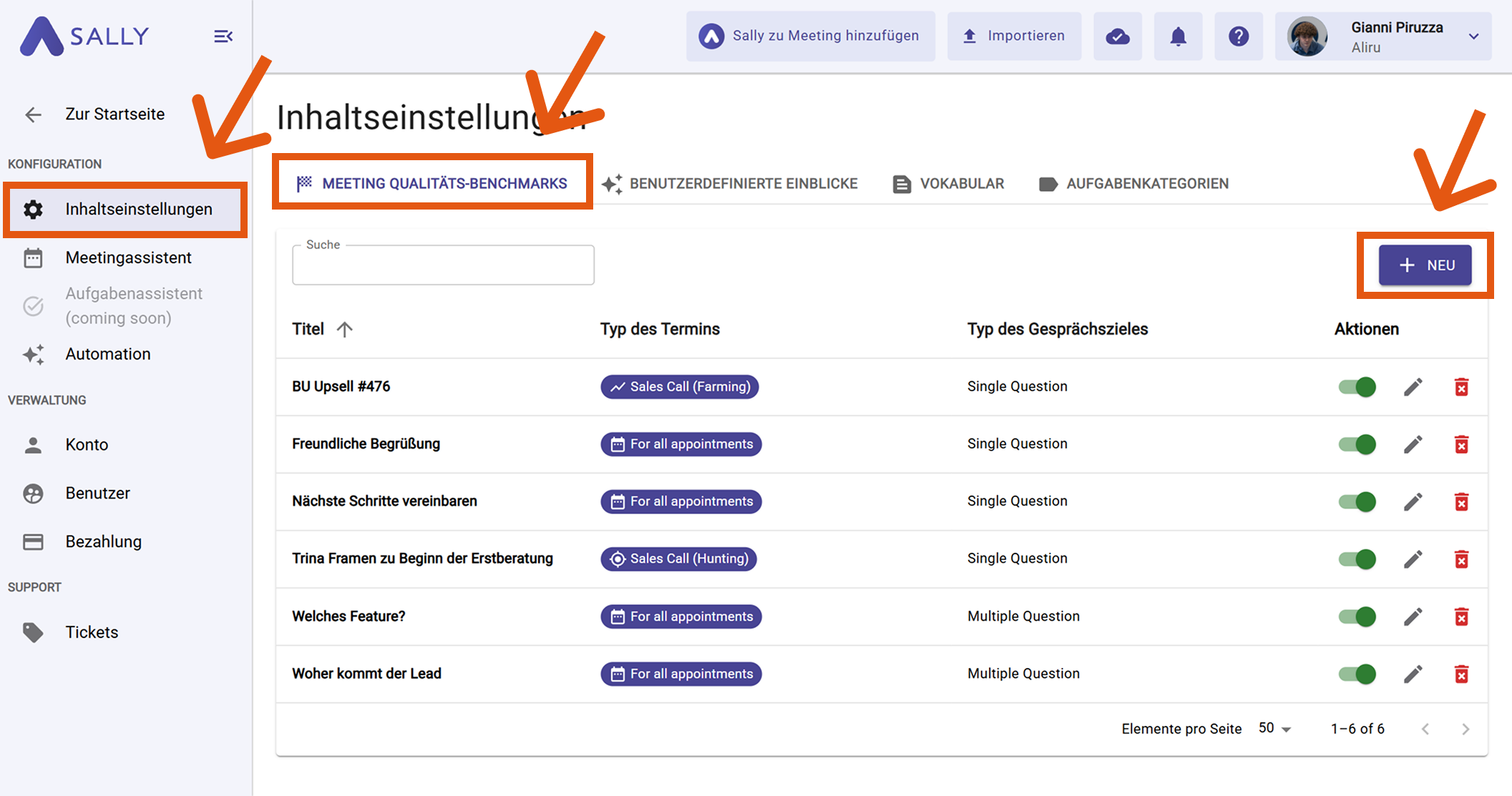
- Gehe zu Inhaltseinstellungen.
- Öffne den Tab „Meeting Qualitätsbenchmarks.
- Klicke auf „+ Neu“, um einen Benchmark (ein Ziel) zu erstellen.
- Es öffnet sich ein Fenster mit den Einstellungen für deinen Benchmark:
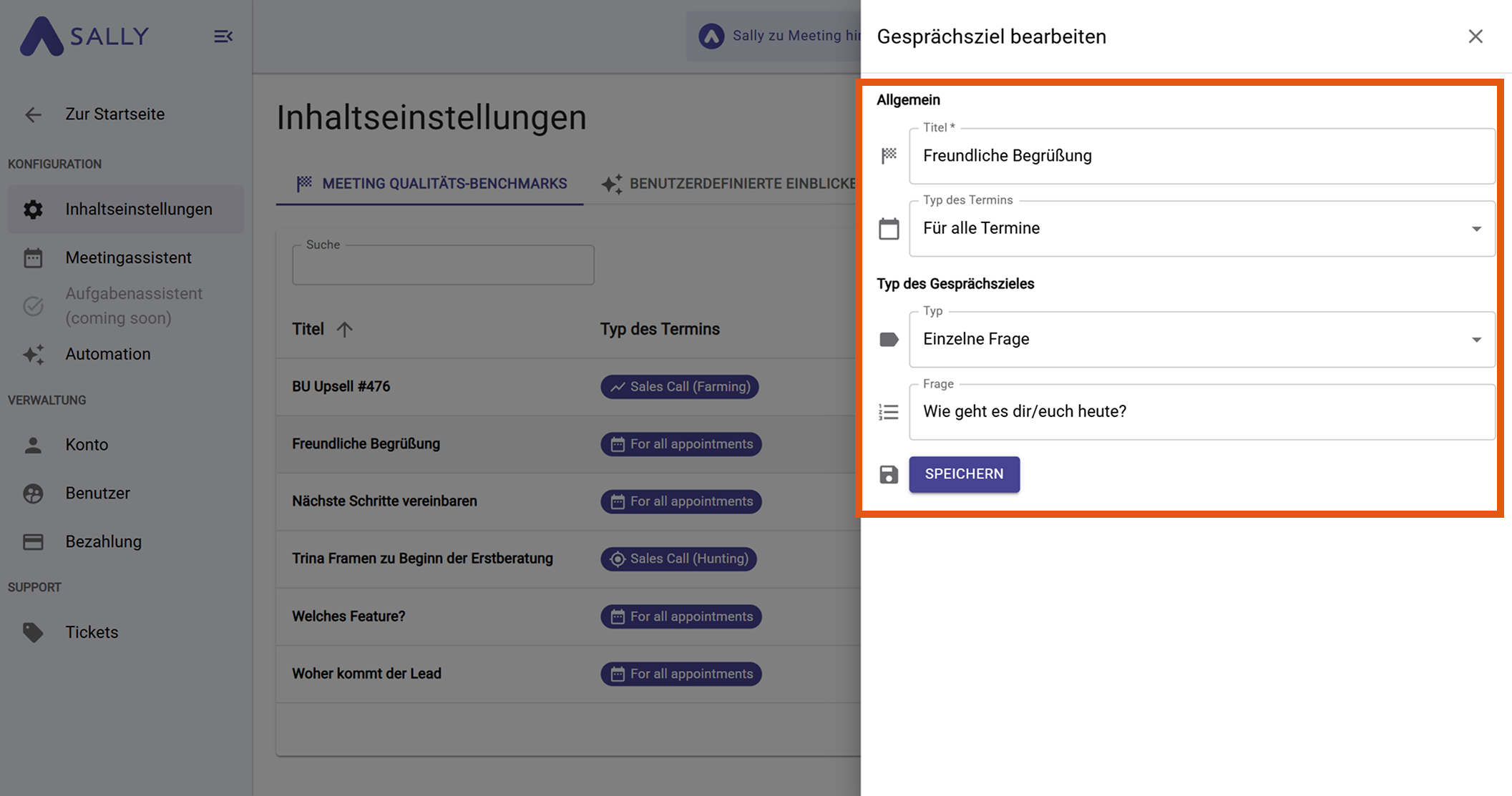
4.1 Titel
Wähle einen klaren Namen für den Benchmark (z. B. „Call to Action“ oder „Preiseinwand mit ROI beantwortet“).

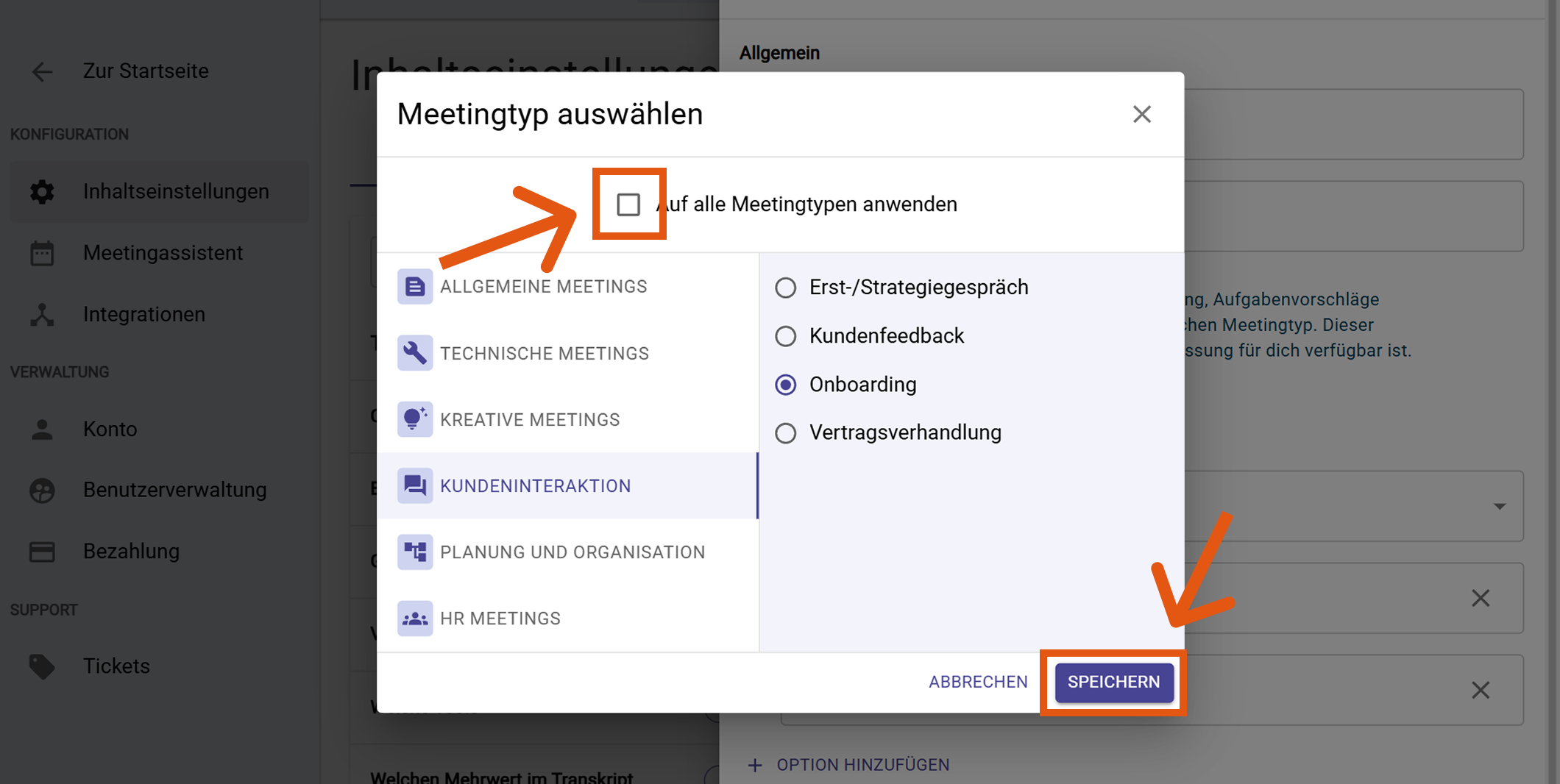
4.2 Termin-/Meetingtyp
Gilt für alle Termine oder nur für einen bestimmten Meetingtyp (z. B. HR-Meeting, Onboarding oder Qualifikationsgespräch).
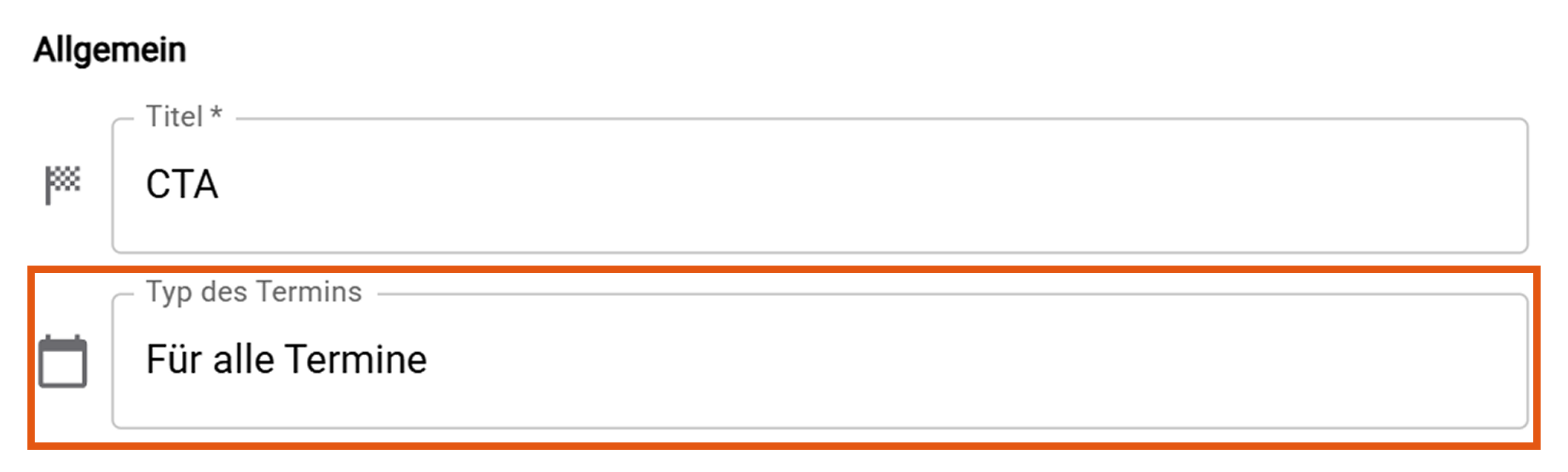
Wenn du einen Meetingtyp auswählst, muss „Für alle Meetingtypen anwenden“ deaktiviert sein.
Speichere danach deine Auswahl.
4.3 Zieltyp
Wähle den "Typ des Gesprächszieles“ aus:
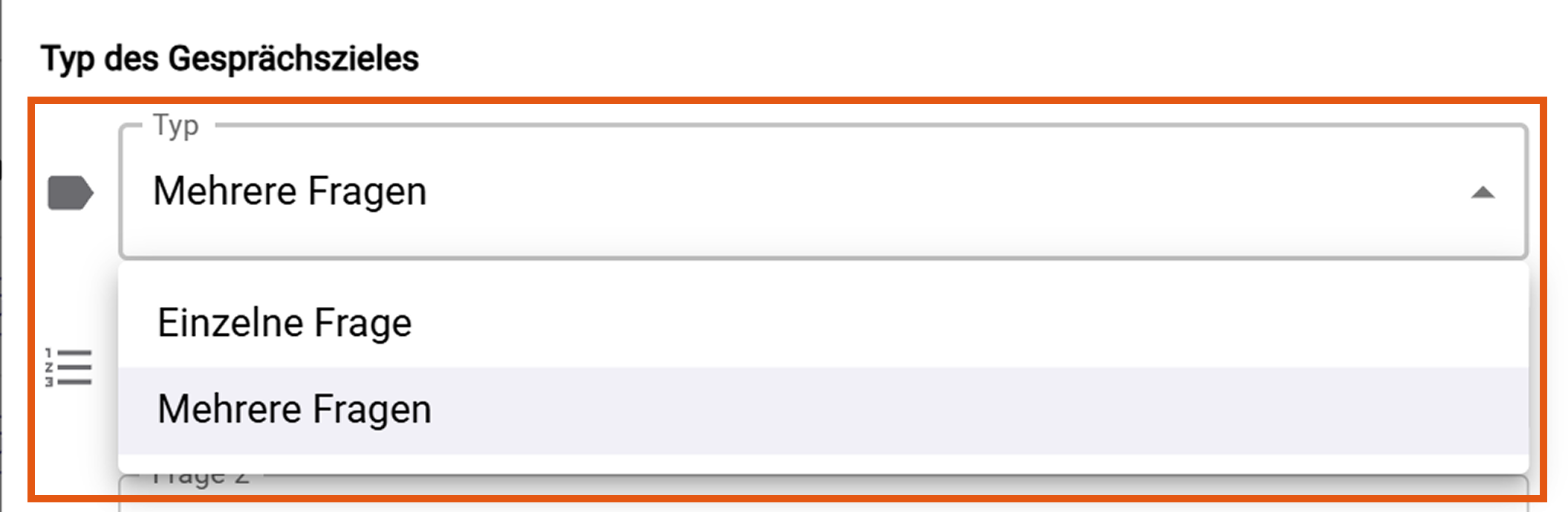
4.3.1 Einzelne Frage
Du definierst eine konkrete Frage, die im Meeting vorkommen muss. Sally prüft, ob diese exakte Formulierung im Transkript erscheint.
Beispiel: „Haben wir alle Agendapunkte besprochen?“
4.3.2 Mehrere Fragen
Nutze diese Option, wenn dasselbe Ziel auf verschiedene Arten formuliert werden kann.
Zustimmung kann z. B. so ausgedrückt werden:
- „Wollen wir das so umsetzen?“
- „Sind wir uns einig, dass wir weitermachen?“
- „Sind wir uns alle einig?“
- „Also, machen wir das?“
- „Wie sieht’s aus – machen wir das?“
Du kannst jede Variante als eigene „Frage“ anlegen und mit „Option hinzufügen“ ergänzen.
Der Benchmark gilt als erfüllt, wenn eine der Varianten vorkommt.
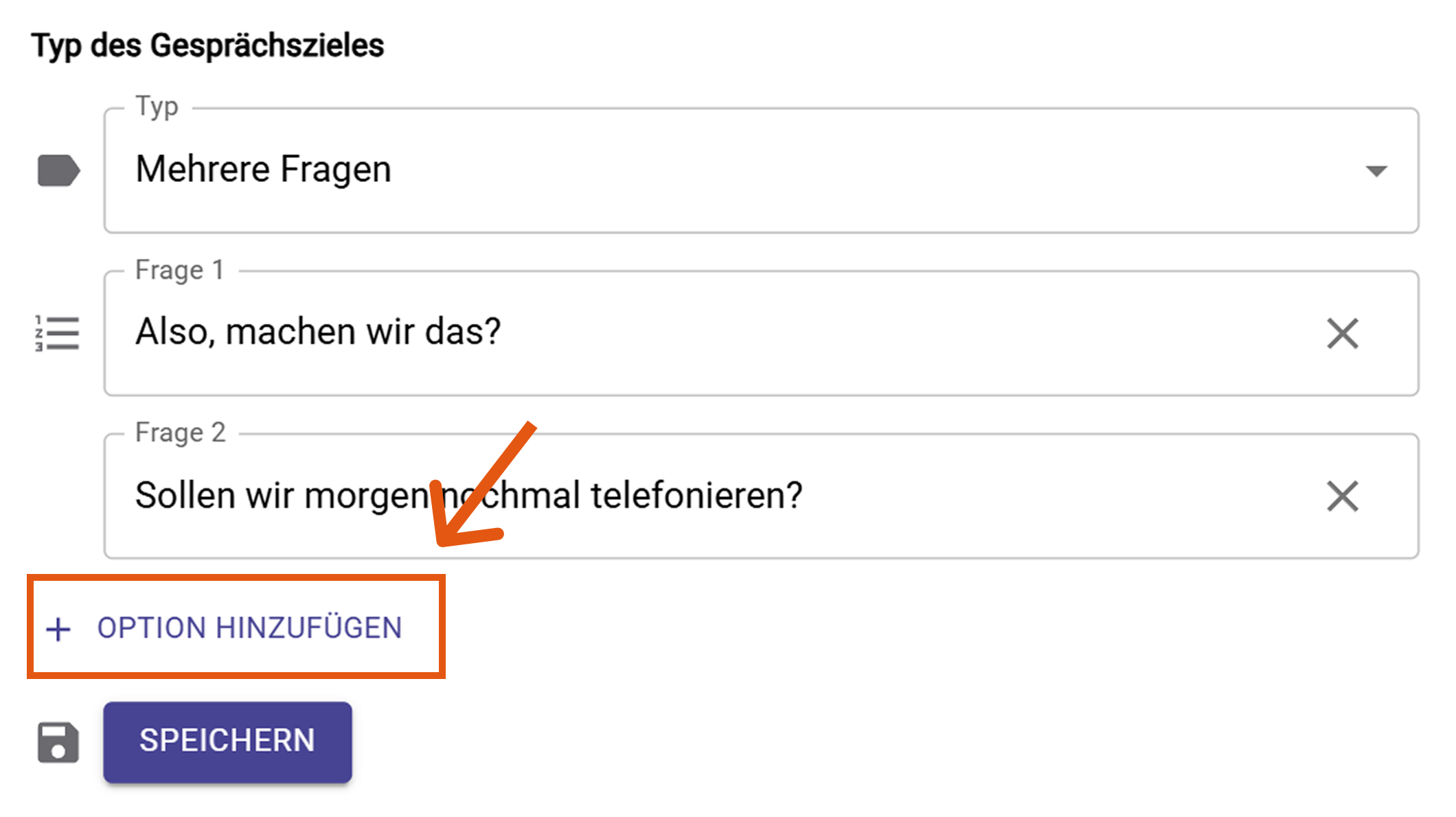
Das erhöht die Erkennungsrate, da selten exakt dieselbe Formulierung genutzt wird.
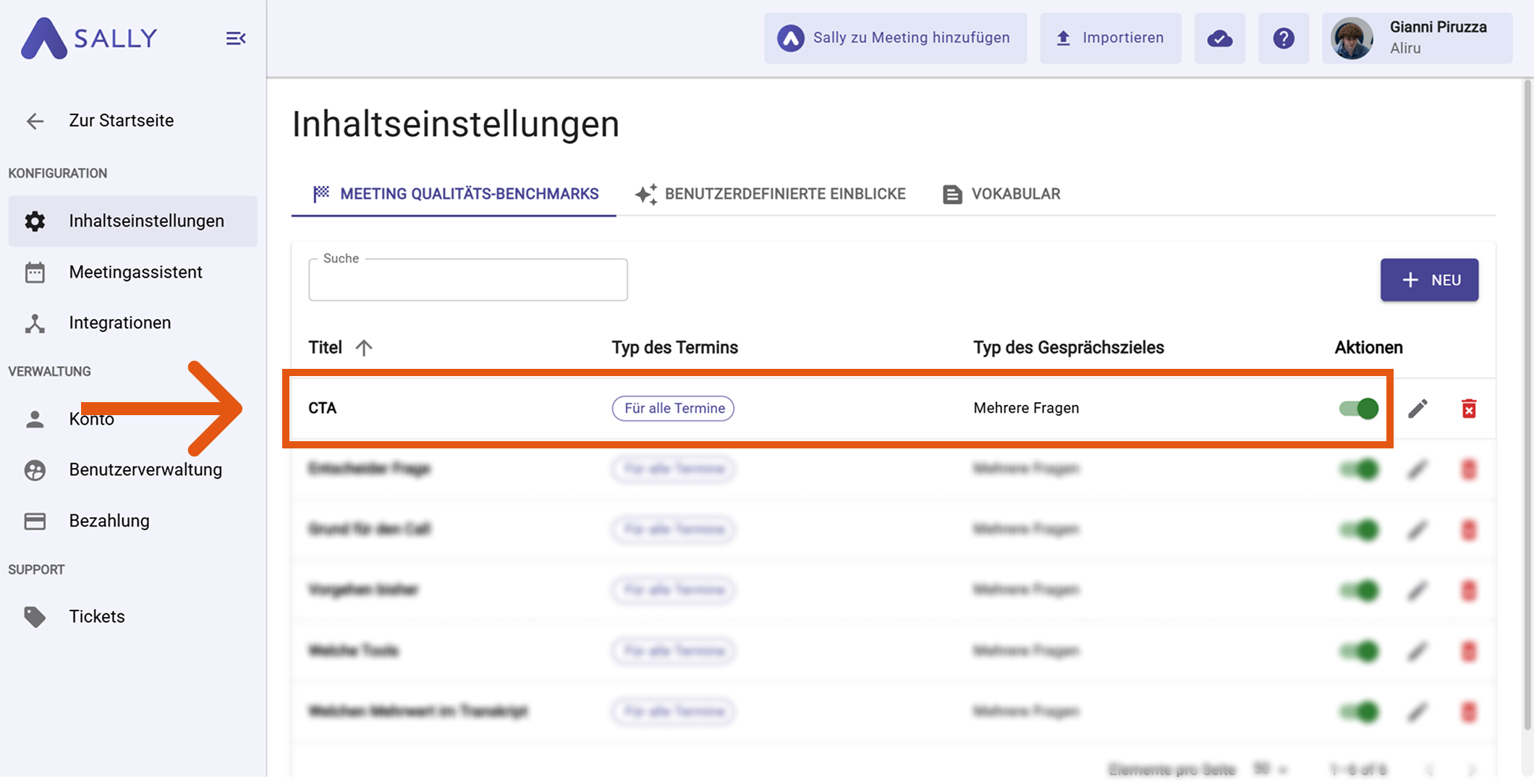
Nach dem Erstellen klicke auf „Erstellen“, um zu speichern.
Der neue Benchmark erscheint nun in der Liste:
5. Effektive Benchmarks formulieren
- Natürlich formulieren: Schreibe die Formulierung so, wie sie tatsächlich im Meeting gesagt würde.
- Konkret sein: „Haben wir den nächsten Schritt und den Verantwortlichen festgelegt?“ ist besser als „War das Meeting erfolgreich?“
- Nur eine Anforderung pro Frage: Keine zusammengesetzten Sätze.
- Meetingtyp-Filter nutzen: Keine Vertriebs-Checks in HR-Interviews.
- Anzahl begrenzen: 3–7 Punkte pro Meeting sind ideal.
- Mit alten Aufzeichnungen testen: Benchmark anlegen, prüfen, ggf. Formulierung anpassen.
6. Wo du die Ergebnisse in der Zusammenfassung siehst
- Öffne nach der Verarbeitung das Meeting.
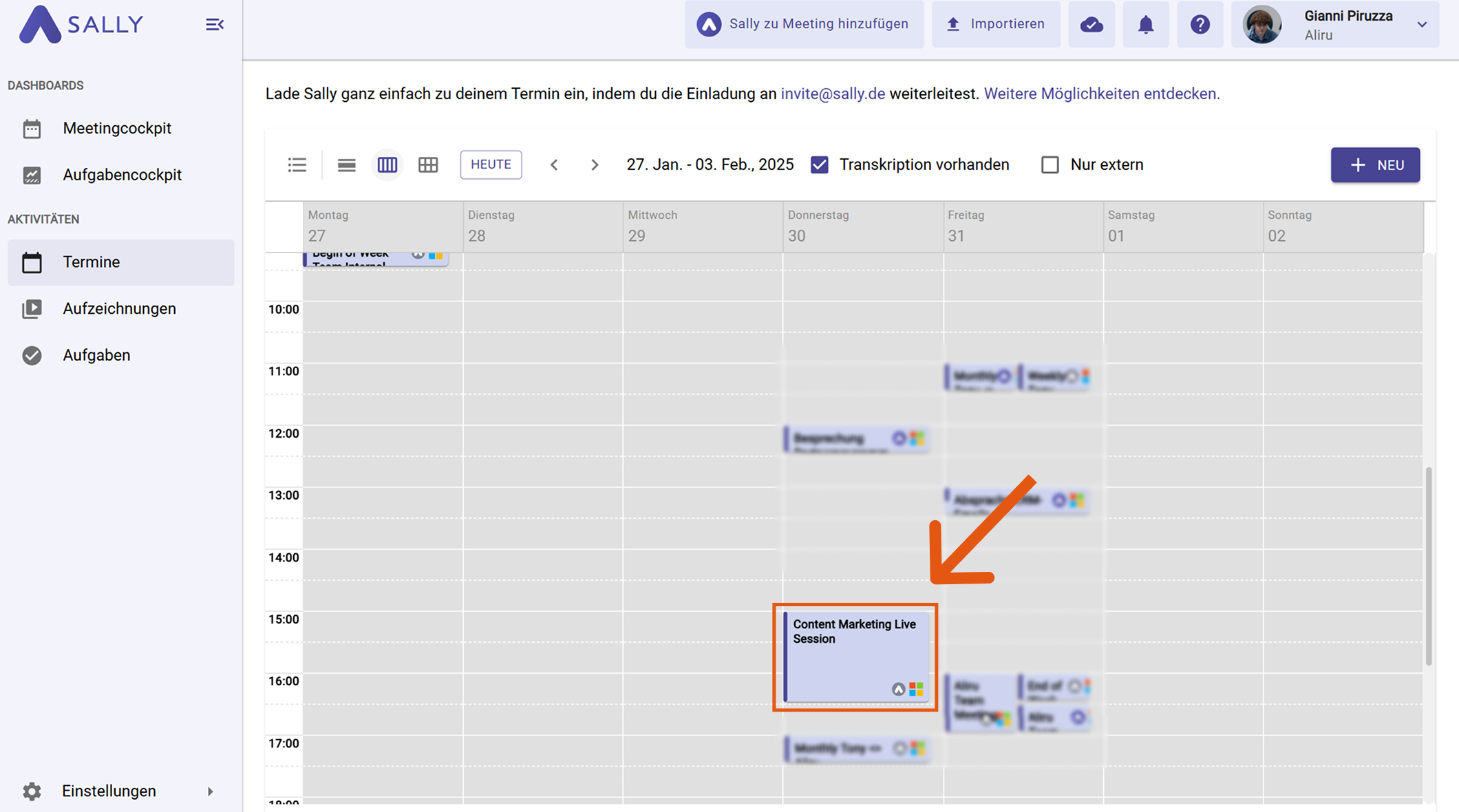
- Gehe zum Bereich Analyse.

Dort findest du pro Benchmark:
- Status (Gefunden / Nicht gefunden),
- einen oder mehrere Zeitstempel,
- kurze Beleg-Ausschnitte.
7. Konkrete Beispiel-Benchmarks
7.1 Preiseinwand im Vertrieb
- Benchmark (Einzelfrage): „Wenn der Kunde einen Preiseinwand äußert, wurde mit ROI oder Gesamtbetriebskosten geantwortet?“
- Nutzen: Stellt sicher, dass die vereinbarte Argumentationsstrategie befolgt wird.
7.2 Customer-Success-Check-in
- Benchmark (Mehrere Fragen):
- „Haben wir das aktuelle Ziel des Kunden bestätigt?“
- „Haben wir einen nächsten Schritt mit Verantwortlichem und Termin festgelegt?“
- „Haben wir um eine kurze Zufriedenheitsbewertung gebeten?“
- Nutzen: Sorgt für einheitliche, handlungsorientierte Gespräche.
7.3 Grundlagen im Bewerbungsgespräch
- Benchmark (Einzelfrage): „Hat der Interviewer die Rollenerwartungen und nächsten Schritte erklärt?“
- Nutzen: Verbessert die Candidate Experience und standardisiert Interviews.
7.4 Essentials im Projekt-Kickoff
- Benchmark (Mehrere Fragen):
- „Haben wir Scope und Erfolgskriterien definiert?“
- „Haben wir Risiken oder Abhängigkeiten identifiziert?“
- „Haben wir Verantwortlichkeiten und Zeitplan abgestimmt?“
- Nutzen: Sichert Klarheit von Anfang an und reduziert Nacharbeit.
7.5 Datenschutz & Compliance
- Benchmark (Einzelfrage): „Wurde zu Beginn der Datenschutzhinweis vorgelesen?“
- Nutzen: Dokumentiert die Einhaltung gesetzlicher Vorgaben.
8. Fehlerbehebung & Tipps
- Benchmark erscheint nicht: Prüfe, ob er aktiviert ist und der Meetingtyp passt.
- Erkennung ungenau: Formulierungen vereinfachen, keine Doppelanforderungen, Audioqualität verbessern.
- Sprachmischung: Möglichst nur eine Sprache pro Meeting nutzen.
- Zu viele Benchmarks: Mit wenigen kritischen starten und schrittweise erweitern.
9. Nächste Schritte
- Erstelle 2–3 wichtige Benchmarks pro Meetingtyp.
- Teste sie mit älteren Aufzeichnungen und optimiere die Formulierungen.
- Rollout ins Team und Nutzung für Coaching und Qualitätssicherung.