Transkription optimieren
Sally bietet dir die Möglichkeit, eine bestehende Transkription zu optimieren und erneut generieren zu lassen – z. B. mit einem anderen KI-Modell, einer angepassten Sprecheranzahl oder einer passenden Meeting-Umgebung.
So kannst du die Qualität der Transkription verbessern, ohne die Aufnahme neu machen zu müssen.
Schnellnavigation:
1. Transkript optimieren & neu generieren
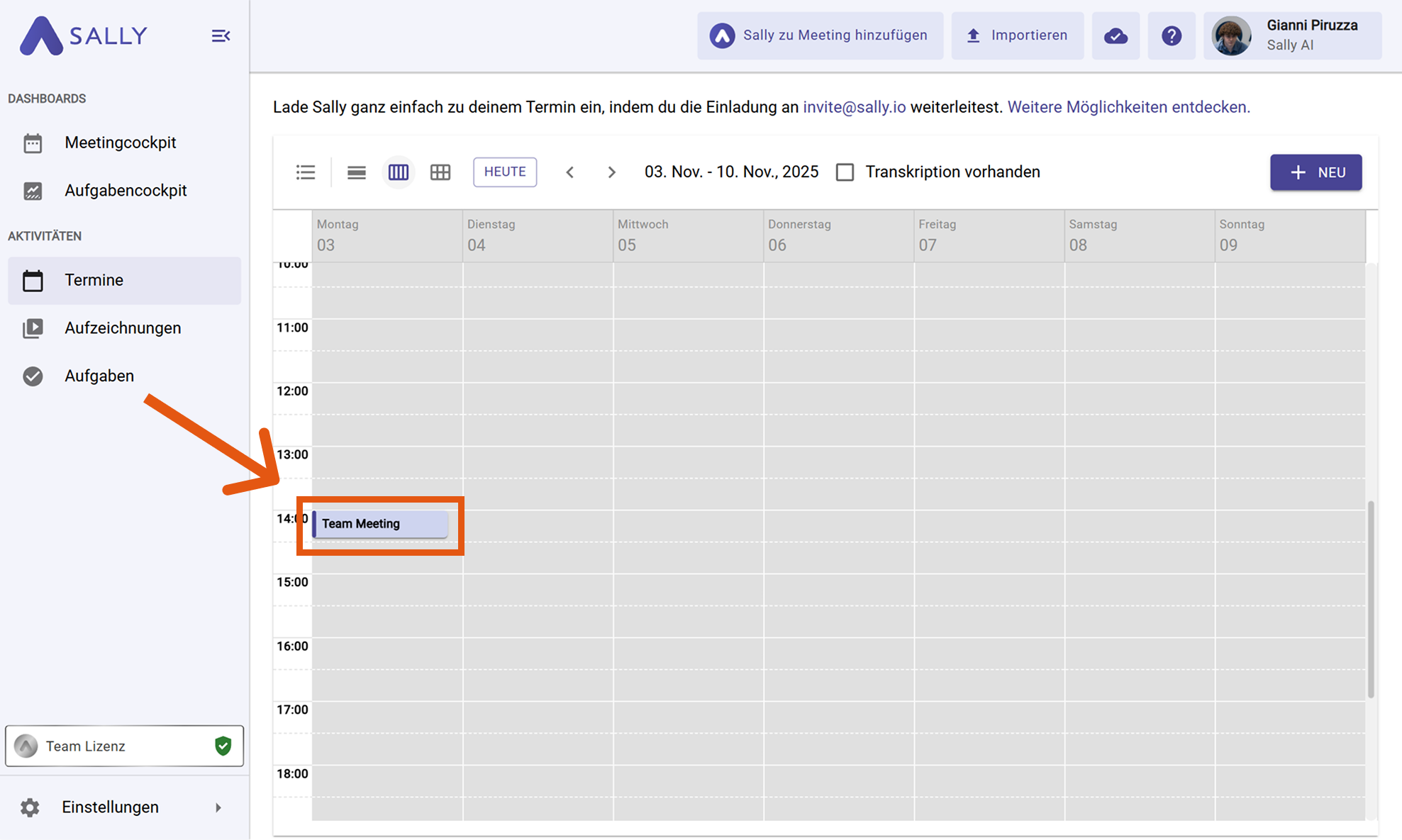
- Öffne den gewünschten Termin.
Solltest du das Transkript einer importierten Datei optimieren wollen, öffne sie im Tab Aufzeichnungen.
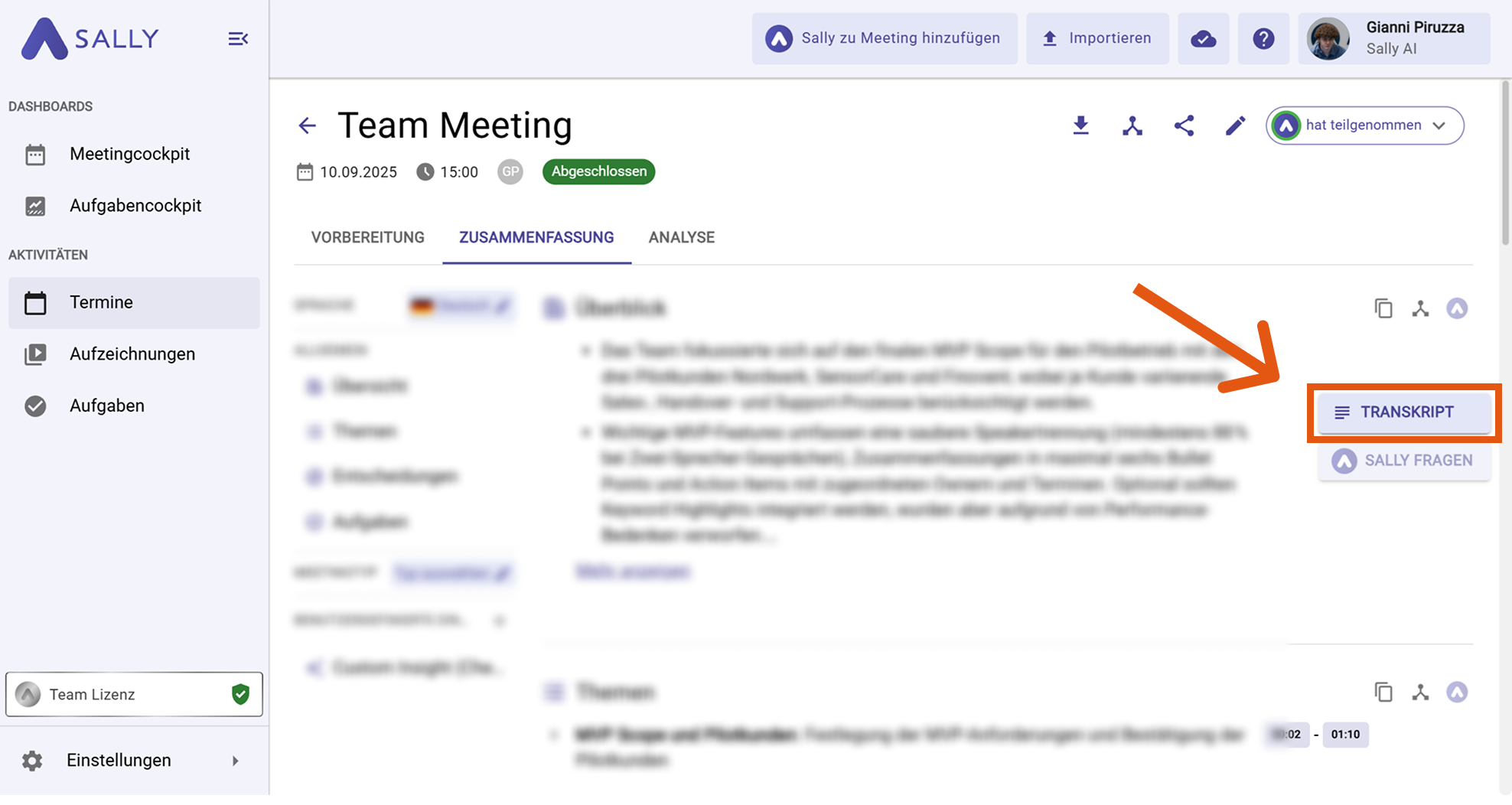
- Öffne auf der rechten Seite das Transkript.
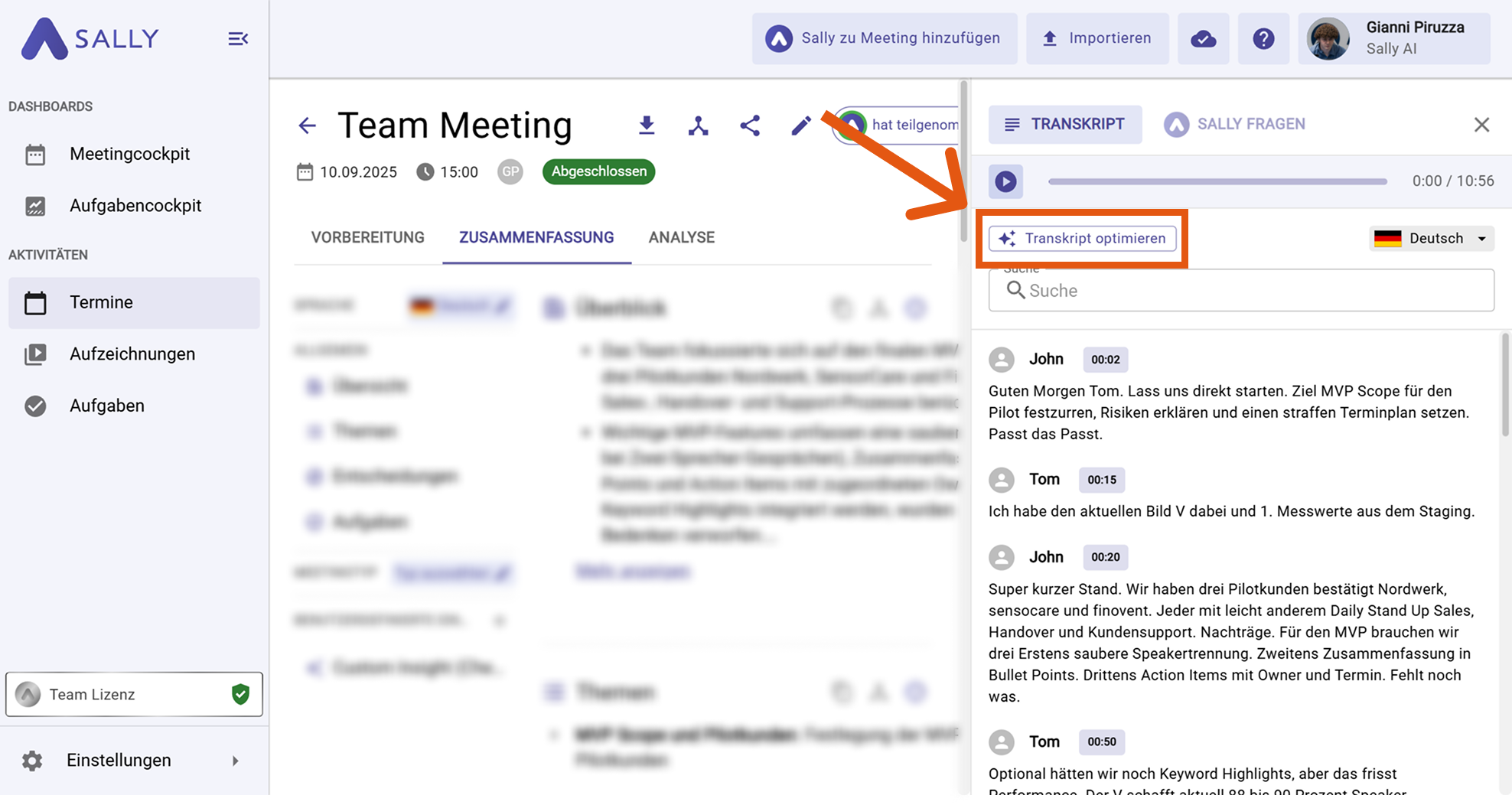
- Klicke auf „Transkript optimieren“. Damit öffnest du das Einstellungsmenü.
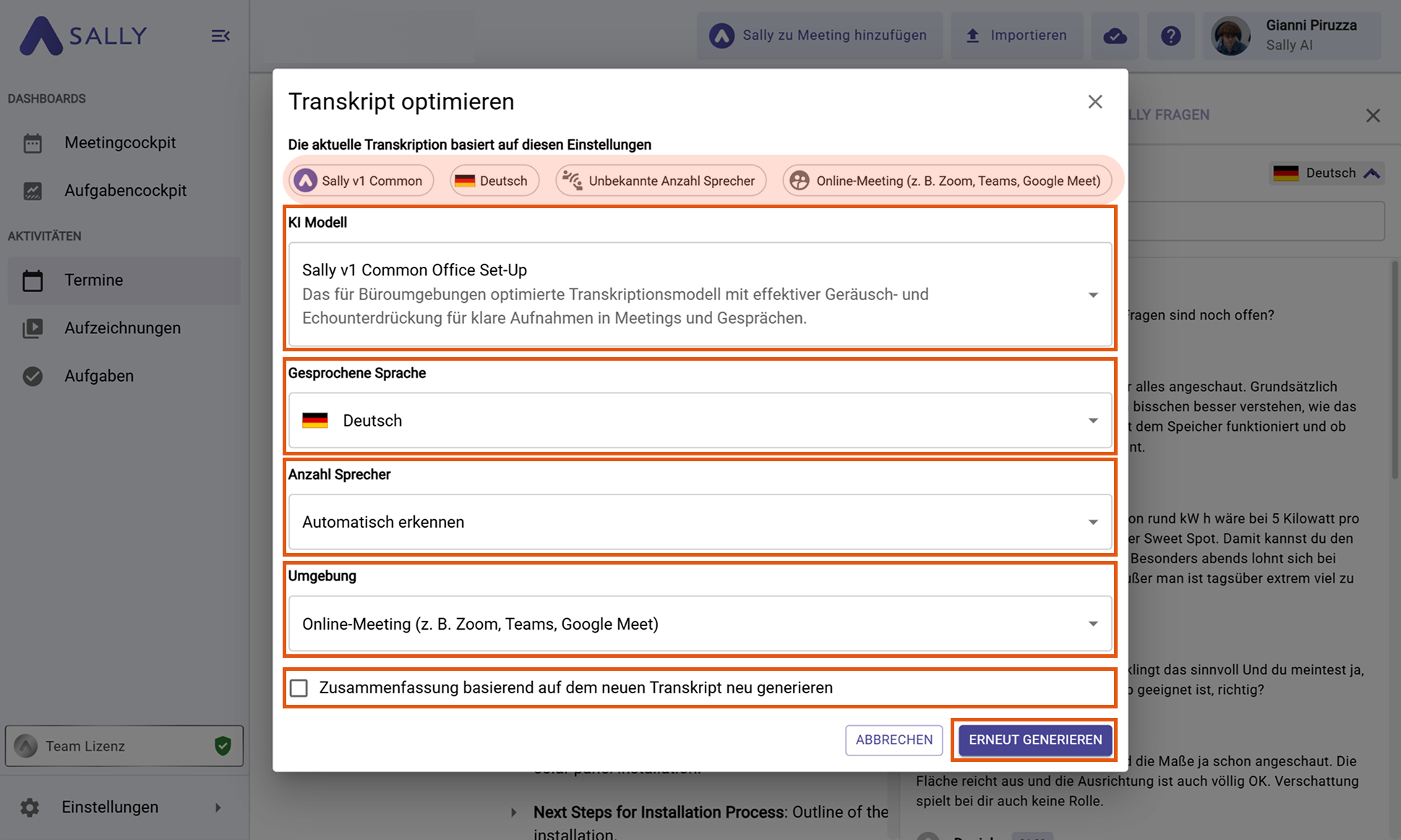
- Im Einstellungsfenster kannst du Einstellungen zum neuen Transkript festlegen (in der untenstehenden Tabelle findest du genaue Erklärung zu den jeweiligen Einstellungen):
| Einstellung | Erklärung | Optionen |
|---|---|---|
| KI-Modell | Das KI-Modell bestimmt, wie präzise und robust Sally dein Audio transkribiert. Je nach Sprache, Akustik und Umgebung kann ein anderes Modell deutlich bessere Ergebnisse liefern. Wähle daher das Modell, das am besten zur Gesprächssituation passt. | - Automatisch wählen: Sally entscheidet selbst basierend auf Qualität und Sprache. - Sally v1 Common: Vielseitiges Modell mit Unterstützung mehrerer Sprachen und niedriger Latenz – geeignet für allgemeine Meetings. - Sally v1 Common Office Set-Up: Für Büro- und Meetingräume optimiertes Modell mit verbesserter Geräusch- und Echounterdrückung. - Sally v1 German: Hochpräzises Transkriptionsmodell speziell für deutschsprachige Gespräche. - Sally v1 German Office Set-Up: Deutschsprachiges Modell, das zusätzlich auf typische Bürogeräusche optimiert ist und bei Störgeräuschen besonders genaue Ergebnisse liefert. |
| Gesprochene Sprache | Lege fest, in welcher Sprache das Meeting gesprochen wurde. Eine korrekte Sprachwahl verbessert die Erkennungsqualität erheblich. | Jedes unserer 35 unterstützten Sprachen |
| Anzahl der Sprecher | Die Anzahl der Sprecher beeinflusst, wie gut Sally Stimmen trennt und Abschnitte korrekt zuordnet. Eine korrekte Angabe verbessert die Speaker-Diarization deutlich. | - Automatisch erkennen - Genaue Anzahl angeben - 1–5 Personen - 6–10 Personen - 11–15 Personen - 16–20 Personen - 21–25 Personen - Mehr als 25 Personen |
| Meeting-Umgebung | Die Umgebung hilft Sally, das passende Akustikprofil zu verwenden. Je genauer du die Geräuschkulisse auswählst, desto besser wird die Transkription – besonders bei Hall oder Hintergrundgeräuschen. | - Automatisch erkennen - Außeneinsatz/Feldaufnahme - Büro/Office - Diktat - Interview (face-to-face) - Konferenz/Podiumsdiskussion - Medienproduktion/Podcast/Studio - Meetingraum/Sitzungssaal - Online-Meeting - Telefonat/Callcenter/Hotline - Unbekannte Umgebung - Vortrag/Vorlesung/Seminar/Unterricht |
| Zusammenfassung neu generieren | Erstellt die Meeting-Zusammenfassung auf Basis des optimierten Transkripts neu – wichtig, wenn das ursprüngliche Transkript unvollständig oder ungenau war. | Checkbox (An/Aus) |
- Klicke auf "Erneut generieren".
Nun optimiert Sally das Transkript basierend auf deinen ausgewählten Einstellungen. Dieser Vorgang kann ein paar Augenblicke dauern. Du kannst jederzeit zurückkehren, um das Transkript erneut zu optimieren.
2. Empfehlungen für bestmögliche Transkriptionsergebnisse
Sally erstellt Transkripte auf Basis des aufgenommenen Audios.
Je strukturierter euer Meeting abläuft und je besser die Audioqualität ist, desto präziser werden:
- Transkript
- Sprecherzuordnung
- Zusammenfassung
- To-dos und Entscheidungen
Die folgenden Empfehlungen helfen dir dabei, von Anfang an optimale Ergebnisse zu erzielen und typische Fehlerquellen zu vermeiden.
2.1. Stelle zu Beginn alle Teilnehmer namentlich vor
Eine kurze Vorstellungsrunde zu Beginn verbessert die Qualität der Sprecherzuordnung deutlich - besonders bei längeren Meetings oder vielen Teilnehmern.
Bitte alle Teilnehmer, sich zu Beginn kurz mit ihrem Namen vorzustellen.
Beispiel:
„Hallo, ich bin Anna Müller aus dem Marketing.“
„Mein Name ist Tobias Schneider, Vertrieb.“
Je klarer die Stimmen zu Beginn zugeordnet werden können, desto präziser wird später die Sprechertrennung im Transkript.
2.2. Kündige die Agenda klar und strukturiert an
Sally verarbeitet Meetings besonders zuverlässig, wenn sie logisch aufgebaut sind und Themen klar voneinander getrennt werden. Eine Person sollte zu Beginn die Agenda also idealerweise klar formulieren und Themenwechsel sollten deutlich angekündigt werden.
Beispiele:
„Heute besprechen wir drei Punkte: Budget, Timeline und Verantwortlichkeiten des kommenden CRM-Projekts.“
„Jetzt sprechen wir über das Thema Budget.“
„Kommen wir zum nächsten Punkt: Umsetzung.“
Klare verbale Struktur sorgt für bessere Abschnittstrennung im Transkript und präzisere Zusammenfassungen.
2.3. Vermeide es, gleichzeitig zu sprechen
Wenn mehrere Personen parallel reden, können Inhalte nicht eindeutig zugeordnet werden.
- Immer nur eine Person spricht.
- Bei Unterbrechungen kurz stoppen und nacheinander weiterreden.
- Entscheidungen sollten am Ende nochmal von einer Person klar zusammengefasst werden.
Beispiel:
„Wir halten fest: Deadline ist der 15. März, verantwortlich ist Max.“
Solche klar formulierten Abschluss-Sätze verbessern die Qualität der Zusammenfassung erheblich.
2.4. Sprich deutlich und in gleichmäßigem Tempo
Sehr schnelles, undeutliches oder verschlucktes Sprechen erhöht die Fehlerquote.
- Deutlich artikulieren.
- In normalem Tempo sprechen.
- Kurze Pausen zwischen Sätzen einlegen.
- Fachbegriffe klar und vollständig aussprechen.
Besonders bei wichtigen Beschlüssen oder To-dos empfiehlt es sich, diese bewusst langsam und klar zu formulieren.
2.5. Verwende ein hochwertiges Mikrofon
Die Audioqualität ist einer der wichtigsten Faktoren für präzise Transkripte.
- Nutze ein Headset oder ein externes Mikrofon statt das integrierte Laptop-Mikrofon.
- Halte das Mikrofon ca. 15–25 cm vom Mund entfernt.
- Achte auf eine stabile Verbindung bei Bluetooth-Geräten.
- Vermeide es, während des Sprechens stark den Abstand zum Mikro zu verändern.
Je näher und klarer das Signal, desto genauer die Spracherkennung.
2.6. Reduziere Hintergrundgeräusche
Störgeräusche können die Erkennungsrate deutlich verschlechtern.
- Wähle einen ruhigen Raum.
- Schließe Fenster und Türen.
- Schalte dich stumm, wenn du nicht sprichst.
- Vermeide Tastaturklappern oder Papiergeräusche.
- Nutze bei Bedarf geräuschunterdrückende Kopfhörer.
Besonders problematisch sind Dauergeräusche wie Lüfter, Baustellenlärm oder parallele Gespräche im Hintergrund.
2.7. Vermeide Echo und Hall
Starker Raumhall erschwert die Sprachtrennung.
- Nutze Räume mit Teppich, Vorhängen oder weichen Möbeln.
- Vermeide große, leere Konferenzräume.
- Stelle sicher, dass nicht mehrere Geräte im selben Raum ungemutet sind (Feedback-Schleifen).
Echo kann dazu führen, dass Aussagen doppelt oder verzerrt im Transkript erscheinen.
2.8. Wechsle nicht die Sprache während des Meetings
Sally verarbeitet pro Transkript eine Hauptsprache besonders zuverlässig.
- Bleibe während des gesamten Meetings in einer Sprache.
- Falls mehrere Sprachen benötigt werden, lege separate Termine oder Aufnahmen an.
Ein häufiger Sprachwechsel kann zu ungenauer Worterkennung führen.
2.9. Teste dein Setup vor wichtigen Meetings
Viele Probleme lassen sich durch einen kurzen Vorab-Test vermeiden.
- Starte einen kurzen Testanruf.
- Prüfe Lautstärke und Mikrofonqualität.
- Kontrolliere, ob das richtige Mikro ausgewählt ist.
- Achte darauf, dass Sally ordnungsgemäß im Termin eingebunden ist.
Ein kurzer Test spart später viel Nacharbeit und sorgt für ein sauberes Ergebnis.