Transkript anpassen
Das Bearbeiten eines Transkripts ist mehr als nur das Korrigieren von Tippfehlern. Du kannst Inhalte strukturieren, Sprecher korrekt zuweisen, Zeitstempel anpassen oder Textblöcke gezielt ergänzen oder entfernen. So stellst du sicher, dass dein Transkript das Gespräch korrekt widerspiegelt und sich flüssig lesen lässt.
Schnellnavigation:
- Transkript aufrufen
- Transkript bearbeiten
2.1 Text direkt anpassen
2.2 Textblöcke hinzufügen oder löschen
2.3 Textblöcke splitten
2.4 Zeitstempel bearbeiten
2.5 Sprecher neu zuweisen
2.6 Sprache des Transkripts ändern - Prüfen und finalisieren
1. Transkript aufrufen
So gelangst du zum gewünschten Transkript:
- Öffne den entsprechenden Termin in Sally.
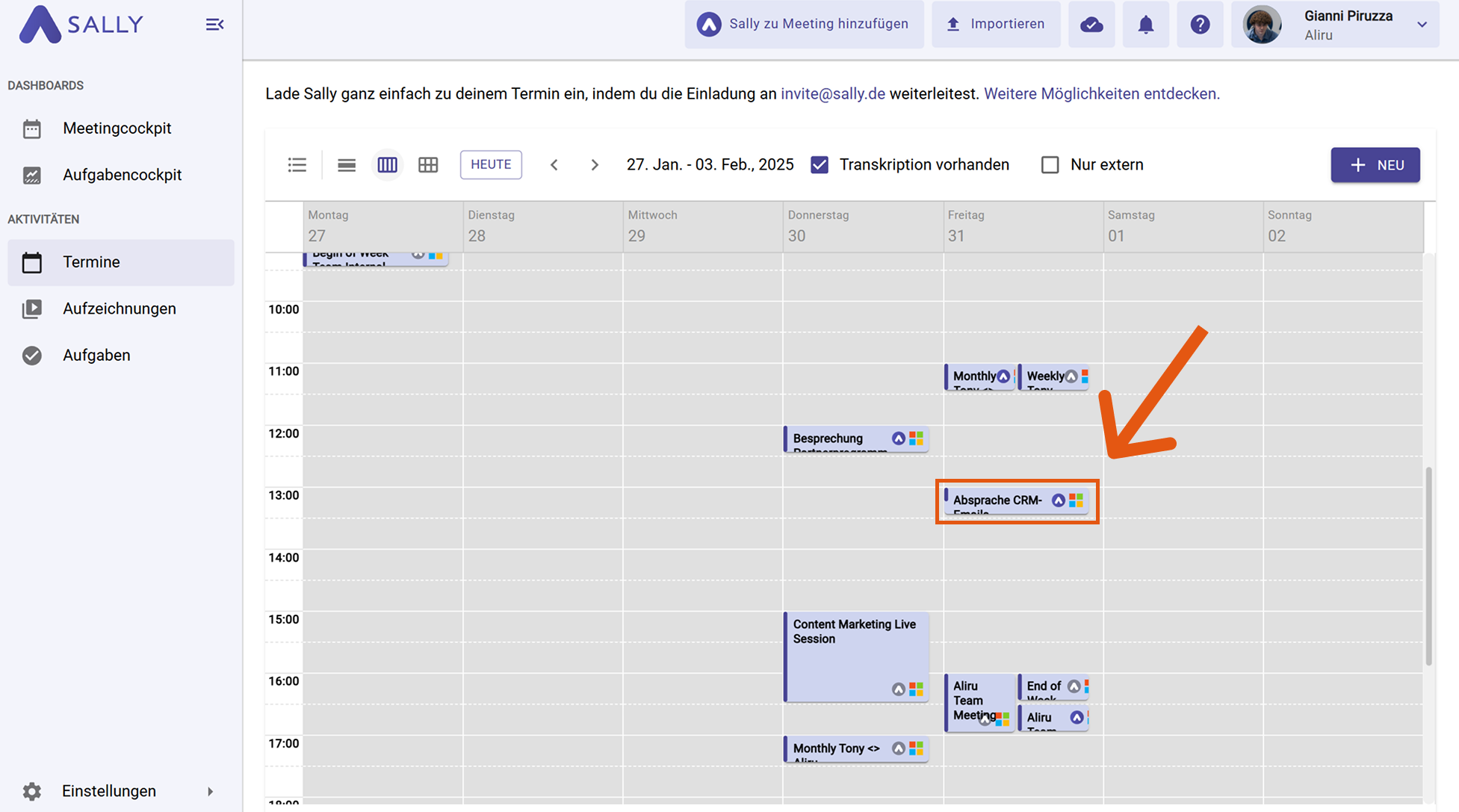
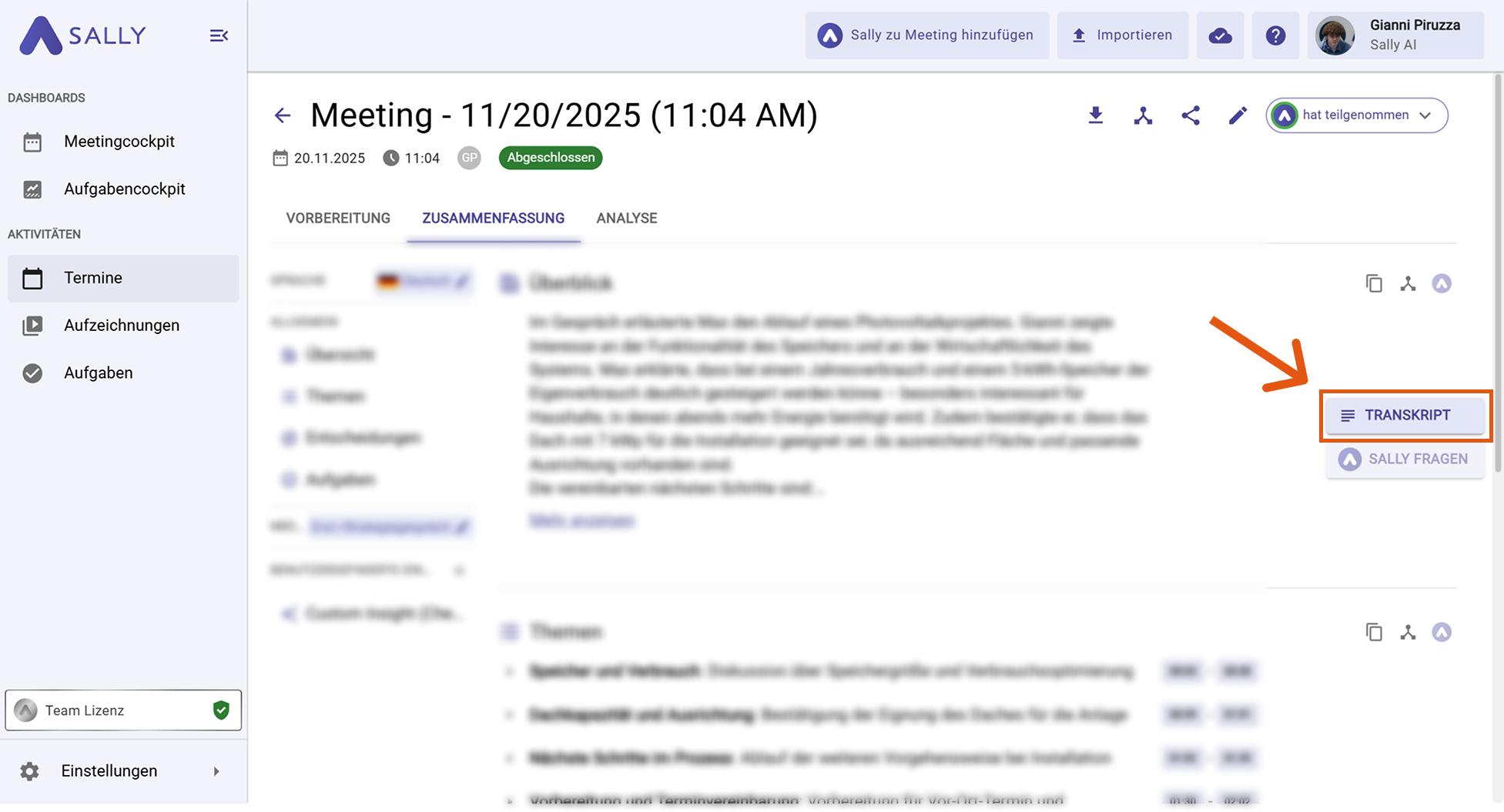
- Wechsle auf der rechten Seite in den Tab Transkript.
Das Transkript wird nun automatisch geladen und ist bereit zur Bearbeitung.
Wenn du das Transkript einer importierten Datei bearbeiten möchtest, kannst du dies im Tab Aufzeichnungen tun – ganz ohne einen Termin zu öffnen.
2. Transkript bearbeiten
Im Transkript stehen dir mehrere Bearbeitungsfunktionen zur Verfügung, mit denen du Inhalt, Struktur und Zuordnung gezielt anpassen kannst. Alle Änderungen werden automatisch gespeichert, sobald du das Textfeld verlässt oder an eine andere Stelle klickst.
2.1 Text direkt anpassen
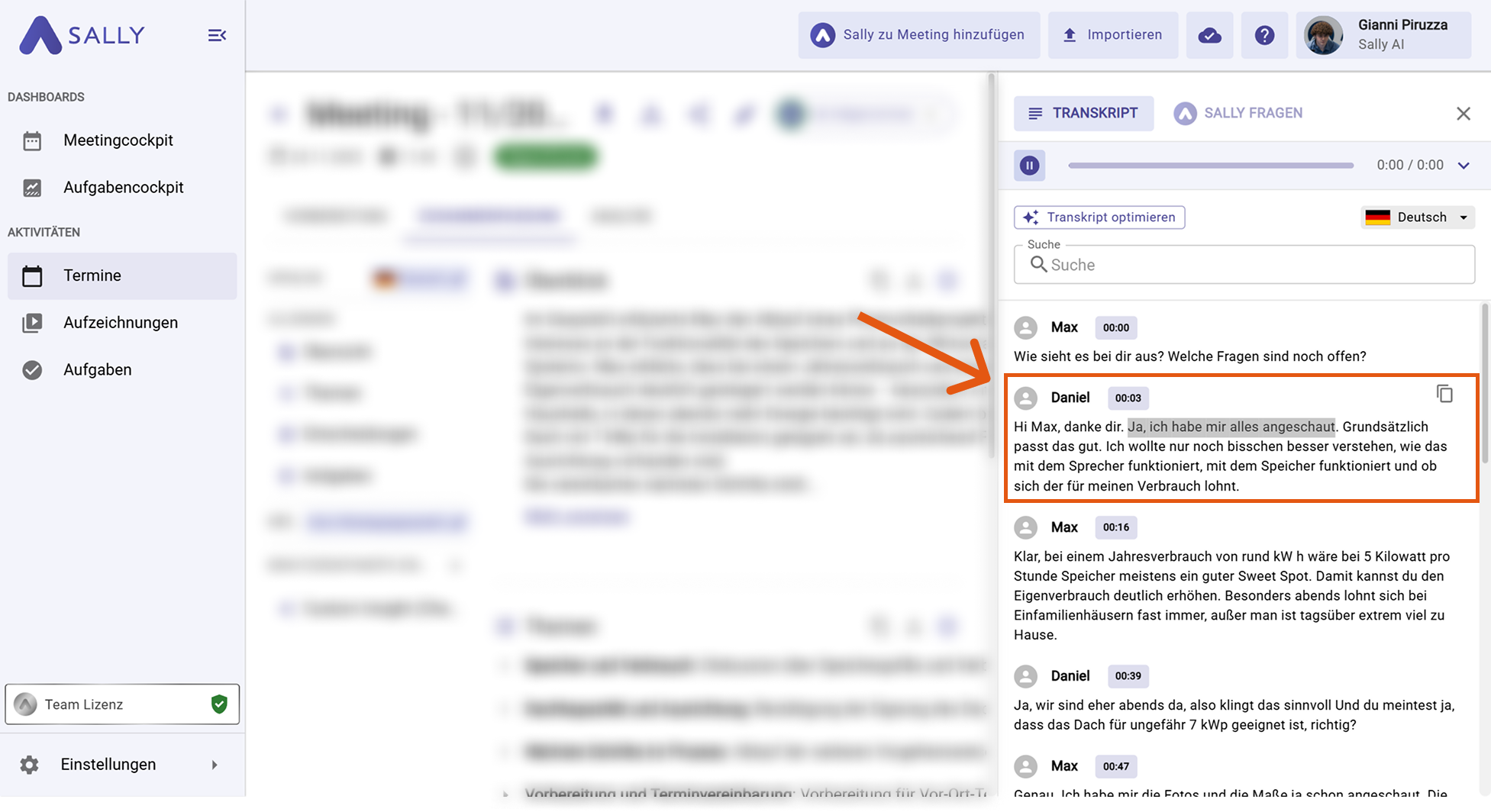
Mit dieser Funktion kannst du den Inhalt eines Textblocks manuell korrigieren oder verständlicher formulieren - zum Beispiel bei falsch erkannten Wörtern oder holprigen Sätzen.
So passt du Text direkt an:
- Markiere den Text, den du bearbeiten möchtest.
- Ändere den Text nach deinen Vorstellungen direkt im Feld.
2.2 Textblöcke hinzufügen oder löschen
Du kannst Textblöcke gezielt ergänzen oder entfernen, um das Transkript besser zu strukturieren oder fehlende Inhalte nachzutragen.
So fügst du Textblöcke hinzu oder löschst sie:
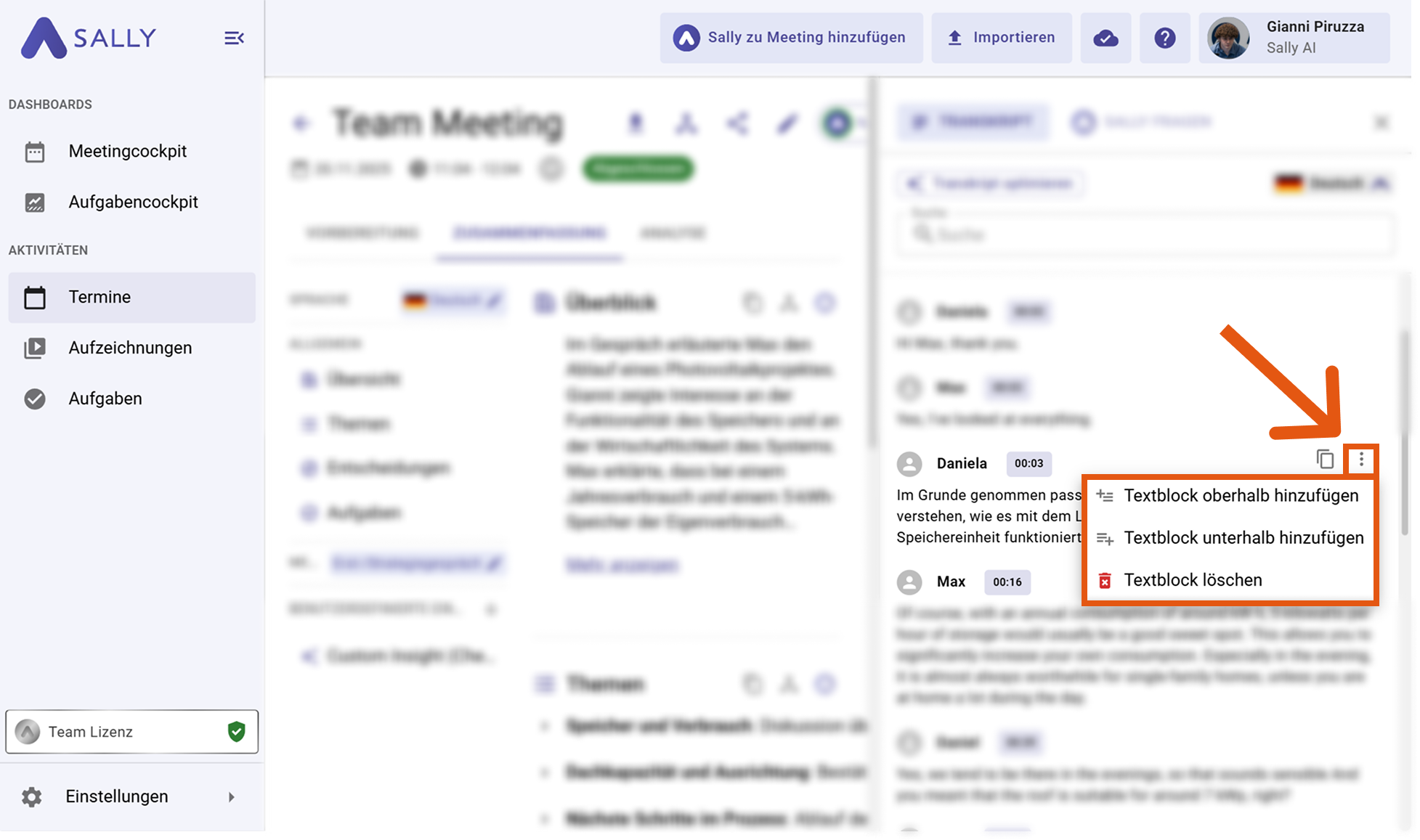
- Klicke im gewünschten Textblock auf das Drei-Punkte-Menü.
- Wähle eine der folgenden Optionen:
- Textblock oberhalb hinzufügen
- Textblock unterhalb hinzufügen
- Textblock löschen
Je nach Auswahl wird ober- oder unterhalb des ausgewählten Textblocks ein neuer Block eingefügt, den du frei bearbeiten und einem Sprecher zuweisen kannst.
Wenn du „Textblock löschen“ auswählst, wird der Block vollständig entfernt.
2.3 Textblöcke splitten
Lange oder inhaltlich unterschiedliche Aussagen lassen sich in mehrere Textblöcke aufteilen. Das sorgt für bessere Lesbarkeit und ist besonders hilfreich, wenn einzelne Sätze unterschiedlichen Sprechern zugeordnet werden sollen.
So splittest du einen Textblock:
- Setze den Cursor an die Stelle im Text, an der der Block geteilt werden soll.
- Klicke auf das Split-Icon, um den Textblock aufzuteilen.
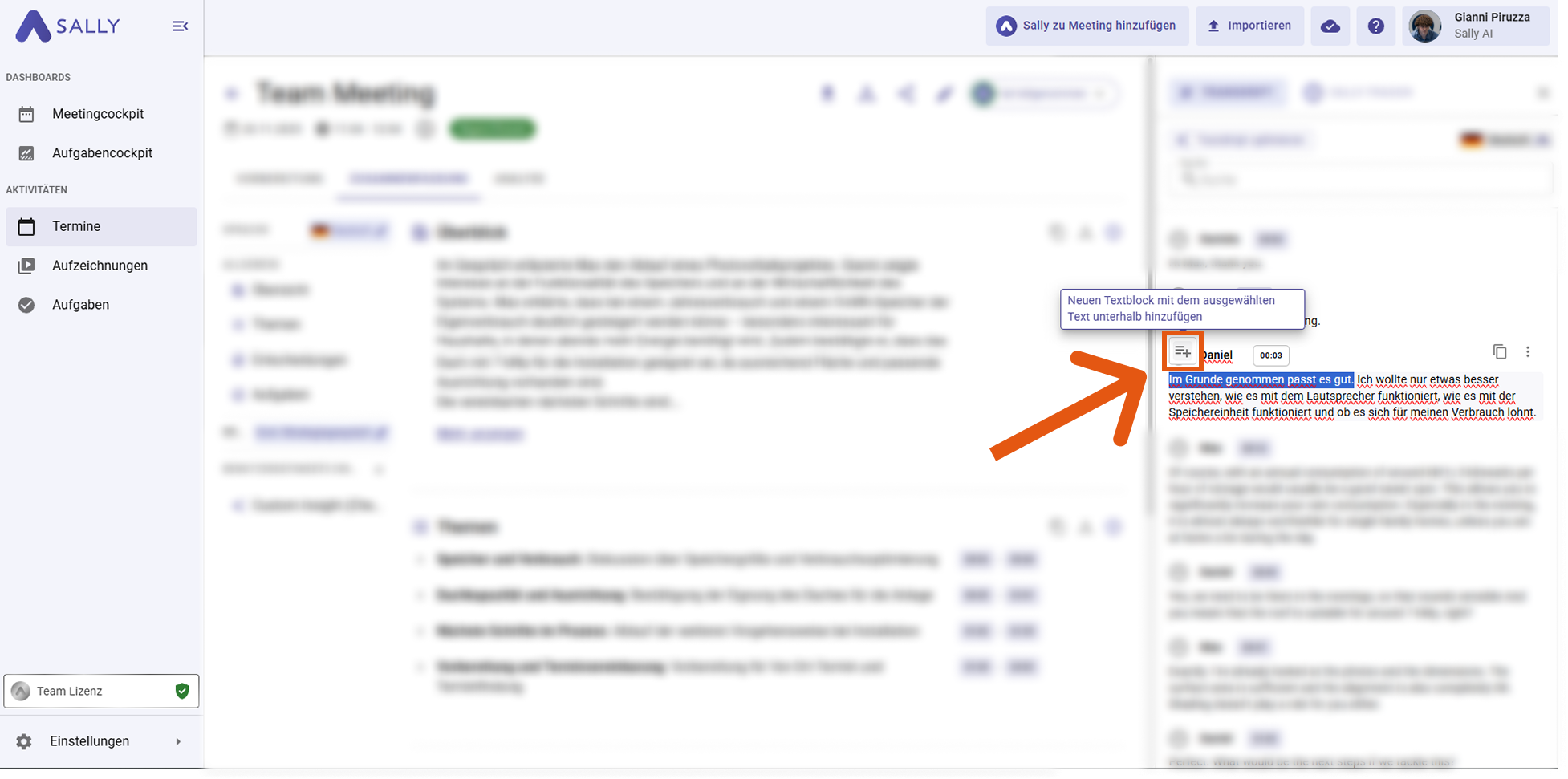
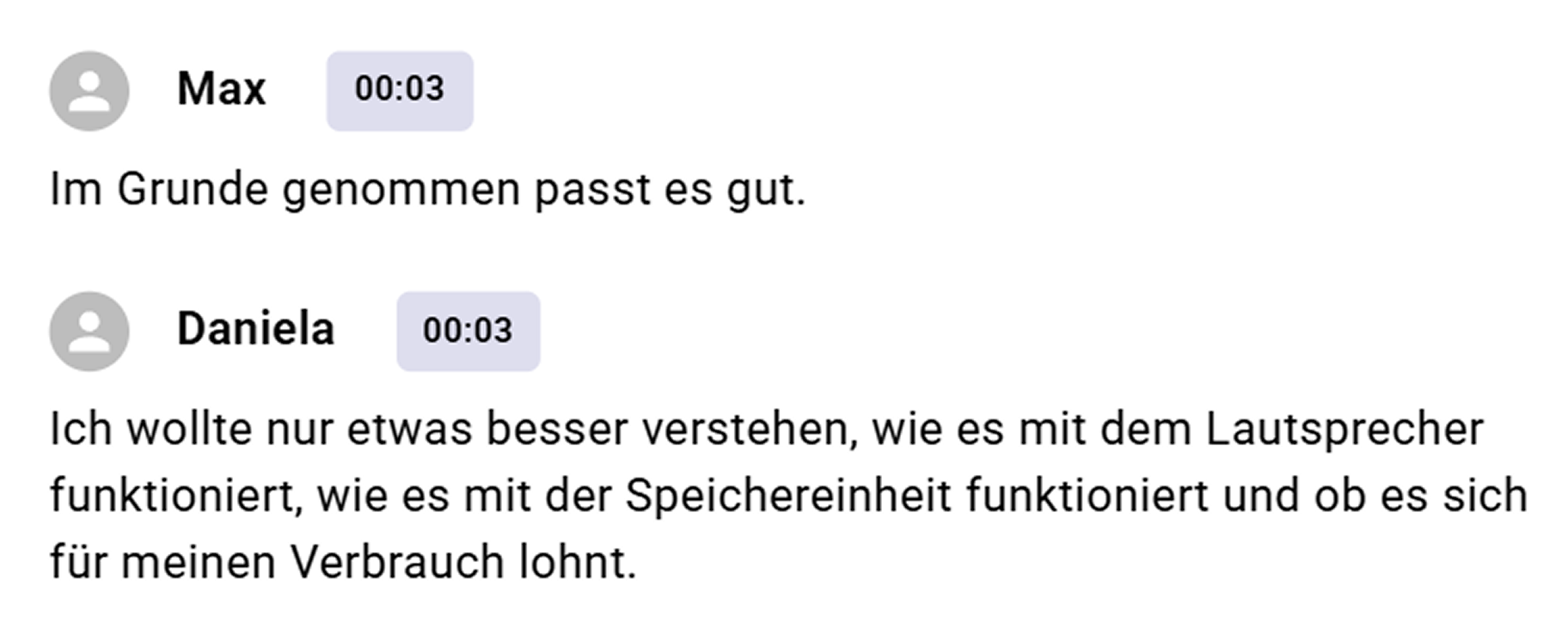
- Der markierte Text wird in einen neuen, separaten Textblock unterhalb des ursprünglichen Blocks verschoben.
2.4 Zeitstempel bearbeiten
Jeder Textblock ist mit einem Zeitstempel versehen. Du kannst diesen anpassen, wenn der Zeitpunkt im Transkript nicht korrekt ist oder genauer gesetzt werden soll.
So bearbeitest du einen Zeitstempel:
- Klicke auf den Textblock, dessen Zeitstempel du bearbeiten willst.
- Klicke auf den Zeitstempel des gewünschten Textblocks.
- Passe den Zeitstempel manuell an.
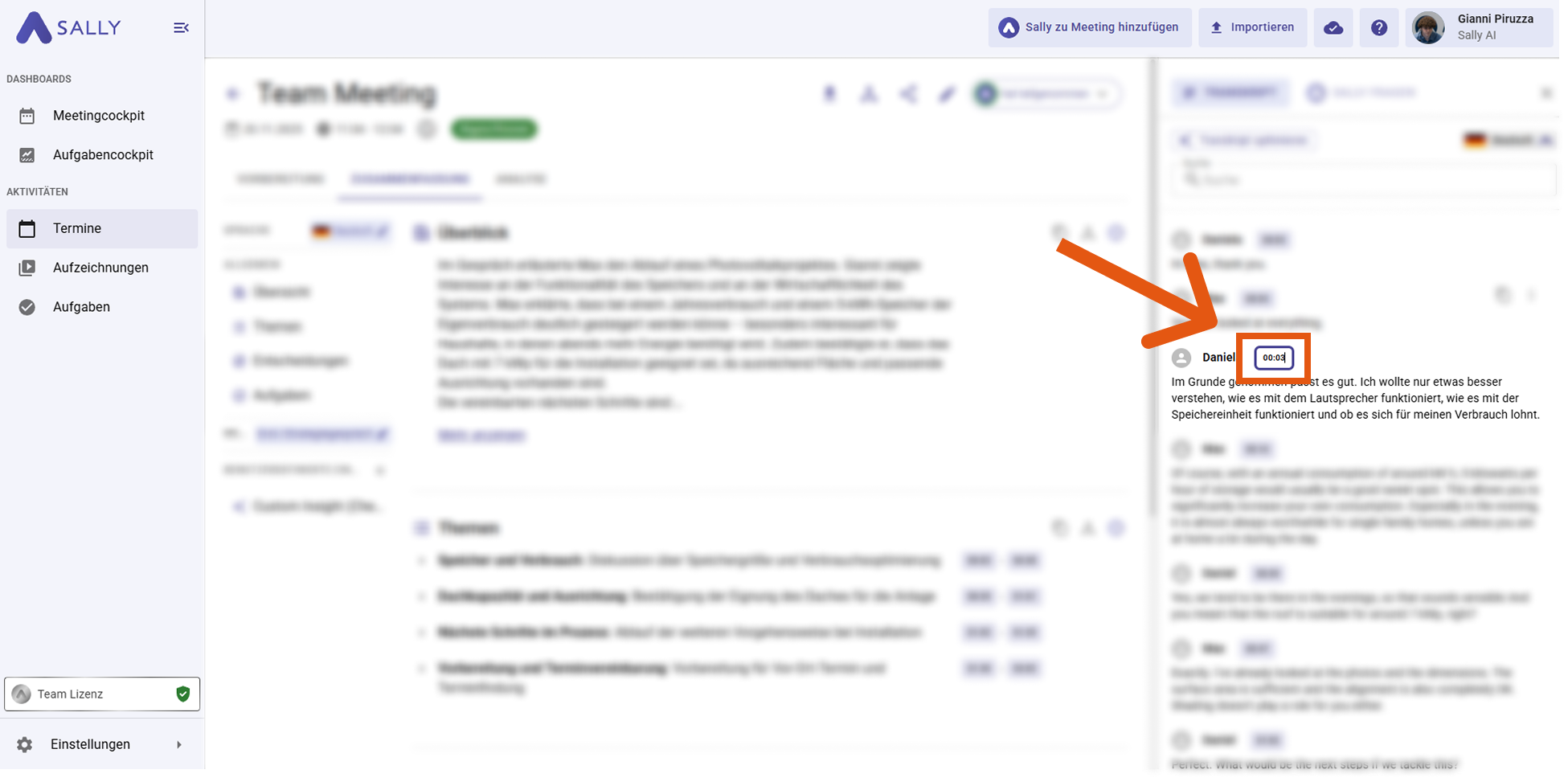
Wenn du den angepassten Zeitstempel anklickst, springt die Audio- oder Videoaufnahme automatisch an die entsprechende Stelle.
Bitte beachte, dass der Zeitstempel nicht bearbeitet werden kann, wenn du nicht vorher den Textblock ausgewählt hast.
2.5 Sprecher neu zuweisen
Falls ein Textblock dem falschen Sprecher zugeordnet wurde – etwa durch Überschneidungen im Gespräch – kannst du den Sprecher manuell korrigieren.
So weist du einen Sprecher neu zu:
-
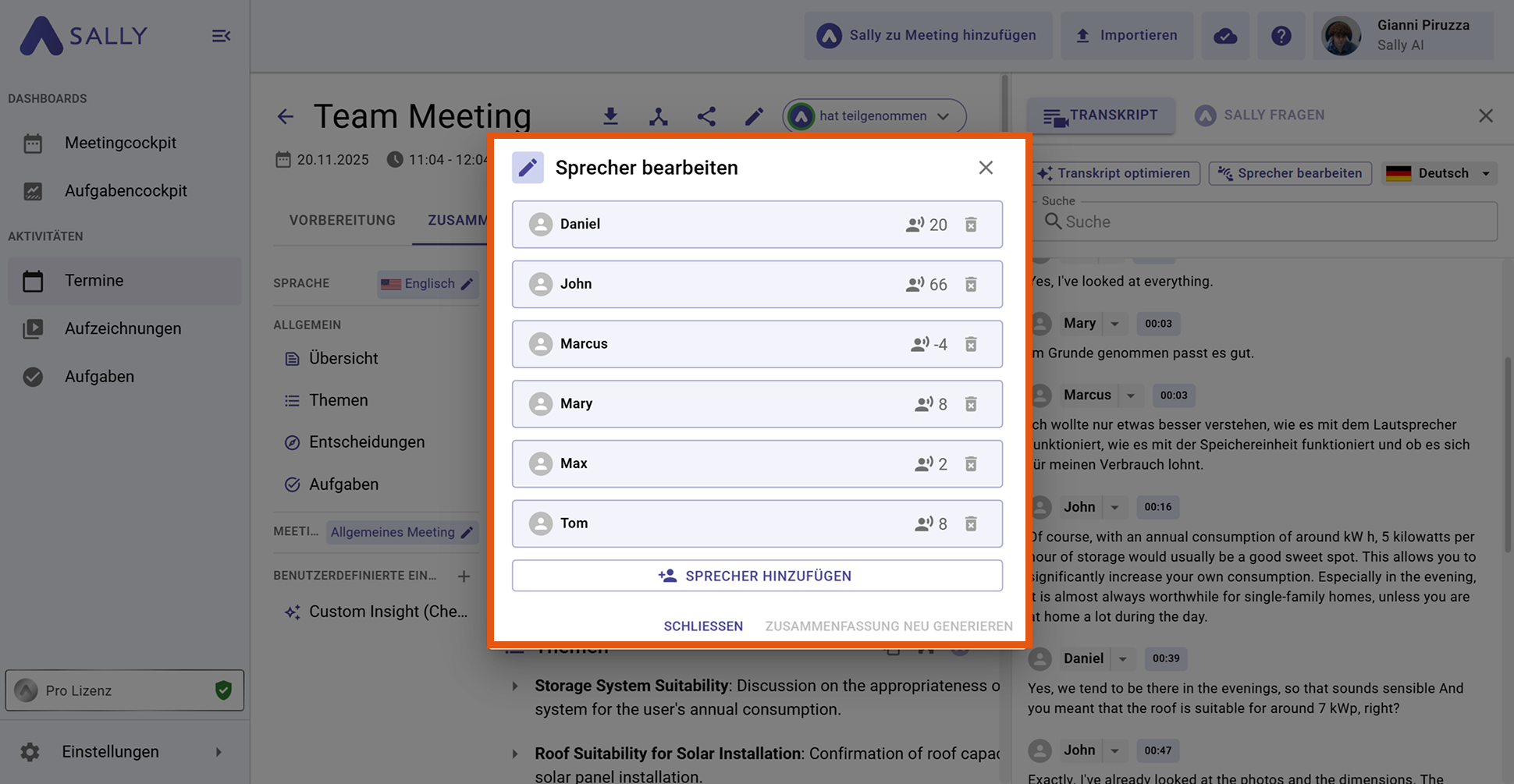
Klicke auf das Dropdown neben dem Sprechernamen im Textblock.
-
Wähle den richtigen Namen aus.
2.1 Sollte der richtige Sprecher nicht in der Liste erscheinen, kannst du ihn unter „Neuen Sprecher hinzufügen“ hinzufügen.
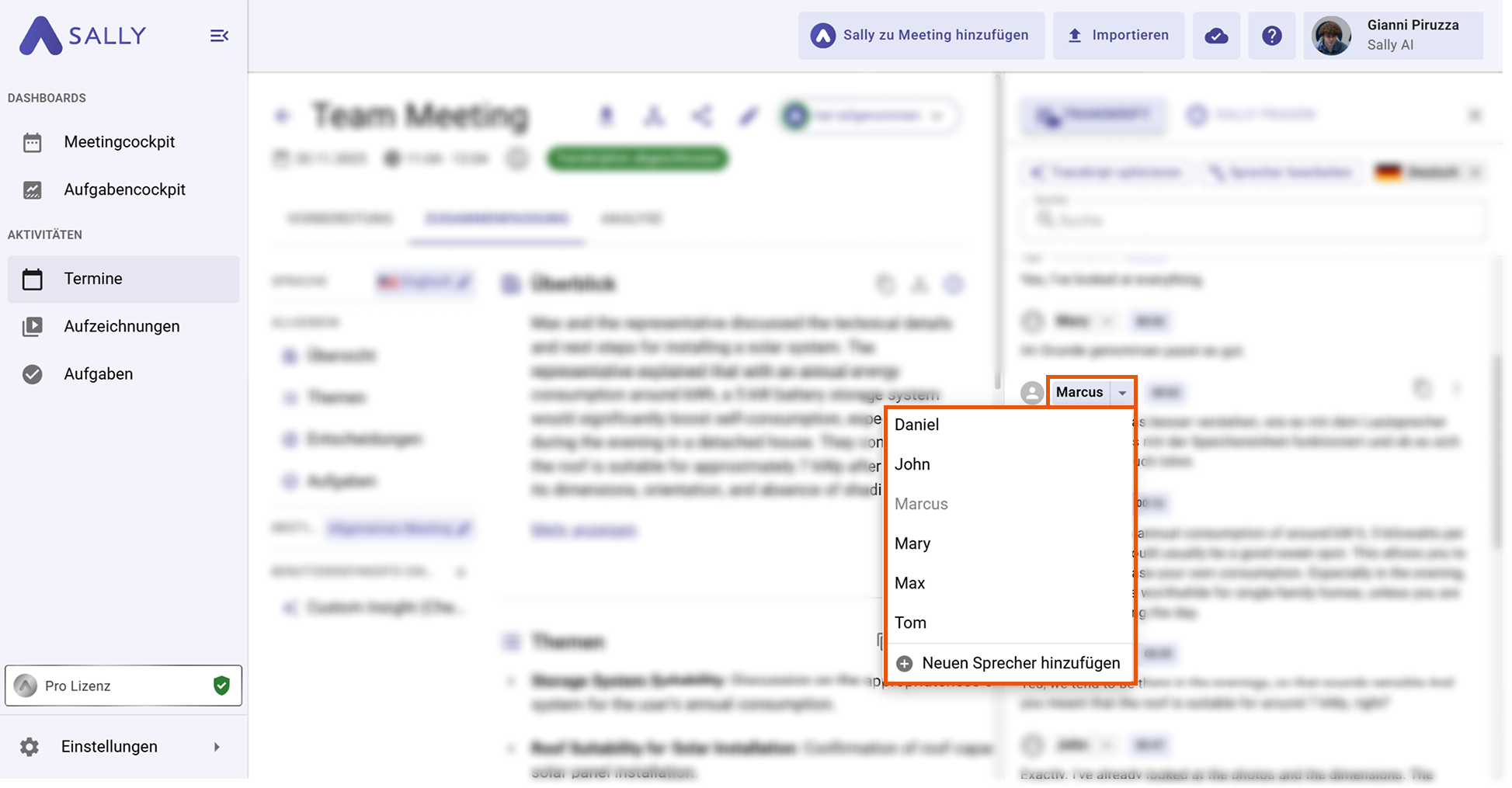
2.2. Klicke anschließend auf „Sprecher hinzufügen“, um den neuen Sprecher zu übernehmen.
-
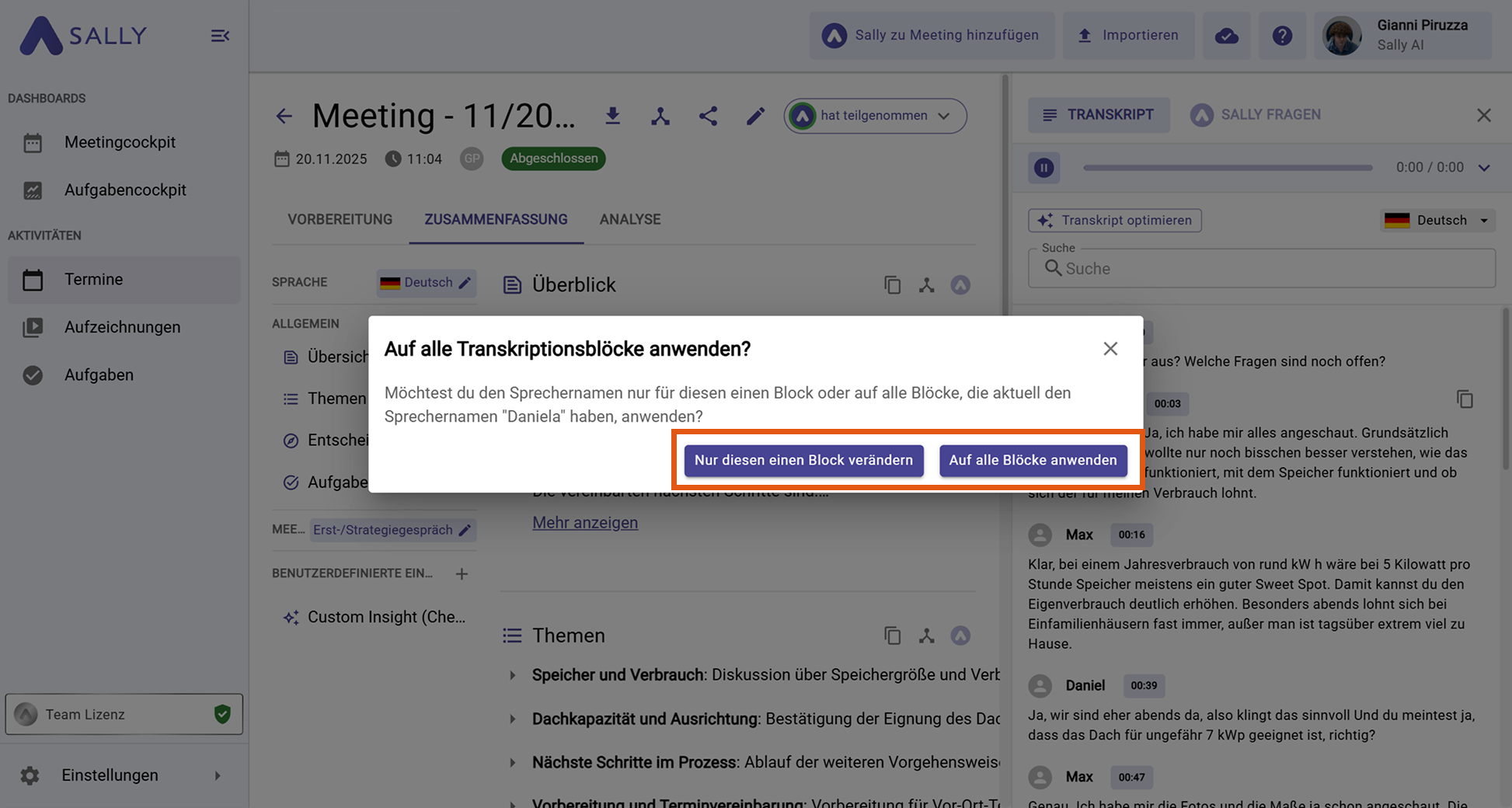
Wähle anschließend aus:
- Nur diesen einen Block verändern: Diese Option ändert den Sprechernamen ausschließlich für den aktuell ausgewählten Textblock. Alle anderen Textblöcke bleiben unverändert – auch dann, wenn dort derselbe Sprechername verwendet wird.
BeispielIn einem Meeting wurde ein einzelner Satz fälschlicherweise Anna zugeordnet, obwohl er von Tom stammt. Wenn du „Nur diesen einen Block verändern“ auswählst, wird nur dieser eine Satz auf Tom geändert. Alle anderen Stellen, an denen Anna korrekt spricht, bleiben unberührt.
- Auf alle Blöcke anwenden: Mit dieser Option änderst du den Sprechernamen global für alle Textblöcke, die aktuell diesem Sprecher zugeordnet sind.
BeispielDer Sprecher wurde im gesamten Transkript als Sprecher 1 erkannt, heißt aber eigentlich Max. Wenn du „Auf alle Blöcke anwenden“ auswählst, werden alle Textblöcke von Sprecher 1 automatisch in Max umbenannt.
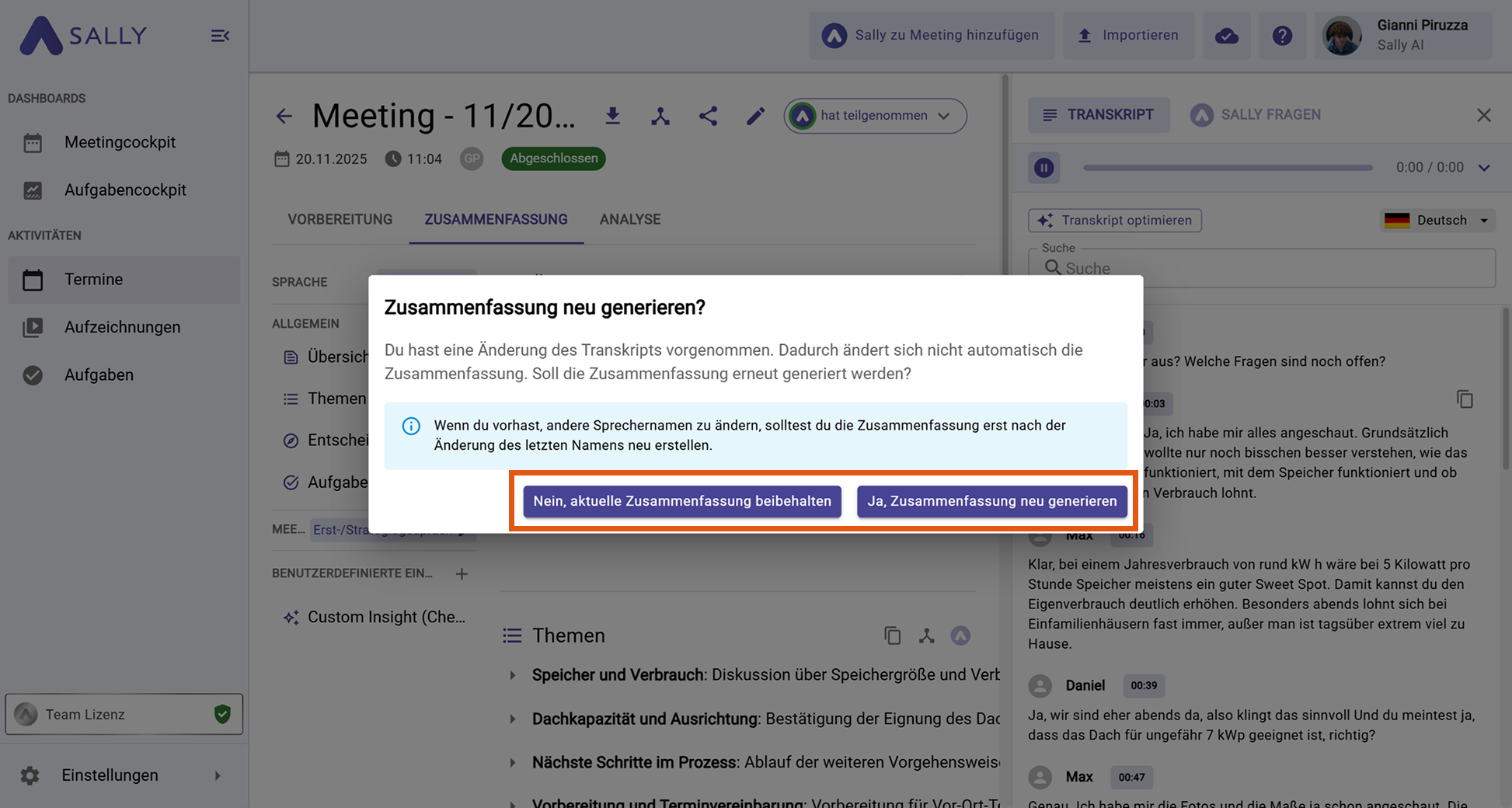
- Wähle aus, ob die Zusammenfassung neu generiert werden soll.
2.6 Sprache des Transkripts ändern
In Ausnahmefällen kannst du die Sprache des Transkripts manuell ändern, zum Beispiel wenn die automatische Spracherkennung falsch lag.
So änderst du die Sprache des Transkripts:
- Öffne die Sprachoptionen im Transkript.
- Wähle die gewünschte Sprache aus.
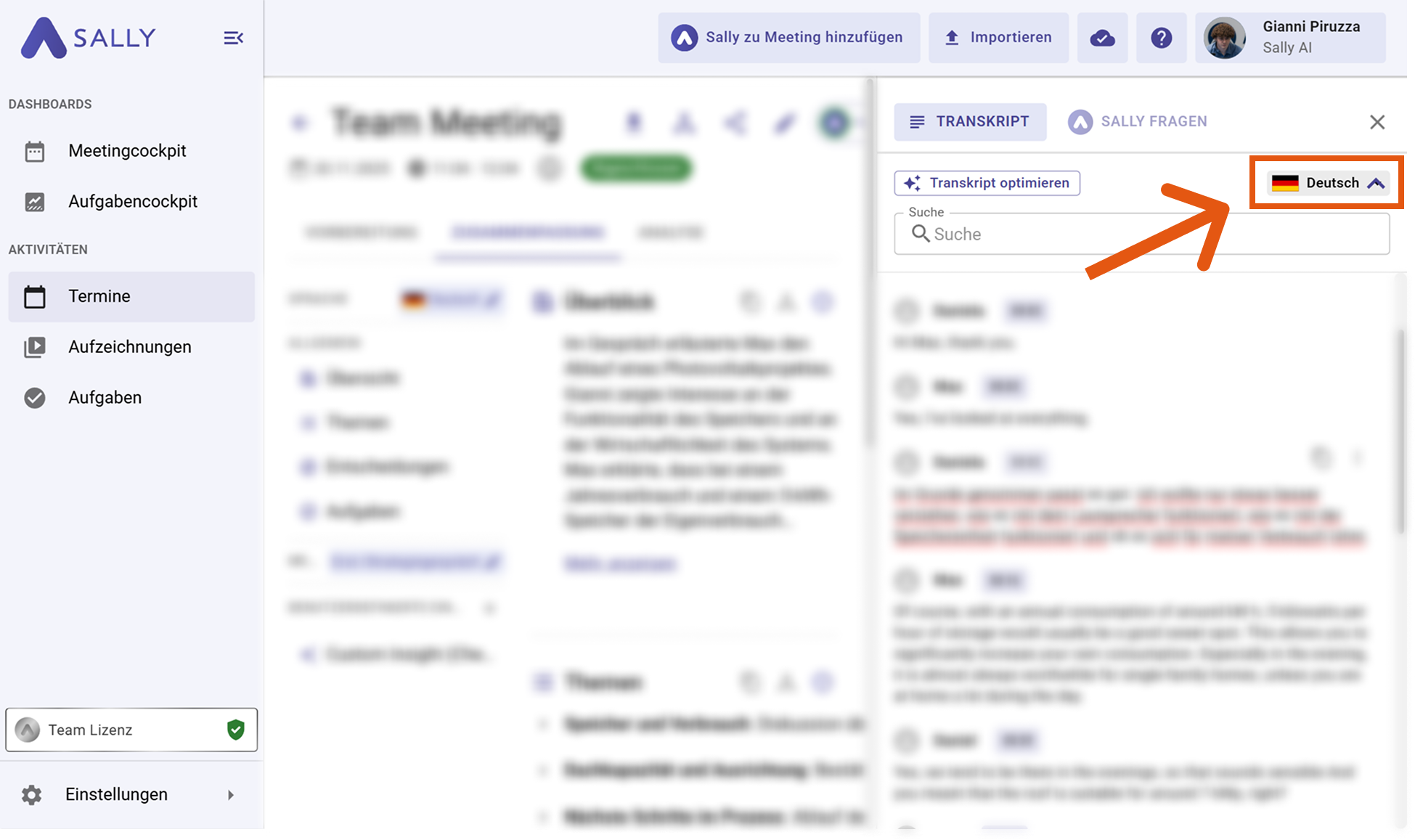
Wenn du die Sprache anpasst, wird das Transkript nur übersetzt und in der gewählten Sprache angezeigt. Die zugrunde liegende Transkription selbst bleibt davon unberührt.
Wenn du eine andere Sprache für die eigentliche Transkription verwenden möchtest, musst du das Transkript über Transkript optimieren neu verarbeiten.
3. Prüfen und finalisieren
Bevor du abschließt, lies das Transkript noch einmal komplett durch, um sicherzugehen, dass es vollständig und korrekt ist.
Best Practices:
- Lies den gesamten Text, um letzte Fehler zu finden.
- Prüfe, ob die Sprechernamen durchgängig korrekt sind.
- Achte darauf, dass die Zeitstempel passen.
- Stelle sicher, dass wichtige Punkte, Entscheidungen und To-Dos enthalten sind.
- Sieh nach, ob die Zusammenfassung noch zum aktualisierten Transkript passt.
Sobald du zufrieden mit deinen Änderungen bist, kannst du das Transkript herunterladen – zum Teilen, Archivieren oder Weiterverarbeiten.