Benutzerdefiniertes Vokabular
Mit der Funktion Benutzerdefiniertes Vokabular kannst du bestimmte Begriffe speichern, damit sie in deinen Transkriptionen korrekt erkannt werden – ideal für Fachbegriffe, Eigennamen oder besondere Schreibweisen.
Schnellnavigation
- Wie funktioniert das Vokabular?
- So stellst du dein Vokabular ein
- Beispiele für sinnvolle Vokabeln
- Tipps für beste Ergebnisse
1. Wie funktioniert das Vokabular?
Sally arbeitet nicht nur mit exakten Schreibweisen, sondern auch mit phonetischem Verständnis.
Das bedeutet:
- Sally erkennt, wie ein Wort klingt
- und kann typische Verwechslungen automatisch korrigieren
Wenn jemand „Müller“ sagt, kann Sally das z. B. als Miller oder Muller verstehen.
Mit deinem Vokabular sagst du Sally:
➡️ „Egal wie es klingt – schreibe immer Müller“
2. So stellst du dein Vokabular ein
Mit nur wenigen Klicks kannst du dein eigenes Vokabular erstellen und verwalten:
2.1. Einzelne Vokabeln erstellen
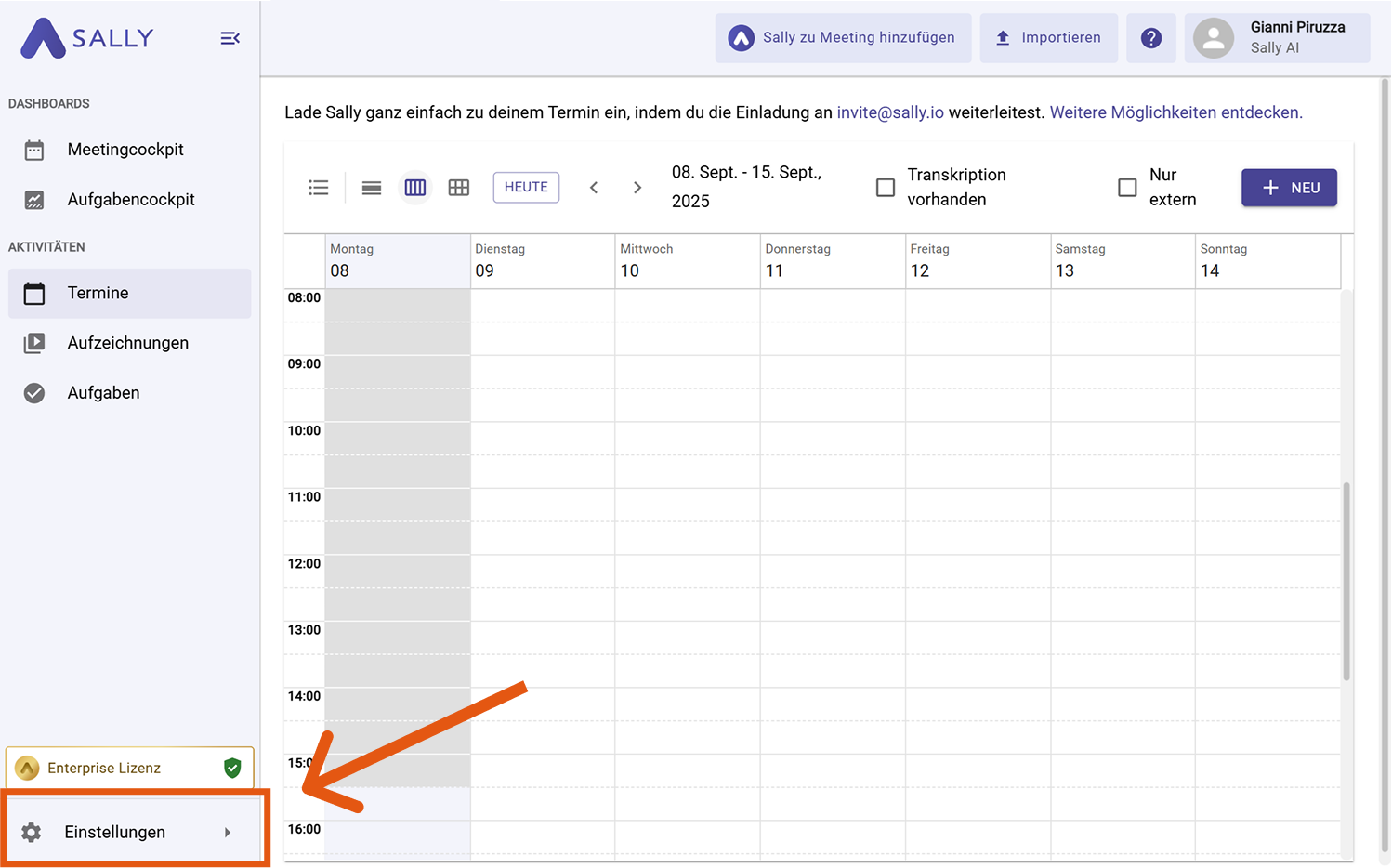
- Gehe zu den Einstellungen.
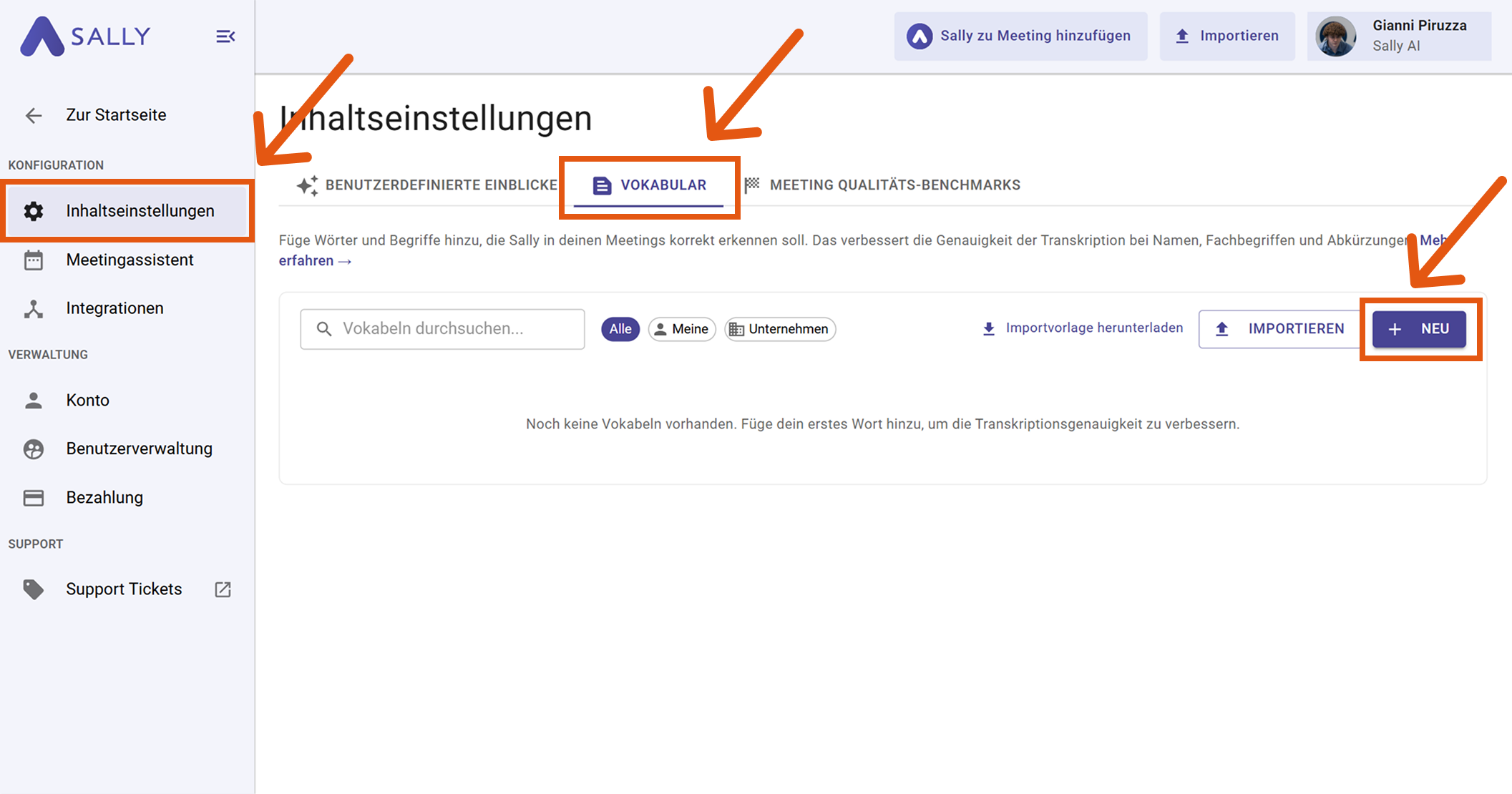
- Klicke auf Inhaltseinstellungen.
- Öffne den Reiter Vokabular.
- Klicke auf + Neu.
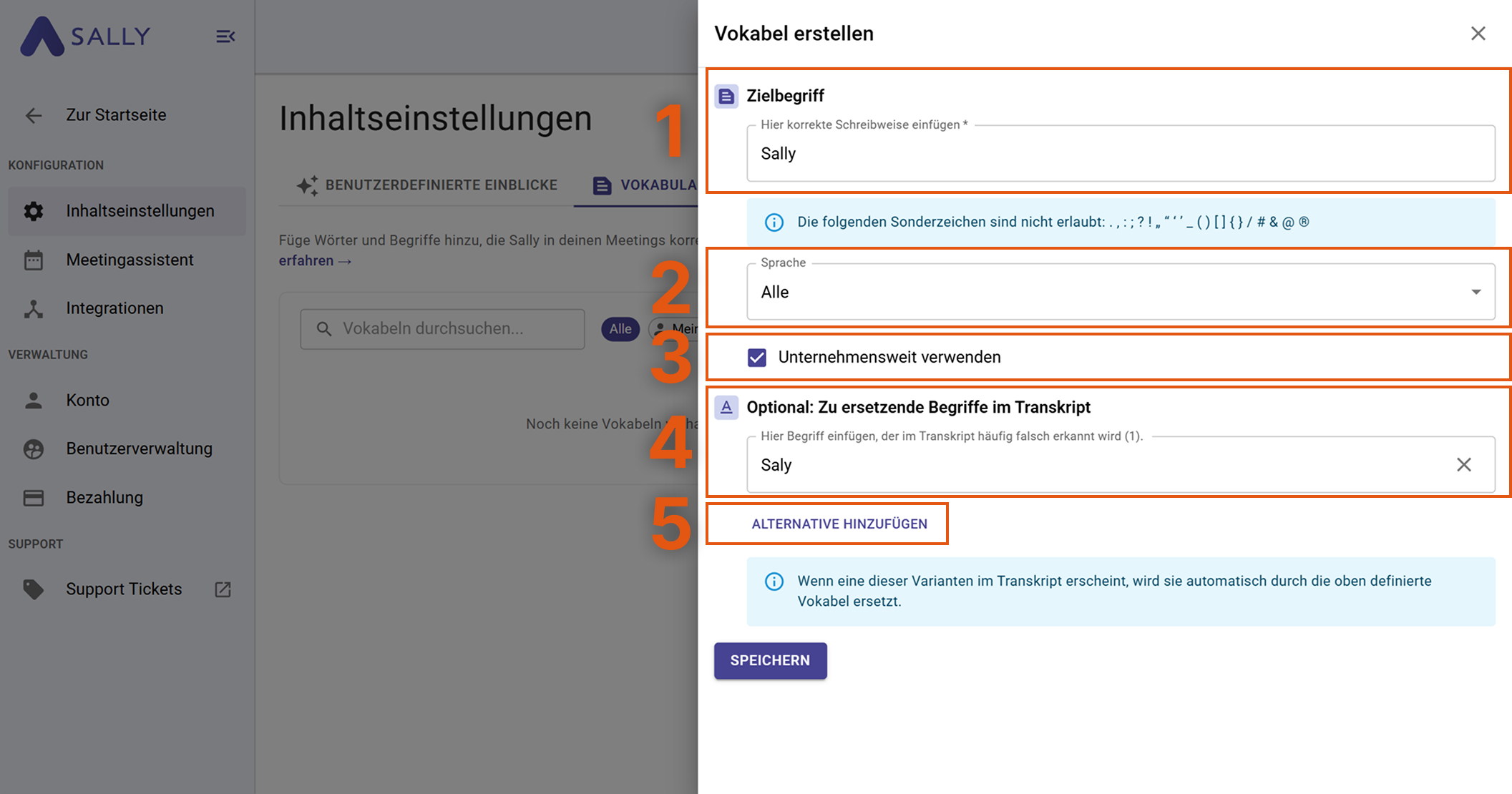
- Fülle nun das Vokabular-Formular aus.
-
Zielbegriff
- Das ist die korrekte Schreibweise, die im Transkript erscheinen soll
- Beispiel:
Sally
-
Sprache
- Lege fest, für welche Sprache die Regel gilt
- „Alle“ bedeutet: sprachübergreifend aktiv
-
Zugehörigkeit / Unternehmensweit
- Aktiviert: gilt für das gesamte Unternehmen
- Deaktiviert: nur für dich persönlich
- ⚠️ Unternehmensweite Vokabeln können nur von Admins/Besitzern erstellt werden
-
Alternative Begriffe (optional)
- Hier trägst du Begriffe ein, die häufig falsch erkannt werden
Beispiel:Saly
- Hier trägst du Begriffe ein, die häufig falsch erkannt werden
-
Weitere Alternativen hinzufügen
- Füge beliebig viele Varianten hinzu
Beispiel: - Selly
- Salli
- Füge beliebig viele Varianten hinzu
👉 Ergebnis:
Alle diese Varianten werden automatisch durch "Sally" ersetzt.
- Speichern
Nach dem Speichern wird deine Vokabel automatisch auf alle zukünftigen Transkriptionen angewendet.
Das bedeutet:
Sobald eine der definierten Varianten im Gespräch erkannt wird, ersetzt Sally diese automatisch durch deine festgelegte korrekte Schreibweise – ganz ohne manuelle Nachbearbeitung.
2.2. Mehrere Vokabeln importieren
Wenn du viele Begriffe auf einmal hinzufügen möchtest, kannst du eine Excel-Vorlage nutzen. Gehe so vor:
- Gehe zu den Einstellungen.
- Klicke auf Inhaltseinstellungen.
- Öffne den Reiter Vokabular.
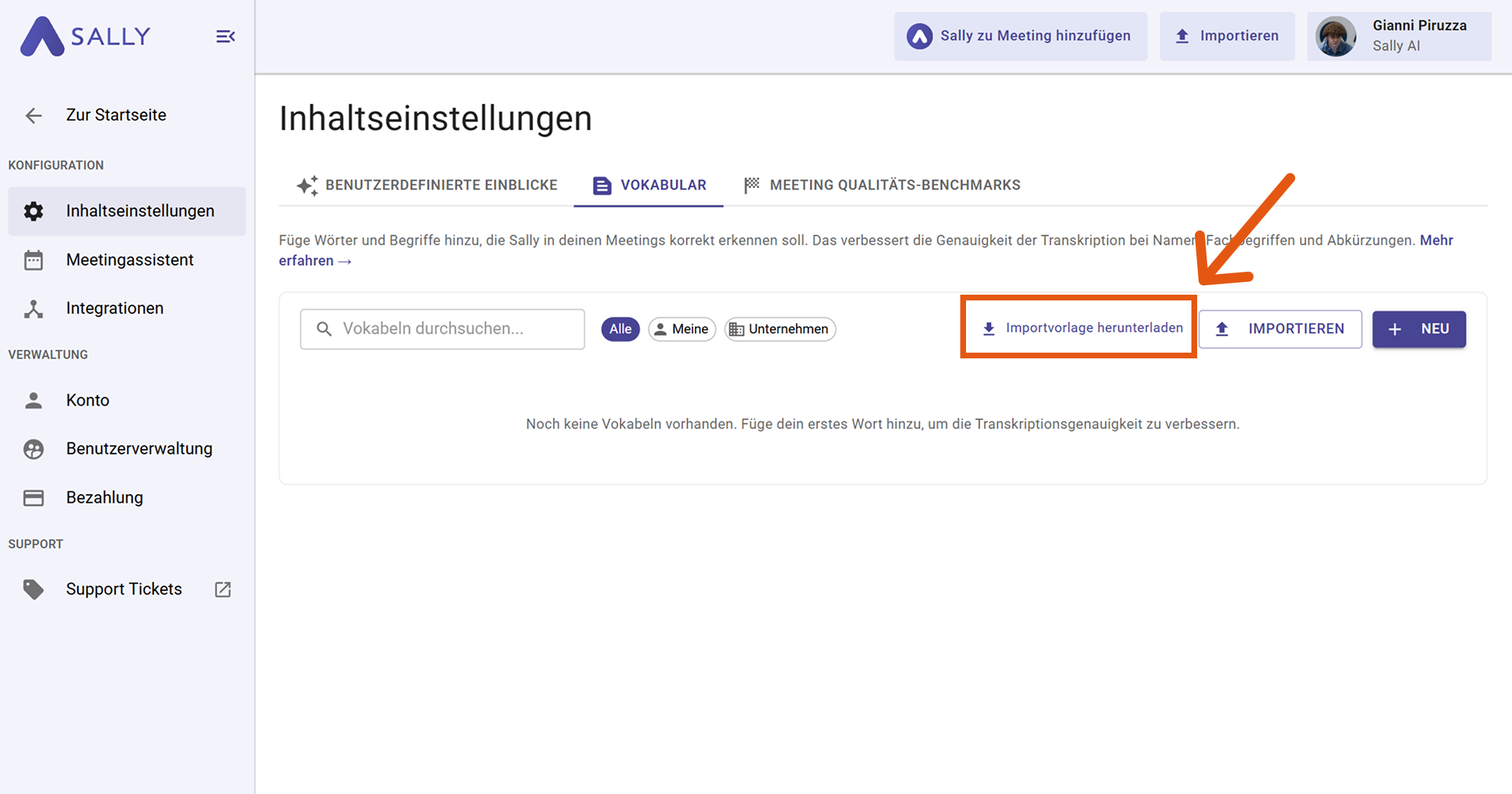
- Lade dir die Importvorlage herunter.
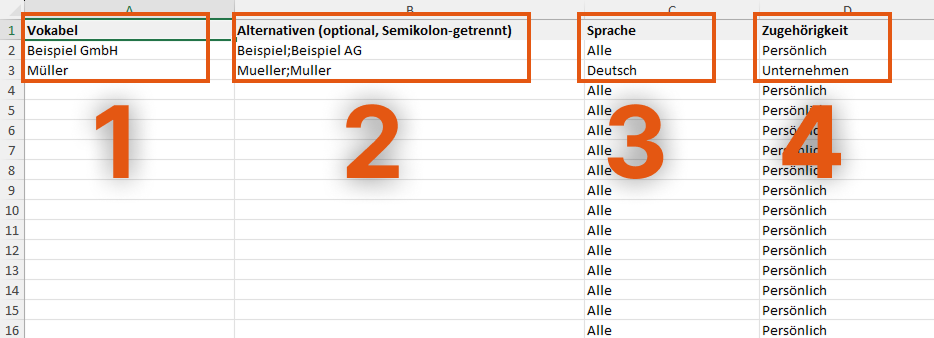
- Fülle die Exceltabelle aus.
-
Vokabel (Zielbegriff)
- Hier trägst du die korrekte Schreibweise ein, die im Transkript erscheinen soll
- Beispiel:
Sally - 💡 Dieser Wert entspricht dem Feld Zielbegriff im Formular
-
Alternativen (optional, Semikolon-getrennt)
- Hier definierst du Begriffe, die häufig falsch erkannt werden
- Mehrere Begriffe werden mit Semikolon (;) getrennt
- Beispiel:
Saly;Salli;Selly - 👉 Alle diese Varianten werden automatisch durch den Zielbegriff ersetzt
-
Sprache
- Lege fest, für welche Sprache die Regel gilt
- Mögliche Werte:
DeutschEnglischAlle(sprachübergreifend)
-
Zugehörigkeit
- Bestimmt, für wen die Vokabel gilt
- Mögliche Werte:
Persönlich→ nur für dich sichtbar und aktivUnternehmen→ für alle im Workspace verfügbar
- ⚠️ Unternehmensweite Einträge können nur von Admins/Besitzern erstellt werden
👉 Beispiel einer ausgefüllten Zeile:
Sally | Saly;Selli;Salli | Deutsch | Unternehmen
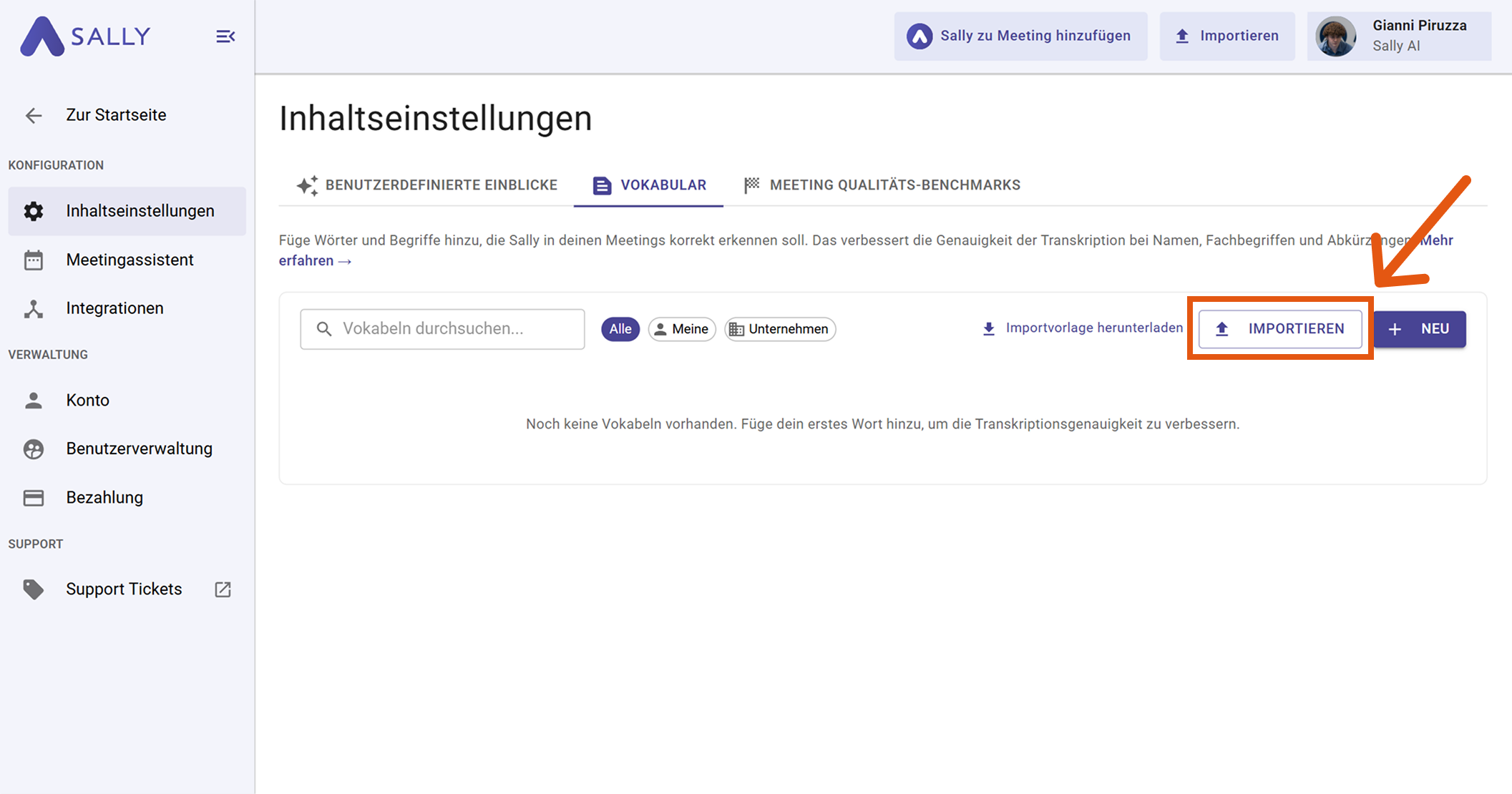
- Lade die ausgefüllte Datei wieder in Sally hoch.
- Nach dem Import erscheinen alle Begriffe direkt in deiner Vokabelliste und werden automatisch auf zukünftige Transkriptionen angewendet.
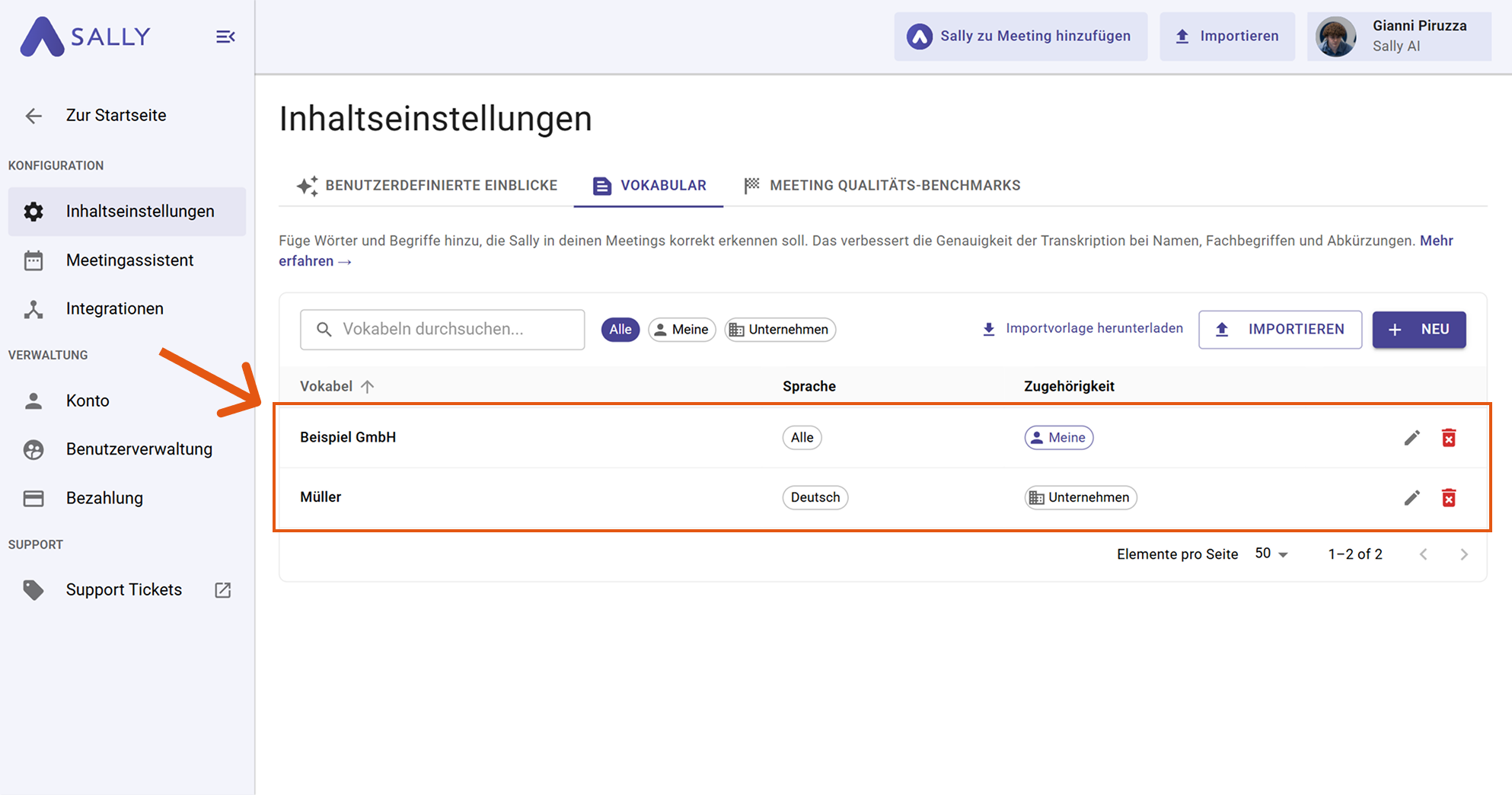
👉 Ab diesem Moment werden alle definierten Vokabeln automatisch in zukünftigen Transkriptionen berücksichtigt und entsprechend deiner Vorgaben ersetzt.
3. Beispiele für sinnvolle Vokabeln
Nicht jede Vokabel muss sofort gepflegt werden – besonders sinnvoll ist das Feature bei Begriffen, die häufig falsch erkannt werden oder für dein Business kritisch sind.
Typische Beispiele:
Namen & Unternehmen
- Müller → Mueller / Muller / Miller
- Schmidt → Schmid / Schmitt
- Beispiel GmbH → Beispiel AG
Abkürzungen & Business-Begriffe
- CRM → C R M / ZRM
- KI → K I / Key Eye
- OKR → O K R / OKRs
Fachbegriffe & Anglizismen
- Lead → Lied
- Cloud → Klaut
- Pipeline → Peipline / Peipeline
- Framework → Frame Work / Fremwork
👉 Besonders wichtig:
Alles, was in Meetings häufig vorkommt und geschäftskritisch ist, sollte hier gepflegt werden.
4. Tipps für beste Ergebnisse
💡 1. Denke phonetisch
Überlege: Wie könnte das Wort falsch verstanden werden?
💡 2. Pflege mehrere Varianten
Je mehr typische Fehler du abdeckst, desto besser wird das Ergebnis.
💡 3. Nutze es für Namen & Fachbegriffe
Besonders wertvoll für:
- Kundennamen
- Produktnamen
- Abkürzungen
- Englische Begriffe im deutschen Kontext
💡 4. Halte es konsistent
Verwende immer die gleiche Schreibweise als Zielbegriff.
💡 5. Starte klein und erweitere laufend
Du musst nicht alles sofort pflegen – ergänze Begriffe, sobald du Fehler bemerkst.