Zusammenfassung personalisieren
Die Automatisierungseinstellungen geben dir vollständige Kontrolle darüber, wie Sally deine Meetings interpretiert und zusammenfasst.
Anstatt eine standardisierte Zusammenfassung zu erhalten, kannst du festlegen, wie viel Branchenkontext berücksichtigt wird, in welcher Sprache die Zusammenfassung erstellt wird und wer die Zusammenfassungs-E-Mail erhält – damit jedes Recap genau deinen Anforderungen entspricht.
Egal, ob du eine klare, streng professionelle Zusammenfassung möchtest oder eine detailliertere Zusammenfassung mit mehr Gesprächsnuancen: Diese Einstellungen helfen dir, den Detailgrad perfekt auf deinen Workflow abzustimmen.
Schnellnavigation
1. Wo du die Automatisierungseinstellungen findest
- Gehe in der linken Seitenleiste zu Settings.
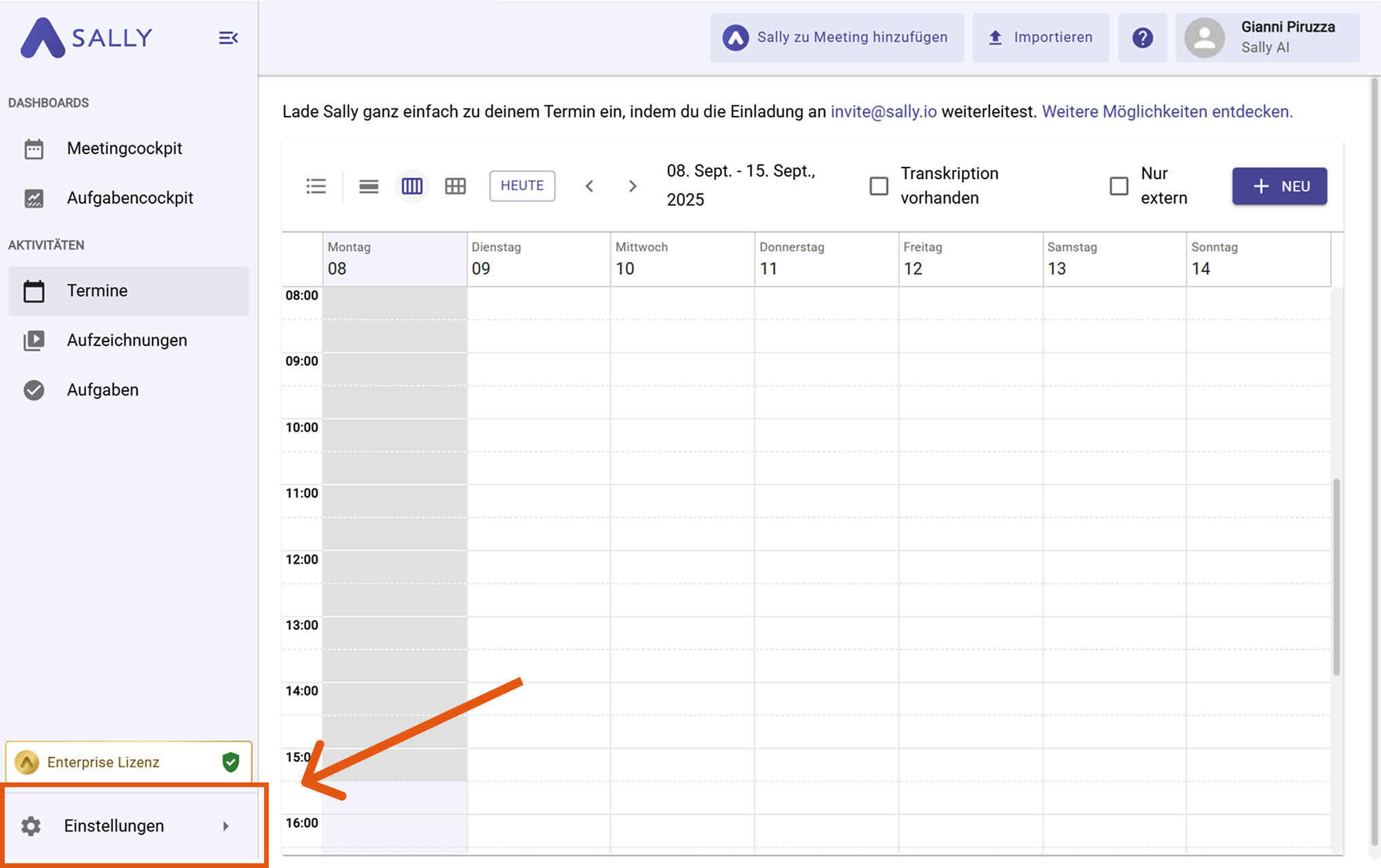
- Unter Configuration wählst du „Meeting Assistant“ und scrollst anschließend zum Bereich Automations.
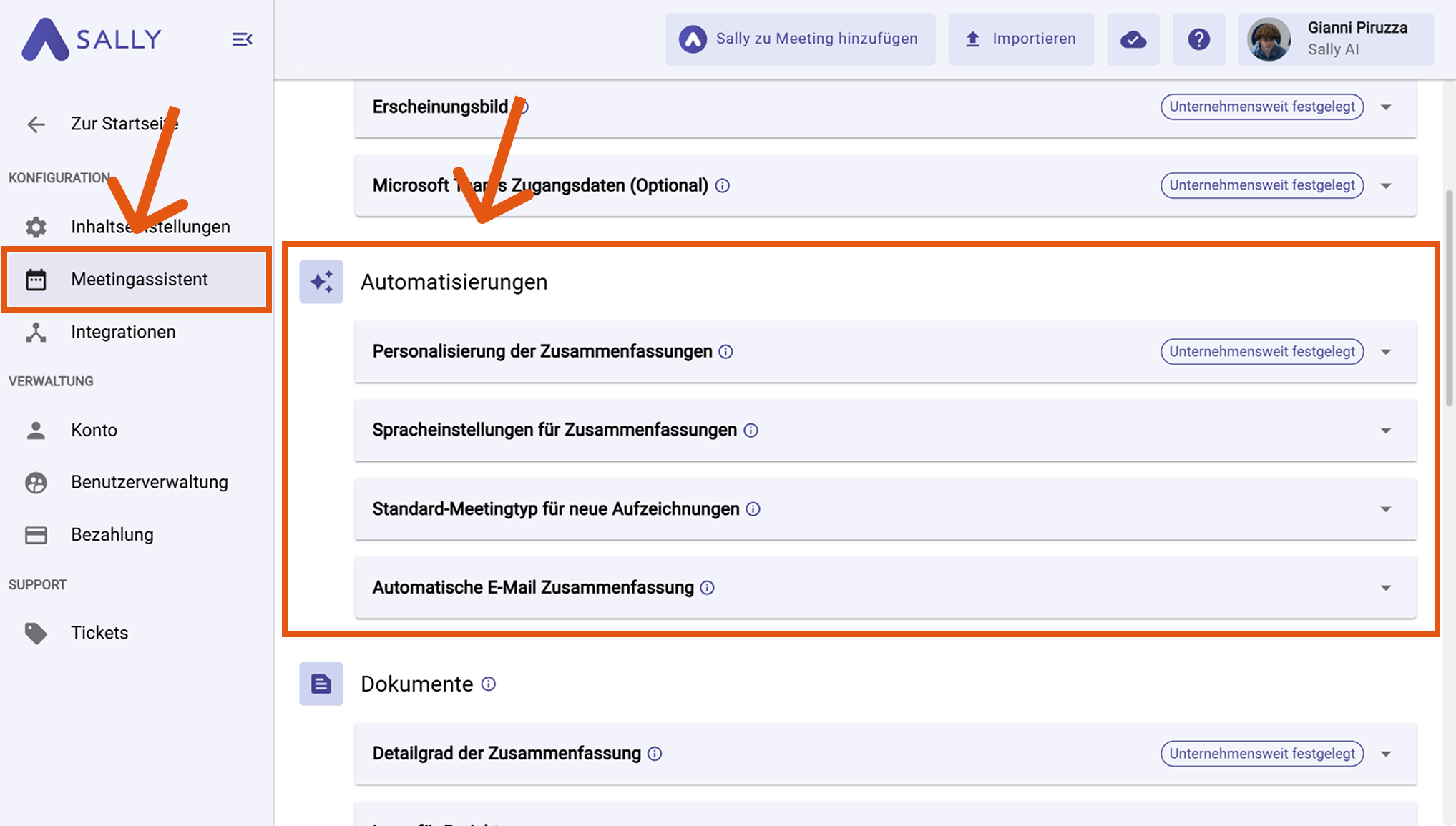
Hier findest du alle Einstellungen für die automatische Zusammenfassung, die wir im Folgenden Schritt für Schritt erklären.
2. Automatisierungsoptionen konfigurieren
Du hast vier Steuerungsbereiche: Personalisierung von Meeting-Zusammenfassungen, Automatische E-Mail-Zusammenfassung, Spracheinstellungen für die Zusammenfassung und Standard-Meetingtyp für neue Einträge.
Jede Option enthält Empfehlungen zur praktischen Nutzung und Best Practices, die wir dir im Folgenden erklären werden.
2.1. Personalisierung von Meeting-Zusammenfassungen
Die Personalisierung bestimmt, wie viel Kontext Sally in deine Zusammenfassungen einbezieht. Du legst fest, ob die Zusammenfassung streng geschäftlich bleiben oder ob sie mehr Nuancen aus dem Gespräch erfassen soll.
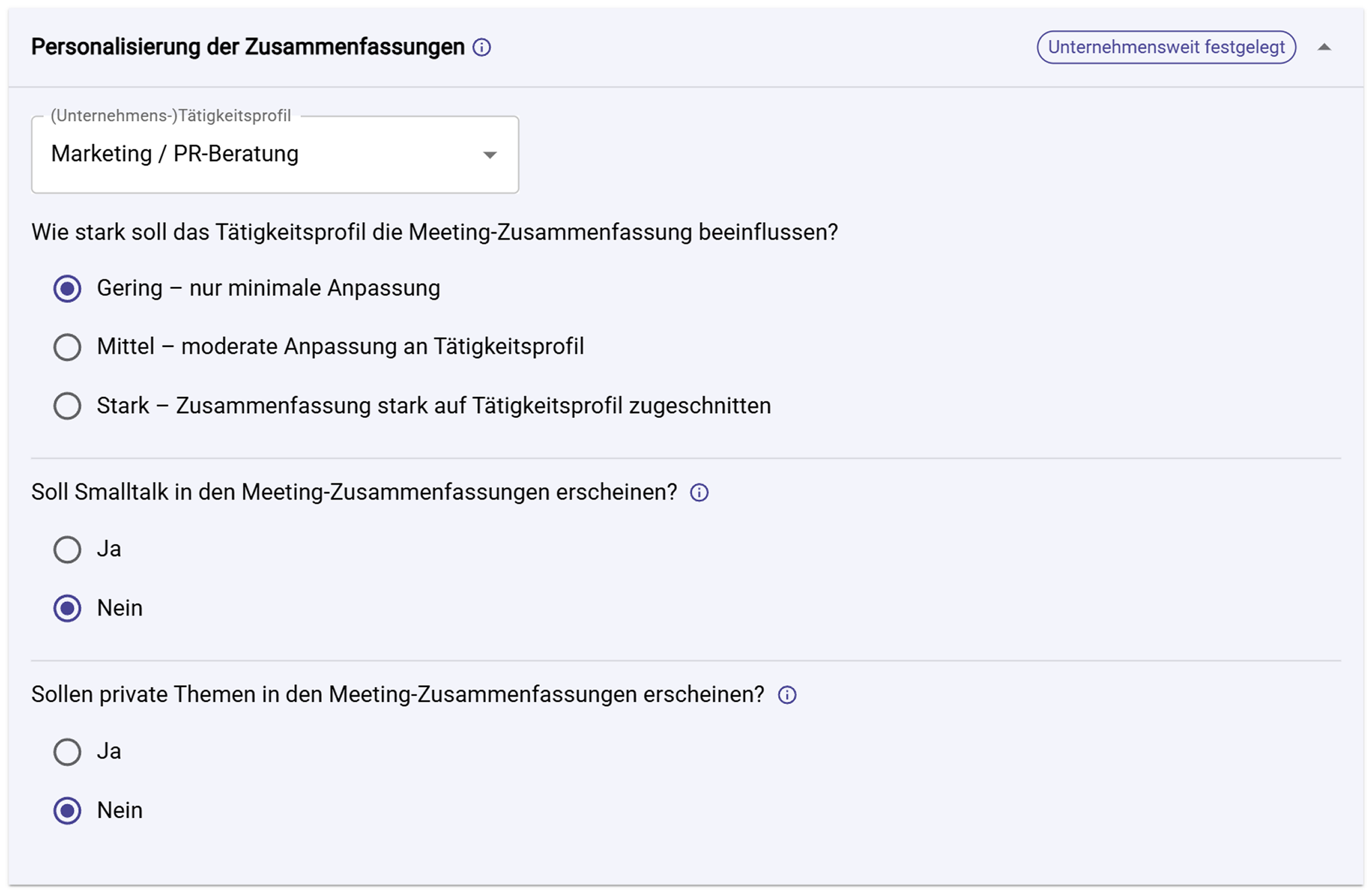
Du hast folgende Optionen:
Einfluss des Tätigkeitsprofils:
Bestimme, wie stark deine Branche oder Rolle die Zusammenfassung prägen soll:
-
Gering – minimale Anpassungen:
Die Zusammenfassung bleibt allgemein, neutral und leicht verständlich. Sally vermeidet Fachjargon und nutzt universell verständliche Formulierungen. -
Mittel – moderater Branchenbezug:
Sally übernimmt branchenübliche Begriffe, wiederkehrende Themen und typische Kommunikationsmuster. Die Zusammenfassung orientiert sich stärker an deiner Arbeitsweise, ohne zu sehr ins Fachjargon abzudriften.
Beispiel: Marketing → Erwähnung von „Kampagnenperformance“, „Zielgruppen-Insights“, „Brand Positioning“, sofern relevant. -
Stark – stark zugeschnitten:
Sally spiegelt deinen beruflichen Kontext sehr detailliert. Fachsprache, Prioritäten und analytische Perspektiven deiner Rolle fließen aktiv ein.
Beispiel: Sales → Fokus auf Buying Signals, Einwände, Entscheidungsstrukturen, Pipeline-Auswirkungen, nächste Schritte mit Dringlichkeit und relevanten Kennzahlen.
Wähle „Stark“, wenn du Zusammenfassungen möchtest, die wie von jemandem aus deinem Fachbereich geschrieben wirken – nicht wie von einem generischen Assistenten.
Wenn du Zusammenfassungen häufig mit Kund:innen oder gemischten Zielgruppen teilst, nutze lieber „Gering“, damit die Sprache einfach, neutral und für alle verständlich bleibt.
Small Talk einbeziehen:
Lege fest, ob leichte Gesprächsteile – Begrüßungen, Warm-Ups, lockerer Austausch – in die Zusammenfassung aufgenommen werden sollen.
Schalte diese Option aus, wenn du eine fokussierte, inhaltszentrierte Zusammenfassung möchtest.
Schalte sie ein, wenn Small Talk wertvollen Kontext liefert – z. B. bei beziehungsorientierten Rollen, Onboarding-Gesprächen oder langfristigen Kundenbeziehungen.
Private Themen einbeziehen:
Steuere, ob persönliche oder nicht-berufliche Inhalte (Urlaub, Familie, Wochenendpläne usw.) in die Zusammenfassung aufgenommen werden dürfen.
Lass diese Option auf „Nein“, wenn die Zusammenfassung klar professionell bleiben soll.
Aktiviere sie nur, wenn persönliche Kontexte für die Arbeit relevant sind – etwa im Account Management, Coaching oder bei langjährigen Kundenbeziehungen, in denen persönliche Details helfen, Präferenzen zu merken oder Rapport aufzubauen.
2.2. Automatische E-Mail-Zusammenfassung
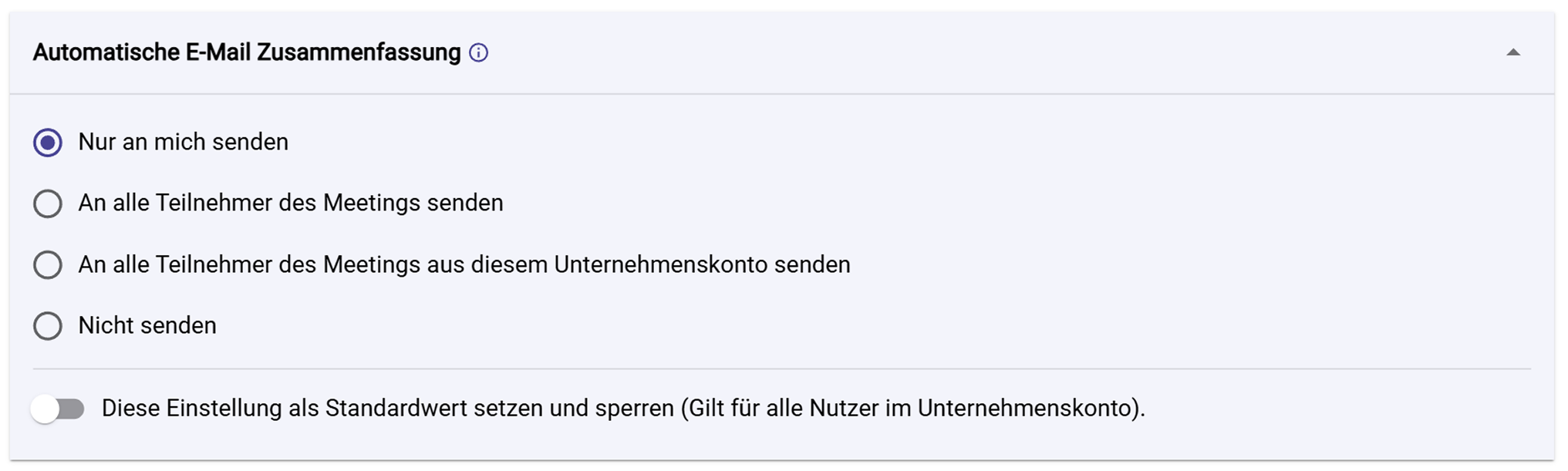
Bestimme, wer die Zusammenfassungs-E-Mail nach einem Meeting erhält:
-
Nur an mich senden
Ideal für private Notizen (z. B. 1:1s, Interviews, frühe Sales-Gespräche) oder wenn du die Inhalte zuerst prüfen möchtest.
Best Practice: Für sensible Meetings verwenden und E-Mails nur gezielt weiterleiten. -
An alle Teilnehmenden senden
Maximiert Transparenz und Effizienz. Alle erhalten dieselben Informationen und Aufgaben. Perfekt für Projekt-Standups, bereichsübergreifende Syncs oder Onboarding.
Best Practice: Hinweis in die Termineinladung aufnehmen: „Sally sendet nach dem Meeting eine kurze Zusammenfassung.“ -
Nur an Nutzer dieser Organisation senden
Interne Informationen bleiben intern. Gäste erhalten nichts. Ideal für Agentur-/Kundenbeziehungen, Partner-Calls oder NDA-Themen.
Best Practice: Ergänzend eine bereinigte externe Zusammenfassung manuell versenden.
Um festzustellen, wer zur Organisation gehört, muss eine Whitelist erstellt werden
- Nicht senden
Es wird keine E-Mail verschickt. Die Zusammenfassung ist weiterhin in Sally einsehbar.
Best Practice: Nützlich in regulierten Teams oder zur Reduzierung der E-Mail-Flut.
Bevor du „An alle Teilnehmenden senden“ aktivierst, stelle sicher, dass alle darüber informiert sind, dass eine KI-generierte Zusammenfassung versendet wird. Für vertrauliche Themen nutze „Nur an mich“ oder „Nur an Nutzer dieser Organisation“.
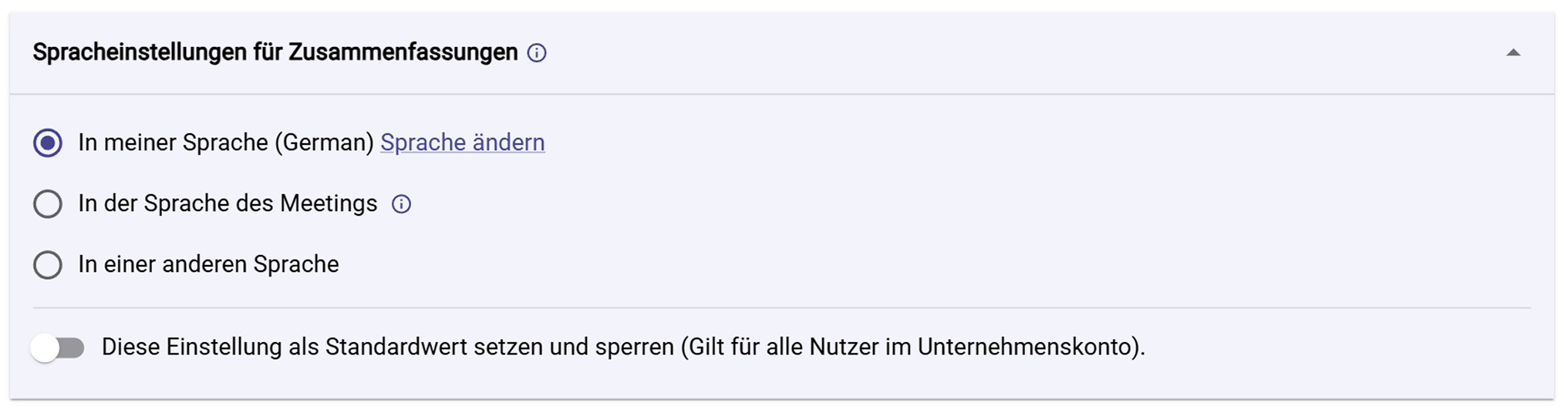
2.3. Spracheinstellungen für die Zusammenfassung
Wähle die Sprache, in der die E-Mail-Zusammenfassung erstellt wird:
-
In meiner Sprache (UI-Sprache)
Die Zusammenfassung wird in deiner persönlichen Sprache generiert. Ideal, wenn Meetings häufig in anderen Sprachen stattfinden.
Best Practice: Empfohlen für die meisten Benutzer. -
In der Sprache des Meetings
Die Zusammenfassung folgt der gesprochenen Meetingsprache. Perfekt für internationale Calls mit einheitlicher Erwartung.
Best Practice: Verhindert gemischte Sprach-Threads in globalen Teams. -
In einer anderen Sprache
Eine explizite Sprache auswählen – nützlich für Berichte an Stakeholder, die eine bestimmte Sprache benötigen.
Best Practice: Einheitliche „Reporting-Sprache“ für Management oder Kundschaft etablieren.
„Meine Sprache“ bezieht sich auf die persönliche UI-Sprache. Wenn ein Admin die Sprache sperrt, gilt sie für alle Nutzer:innen.
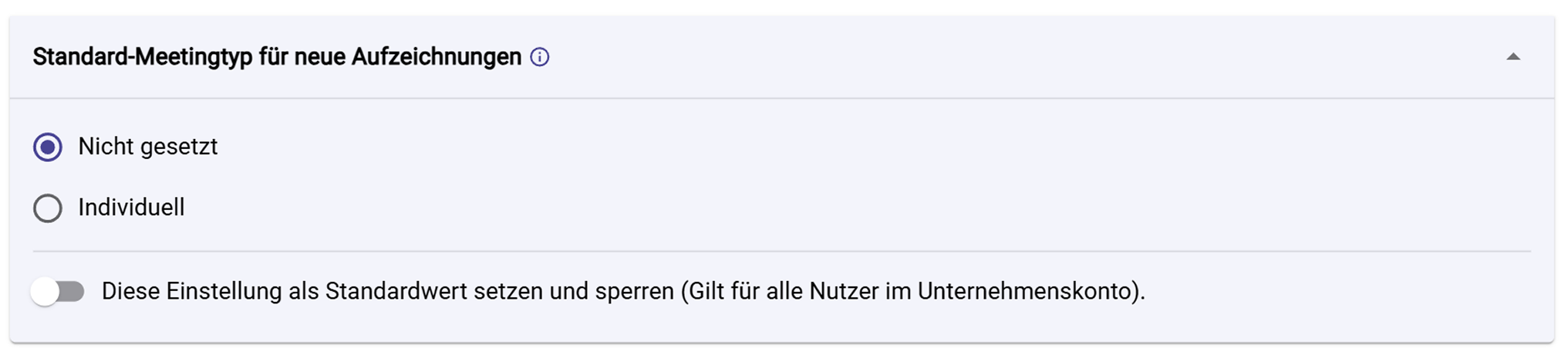
2.4. Standard-Meetingtyp für neue Einträge
Lege den Standardtyp für neue Meetings fest:
-
Nicht gesetzt
Kein Standard. Sinnvoll, wenn die Meetingarten stark variieren. -
Individuell
Optimiert für 1:1-Gespräche (Manager–Mitarbeiter, Coaching, Interviews).
Best Practice: Teams mit vielen 1:1s sollten „Individual“ als Standard setzen.
Für jede Einstellung kann „Diese Einstellung als Standard festlegen und sperren“ aktiviert werden. Dies hilft bei Compliance oder Standardisierung.
Vermeide das Sperren, wenn Teams unterschiedliche Anforderungen haben.