Wie entferne ich Sally AI aus einem Meeting?
Sally kann jederzeit aus einem laufenden Meeting entfernt werden.
Dabei gibt es zwei Möglichkeiten:
- Sally aus dem Meeting kicken → Bis zu diesem Zeitpunkt wird eine Zusammenfassung generiert.
- Sally per „opt out“ entfernen → Alle bis dahin aufgenommenen Daten werden unwiderruflich gelöscht. Es wird keine Zusammenfassung erstellt.
Schnellnavigation
1. Wie kicke ich Sally aus dem Meeting?
Bitte beachten
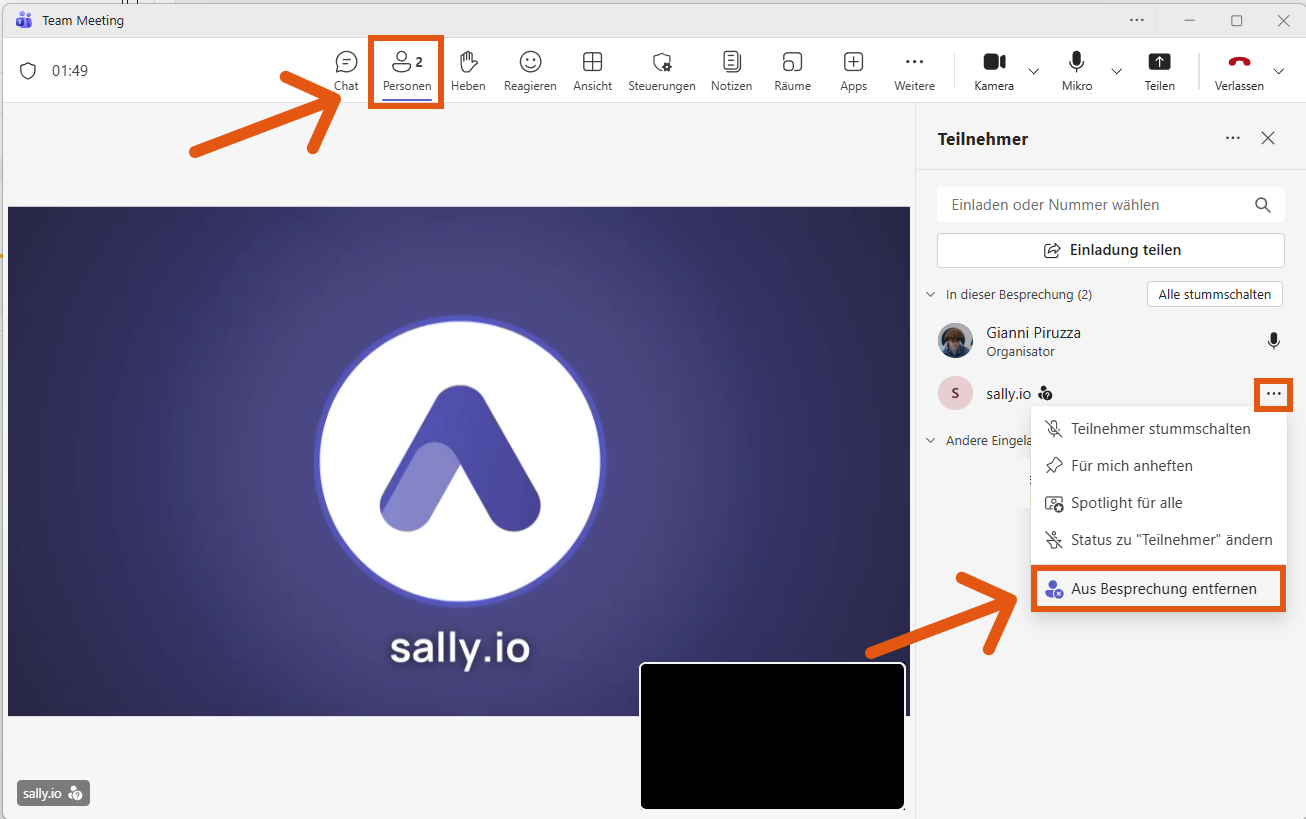
Im folgenden Beispiel zeigen wir den Rauswurf in Microsoft Teams. Das gleiche Prinzip gilt jedoch identisch für Google Meet, Zoom oder Webex: Einfach die Teilnehmerliste öffnen, Sally auswählen und aus dem Meeting entfernen.
So funktioniert es:
- Öffne im Meeting den Bereich „Personen“.
- Suche in der Teilnehmerliste nach sally.io.
- Klicke auf die drei Punkte neben Sally.
- Wähle „Aus Besprechung entfernen“.
Sobald Sally entfernt wurde:
- Stoppt die Aufnahme.
- Es wird automatisch eine Zusammenfassung bis zu diesem Zeitpunkt erstellt.
- Das Meeting wird normal ohne Sally fortgeführt.
2. Wie nutze ich Opt-Out, um Daten endgueltig zu loeschen?
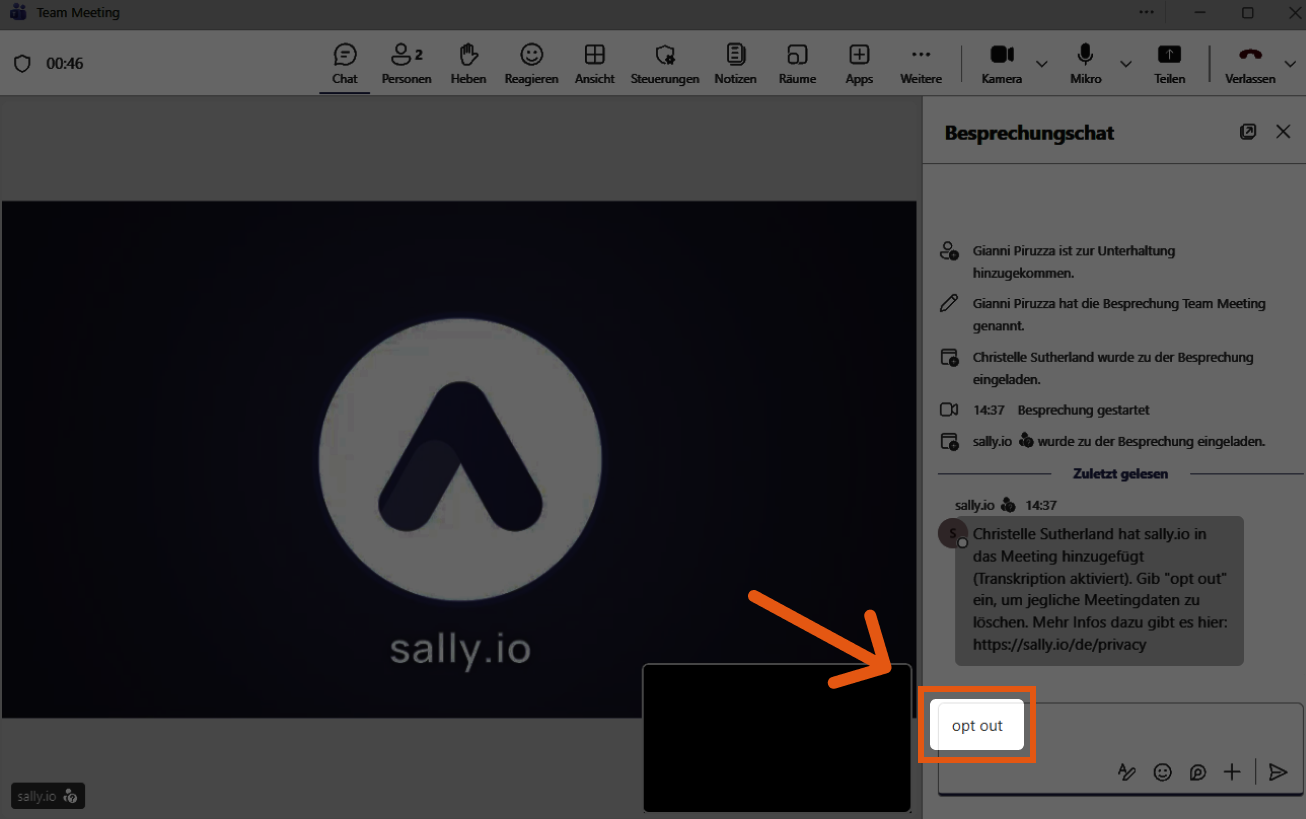
Wenn Sally keine Zusammenfassung erstellen soll und alle bis dahin aufgenommenen Daten unwiderruflich gelöscht werden sollen, kann die Opt-Out-Funktion genutzt werden. Dies eignet sich insbesondere dann, wenn vertrauliche Inhalte besprochen wurden und keine Dokumentation gewünscht ist.
So funktioniert es:
- Öffne den Meeting-Chat.
- Schreibe einfach: Opt out
- Sende die Nachricht ab.
Was passiert anschließend?
- Sally verlässt sofort das Meeting.
- Es wird keine Zusammenfassung generiert.
- Alle bis dahin aufgenommenen Daten werden endgültig gelöscht.
- Eine Wiederherstellung ist nicht möglich.