Teilnahme via Termineinladung & E-Mail
Wenn du Sally manuell einladen möchtest – ohne die automatische Meeting-Teilnahme zu nutzen – kannst du das genauso tun wie bei jeder anderen Kollegin oder jedem Kollegen.
Sally hat eine eigene dedizierte E-Mail-Adresse. Füge diese Adresse einfach als Gast zu deiner Meetingeinladung hinzu oder schreibe ihr eine E-Mail mit konkreten Meetingdaten und Sally nimmt als Bot am Meeting teil, um Notizen zu erstellen, Zusammenfassungen zu generieren und Action Items zu erfassen.
Schnellnavigation:
1. Wie du Sally per Meetingeinladung hinzufügst
1.1. Vor dem Meeting
-
Kopiere diese E-Mail-Adresse: invite@sally.io
-
Erstelle einen neuen Termin über dein Kalender- oder E-Mail-Programm.
-
Füge die kopierte E-Mail-Adresse in die Gästeliste (CC) ein, wie hier zu sehen:

-
Speichere den Termin.
-
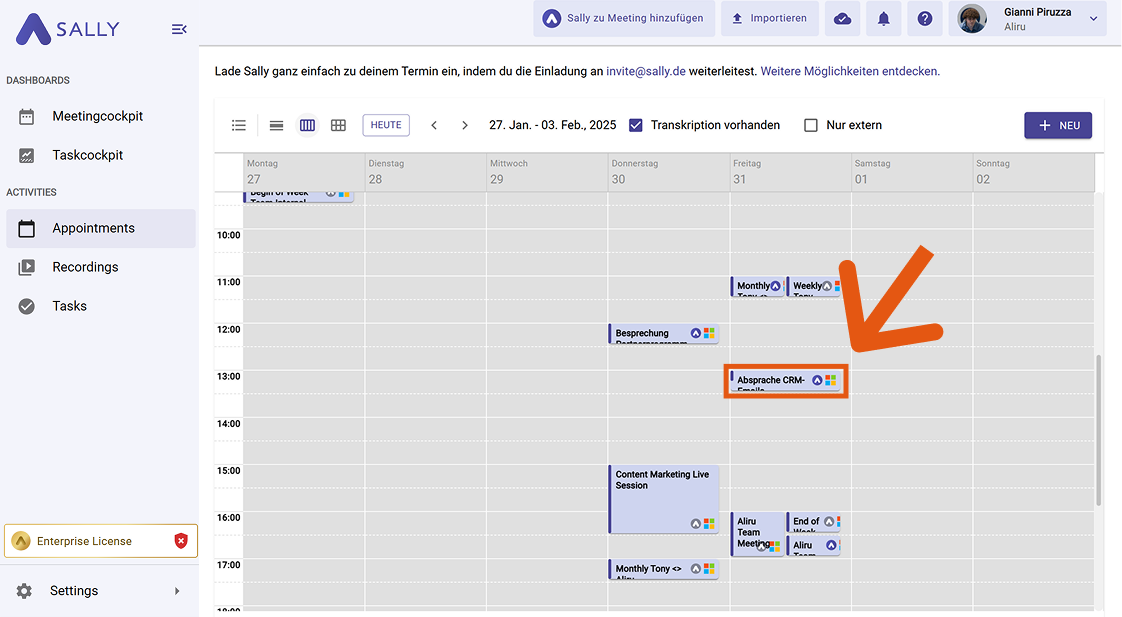
Sobald die Einladung verschickt wurde, erscheint dein Meeting auch im Sally-Kalender. Damit ist die Einladung abgeschlossen – Sally wird nun automatisch als Teilnehmerin dem Meeting beitreten.
1.2. Während des Meetings
Du kannst Sally auch während eines laufenden Meetings einladen. Wir zeigen den Prozess hier beispielhaft in Microsoft Teams – aber das gleiche Prinzip gilt für Zoom, Google Meet, Webex oder jede andere Plattform: Füge Sally einfach als zusätzlichen Teilnehmer hinzu.
So funktioniert es (Beispiel: Microsoft Teams):
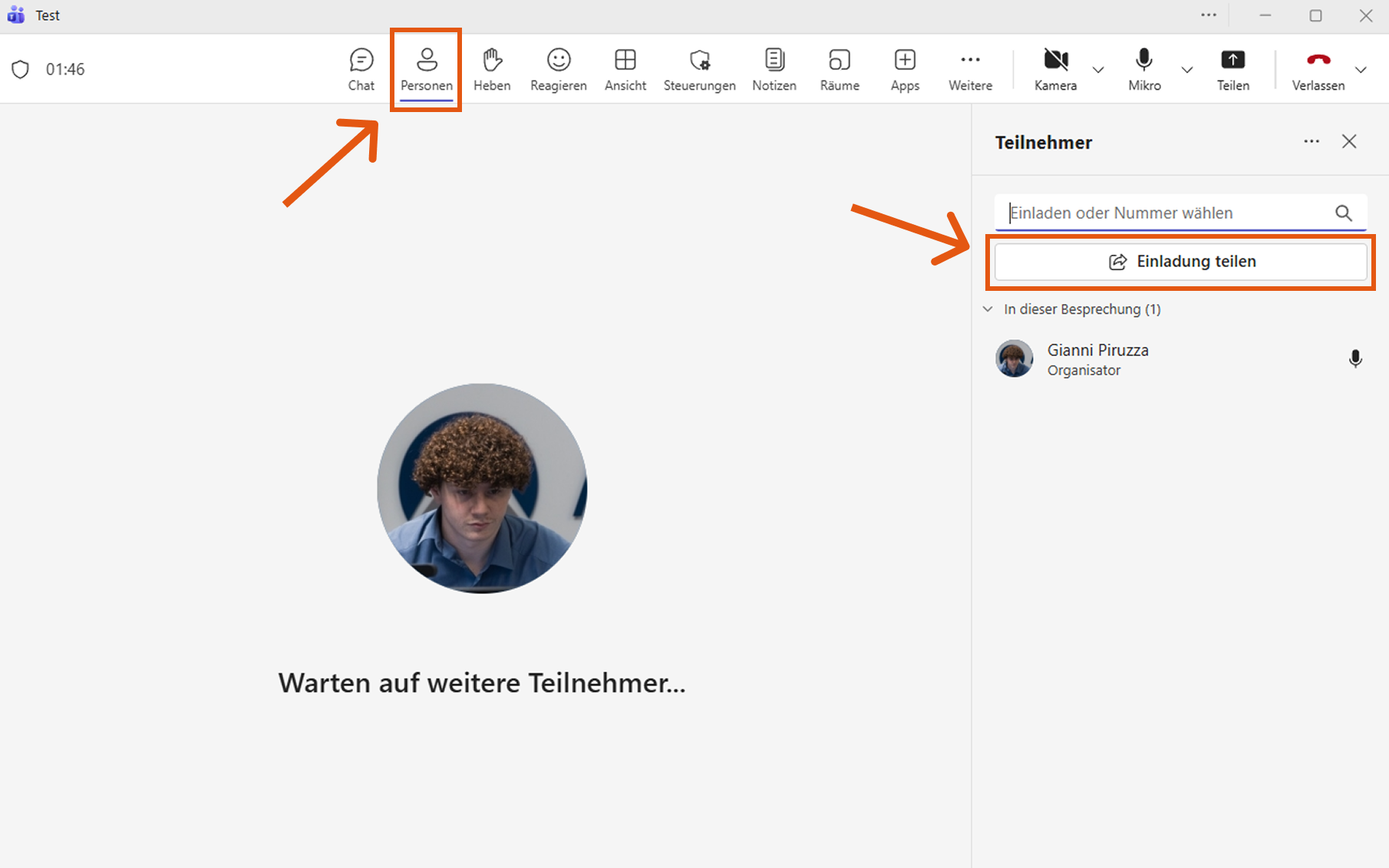
- Öffne den Teilnehmerbereich, indem du auf das „Personen“-Symbol klickst.
- Klicke auf "Einladung teilen".
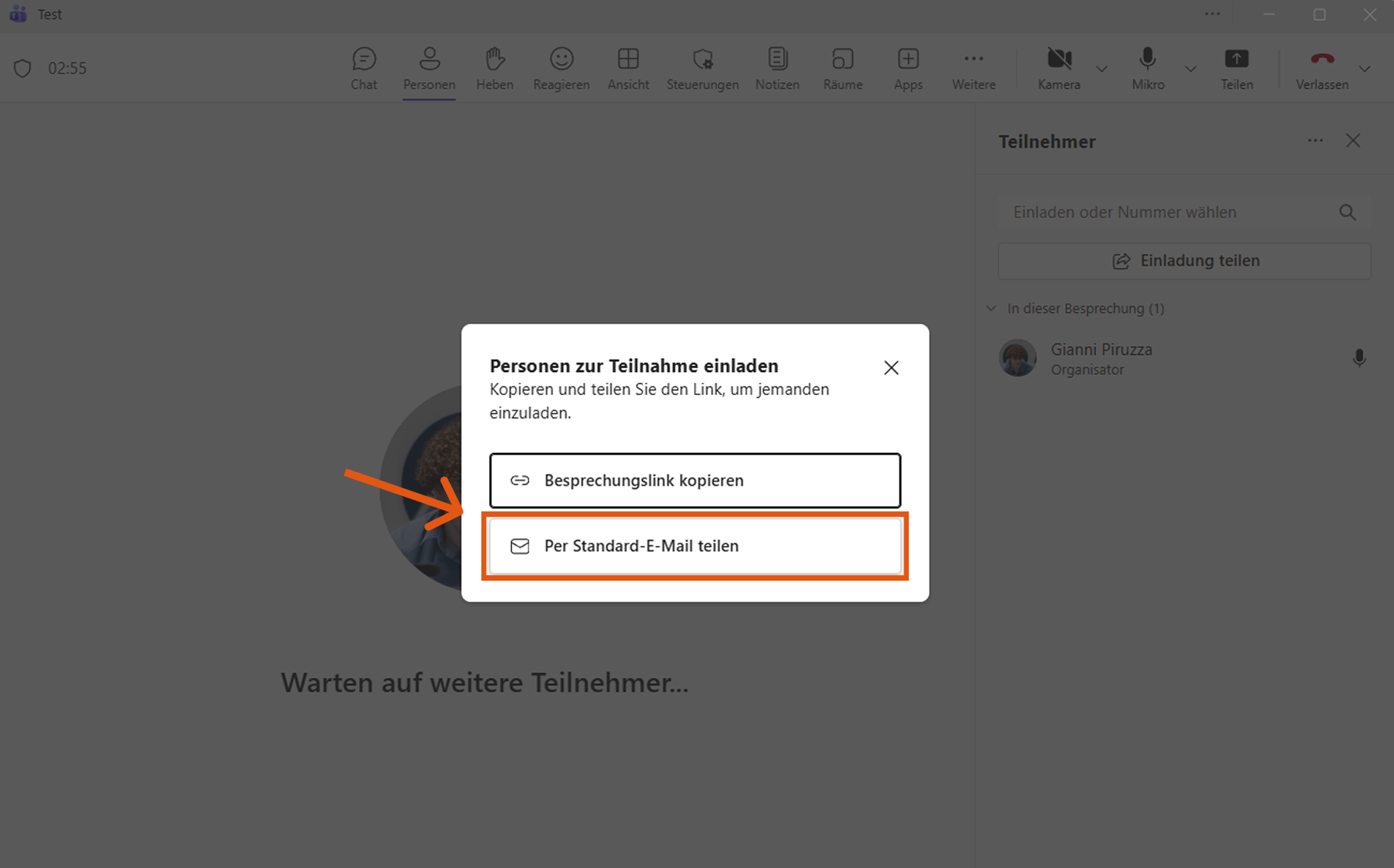
- Klicke auf „Per Standard-E-Mail teilen“.
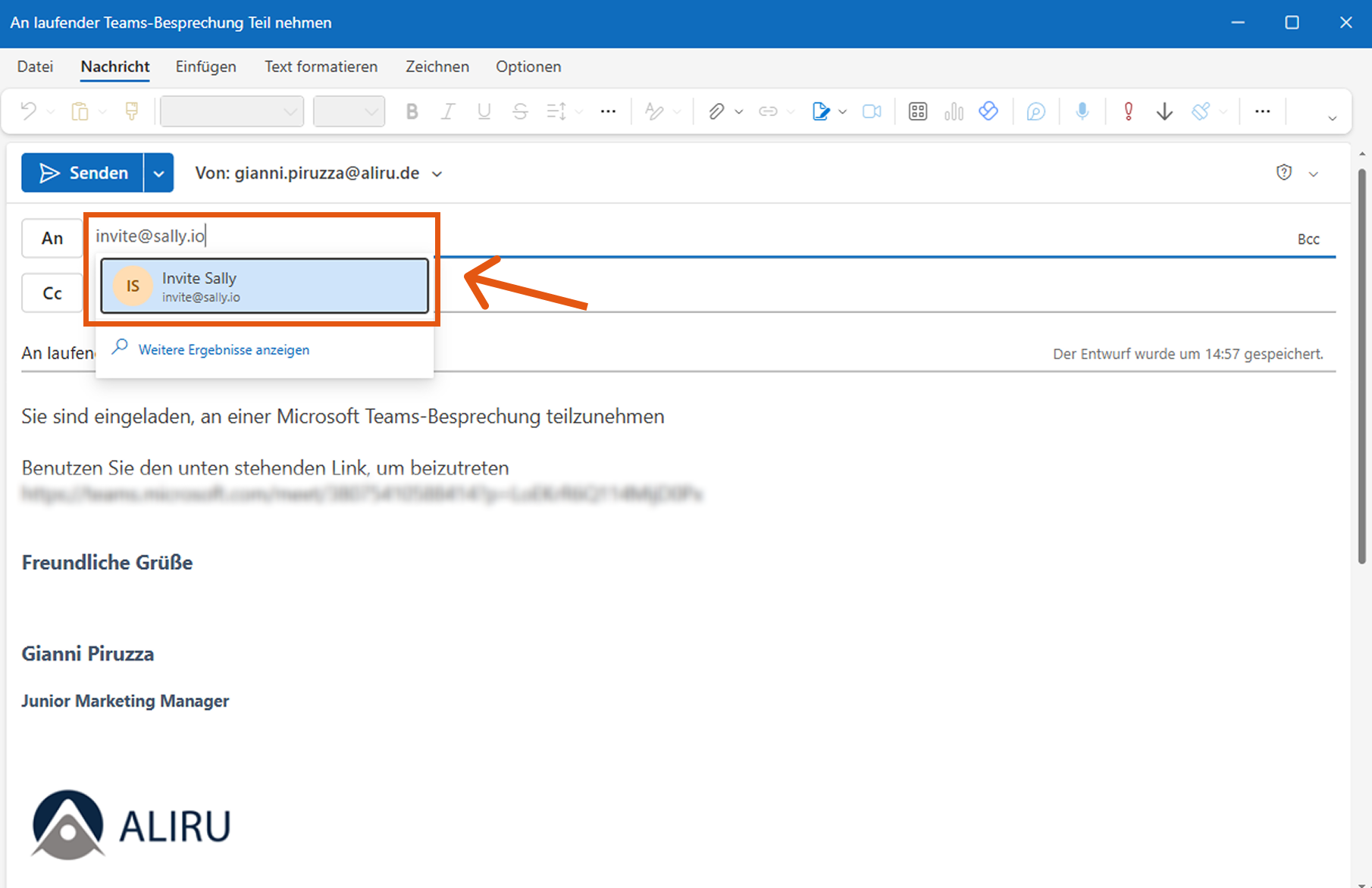
- Dein E-Mail-Programm öffnet sich automatisch. Füge Sallys Einladungsadresse hinzu:
invite@sally.io
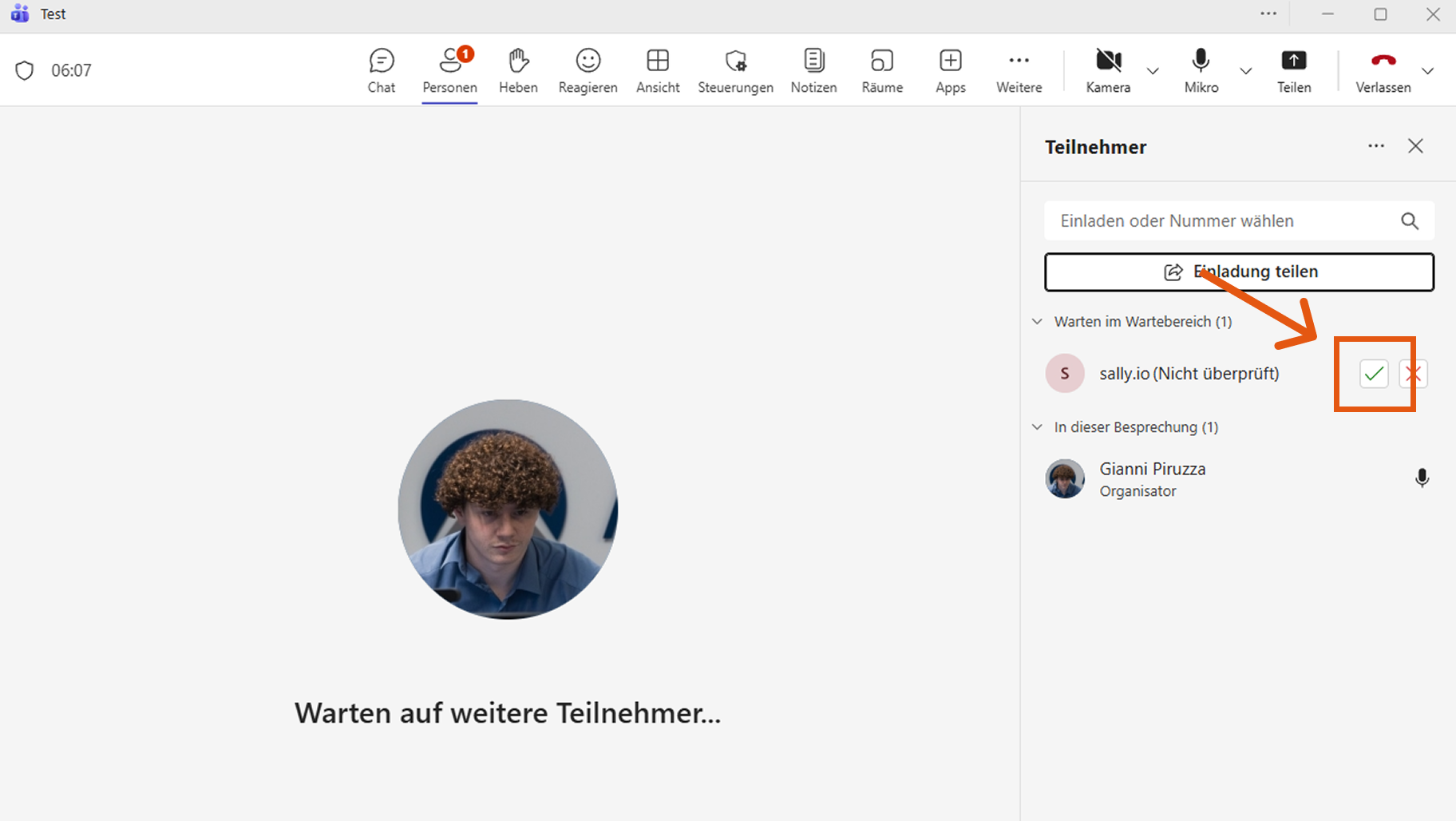
- Sende die E-Mail. Sally erscheint innerhalb einer Minute in der Besprechungs-Lobby. Lass sie anschließend ins Meeting hinein.
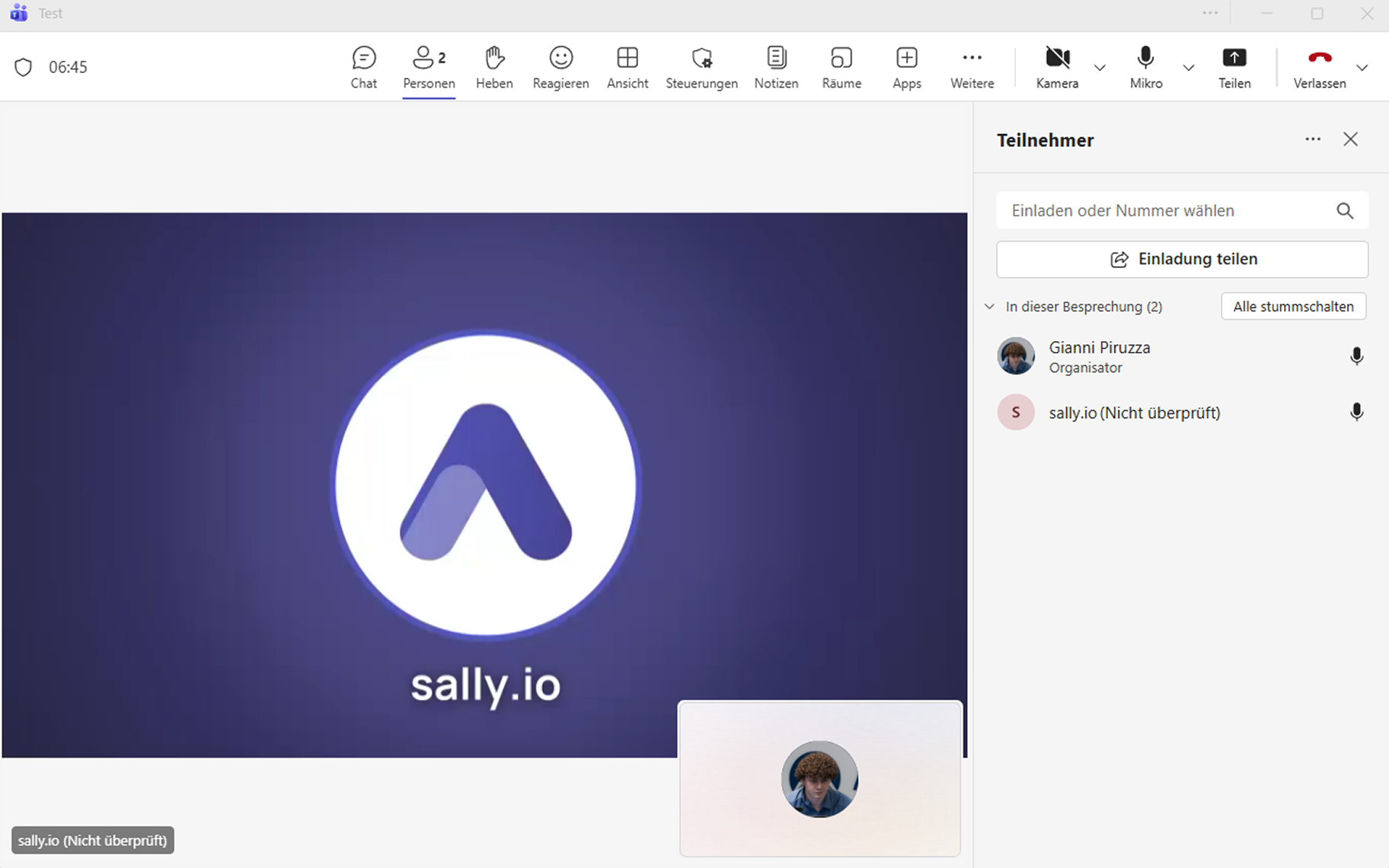
- Sally ist nun Teil der Besprechung und erstellt das Transkript sowie die Zusammenfassung.
2. Sally per E-Mail einladen
Du kannst Sally alternativ auch per E-Mail zu deinem Meeting einladen.Achte darauf, dass alle relevanten Meetinginformationen enthalten sind.
So gehst du vor:
- Erstelle eine neue E-Mail mit invite@sally.io als Adressant.
- Gib alle wichtigen Meetingdaten an. Hier ist eine Beispiel-Mail direkt zum Kopieren:
Betreff: Einladung zum Meeting – Marketing Jour Fixe am DD.MM.JJJJ
An: invite@sally.io

Hallo Sally,

bitte nimm am folgenden Meeting teil:

Titel: Marketing Jour Fixe
Datum: DD.MM.JJJJ
Uhrzeit: XX:XX - XX:XX Uhr
Zeitzone: CET
Meeting-Link: [link]
Teilnehmer: max.mustermann@firma.de, anna.beispiel@firma.de
Je vollständiger die Angaben sind, desto zuverlässiger kann Sally den Termin erkennen und teilnehmen. Fehlen essenzielle Informationen wie Datum, Uhrzeit oder der Meeting-Link, kann der Termin nicht korrekt zugeordnet werden.
- Schicke die E-Mail ab.
3. Häufige Probleme und Lösungen
3.1. Fehlende Meetingdetails in der Einladung
Ursache: Die Einladung enthielt nicht alle nötigen Informationen, damit Sally pünktlich beitreten kann. Fehlende Details können sein:
- Startzeit des Meetings
- Endzeit des Meetings
- Link zum Online-Meeting
Lösung: Antworte direkt auf Sallys Bestätigungs-E-Mail und ergänze die fehlenden Informationen. Sobald alles vollständig ist, kann Sally teilnehmen.
3.2. Sally ist dem Meeting nicht beigetreten
Ursache: Die Einladung wurde nicht an invite@sally.io gesendet.
Lösung: Überprüfe die Gästeliste, um sicherzustellen, dass Sallys Adresse korrekt eingetragen ist.
3.3. Keine Bestätigungs-E-Mail erhalten
Ursache: Die E-Mail wurde möglicherweise durch deinen Spamfilter blockiert.
Lösung: Prüfe deinen Spam-/Junk-Ordner und markiere E-Mails von @sally.io als sicher.
3.4. Meeting wird nicht im Sally-Dashboard angezeigt
Ursache: Die Einladung wurde von der falschen Absenderadresse verschickt.
Lösung: Sende die Einladung erneut von der E-Mail-Adresse aus, mit der du in Sally registriert bist.
Beispiel: Wenn du in Sally unter julian@gmail.com registriert bist, erkennt Sally Einladungen von kissel@gmail.com nicht.
Du kannst die Einladung alternativ auch weiterleiten – wichtig ist nur, dass sie am Ende von deiner registrierten Adresse kommt.
3.5. Kalendereintrag zeigt „optional“ an
Ursache: Manche Kalendersysteme setzen E-Mail-Adressen im CC standardmäßig als „optional“.
Lösung: Ändere Sallys Teilnahmestatus auf „erforderlich“, um sicherzustellen, dass sie teilnehmen kann.