Outlook Kalender mit Sally AI verbinden
Durch die Verbindung deines Outlook Kalenders kann Sally automatisch auf deine Meetings zugreifen und dank der automatischen Meetingteilnahme ohne separate Einladung dabei sein.
Nach erfolgreicher Integration siehst du alle deine geplanten Termine direkt in Sally.
In der Integrationsliste stehen dafür vier Einträge:
- Outlook Calendar (Microsoft 365 / Exchange Online) für Geschäfts-, Schul- und Universitätskonten, die über Microsoft 365 verwaltet werden.
- Outlook Calendar (Personal Microsoft Account / Exchange Online) für private Microsoft-Konten, zum Beispiel Outlook.com, Hotmail oder Live.
- Outlook Calendar (Exchange On-Premise) für Unternehmen mit eigenem Exchange-Server, die Verbindung läuft über EWS mit deinen Serverdaten.
- Microsoft 365 Rooms für die Raumkalender in deinem Microsoft 365 Tenant. Angemeldet wird dabei mit dem Microsoft-Konto, in dem die Räume liegen.
Schnellnavigation
- Outlook Calendar (Microsoft 365 / Exchange Online)
- Outlook Calendar (Personal Microsoft Account / Exchange Online)
- Outlook Calendar (Exchange On-Premise)
- Microsoft 365 Rooms
1. Outlook Calendar (Microsoft 365 / Exchange Online) verbinden
Hier meldest du dich mit einem Geschäfts-, Schul- oder Universitätskonto (Microsoft 365 / Azure AD) an. Diese Option ist für Unternehmensumgebungen gedacht, in denen Outlook über Microsoft 365 verwaltet wird.
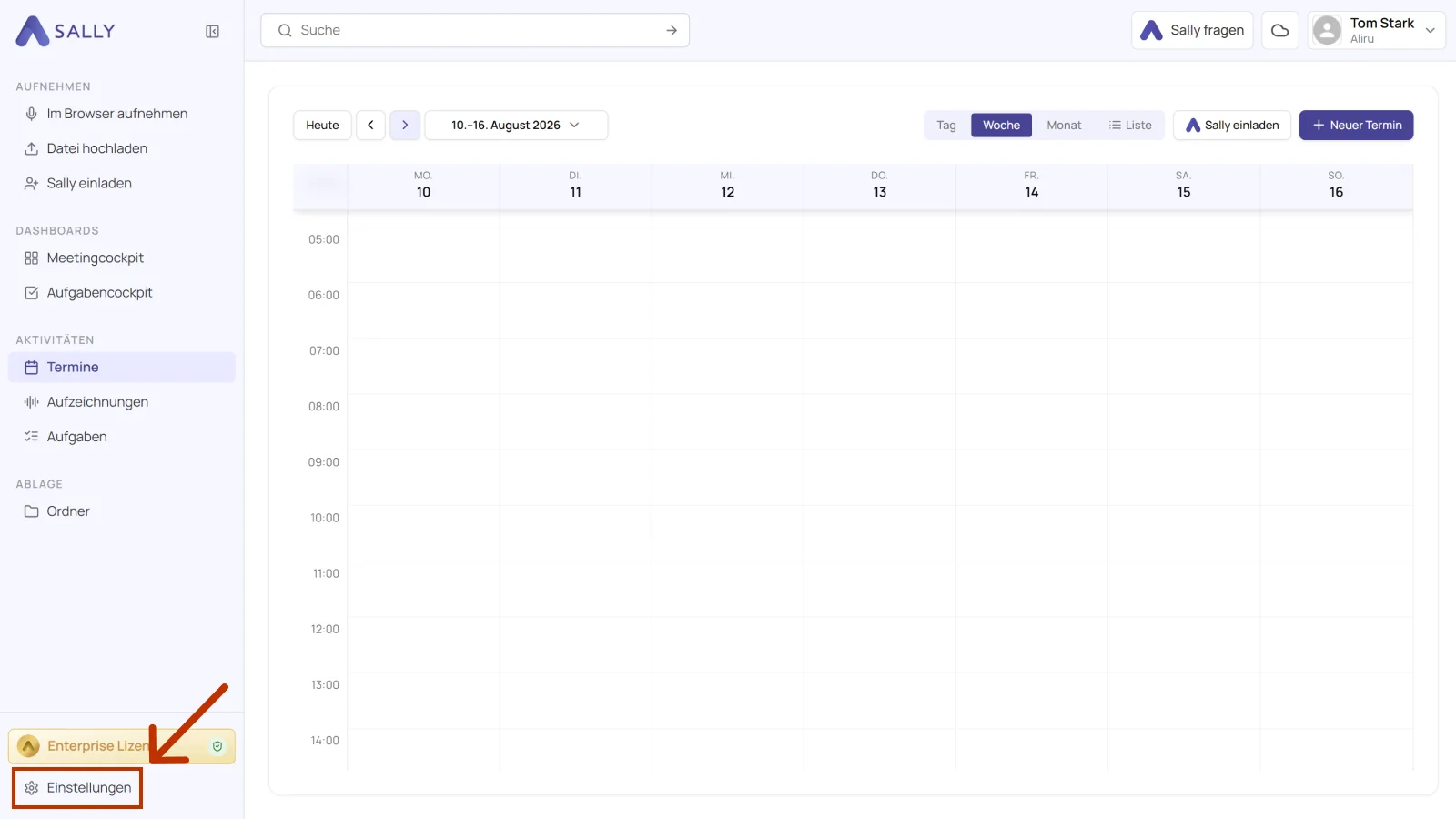
- Öffne Einstellungen unten in der linken Seitenleiste.
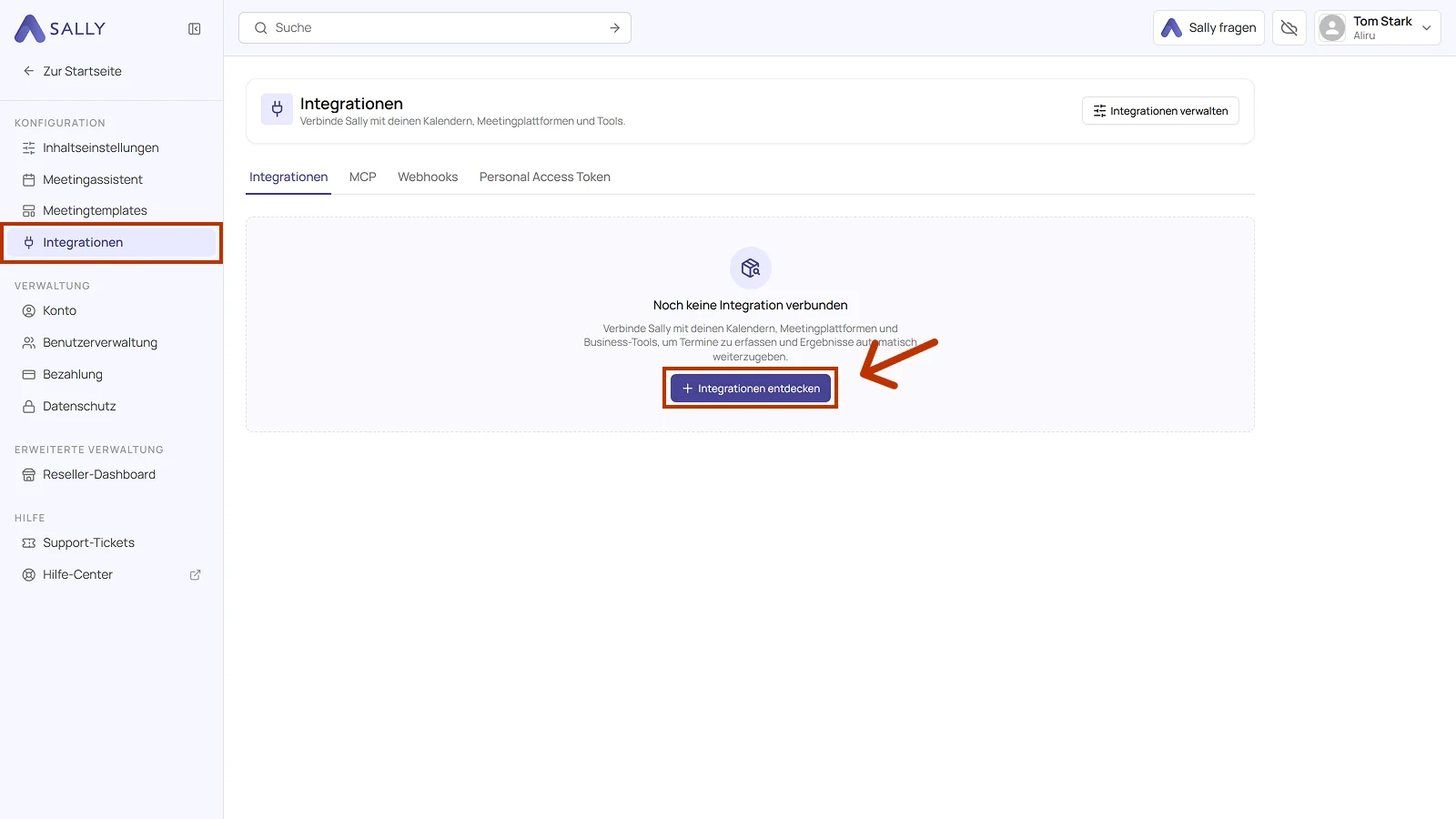
- Wähle unter Konfiguration den Punkt Integrationen und klicke auf Integrationen entdecken.
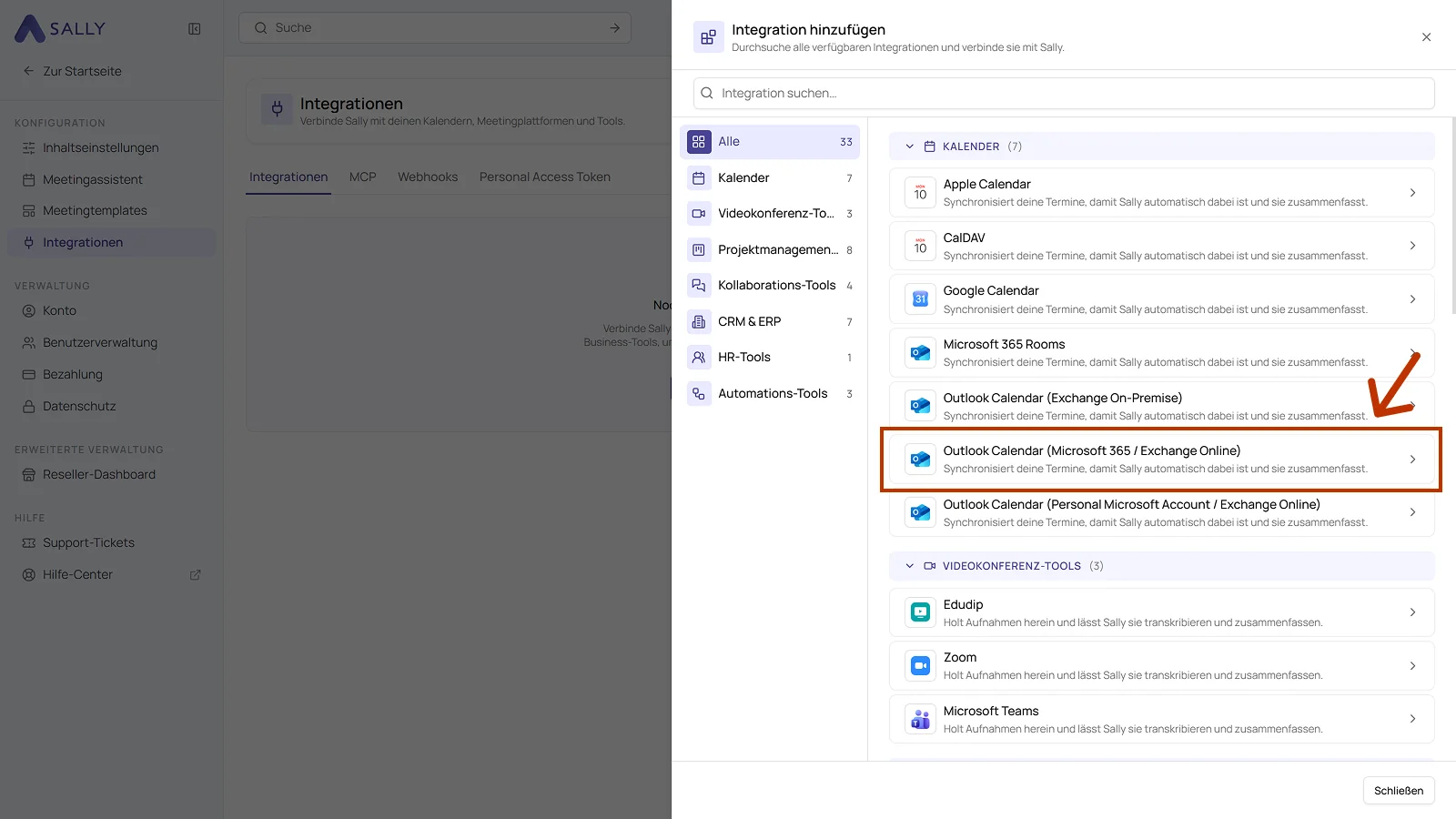
- Wähle in der Liste unter Kalender den Eintrag Outlook Calendar (Microsoft 365 / Exchange Online).
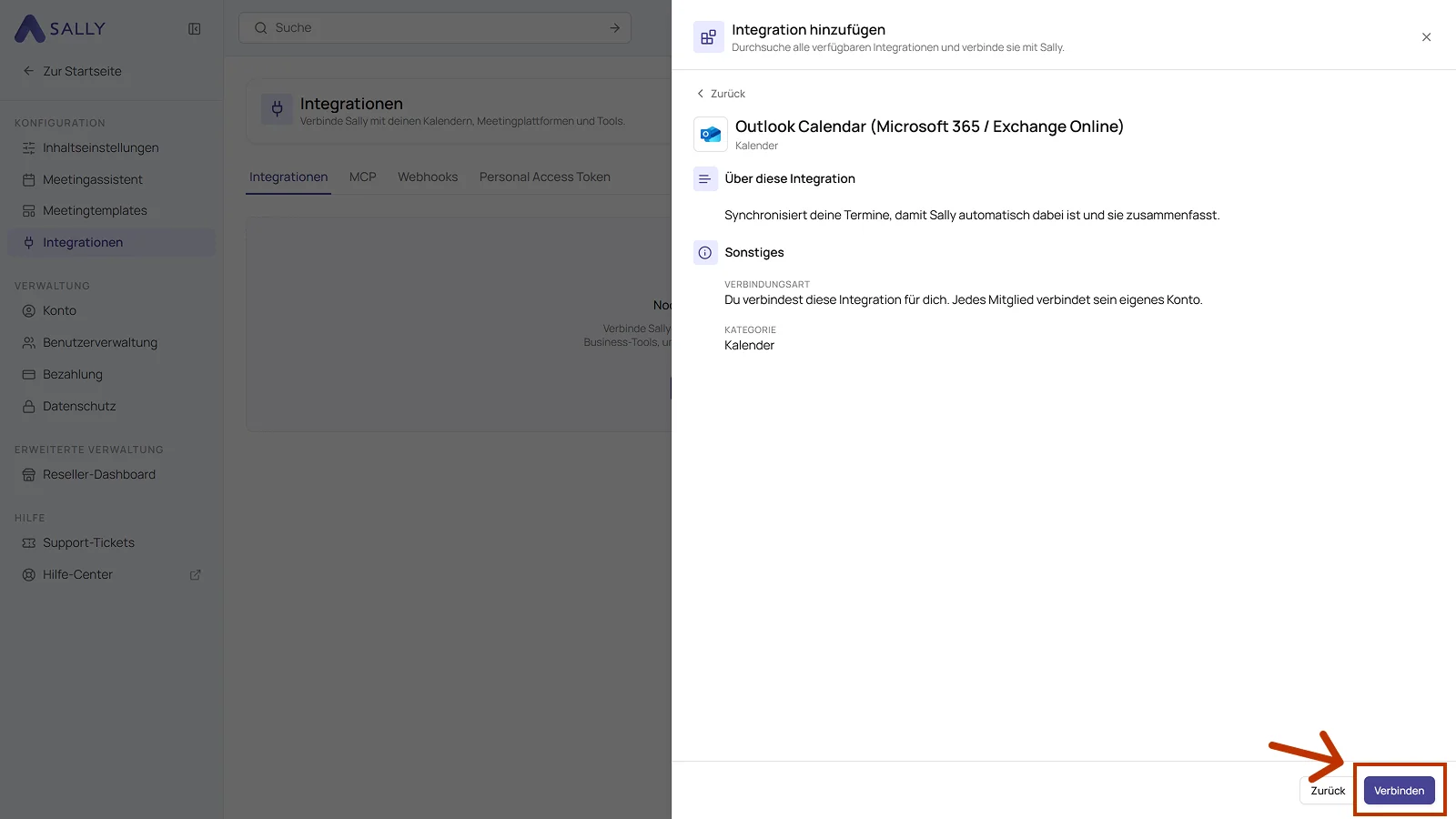
- Im Panel steht eine kurze Beschreibung der Integration und der Hinweis, dass jedes Mitglied sein eigenes Konto verbindet. Klicke unten rechts auf Verbinden.
- Melde dich mit deinem Geschäfts-, Schul- oder Universitätskonto an und erteile die erforderlichen Berechtigungen.
Beim ersten Herstellen einer Kalenderverbindung mit Outlook ist ein Admin-Login erforderlich, um die Sally-App für den Tenant zu bewilligen. Danach verbinden alle anderen ihren Kalender ganz normal.
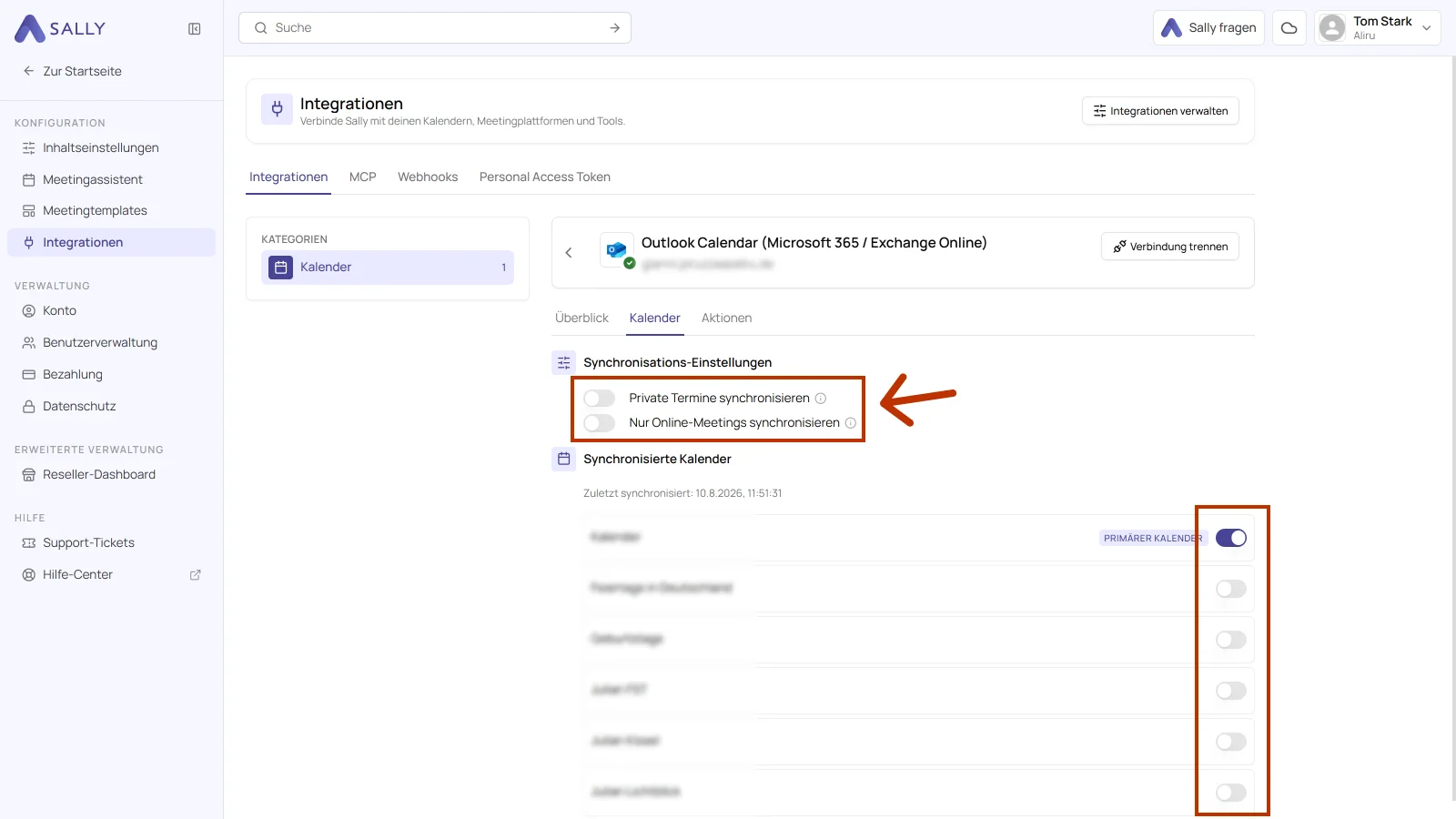
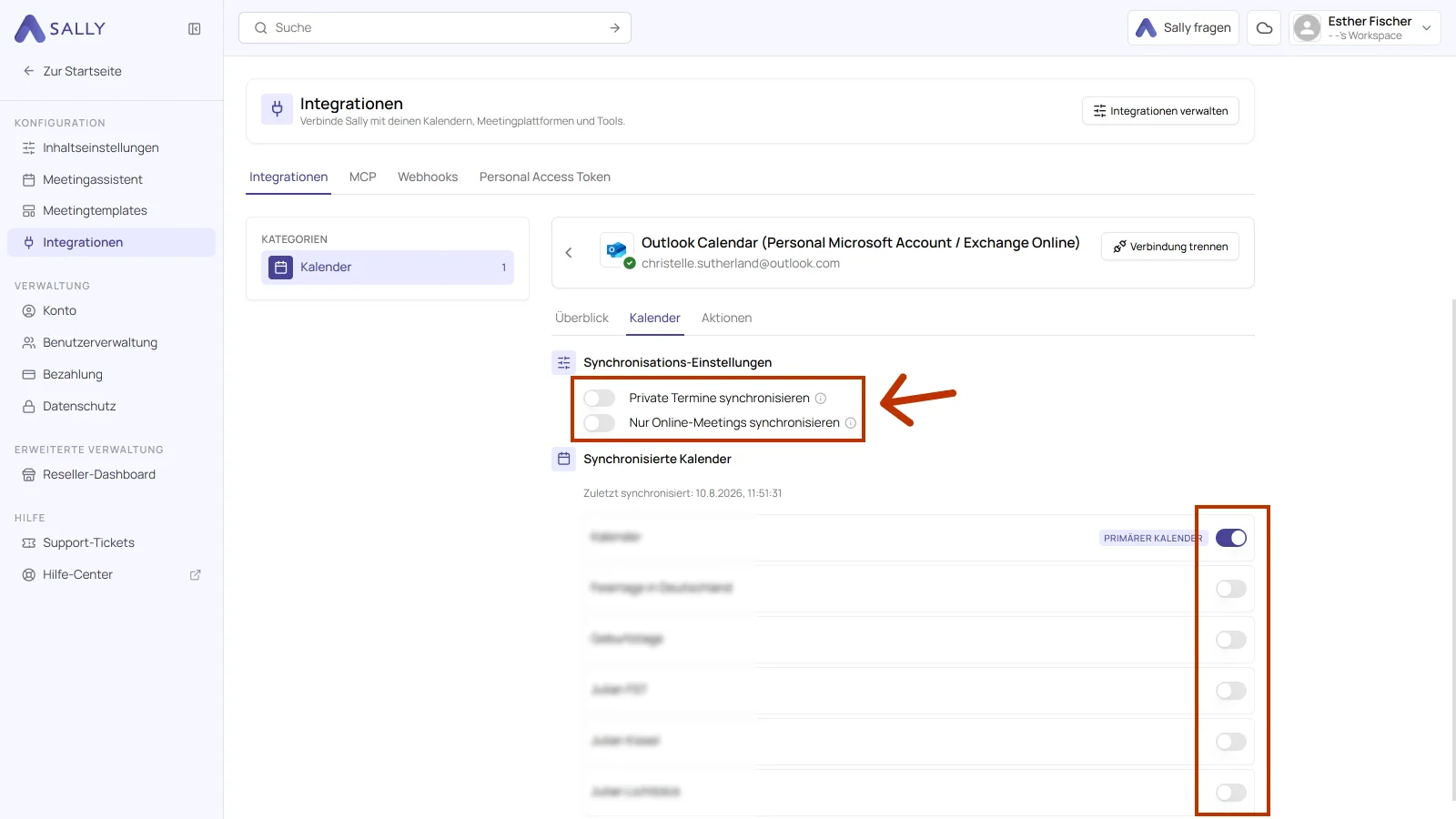
- (Optional) Öffne bei der verbundenen Integration den Tab Kalender. Unter Synchronisations-Einstellungen stehen zwei Schalter:
- Private Termine synchronisieren: aktiviere ihn, wenn Sally auch deine privaten Termine synchronisieren soll.
- Nur Online-Meetings synchronisieren: aktiviere ihn, wenn nur Termine mit einem Online-Meeting-Link synchronisiert werden sollen, zum Beispiel Microsoft Teams, Google Meet oder Zoom.
Darunter zeigt Synchronisierte Kalender alle Kalender, auf die du Zugriff hast. Zuletzt synchronisiert sagt dir, wann Sally die Termine zuletzt geholt hat. Dein Hauptkalender ist als Primärer Kalender markiert, weitere Kalender schaltest du einzeln dazu. Bis zu fünf Kalender können pro Verbindung parallel synchronisiert werden. Über Verbindung trennen oben rechts löst du die Integration wieder.
- Nach erfolgreicher Verbindung erscheinen deine Outlook-Termine in Sally.
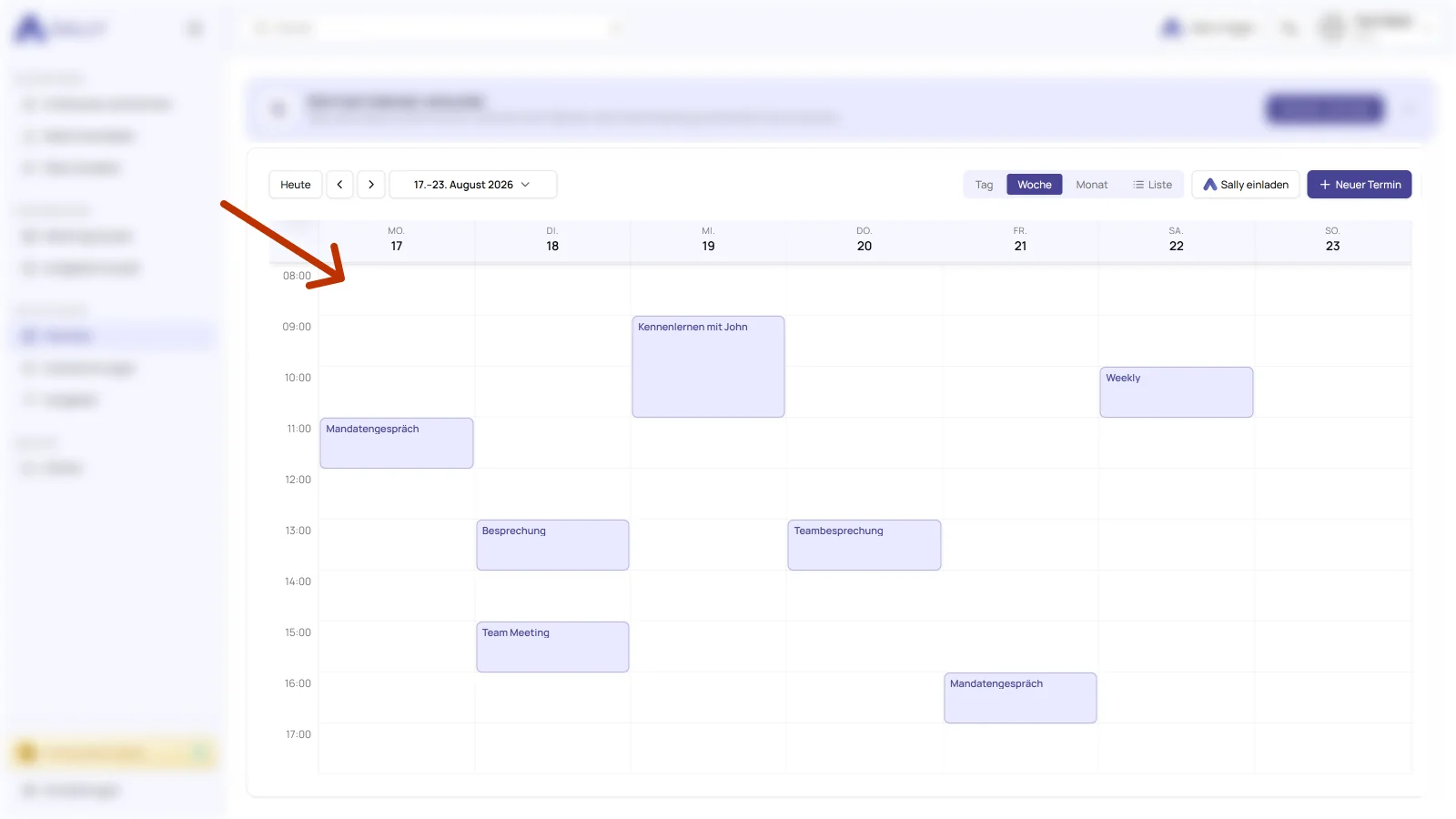
Die Synchronisierung kann einige Minuten dauern. Wenn noch nichts zu sehen ist, lade Sally neu.
1.1 Technische OAuth-Berechtigungen für Unternehmenskonten (Microsoft 365 / Azure AD)
Für die Integration mit Outlook Kalender (Microsoft 365 / Exchange Online) verwendet Sally OAuth 2.0 zur Autorisierung.
Die folgenden Scopes definieren, auf welche Bereiche Sally im Namen des angemeldeten Nutzers zugreifen darf.
-
Sally liest diese Informationen ausschließlich ein, um die Verbindung zum Nutzerkonto technisch herzustellen und aufrechtzuerhalten.
-
Sally nimmt keine eigenmächtigen Änderungen vor. Aktionen werden ausschließlich auf ausdrückliche Initiative des Nutzers ausgeführt.
-
API-Endpunkte werden ausschließlich im Rahmen einer aktiven, vom Benutzer ausgelösten Aktion innerhalb der Plattform aufgerufen.
Technische Übersicht der benötigten Scopes
| Scope | Typ | Was Microsoft damit technisch erlaubt | Wie Sally diesen Scope verwendet |
|---|---|---|---|
offline_access | Delegated | Ausstellung eines langfristigen Zugriffstokens | Sally speichert ein Zugriffstoken, um die Verbindung aufrechtzuerhalten. Es werden keine Kalenderdaten verändert. |
openid | Delegated | OpenID Connect Identitätsbestätigung | Sally liest die eindeutige Nutzer-ID ein, um das Konto korrekt zu authentifizieren. |
profile | Delegated | Zugriff auf Basis-Profildaten | Sally liest grundlegende Profildaten (z. B. Anzeigename), um das angemeldete Konto zu identifizieren. |
User.Read | Delegated | Lesen grundlegender Nutzerinformationen | Sally liest Basisinformationen des angemeldeten Nutzers zur Authentifizierung. Es erfolgt keine Änderung am Nutzerkonto. |
Calendars.ReadWrite.Shared | Delegated | API-Berechtigung für Kalenderzugriff | Dieser Scope ist technisch erforderlich, damit Microsoft die Kalenderanbindung freigibt. Sally erstellt, verändert oder löscht keine Kalendertermine. |
Contacts.ReadWrite.Shared | Delegated | API-Berechtigung für Kontaktzugriff | Bestandteil des Microsoft-Berechtigungsmodells. Sally liest keine Kontaktlisten aus und verändert keine Kontaktdaten. |
OnlineMeetings.ReadWrite | Delegated | API-Berechtigung für Online-Meeting-Ressourcen | Technisch von Microsoft im Rahmen der Kalenderintegration vorgesehen. Sally erstellt oder verändert keine Online-Meetings. |
Ob ein Kalender überhaupt verbunden werden darf, entscheiden Owner und Admins, siehe Kalender für Nutzer verwalten.
2. Outlook Calendar (Personal Microsoft Account / Exchange Online) verbinden
Hier meldest du dich mit einem persönlichen Microsoft-Konto an (z. B. Outlook.com, Hotmail, Live). Diese Option ist für private Outlook-Konten gedacht.
- Öffne Einstellungen unten in der linken Seitenleiste.
- Wähle unter Konfiguration den Punkt Integrationen und klicke auf Integrationen entdecken.
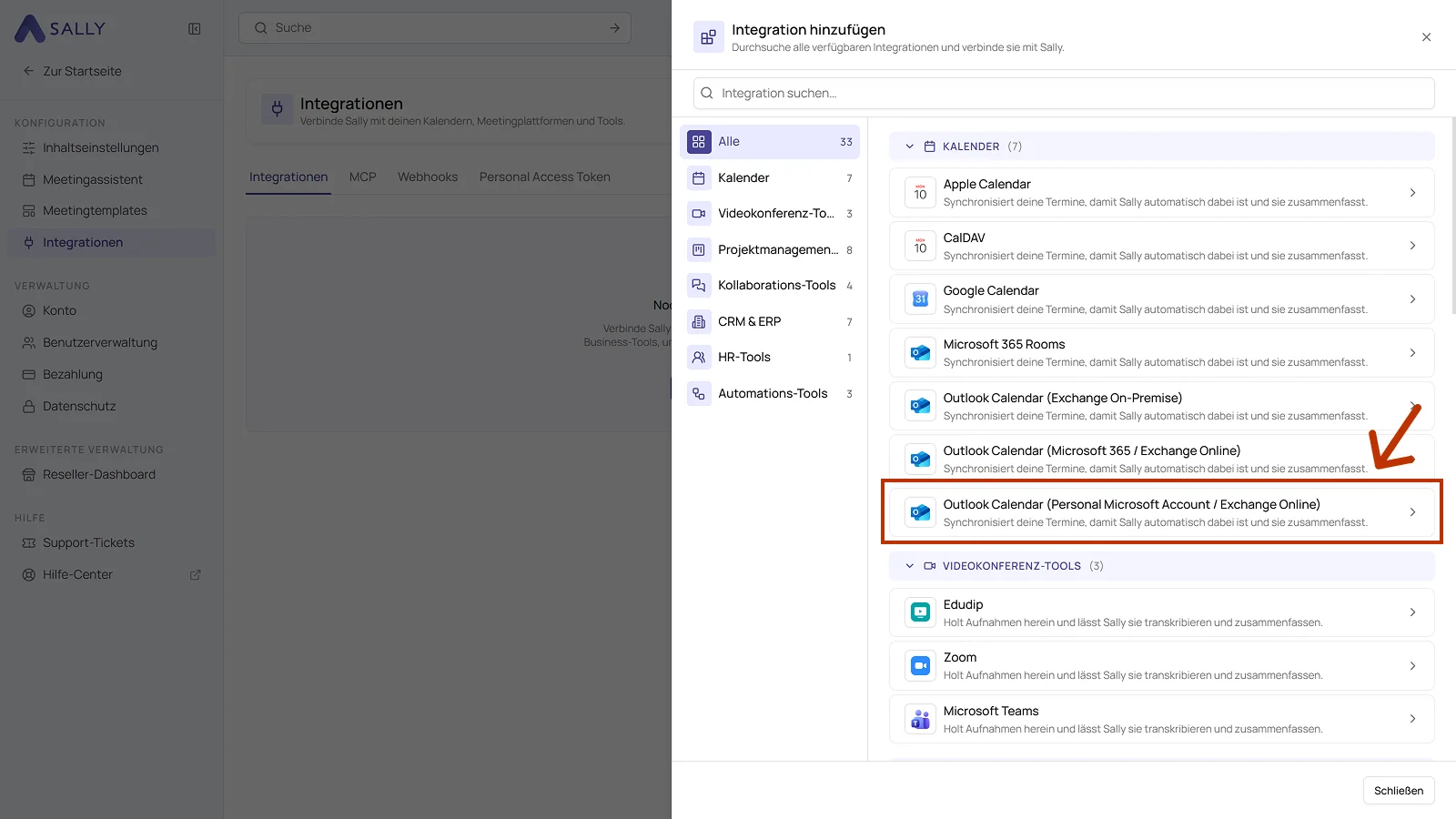
- Wähle in der Liste unter Kalender den Eintrag Outlook Calendar (Personal Microsoft Account / Exchange Online).
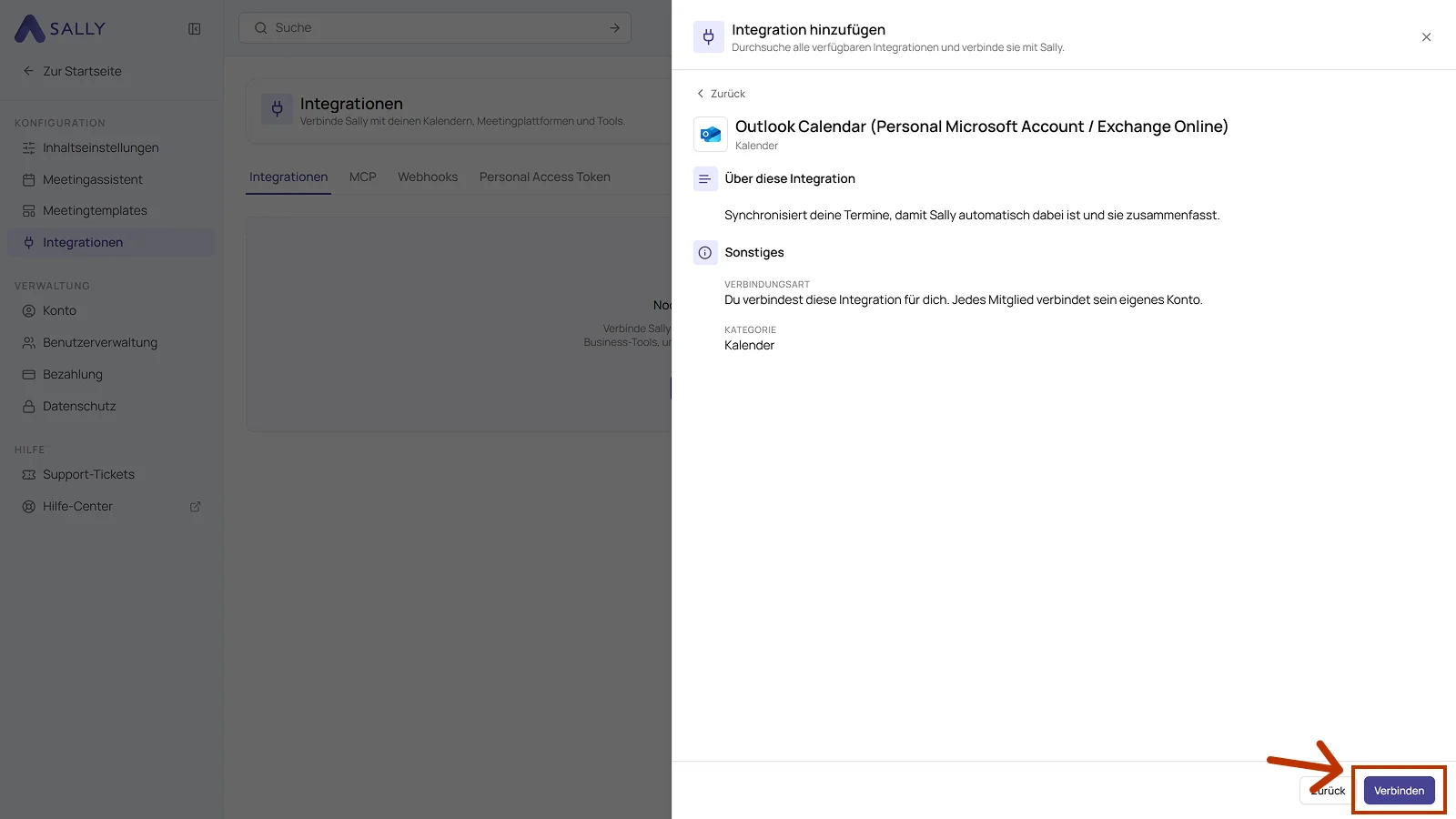
- Im Panel steht eine kurze Beschreibung der Integration und der Hinweis, dass jedes Mitglied sein eigenes Konto verbindet. Klicke unten rechts auf Verbinden.
-
Melde dich mit deinem persönlichen Microsoft-Konto an und erteile die erforderlichen Berechtigungen.
-
(Optional) Im Tab Kalender der verbundenen Integration stellst du wie oben ein, ob private Termine und nur Online-Meetings synchronisiert werden. Dort wählst du auch die Kalender aus, die Sally einbeziehen soll.
- Nach erfolgreicher Verbindung erscheinen deine Outlook-Termine in Sally.
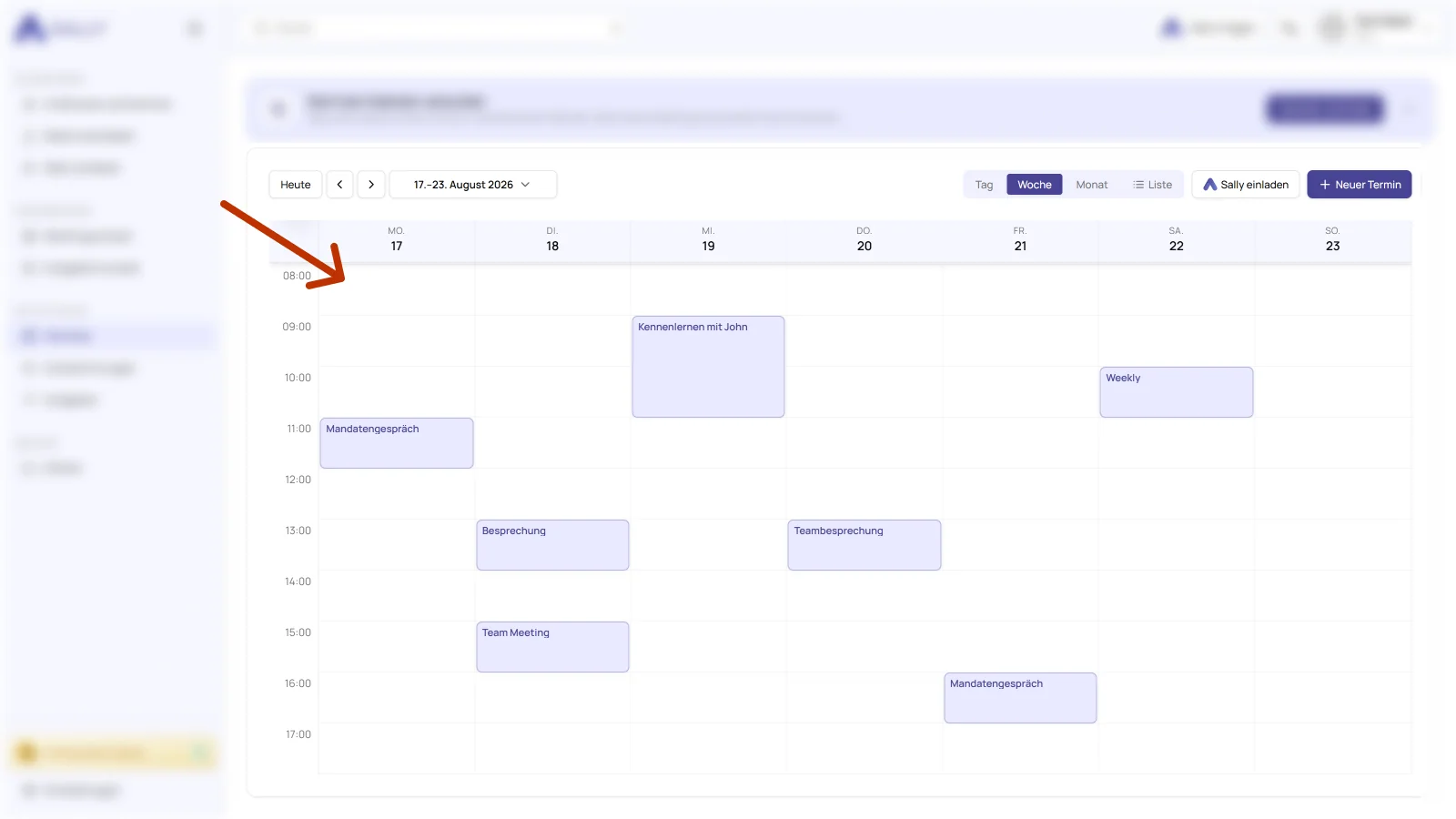
Die Synchronisierung kann einige Minuten dauern. Wenn noch nichts zu sehen ist, lade Sally neu.
2.1 Technische OAuth-Berechtigungen für persönliche Microsoft-Konten
Für die Integration mit Outlook Kalender (persönliches Microsoft-Konto) verwendet Sally ebenfalls OAuth 2.0.
Die folgenden Scopes definieren, auf welche Bereiche Sally im Namen des angemeldeten Nutzers zugreifen darf.
-
Sally liest diese Informationen ausschließlich ein, um die Verbindung zum Nutzerkonto technisch herzustellen und aufrechtzuerhalten.
-
Sally nimmt keine eigenmächtigen Änderungen vor. Aktionen werden ausschließlich auf ausdrückliche Initiative des Nutzers ausgeführt.
-
API-Endpunkte werden ausschließlich im Rahmen einer aktiven, vom Benutzer ausgelösten Aktion innerhalb der Plattform aufgerufen.
Technische Übersicht der benötigten Scopes
| Scope | Typ | Was Microsoft damit technisch erlaubt | Wie Sally diesen Scope verwendet |
|---|---|---|---|
email | Delegated | Zugriff auf die E-Mail-Adresse des Nutzers | Sally liest die E-Mail-Adresse, um das Konto eindeutig zu identifizieren. |
offline_access | Delegated | Ausstellung eines langfristigen Zugriffstokens | Sally speichert ein Zugriffstoken, um die Verbindung dauerhaft aufrechtzuerhalten. |
openid | Delegated | OpenID Connect Identitätsbestätigung | Sally nutzt diesen Scope zur sicheren Authentifizierung des Kontos. |
User.Read | Delegated | Lesen grundlegender Nutzerinformationen | Sally liest Basisinformationen des angemeldeten Nutzers zur Authentifizierung. |
Calendars.ReadWrite | Delegated | API-Zugriff auf Kalenderdaten | Dieser Scope ist technisch erforderlich für die Kalenderintegration. Sally verändert keine Termine eigenständig. |
Contacts.ReadWrite | Delegated | API-Zugriff auf Kontaktdaten | Bestandteil des Microsoft-Berechtigungsmodells. Sally liest keine Kontaktlisten aus und verändert keine Kontaktdaten. |
3. Outlook Calendar (Exchange On-Premise) verbinden
Für diese Verbindung greift Sally von außen auf deinen Exchange-Server zu. Vorher muss deine IT die festen IP-Adressen von Sally in der Firewall freigeben.
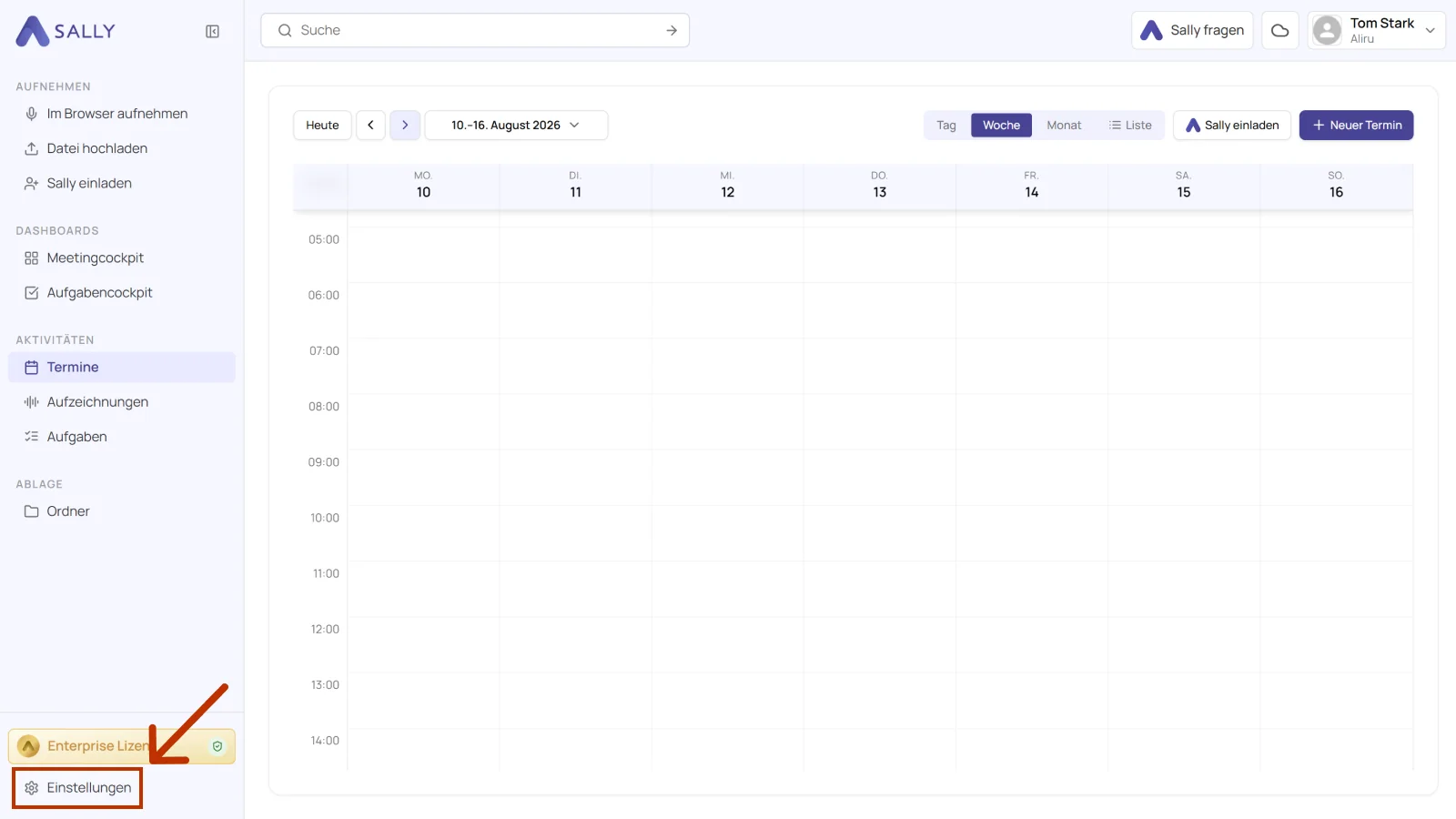
- Öffne Einstellungen unten in der linken Seitenleiste.
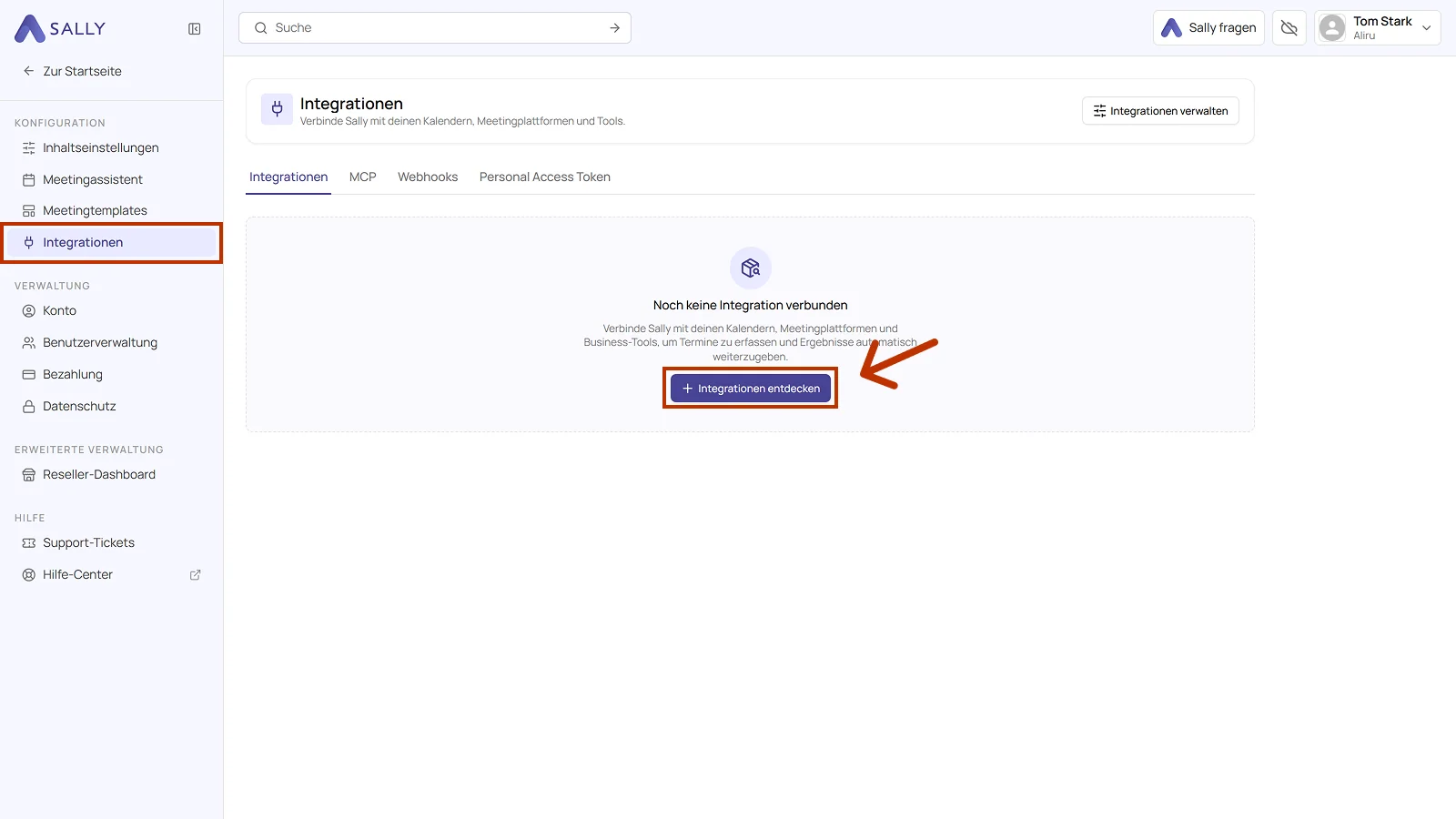
- Wähle unter Konfiguration den Punkt Integrationen und klicke auf Integrationen entdecken.
- Wähle in der Liste unter Kalender den Eintrag Outlook Calendar (Exchange On-Premise).
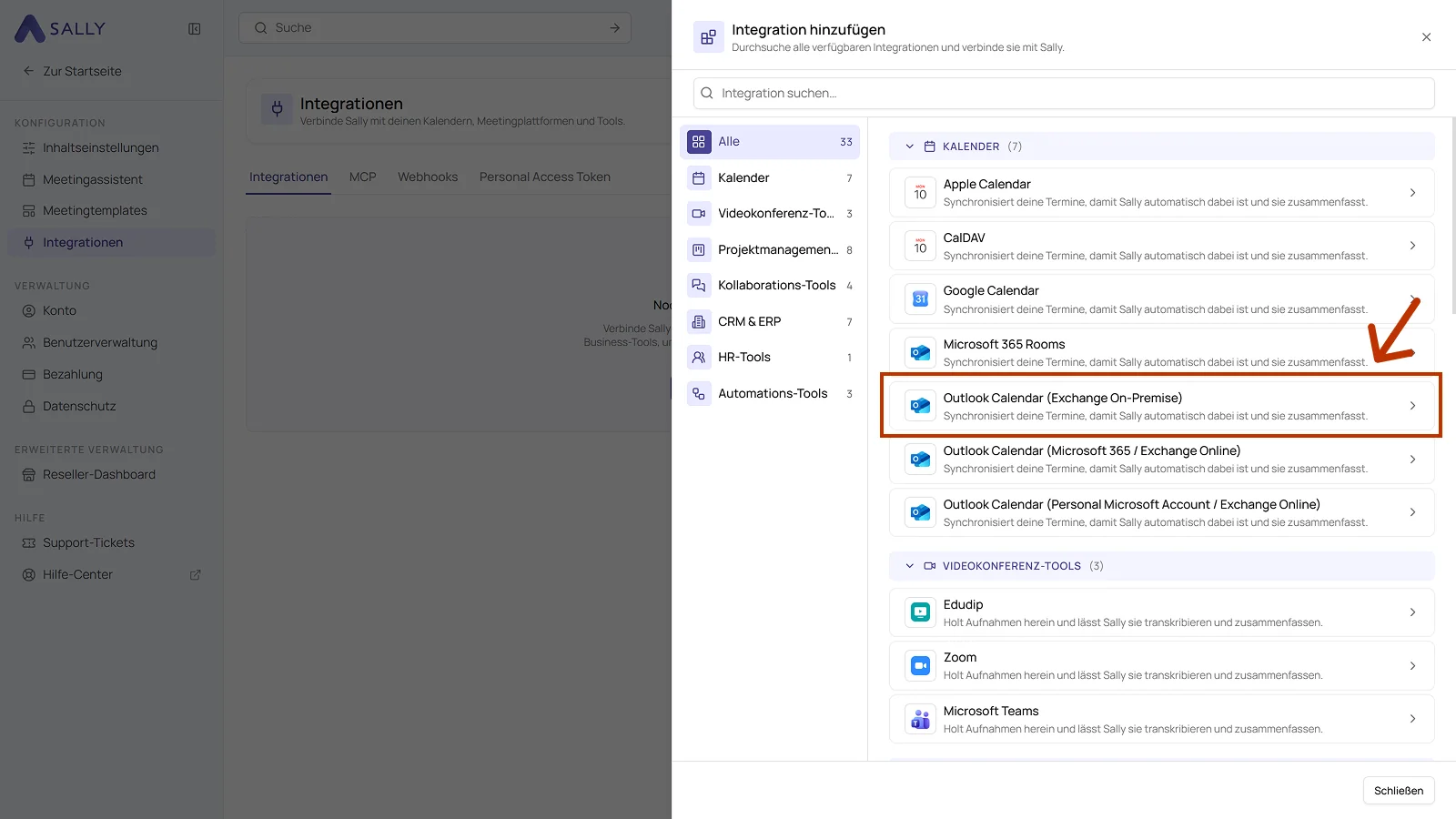
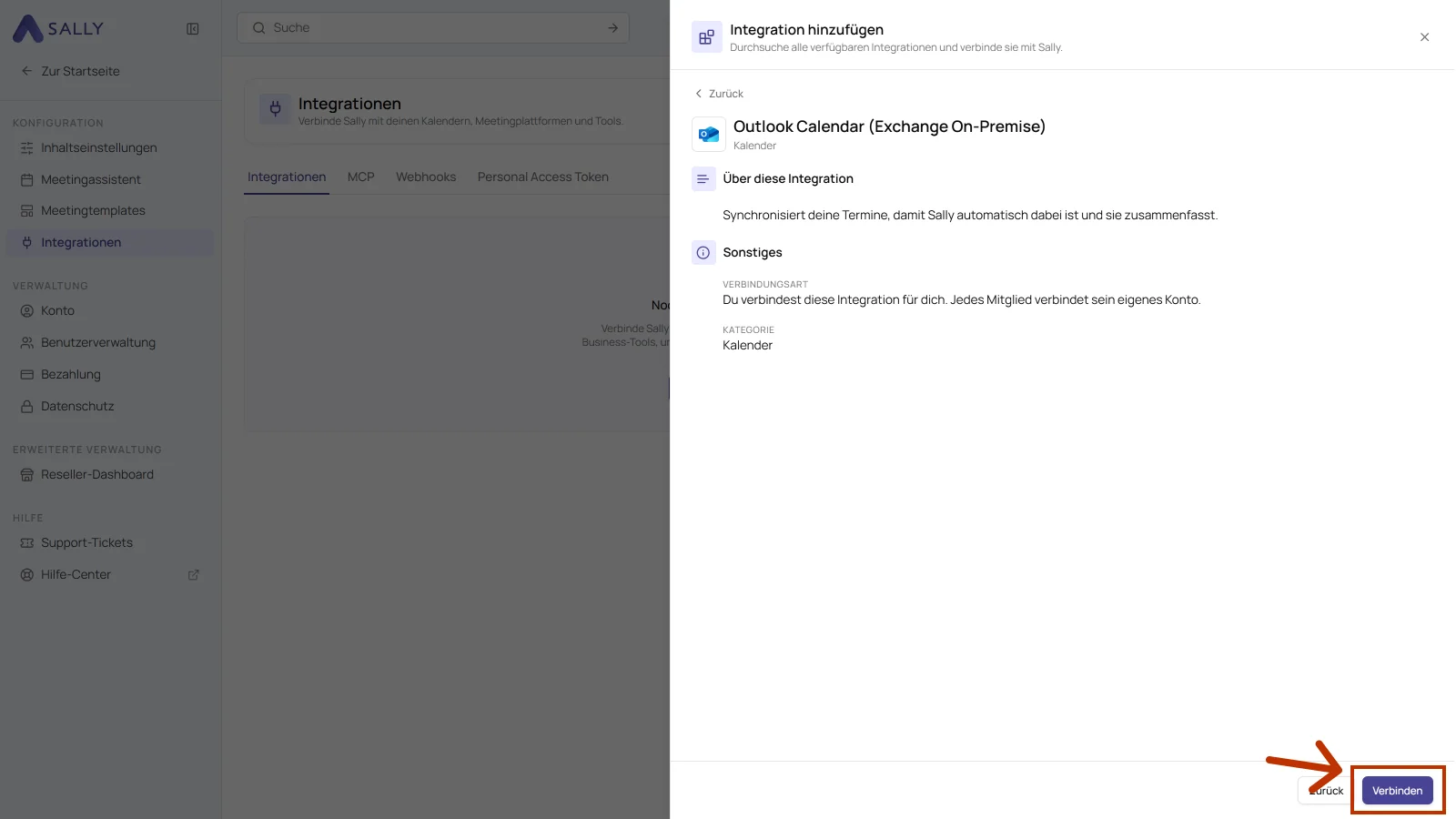
- Klicke im Panel unten rechts auf Verbinden.
- Der Dialog Exchange Server verbinden fragt die Daten für die Verbindung über EWS ab. Trage sie ein und klicke auf Verbinden:
- Benutzername, entweder als
domain\useroder alsuser@domain.com - Passwort
- EWS-Service-URL
- Exchange-Version, voreingestellt ist Exchange2016
- Benutzername, entweder als
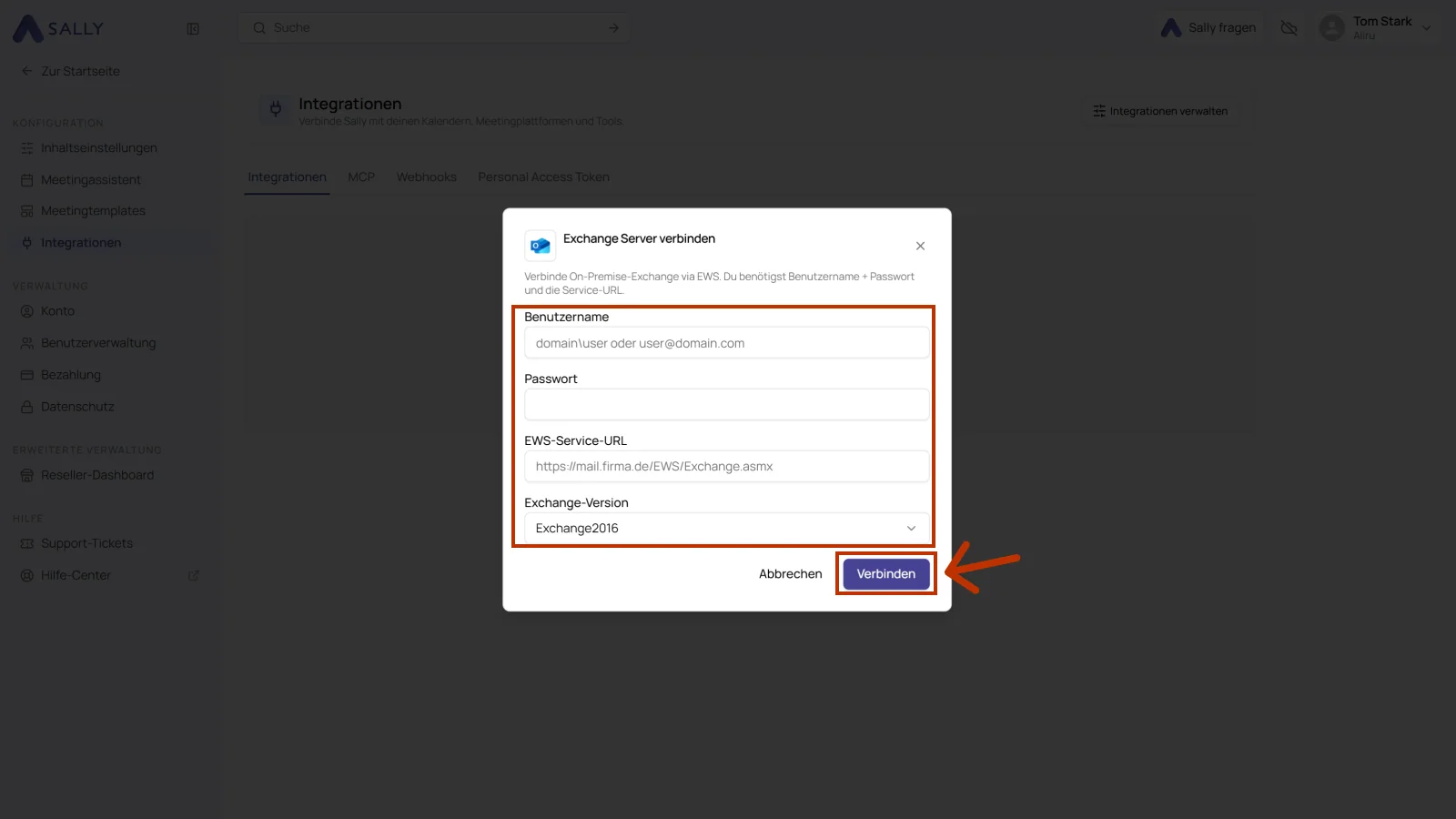
Eine typische EWS-Service-URL sieht so aus:
https://mail.deinefirma.de/EWS/Exchange.asmx
Diese Informationen erhältst du in der Regel von deiner internen IT-Abteilung.
- (Optional) Öffne bei der verbundenen Integration den Tab Kalender. Dort legst du mit Private Termine synchronisieren und Nur Online-Meetings synchronisieren fest, was Sally übernimmt. Unter Synchronisierte Kalender schaltest du die einzelnen Kalender dazu. Bis zu fünf Kalender können pro Verbindung parallel synchronisiert werden.
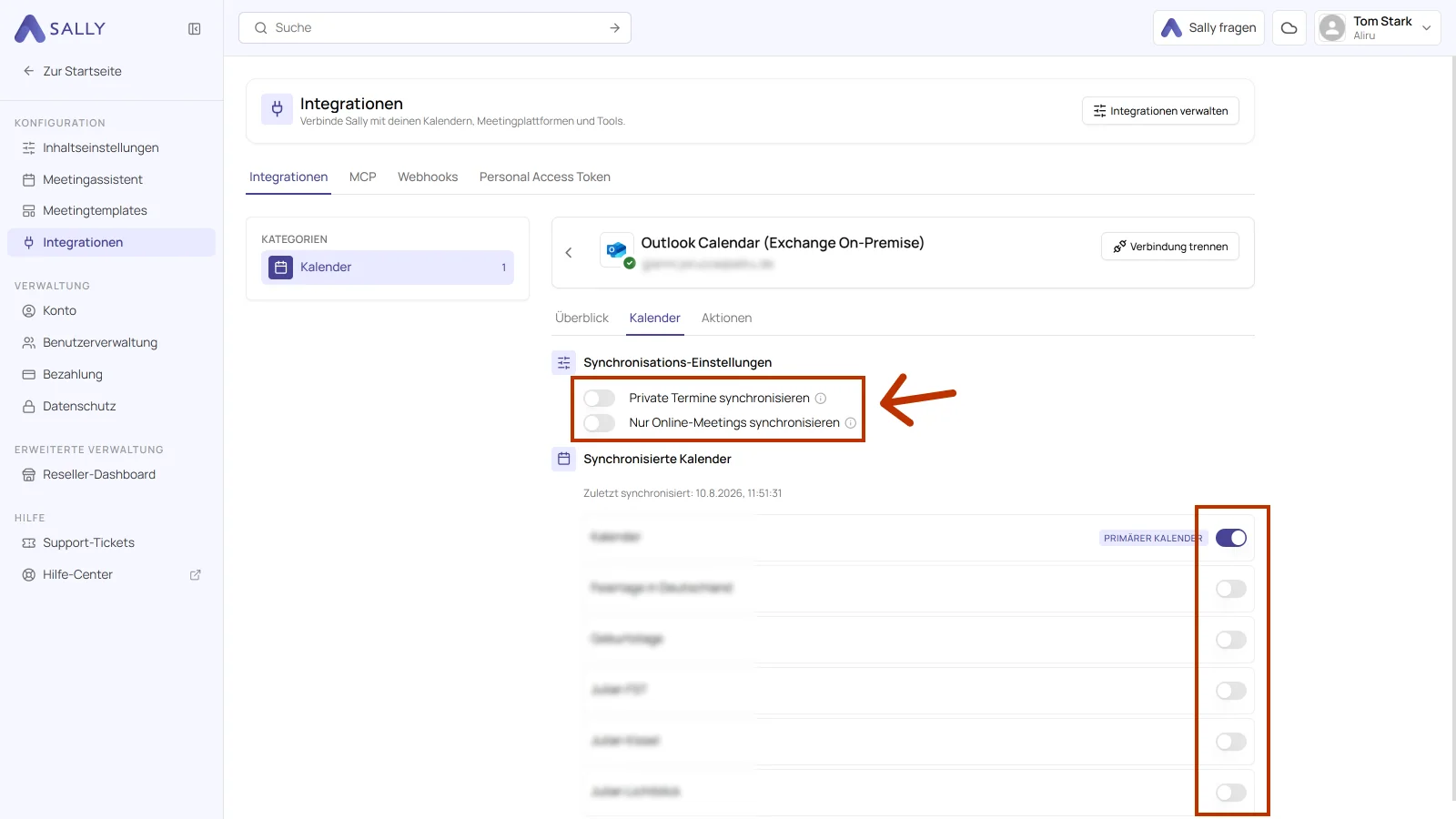
- Nach erfolgreicher Verbindung erscheinen deine Outlook On-Premise Termine in Sally.
Die Synchronisierung kann einige Minuten dauern. Wenn noch nichts zu sehen ist, lade Sally neu.
3.1 Über welche IP-Adressen greift Sally auf deinen Exchange-Server zu?
Sally greift auf deinen Exchange-Server ausschließlich über die folgenden drei festen IPv4-Adressen zu. Damit die Verbindung zustande kommt, müssen sie in deiner Firewall freigegeben sein.
| Adresse | Wofür sie genutzt wird |
|---|---|
167.233.210.254 | Verbindungsaufbau und Konfiguration der Anbindung |
167.235.234.62 | Verbindungsaufbau und Konfiguration der Anbindung |
46.225.144.3 | Laufender Kalender-Abgleich |
Mit allen drei Adressen funktionieren sowohl die Einrichtung als auch der fortlaufende Abgleich. Der Zugriff läuft über HTTPS auf Port 443 zu deinem EWS-Endpunkt.
Sally läuft auf einer eigenen Infrastruktur in Deutschland, im Rechenzentrum Falkenstein bei Hetzner. Die drei Adressen sind statisch und ändern sich nicht, du kannst sie also dauerhaft in der Firewall hinterlegen.
4. Microsoft 365 Rooms verbinden
Zusätzlich zu persönlichen Kalendern kann Sally auch Microsoft 365 Raumkalender synchronisieren. Das ist hilfreich, wenn du regelmäßig Besprechungsräume buchst und möchtest, dass Sally die in diesen Räumen geplanten Termine automatisch übernimmt.
Die Raumkalender hängen an dem Microsoft-Konto, in dem die Räume liegen, üblicherweise ein Konto mit Superadmin-Rechten. Damit Sally die Rauminformationen bekommt, muss sich dieses Konto in deinem Sally-Konto anmelden.
Der Superadmin macht das entweder direkt an deinem Konto, oder er impersoniert dich und legt die Verbindung für dich an.
Eine einzige Anmeldung reicht nicht für alle: jedes Mitglied, das Raumtermine in Sally sehen will, verbindet die Raumkalender einzeln mit demselben Microsoft-Konto.
Raumkalender werden direkt aus deinem Microsoft 365 Tenant geladen. Bis zu 5 Räume können pro Verbindung parallel synchronisiert werden. Die Admin-Zustimmung für die Sally-App im Tenant gehört zur Einrichtung dazu.
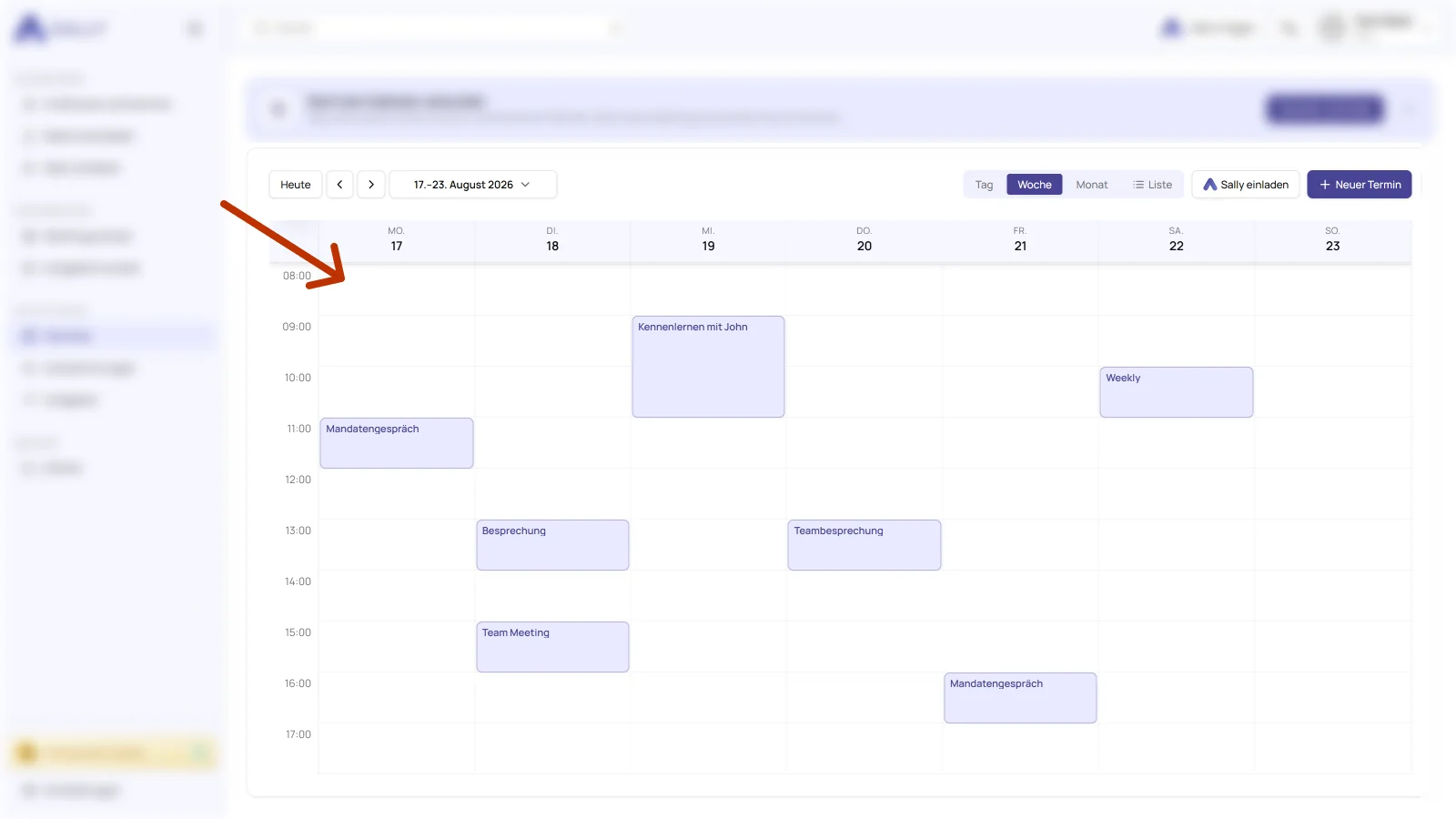
- Öffne Einstellungen unten in der linken Seitenleiste.
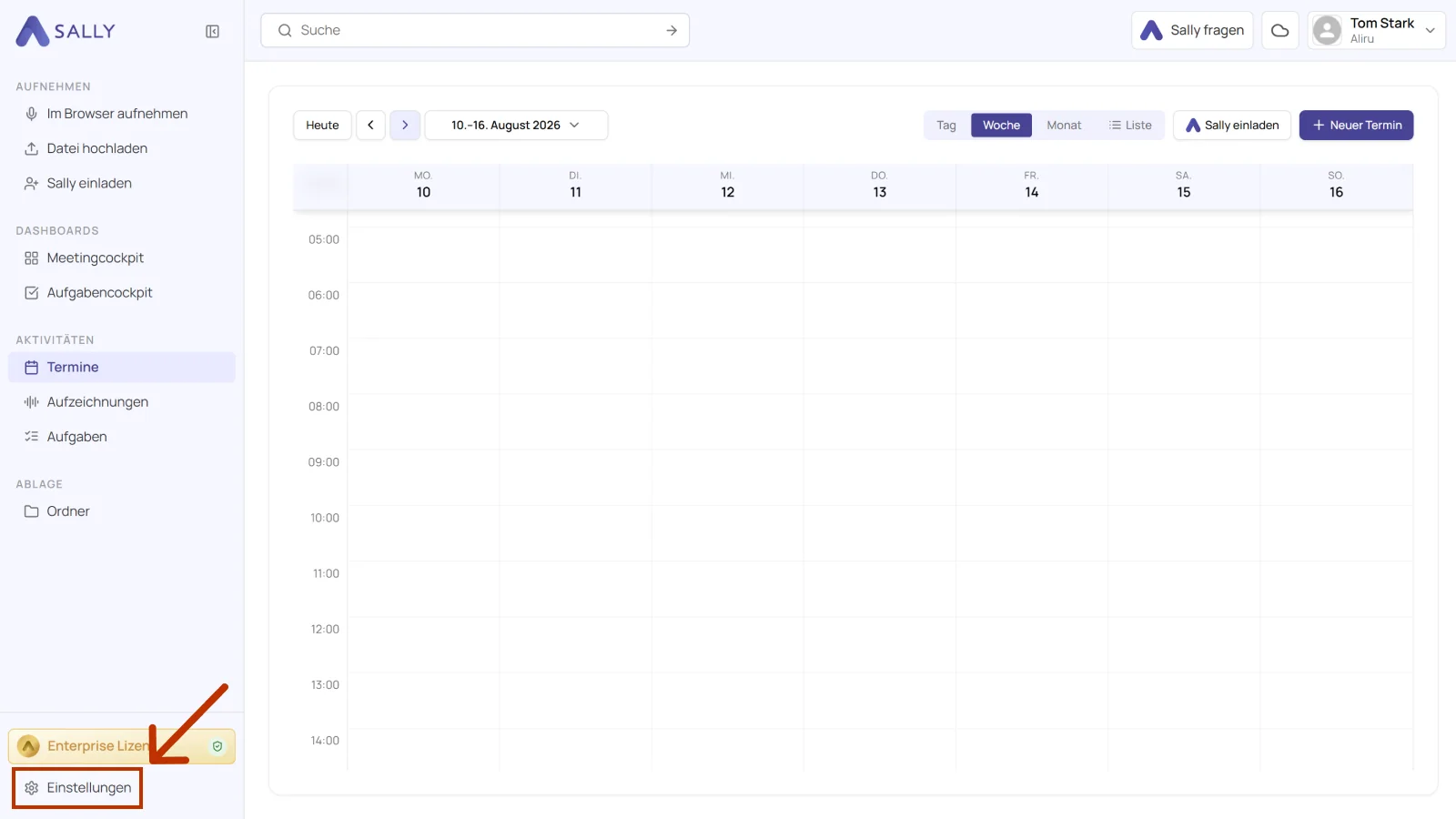
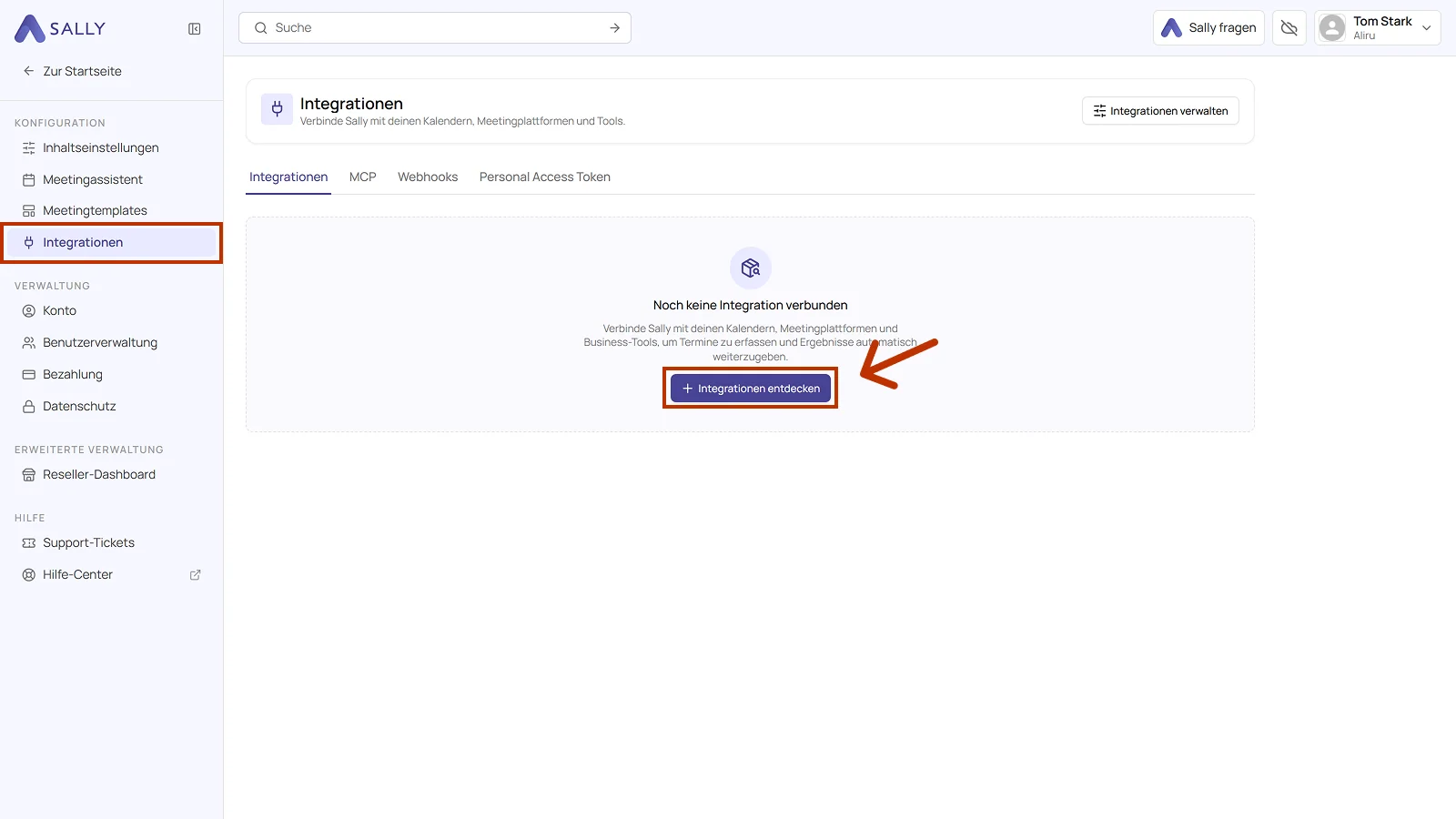
- Wähle unter Konfiguration den Punkt Integrationen und klicke auf Integrationen entdecken.
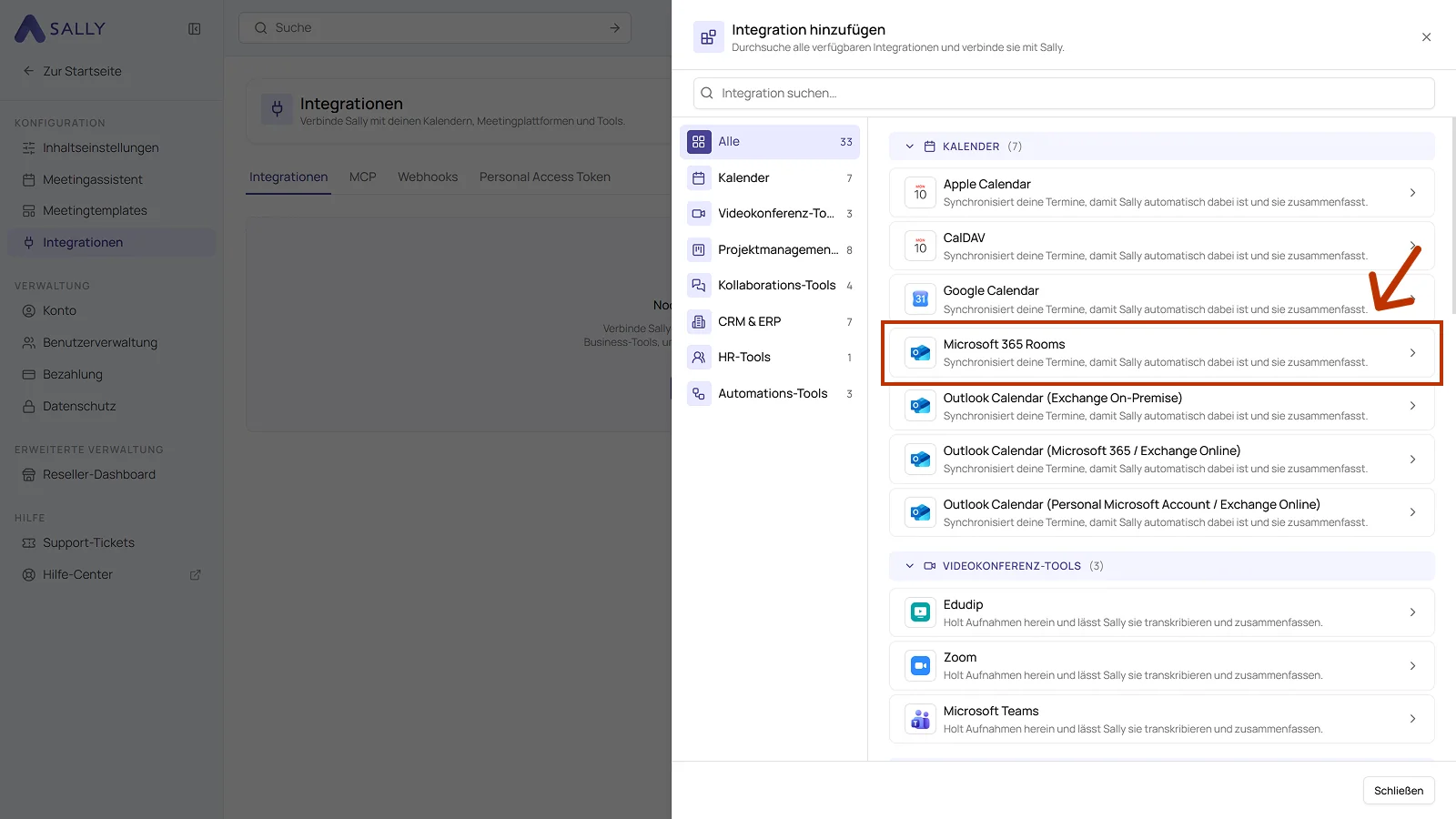
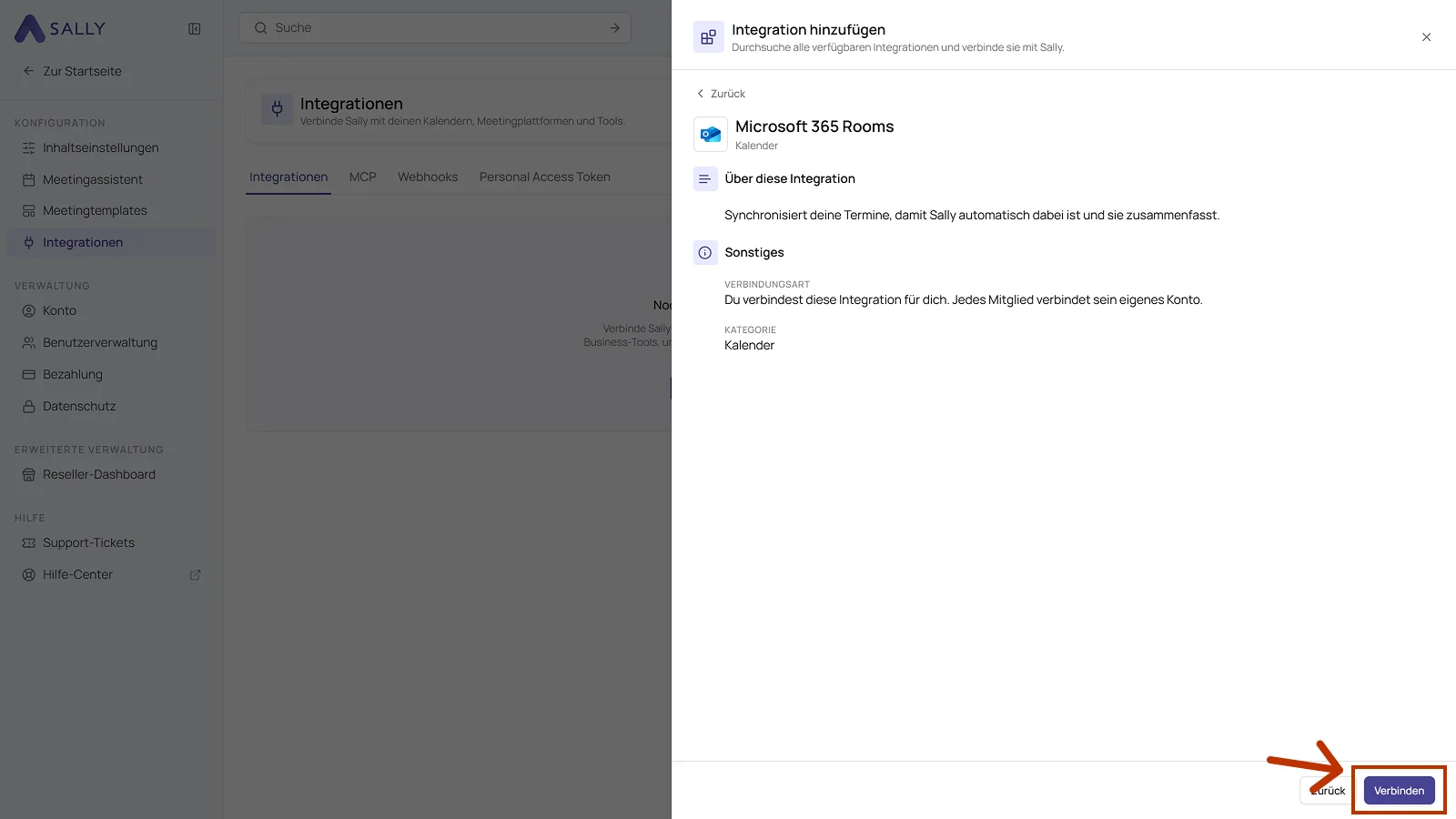
- Wähle in der Liste unter Kalender den Eintrag Microsoft 365 Rooms.
- Klicke im Panel unten rechts auf Verbinden und melde dich mit dem Microsoft-Konto an, in dem die Räume liegen. Erteile dort die erforderlichen Berechtigungen, damit Sally die Raumpostfächer lesen darf.
- Öffne bei der verbundenen Integration den Tab Kalender. Unter Raumkalender konfigurieren stehen alle Räume aus deinem Tenant mit Postfach und der Anzahl der Plätze. Schalte jeden Raum, dessen Termine Sally übernehmen soll, in der Spalte Aktiv ein. Über Räume suchen findest du einen bestimmten Raum schneller. Bis zu fünf Räume können pro Verbindung parallel synchronisiert werden.
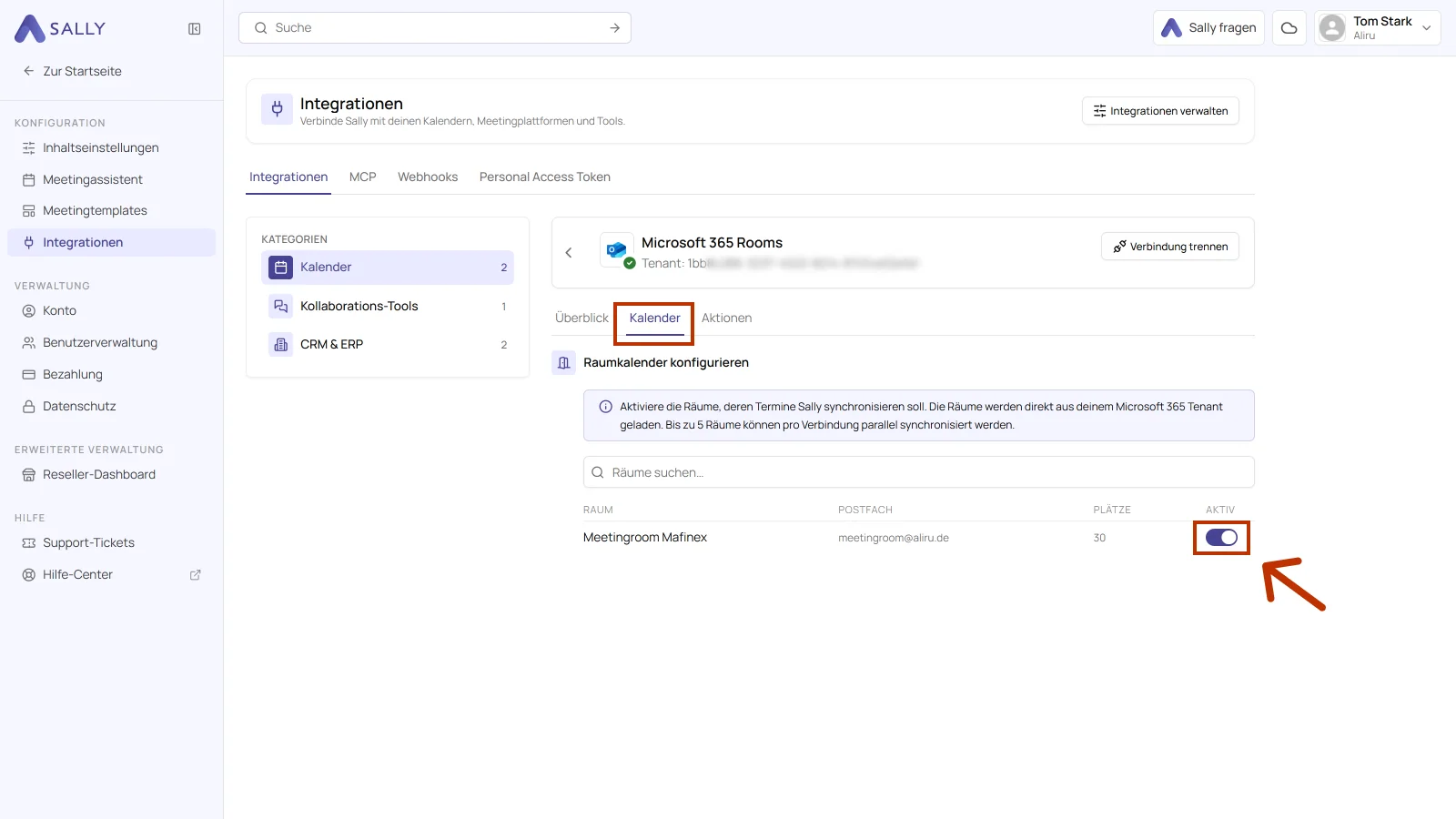
Oben im Bereich steht der Tenant, mit dem die Verbindung besteht. Über Verbindung trennen löst du sie wieder.
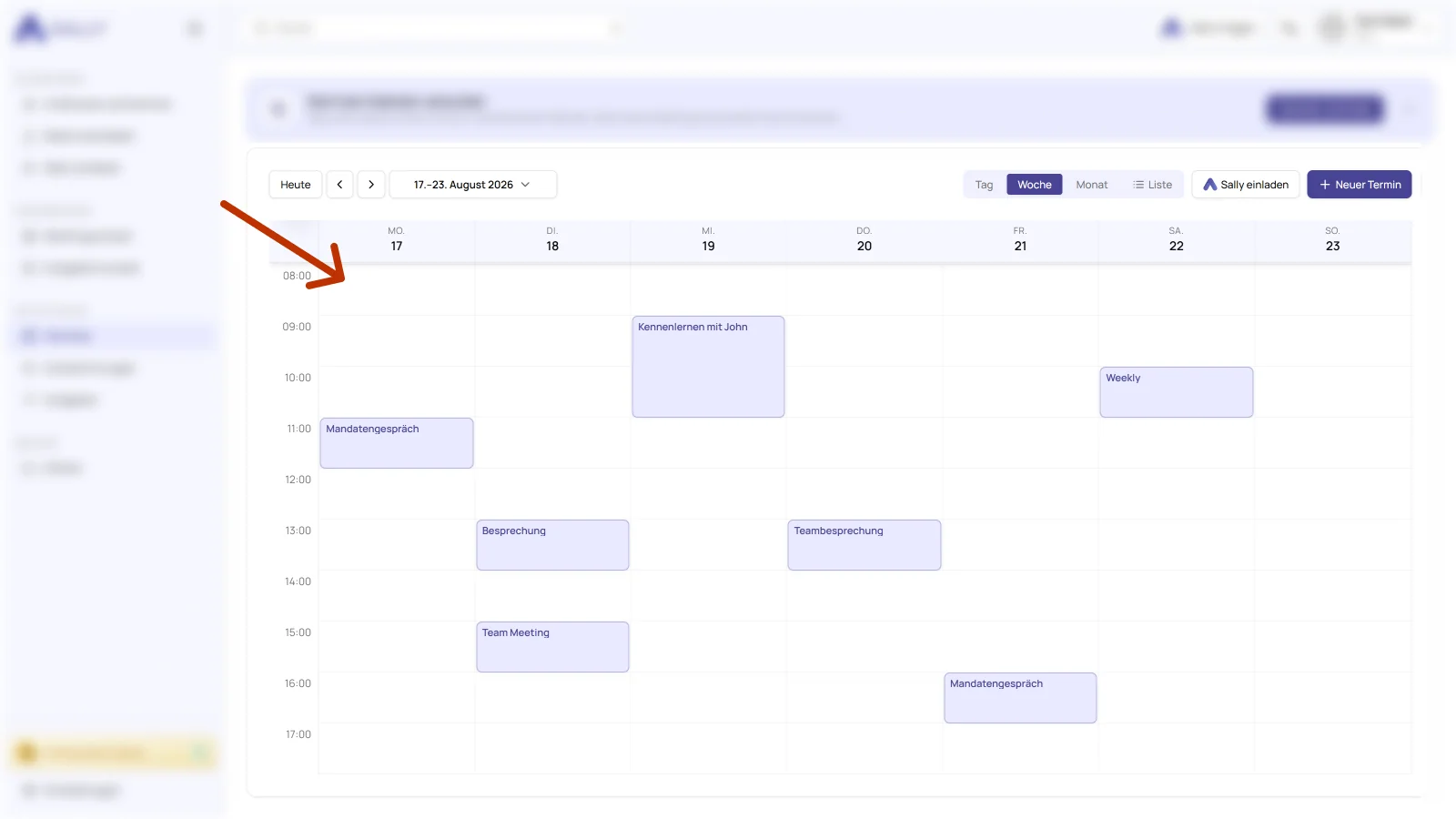
- Die aktivierten Raumkalender werden synchronisiert und ihre Termine erscheinen in Sally wie persönliche Kalendertermine.
4.1 Technische Microsoft Graph Berechtigungen für Raumkalender
Für die Verbindung der Raumkalender sind erweiterte Application Permissions auf Microsoft Graph erforderlich. Diese werden einmalig von einem Microsoft 365 Tenant-Administrator via Admin Consent erteilt.
Read-only: Sally schreibt nie in die Raum-Kalender zurück, weder Termine, Teilnehmer noch Locations.
Freigabe: Einmalig durch einen Microsoft 365 Tenant-Administrator via Admin Consent. Die Verbindung selbst legt jedes Mitglied im eigenen Konto an, danach laufen Token-Refresh und Webhook-Reconciliation vollautomatisch.
Application Permissions auf Microsoft Graph
| Permission | Wofür Sally sie braucht |
|---|---|
Calendars.Read | Lesen aller Termine in den verbundenen Raum-Mailboxen, inkl. Hybrid-Meetings (vor Ort + Remote) und Meetings, bei denen kein Sally-User eingeladen ist. Updates und Cancellations werden über Microsoft Graph Webhooks innerhalb von Sekunden propagiert. |
Place.Read.All | Auflisten der verfügbaren Räume des Tenants aus dem Places-Directory (/places/microsoft.graph.room), damit sich in Sally per Schalter auswählen lässt, welche Räume synchronisiert werden sollen. |
Nach erfolgreicher Verbindung legst du fest, ob und wann Sally automatisch an deinen Meetings teilnehmen soll.