Apple Kalender mit Sally AI verbinden
Wenn du deinen Apple Kalender verbindest, kann Sally automatisch auf deine Meetings zugreifen (mit den erforderlichen Berechtigungen) und ohne separate Einladung teilnehmen. Nach der erfolgreichen Integration siehst du alle deine geplanten Termine direkt in der Sally-Plattform.
Der Weg führt einmal über deinen Apple-Account, weil Apple für fremde Programme ein eigenes Passwort verlangt. Diese Anleitung zeigt dir beide Seiten, die Verbindung in Sally und das Erstellen des Passworts bei Apple.
Für Apple Kalender wird ein anwendungsspezifisches Passwort benötigt, kein reguläres Apple-ID-Passwort. Dies ist eine Sicherheitsanforderung von Apple für Drittanbieter-Integrationen.
Wie verbinde ich meinen Apple Kalender
- Öffne Einstellungen unten in der linken Seitenleiste.
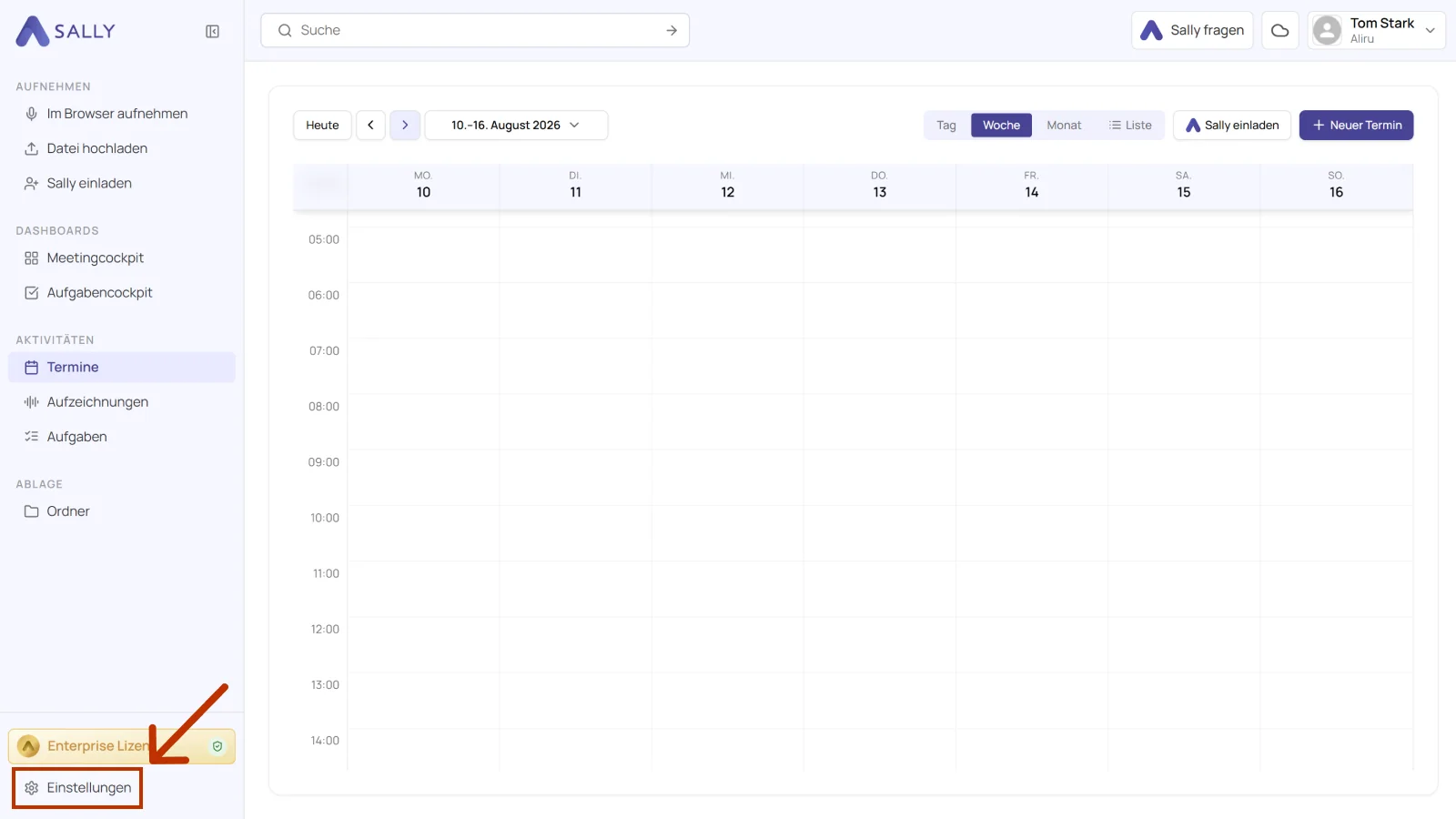
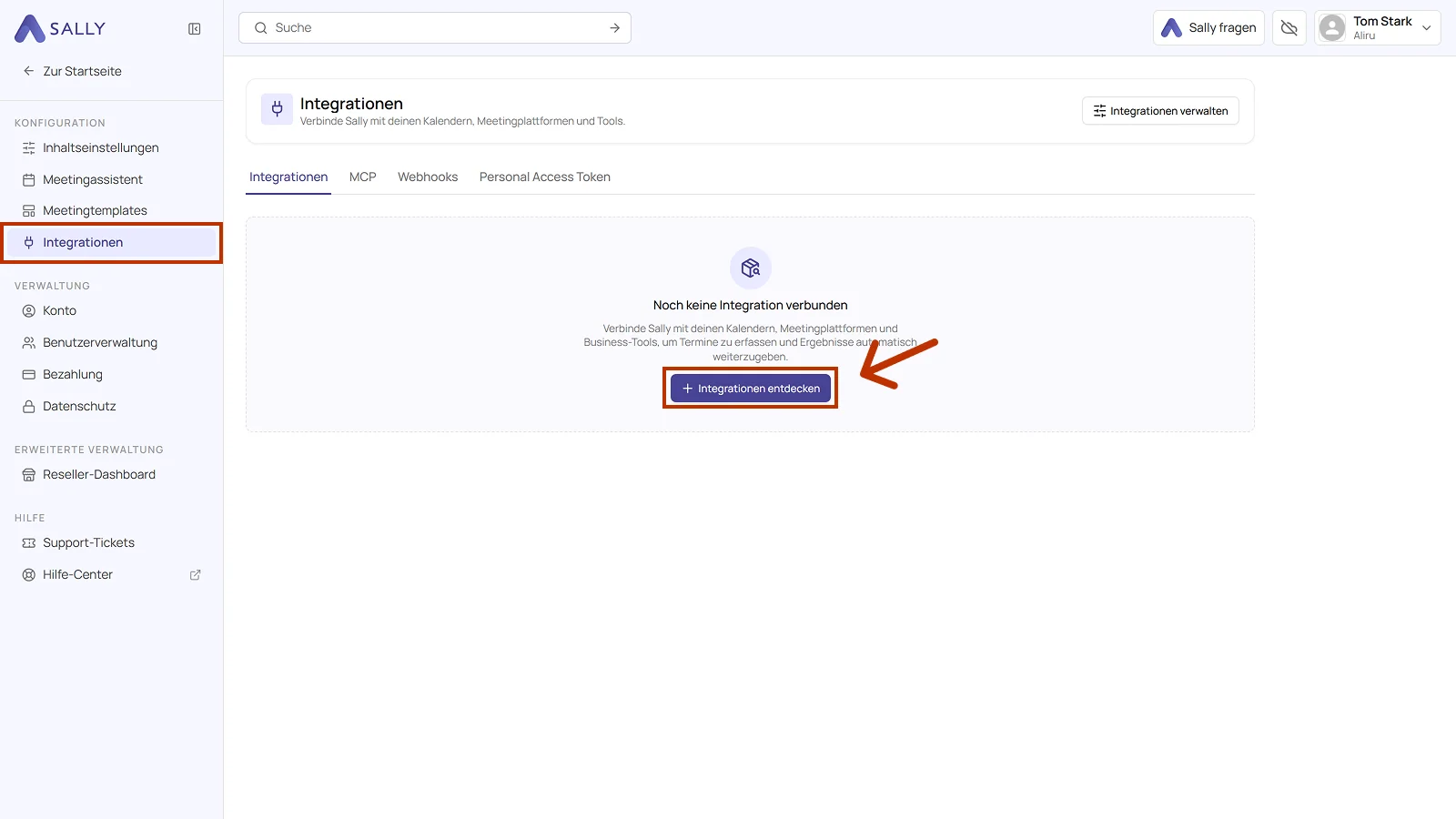
- Wähle unter Konfiguration den Punkt Integrationen und klicke auf Integrationen entdecken.
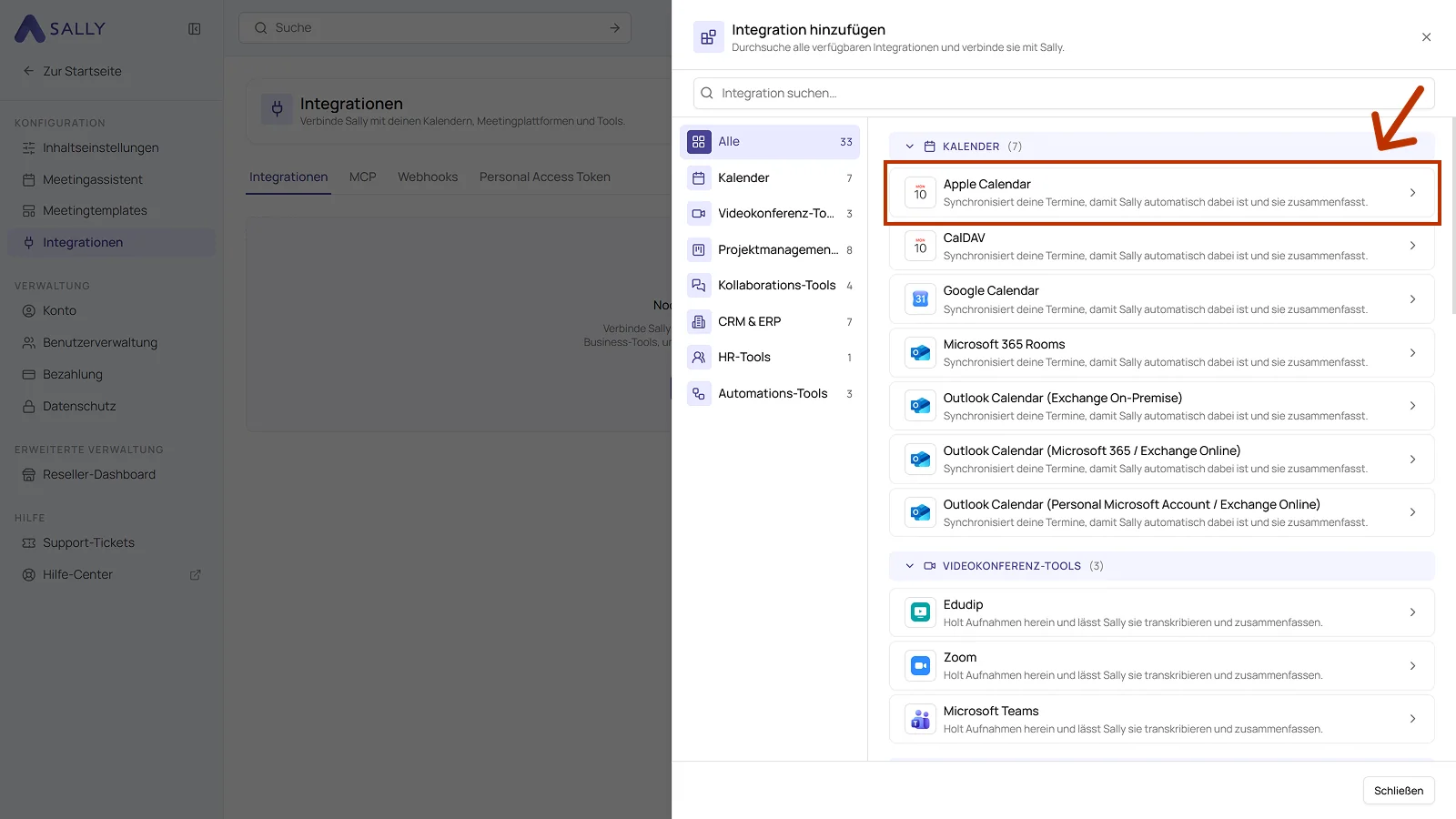
- Wähle in der Liste unter Kalender den Eintrag Apple Calendar. Über das Suchfeld oben findest du eine Integration auch direkt.
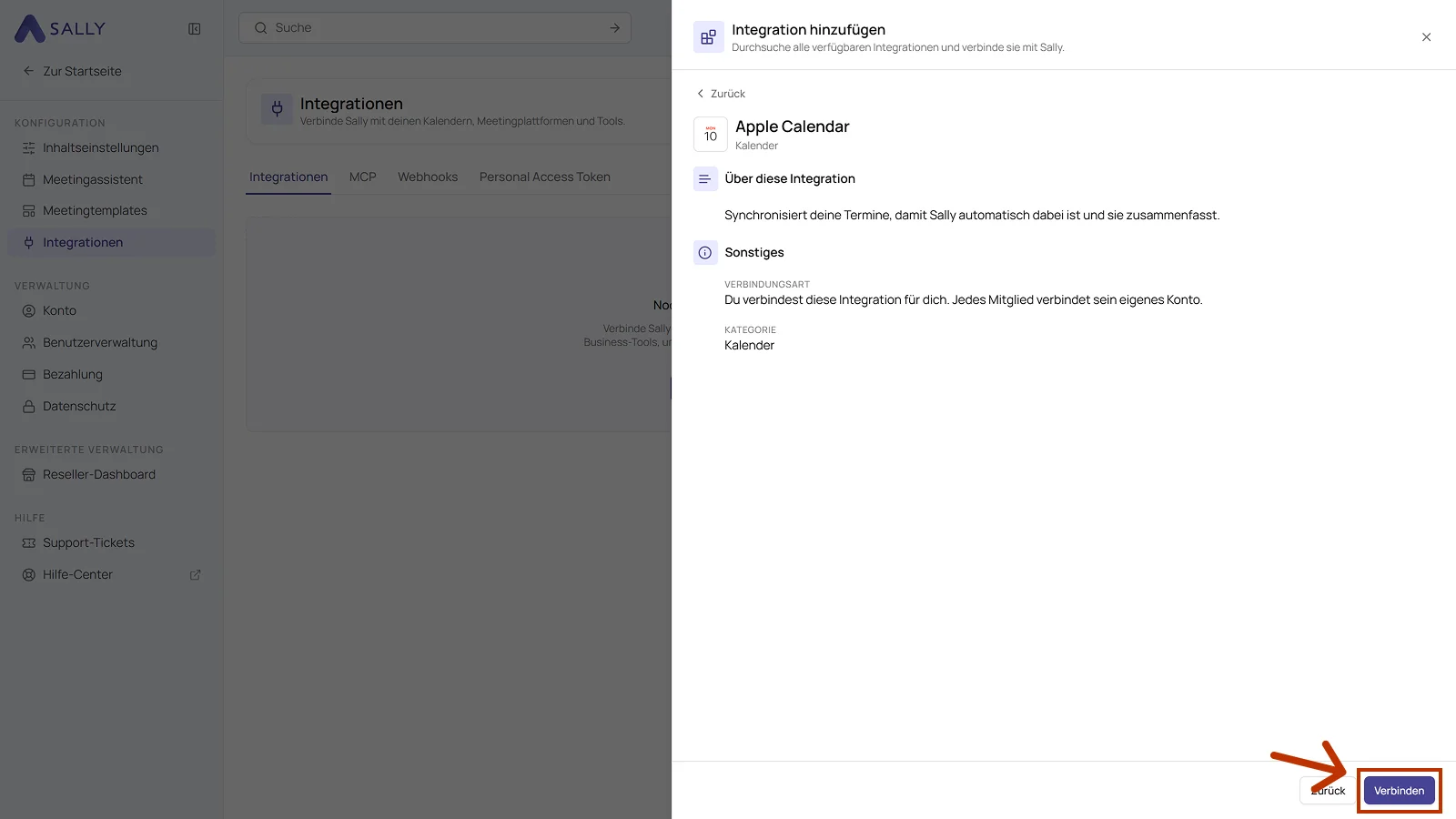
- Im Panel steht eine kurze Beschreibung der Integration und der Hinweis, dass jedes Mitglied sein eigenes Konto verbindet. Klicke unten rechts auf Verbinden.
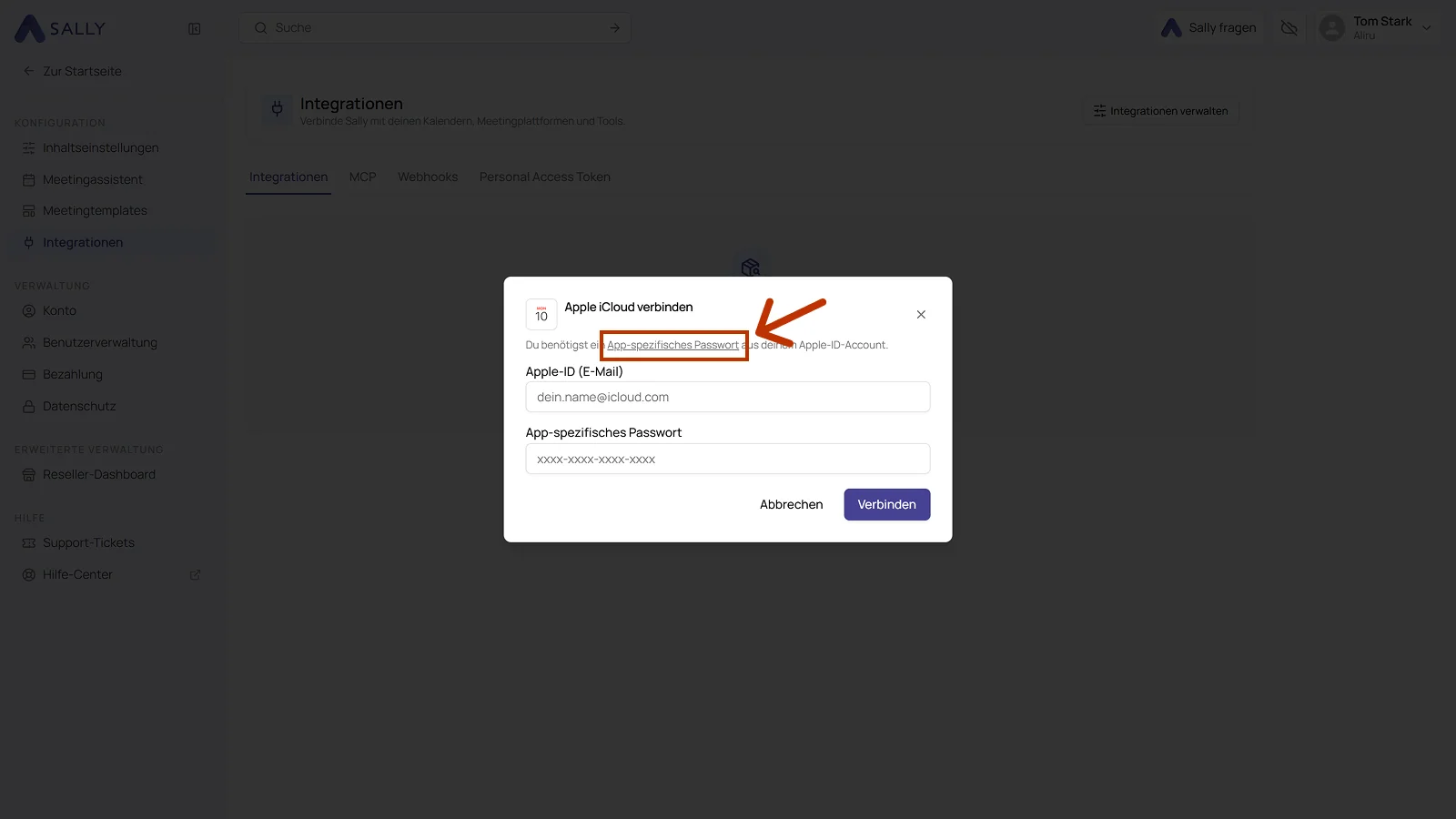
- Der Dialog „Apple iCloud verbinden“ fragt nach deiner Apple-ID und einem App-spezifischen Passwort. Über den Link „App-spezifisches Passwort“ im Dialog kommst du direkt zu deinem Apple-Account.
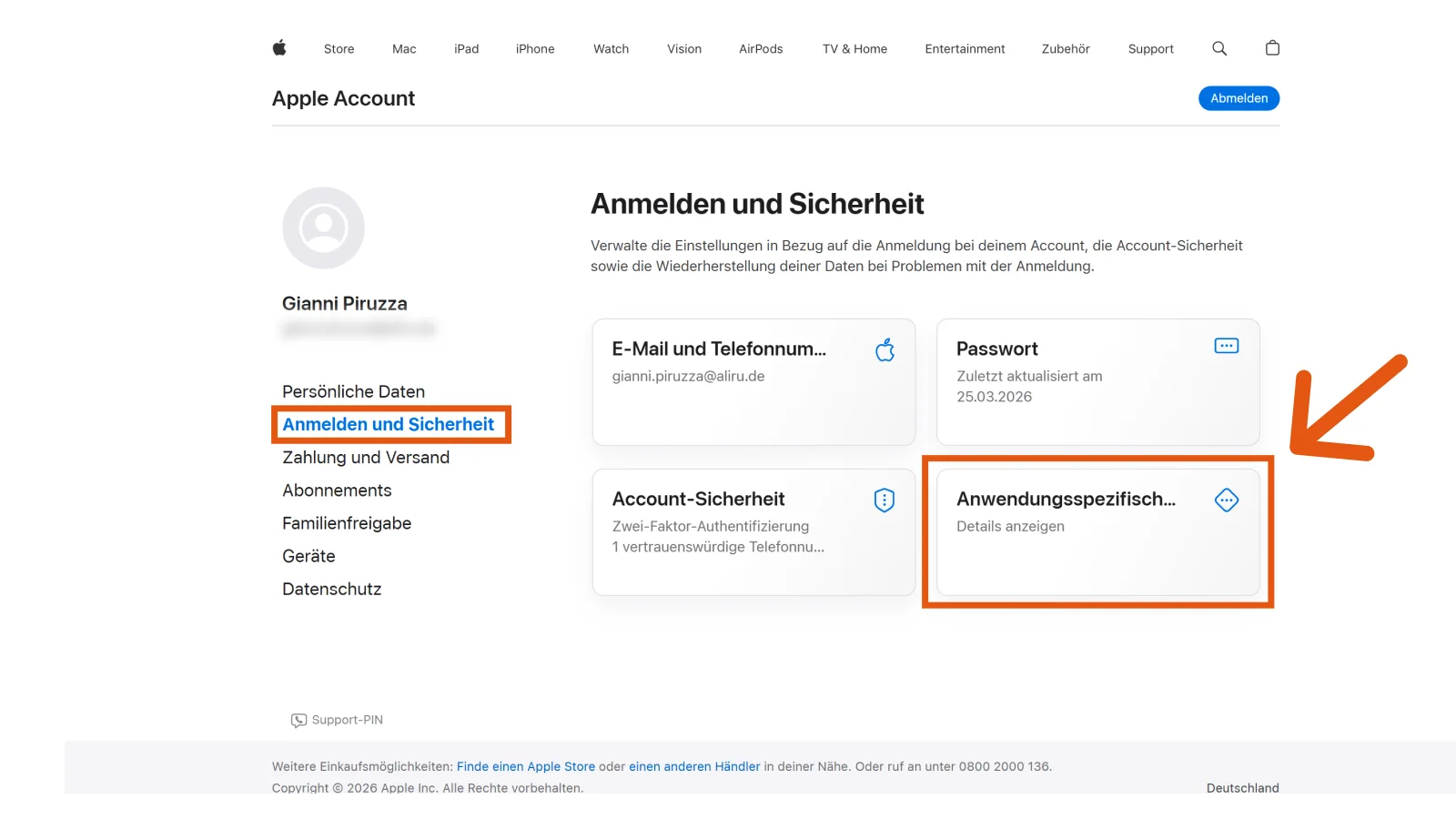
- Melde dich bei appleid.apple.com an, öffne Anmelden und Sicherheit und dort den Abschnitt Anwendungsspezifische Passwörter.
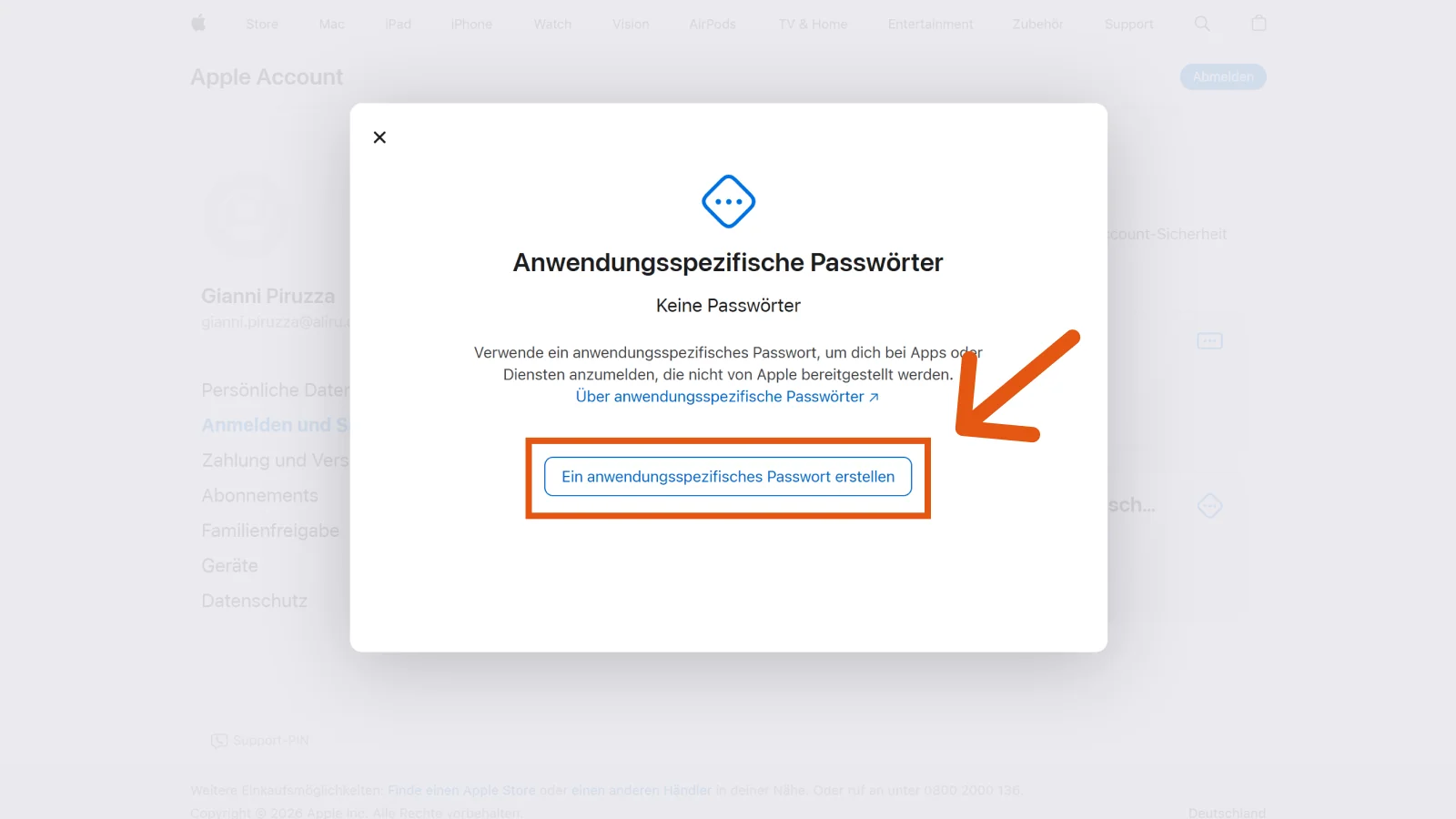
- Klicke auf Ein anwendungsspezifisches Passwort erstellen, vergib einen Namen, zum Beispiel „Sally“, bestätige und kopiere das erzeugte Passwort.
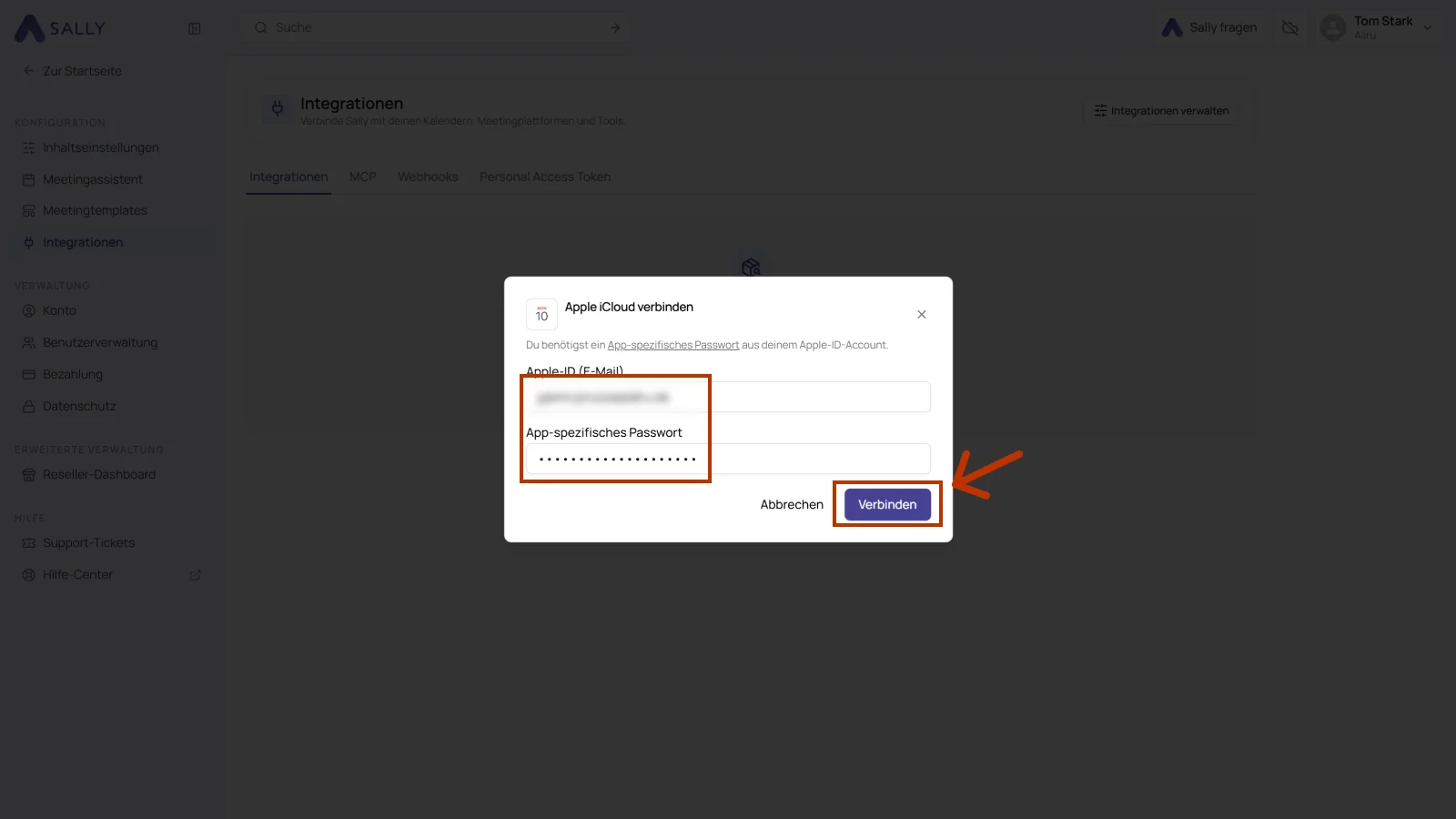
- Trage im Dialog von Sally deine Apple-ID und das kopierte Passwort ein und klicke auf Verbinden.
- Deine Termine aus dem Apple Kalender erscheinen nun in Sally.
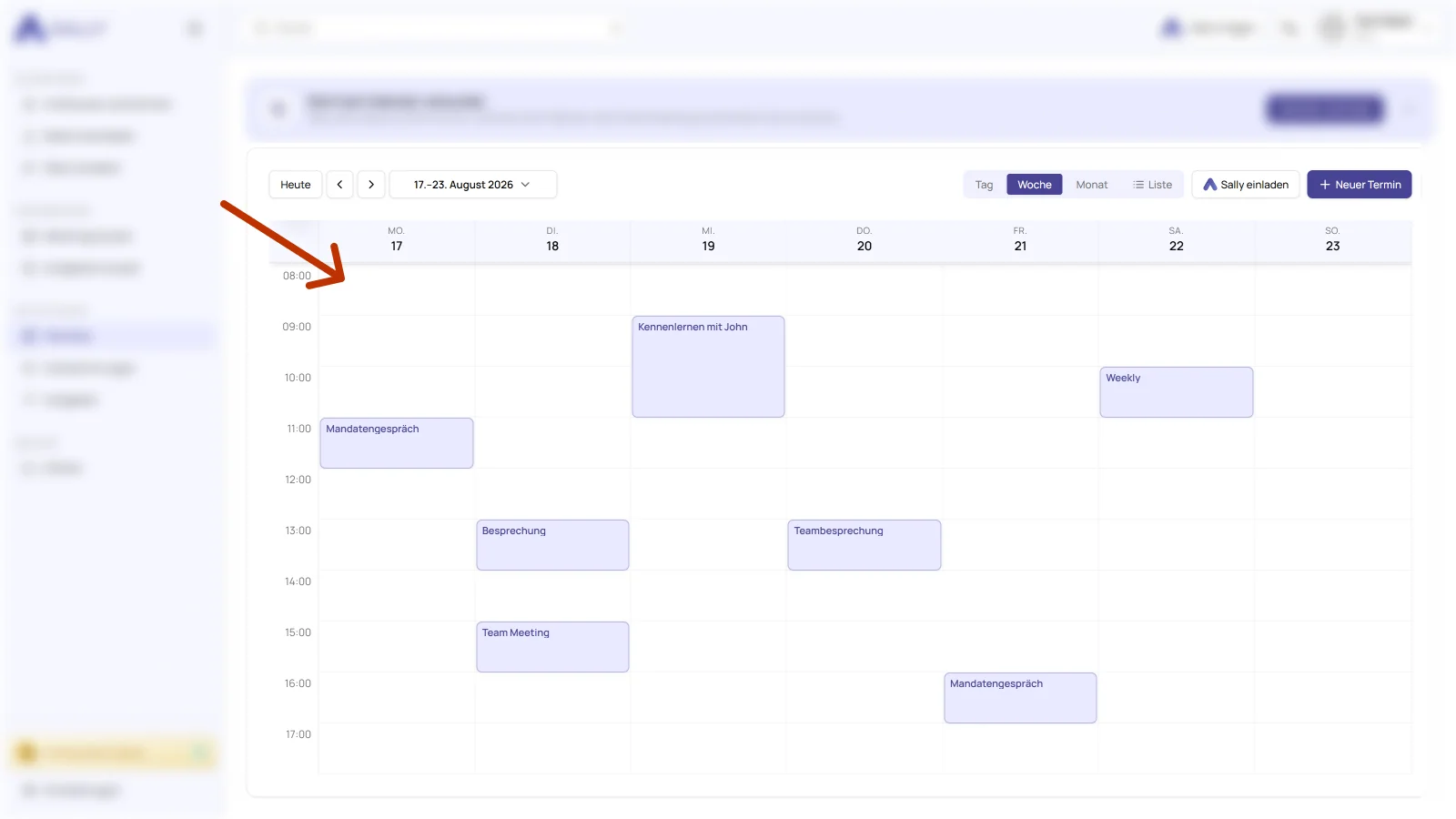
Die Synchronisierung kann ein paar Minuten dauern. Starte Sally bei Bedarf neu.
Sobald die Verbindung erfolgreich hergestellt ist, kannst du festlegen, ob und wann Sally automatisch an deinen Meetings teilnehmen soll.
Ob ein Kalender überhaupt verbunden werden darf, entscheiden Owner und Admins, siehe Kalender für Nutzer verwalten.