Wie funktioniert die automatische Meetingteilnahme in Sally AI?
Sally kann automatisch an deinen Meetings teilnehmen, ohne dass du sie jedes Mal manuell einladen musst. Voraussetzung ist, dass bestimmte Bedingungen erfüllt sind und dein Teilnahme-Modus richtig eingestellt ist.
Das ist besonders praktisch, wenn du möchtest, dass Sally bei wiederkehrenden oder regelmäßigen Meetings automatisch dabei ist.
Schnellnavigation
1. So funktioniert es
Damit Sally automatisch an deinen Meetings teilnimmt, müssen zwei Bedingungen erfüllt sein:
- Dein Kalender ist mit Sally verbunden.
- Die automatische Meetingteilnahme steht auf einem anderen Modus als „Nie automatisch“.
Die Einstellung findest du unten links unter Einstellungen.
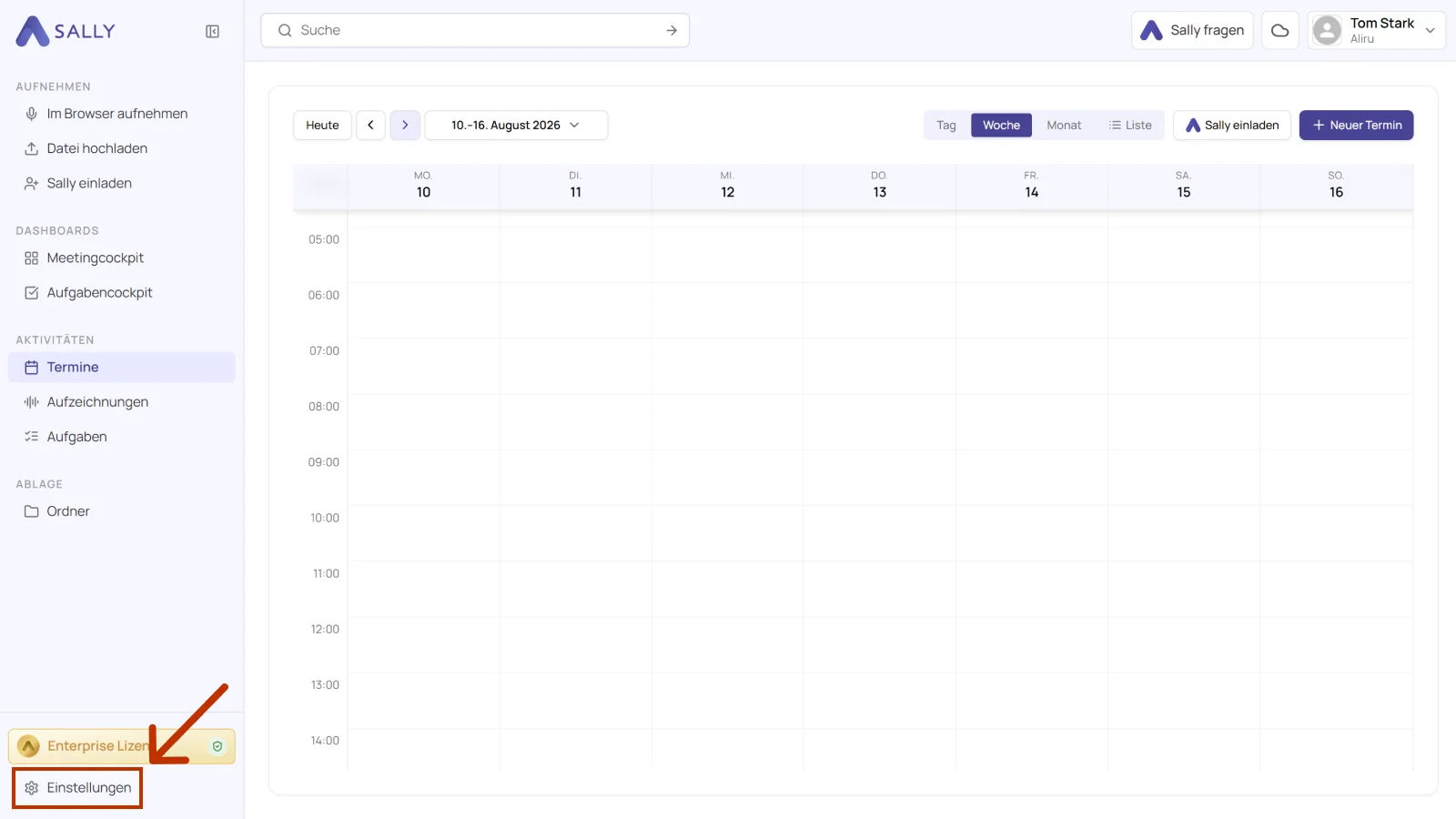
Wähle dort Meetingassistent, öffne die Bot-Einstellungen und klappe den Abschnitt Automatische Meetingteilnahme auf. Sally nimmt dann entsprechend dem hier gewählten Teilnahme-Modus an deinen Meetings teil.
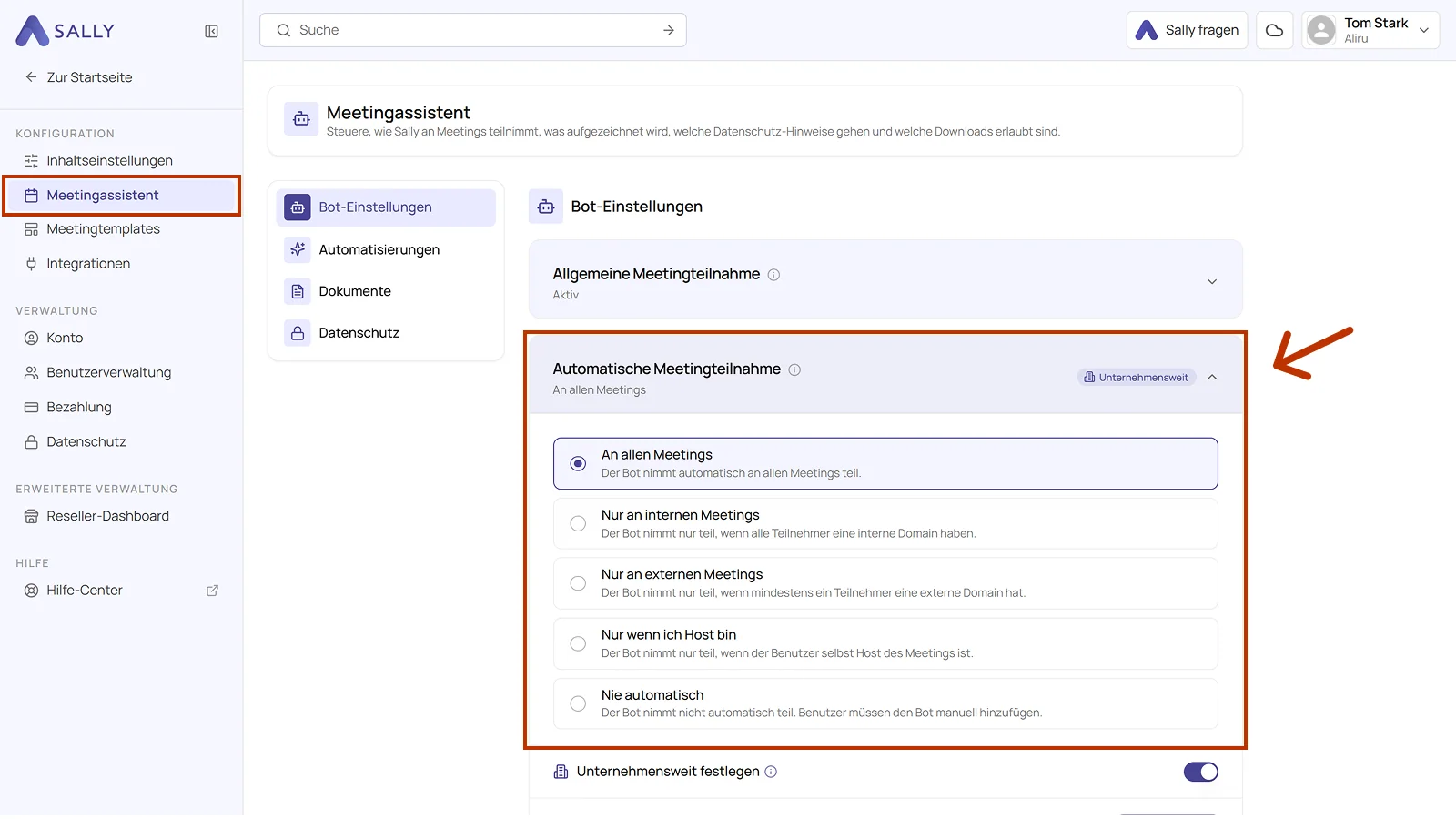
Als Owner oder Admin kannst du den gewählten Modus über Unternehmensweit festlegen für dein ganzes Unternehmen übernehmen, Mitglieder können das nicht. Der Abschnitt zeigt dann die Kennzeichnung Unternehmensweit.
2. Welche Teilnahme-Modi gibt es?
2.1. An allen Meetings
Sally nimmt automatisch an allen Meetings in deinem verbundenen Kalender teil, unabhängig davon, wer die Teilnehmenden sind oder zu welchen Domains sie gehören.
Ideal, wenn du möchtest, dass Sally in allen Meetings Notizen macht, ob intern oder extern, ohne dass du sie jedes Mal manuell einladen musst oder Gefahr läufst, ein Meeting zu verpassen.
2.2. Nur an internen Meetings
Sally nimmt nur an Meetings teil, bei denen alle Teilnehmer eine als intern markierte Domain haben. Sobald ein Teilnehmer eine andere Domain nutzt, gilt das Meeting als extern.
Welche Domains gelten als intern?
Die Domains deiner Mitglieder werden automatisch als intern hinzugefügt. Freemail-Anbieter wie gmail oder gmx sind davon ausgenommen. Du kannst die Liste selbst verwalten und jede Domain als intern markieren oder die Markierung aufheben:
-
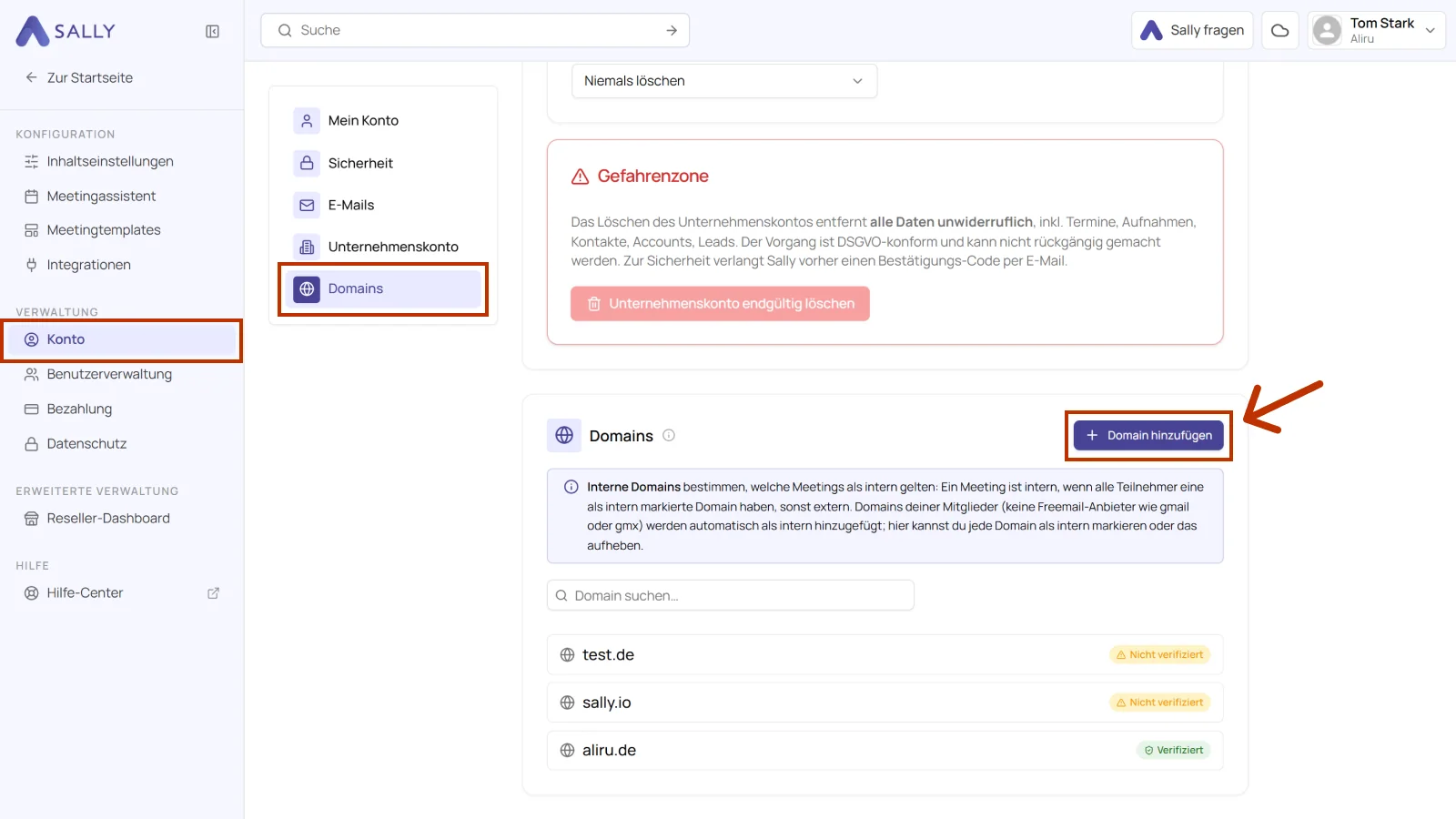
Gehe zu deinen Einstellungen und wähle Konto.
-
Öffne den Tab Domains.
-
Klicke auf + Domain hinzufügen.
-
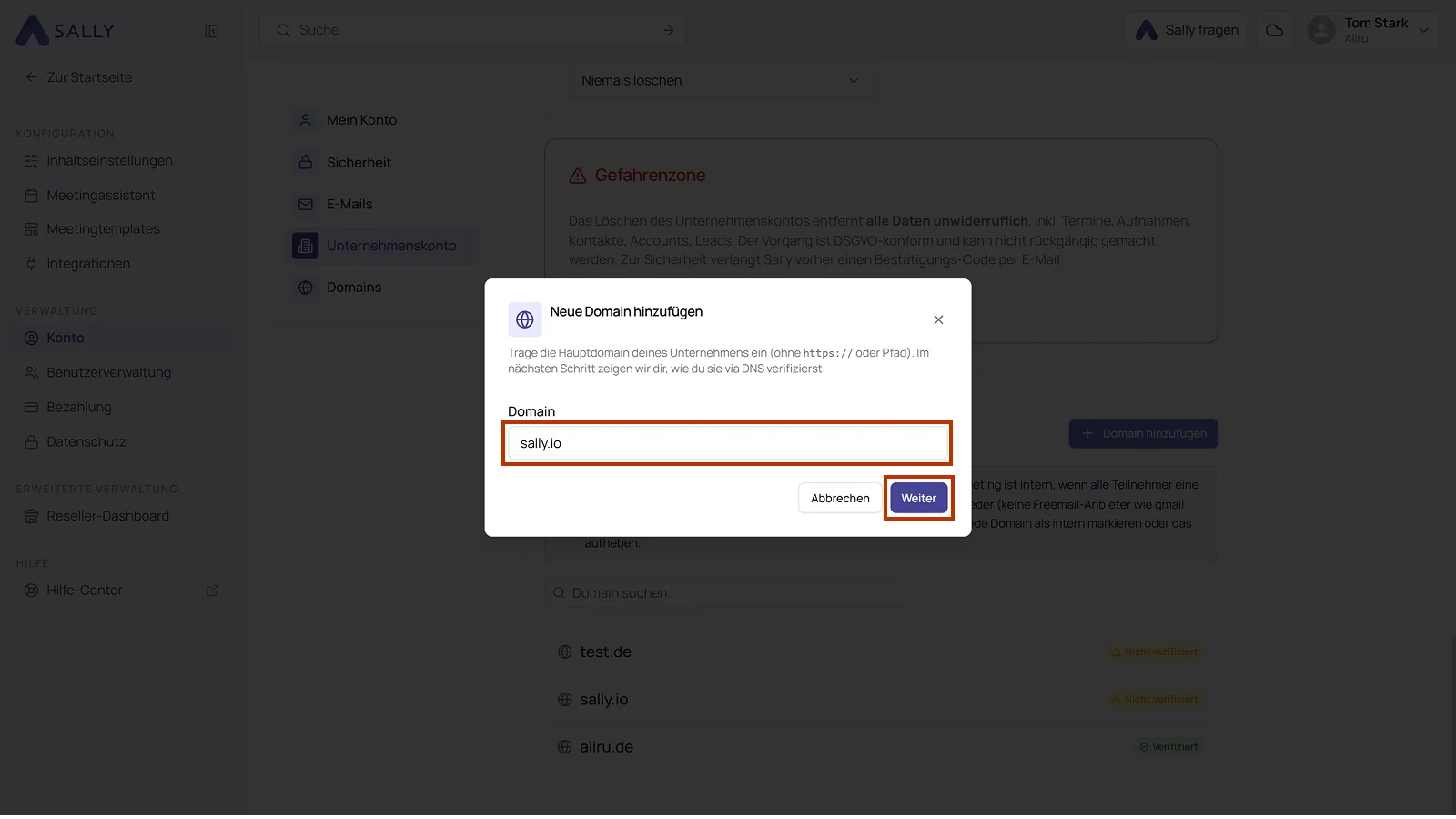
Trage die Hauptdomain deines Unternehmens ein, ohne
https://und ohne Pfad. -
Klicke auf Weiter. Sally zeigt dir anschließend, wie du die Domain via DNS verifizierst.
- Ab sofort nimmt Sally automatisch an allen Meetings teil, bei denen jede E-Mail-Adresse der Teilnehmer einer internen Domain entspricht.
Ideal, wenn du möchtest, dass Sally nur bei internen Team-Meetings, Abteilungs-Standups oder Projektbesprechungen dabei ist, ohne an externen Terminen teilzunehmen.
2.3. Nur an externen Meetings
Sally nimmt nur an Meetings teil, bei denen mindestens ein Teilnehmer eine externe Domain hat.
Optimal für Vertriebsteams oder Kundenbetreuer, die Sally nur bei externen Demos, Onboardings oder Partner-Meetings dabei haben wollen.
2.4. Nur wenn ich Host bin
Sally nimmt nur an Meetings teil, die du selbst organisierst.
Hilfreich, wenn du möchtest, dass Sally nur bei deinen eigenen Terminen mitmacht und nicht, wenn du nur als Gast eingeladen bist.
2.5. Nie automatisch
Sally nimmt niemals automatisch teil. Du kannst sie aber jederzeit manuell zu einem Meeting einladen.
Empfohlen, wenn du volle manuelle Kontrolle willst, zum Beispiel bei sensiblen Themen oder wenn Sally nur gelegentlich gebraucht wird.
3. Tipp: Wie behalte ich die volle manuelle Kontrolle?
Wenn du lieber jedes Mal selbst entscheidest, ob Sally teilnehmen soll, wähle den Modus „Nie automatisch“ und lade sie nur bei Bedarf manuell ein.