Wie lade ich Video- oder Audiodateien in Sally AI hoch und transkribiere sie?
Neben der Transkription über den Meeting-Bot kannst du Video- oder Audiodateien manuell in Sally hochladen. Nach dem Hochladen verarbeitet Sally die Datei und erstellt ein Transkript sowie eine Zusammenfassung, die du anschließend in deinem Konto ansehen und herunterladen kannst.
Schnellnavigation
1. Wie lade ich eine Video- oder Audiodatei hoch und transkribiere sie?
So gehst du vor:
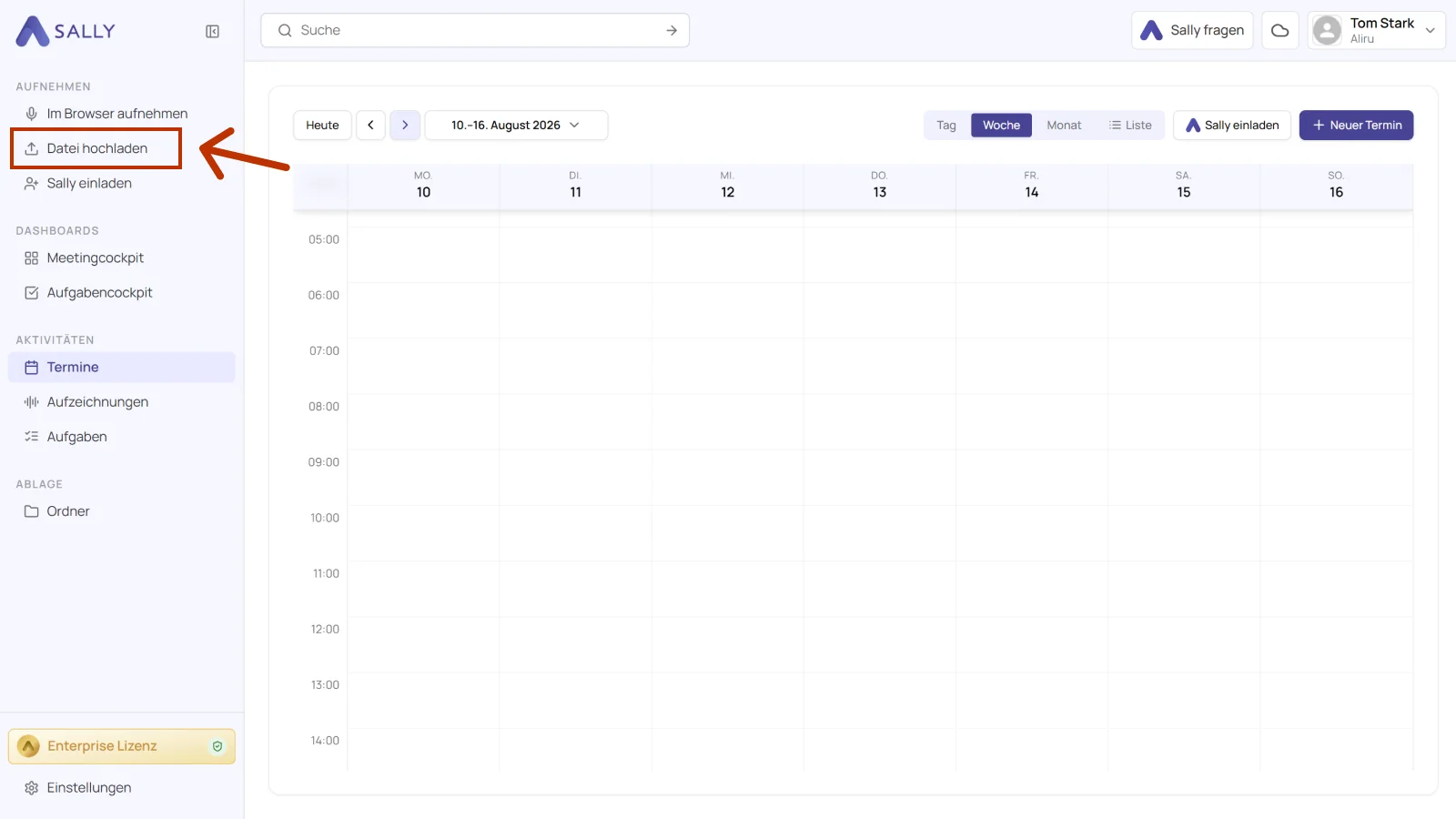
- Klicke in der Seitenleiste unter Aufnehmen auf Datei hochladen.
- Im Fenster „Aufnahme hochladen“ ziehst du deine Video- oder Audiodatei per Drag & Drop in die Ablagefläche oder wählst sie manuell aus.
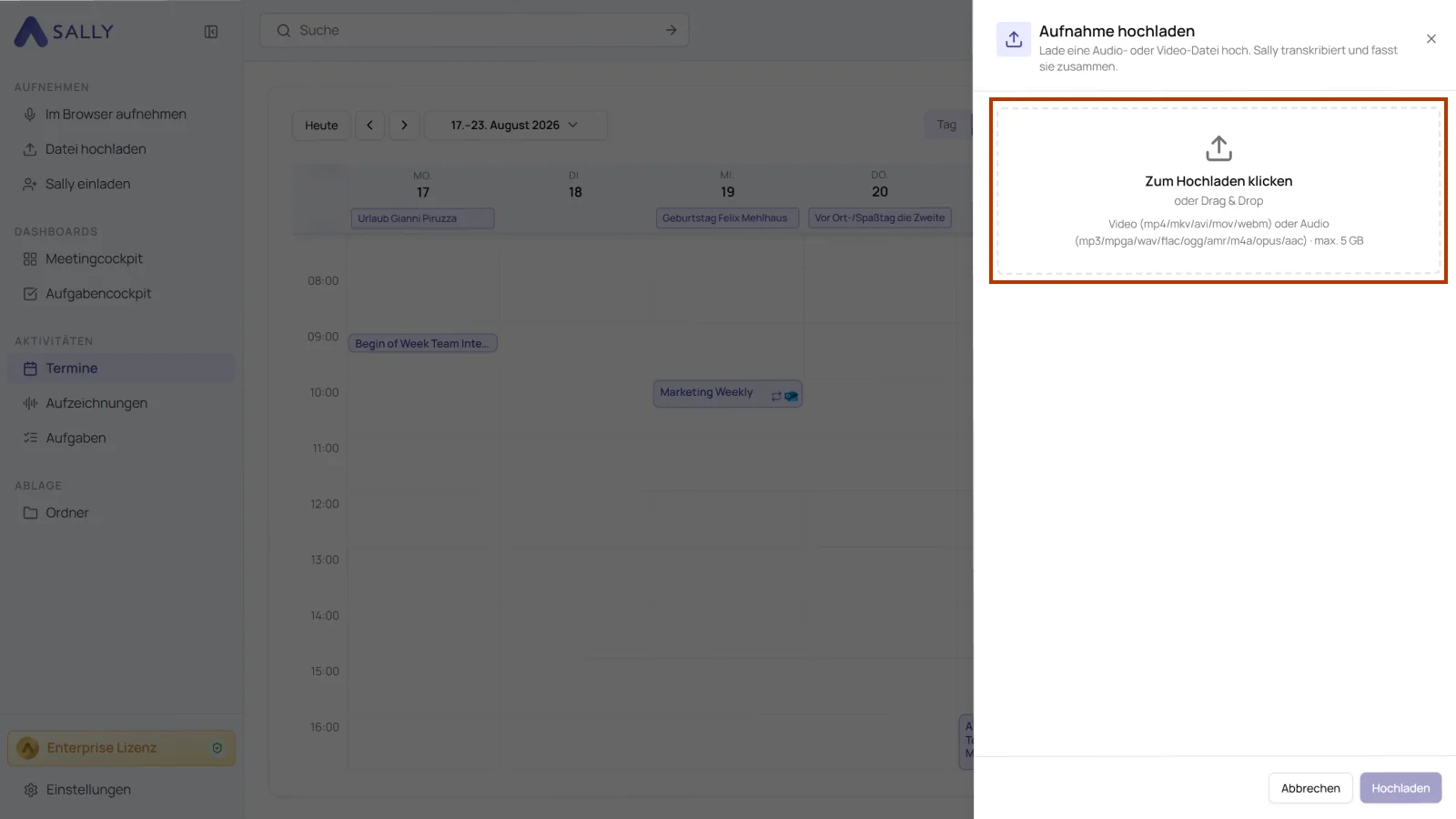
Im Starter-Paket kannst du Dateien bis zu 1 GB hochladen.
In den Pro- und Enterprise-Paketen erhöht sich das Limit auf 5 GB.
Unterstützte Formate:
- Video: mp4, mkv, avi, mov, webm
- Audio: mp3, mpga, wav, flac, ogg, amr, m4a, opus, aac
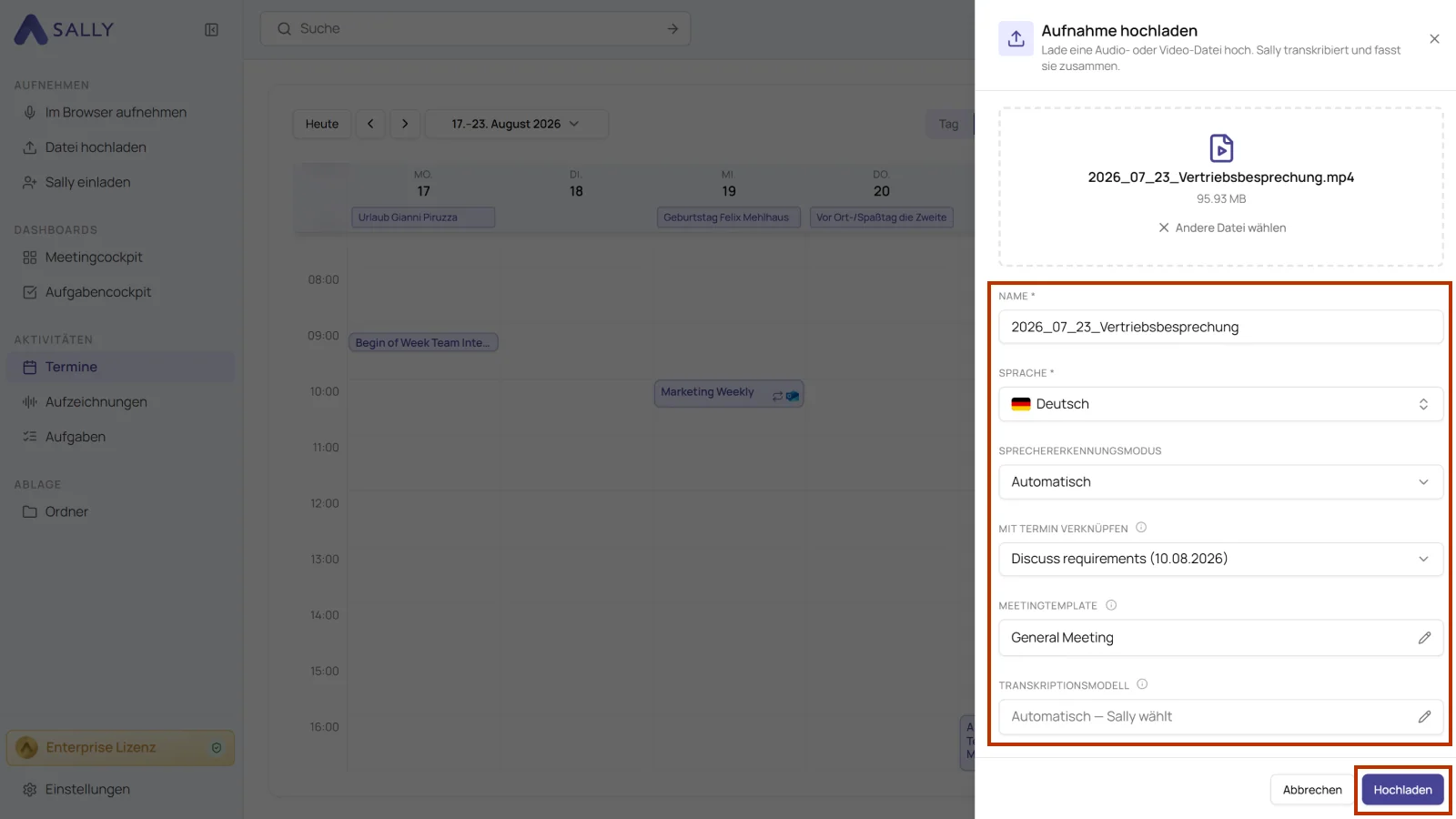
- Bevor du den Upload startest, kannst du in diesem Fenster die folgenden Einstellungen vornehmen:
- Du kannst einen Namen für die Aufnahme vergeben. Vorbelegt ist der Dateiname.
- Du kannst die zu erkennende Sprache manuell festlegen.
- Du kannst die Anzahl der Sprecher entweder automatisch von Sally erkennen lassen oder manuell einstellen. Wenn du bei der Sprechererkennung „Manuell“ auswählst, erscheint ein zusätzlicher Tab, in dem du die genaue Anzahl der Sprecher angeben kannst.
Wir empfehlen diese Option nur bei einer großen Anzahl von Sprechern oder sehr ähnlichen Stimmen, da die automatische Sprechererkennung in den meisten Fällen zuverlässiger und genauer ist.
-
Du kannst die Datei mit einem bereits bestehenden Termin in deinem Kalender verknüpfen, sodass das Transkript auch dort angezeigt wird.
-
Du kannst das Meetingtemplate auswählen.
-
Du kannst das Transkriptionsmodell festlegen oder es auf „Automatisch, Sally wählt“ stehen lassen.
-
Klicke auf „Hochladen“.
-
Du wirst automatisch in den Bereich „Aufzeichnungen“ weitergeleitet. Das Transkript wird nun erstellt. Dies kann einige Minuten dauern.
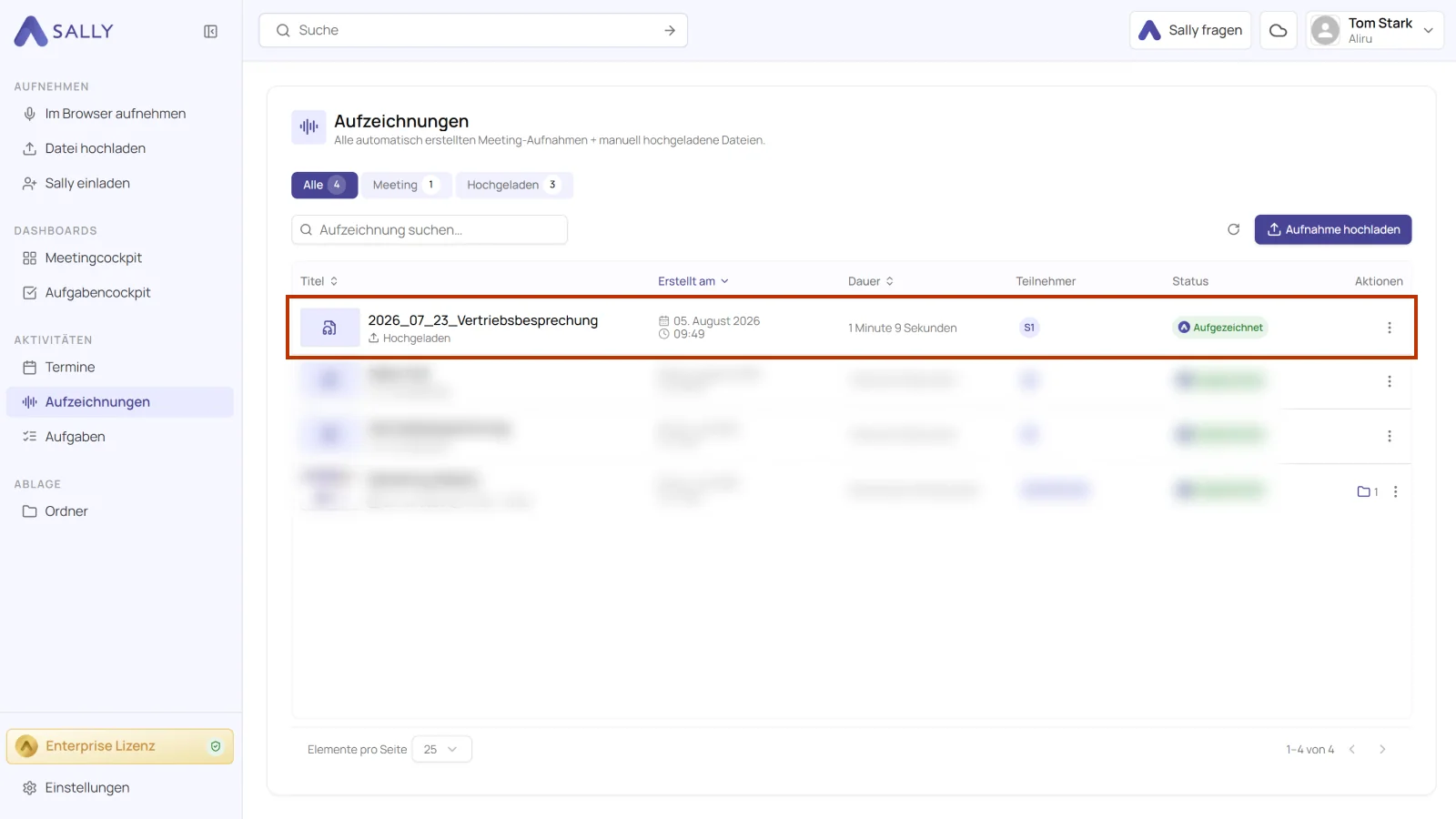
- Falls du das Video mit einem Termin verknüpft hast, findest du das Transkript auch dort. Alternativ kannst du es im Tab „Aufzeichnungen“ abrufen und herunterladen.
Tipps zur Verbesserung der Genauigkeit und Formatierung deiner Transkripte findest du in unserem Leitfaden Transkription optimieren.
2. Wie verknüpfe ich eine Aufzeichnung nachträglich mit einem Termin?
Solltest du beim Upload kein Meeting verknüpft haben, kannst du das auch nachträglich tun.
So stellst du sicher, dass die Transkription an der richtigen Stelle in Sally angezeigt wird, z. B. direkt im entsprechenden Termin.
So geht's:
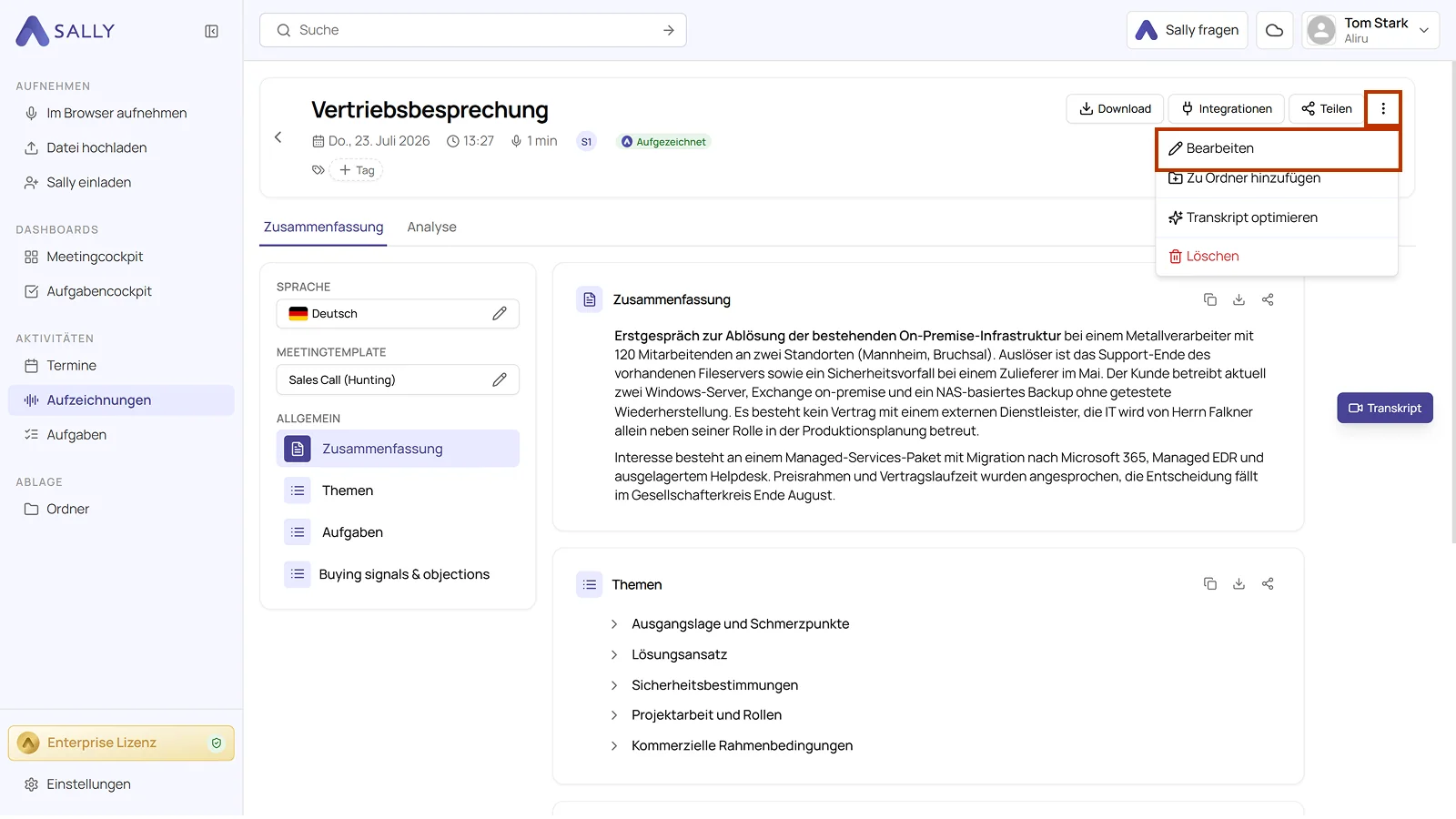
- Wähle die gewünschte Aufzeichnung aus, klicke oben rechts auf das Drei-Punkte-Menü und dann auf Bearbeiten.
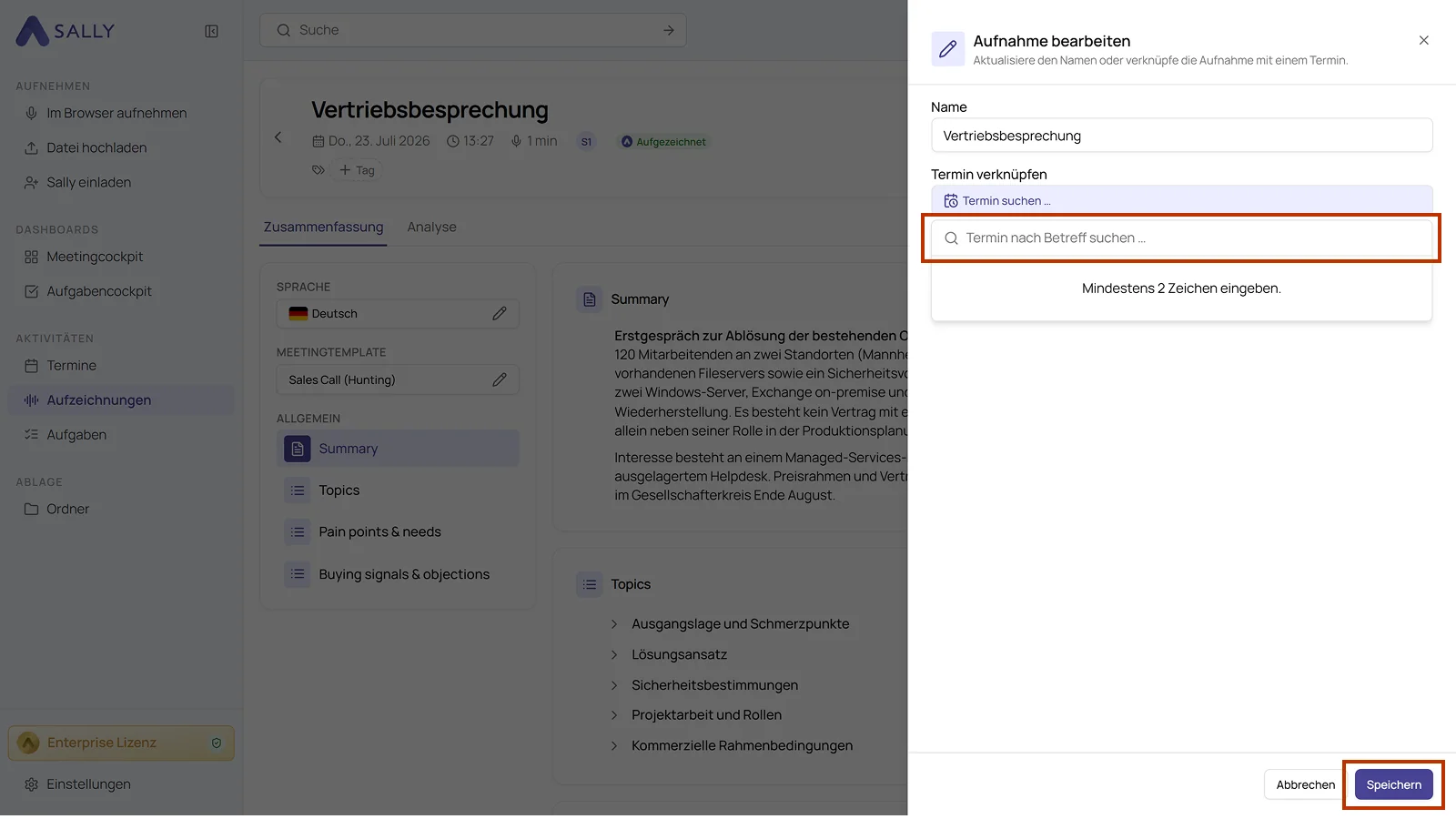
- Im Fenster „Aufnahme bearbeiten“ suchst du unter „Termin verknüpfen“ nach dem passenden Termin. Gib dafür mindestens zwei Zeichen ein.
- Klicke anschließend auf Speichern.
Sobald du die Aufzeichnung gespeichert hast, wird sie automatisch im zugehörigen Meeting angezeigt.
So behältst du auch bei nachträglich importierten Dateien den Überblick über alle Transkripte.