Wie passe ich das Erscheinungsbild von Sally AI in Meetings an?
Du kannst festlegen, wie Sally in deinen Meetings angezeigt wird. Dazu gehört das Ändern des Anzeigenamens sowie das Hinterlegen eines individuellen Hintergrundbildes.

Schnellnavigation
- Sallys Namen im Meeting ändern
- Sallys Hintergrundbild im Meeting ändern
- Persönliches Erscheinungsbild nutzen
1. Wie ändere ich Sallys Anzeigenamen im Meeting?
Du kannst den in Meetings angezeigten Namen von Sally anpassen. So gehst du vor:
- Öffne die Einstellungen.
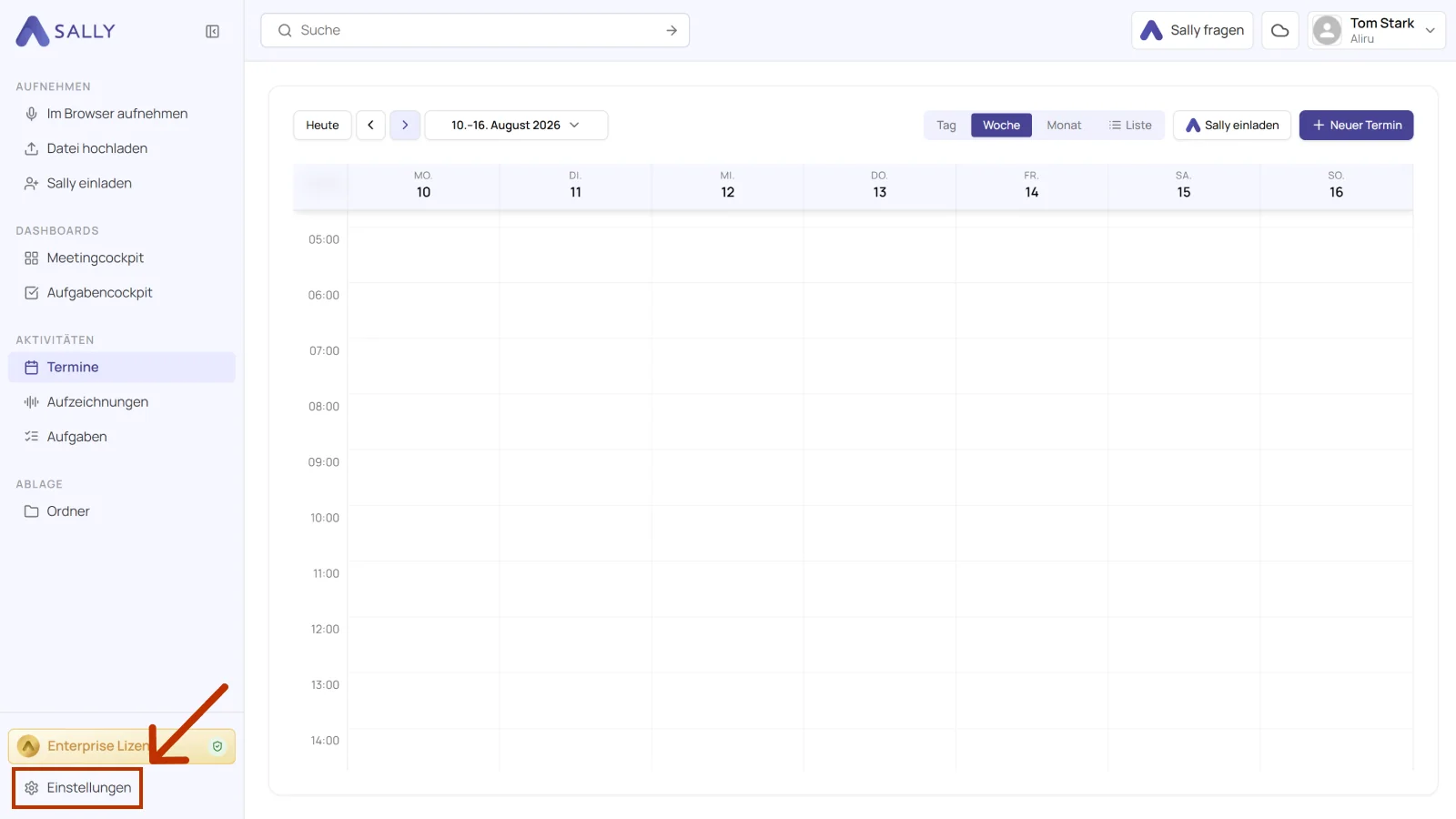
- Wähle Meetingassistent.
- Bearbeite unter Erscheinungsbild das Feld Bot-Name. Gib deinen Wunschnamen für den Bot ein (z.B. „Unternehmensname Notetake“).
- Klicke auf Speichern.
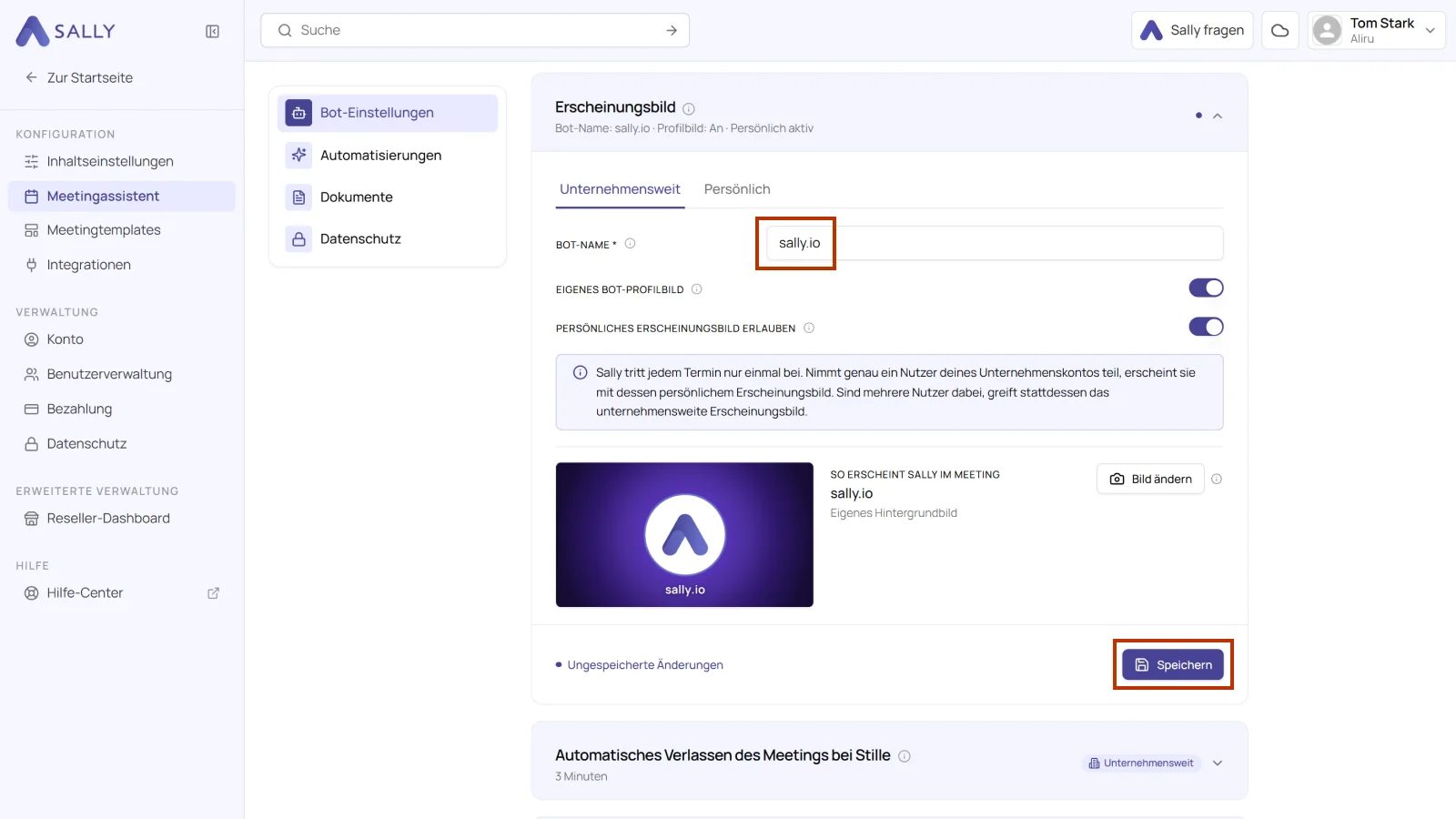
Der Bot-Name darf keine dieser Sonderzeichen enthalten: < > [ ] ( ) " ' & / \ @ # % + = | ^ ~ sowie Emojis und unsichtbare Zeichen.
Es kann bis zu 15 Minuten dauern, bis der neue Name in Meetings sichtbar ist.
Laufende Meetings bleiben unverändert. Der neue Name gilt nur für kommende Meetings.
2. Wie ändere ich Sallys Hintergrundbild im Meeting?
Du kannst außerdem ein individuelles Hintergrundbild hochladen, das angezeigt wird, wenn Sally einem Meeting beitritt.
- Öffne die Einstellungen.
- Wähle Meetingassistent.
- Schalte unter Erscheinungsbild die Option Eigenes Bot-Profilbild ein.
- Klicke auf Bild ändern und wähle dein Hintergrundbild aus.
- Klicke auf Speichern.
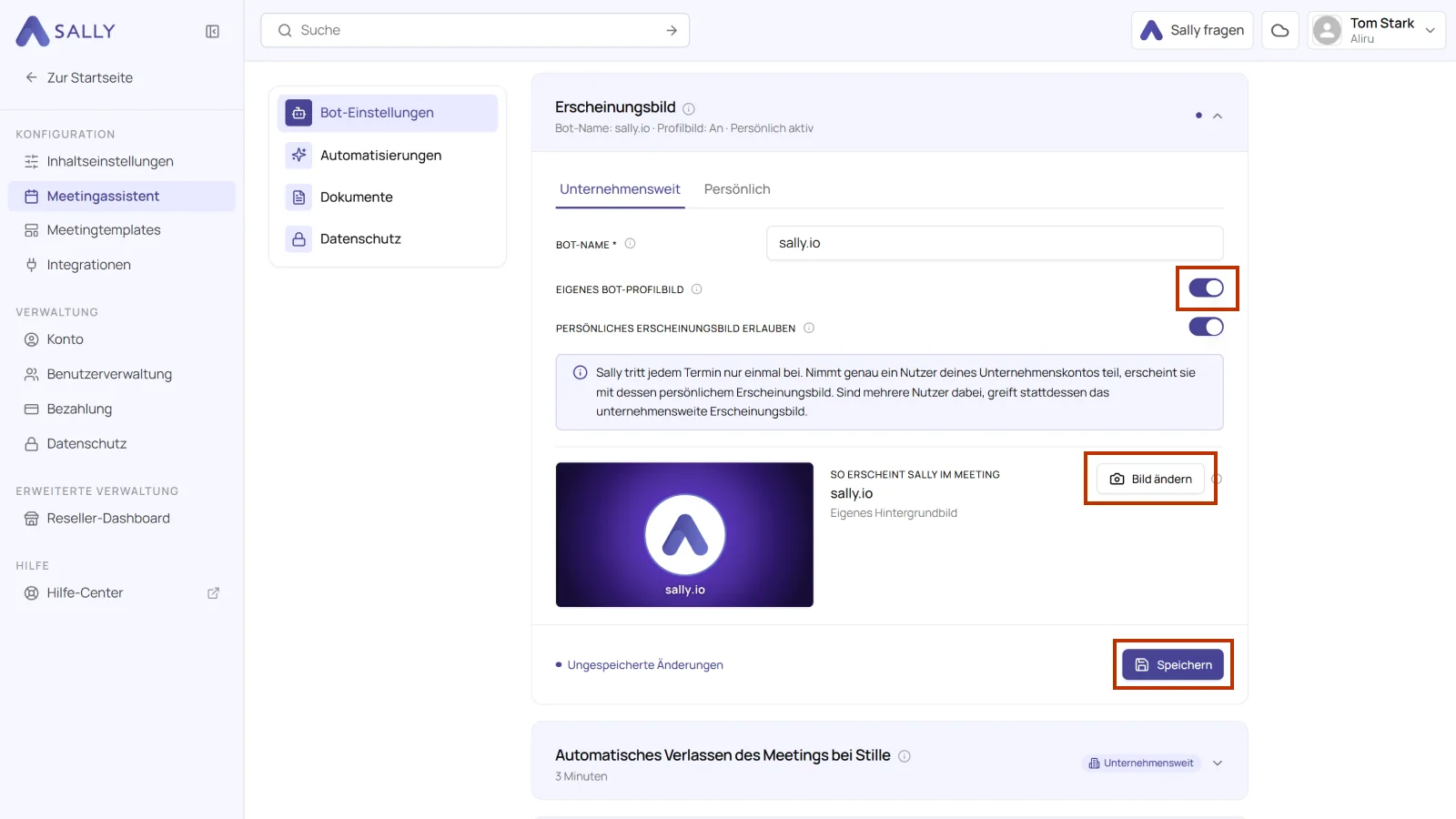
- Empfohlene Auflösung: 1920x1080 px
- Unterstützte Formate: PNG, JPG, JPEG, GIF
- Seitenverhältnis: 16:9
Es kann bis zu 15 Minuten dauern, bis die Änderungen sichtbar werden. Laufende Meetings sind davon nicht betroffen.
3. Wie nutze ich ein persönliches Erscheinungsbild?
Neben dem unternehmensweiten Erscheinungsbild kann jeder Nutzer ein eigenes hinterlegen. Im Bereich Erscheinungsbild trennen zwei Reiter die Einstellungen: Unternehmensweit gilt für dein ganzes Unternehmen, Persönlich nur für dich.
So gibst du persönliche Erscheinungsbilder frei:
- Öffne die Einstellungen und wähle Meetingassistent.
- Schalte im Reiter Unternehmensweit die Option Persönliches Erscheinungsbild erlauben ein.
- Klicke auf Speichern.
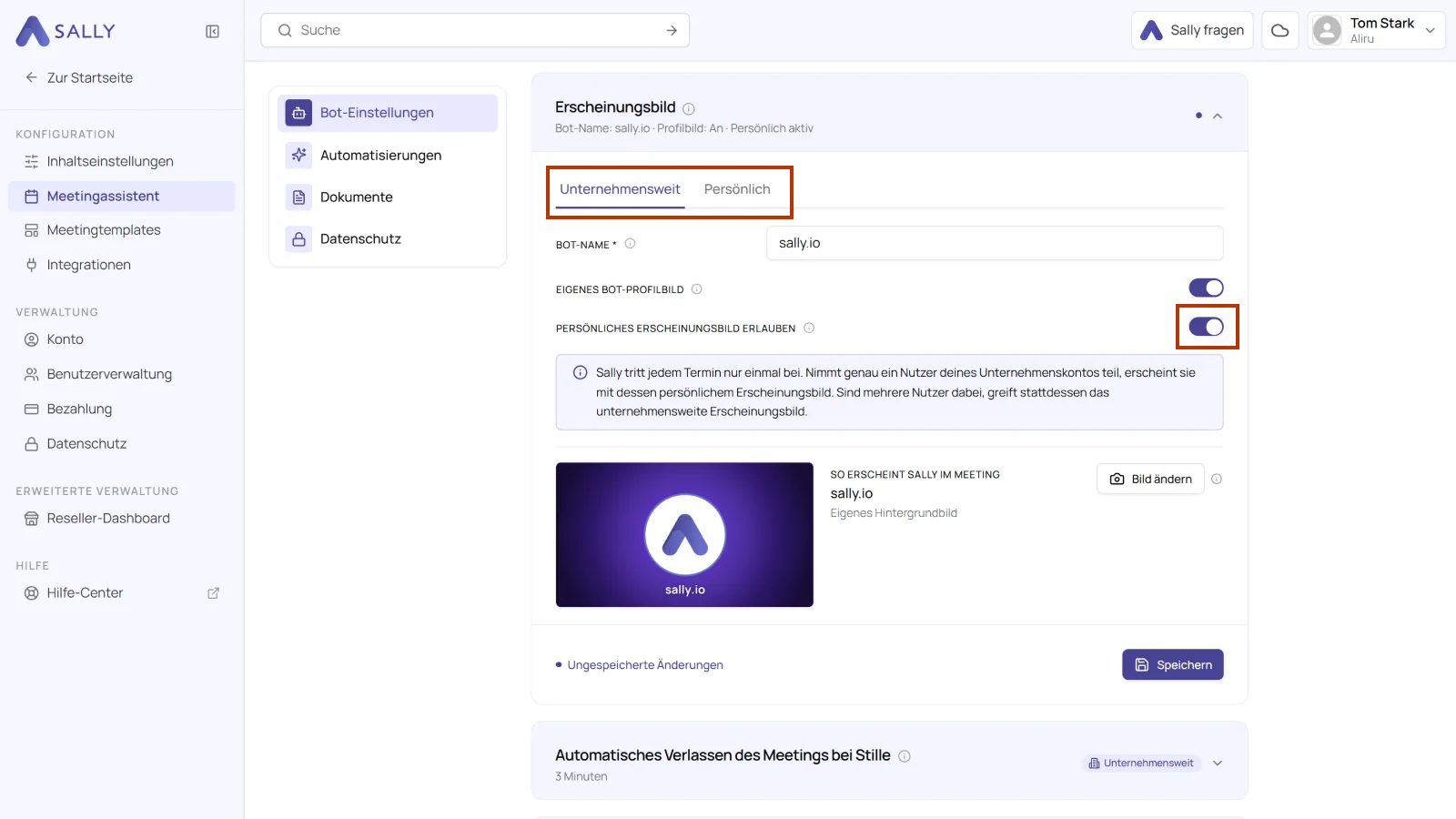
Sally tritt jedem Termin nur einmal bei. Bist du der einzige Nutzer deines Unternehmenskontos im Termin, erscheint sie mit deinem persönlichen Erscheinungsbild. Sind weitere Nutzer deines Unternehmenskontos dabei, greift stattdessen das unternehmensweite Erscheinungsbild.
So legst du dein eigenes Erscheinungsbild fest:
- Wechsle im Bereich Erscheinungsbild in den Reiter Persönlich.
- Schalte Eigenen Bot-Namen verwenden ein und trage im Feld Bot-Name deinen Wunschnamen ein.
- Schalte Eigenes Bot-Profilbild verwenden ein und lade über Bild ändern dein Hintergrundbild hoch.
- Klicke auf Speichern.
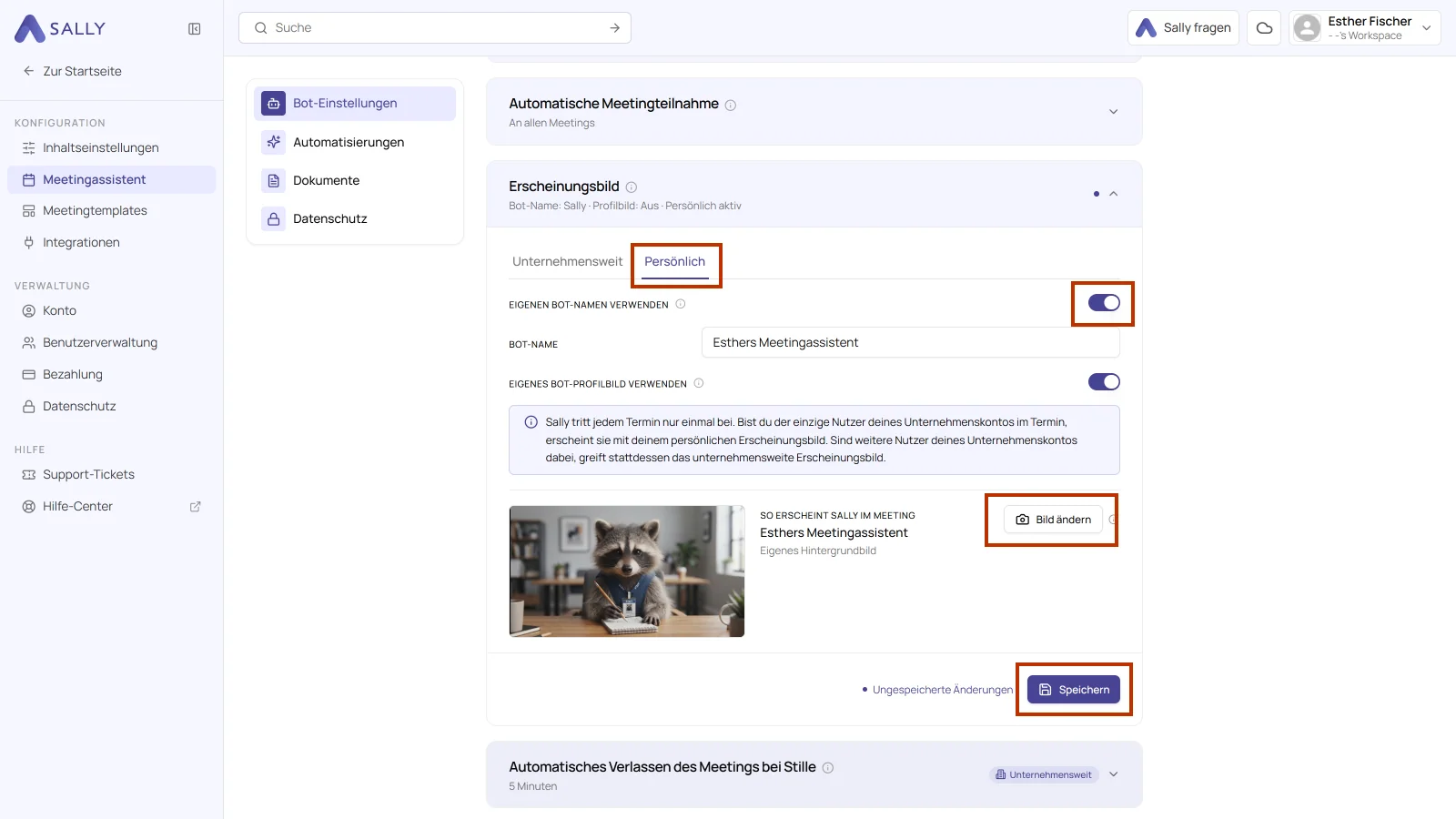
Der Reiter Persönlich steht dir nur zur Verfügung, wenn im Reiter Unternehmensweit die Option Persönliches Erscheinungsbild erlauben eingeschaltet ist.