Wie richte ich Zoom-Zugangsdaten für Sally AI ein?
Zoom geht immer stärker gegen automatisierte Teilnehmer und Bots vor. Damit Sally zuverlässig an deinen Zoom-Meetings teilnehmen kann, empfehlen wir daher, sie mit einem eigenen Zoom-Konto zu authentifizieren.
Sally meldet sich dann mit diesen Zugangsdaten an und tritt dem Meeting wie ein ganz normaler, eingeloggter Teilnehmer bei. Diese Anleitung zeigt dir, welches Konto du brauchst, wie du es vorbereitest und wie du die Zugangsdaten in Sally hinterlegst.
Zoom verschärft seine Maßnahmen gegen Bots und automatisierte Teilnehmer laufend. Das betrifft nicht nur Meetings, die ausdrücklich nur angemeldete (eingeloggte) Benutzer zulassen: Auch wenn dein Zoom-Konto nicht authentifizierte Teilnehmer erlaubt, kann Sally als Gast blockiert werden, im Warteraum hängen bleiben oder gar nicht erst in das Meeting gelassen werden.
Deshalb ist es sehr sinnvoll, ein eigenes Zoom-Konto für Sally zu hinterlegen. Angemeldet wird Sally von den Bot-Erkennungsmechanismen von Zoom nicht ausgebremst und nimmt wie ein regulärer Teilnehmer teil.
Kosten: Dafür reicht das kostenlose Basic-Paket von Zoom vollständig aus. Ein bezahltes Zoom-Paket oder ein zusätzlicher Zoom-Raum ist nicht nötig.
Schnellübersicht
- Welches Zoom-Konto du brauchst
- Zweistufige und OTP-Verifizierung ausschalten
- Zoom-Zugangsdaten in Sally hinterlegen
- Wichtige Hinweise
- Technischer Hintergrund (für Administratoren)
1. Welches Zoom-Konto du brauchst
Sally meldet sich als echter Zoom-Nutzer an. Erstelle dafür zunächst ein eigenes, dediziertes Zoom-Konto, das ausschließlich für Sally verwendet wird, niemals dein persönliches Konto.
Trage niemals deine eigenen, persönlichen Zoom-Zugangsdaten ein. Erstelle immer ein separates Funktions-Konto nur für Sally.
Achte darauf, dass das Konto folgende Kriterien erfüllt:
- Eigenes Funktions-Konto: Lege ein Zoom-Konto an, das nur für Sally existiert, zum Beispiel
sally@deinunternehmen.de. Verwende keine privaten oder persönlichen Zugangsdaten. - Kostenloses Basic-Paket genügt: Für die Teilnahme braucht das Konto keine Lizenz. Das kostenlose Zoom-Basic-Paket reicht aus, du musst kein bezahltes Paket buchen.
- Anmeldung per E-Mail und Passwort: Das Konto muss sich klassisch mit E-Mail und Passwort anmelden lassen. Konten, die nur per SSO oder Social-Login funktionieren (zum Beispiel „Mit Google anmelden“, „Mit Microsoft anmelden“ oder SAML), gehen nicht, weil Sally genau dieses Paar aus E-Mail und Passwort zum Einloggen benötigt.
- Zweistufige Verifizierung ausgeschaltet: Die Zwei-Faktor-Authentifizierung (2FA) und die OTP-Verifizierung müssen für dieses Konto deaktiviert sein. Siehe Schritt 2.
- Im Zoom-Konto des Unternehmens angelegt: Das ist wichtig, damit Meetings mit der Einschränkung „nur authentifizierte Teilnehmer“ oder domainbeschränkte Meetings Sally akzeptieren.
- Passenden Anzeigenamen und ein Profilbild setzen: Sally nimmt sichtbar als dieses Konto teil, daher werden dessen Name und Profilbild im Meeting angezeigt, statt des Sally-Hintergrunds und des Sally-Bot-Namens. Wir empfehlen, als Namen
Sallyzu setzen und ein Sally-Profilbild zu hinterlegen.
2. Zweistufige und OTP-Verifizierung ausschalten
Sally kann keine zusätzlichen Sicherheitsabfragen bestätigen, die für menschliche Nutzer gedacht sind. Für das dedizierte Sally-Konto müssen daher sowohl die Zwei-Faktor-Authentifizierung als auch die OTP-Authentifizierung auf Aus stehen.
Du stellst das im Zoom-Web-Portal unter zoom.us im Bereich Profil → Anmelden ein. Beide Einstellungen sollten so aussehen:
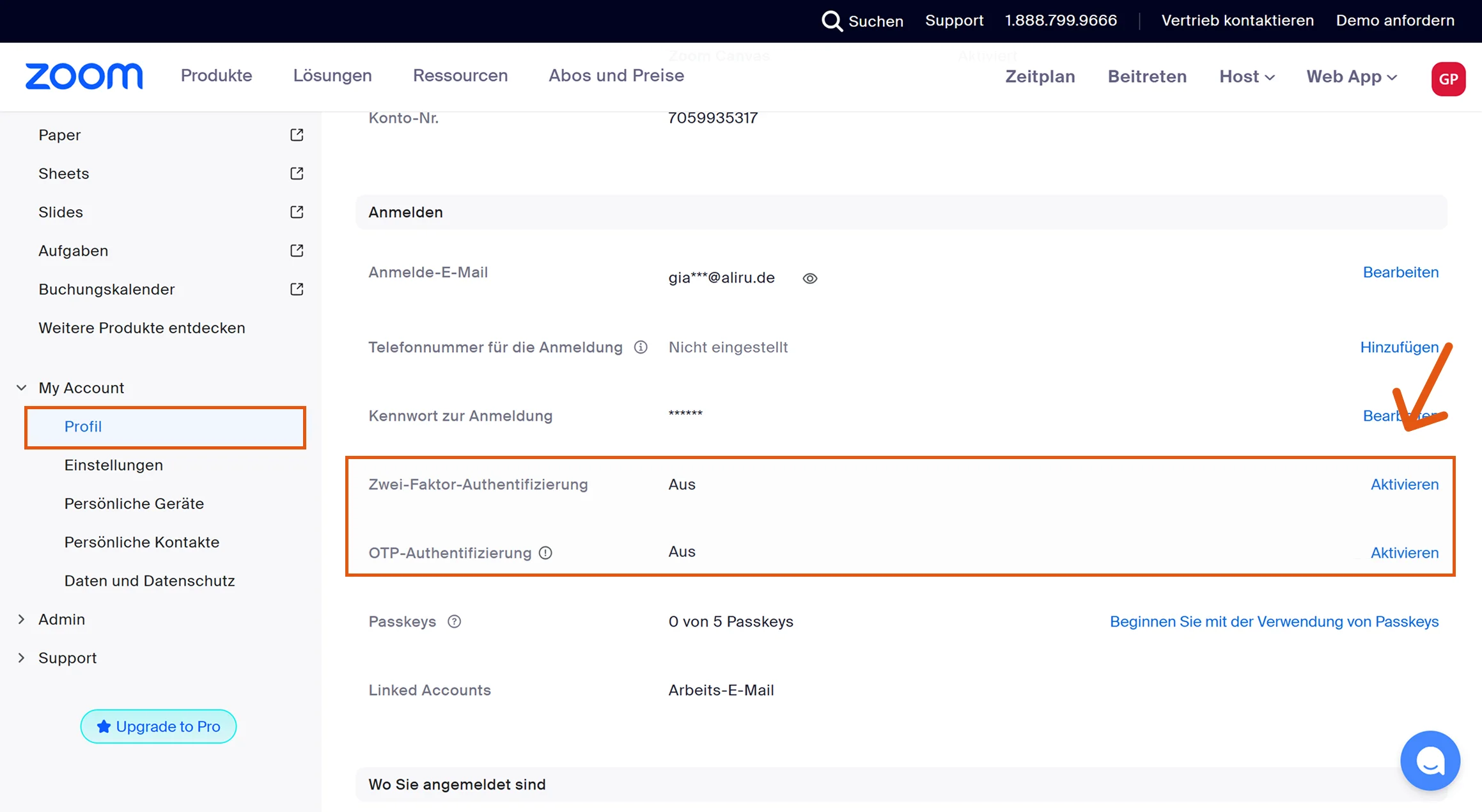
Erzwingt dein Zoom-Admin die zweistufige Verifizierung kontoweit, kann ein einzelner Nutzer sie nicht selbst abschalten. In dem Fall muss ein Administrator sie deaktivieren oder das Sally-Konto von der Pflicht ausnehmen. Zoom benennt Menüpunkte gelegentlich um. Heißt „Erweitert“ bei dir anders, ist der Sicherheits-Bereich unter der Konto-Verwaltung gemeint.
Weitere Details findest du in der Zoom-Dokumentation:
- Zweistufige Verifizierung verwalten
- OTP-Verifizierung deaktivieren
- Account-Sicherheitseinstellungen ändern
3. Zoom-Zugangsdaten in Sally hinterlegen
- Gehe in Sally zu Einstellungen.
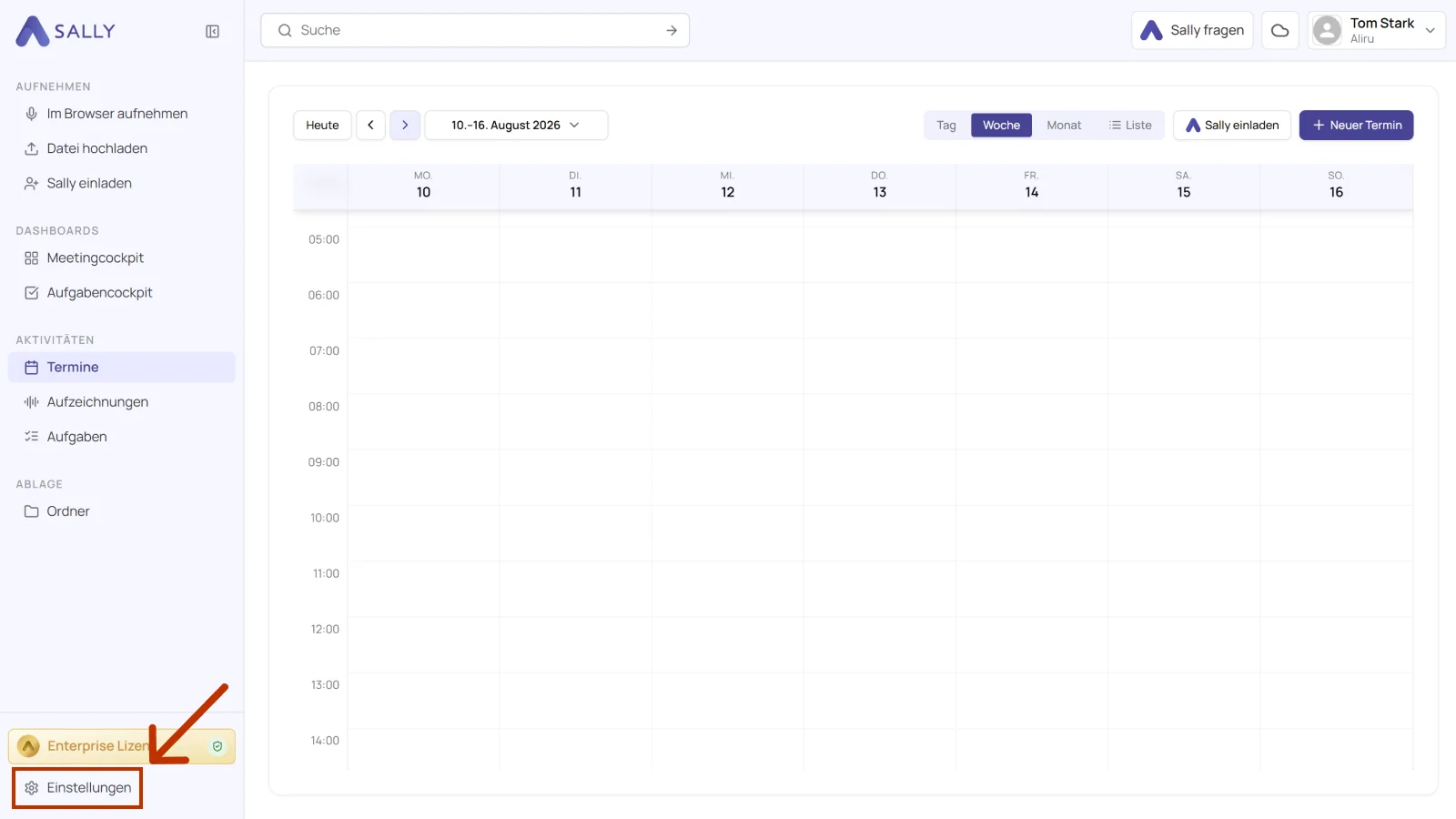
- Öffne den Bereich Meetingassistent.
- Scrolle nach unten zu „Zoom Zugangsdaten (Optional)“.
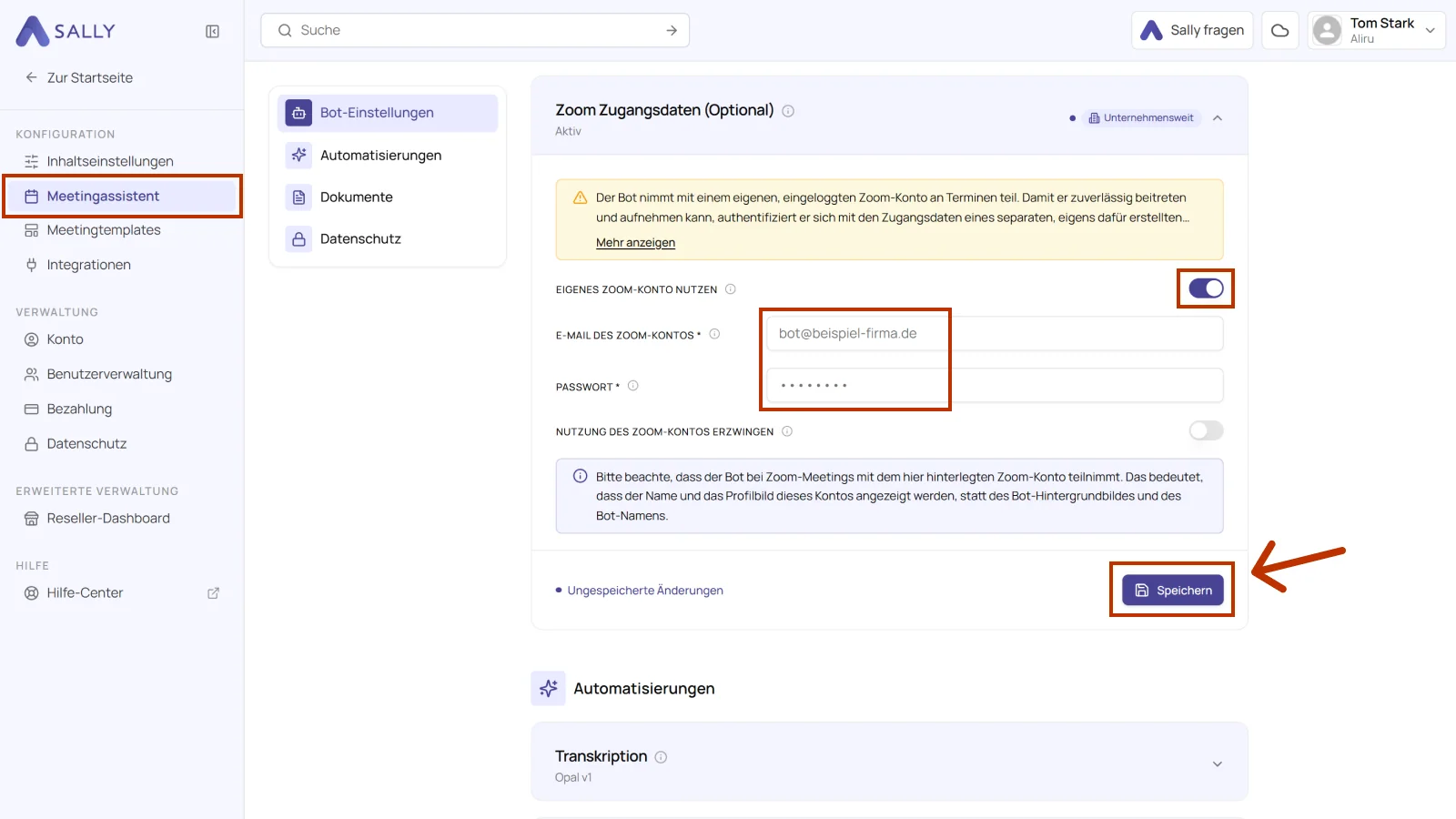
- Aktiviere den Schalter „Eigenes Zoom-Konto nutzen“.
- Trage in den Feldern „E-Mail des Zoom-Kontos“ und „Passwort“ die Zugangsdaten des zuvor erstellten Zoom-Kontos ein.
Stelle sicher, dass in deiner Organisation ein eigenes Zoom-Konto für Sally angelegt wurde.
Verwende nicht dein persönliches Zoom-Konto.
Dieses dedizierte Konto wird ausschließlich zur Authentifizierung verwendet und benötigt gültige Zugangsdaten (E-Mail und Passwort).
Wenn diese Option aktiviert ist, nutzt Sally immer das Zoom-Konto für die Teilnahme an Meetings, auch dann, wenn keine Authentifizierung erforderlich ist.
Wir empfehlen nicht, diese Einstellung zu aktivieren, da sie zu übermäßigem Datenverkehr über ein einziges Konto führen und dadurch eventuell nicht dokumentierte Zoom-Grenzwerte auslösen kann.
Standardmäßig verwendet Sally das Zoom-Konto nur dann, wenn es tatsächlich erforderlich ist (zum Beispiel bei Meetings, die angemeldete Teilnehmer erfordern).
- Klicke auf Speichern.
Beachte: Nur Administratoren haben Zugriff auf diese Funktion. Die Einstellung gilt immer organisationsweit.
4. Wichtige Hinweise
- Nach der Einrichtung nimmt Sally mit diesem Zoom-Konto an authentifizierten Meetings teil. Das bedeutet:
- Der Anzeigename und das Profilbild des Kontos erscheinen im Meeting.
- Der Sally-Bot-Name und das Hintergrundbild werden durch das Erscheinungsbild des Kontos ersetzt.
Möchtest du steuern, wie Sally im Meeting erscheint, stellst du das im Zoom-Web-Portal unter zoom.us ein. Öffne Profil, klicke neben dem Namen auf Bearbeiten und trage als Anzeigenamen zum Beispiel Sally ein. Das Profilbild änderst du, indem du oben auf das Bild neben dem Namen klickst und ein Sally-Bild hochlädst.
- Nach dem ersten erfolgreichen Login wird die Anmelde-Session gespeichert und wiederverwendet, damit Abfragen wie Captcha oder Verifizierung nicht bei jedem Beitritt neu erscheinen.
- Sally nutzt kein Zoom-SDK und keine Zoom-Cloud-Aufzeichnung. Sie schneidet das Audio selbst mit und tritt dem Meeting wie ein normaler Teilnehmer bei.
- Lizenzstufe: Zum reinen Teilnehmen (nicht Hosten) reicht das kostenlose Zoom-Basic-Paket aus, weil Sally das Audio selbst mitschneidet. Ein bezahltes Paket, eine zusätzliche Lizenz oder ein weiterer Zoom-Raum ist dafür nicht nötig.
5. Technischer Hintergrund (für Administratoren)
Wenn ein Zoom-Meeting die Einschränkung „nur authentifizierte Benutzer“ erzwingt oder auf eine bestimmte Domain begrenzt ist, werden externe Gäste (einschließlich Sally) abgelehnt. Um solchen Meetings beizutreten, muss sich Sally mit einer gültigen Zoom-Benutzeridentität anmelden.
Sally meldet sich über die Zoom-Weboberfläche mit den Zugangsdaten an, die du unter Meetingassistent → Zoom Zugangsdaten hinterlegt hast. Anschließend klickt sie sich genauso ins Meeting wie ein menschlicher Teilnehmer.
5.1. Häufige Fragen (FAQs)
1. Wie werden die Zugangsdaten gespeichert?
Die Zugangsdaten werden verschlüsselt gespeichert und niemals im Klartext übertragen. Die Anmelde-Session wird sicher zwischengespeichert und für spätere Beitritte wiederverwendet.
2. Erhält Sally dadurch Zugriff auf andere Zoom-Funktionen?
Nein. Das Konto wird ausschließlich verwendet, um als angemeldeter Teilnehmer an Meetings teilzunehmen. Sally nutzt weder die Zoom-Cloud-Aufzeichnung noch andere Kontofunktionen.
3. Kann man die Berechtigungen des Kontos einschränken?
Ja. Das für Sally erstellte Zoom-Konto benötigt keine Administratorrechte. Ein Standardbenutzer reicht für die Authentifizierung und die Meetingteilnahme vollständig aus.
4. Was passiert, wenn das Passwort geändert wird oder abläuft?
In diesem Fall schlägt die Anmeldung fehl, bis die Zugangsdaten im Meetingassistent aktualisiert werden. Wir empfehlen, das Passwort für dieses dedizierte Konto nicht ablaufen zu lassen oder eine Erinnerung zum Erneuern zu setzen.
5. Kann ich mein eigenes Zoom-Konto verwenden?
Nein. Verwende immer ein separates Konto, das nur für Sally erstellt wurde. Deine persönlichen Zugangsdaten trägst du nie ein.
6. Warum muss das Konto zum Zoom-Konto unseres Unternehmens gehören?
Meetings, die auf authentifizierte Teilnehmer oder eine bestimmte Domain beschränkt sind, akzeptieren nur Benutzer aus der erwarteten Organisation. Wenn du das Sally-Konto im Zoom-Konto deines Unternehmens anlegst, akzeptieren diese Meetings es.
7. Brauchen wir dafür ein bezahltes Zoom-Paket?
Nein. Das kostenlose Basic-Paket von Zoom reicht aus, denn das Konto nimmt nur an Meetings teil und hostet keine. Zusätzliche Kosten für eine Lizenz oder einen weiteren Zoom-Raum entstehen dadurch nicht.
8. Unsere Zoom-Einstellungen erlauben auch nicht authentifizierte Teilnehmer. Hilft das trotzdem?
Ja. Zoom erkennt und blockiert automatisierte Teilnehmer inzwischen unabhängig davon, ob das Meeting nur angemeldete Benutzer zulässt. Meldet Sally sich mit einem eigenen Zoom-Konto an, tritt sie als regulärer, eingeloggter Benutzer bei und wird von diesen Schutzmechanismen deutlich seltener ausgebremst. Wir empfehlen den Schritt daher auch dann, wenn Gäste grundsätzlich erlaubt sind.