Wie zeichne ich Präsenz-Meetings mit der Sally AI App auf?
Mit Sally kannst du auch Präsenzmeetings erfassen. Nutze einfach die Sally App auf deinem Smartphone, um das Gespräch aufzuzeichnen, Sally erstellt anschließend ein Transkript und eine Zusammenfassung, genau wie bei deinen Online-Meetings.
Schnellnavigation
- Wie lade ich die Sally App herunter
- Wie transkribiere ich meinen Präsenztermin?
- Häufige Fragen & Probleme bei der Aufnahme
1. Wie lade ich die Sally App herunter
1.1. Sally auf Android herunterladen
Wenn du ein Android-Gerät verwendest, kannst du Sally direkt aus dem Google Play Store herunterladen:
→ Direktlink: Sally AI im Google Play Store
- Öffne den Google Play Store.
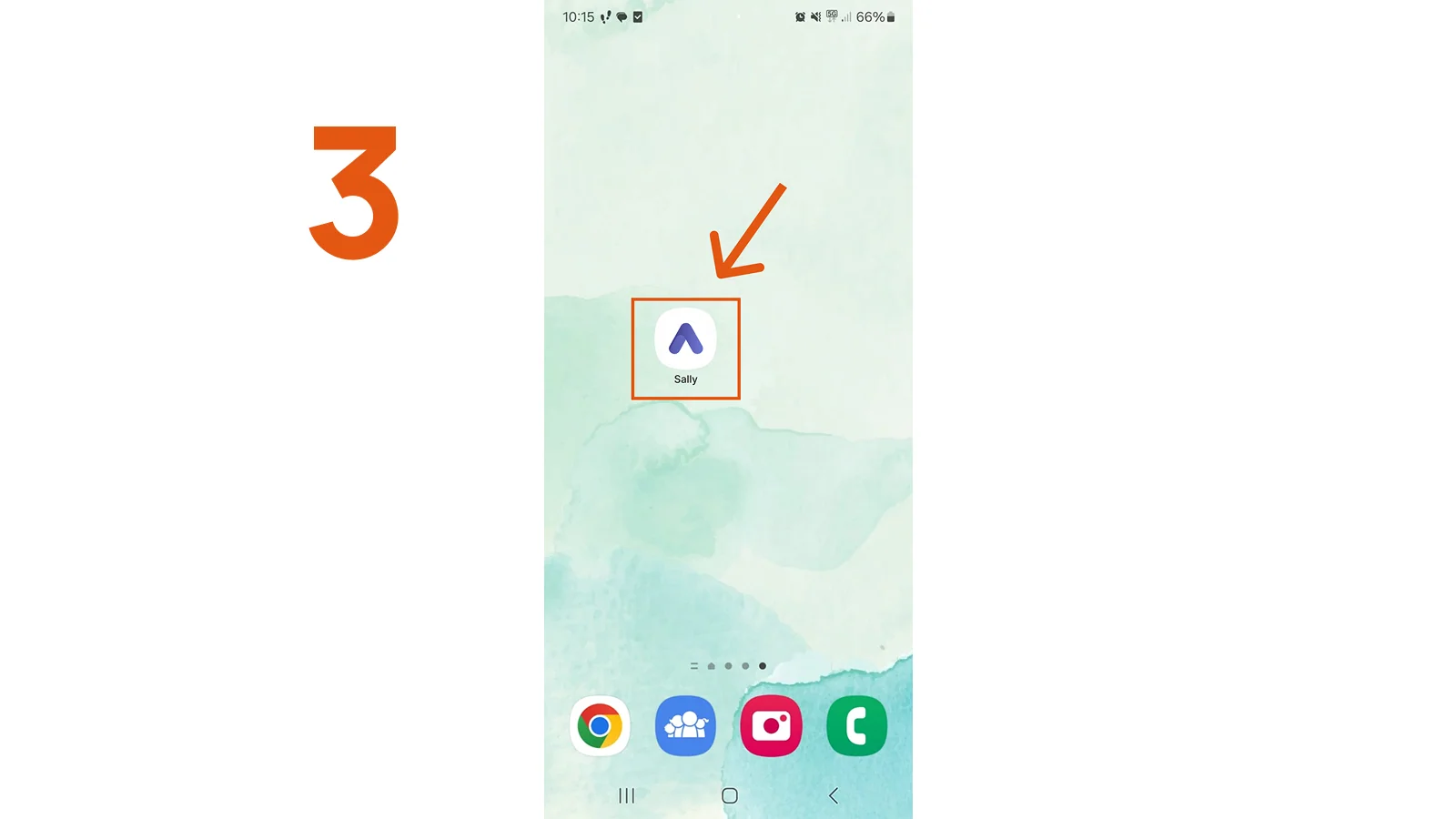
- Suche nach Sally AI und installiere die App.
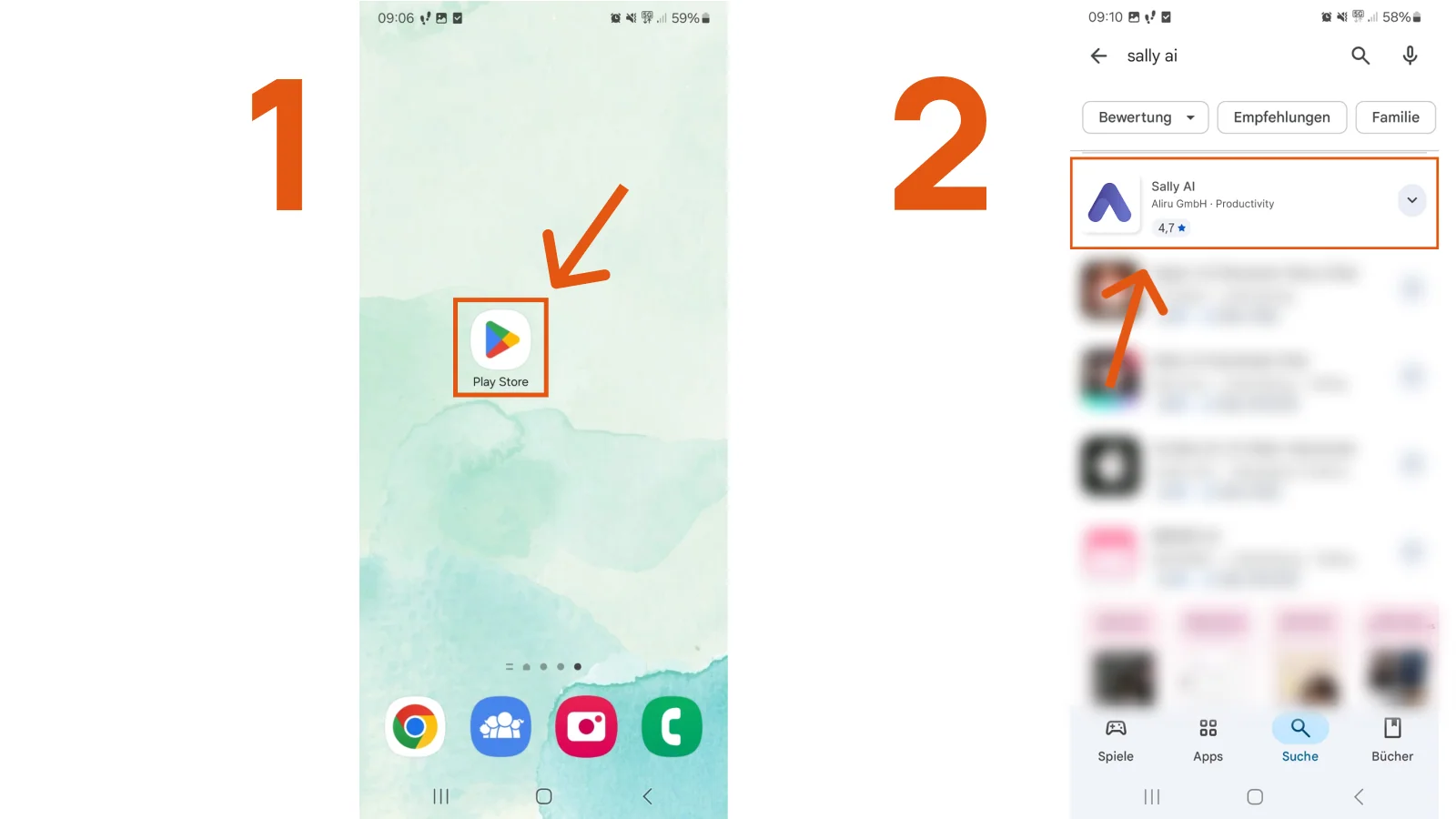
- Nach der Installation findest du Sally auf deinem Startbildschirm.
1.2. Sally auf Apple herunterladen
Wenn du ein Apple-Gerät (iPhone) verwendest, kannst du Sally direkt aus dem App Store herunterladen:
→ Direktlink: Sally AI im App Store
- Öffne den App Store.
- Suche nach Sally AI und installiere die App.
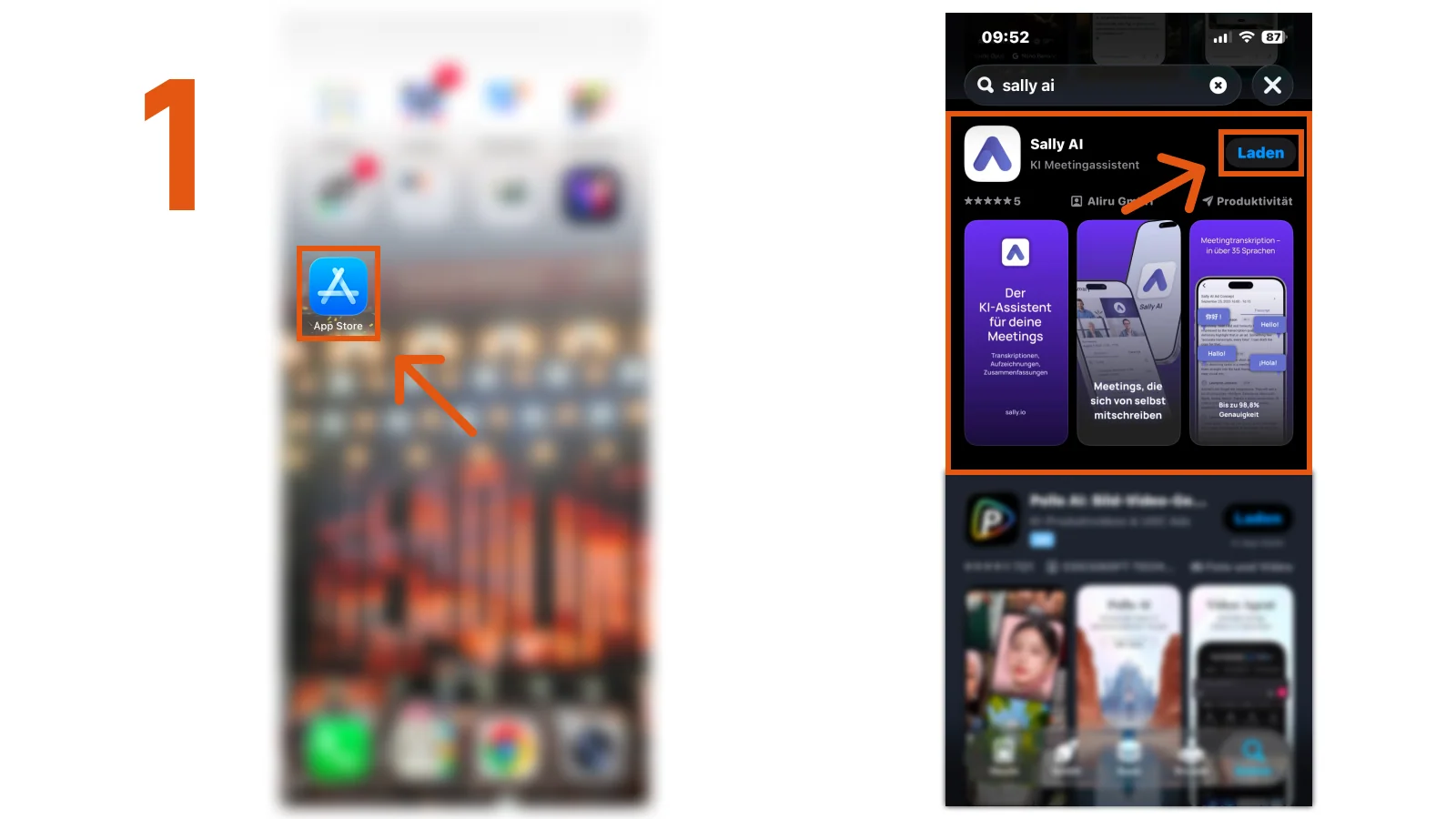
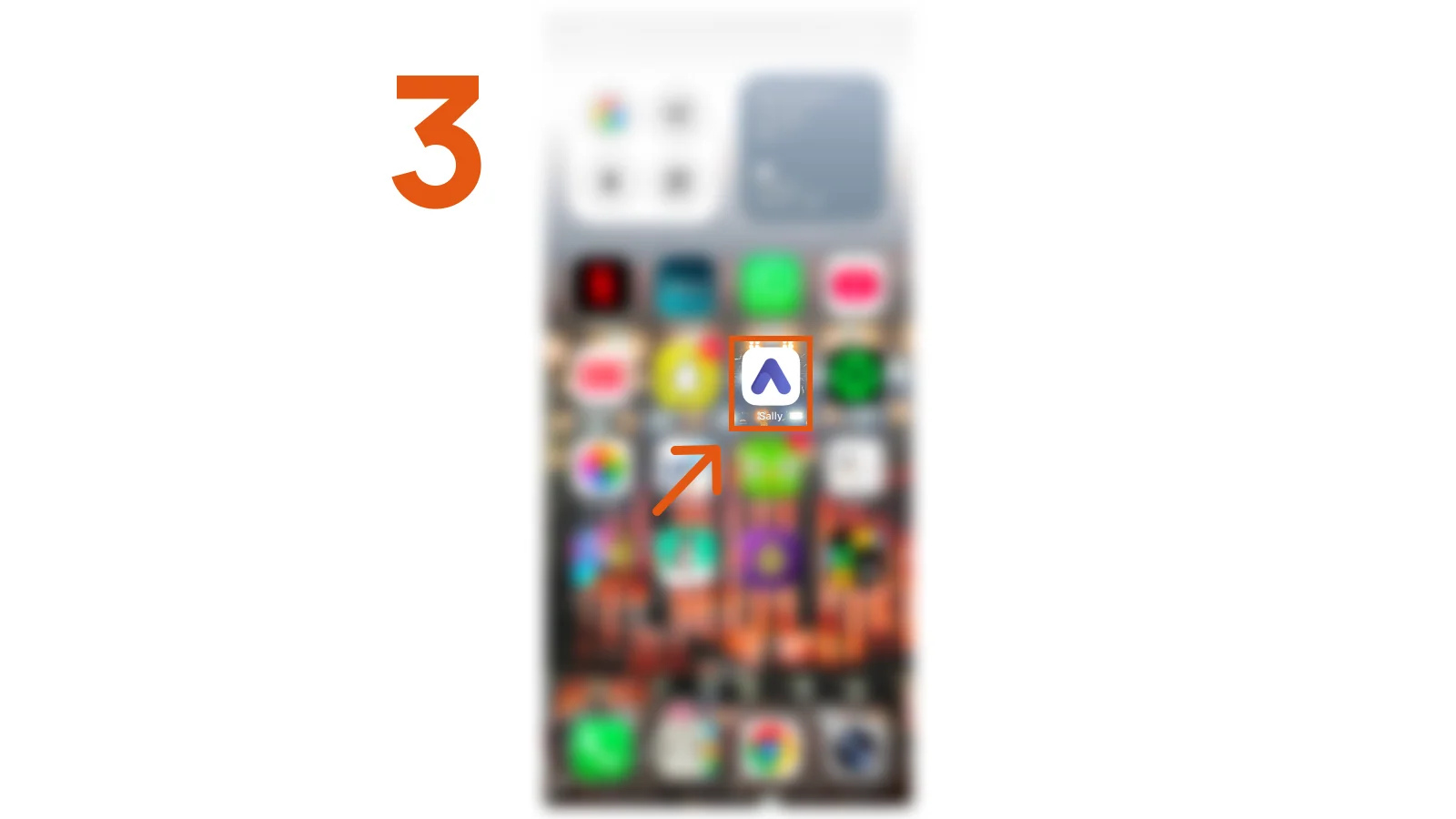
- Nach der Installation findest du Sally auf deinem Startbildschirm.
2. Wie transkribiere ich meinen Präsenztermin?
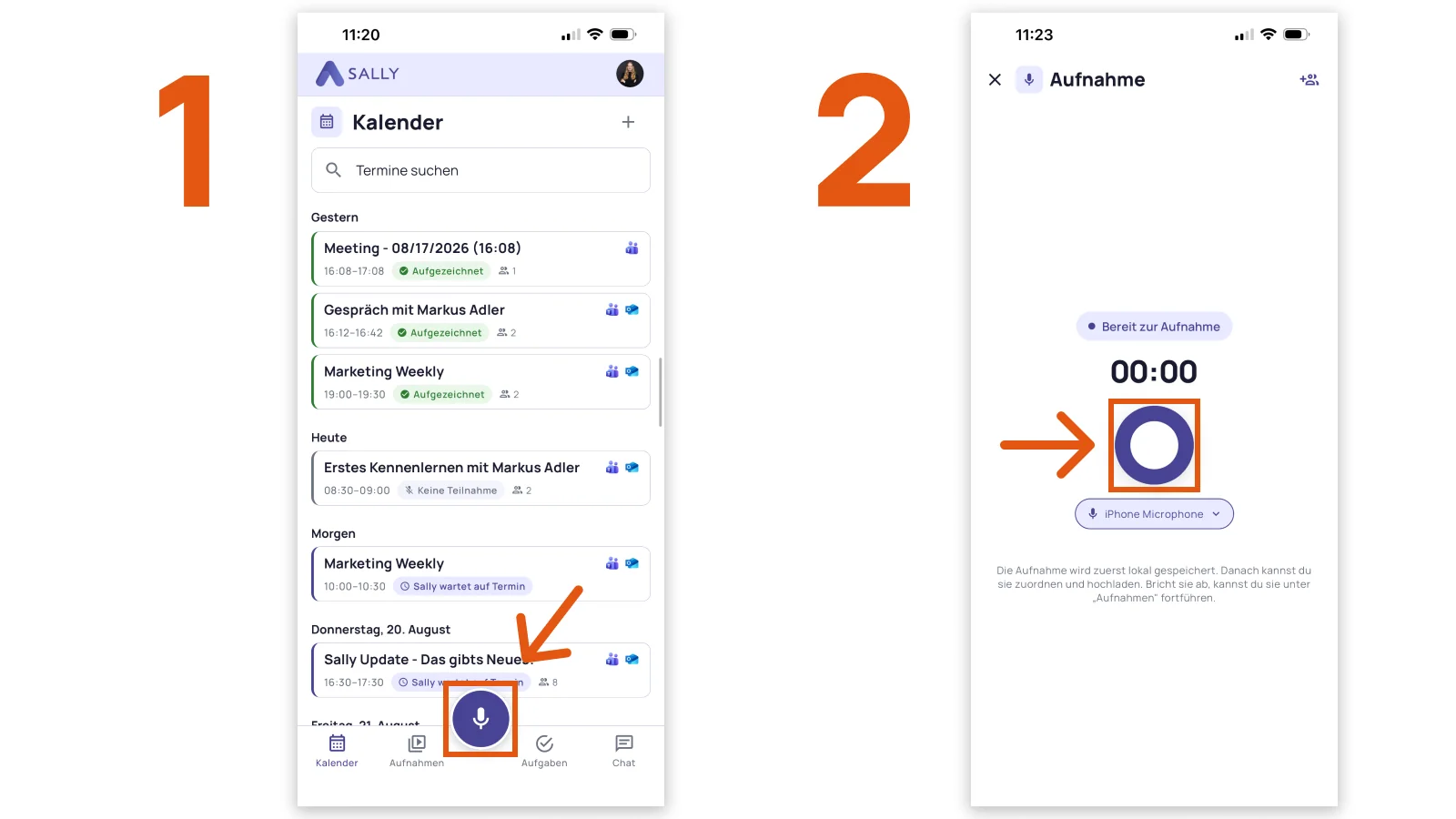
- Öffne die Sally App und tippe auf das Mikrofon-Symbol, um eine neue Aufnahme zu starten.
- Der Aufnahmebildschirm öffnet sich und zeigt „Bereit zur Aufnahme“. Tippe auf den runden Aufnahmeknopf, um zu starten.
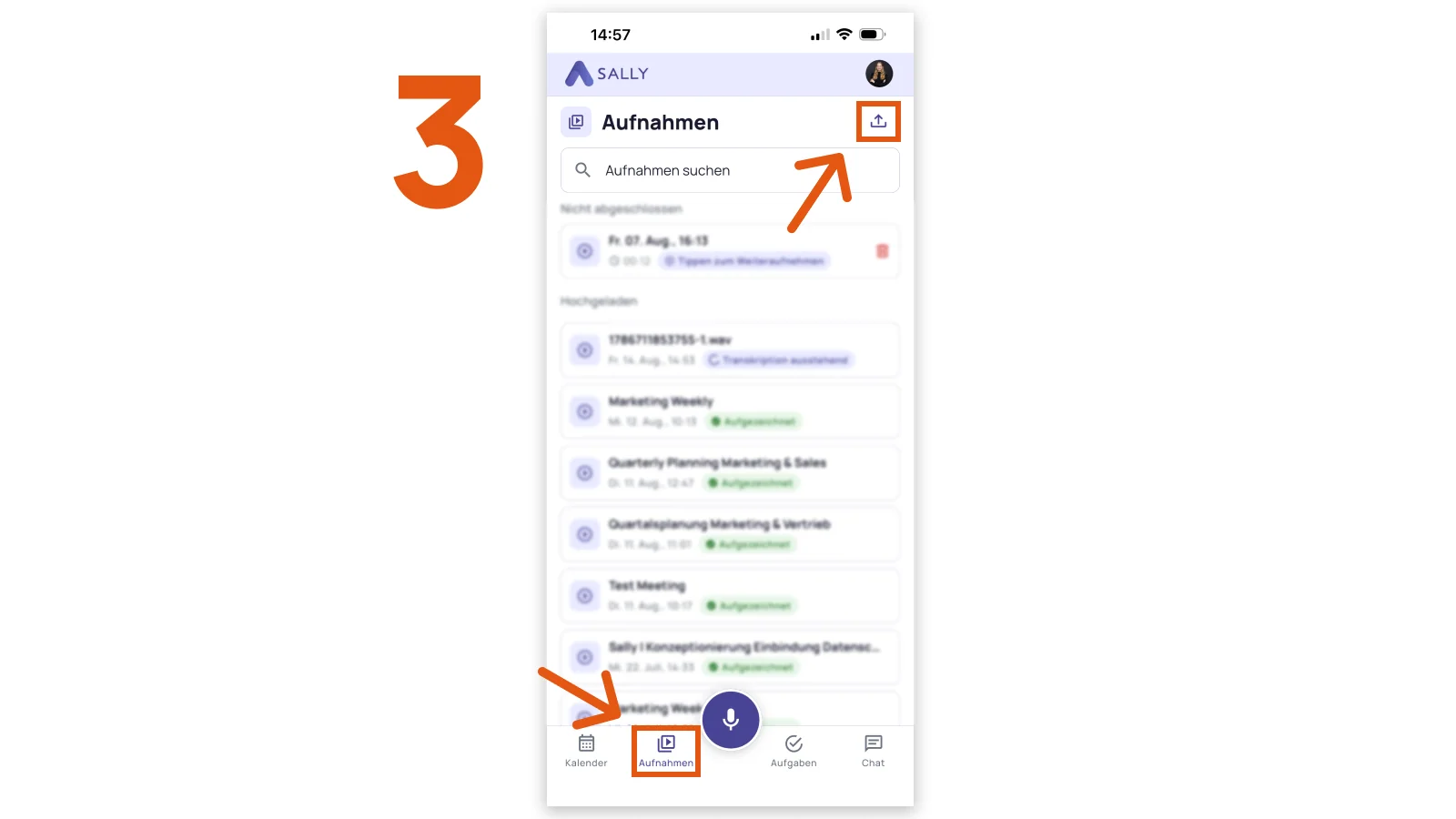
- Du kannst auch eine bestehende Audio- oder Videodatei hochladen: wechsle in den Tab „Aufnahmen“ und tippe oben rechts auf das Upload-Symbol.
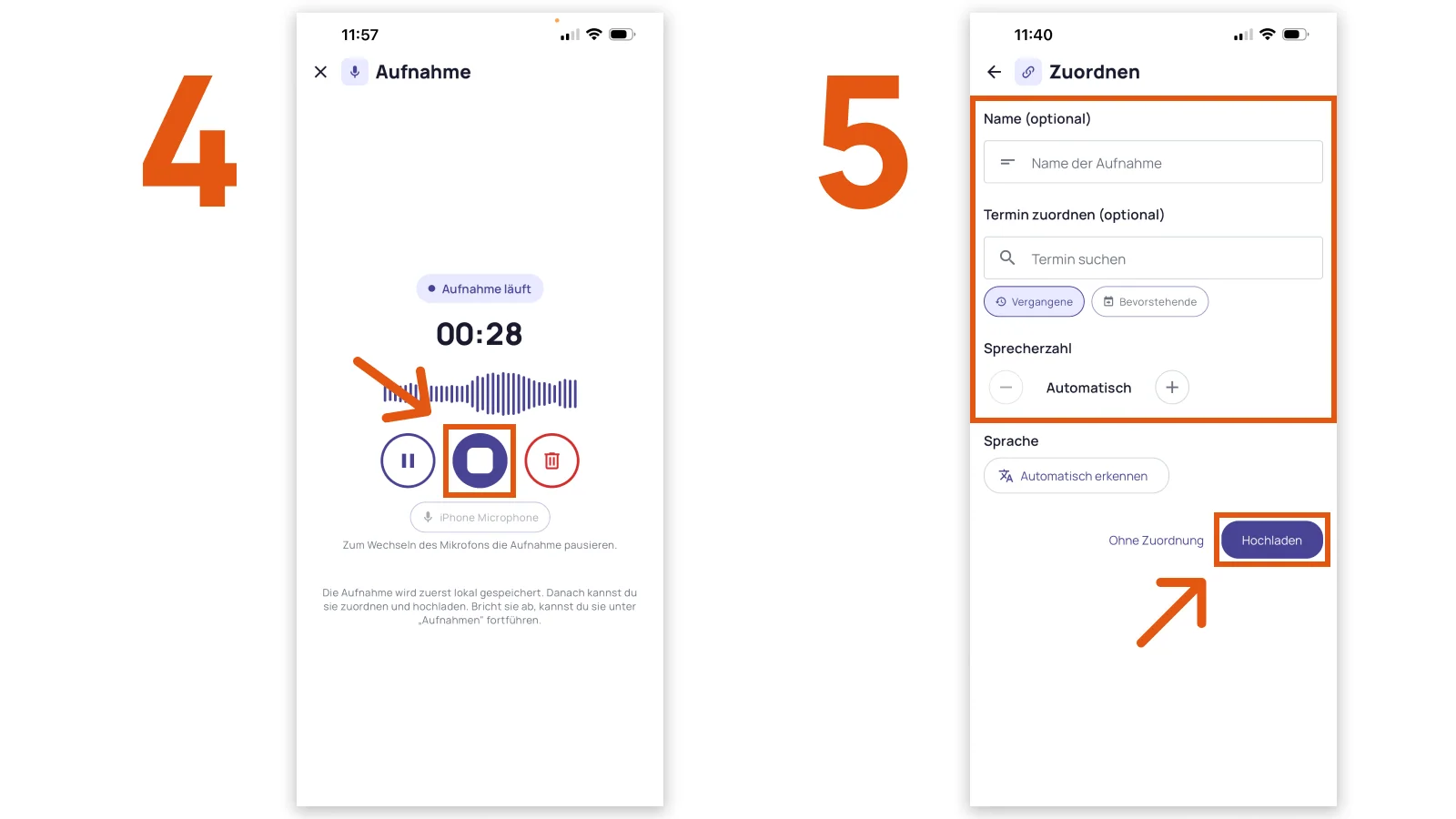
- Während des Meetings kannst du die Aufnahme jederzeit pausieren. Ist das Meeting beendet, tippe auf den Stop-Button.
Wenn du während einer Aufnahme angerufen wirst, pausiert Sally die Aufnahme automatisch. War die Sally App beim Eingang des Anrufs nur im Hintergrund, bleibt die Aufnahme pausiert, bis du die App wieder öffnest. War sie aktiv im Vordergrund, läuft die Aufnahme nach dem Anruf automatisch weiter. Das Fortsetzen aus dem Hintergrund heraus ist eine Beschränkung von iOS und Android. Details findest du unter 3.10. Was passiert, wenn ich während einer Aufnahme angerufen werde?.
-
Der Bildschirm „Zuordnen“ öffnet sich und du kannst nun Folgendes tun:
- Einen Namen für die Aufnahme vergeben (optional)
- Einen Termin zuordnen (optional), entweder aus deinen vergangenen oder deinen bevorstehenden Terminen
- Die Sprecherzahl festlegen oder auf Automatisch stehen lassen
- Die Sprache für die Transkription auswählen oder auf Automatisch erkennen stehen lassen
- Dann auf Hochladen tippen. Willst du die Aufnahme keinem Termin zuordnen, tippe auf Ohne Zuordnung
Wenn du deine Aufnahme mit einem bestehenden Kalendereintrag verknüpfst, bleiben alle Meeting-Notizen an einem Ort. Das ist besonders hilfreich für Teamabsprachen und als Referenz für die Zukunft.
Damit ein verwertbares Transkript erstellt werden kann, sollte die Aufnahme mindestens 30 Sekunden dauern.
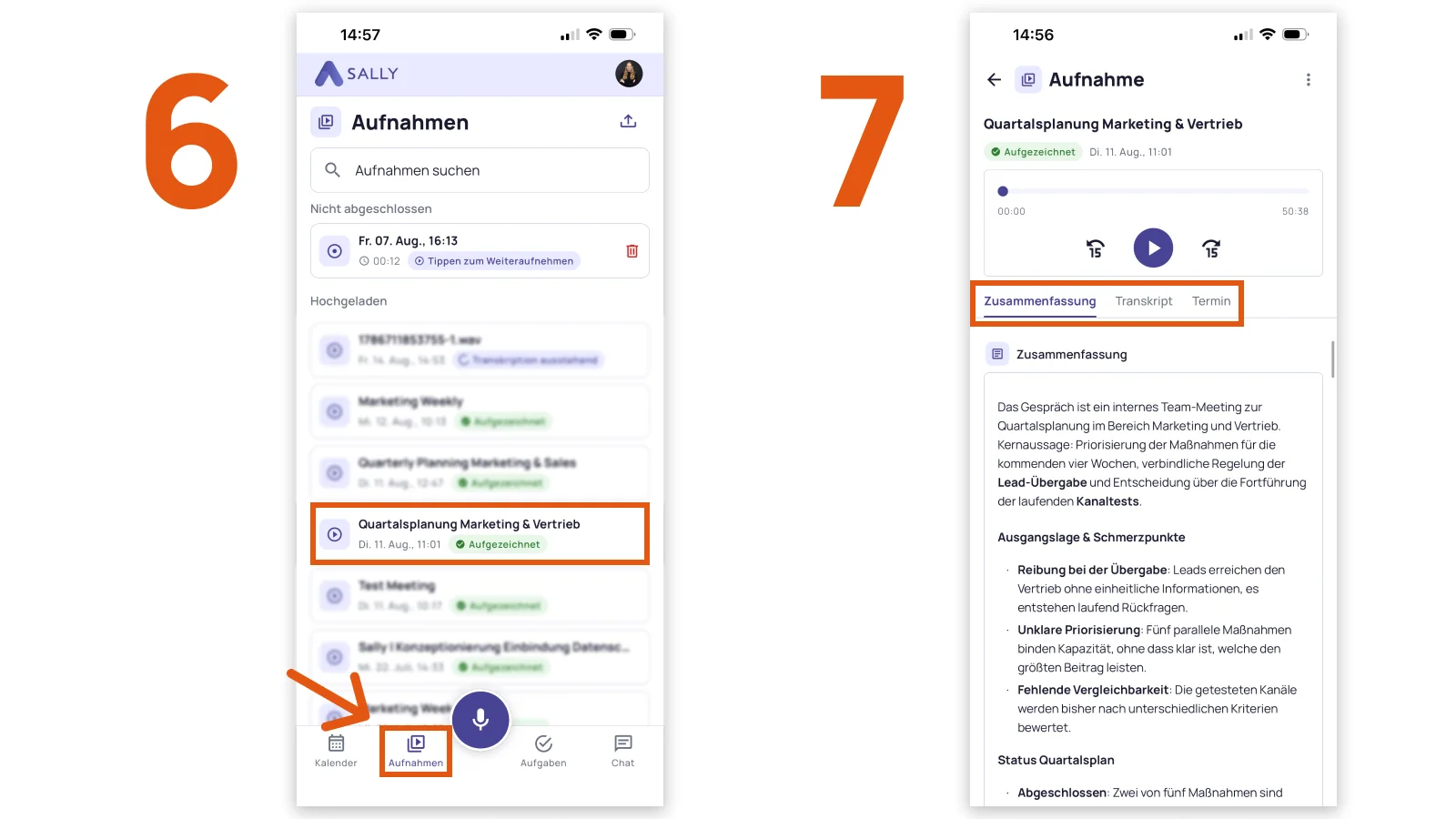
- Nach Abschluss der Transkription findest du deine Aufnahme im Tab „Aufnahmen“.
Wenn du die Aufnahme mit einem Kalendereintrag verknüpft hast, wird sie zusätzlich im Tab „Kalender“ angezeigt.
- Tippe auf die Aufnahme, um sie zu öffnen. Die Detailansicht hat drei Reiter: Zusammenfassung, Transkript und Termin.
3. Problemlösung: Häufige Fragen & Aufnahmeprobleme
- 3.1. Aufnahme wurde versehentlich gestoppt: was tun?
- 3.2. Wo finde ich meine (Aufnahme-)Dateien (iOS)?
- 3.3. Wo finde ich meine (Aufnahme-)Dateien (Android)?
- 3.4. Sally startet die Aufnahme nicht (Android)
- 3.5. Wie wähle ich ein Mikrofon aus?
- 3.6. Die App reagiert nicht oder friert ein
- 3.7. Mein Bildschirm geht nach einer Weile aus. Stoppt dann die Aufnahme?
- 3.8. Kein Ton oder sehr leise Aufnahme
- 3.9. Diagnose-Logs an den Support senden
- 3.10. Was passiert, wenn ich während einer Aufnahme angerufen werde?
- 3.11. Wie verhindere ich, dass Anrufe eine Aufnahme unterbrechen (iOS)?
3.1 Aufnahme wurde versehentlich gestoppt: Was tun?
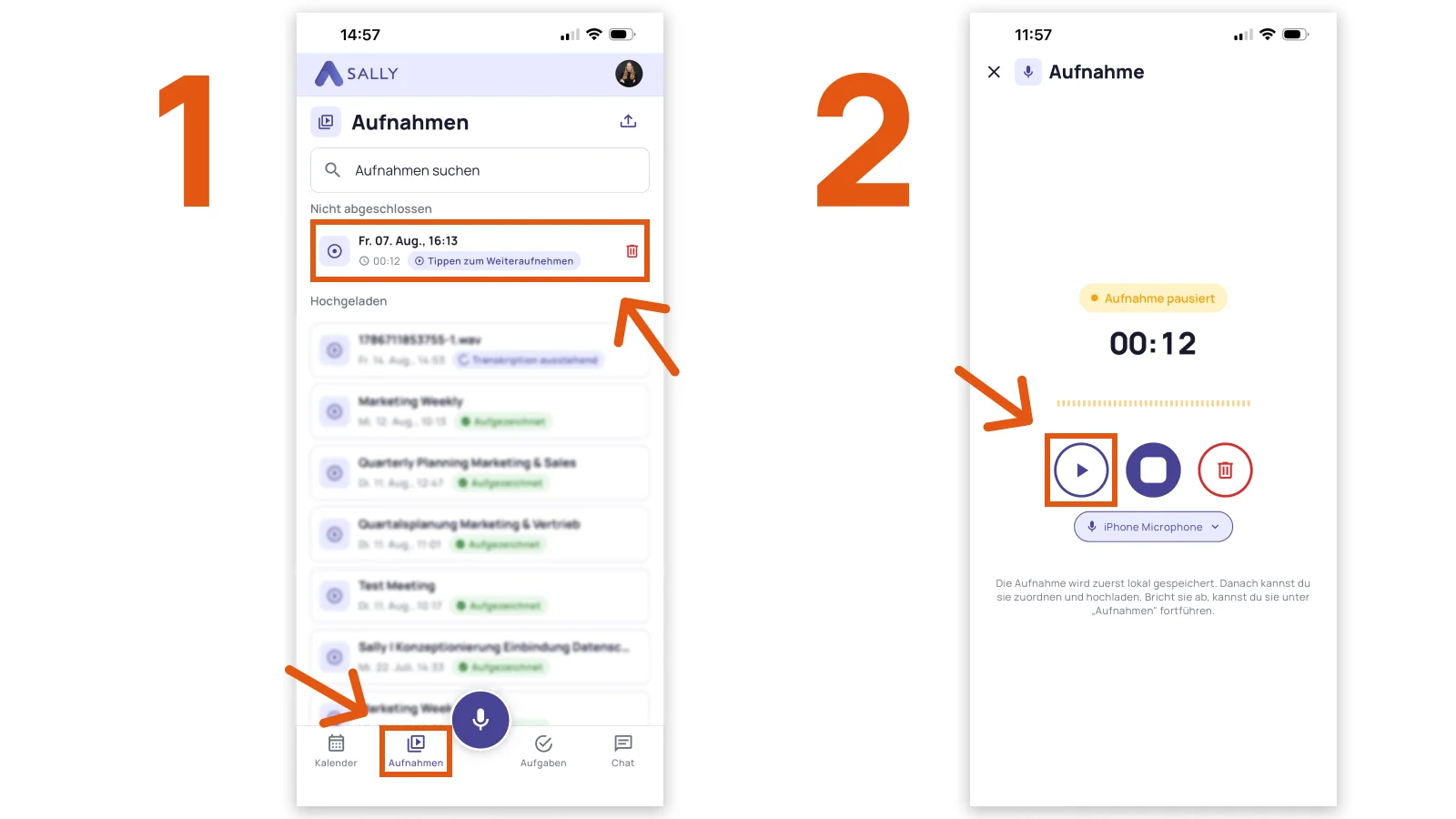
Wird eine Aufnahme versehentlich beendet, geht sie nicht verloren. Du kannst sie ganz einfach in der App selbst wieder aufrufen und fortsetzen.
So rufst du unterbrochene Aufnahmen auf:
- Öffne den Tab „Aufnahmen“.
- Ganz oben findest du den Bereich „Nicht abgeschlossen“ mit allen unterbrochenen Aufnahmen.
- Tippe auf den Eintrag mit dem Hinweis „Tippen zum Weiteraufnehmen“.
- Tippe auf den Play-Button, um die Aufnahme weiterzuführen.
3.2. Wo finde ich meine (Aufnahme-)Dateien (iOS)?
Sally speichert laufende und abgebrochene Aufzeichnungen lokal auf deinem Smartphone. Du kannst diese jederzeit erneut aufrufen und anschließend manuell in Sally hochladen. So kannst du deine Aufnahmen unkompliziert an unseren Support weiterleiten, falls beim Upload etwas schiefgeht.
So findest du gespeicherte Aufnahmen auf deinem iPhone:
- Öffne die App „Dateien“ auf deinem iPhone.
- Tippe auf „Auf meinem iPhone“.
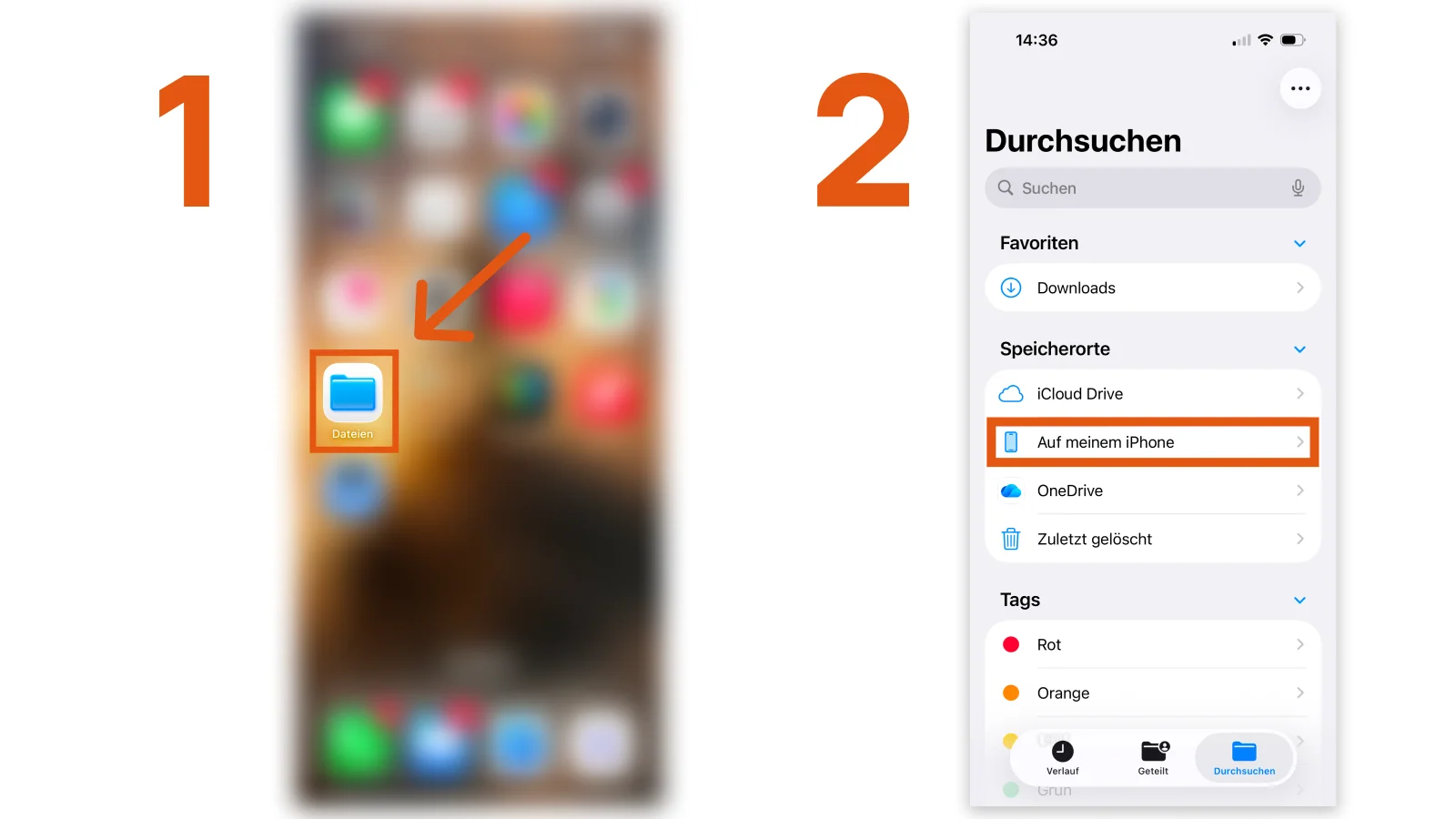
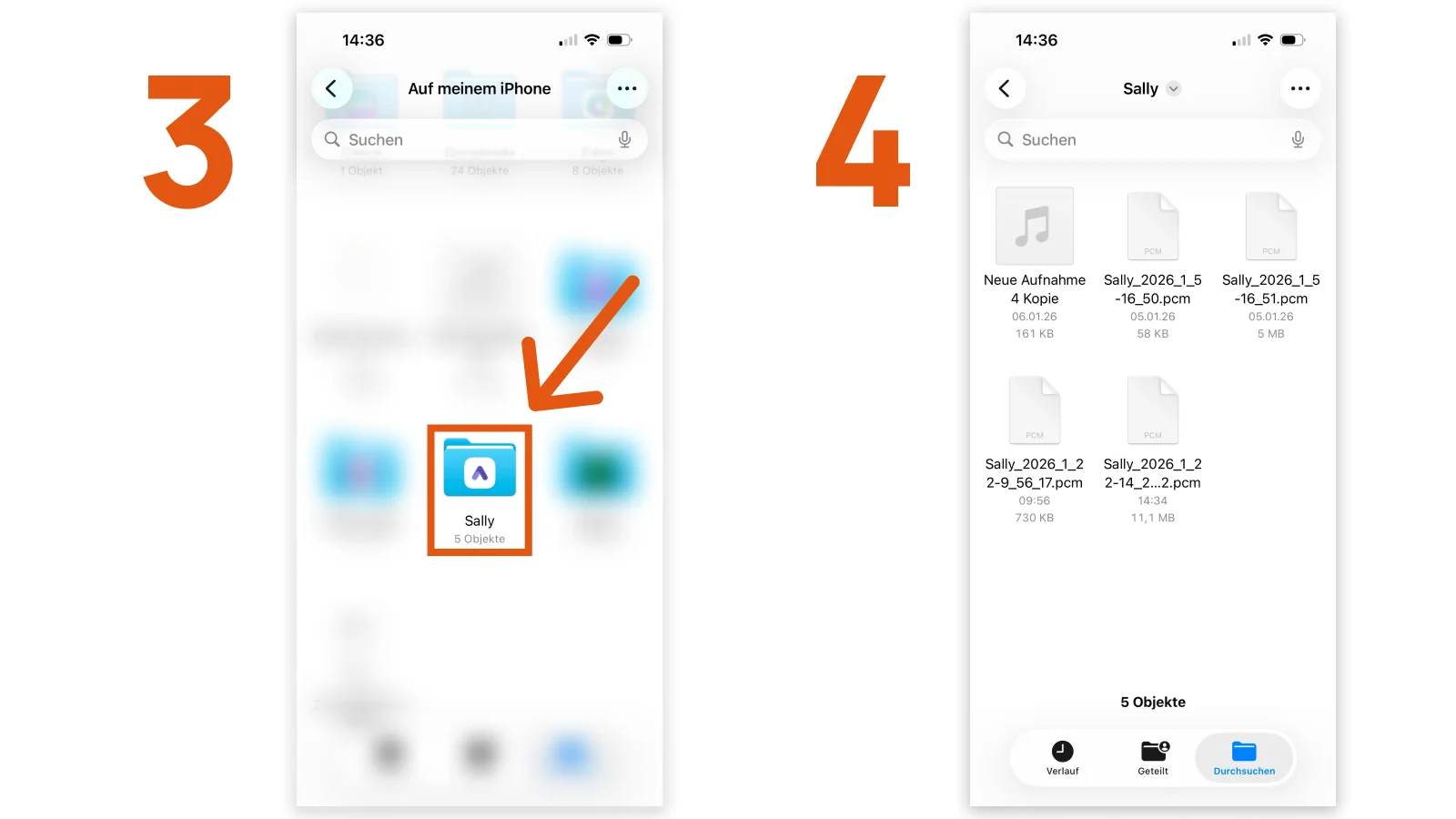
- Öffne den Ordner „Sally“.
- Dort findest du alle gespeicherten Aufzeichnungen und Uploads.
- Du kannst die
.pcm-Datei herunterladen und wieder in Sally hochladen, wo sie automatisch verarbeitet wird. Wie du eine bestehende Aufnahme hochlädst, steht weiter oben.
3.3. Wo finde ich meine (Aufnahme-)Dateien (Android)?
Ab der neuesten Version der Sally App im Google Play Store sind die Aufnahmedateien auch auf Android-Geräten zugänglich. So kannst du deine Aufnahmen unkompliziert an unseren Support weiterleiten, falls beim Upload etwas schiefgeht.
So findest du gespeicherte Aufnahmen auf deinem Android-Smartphone:
- Verbinde dein Handy per USB mit dem PC, oder öffne direkt auf dem Handy die App „Dateien“ bzw. den File Manager.
- Navigiere zu Interner Speicher → Download → SallyRecordings.
- Dort findest du die Audioaufnahmen als
.pcm-Dateien. - Du kannst die
.pcm-Datei wieder in Sally hochladen, wo sie automatisch verarbeitet wird. Wie du eine bestehende Aufnahme hochlädst, steht weiter oben.

Die .pcm-Dateien enthalten die rohe Audioaufnahme. Sobald eine Aufnahme zu Sally hochgeladen wurde, wandelt die App sie automatisch in eine abspielbare .mp3 um. Die .pcm-Dateien werden nach dem Upload nicht mehr automatisch gelöscht, sondern bleiben im Ordner SallyRecordings gespeichert und werden erst nach 2 Monaten entfernt.
3.4. Sally startet die Aufnahme nicht (Android)
Wenn beim Start der Aufnahme nichts passiert oder der Timer bei 00:00 stehen bleibt, liegt das meist an fehlenden Mikrofonberechtigungen.
Beim ersten Öffnen der App wirst du gefragt, ob Sally auf das Mikrofon zugreifen darf.
👉 Wurde diese Anfrage abgelehnt, kann die Aufnahme nicht gestartet werden. In diesem Fall musst du die Berechtigung manuell in den Android-Einstellungen aktivieren: Einstellungen → Apps → Sally → Berechtigungen → Mikrofon → „Während der Nutzung der App erlauben“.
Starte anschließend die App neu.
3.5. Wie wähle ich ein Mikrofon aus?
Wenn du ein externes Mikrofon mit deinem Smartphone verbunden hast, kannst du dieses für die Aufnahme deiner Vor-Ort-Termine auswählen.
So gehst du vor:
- Tippe auf der Startseite auf den Aufnahme-Button.
- Wähle anschließend das angeschlossene Mikrofon aus der Liste der verfügbaren Geräte aus.
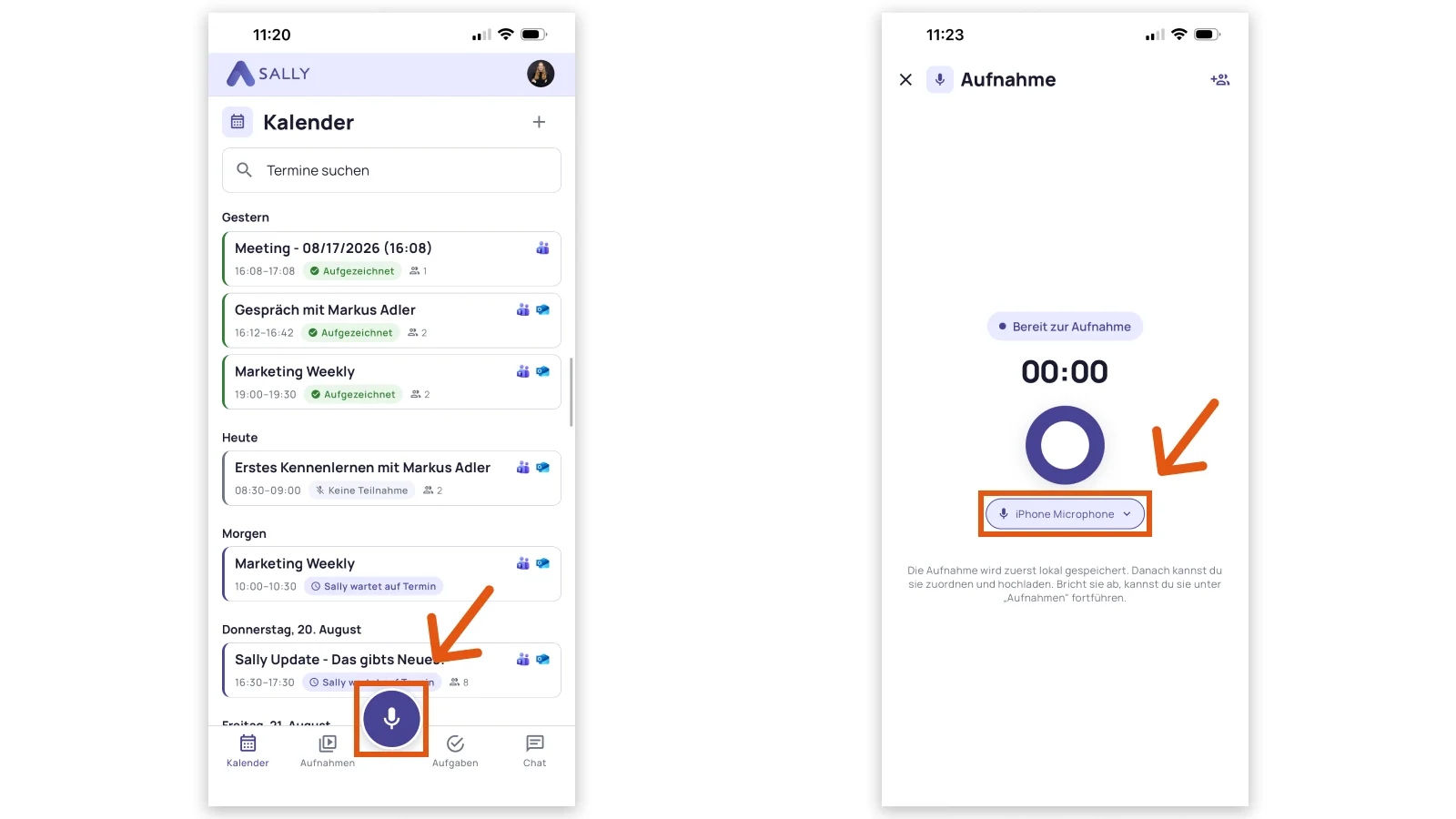
Stelle sicher, dass das Mikrofon korrekt verbunden ist, bevor du die Aufnahme startest. Um das Mikrofon während einer laufenden Aufnahme zu wechseln, musst du die Aufnahme zuerst pausieren.
3.6. Die App reagiert nicht oder friert ein
Wenn Sally während einer Aufnahme oder beim Start nicht reagiert, prüfe zunächst deine Internetverbindung. Ein instabiles oder fehlendes WLAN kann dazu führen, dass Aufnahmen oder Uploads hängen bleiben.
👉 Sollte das Problem bestehen bleiben, schließe Sally komplett und öffne die App erneut.
3.7. Mein Bildschirm geht nach einer Weile aus. Stoppt dann die Aufnahme?
Nein. Sally ist so programmiert, dass der Bildschirm während einer aktiven Aufnahme eingeschaltet bleibt.
So kannst du jederzeit sehen, dass die Aufnahme läuft. Über Start und Stopp hast du die volle Kontrolle.
3.8. Kein Ton oder sehr leise Aufnahme
Wenn die Transkription leer ist oder deine Stimme kaum hörbar ist, kann das an der Entfernung oder einem verbundenen Gerät liegen.
👉 Halte das Smartphone höchstens eine Armlänge entfernt und prüfe, ob eventuell ein Bluetooth-Gerät (z. B. Kopfhörer, Lautsprecher oder Auto) verbunden ist. Trenne es und starte die Aufnahme erneut.
3.9. Diagnose-Logs an den Support senden
Wenn du anhaltende Probleme mit der Aufnahme, dem Upload oder der App allgemein hast, kannst du uns Diagnose-Logs senden, damit wir das Problem untersuchen können.
Die Sally App schreibt automatisch ein technisches Protokoll im Hintergrund mit (Logging ist standardmäßig aktiviert).
So rufst du die Diagnose-Logs auf und sendest sie:
- Gehe zu Einstellungen → Über Sally → Diagnose.
- Dort findest du drei Optionen:
- „An den Support senden“: öffnet deine Mail-App mit dem Log bereits im Anhang. Das ist der schnellste Weg.
- „In Zwischenablage kopieren“: kopiert den Log-Inhalt, damit du ihn in einen Chat oder eine E-Mail einfügen kannst.
- „Protokoll löschen“: löscht die Logs dauerhaft. Nutze diese Option nur, wenn du die Logs nicht mehr brauchst.
- Logs möglichst sofort senden, nachdem das Problem aufgetreten ist. Das Log ist auf 2 MB begrenzt, ältere Einträge werden automatisch verworfen.
- Logs vor dem Weiterarbeiten senden: bevor du eine neue Aufnahme startest, die App neu installierst oder Logs löschst, sende die Logs zuerst ab.
- Wenn du das Logging früher deaktiviert hast, siehst du auf der Diagnose-Seite einen roten Hinweis mit einem Schalter zum Reaktivieren. Nach dem Reaktivieren werden Events wieder protokolliert (nicht rückwirkend).
Die Logs verlassen dein Gerät nur, wenn du aktiv einen der Buttons drückst.
3.10. Was passiert, wenn ich während einer Aufnahme angerufen werde?
Sally pausiert die Aufnahme automatisch, sobald ein Anruf eingeht. Was danach passiert, hängt davon ab, ob die Sally App beim Eingang des Anrufs aktiv im Vordergrund war oder nur im Hintergrund lief:
- App war aktiv geöffnet: Die Aufnahme läuft nach dem Anruf automatisch weiter. Du musst nichts tun.
- App lief nur im Hintergrund: Die Aufnahme bleibt pausiert, bis du Sally wieder in den Vordergrund holst. Sobald du die App öffnest, läuft die Aufnahme automatisch weiter. Du musst nicht manuell auf den Play-Button tippen.
Das Fortsetzen aus dem Hintergrund heraus ist eine Beschränkung von iOS und Android.
3.11. Wie verhindere ich, dass Anrufe eine Aufnahme unterbrechen (iOS)?
Auf dem iPhone kannst du verhindern, dass eingehende Anrufe deine Aufnahme unterbrechen, indem du den Modus „Nicht stören“ (Do Not Disturb) aktivierst. Mit den richtigen Einstellungen werden Anrufe während der Aufnahme blockiert, sodass Sally ohne Pause weiter aufnimmt.
So richtest du es ein:
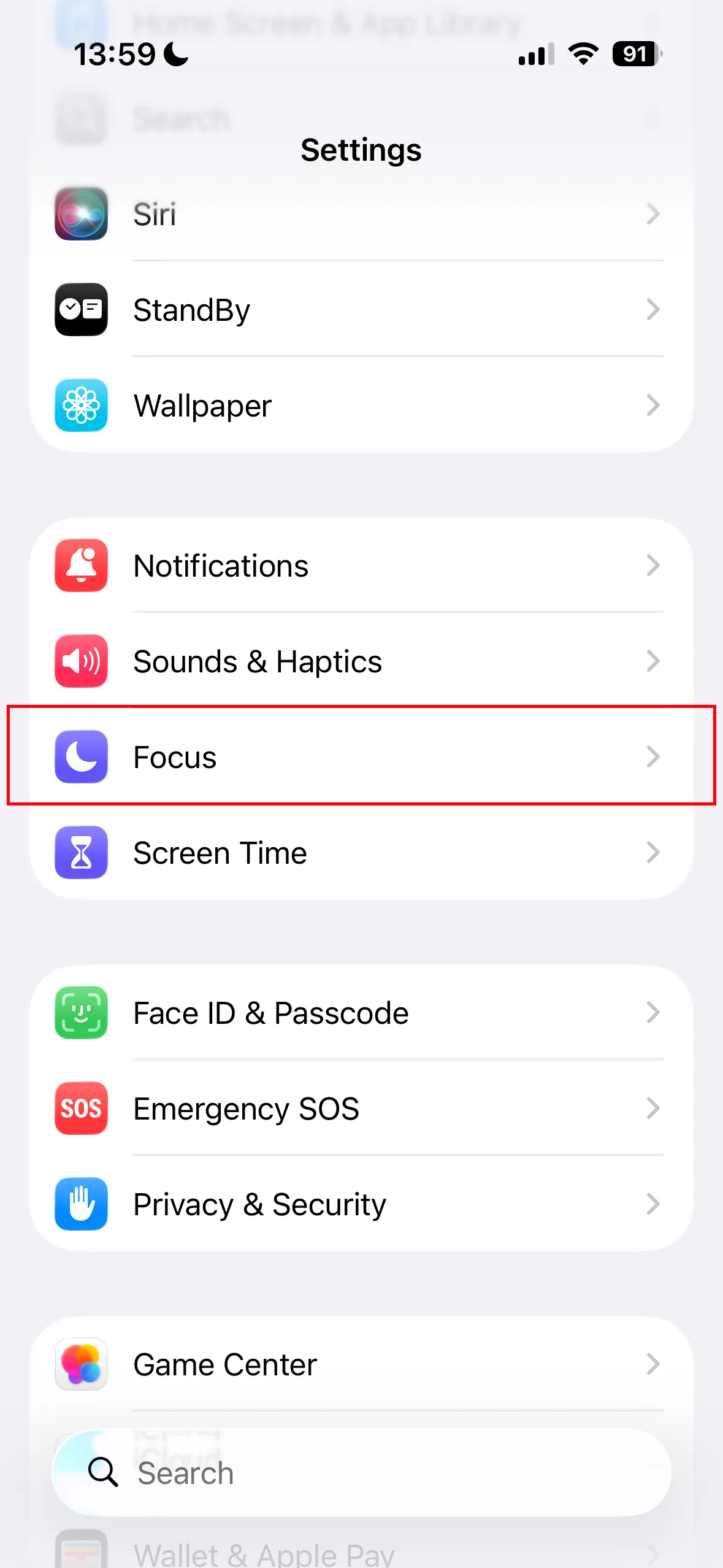
- Öffne die Einstellungen und tippe auf „Fokus“ (Focus).
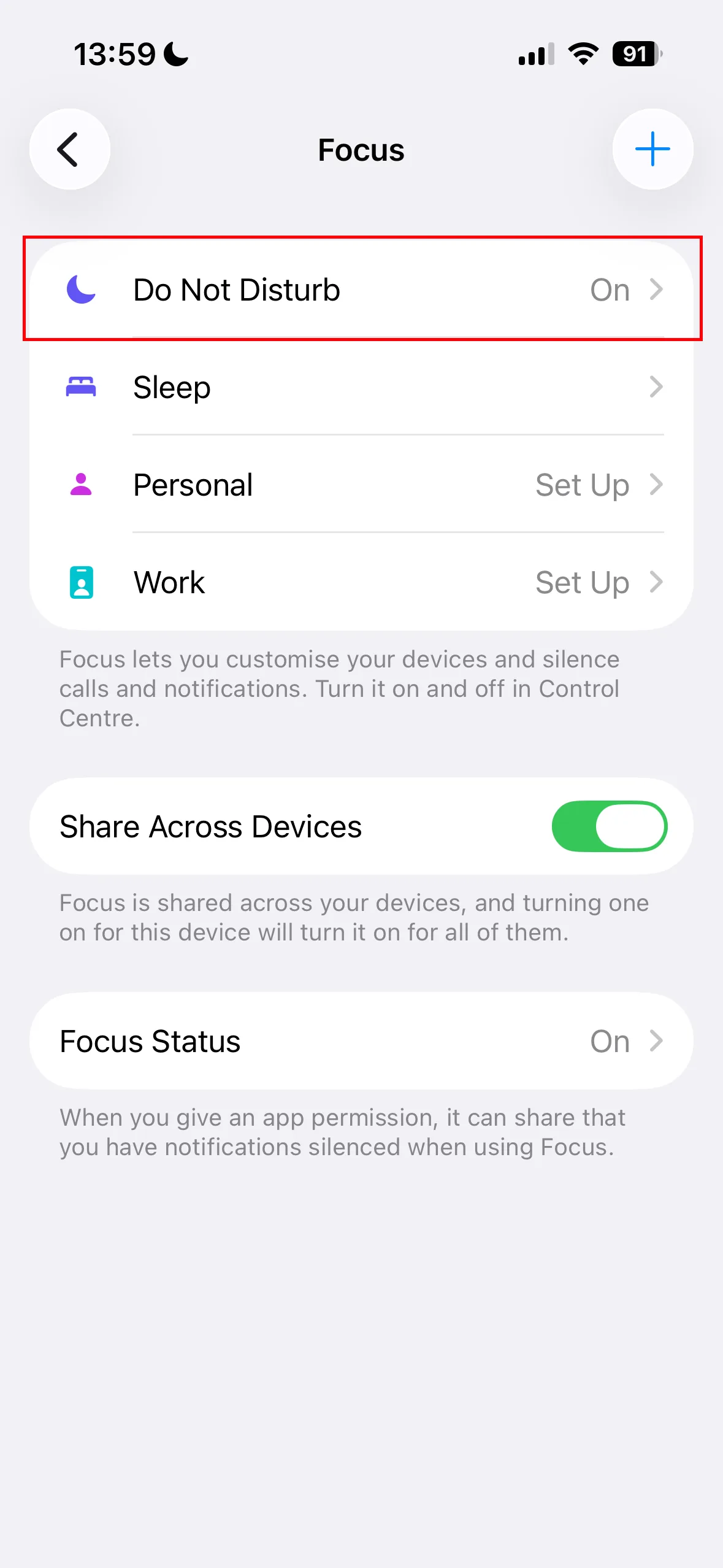
- Tippe auf „Nicht stören“ (Do Not Disturb).
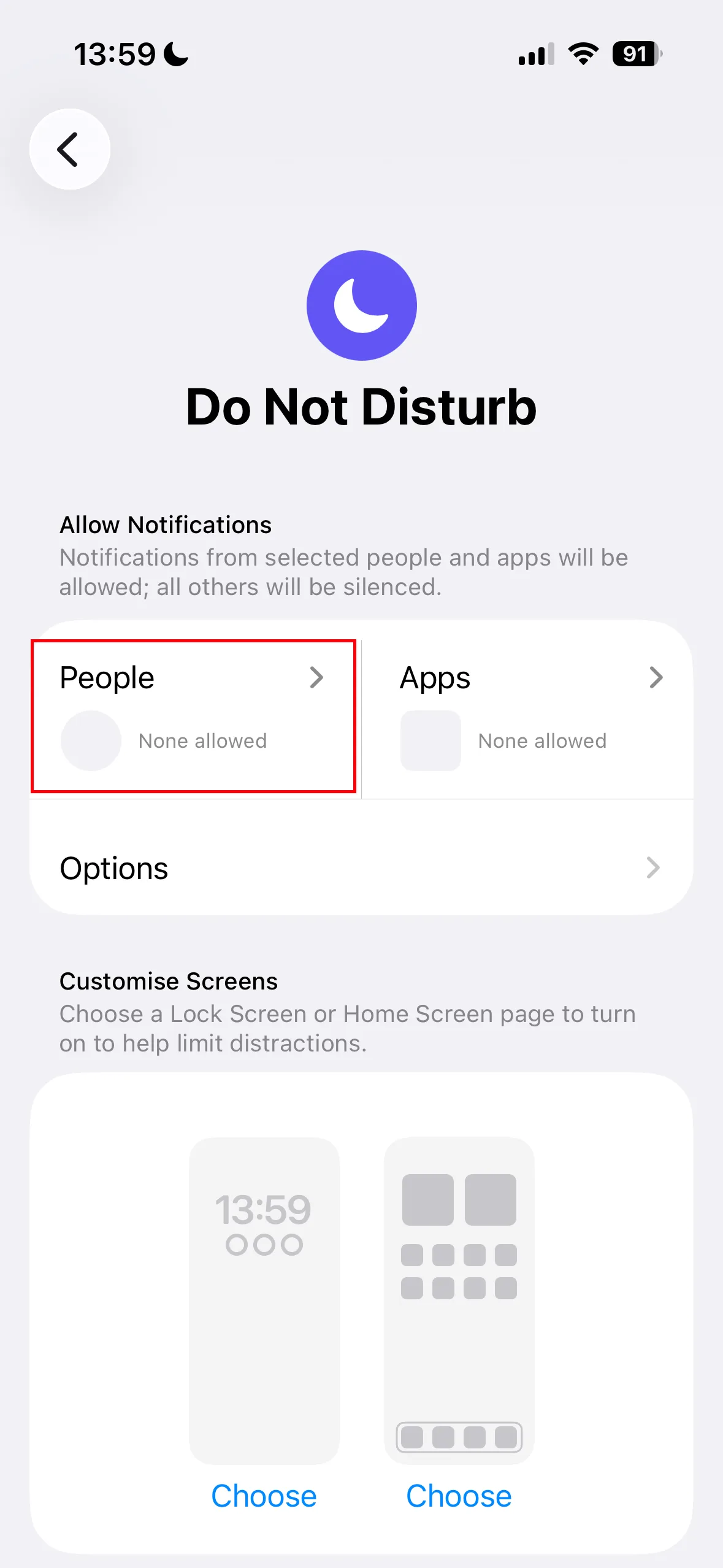
- Tippe unter „Mitteilungen erlauben“ (Allow Notifications) auf „Personen“ (People).
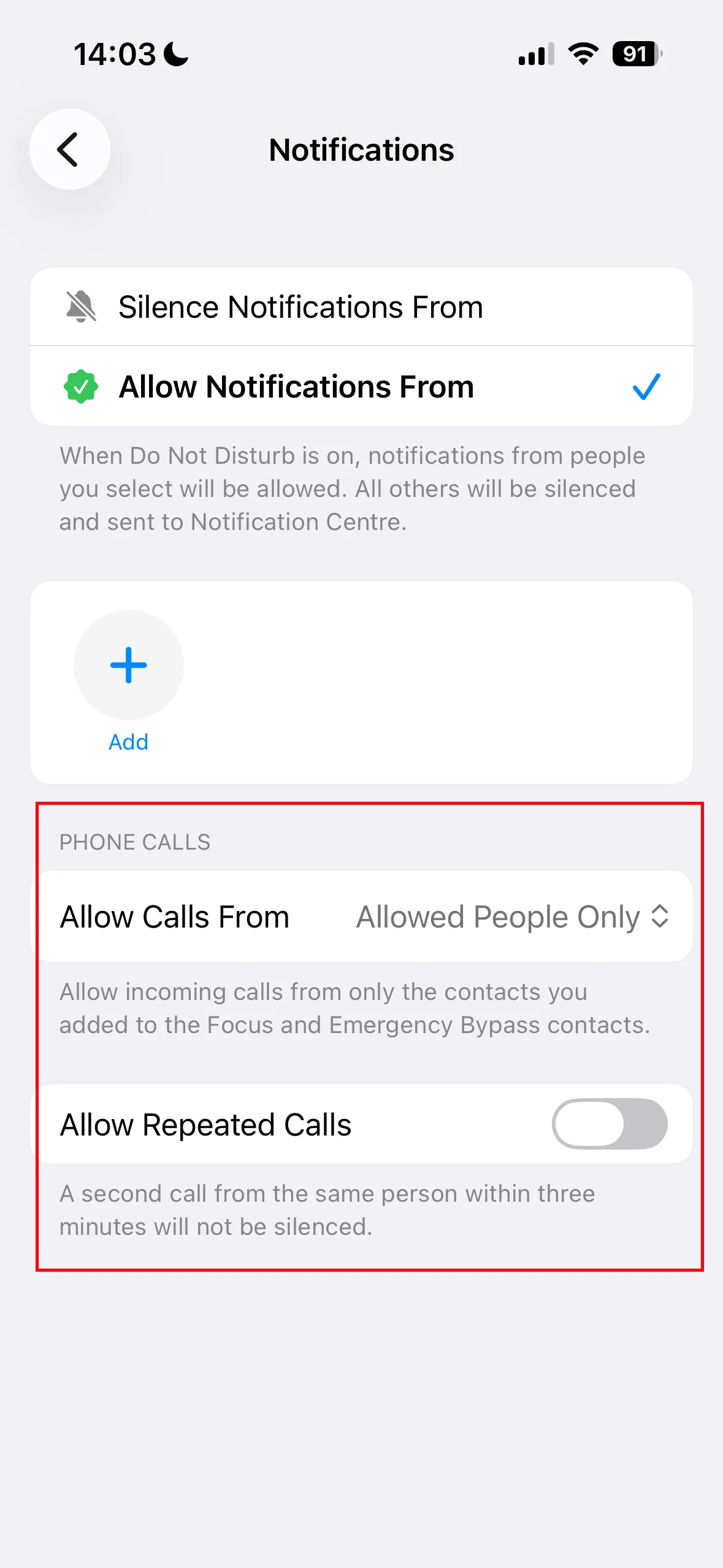
- Stelle unter „Anrufe“ (Phone Calls) die Option „Anrufe erlauben von“ (Allow Calls From) auf „Nur erlaubte Personen“ (Allowed People Only) und schalte „Wiederholte Anrufe erlauben“ (Allow Repeated Calls) aus. So kommt kein Anruf durch, solange „Nicht stören“ aktiv ist.
- Aktiviere „Nicht stören“ immer dann, wenn du eine Aufnahme startest. Am schnellsten geht das über das Kontrollzentrum: Wische von der oberen rechten Ecke nach unten und tippe auf „Nicht stören“.
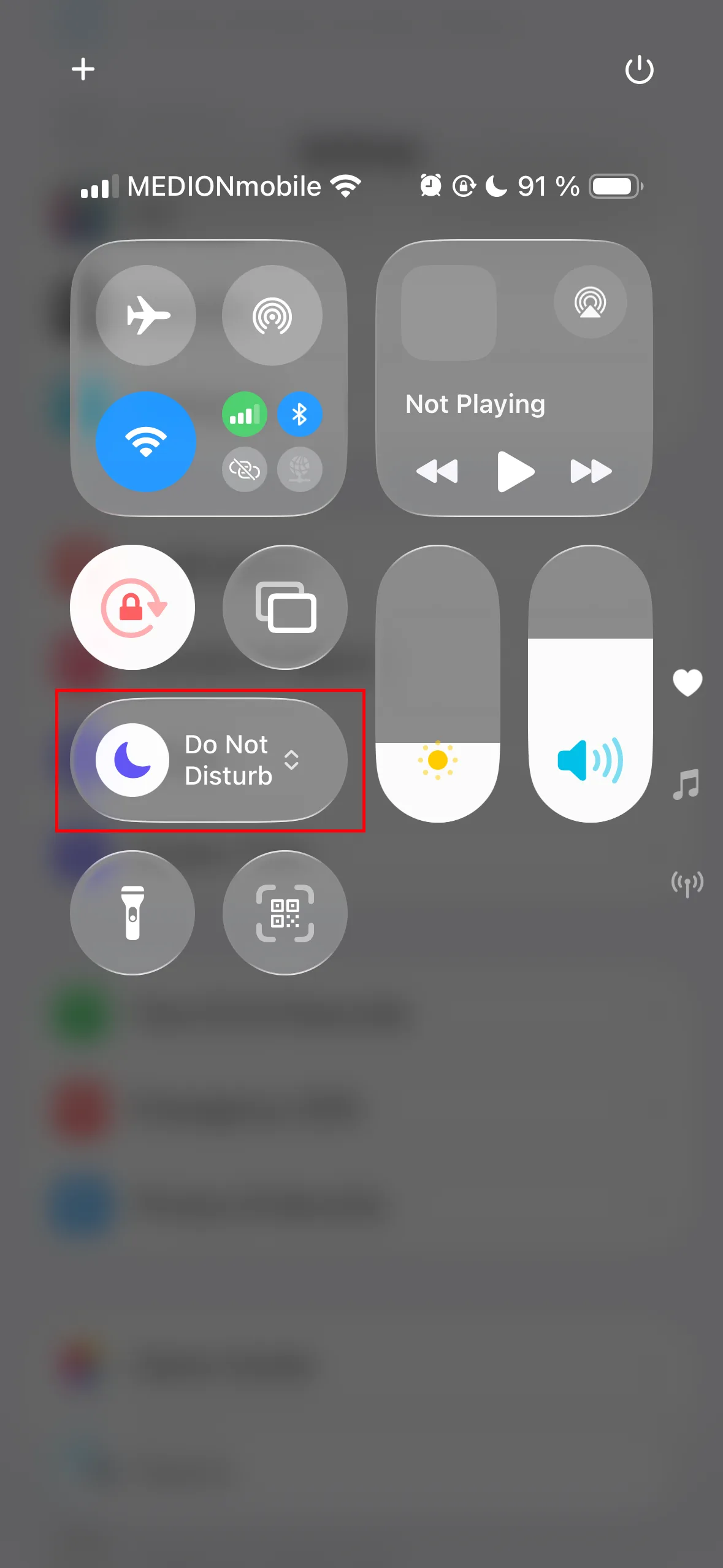
Solange „Nicht stören“ aktiv ist, werden eingehende Anrufe stummgeschaltet und deine Aufnahme läuft ohne Unterbrechung weiter. Denk daran, den Modus nach dem Termin wieder auszuschalten.
Diese Möglichkeit gibt es auf Android nicht. Dort pausieren eingehende Anrufe die Aufnahme weiterhin. Was dann passiert, liest du unter 3.10..