Gruppenaufnahme mit mehreren Geräten in Sally AI
In einem großen Raum oder Workshop nimmt ein einzelnes Handy oft nicht alle klar auf. Bei einer Gruppenaufnahme nehmen mehrere Geräte dasselbe Präsenz-Meeting gemeinsam auf. Weil jedes Gerät nah bei einer anderen Person liegt, wird jede Stimme klar erfasst. So erkennt Sally die Sprecher sauberer und das Transkript wird deutlich genauer als mit einem einzigen Handy mitten im Raum. Sally koppelt die Geräte zuerst zu einer Gruppe, dann nimmt jedes Gerät eine eigene Audiospur auf und Sally führt die Spuren zu einer Aufnahme zusammen, mit Transkript und Zusammenfassung wie bei jedem anderen Meeting.
Die Gruppenaufnahme ist Teil der Präsenzaufnahme und läuft direkt in der Sally-App auf jedem Handy. Eine Person startet die Gruppe als Host, alle anderen treten bei. Du kannst sogar ohne eigenes Sally-Konto mitmachen, du brauchst nur die App.
Schnellnavigation
- Wie eine Gruppenaufnahme funktioniert
- Gruppe starten oder beitreten
- Wo du die Aufnahme danach findest
- So erreichst du unseren Support
1. Wie eine Gruppenaufnahme funktioniert
- Mehrere Geräte, ein Meeting: Sally koppelt die Geräte zuerst zu einer Gruppe, dann nimmt jedes Handy oder Tablet eine eigene Audiospur auf und Sally führt die Spuren danach zu einer Aufnahme zusammen.
- Ein Host, mehrere Teilnehmer: Wer die Gruppe startet, ist der Host. Alle anderen treten mit einem Code, per QR-Code oder über Bluetooth als Gruppe in der Nähe bei. Bis zu zehn Geräte nehmen gemeinsam auf.
- Mit oder ohne Konto: Angemeldete Teilnehmer treten über den Aufnahme-Bildschirm der App bei. Gäste ohne Konto treten direkt vom Willkommensbildschirm bei.
- Das Ergebnis liegt beim Host: Die fertige Gruppenaufnahme erscheint in den Aufnahmen des Hosts, mit Transkript und Zusammenfassung.
2. Gruppe starten oder beitreten
Je nachdem, ob du die Gruppe startest oder ihr nur beitrittst und ob du ein Sally-Konto hast, ist der Einstieg etwas anders. Suche dir deinen Fall aus.
Eine Gruppe in der Nähe läuft über Bluetooth, deshalb braucht Sally die Erlaubnis für Bluetooth. Das Scannen eines QR-Codes braucht die Kamera. Akzeptiere die Abfrage jeweils beim ersten Mal, sonst erscheint die Gruppe in der Nähe nicht und der QR-Scanner öffnet sich nicht.
2.1 Als Host: die Gruppe starten
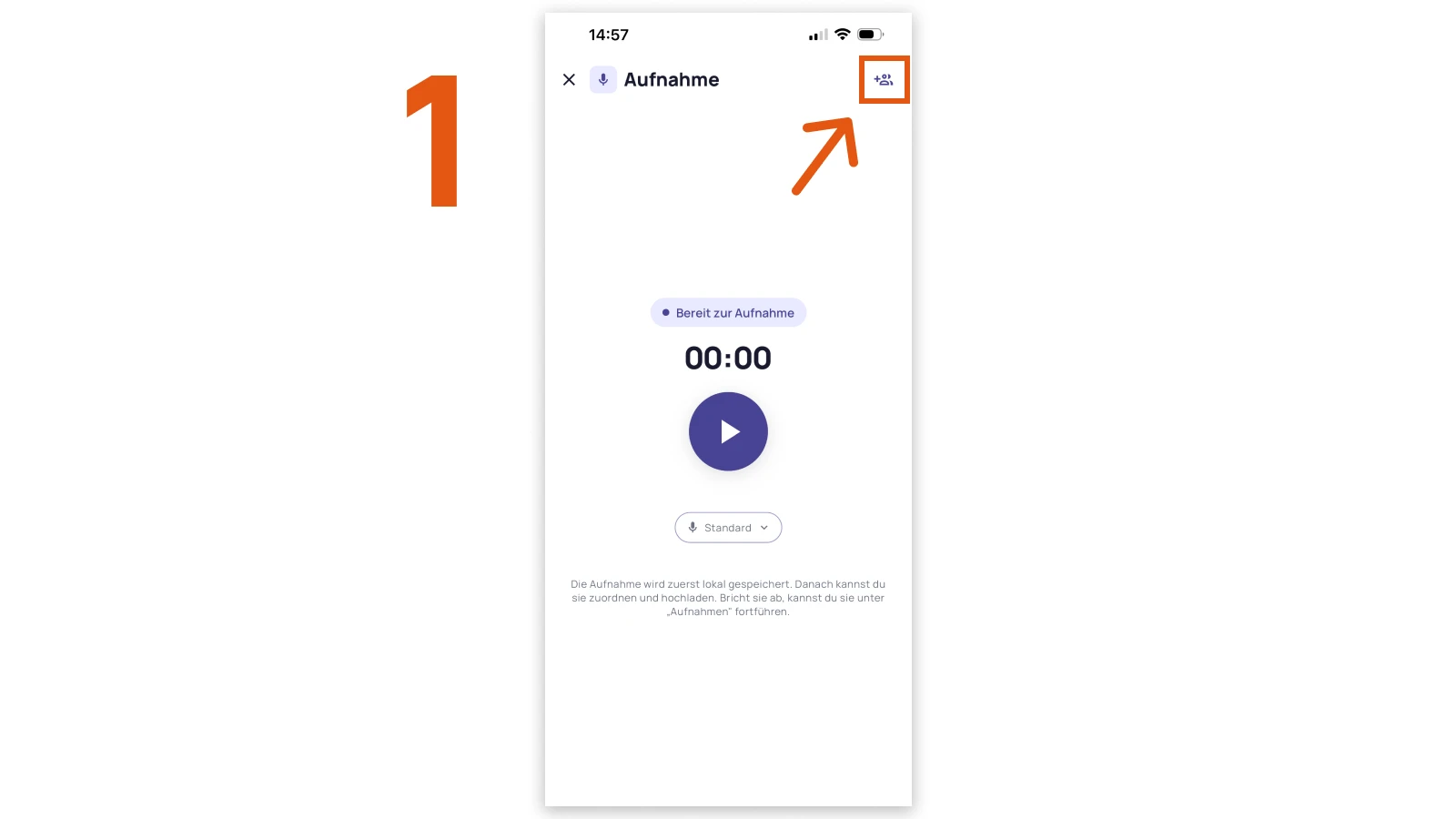
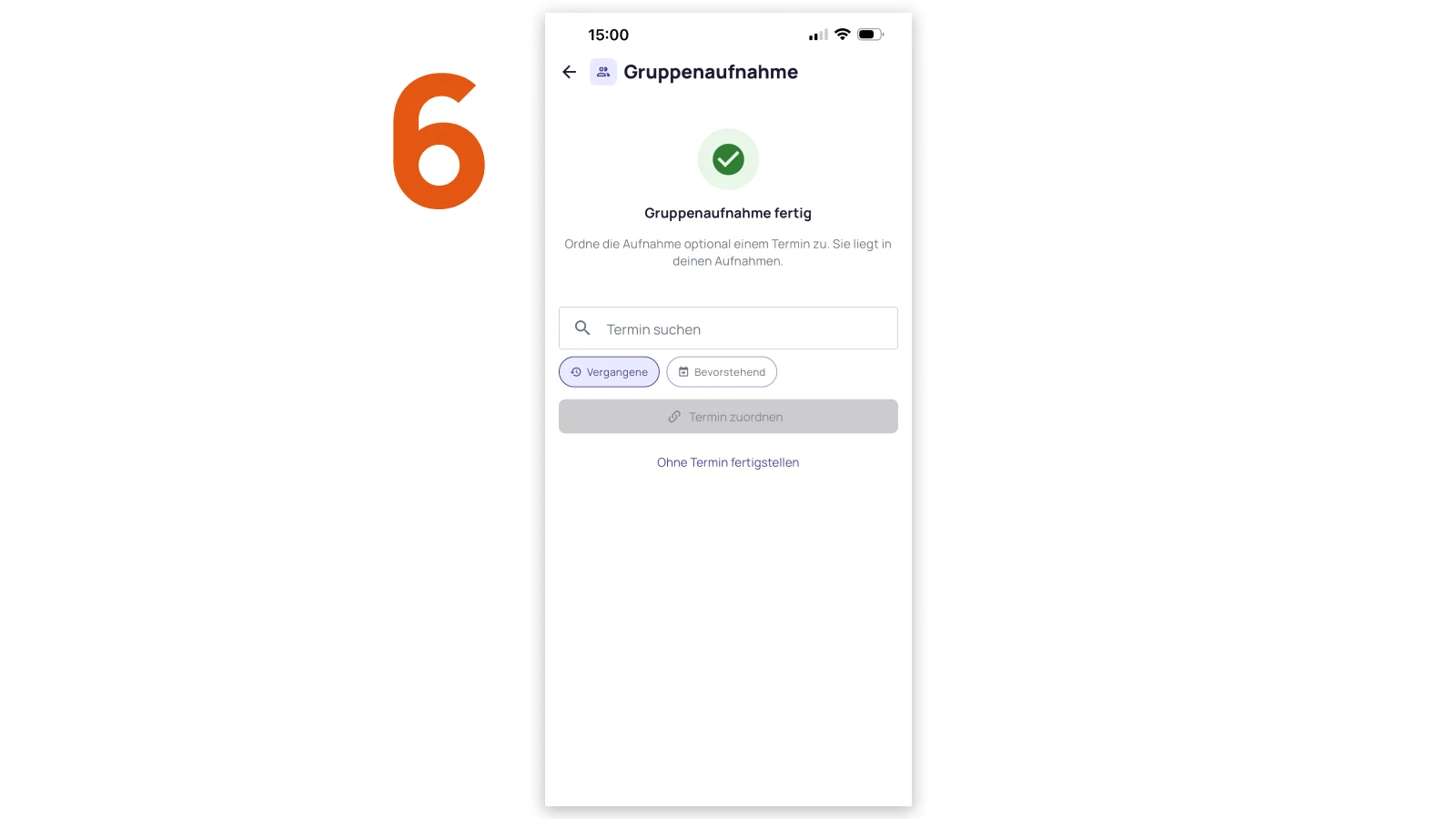
- Öffne in der Sally-App die Aufnahme und tippe oben rechts auf das Gruppen-Symbol.
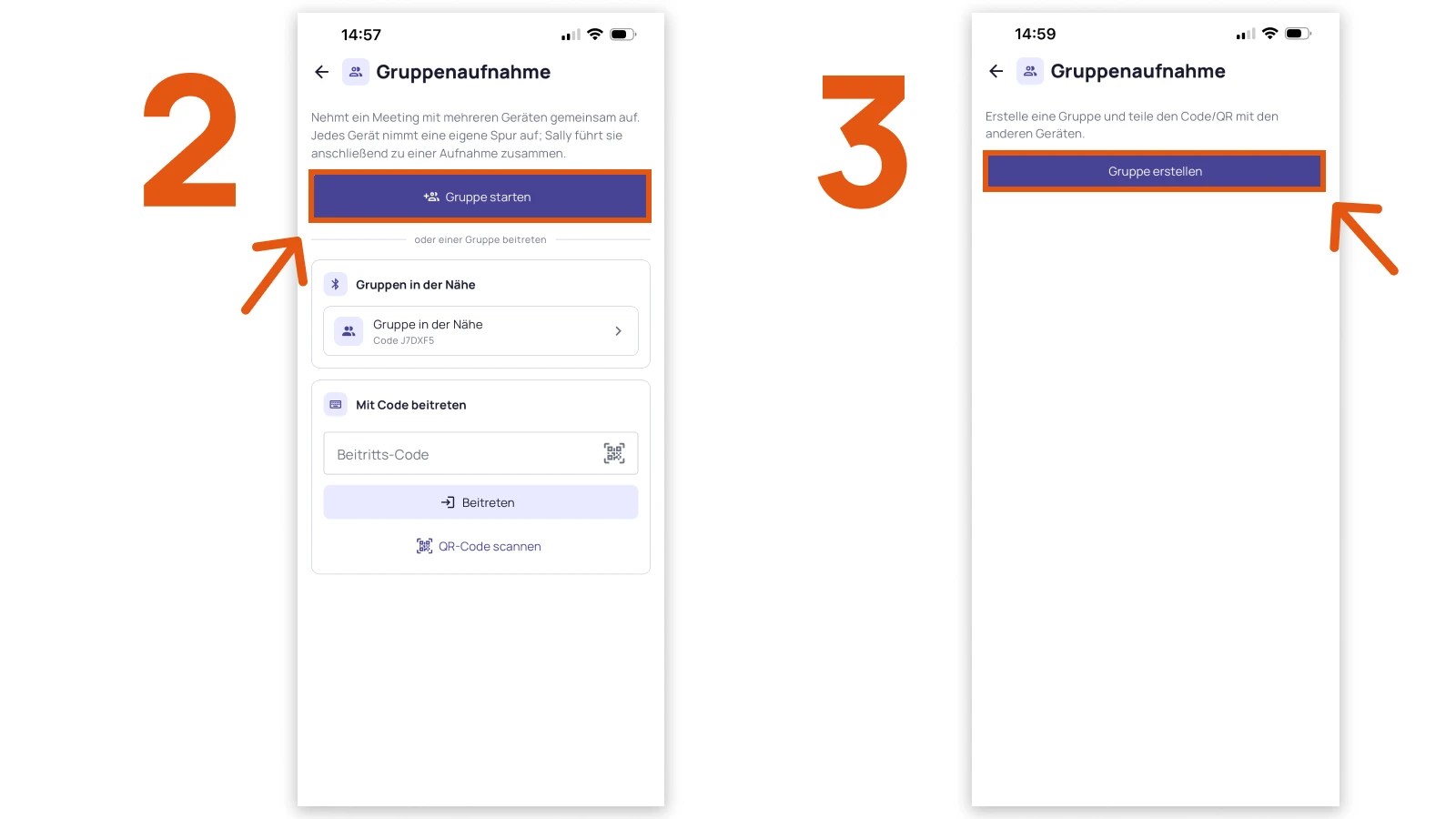
- Tippe auf „Gruppe starten" und dann auf „Gruppe erstellen". Sally legt die Gruppe mit ihrem Beitritts-Code an.
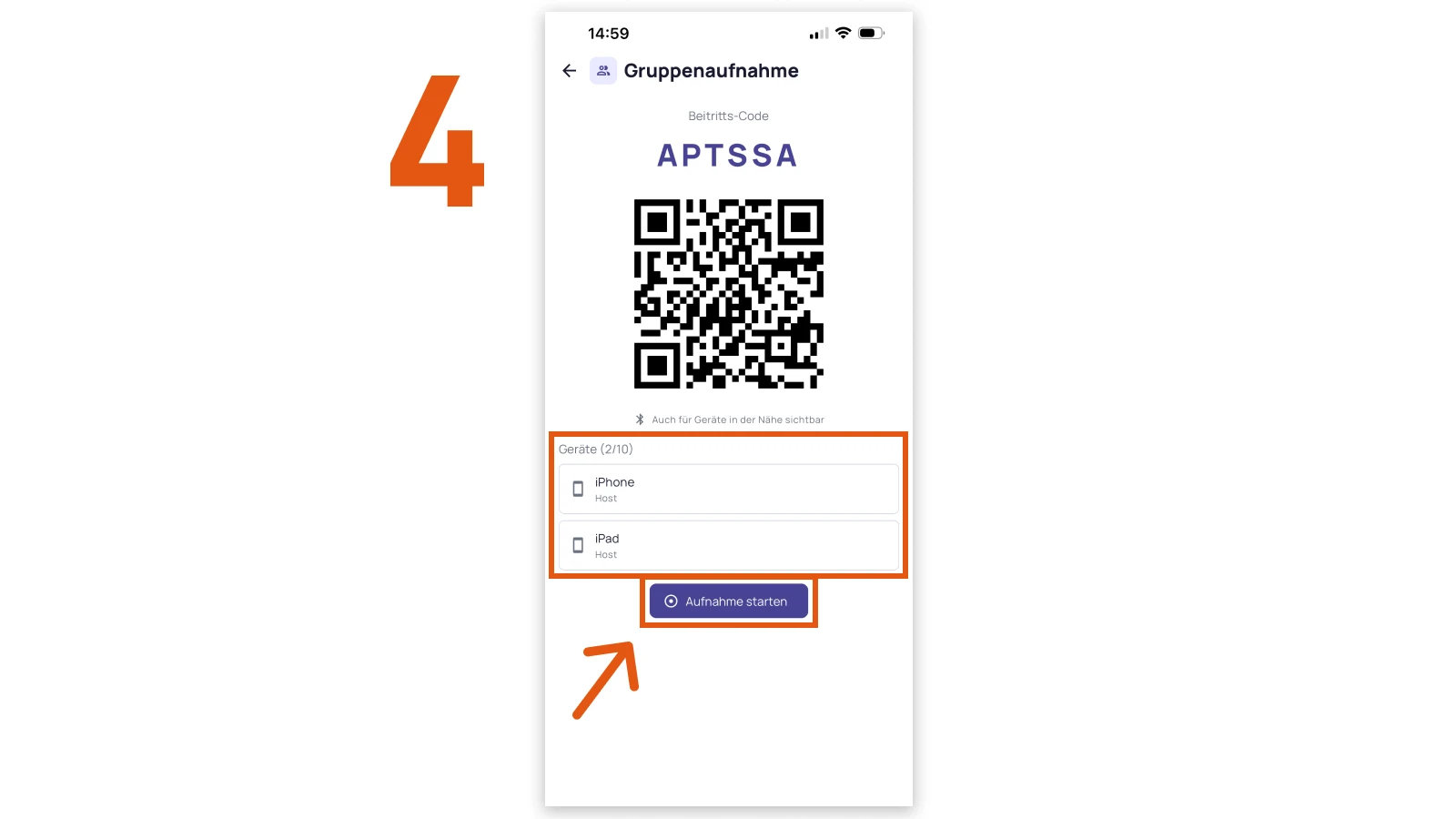
- Sally zeigt einen Beitritts-Code und einen QR-Code, außerdem ist die Gruppe über Bluetooth für Geräte in der Nähe sichtbar. Sobald jemand beitritt, erscheint das Gerät in der Liste. Wenn alle beigetreten sind, tippe auf „Aufnahme starten".
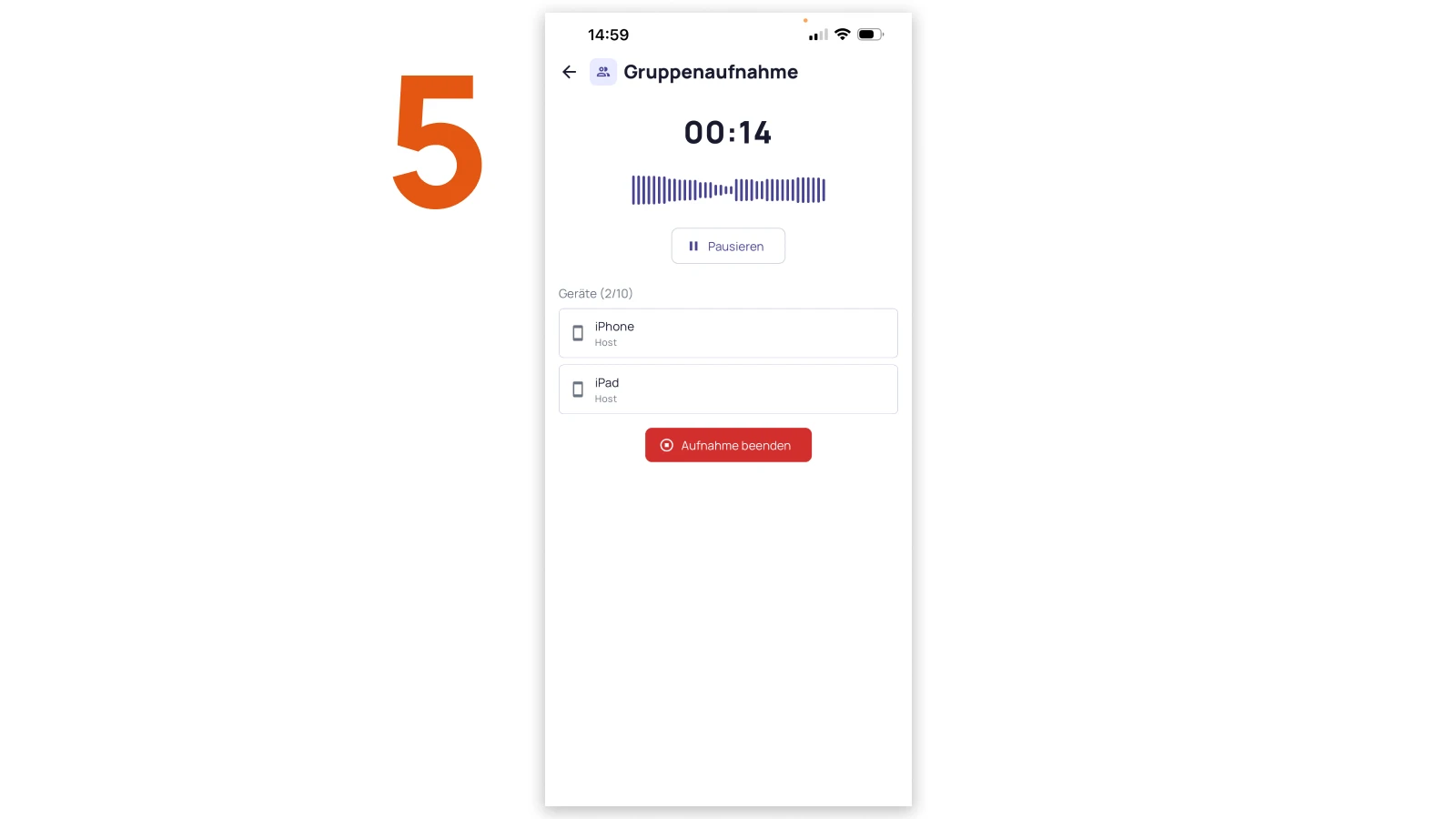
- Jetzt nehmen alle gleichzeitig auf. Du siehst den Timer und alle verbundenen Geräte. Tippe auf „Aufnahme beenden", wenn das Meeting vorbei ist.
- Danach kannst du die Aufnahme optional einem Termin zuordnen (vergangen oder bevorstehend), oder du wählst „Ohne Termin fertigstellen".
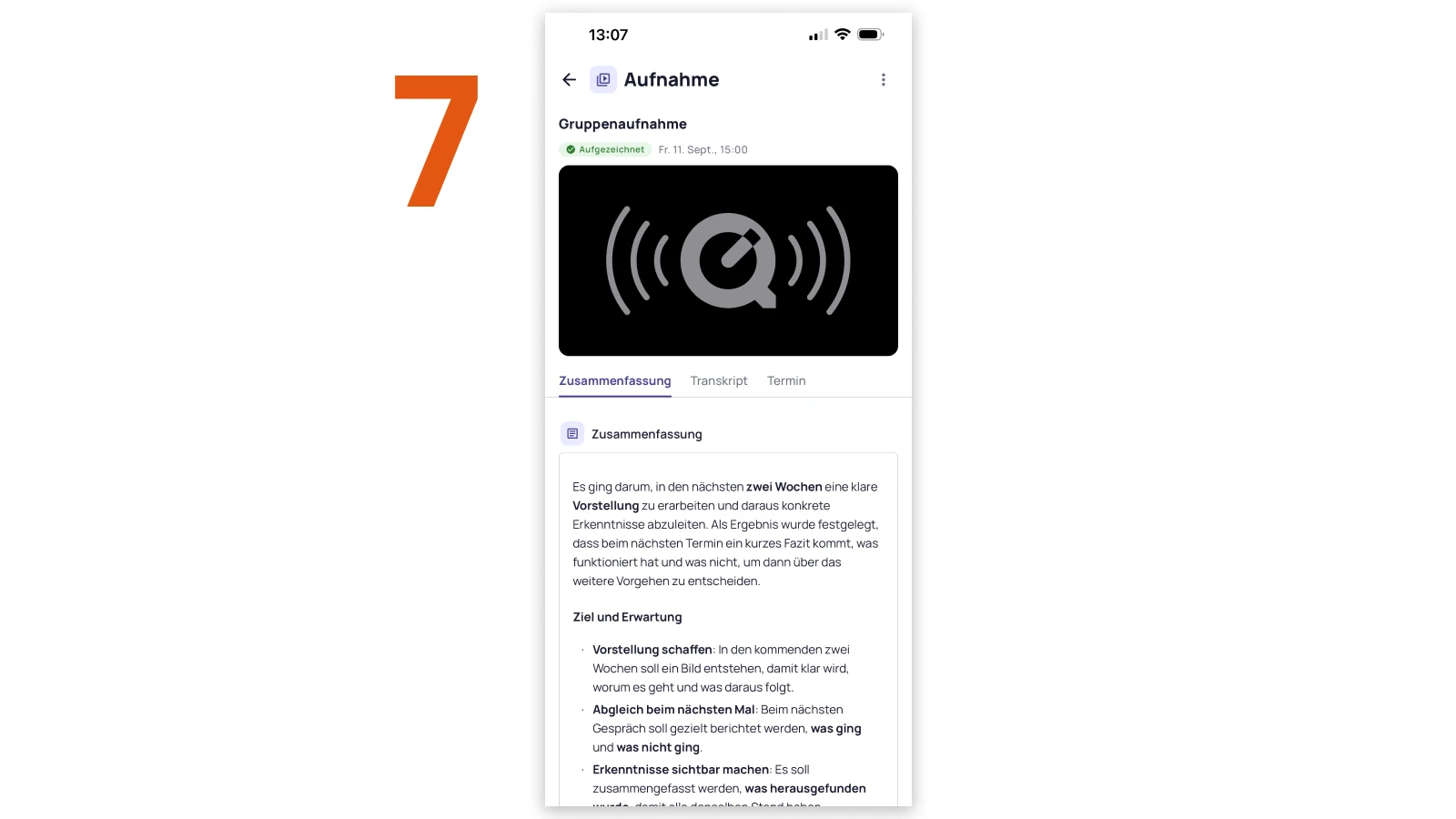
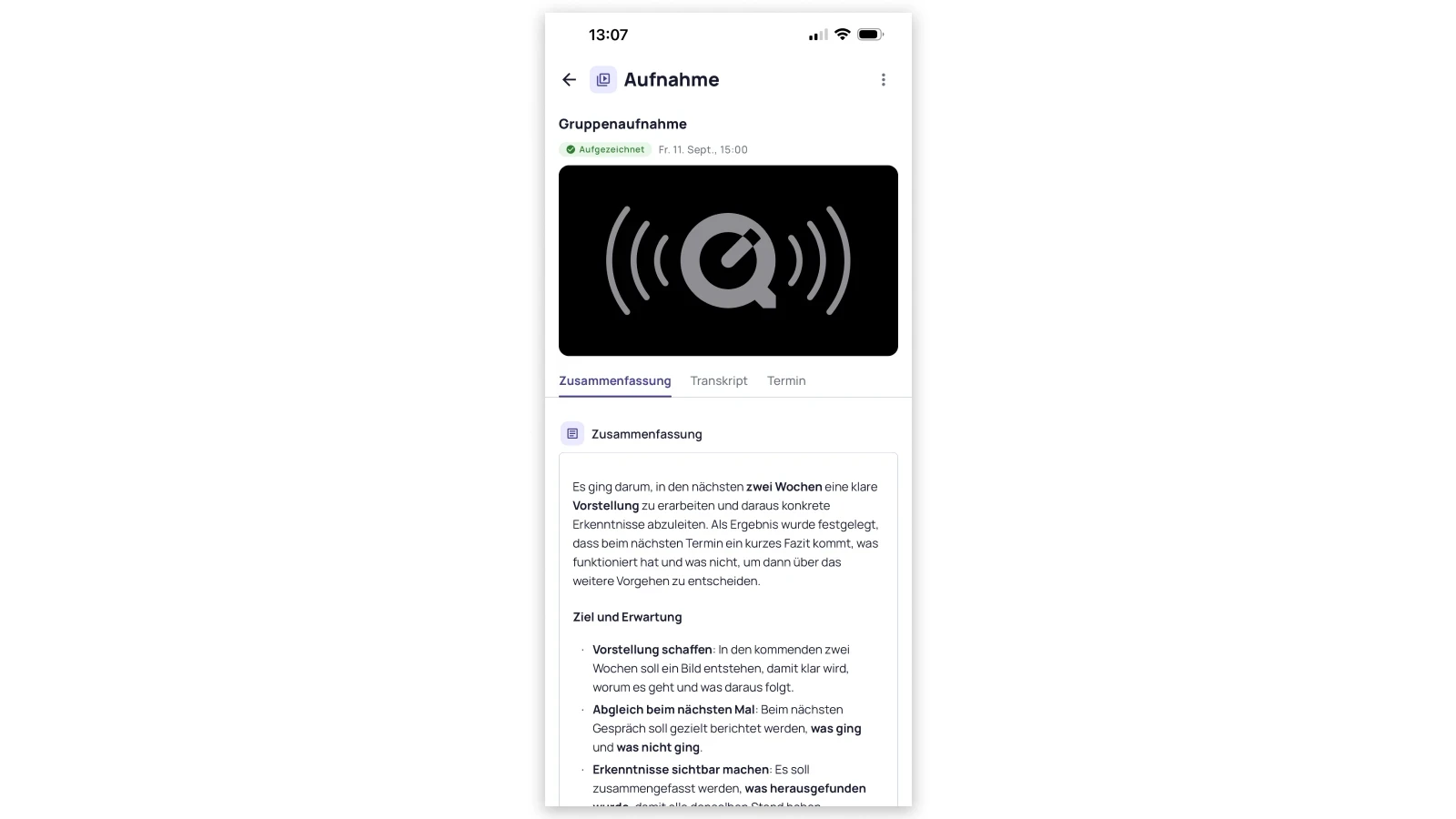
- Die fertige Gruppenaufnahme erscheint in deinem Konto unter „Aufnahmen". Öffne sie für die Zusammenfassung und das Transkript.
2.2 Mit Sally-Konto: einer Gruppe beitreten
- Öffne in der Sally-App die Aufnahme und tippe oben rechts auf das Gruppen-Symbol.
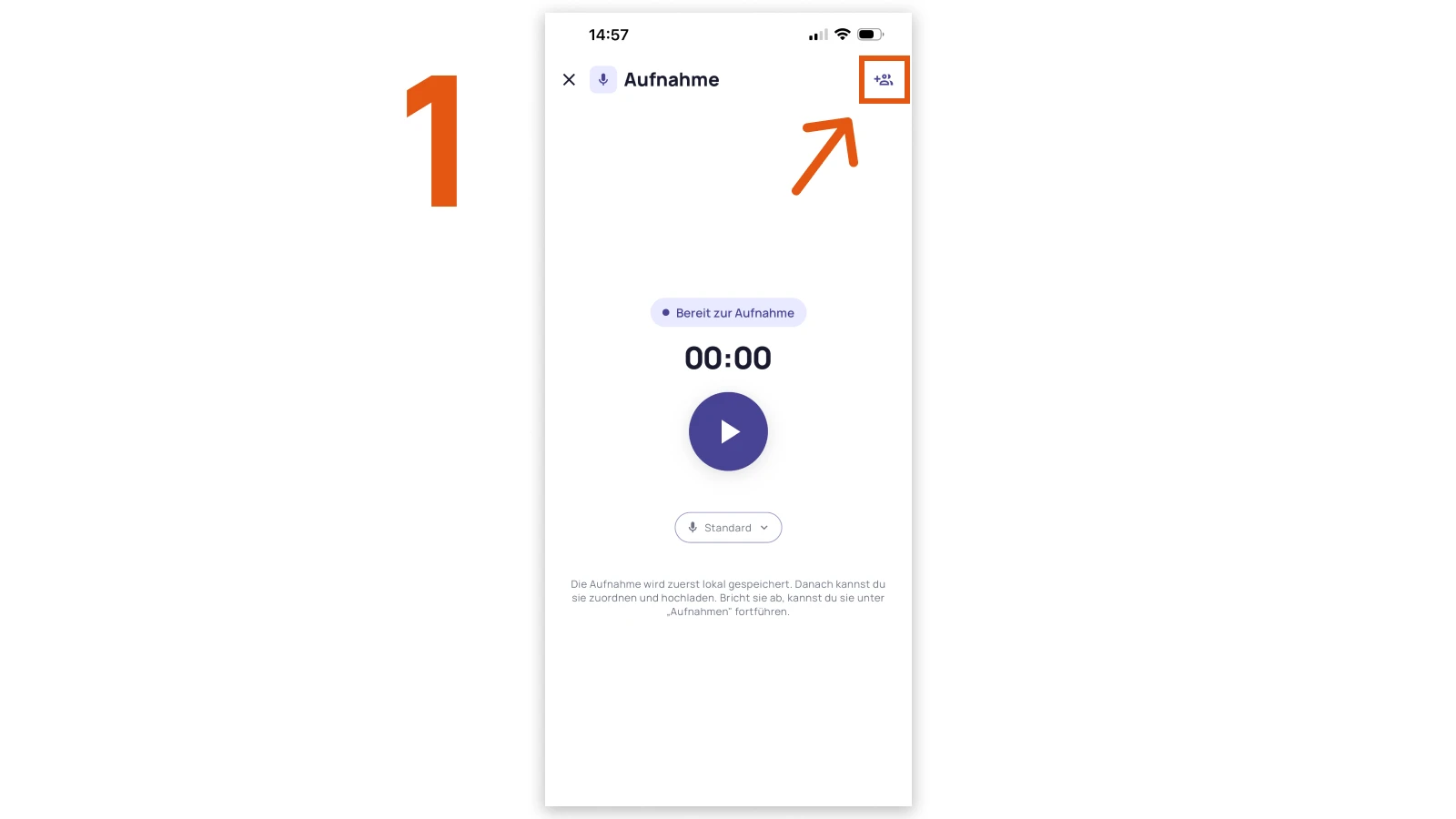
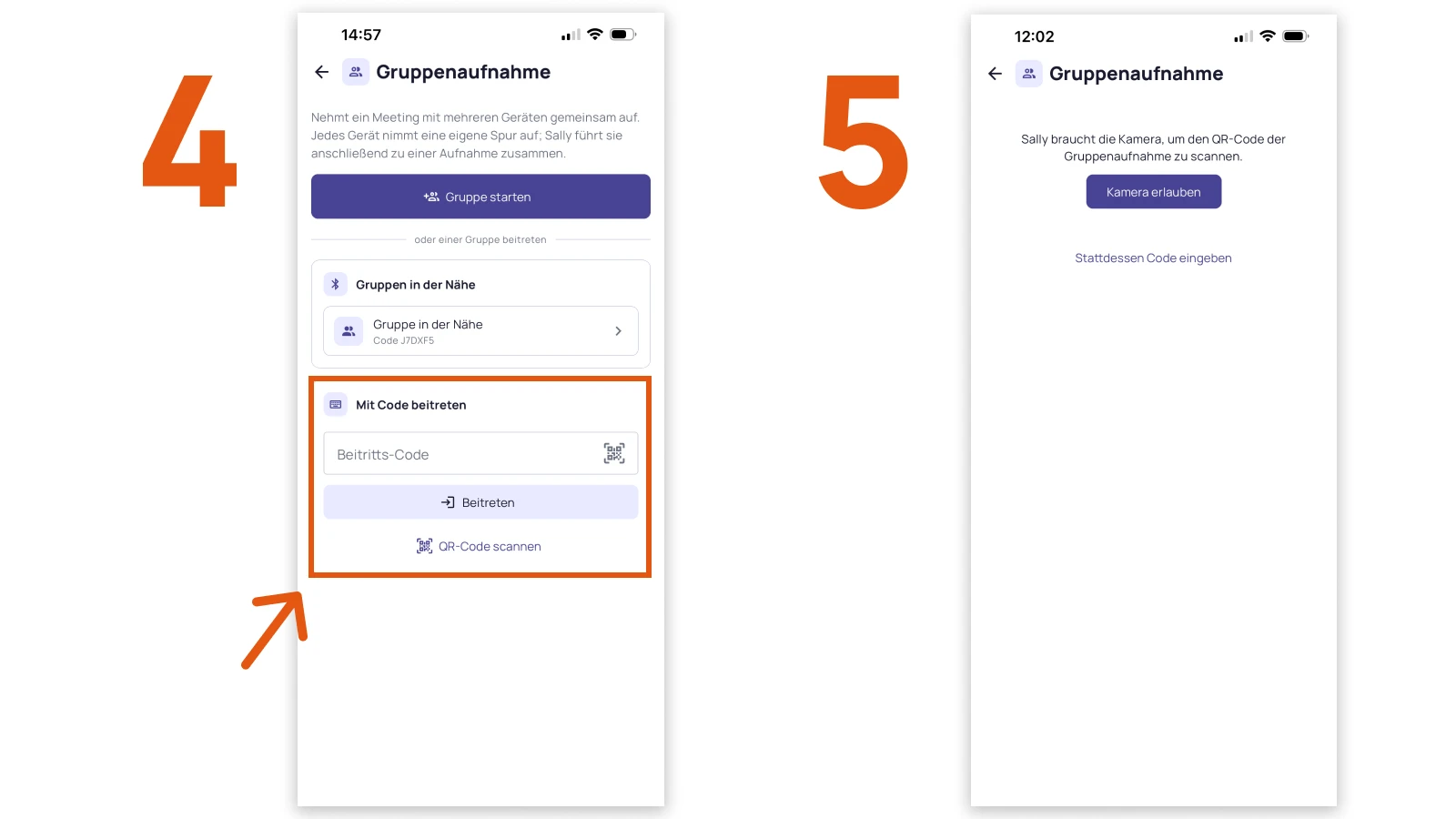
- Tritt der Gruppe bei, die der Host gestartet hat. Am schnellsten geht eine Gruppe in der Nähe: Im selben Raum erscheint die Gruppe über Bluetooth und du tippst sie an. Danach siehst du den Hinweis, dass du beigetreten bist und wartest, bis der Host die Aufnahme startet.
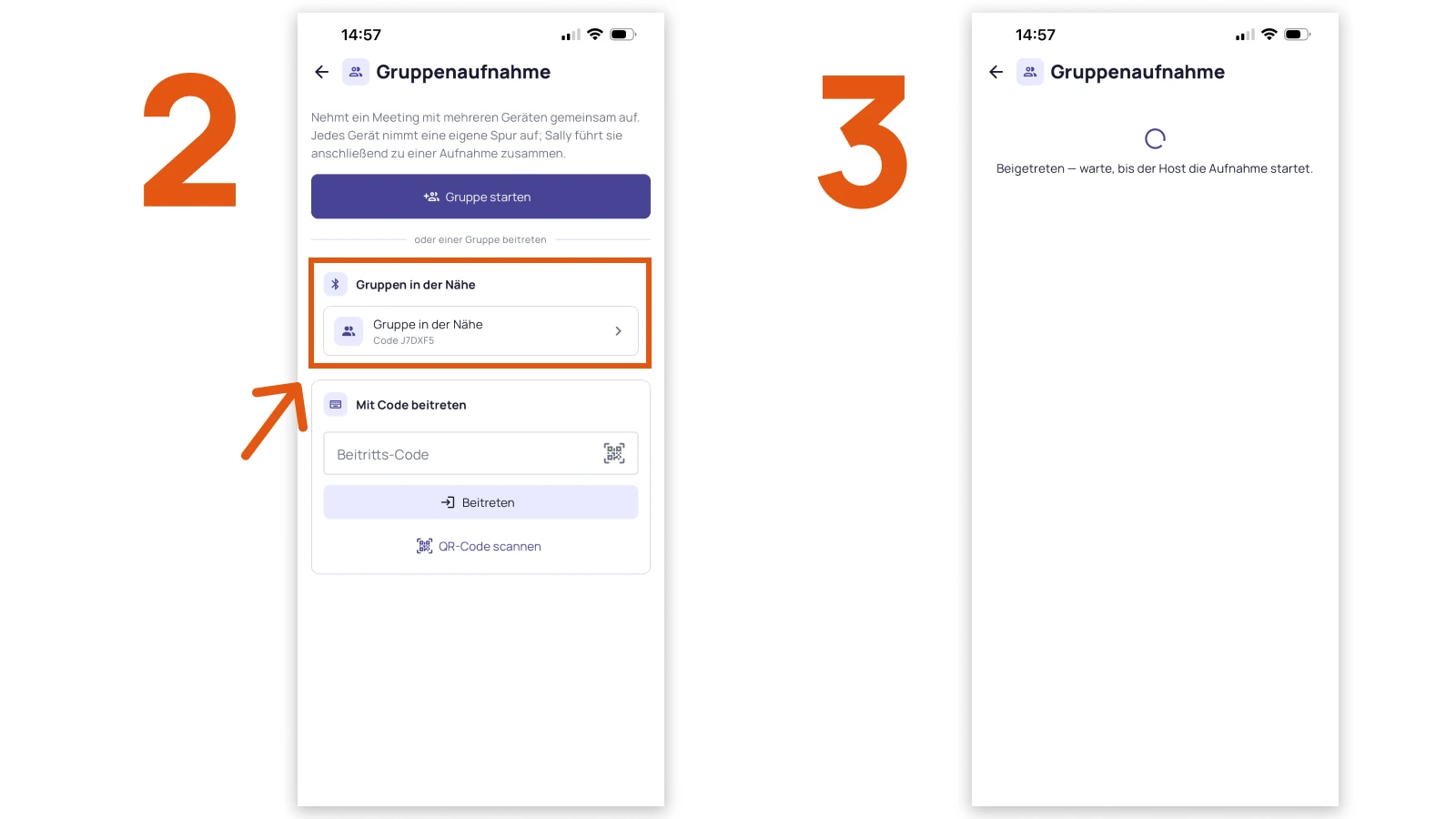
- Keine Gruppe in der Nähe? Tritt über „Mit Code beitreten" bei, indem du den Beitritts-Code des Hosts eingibst, oder tippe auf „QR-Code scannen" und erlaube die Kamera, um den QR-Code des Hosts zu scannen.
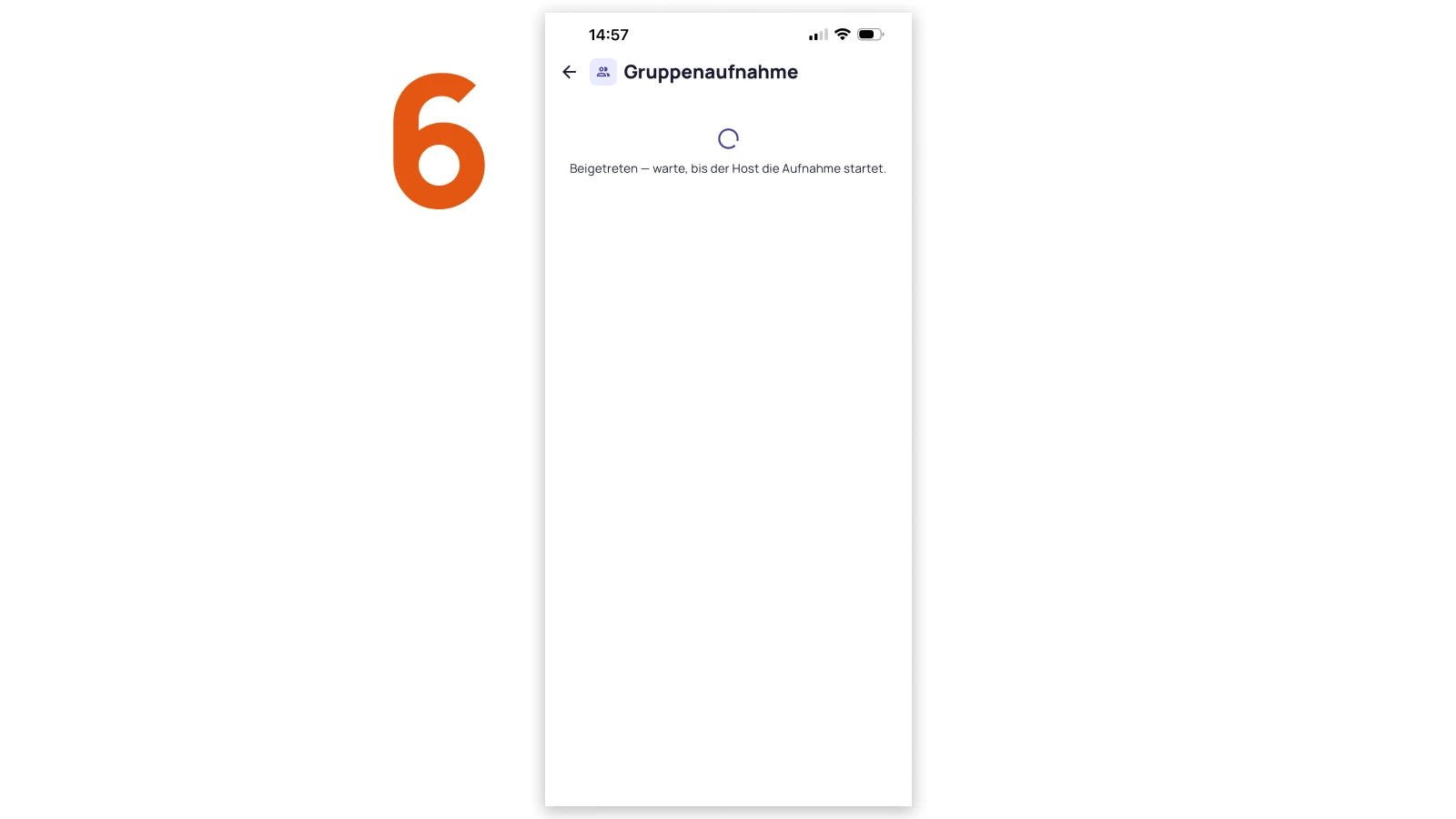
- So oder so landest du auf dem Wartebildschirm, bis der Host die Aufnahme startet.
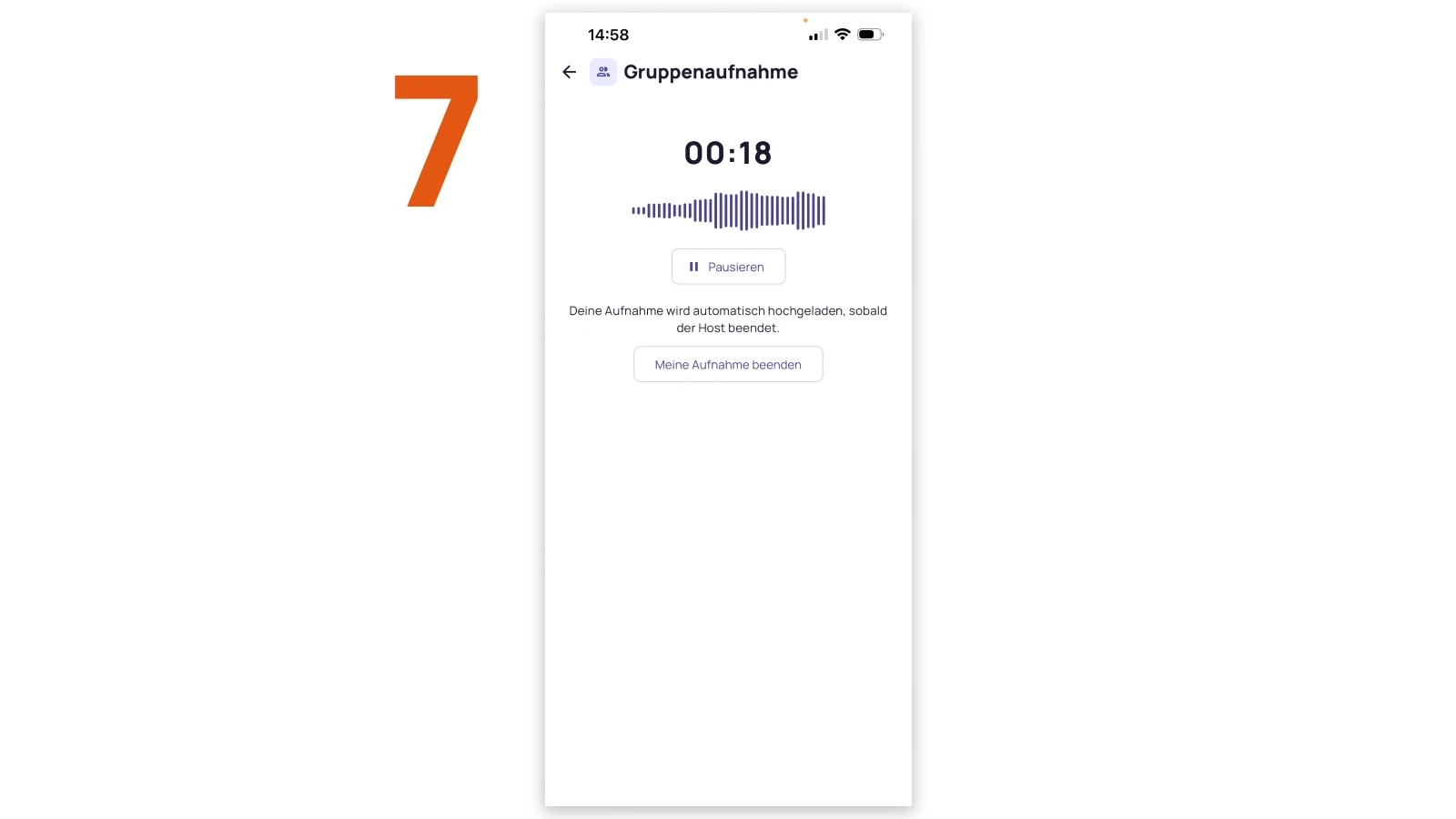
- Sobald der Host startet, nimmt dein Gerät eine eigene Spur auf. „Meine Aufnahme beenden" beendet nur deine Spur. Beendet der Host das Meeting, endet die Aufnahme bei allen verbliebenen Teilnehmern mit und deine Spur wird automatisch hochgeladen.
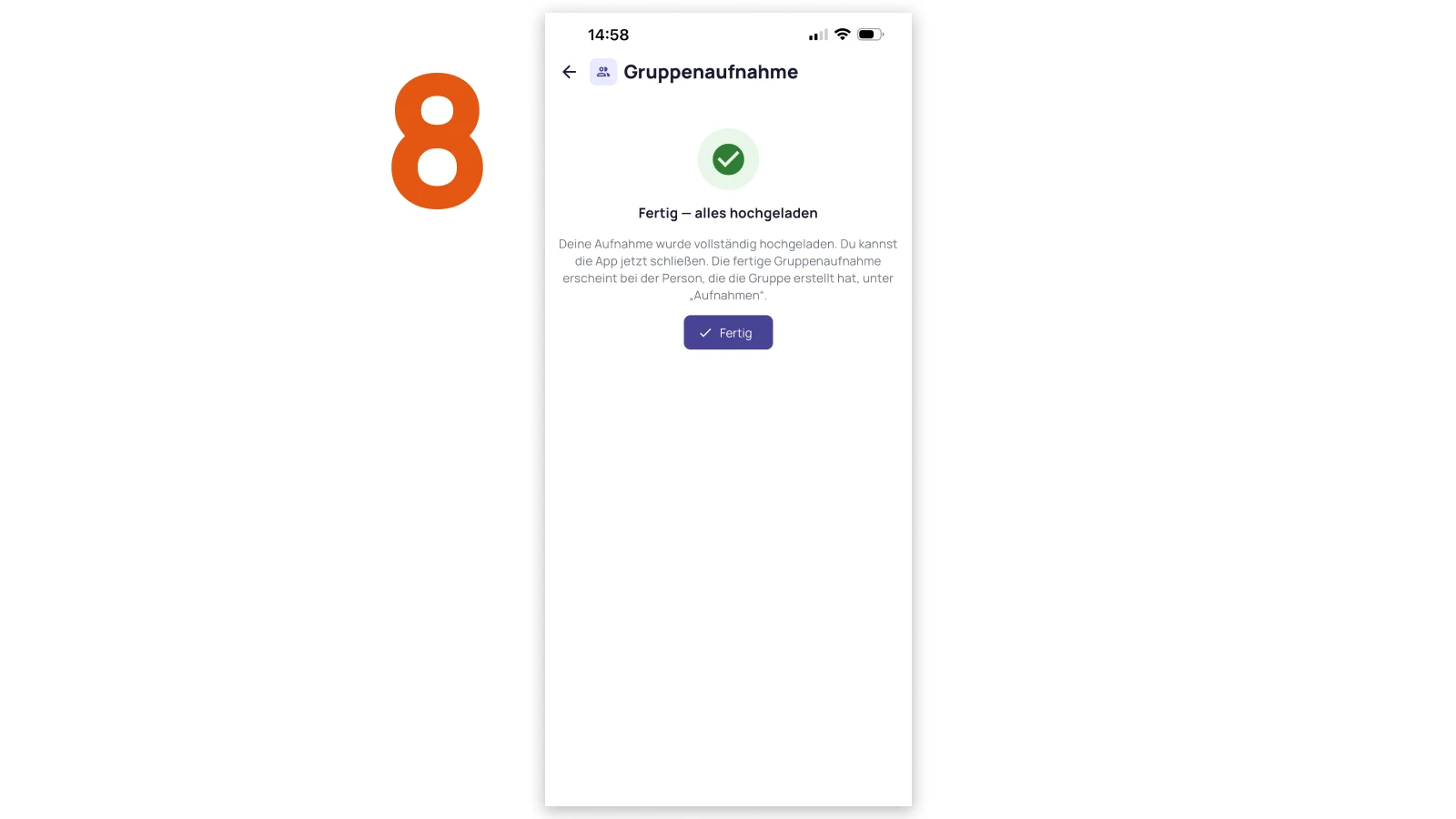
- Wenn dein Upload fertig ist, bestätigt Sally, dass alles hochgeladen wurde. Du kannst die App dann schließen.
2.3 Als Gast ohne Konto: einer Gruppe beitreten
Du brauchst kein eigenes Sally-Konto, um mitzumachen, nur die Sally-App auf deinem Handy.
- Öffne die App. Tippe auf dem Willkommensbildschirm oben rechts auf das Gruppen-Symbol.
- Unter „Als Gast beitreten" stellt dein Gerät eine zusätzliche Audiospur für die Gruppenaufnahme einer anderen Person bereit. Tritt einer Gruppe in der Nähe bei, gib den Beitritts-Code ein oder scanne den QR-Code. Nach dem Meeting wird deine Spur an den Host übertragen und dort zu einer gemeinsamen Aufnahme zusammengeführt. In der App wird für dich nichts gespeichert.
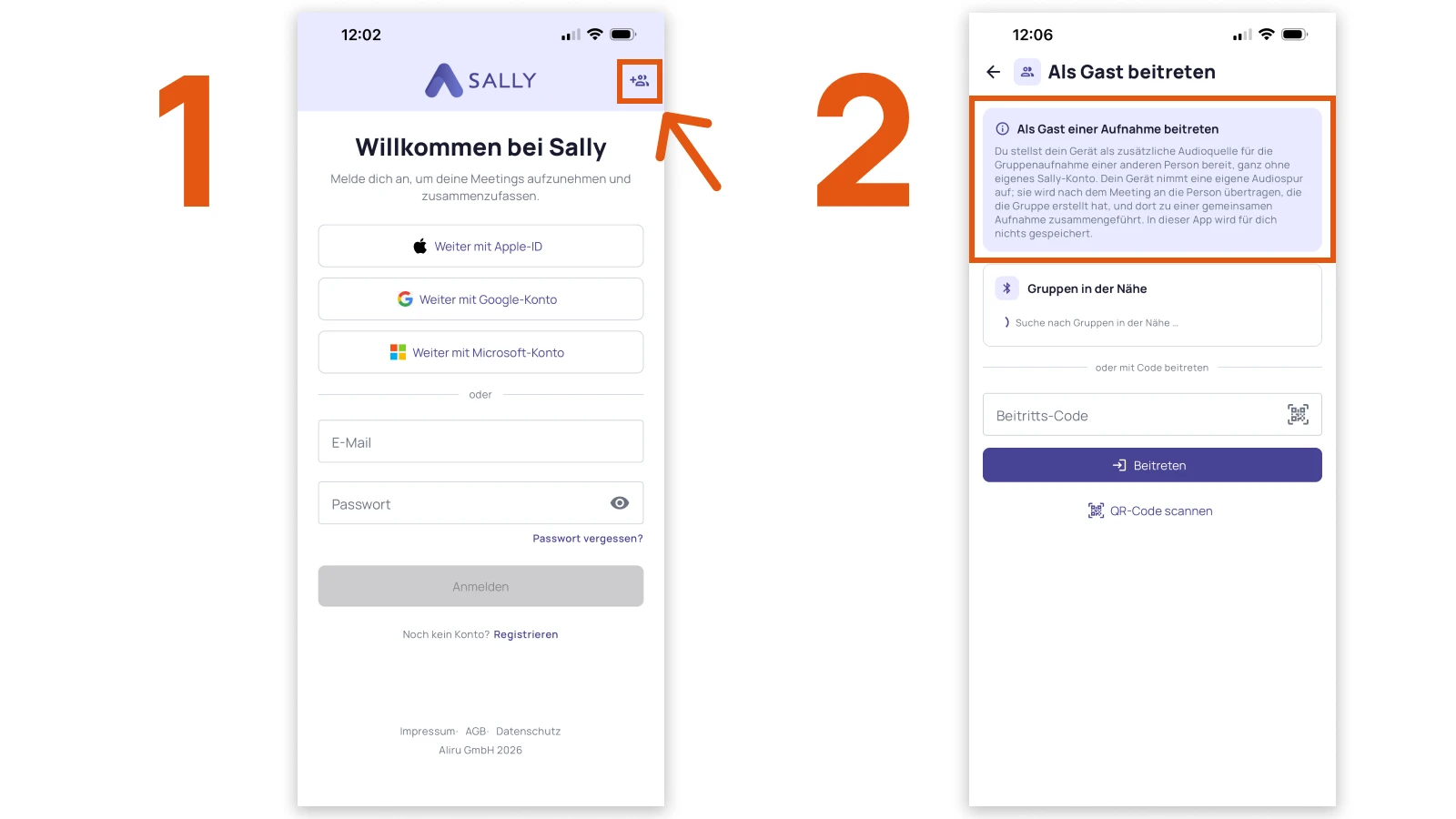
Ab hier läuft es wie beim Beitreten mit Konto: Du wartest auf den Host, deine Spur nimmt auf und sie wird automatisch hochgeladen, sobald der Host beendet.
3. Wo du die Aufnahme danach findest
Die fertige Gruppenaufnahme liegt immer beim Host, unter „Aufnahmen", mit Transkript und Zusammenfassung.
Wenn der Host die Aufnahme einem Termin zuordnet, zu dem du eingeladen warst und zugesagt hast, findest du Transkript und Zusammenfassung auch in deinen eigenen Aufnahmen. Ohne passenden Termin liegt die Aufnahme nur beim Host.
4. So erreichst du unseren Support
Wenn ein Gerät nicht beitritt oder eine Spur fehlt, ist unser Support ein Ticket entfernt. Öffne in Sally „Einstellungen → Support-Tickets" und starte deine Anfrage über „Neues Ticket", oder schreibe an support@sally.io, wenn du nicht in die App kommst.