Sally MCP Connector: Das komplette Setup
Mit dem Sally MCP Connector kannst du deine Sally-Daten, also Termine, Aufzeichnungen, Zusammenfassungen und Transkripte, direkt aus jedem KI-Tool abfragen, das das Model Context Protocol (MCP) spricht, zum Beispiel Claude Desktop, Claude Web, ChatGPT, Cursor, Windsurf oder einer MCP-fähigen IDE. Sobald die Verbindung steht, kann dein KI-Assistent in Meetings suchen, Zusammenfassungen lesen und Transkripte abrufen, ohne dass du die Unterhaltung verlässt.
Diese Anleitung deckt beide Wege der Authentifizierung ab, OAuth 2.1 mit Dynamic Client Registration und den Personal Access Token (PAT), und zeigt dir, wie du den Sally MCP-Server in deinem KI-Tool registrierst. Das Setup ist überall gleich: Client auf die Sally MCP-URL zeigen lassen und ihn dann entweder den OAuth-Flow durchlaufen lassen oder einen Token als Bearer-Header mitgeben.
Schnellnavigation
- Was ist der Sally MCP Connector?
- Voraussetzungen
- Authentifizierung: OAuth 2.1 oder Personal Access Token
- Sally mit deinem MCP-Client verbinden
- Verbindung prüfen
- Verfügbare Tools
- Troubleshooting
- Sicherheitshinweise
1. Was ist der Sally MCP Connector?
Das Model Context Protocol (MCP) ist ein offener Standard, über den KI-Agenten mit externen Datenquellen sprechen können. Unterstützt wird er von einer wachsenden Zahl an Tools, darunter Claude Desktop, Claude Web und Claude Code von Anthropic, ChatGPT (über Connectors), Editoren und IDE-Assistenten wie Cursor, Windsurf, Zed und VS Code (Copilot Chat, Continue, Cline) sowie eigene Agents auf Basis der MCP-SDKs. Sally stellt einen MCP-Endpoint bereit, sodass jeder dieser Clients deine Meeting-Daten bei Bedarf lesen kann.
| Eigenschaft | Wert |
|---|---|
| MCP-Endpoint | https://app.sally.io/api/v1/McpExternal |
| Authentifizierung | OAuth 2.1 mit Dynamic Client Registration (empfohlen) oder Bearer Token (Personal Access Token, Format sally_user_mcp_…) |
| Zugriff | Lese-Zugriff auf die Daten, die dein Sally-User im gewählten Unternehmenskonto sieht |
| Gültigkeit | Pro User und Unternehmenskonto |
Typische Anwendungsfälle:
-
Meetings nach Thema durchsuchen: finde schnell alle Gespräche, in denen ein bestimmtes Produkt, Projekt oder Kunde vorkam.
"Suche mir alle Sally-Meetings der letzten 30 Tage, in denen es um den Kickoff mit Kunde XY ging. Fasse die wichtigsten Punkte zusammen."
-
Offene Aufgaben über mehrere Meetings bündeln: lass deinen KI-Assistenten alle To-dos aus verschiedenen Gesprächen zusammentragen, statt manuell durch Summaries zu klicken.
"Erstelle mir eine Liste aller offenen Aufgaben aus meinen Meetings dieser Woche, gruppiert nach verantwortlicher Person."
-
Entscheidungen nachvollziehen: recherchiere, wann und warum eine Entscheidung getroffen wurde.
"In welchem Meeting haben wir beschlossen, auf Postgres 16 zu migrieren? Was waren die Gründe?"
-
Briefing vor einem Folgetermin erstellen: lass deinen KI-Assistenten den letzten Stand zusammenfassen, bevor du in ein Anschlussgespräch gehst.
"Ich habe morgen einen Call mit Firma Meier. Fasse mir bitte die letzten zwei Meetings mit ihnen zusammen, inklusive offener Punkte und Einwänden."
-
Transkripte tief analysieren: ziehe ein komplettes Transkript in dein KI-Tool, um Details zu klären, die in der Zusammenfassung nicht auftauchen.
"Zieh das Transkript vom Discovery-Call am Dienstag und zeig mir alle Stellen, an denen der Kunde über Preise spricht."
-
Follow-up-Entwürfe generieren: bau dir auf Knopfdruck eine Mail oder Slack-Nachricht aus den Meeting-Inhalten.
"Schreib mir einen Follow-up-Mail-Entwurf für das Meeting von heute Morgen, mit allen besprochenen Action Items."
-
Teamweite Muster finden: werte mehrere Calls auf wiederkehrende Themen oder Einwände aus.
"Welche Einwände sind in den Sales-Calls der letzten 4 Wochen am häufigsten aufgetreten?"
2. Voraussetzungen
- Einen aktiven Sally-Account mit Zugriff auf mindestens ein Unternehmenskonto.
- Sally MCP aktiviert in deinem Unternehmenskonto (Admin-Einstellung). Wenn dein Admin die Funktion deaktiviert hat, wird die Verbindung abgelehnt und der Bereich Sally MCP zeigt keinen Button Token erstellen.
- Einen MCP-fähigen Client, zum Beispiel Claude Desktop, Claude Web, ChatGPT, Cursor, Windsurf, Zed, VS Code (über Copilot Chat, Continue oder Cline), Claude Code oder einen anderen CLI-Agent bzw. einen eigenen Agent auf Basis eines MCP-SDKs.
- Nur für den
mcp-remote-Fallback (stdio-Clients): Node.js 18 oder neuer (node -vzeigt die Version).
Eine Verbindung gilt immer für einen User × ein Unternehmenskonto. Bei OAuth 2.1 ist sie an das Unternehmenskonto gebunden, das für dich im Moment der Autorisierung aktiv ist, bei einem Token an das Konto, in dem du den Token erstellt hast. Wenn du Zugriff auf mehrere Unternehmenskonten hast und dein MCP-Client sie alle sehen soll, richte pro Unternehmenskonto einen eigenen Connector ein.
3. Authentifizierung: OAuth 2.1 oder Personal Access Token
Sally bietet dir zwei Wege, einen MCP-Client zu authentifizieren. Beide geben denselben Lese-Zugriff auf dieselben Daten, sie unterscheiden sich nur darin, wie der Schlüssel zum Client kommt.
| Methode | Passt am besten für | So läuft es in der Praxis |
|---|---|---|
| OAuth 2.1 (empfohlen) | Unternehmensweite Rollouts und jeden Client, der ein reines URL- oder Custom-Connector-Feld anbietet, zum Beispiel Claude, ChatGPT, Cursor oder VS Code | Du trägst die Sally MCP-URL ein, der Client öffnet ein Sally-Login-Fenster, du meldest dich an und bestätigst. Nichts zum Kopieren, kein Secret in einer Config-Datei. |
| Personal Access Token | Clients ohne OAuth-Unterstützung, stdio-only Clients, Skripte und eigene Agents | Du erstellst in Sally einmal einen Token und trägst ihn in der Config deines Clients als Bearer Token ein. |
Wenn dein Client ein URL-Feld oder einen Dialog für einen Custom Connector hat, nimm OAuth 2.1. Das ist der sicherere Weg: Es wird kein langlebiges Secret herumkopiert, jeder User gibt seinen eigenen Sally-Kontext frei, und die IT kann den Connector zentral ausrollen, ohne Tokens zu verteilen. Auf den Personal Access Token greif nur zurück, wenn dein Client kein OAuth spricht.
3.1. OAuth 2.1 mit Dynamic Client Registration (empfohlen)
Der Sally MCP-Endpoint ist eine standardkonforme OAuth 2.1 Protected Resource. Ein MCP-Client kann sich damit alles selbst zusammensuchen, was er braucht: Er ruft den Endpoint ohne Schlüssel auf, bekommt ein 401 mit einem WWW-Authenticate-Header, der auf die Metadaten von Sally zeigt, registriert sich per Dynamic Client Registration (RFC 7591) selbst und läuft dann einen normalen Authorization-Code-Flow mit PKCE durch.
Für dich heißt das: Gib dem Client nichts außer der MCP-URL. Alles andere passiert im Browser.
Schritt für Schritt
- Öffne die MCP- oder Connector-Einstellungen deines Clients und lege einen neuen Server mit der URL
https://app.sally.io/api/v1/McpExternalan. - Lass Client ID und Client Secret leer. Sally registriert deinen Client automatisch, genau das macht Dynamic Client Registration.
- Speichere und klick auf Verbinden (die Bezeichnung unterscheidet sich je Client). Im Browser öffnet sich ein Sally-Login-Fenster.
- Melde dich mit deinem Sally-Account an, bei Bedarf über SSO, und bestätige die Autorisierung.
- Der Client zeigt die Verbindung als aktiv an und die fünf Sally-Tools erscheinen.
Weil sich die Clients selbst registrieren, muss ein Admin die Sally MCP-URL nur einmal verteilen, zum Beispiel in einem gemeinsamen Claude-Workspace oder in einem selbst gehosteten Chat-Tool. Jeder User gibt dann beim ersten Aufruf seinen eigenen Sally-Account frei und sieht auch nur seine eigenen Daten. In Kombination mit SSO ist die Anmeldung ein einzelner Klick. Es müssen keine Tokens erstellt, verteilt oder rotiert werden, und niemand muss ein Secret aufbewahren.
Technische Details
| Eigenschaft | Wert |
|---|---|
| Protected Resource Metadata | https://app.sally.io/.well-known/oauth-protected-resource/api/v1/McpExternal (RFC 9728) |
| Authorization Server Metadata | https://app.sally.io/.well-known/oauth-authorization-server (RFC 8414) |
| Authorization Endpoint | https://app.sally.io/oauth/authorize |
| Token Endpoint | https://app.sally.io/api/v1/oauth/token |
| Client-Registrierung | https://app.sally.io/api/v1/oauth/register (Dynamic Client Registration, RFC 7591) |
| Revocation Endpoint | https://app.sally.io/api/v1/oauth/revoke |
| Grant Types | authorization_code, refresh_token |
| PKCE | Pflicht, S256 |
| Client-Authentifizierung | none (Public Clients) und client_secret_post |
| Scopes | mcp:read, mcp:write |
Sally gibt die Scopes mcp:read und mcp:write bekannt, das aktuelle Tool-Set liest aber ausschließlich. Kein MCP-Client kann in Sally etwas verändern, siehe Verfügbare Tools.
3.2. Personal Access Token in Sally erstellen
Ein Personal Access Token (PAT) ist der Schlüssel, mit dem sich dein MCP-Client am Sally MCP-Endpoint authentifiziert, wenn er kein OAuth spricht. Du erstellst ihn einmal pro Client.
Schritt für Schritt
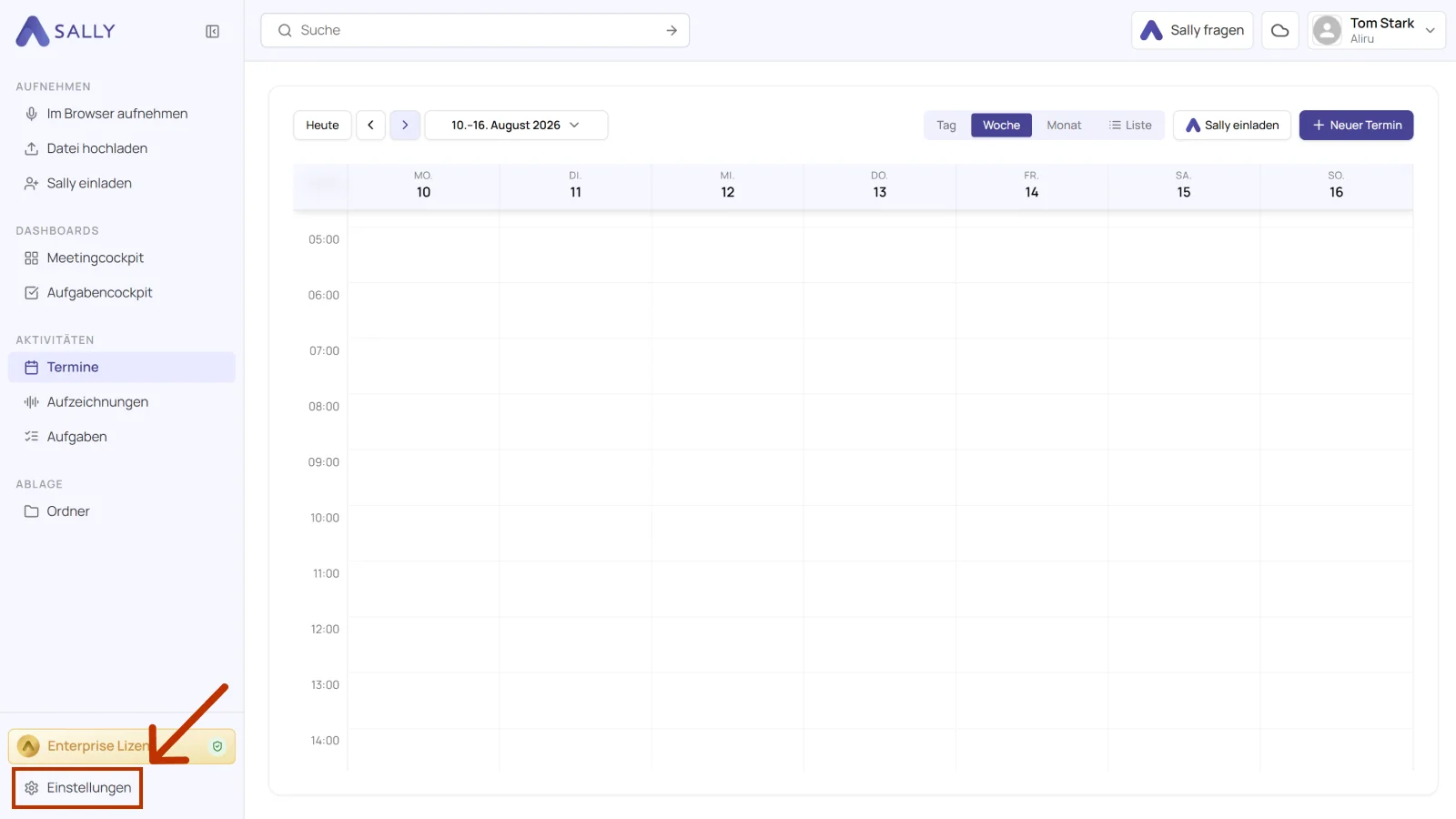
- Öffne unten links in der Seitenleiste die Einstellungen.
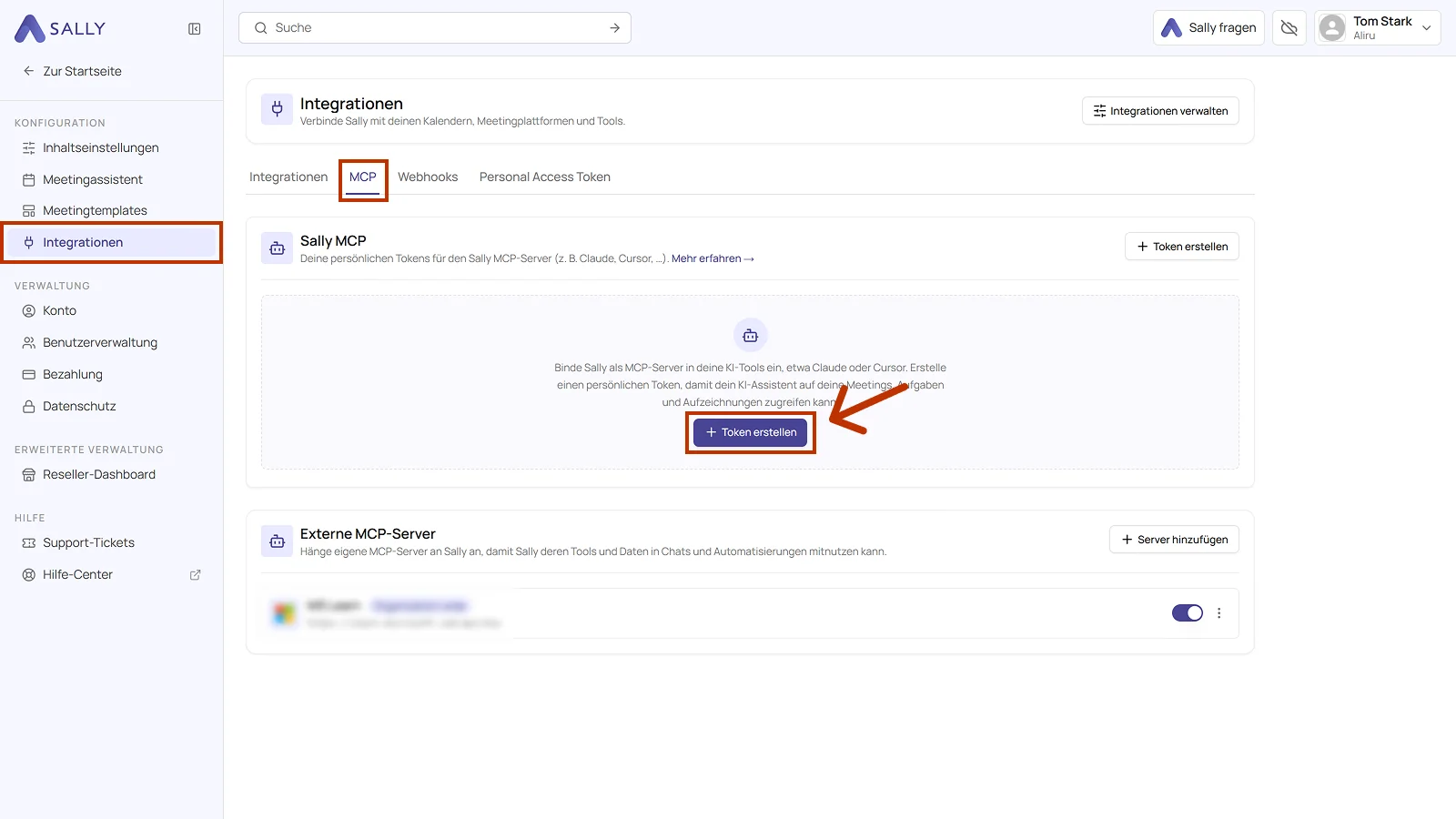
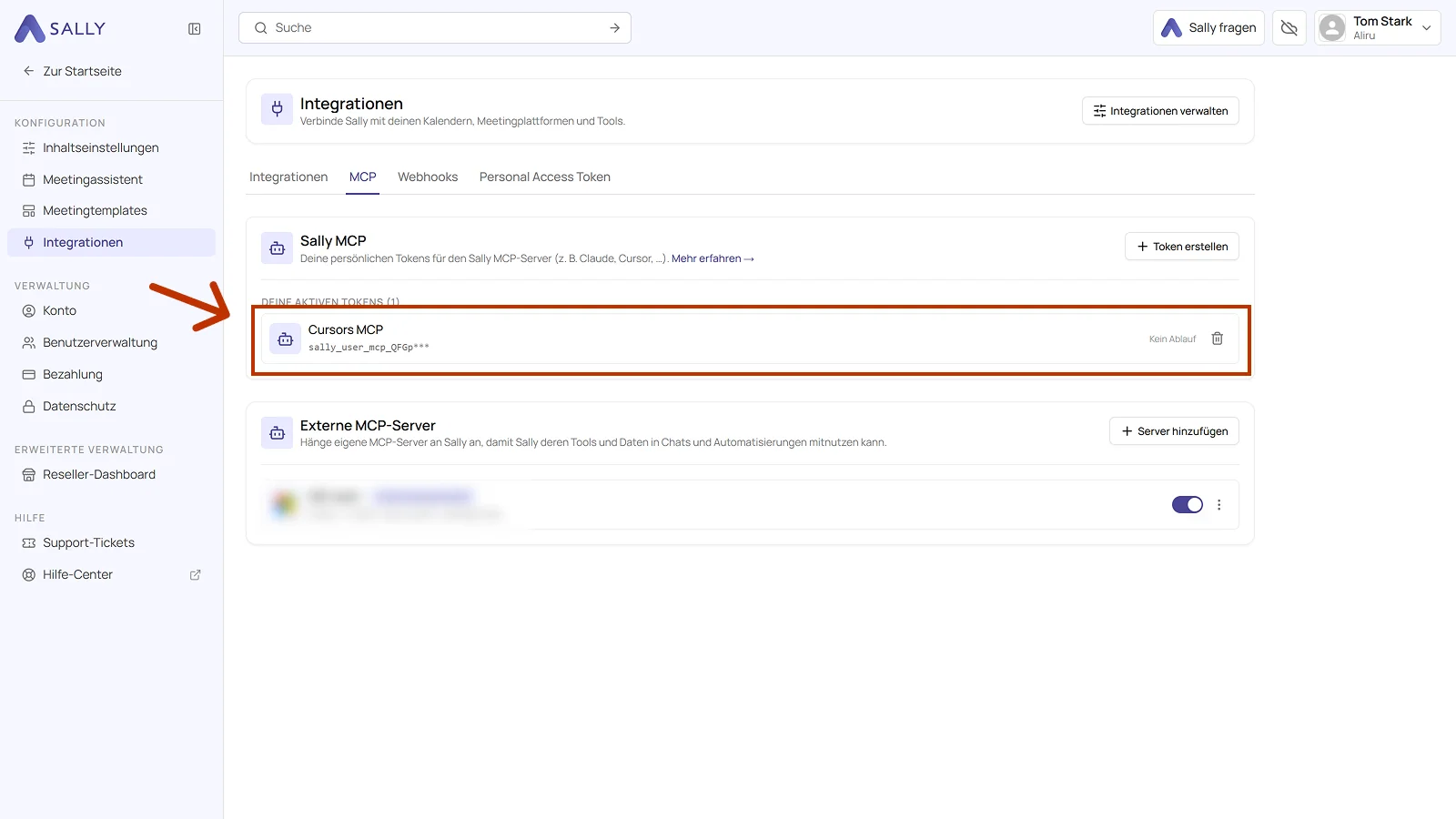
- Wähle unter Konfiguration den Punkt Integrationen und dort den Reiter MCP. Klicke unter Sally MCP auf Token erstellen. Ist noch kein Token vorhanden, steht der Button in der Mitte, sonst oben rechts.
-
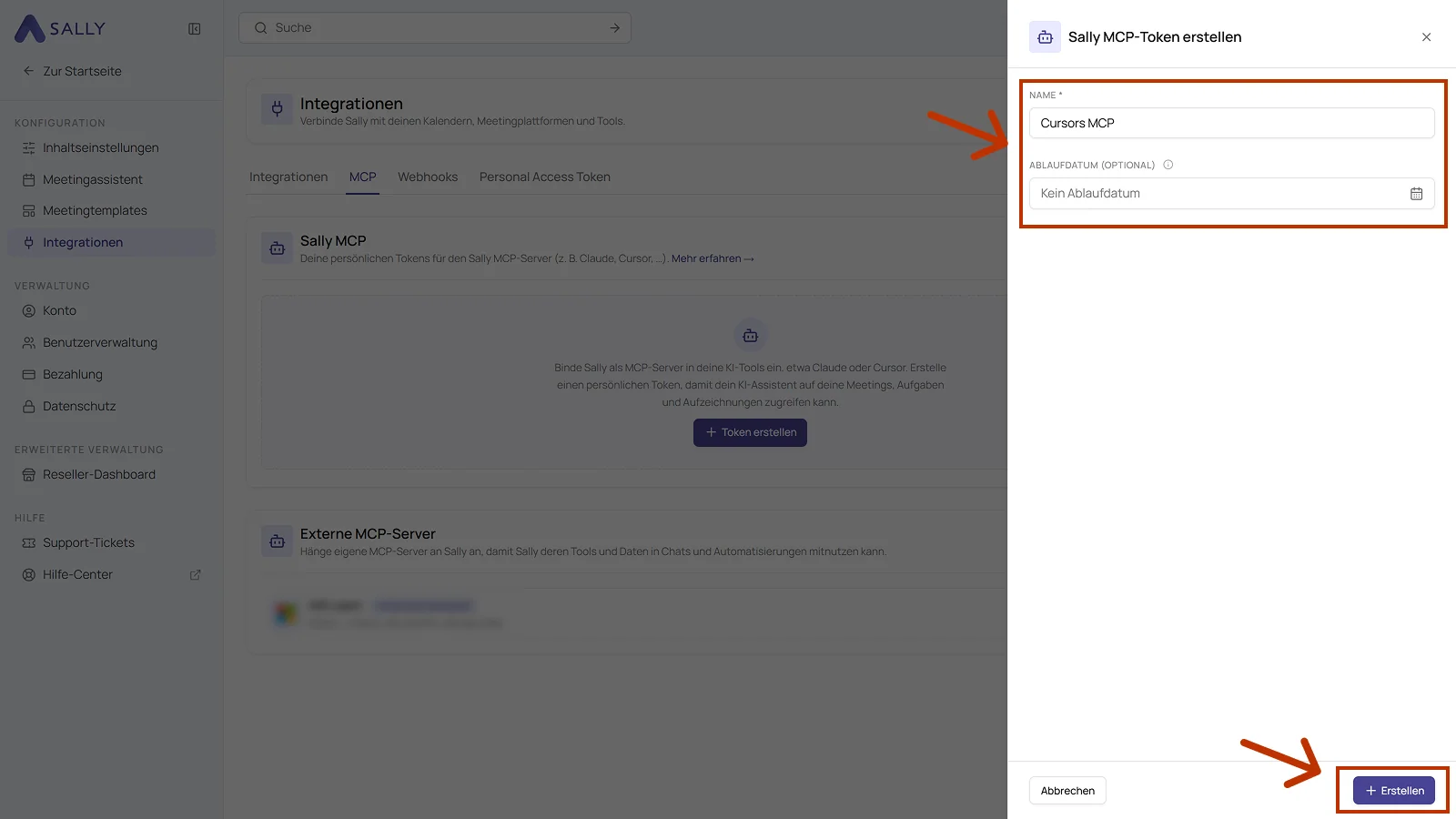
Fülle den Dialog Sally MCP-Token erstellen aus:
- Name: Pflichtfeld. Wähle einen sprechenden Namen, an dem du den Token später wiedererkennst.
- Ablaufdatum (optional): setze ein Datum, wenn der Token von selbst ungültig werden soll. Ohne Angabe läuft er nicht ab.
Klicke dann auf Erstellen.
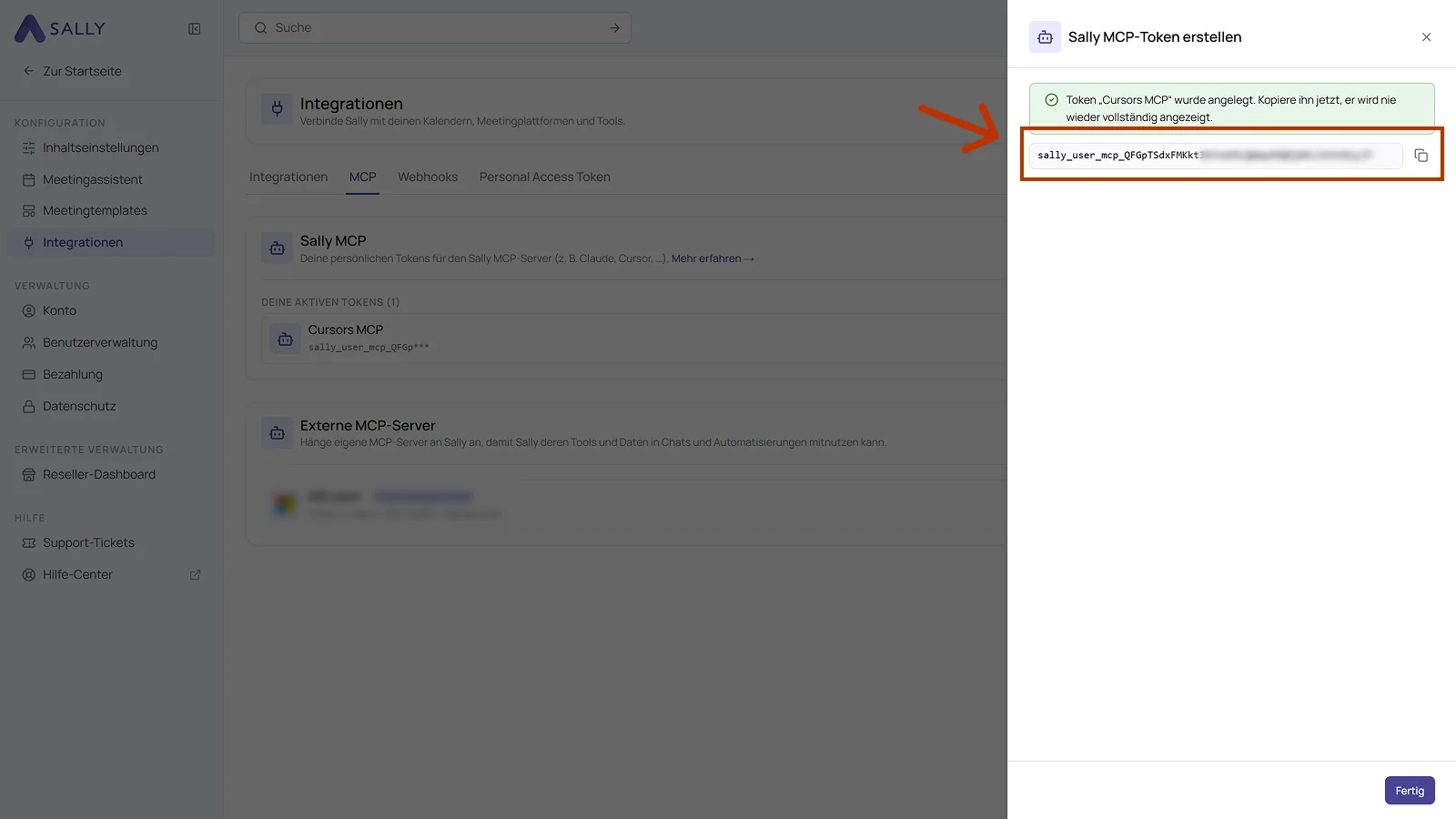
- Sally zeigt den kompletten Token genau einmal an. Kopiere ihn sofort über das Symbol rechts im Feld und lege ihn in einem Passwortmanager oder einem sicheren Secret-Store ab. Sobald du den Dialog schließt, kommst du nicht mehr an ihn heran.
Der Token gibt Lese-Zugriff auf alle Termine, Aufzeichnungen und Zusammenfassungen, die dein Sally-Benutzer in diesem Unternehmenskonto sieht. Teile ihn nicht über Chat, E-Mail oder Tickets, sondern lege ihn in einem Passwortmanager ab.
- Klicke auf Fertig. Der Token steht danach unter Deine aktiven Tokens, mit seinem Anfang, dem Ablaufdatum und einem Papierkorb. Über den Papierkorb entziehst du dem Token den Zugriff. Einen ersetzten Token legst du danach einfach neu an.
4. Sally mit deinem MCP-Client verbinden
Der Sally-Endpoint ist ein standardmäßiger HTTP-basierter MCP-Server, der sowohl OAuth 2.1 als auch Bearer-Token akzeptiert. Jedes MCP-fähige Tool bietet einen Weg, so einen Server zu registrieren. Die Bezeichnungen und Menüpfade unterscheiden sich zwischen den Produkten, die Werte, die du einträgst, nicht.
4.1. Diese Werte trägst du ein
Die folgenden Schritte beschreiben den Token-Weg. Wenn dein Client OAuth unterstützt, brauchst du davon nichts: URL eintragen, verbinden und im Browser autorisieren, siehe OAuth 2.1 mit Dynamic Client Registration.
Für den Token-Weg läuft das Setup in jedem MCP-Client gleich ab: Du sagst dem Client, wo Sally liegt. Dazu gibst du ihm deinen persönlichen Token mit. Die meisten Clients speichern das in einer kleinen JSON-Config-Datei, ein paar (typisch Web-Produkte wie claude.ai oder ChatGPT) bieten stattdessen einen Custom-Connector-Dialog. Die Werte sind in beiden Fällen identisch.
1. Kopiere diesen Schnipsel
{
  "mcpServers": {
    "sally": {
      "type": "http",
      "url": "https://app.sally.io/api/v1/McpExternal",
      "headers": {
        "Authorization": "Bearer DEIN_SALLY_TOKEN"
      }
    }
  }
}
Ersetze DEIN_SALLY_TOKEN durch den kompletten Token, den du in Abschnitt 3 erstellt hast. Er beginnt mit sally_user_mcp_, dieser Teil gehört zum Token und wird mit eingesetzt. Zwischen Bearer und dem Token steht genau ein Leerzeichen, die Anführungszeichen drum herum bleiben stehen.
Was im Schnipsel steht, Zeile für Zeile:
| Zeile | Bedeutung |
|---|---|
"sally" | Ein Label für die Verbindung, frei wählbar. sally ist ein sinnvoller Default. |
"type": "http" | Die Verbindungsart. Sally verwendet Standard-HTTP-MCP. |
"url": "https://app.sally.io/api/v1/McpExternal" | Die Sally-MCP-Adresse. Immer exakt diese URL. |
"Authorization": "Bearer sally_user_mcp_…" | Deine Anmeldung: das Wort Bearer, ein Leerzeichen, dann dein persönlicher Token. So erkennt Sally, dass du es bist. |
2. Füge ihn in die Config-Datei deines Clients ein
Öffne die Config-Datei deines MCP-Clients in einem reinen Texteditor (Notepad, TextEdit, VS Code o. Ä., nicht Word oder Pages, die fügen unsichtbare Formatierungen ein und machen die Datei kaputt) und füge den gerade kopierten Schnipsel ein. Datei speichern.
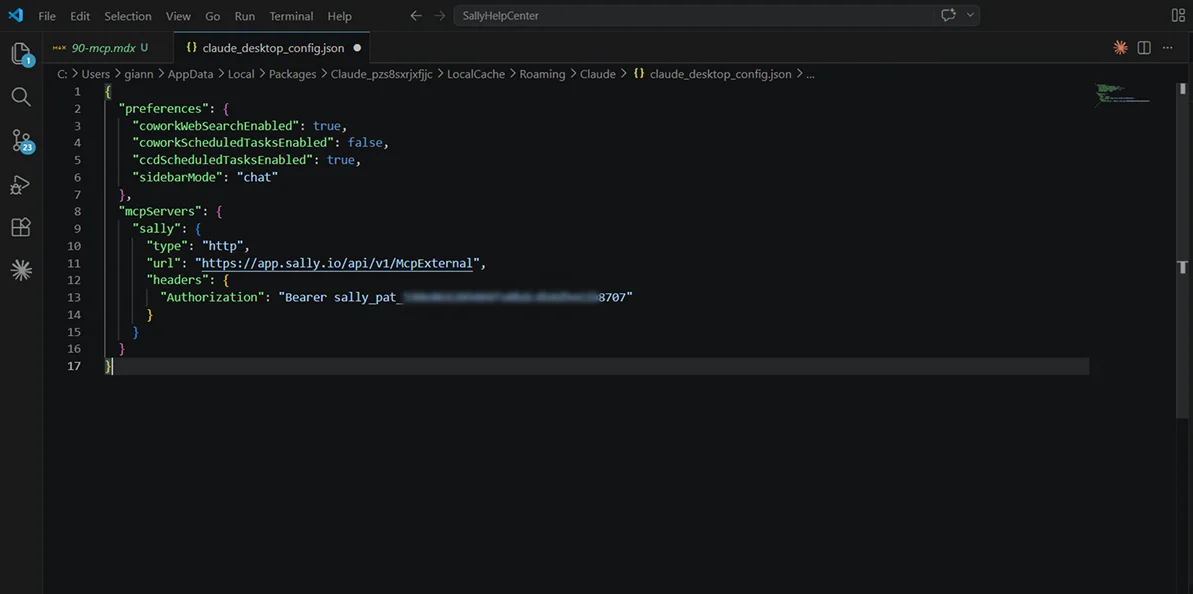
Die vorhandenen Blöcke bleiben stehen (im Screenshot ist das "preferences"). Hänge "mcpServers" daneben als Geschwister an, mit einem Komma dazwischen. Den Dateiinhalt nicht ersetzen. Die Datei beginnt immer mit genau einer { und endet mit genau einer }, ohne Komma hinter der letzten Eigenschaft.
Manche Clients, zum Beispiel Claude im Browser, ChatGPT und ähnliche Web-Produkte, nutzen keine JSON-Datei, sondern haben einen Custom connector-Dialog. Dort trägst du die URL https://app.sally.io/api/v1/McpExternal und deinen Token in die jeweiligen Felder ein, ohne eine Datei zu bearbeiten.
3. Client neu starten und testen
Schließe deinen Client komplett und öffne ihn erneut, damit er die neue Config einliest. Starte eine neue Unterhaltung und frag „Welche Sally-Tools sind verfügbar?“. Du solltest die fünf Tools aus Abschnitt 6 sehen.
4.2. Wo die MCP-Einstellungen in gängigen Tools liegen
Die exakten Menüpfade ändern sich mit jeder Produkt-Version, schau im Zweifel in der Doku deines Tools nach. Als Startpunkt:
- Claude (Web, Desktop, Code, Cowork): Einstellungen → Konnektoren → Anpassen → Benutzerdefinierten Connector hinzufügen. Ein Connector deckt alle Claude-Produkte ab, kein JSON und kein PAT nötig. Siehe den Claude-Guide.
- ChatGPT: Sally AI ist als native ChatGPT App verfügbar. Öffne Apps in der Seitenleiste, suche nach Sally, klicke auf die Sally AI Kachel und dann auf Verbinden. Kein JSON, kein PAT, siehe den ChatGPT-Guide.
- Cursor / Windsurf / Zed: App-Einstellungen unter MCP / Model Context Protocol (JSON-Form oben).
- VS Code: über MCP-fähige Extensions wie Copilot Chat, Continue oder Cline (jeweils eigene MCP-Server-Listen).
- CLI-Agents: Server über den MCP-Config-Befehl des Agents registrieren (JSON-Form oben).
- Eigener Agent auf einem MCP-SDK: einen Streamable-HTTP-MCP-Client auf die URL zeigen lassen und den
Authorization-Header bei jedem Request mitgeben.
4.3. Fallback: mcp-remote für stdio-Clients
Manche älteren Clients können HTTP-MCP noch nicht direkt und unterstützen nur stdio-basierte MCP-Server. In dem Fall leitest du die Verbindung über den mcp-remote-Proxy. Benötigt Node.js 18 oder neuer auf dem Rechner (node -v zeigt die Version).
{
  "mcpServers": {
    "sally": {
      "command": "npx",
      "args": [
        "-y",
        "mcp-remote",
        "https://app.sally.io/api/v1/McpExternal",
        "--header",
        "Authorization: Bearer DEIN_SALLY_TOKEN"
      ]
    }
  }
}
Verwende die gleiche JSON-Form, die dein Client akzeptiert, tausche nur den "type": "http"-Block gegen den "command": "npx"-Block oben. Nach dem Speichern den Client komplett neu starten.
5. Verbindung prüfen
Starte eine neue Unterhaltung in deinem MCP-Client (Claude, ChatGPT, Cursor, VS Code usw.) und probier eine einfache Abfrage:
"Suche mir in Sally alle Termine der letzten 30 Tage, in denen es um 'Kickoff' geht."
Der Client sollte das Tool search_appointments aufrufen und Ergebnisse zurückgeben. Du kannst auch explizit nach den verfügbaren Tools fragen:
„Welche Sally-Tools sind verfügbar?“
6. Verfügbare Tools
Der Sally MCP-Server bietet aktuell fünf Tools:
| Tool | Zweck |
|---|---|
search_appointments | Termine nach Betreff, Teilnehmer oder Zeitraum filtern. Volltextsuche mit Prefix-Matching, inklusive verknüpfter Aufzeichnungen. |
search_summaries | Volltextsuche über Meeting-Zusammenfassungen. Welche Meetings haben Thema X behandelt? |
get_recordings | Paginierte Liste der Aufzeichnungen, auf die du im gewählten Unternehmenskonto Zugriff hast, inklusive Metadaten. |
get_summary | Zusammenfassung zu einer Aufzeichnung, optional mit Details (Key Facts, Entscheidungen, To-dos, Custom Insights). |
get_transcription | Vollständiges Transkript einer Aufzeichnung als Plain-Text mit Zeitstempeln. |
get_recordingsJede von get_recordings zurückgegebene Aufzeichnung enthält ein optionales Feld recordingFileUrl. Wenn die Aufzeichnung zum Download freigegeben ist, steht dort der direkte CDN-Link zur Mediendatei (gleiches Format wie im Sally-Frontend, z. B. https://d39wo8p5549a9e.cloudfront.net/<filename>). Ist die Aufzeichnung nicht zum Download freigegeben, ist der Wert null.
Freigegeben ist eine Aufzeichnung nur, wenn sie noch aktiv (nicht durch Retention gelöscht) und nicht archiviert ist, die passende Aufnahmeart nicht durch die Download-Beschränkungen verhindert wird und sowohl die Aufzeichnung selbst als auch alle verknüpften Termine die entsprechende Aufnahmeart (Video oder Audio) aktiv haben.
Zugriffsregel: Eine Aufzeichnung ist für dich sichtbar, wenn mindestens einer dieser Punkte zutrifft:
- Du bist der Owner der Aufzeichnung.
- Du bist Technical Owner des zugehörigen Termins.
- Die Aufzeichnung liegt in einem Aufzeichnungsordner, der dir oder einem Team, in dem du bist, freigegeben ist.
Worauf MCP zugreifen kann, worauf nicht
Die folgende Tabelle fasst zusammen, welche Meetings der Sally MCP-Connector mit deinem Token zurückgibt:
| Quelle | Über MCP zugänglich? |
|---|---|
| Eigene Meetings (du bist Owner / Technical Owner) | Ja |
| Meetings, die dir über einen Aufzeichnungsordner freigegeben sind (direkt oder über eines deiner Teams) | Ja |
| Meetings von Personen, für die du als Vertretung eingetragen bist | Nein |
Auch wenn du in Sally als Vertretung für andere Personen eingetragen bist, sind deren Meetings nicht über MCP verfügbar. Der MCP-Connector liefert aktuell nur deine eigenen Aufzeichnungen sowie Aufzeichnungen, die dir explizit über einen Ordner freigegeben wurden. Wenn du die Meetings einer Vertretungs-Person in deinem KI-Tool brauchst, lass sie dir vom Owner über einen Aufzeichnungsordner freigeben.
7. Troubleshooting
| Problem | Ursache | Lösung |
|---|---|---|
| Invalid or expired token | Token wurde gelöscht, ist abgelaufen oder enthält einen Tippfehler. | Token in Sally prüfen, bei Bedarf löschen und einen neuen anlegen. |
| Sally MCP is disabled in this organization | Dein Admin hat Sally MCP im Unternehmenskonto deaktiviert. | Beim Admin prüfen, ob das beabsichtigt war. |
| Connector zeigt keinen Status oder ist rot | Der Client erreicht den Endpoint nicht oder die Config hat einen Fehler. | Die MCP-Logs deines Clients anschauen. Für Claude Desktop: • Windows: %APPDATA%\Claude\logs\mcp-server-sally.log• macOS: ~/Library/Logs/Claude/mcp-server-sally.logAndere Clients (ChatGPT, Cursor, VS Code usw.) haben jeweils eigene Connector- oder MCP-Log-Ansichten, siehe die Doku des Tools. |
Tools liefern 404 | Die angefragte ID existiert nicht oder du hast keinen Zugriff. | Prüfe, ob die Aufzeichnung in Sally existiert und die Zugriffsregel greift. |
mcp-remote startet nicht | Node.js fehlt oder ist zu alt. | Node.js 18 oder neuer installieren und mit node -v prüfen. |
| Client meldet, Dynamic Client Registration werde nicht unterstützt | Die Client-Version ist zu alt für die OAuth-Discovery. Sally selbst unterstützt sie. | Client aktualisieren oder stattdessen mit einem Personal Access Token verbinden. |
| Das Sally-Login-Fenster öffnet sich, die Verbindung bleibt aber inaktiv | Die Autorisierung wurde abgebrochen oder der Browser hat die Rückleitung zum Client blockiert. | Den Verbinden-Schritt erneut starten und die Autorisierung bestätigen. Bei Bedarf Pop-ups für den Client erlauben. |
8. Sicherheitshinweise
- Nimm OAuth 2.1, wo dein Client es unterstützt. Es verlässt kein langlebiges Secret Sally, die Access Tokens sind kurzlebig und werden automatisch erneuert, und du kannst einem einzelnen Client den Zugriff wieder entziehen, ohne die anderen zu beeinflussen.
- Beide Wege geben Lese-Zugriff, umfassen aber alle Termine, Aufzeichnungen und Zusammenfassungen, die dein Sally-User im gewählten Unternehmenskonto sieht. Behandle den Zugriff entsprechend sensibel.
- Teile Tokens nicht über Slack, Mail oder Support-Tickets. Nutze einen Passwort-Manager.
- Bei Verlust oder Verdacht auf Kompromittierung sofort löschen, unter Einstellungen → Integrationen → Reiter MCP über den Papierkorb. Danach einen neuen anlegen. Mit dem Löschen verliert der alte Token sofort den Zugriff.
- Lege lieber einen Token pro Client an (Claude Desktop, Claude Web, ChatGPT, Cursor, deine IDE usw.). So kannst du einzelne Geräte oder Tools widerrufen, ohne die anderen zu beeinflussen.
- Admins können Sally MCP jederzeit im gesamten Unternehmenskonto deaktivieren. Bestehende Tokens funktionieren dann sofort nicht mehr.