Video- und Audioaufzeichnungen steuern
Sally kann von jedem Meeting ein Video und eine Audioaufnahme speichern. In den Datenschutzeinstellungen legst du fest, wann das erlaubt ist. Für das Video hast du fünf Abstufungen, von „immer speichern“ bis „nie“, die Audioaufnahme schaltest du getrennt ein oder aus. Zusätzlich kannst du einzelnen Terminen erlauben, von dieser Konto-Einstellung abzuweichen.
Diese Anleitung zeigt dir, wo die Einstellung sitzt, was die fünf Optionen bedeuten und welche zu welcher Situation passt. Im selben Bereich stellst du auch den Datenschutzhinweis per E-Mail und den Datenschutzhinweis im Meeting ein.
Diese Einstellung gilt unternehmensweit, sie wird für alle im Unternehmen gleich festgelegt.
Ändern können sie nur Owner und Admins, Mitglieder nicht.
1. Videoaufzeichnung festlegen
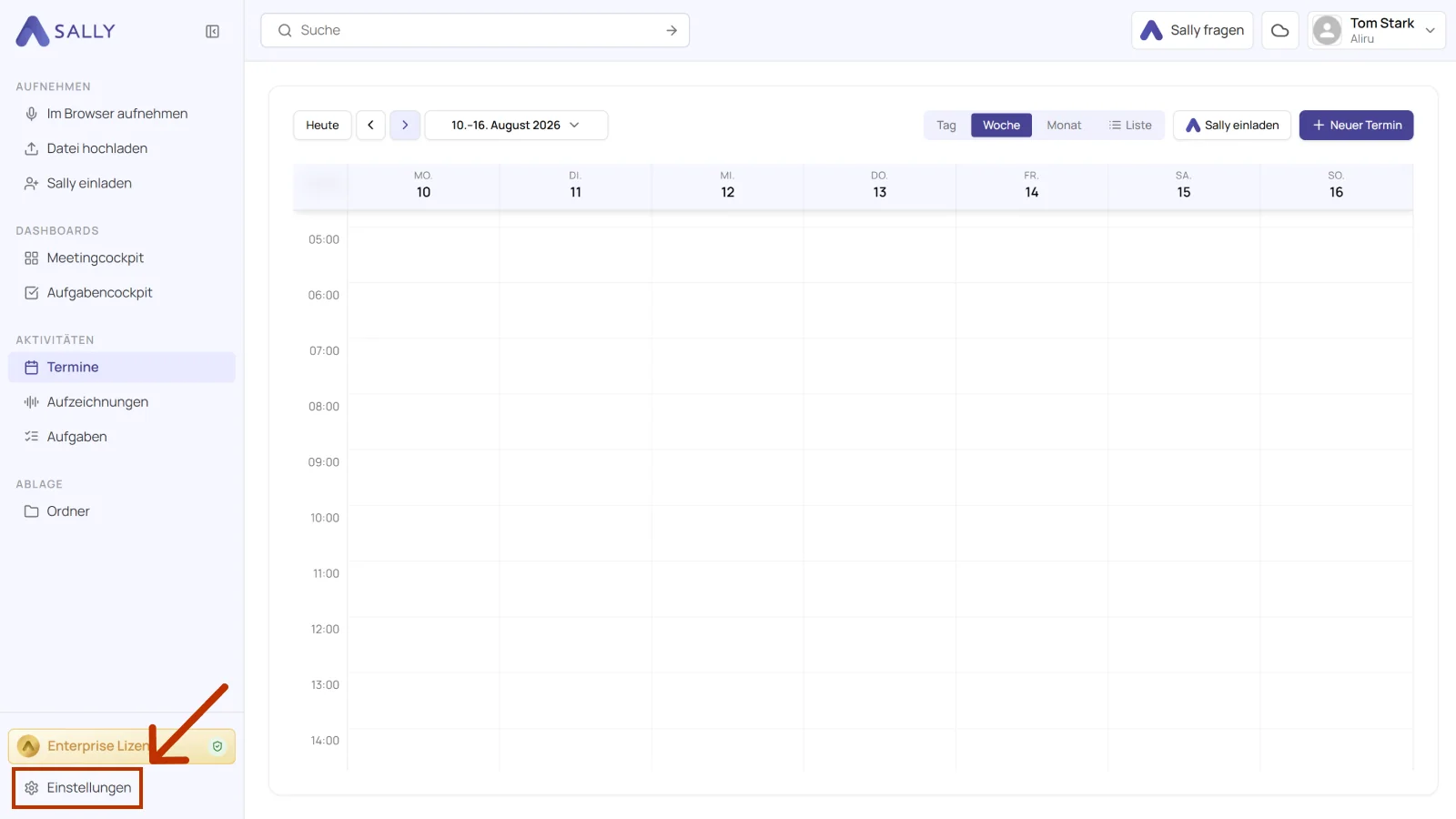
- Öffne Einstellungen unten in der linken Seitenleiste.
- Wähle unter Verwaltung den Punkt Datenschutz und links den Bereich Informationspflicht.
- Öffne den Abschnitt Video- und Audioaufnahmen. Die Zeile unter dem Titel zeigt deine aktuelle Auswahl für Video und Audio.
- Wähle unter Videoaufzeichnung eine der fünf Optionen.
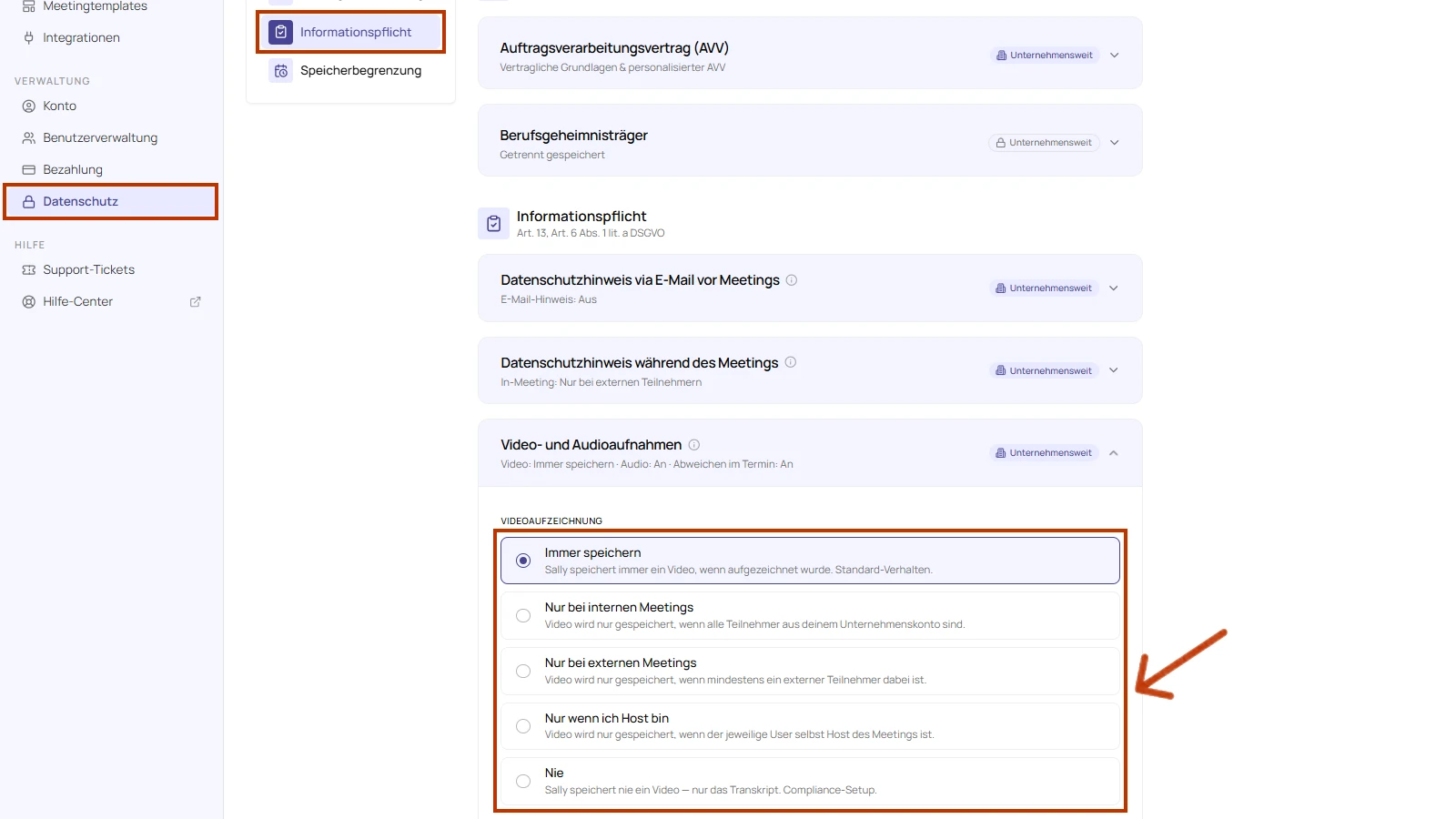
| Option | Was Sally speichert | Wann sinnvoll |
|---|---|---|
| Immer speichern | Das Video wird immer gespeichert, wenn ein Meeting aufgezeichnet wurde. Das ist das Standard-Verhalten. | Du willst alle Meetings vollständig dokumentieren. |
| Nur bei internen Meetings | Das Video wird nur gespeichert, wenn alle Teilnehmer aus deinem Unternehmenskonto sind. | Externe Gespräche sollen nicht aufgezeichnet werden. |
| Nur bei externen Meetings | Das Video wird nur gespeichert, wenn mindestens ein externer Teilnehmer dabei ist. | Vor allem Kunden- und andere externe Gespräche zählen. |
| Nur wenn ich Host bin | Das Video wird nur gespeichert, wenn der jeweilige Benutzer selbst Host des Meetings ist. | Jeder soll selbst über seine Aufzeichnungen entscheiden. |
| Nie | Das Video wird nie gespeichert, nur das Transkript. Das ist das Compliance-Setup. | Deine Richtlinie verbietet Videoaufzeichnungen. |
- Klicke auf Speichern. Solange die Änderung nicht gespeichert ist, steht unten im Abschnitt Ungespeicherte Änderungen.
2. Audioaufzeichnung ein- oder ausschalten
Unter den Videooptionen sitzt der Schalter Audio-Aufzeichnung. Sein Stand steht oben neben dem der Videoeinstellung.
- An: Sally speichert die Audioaufnahme des Meetings.
- Aus: Sally speichert keine Audioaufnahme.
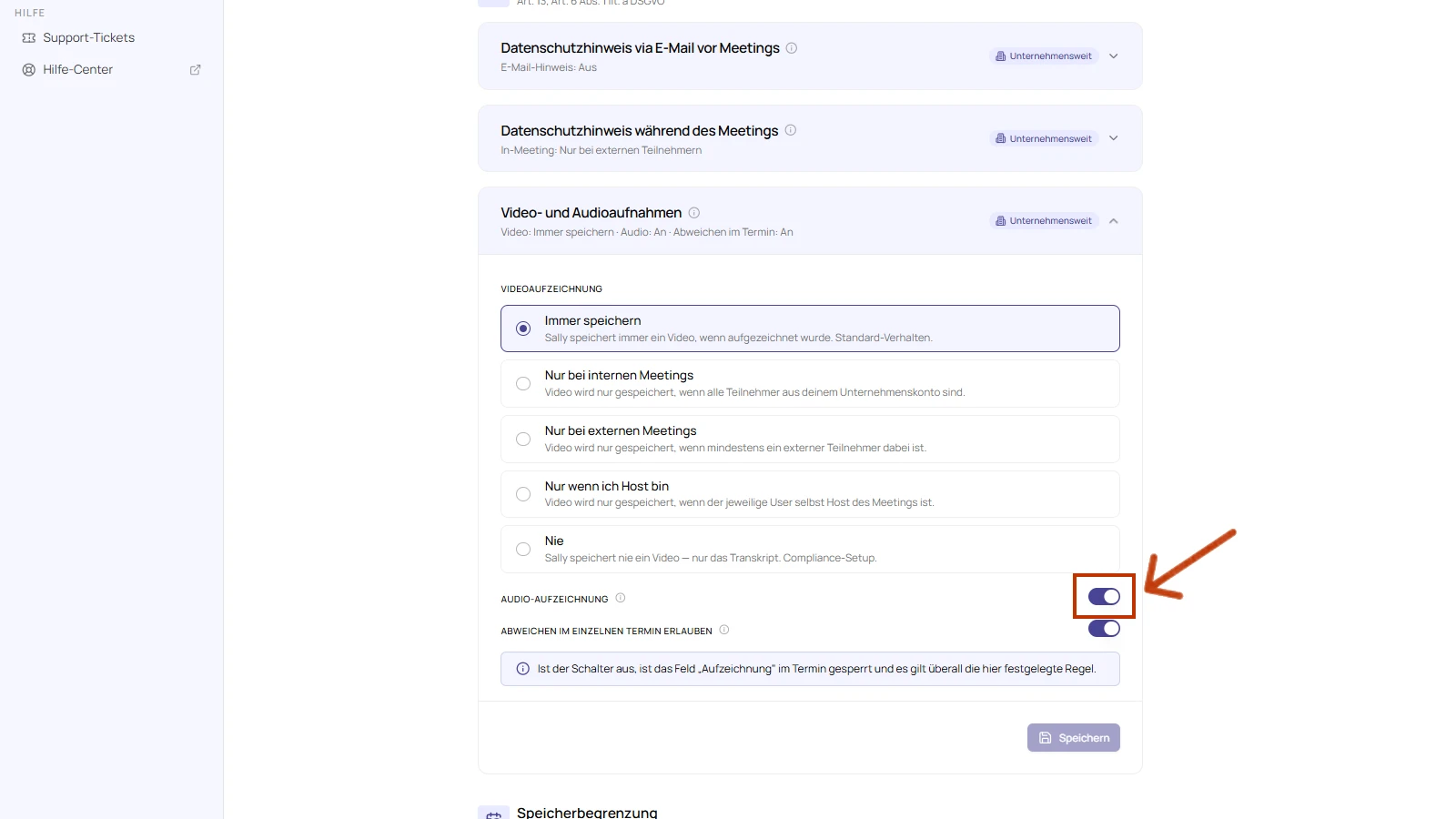
Auch diese Änderung wird erst mit Speichern übernommen.
3. Abweichung je Termin erlauben
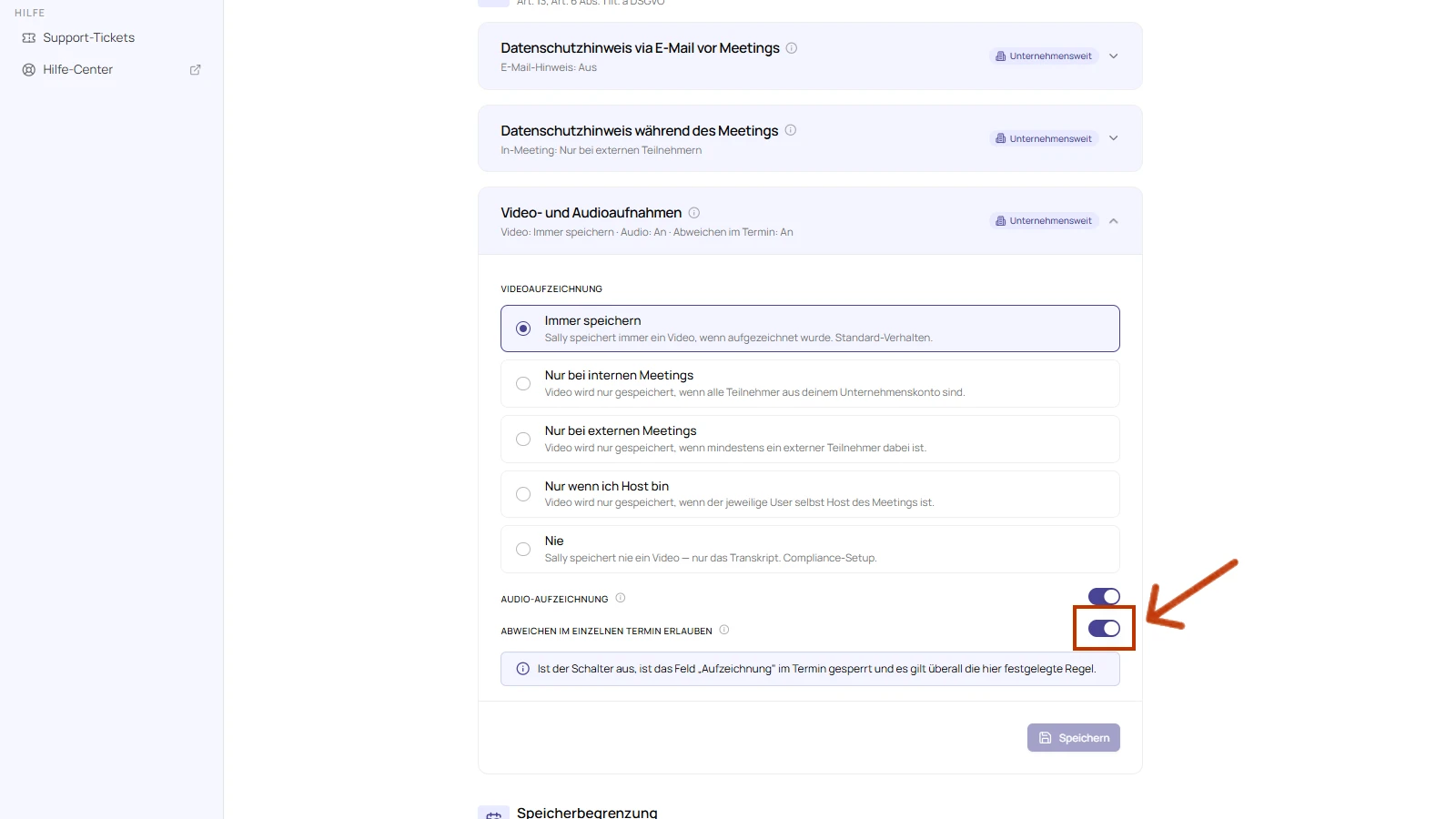
Standardmäßig gilt die Konto-Einstellung für jedes Meeting. Damit einzelne Termine davon abweichen dürfen, schalte „Abweichen im einzelnen Termin erlauben" an. Der Schalter sitzt im selben Abschnitt Video- und Audioaufnahmen, direkt unter dem oben gezeigten Audio-Schalter.
- An: Das Feld Aufzeichnung wird im Termin verfügbar, sodass ein einzelnes Meeting in beide Richtungen von der Konto-Einstellung abweichen kann.
- Aus: Das Feld Aufzeichnung im Termin ist gesperrt, und überall gilt die Konto-Einstellung oben.
Ändern können diesen Schalter nur Owner und Admins.
4. Die Aufzeichnung für einen einzelnen Termin festlegen
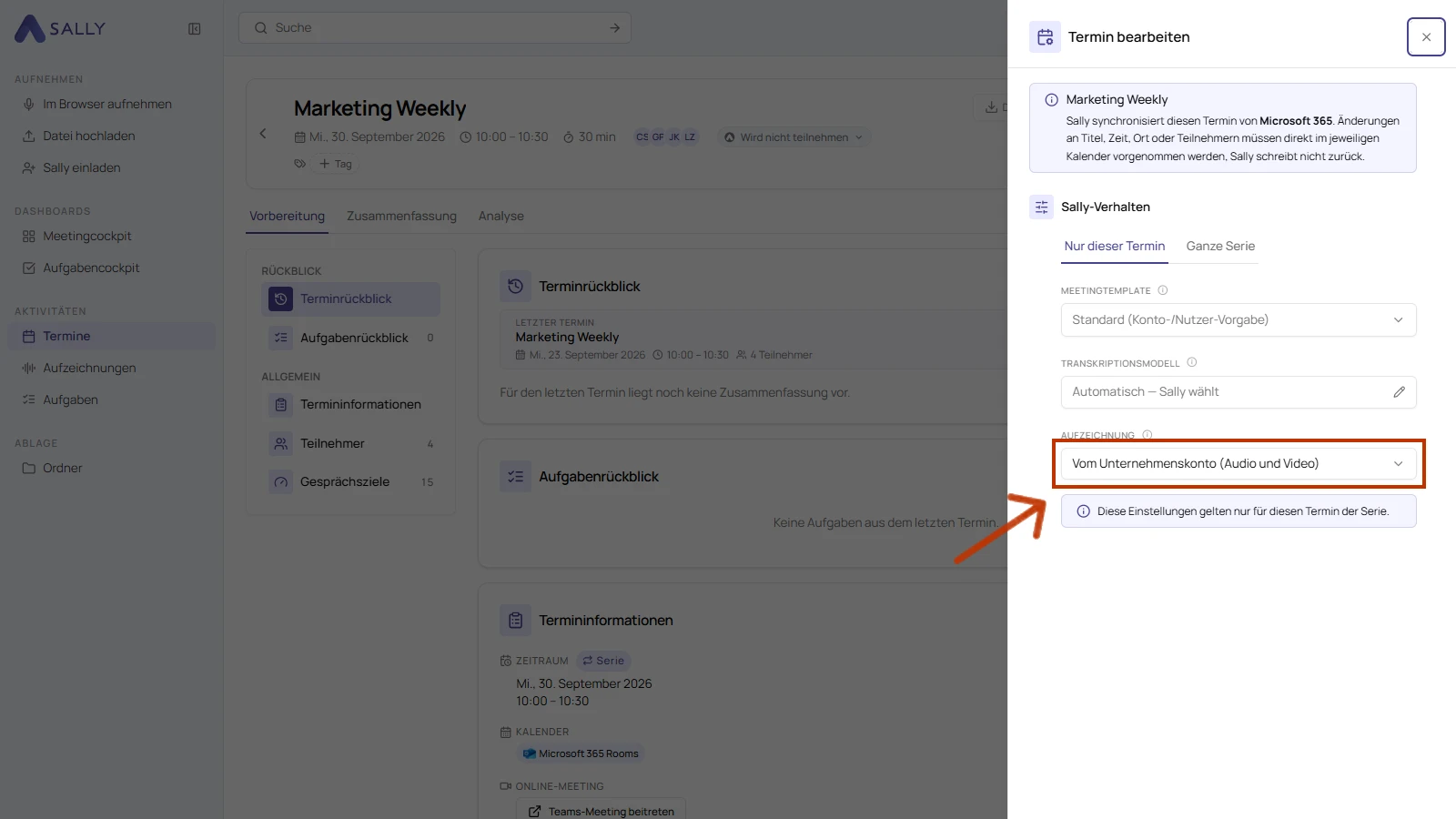
Ist die Abweichung erlaubt, legst du die Aufzeichnung für einen Termin im Bereich Sally-Verhalten fest.
- Öffne den Termin und wähle Termin bearbeiten.
- Öffne im Bereich Sally-Verhalten das Dropdown Aufzeichnung und wähle eine Option:
| Option | Was sie bewirkt |
|---|---|
| Vom Unternehmenskonto | Der Termin folgt der Konto-Einstellung. Das aktuelle Ergebnis steht in Klammern, zum Beispiel „Vom Unternehmenskonto (Audio und Video)". |
| Nur Audio, kein Video | Dieser Termin behält die Audioaufnahme, speichert aber kein Video. |
| Audio und Video | Dieser Termin speichert beides, Audio und Video. |
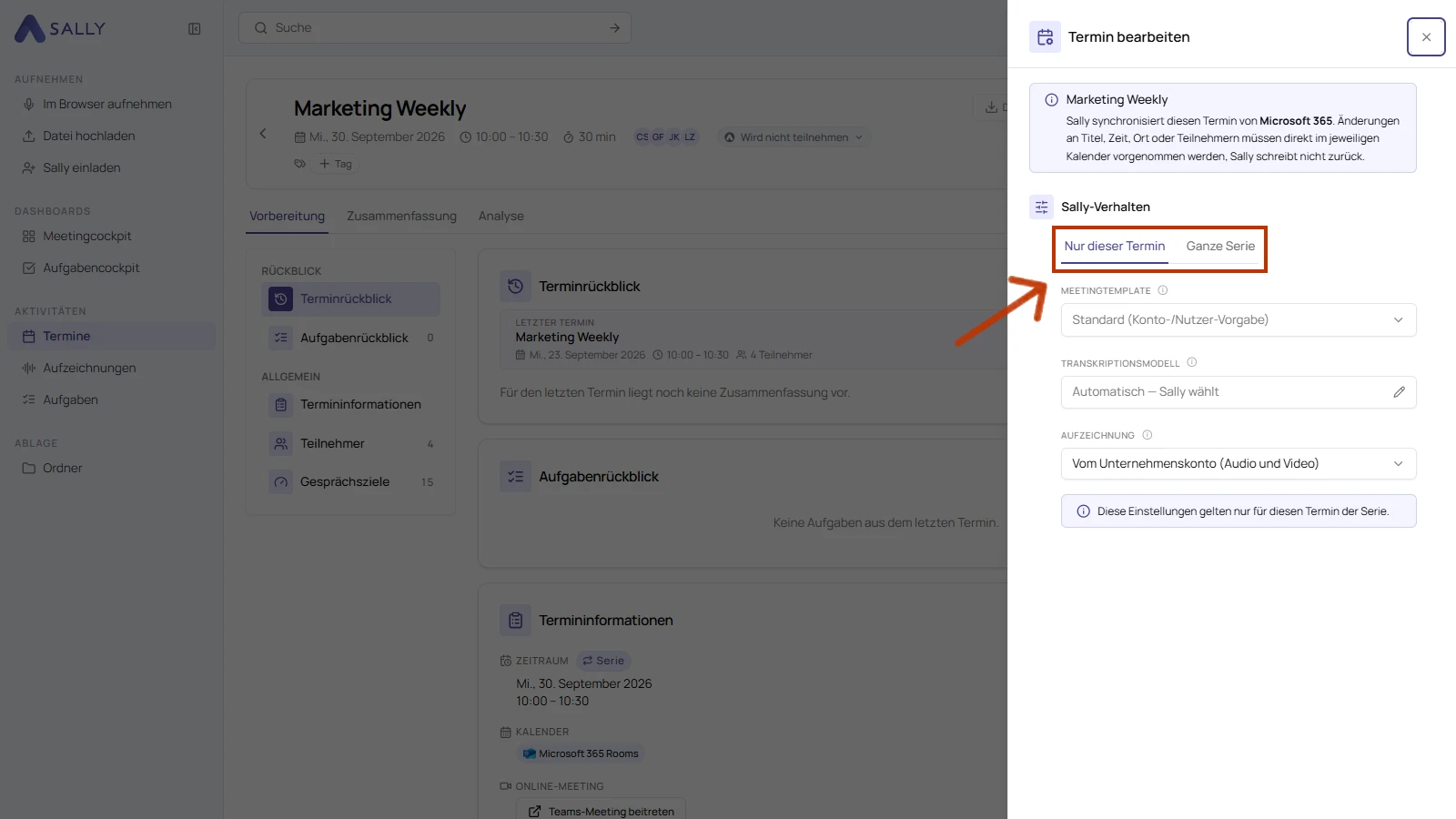
- Bei einem Serientermin entscheiden die Reiter Nur dieser Termin und Ganze Serie, wie weit deine Auswahl reicht.
- Klicke auf Speichern.
Sally tritt jedem Meeting nur einmal bei. Nehmen mehrere Nutzer mit unterschiedlichen Einstellungen teil, gewinnt die sparsamste Wahl, „Nur Audio" schlägt also „Audio und Video".
Je nach Rechtslage und Unternehmensrichtlinie kann das Aufzeichnen von Meetings eine Einwilligung erfordern. Stelle sicher, dass alle Teilnehmer informiert sind und zugestimmt haben.