Automatisches Löschen einstellen
Sally kann Meetingdaten nach einer festen Frist selbst löschen, damit nichts länger liegen bleibt als nötig. Die Fristen legst du für fünf Datenarten getrennt fest, von den Aufnahmen bis zu den technischen Protokollen. Außerdem bestimmst du, wer Aufzeichnungen von Hand löschen darf.
Diese Anleitung zeigt dir, wo du die Fristen einstellst, was die fünf Datenarten umfassen, welche Zeiträume zur Auswahl stehen und wie du das Löschen von Aufzeichnungen einschränkst. In Sally findest du beides im Bereich Speicherbegrenzung, überschrieben mit Art. 5 Abs. 1 lit. e, Art. 17 DSGVO.
Beide Einstellungen gelten für das ganze Unternehmenskonto.
Ändern können sie nur Besitzer und Admins, Mitglieder nicht.
Schnellnavigation
1. Fristen festlegen
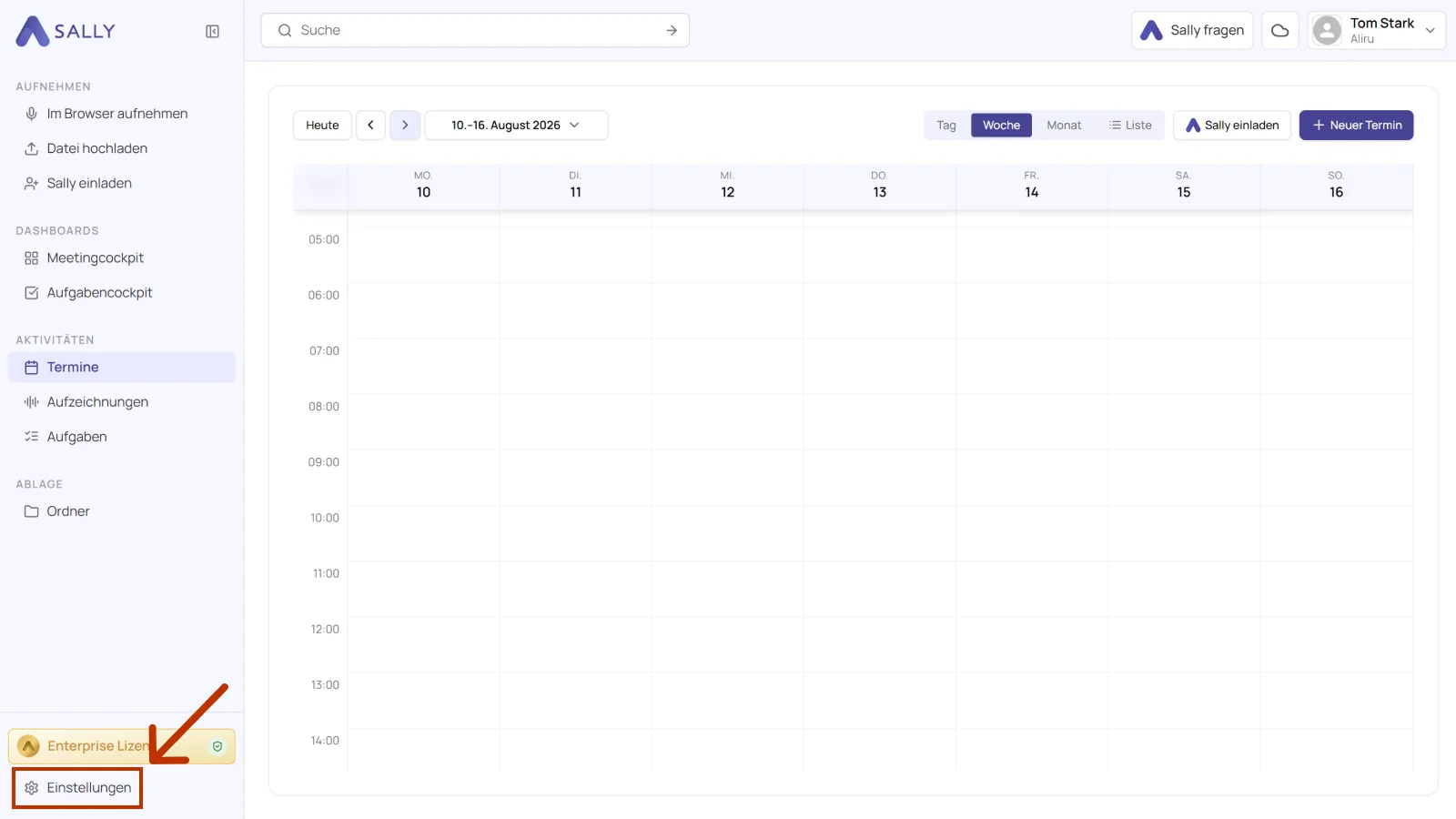
- Öffne Einstellungen unten in der linken Seitenleiste.
- Wähle unter Verwaltung den Punkt Datenschutz und links den Bereich Speicherbegrenzung.
- Öffne den Abschnitt Automatisches Löschen. Die Zeile unter dem Titel zeigt, ob das automatische Löschen aktiv ist.
- Öffne das Aufklappmenü der Datenart, die du ändern willst. Wähle eine Frist.
- Klicke auf Speichern. Solange die Änderung nicht gespeichert ist, steht unten im Abschnitt Ungespeicherte Änderungen.
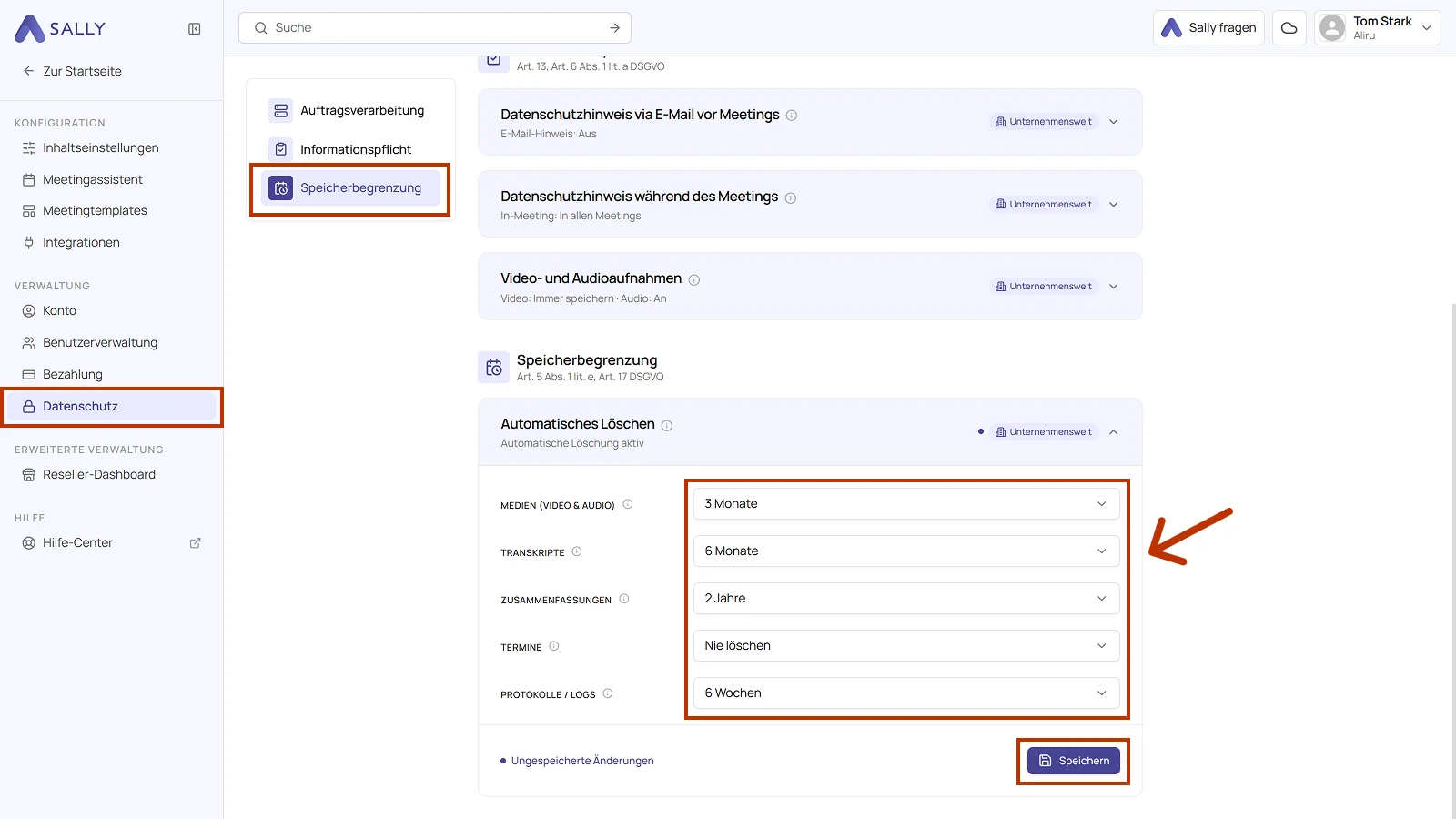
Jede Datenart kann eine eigene Frist haben. In Abbildung 2 stehen die Medien auf 3 Monate, die Transkripte auf 6 Monate, die Zusammenfassungen auf 2 Jahre, die Termine auf Nie löschen und die Protokolle auf 6 Wochen. Das ist nur ein Beispiel, du stellst jede Frist einzeln so ein, wie du sie brauchst.
Nach Ablauf der Frist sind die Daten unwiderruflich weg, eine Wiederherstellung ist nicht möglich. Das automatische Löschen läuft einmal pro Nacht, eine neue Frist greift also erst in der folgenden Nacht.
2. Die fünf Datenarten
| Datenart | Was dazu gehört |
|---|---|
| Medien (Video & Audio) | Alle Video- und Audioaufnahmen aus Meetings, einschließlich Bildschirmfreigaben und hochgeladener Medien. |
| Transkripte | Die vollständige Verschriftlichung Wort für Wort, mit Sprecherzuordnung und Zeitstempeln. |
| Zusammenfassungen | Die von Sally erzeugten Zusammenfassungen mit Kernthemen, Entscheidungen, Aktionspunkten und Aufgaben. |
| Termine | Die Kalendereinträge mit Datum, Uhrzeit, Teilnehmern und Dauer, ohne die Inhalte des Meetings. |
| Protokolle / Logs | Technische Protokolle wie API-Aufrufe, Sync-Ereignisse und Nutzeraktivitäten, die der Fehlersuche und der Nachvollziehbarkeit dienen. |
Die Fristen wirken unabhängig voneinander. Löschst du die Medien früh, bleiben Transkript und Zusammenfassung so lange erhalten, wie es dort eingestellt ist.
3. Verfügbare Fristen
Jedes Aufklappmenü bietet dieselben Zeiträume:
- 2 Wochen
- 6 Wochen
- 3 Monate
- 6 Monate
- 1 Jahr
- 2 Jahre
- Nie löschen
Nie löschen heißt, dass Sally diese Datenart nicht von selbst entfernt. Von Hand löschen lässt sie sich weiterhin, sofern das Löschen von Aufzeichnungen nicht eingeschränkt ist.
4. Wer Aufzeichnungen löschen darf
Neben den Fristen legst du fest, wer Aufzeichnungen von Hand löschen darf. Ohne Änderung darf das jeder, der Zugriff auf eine Aufzeichnung hat. Gelöscht ist sie dann für alle Teilnehmer.
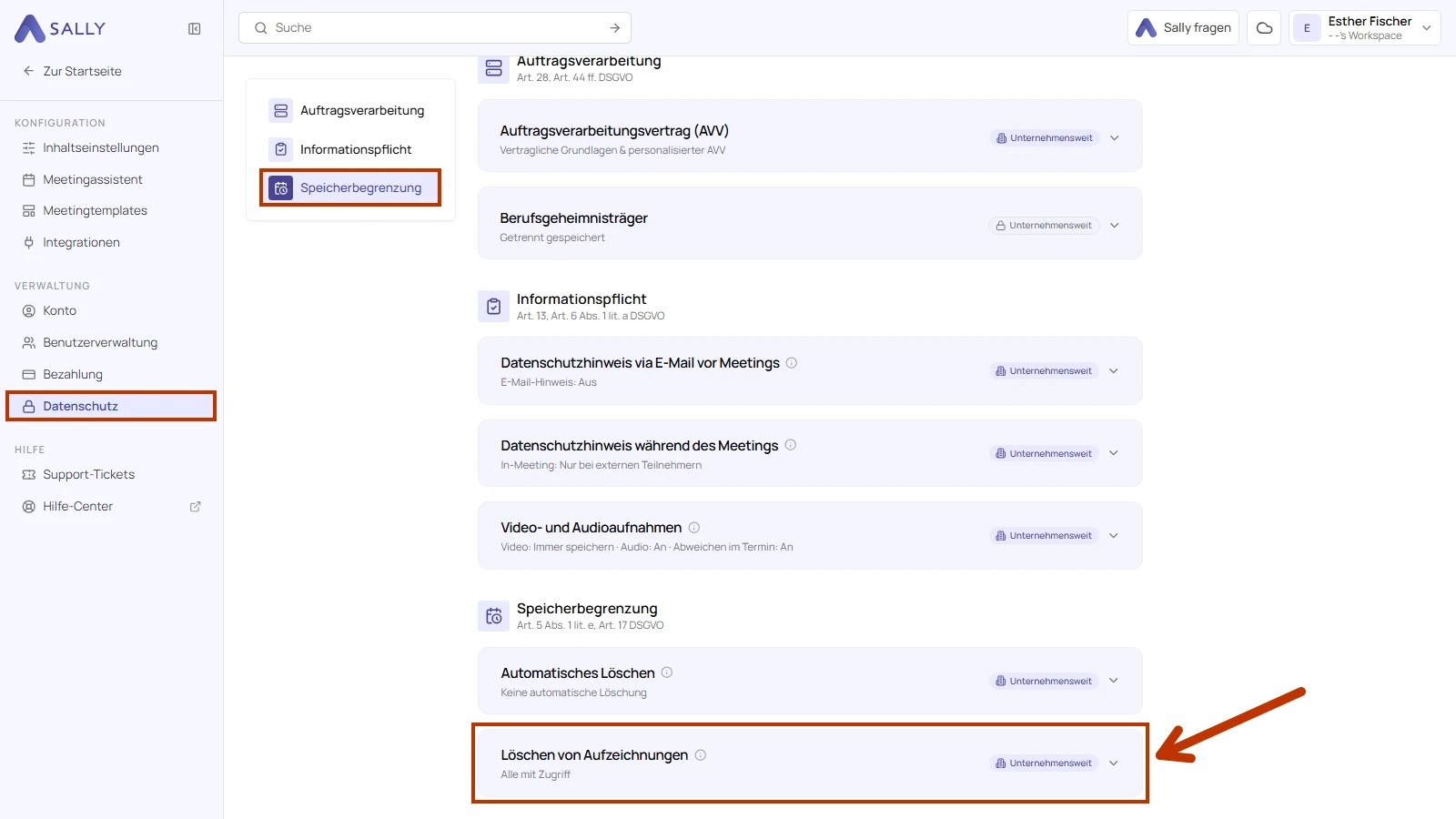
- Öffne Einstellungen unten in der linken Seitenleiste, wähle unter Verwaltung den Punkt Datenschutz und links den Bereich Speicherbegrenzung. Klicke auf Löschen von Aufzeichnungen, um den Abschnitt zu öffnen.
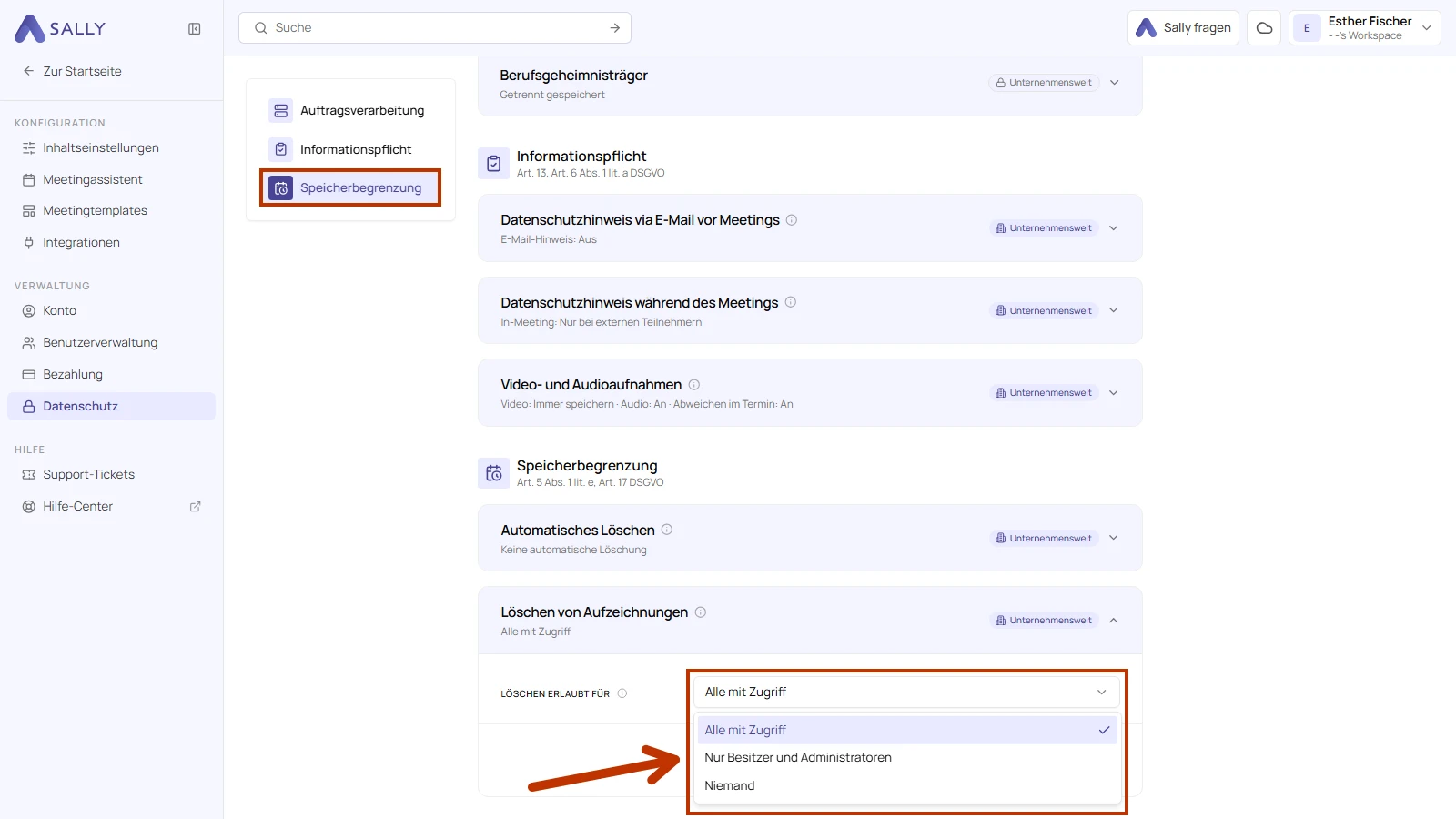
- Öffne unter Löschen erlaubt für das Aufklappmenü und wähle, wer löschen darf.
- Klicke auf Speichern. Die neue Einstellung gilt sofort.
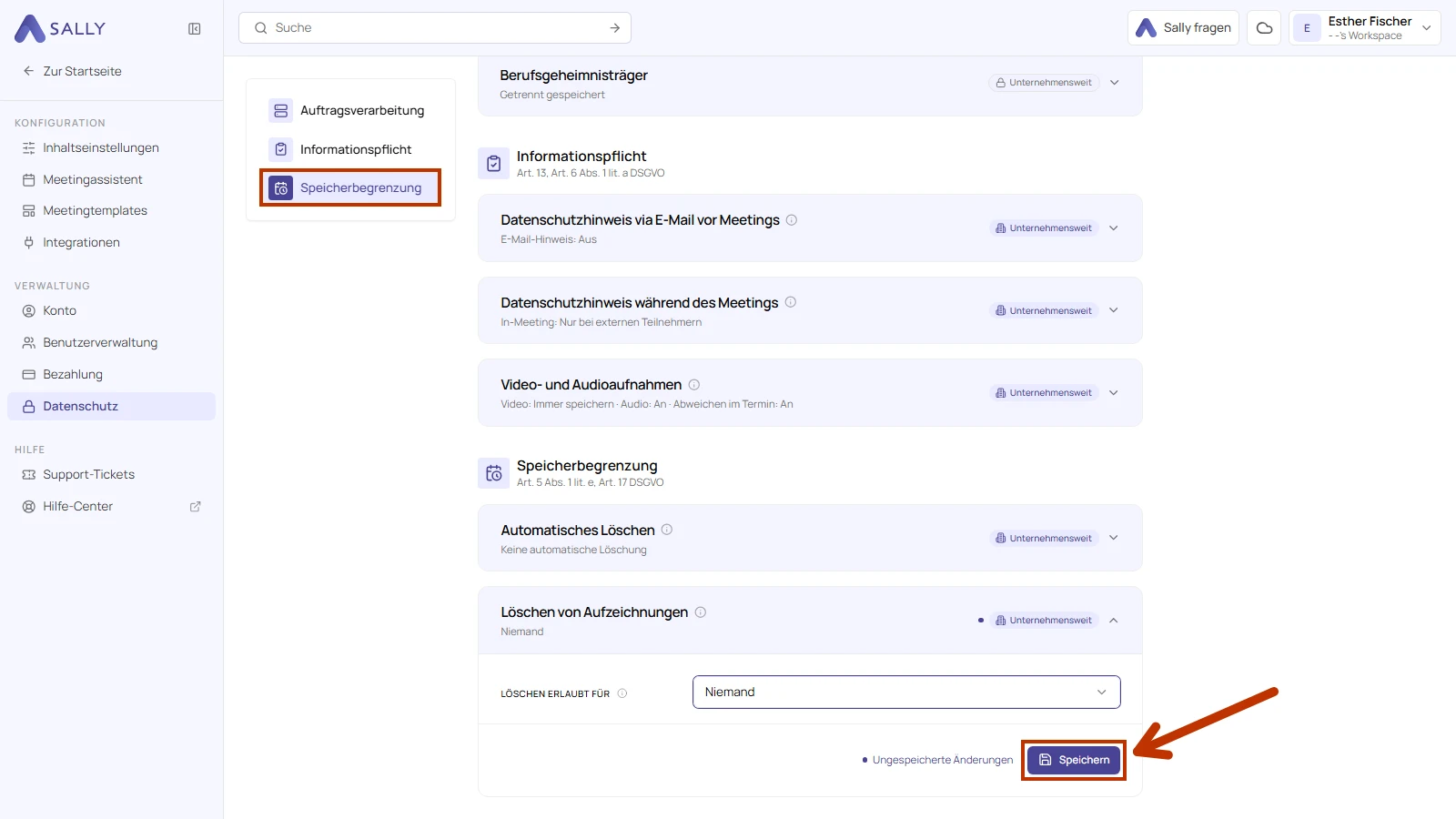
Die drei Möglichkeiten im Überblick:
| Auswahl | Wer Aufzeichnungen löschen darf |
|---|---|
| Alle mit Zugriff | Jeder, der Zugriff auf die Aufzeichnung hat. Das ist die Voreinstellung. |
| Nur Besitzer und Administratoren | Nur Besitzer und Admins des Unternehmenskontos, Mitglieder nicht. |
| Niemand | Niemand, auch keine Besitzer und Admins. Das gilt auch für selbst hochgeladene Dateien. |
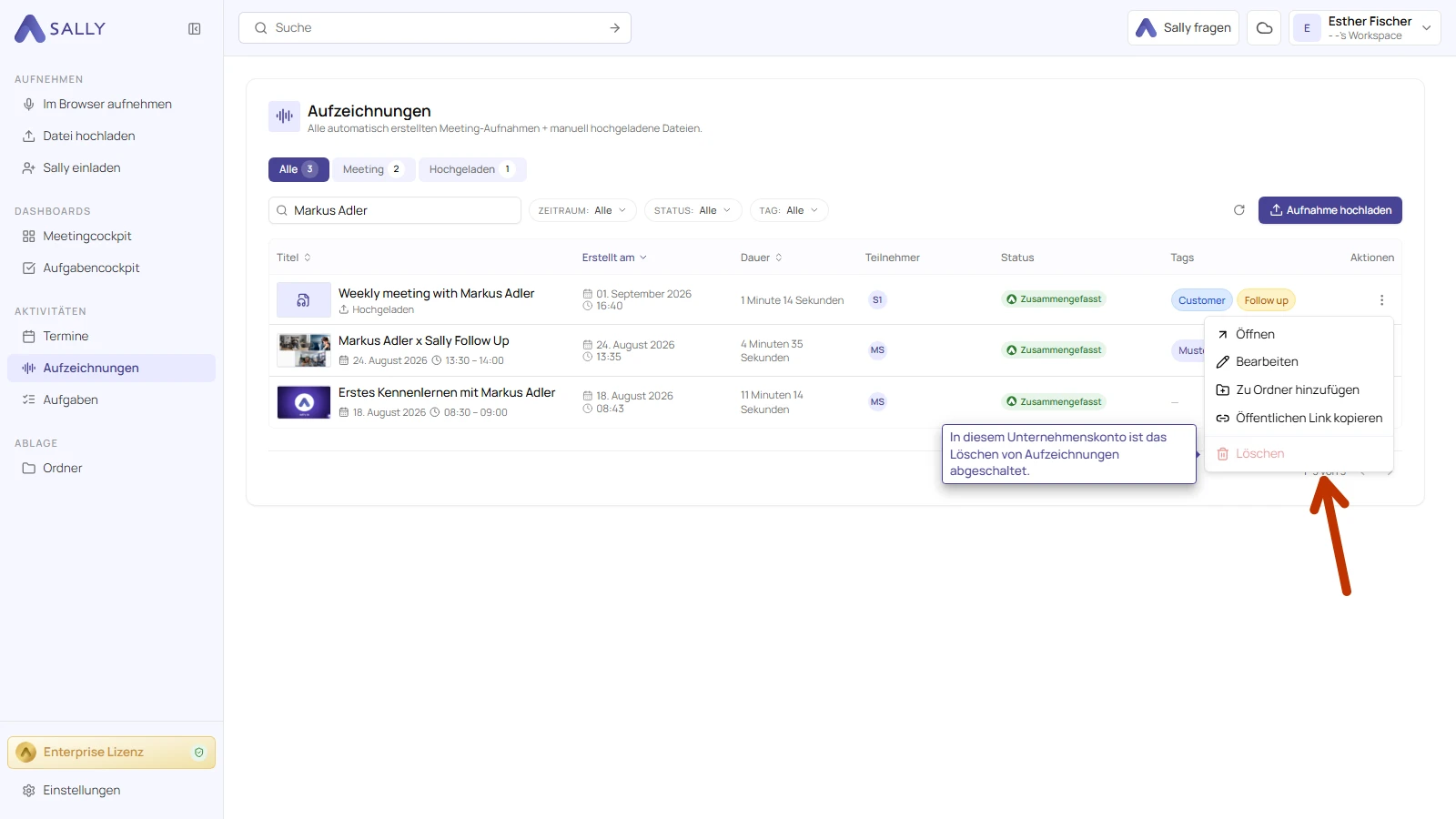
Wer nicht löschen darf, sieht im Menü einer Aufzeichnung den Eintrag Löschen ausgegraut. Zeigst du mit der Maus darauf, erscheint der Hinweis „In diesem Unternehmenskonto ist das Löschen von Aufzeichnungen abgeschaltet."
- Automatisches Löschen: Die Aufbewahrungsfristen gelten unabhängig davon weiter
- Aufnahme ersetzen: Lässt du Sally erneut beitreten oder lädst eine Datei zu einem Termin hoch, kannst du die bisherige Aufnahme weiterhin ersetzen. Sally löscht sie dabei