Sally MCP mit Langdock
Langdock ist eine Enterprise-KI-Plattform, die MCP-Server als Integrationen unterstützt. Das Model Context Protocol (MCP) ist ein offener Standard, über den KI-Tools auf externe Datenquellen zugreifen können. Wenn du den Sally MCP-Endpoint in Langdock einrichtest, können alle Teammitglieder mit Zugriff Sally-Meeting-Daten aus ihren Assistenten abfragen, zum Beispiel vergangene Meetings durchsuchen, Zusammenfassungen einsehen oder Transkripte für Follow-ups abrufen. MCP-Tools werden automatisch in Langdock-Aktionen umgewandelt, ohne zusätzlichen Entwicklungsaufwand.
Hintergrundinformationen zum Sally MCP Connector, den verfügbaren Tools und Best Practices zur Sicherheit findest du im Allgemeinen Setup-Guide.
Schnellnavigation
- Personal Access Token in Sally erstellen
- MCP-Verbindung in Langdock einrichten
- Zugriffsumfang
- Troubleshooting
- Ein Langdock-Konto mit Berechtigung, Integrationen hinzuzufügen (Admin- oder Integrations-Manager-Rolle).
- Einen aktiven Sally-Account mit Zugriff auf mindestens ein Unternehmenskonto.
- Sally MCP aktiviert in deinem Unternehmenskonto (Admin-Einstellung).
Langdock-Integrationen sind typischerweise teamweit. Wenn du einen einzelnen Sally PAT nutzt, sehen alle Langdock-User die Meeting-Daten, auf die dieser spezifische Sally-User Zugriff hat. Für korrekte Zuordnung pro User sollte jeder seinen eigenen PAT erstellen und seine eigene Integrations-Instanz einrichten.
Langdock bietet für Remote-MCP-Server auch OAuth 2.0 (Dynamic Client Registration) als Authentifizierungsmethode an, und Sally unterstützt das. Wenn du das statt API Key wählst, kannst du Schritt 1 komplett überspringen: Langdock registriert sich selbst bei Sally und die Autorisierung läuft im Browser, du musst also keinen Token erstellen, einfügen oder erneuern. Die folgenden Schritte beschreiben den API-Key-Weg. Hintergrund im Abschnitt OAuth 2.1 mit Dynamic Client Registration.
1. Personal Access Token in Sally erstellen
Ein Personal Access Token (PAT) ist der Schlüssel, mit dem sich Langdock am Sally MCP-Endpoint authentifiziert. Du erstellst ihn einmal.
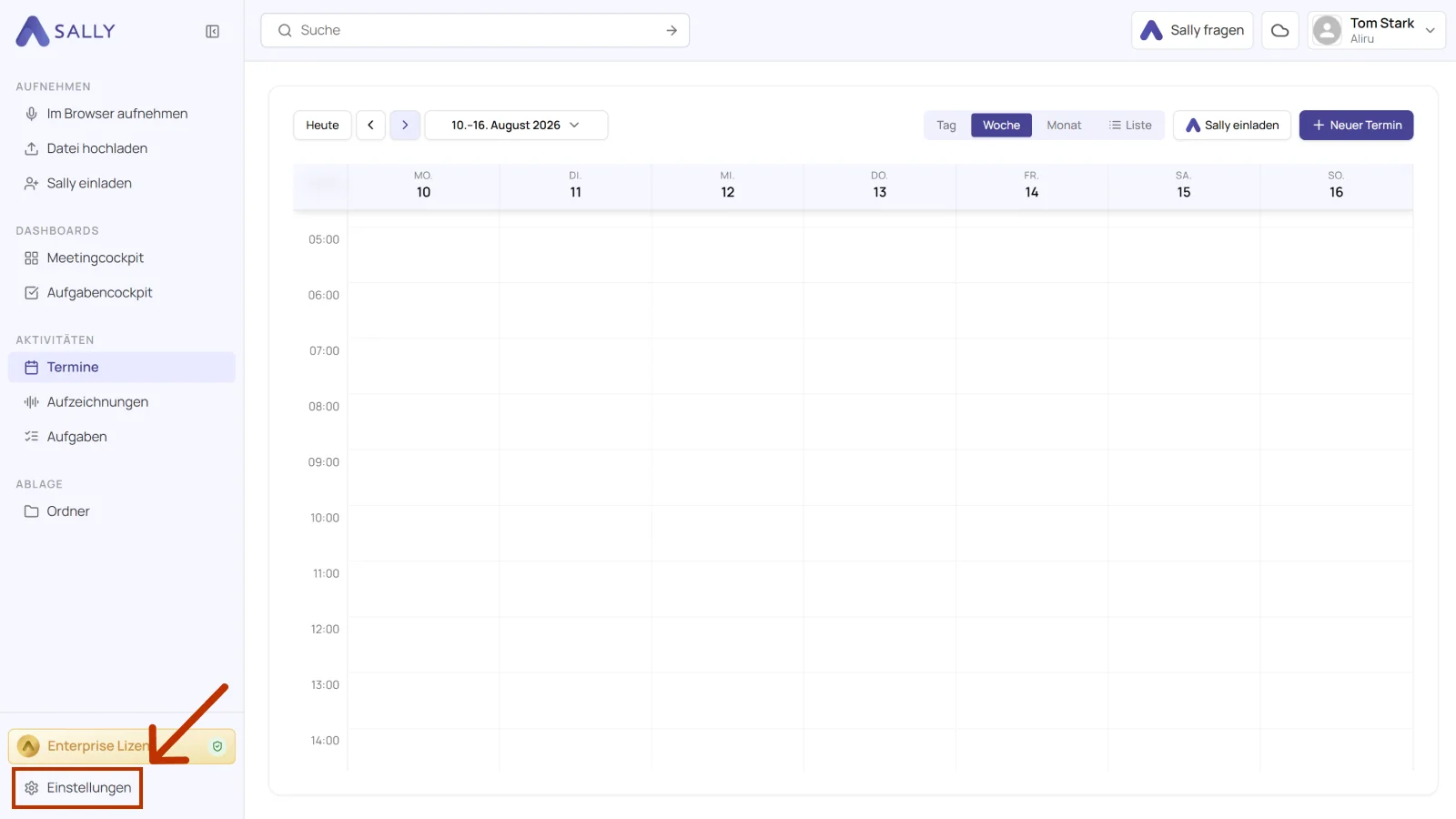
- Öffne unten links in der Seitenleiste die Einstellungen.
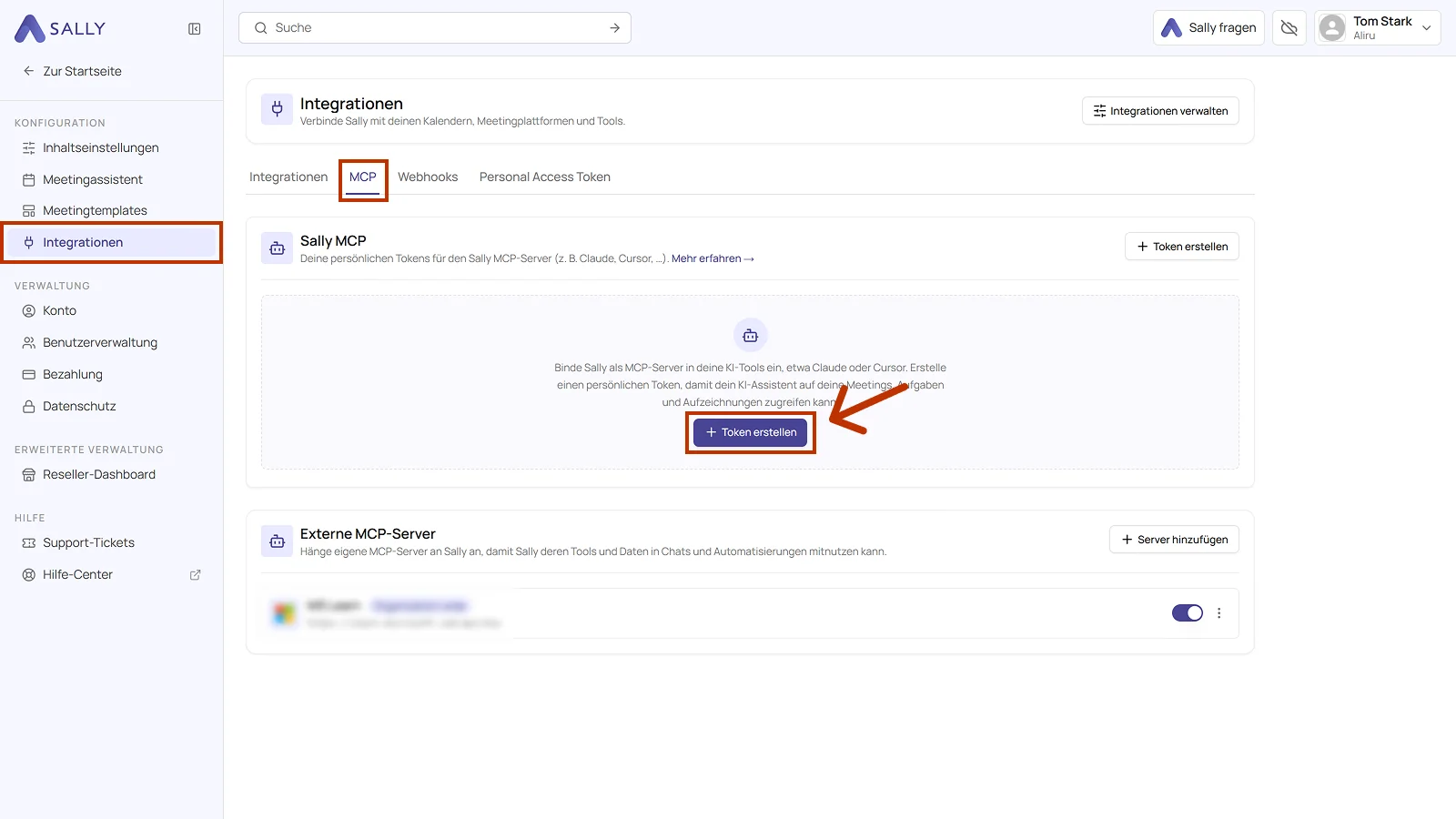
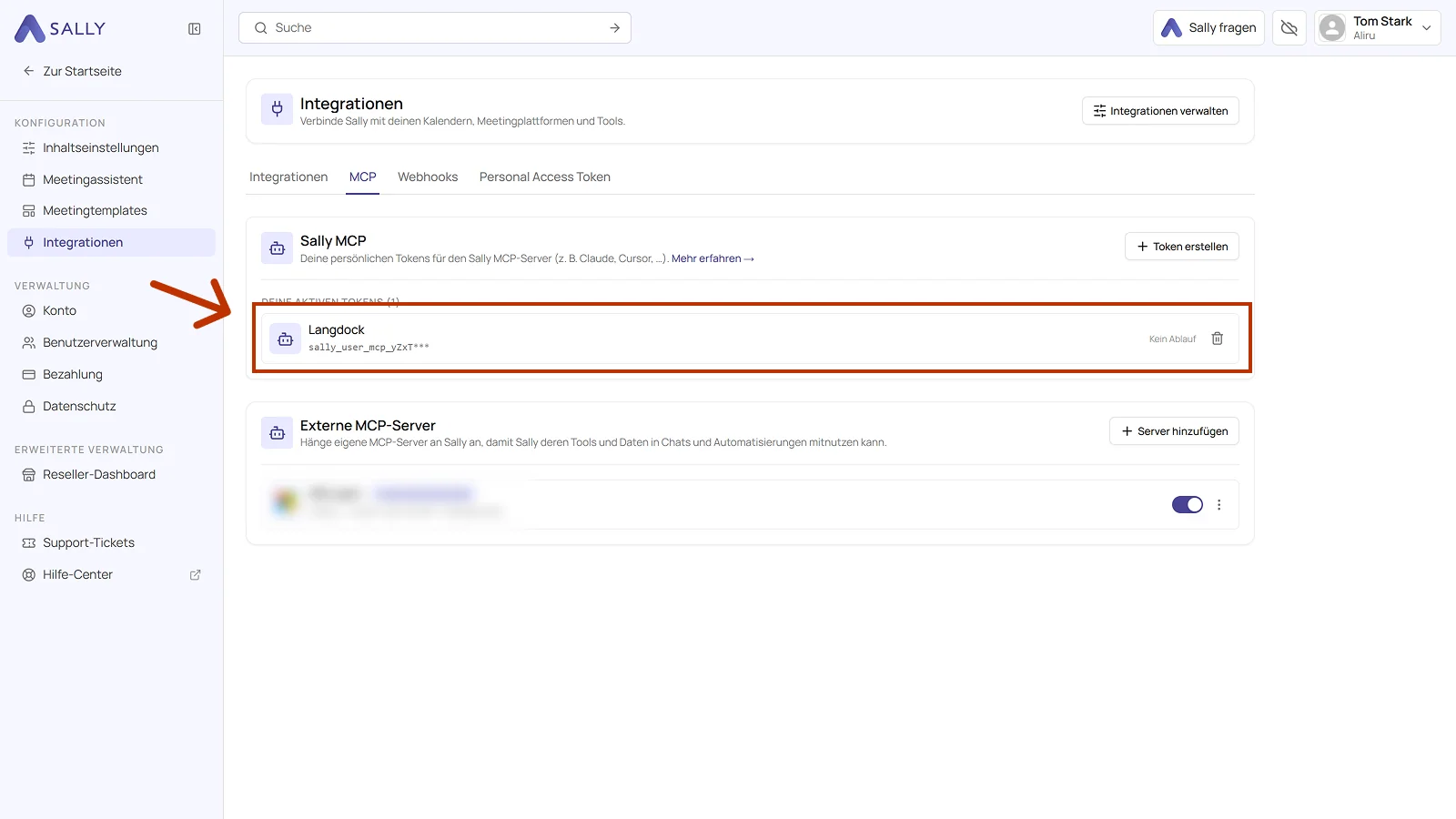
- Wähle unter Konfiguration den Punkt Integrationen und dort den Reiter MCP. Klicke unter Sally MCP auf Token erstellen. Ist noch kein Token vorhanden, steht der Button in der Mitte, sonst oben rechts.
-
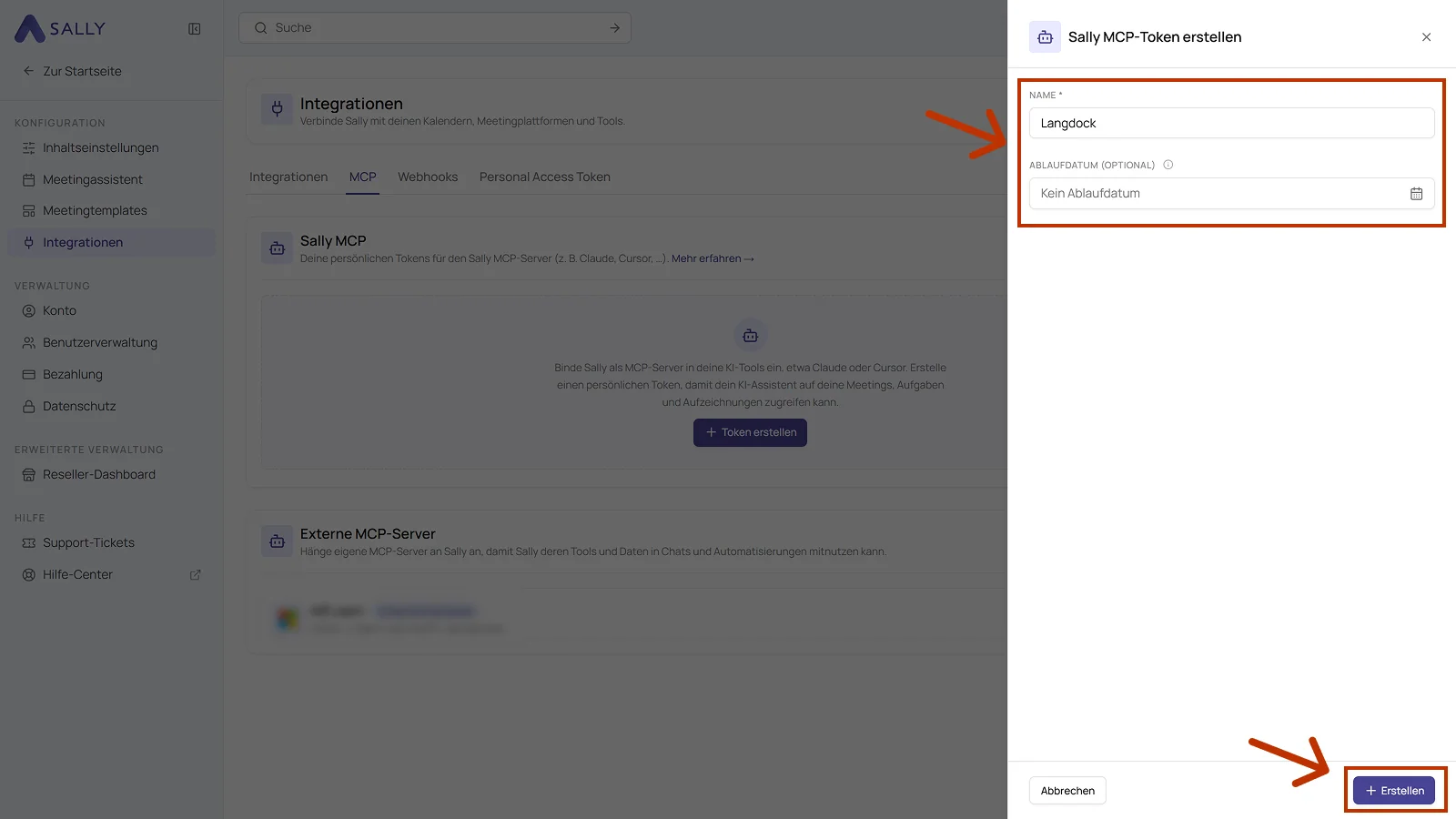
Fülle den Dialog Sally MCP-Token erstellen aus:
- Name: Pflichtfeld. Wähle einen sprechenden Namen, an dem du den Token später wiedererkennst.
- Ablaufdatum (optional): setze ein Datum, wenn der Token von selbst ungültig werden soll. Ohne Angabe läuft er nicht ab.
Klicke dann auf Erstellen.
- Sally zeigt den kompletten Token genau einmal an. Kopiere ihn sofort über das Symbol rechts im Feld und lege ihn in einem Passwortmanager oder einem sicheren Secret-Store ab. Sobald du den Dialog schließt, kommst du nicht mehr an ihn heran.
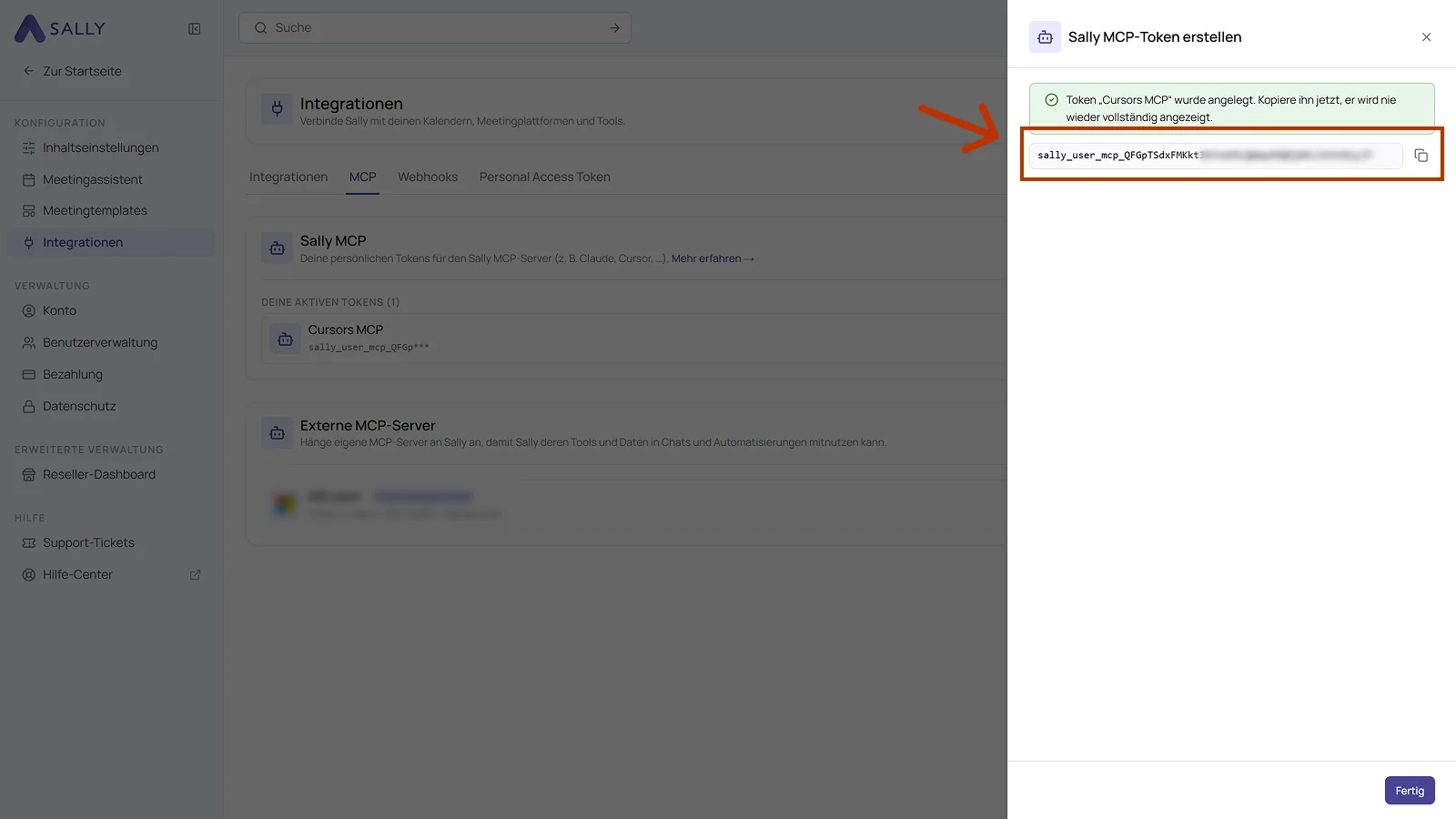
Der Token gibt Lese-Zugriff auf alle Termine, Aufzeichnungen und Zusammenfassungen, die dein Sally-Benutzer in diesem Unternehmenskonto sieht. Teile ihn nicht über Chat, E-Mail oder Tickets, sondern lege ihn in einem Passwortmanager ab.
- Klicke auf Fertig. Der Token steht danach unter Deine aktiven Tokens, mit seinem Anfang, dem Ablaufdatum und einem Papierkorb. Über den Papierkorb entziehst du dem Token den Zugriff. Einen ersetzten Token legst du danach einfach neu an.
2. MCP-Verbindung in Langdock einrichten
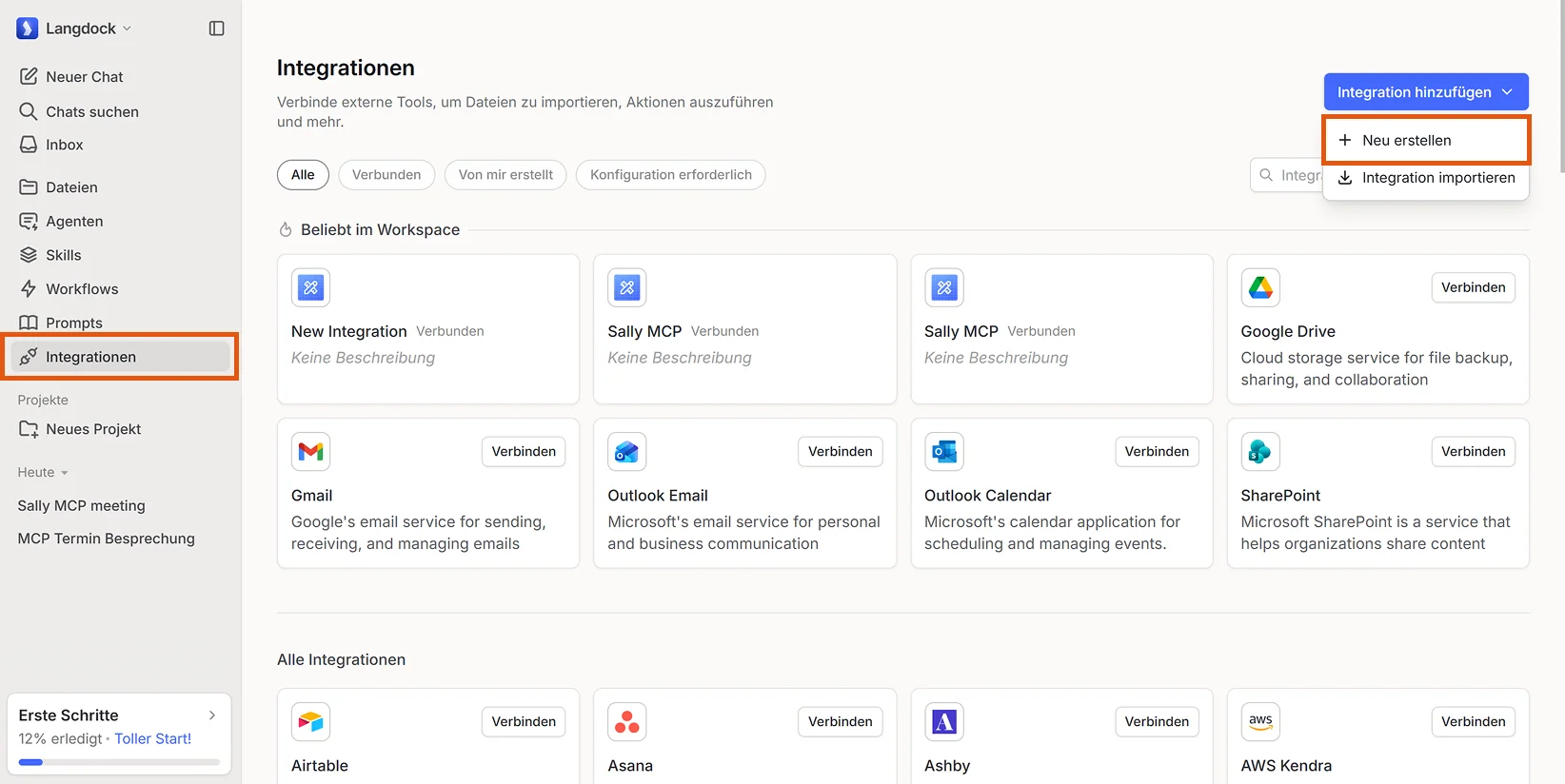
- Klicke in Langdock links in der Seitenleiste auf Integrationen.
- Klicke oben rechts auf Integration hinzufügen.
- Wähle im Dropdown Neu erstellen aus.
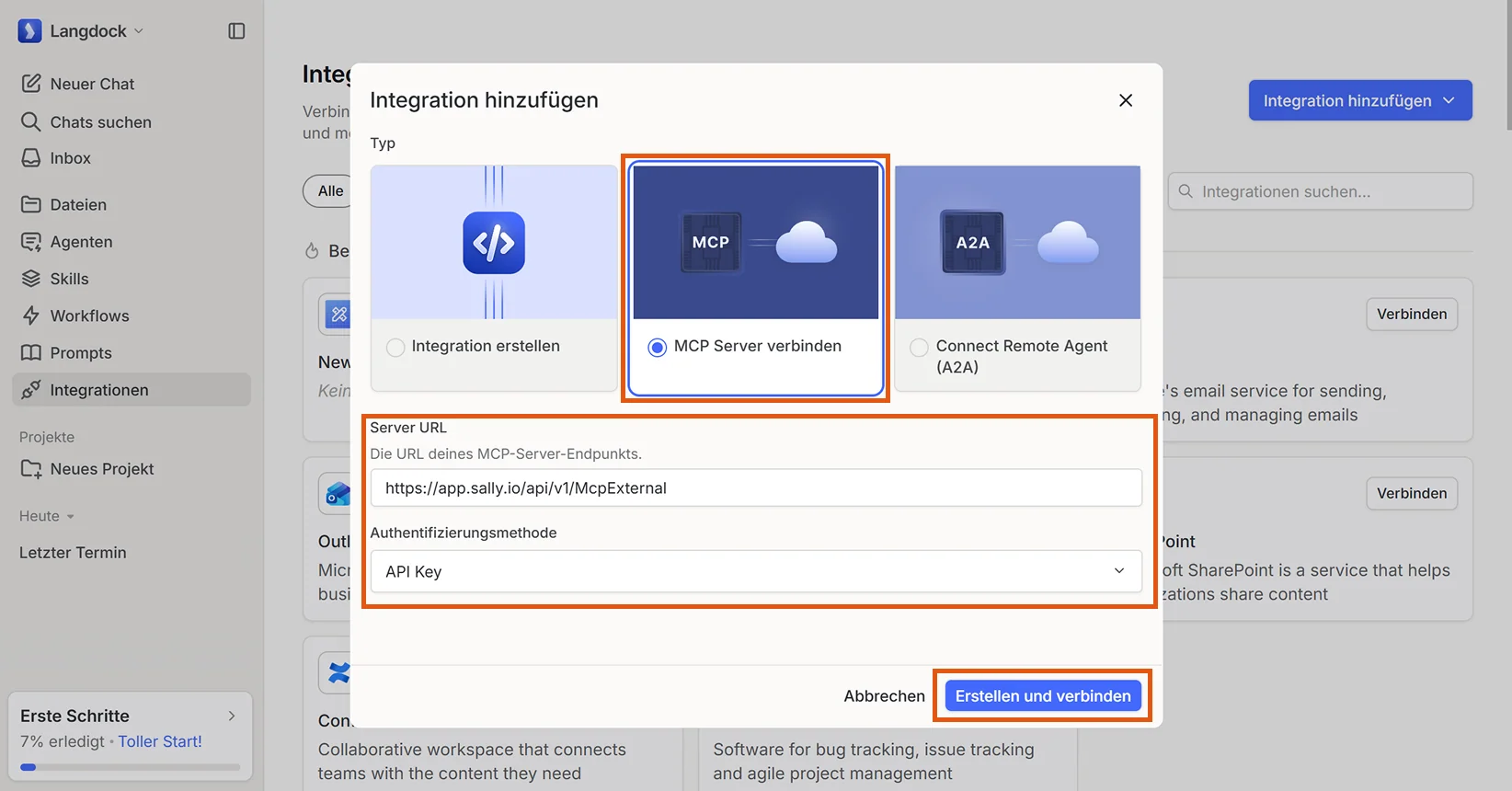
Im Dialog Integration hinzufügen:
- Wähle als Typ MCP Server verbinden aus.
- Trage bei Server URL ein:
https://app.sally.io/api/v1/McpExternal - Wähle bei Authentifizierungsmethode den Wert API Key aus.
- Klicke auf Erstellen und verbinden.
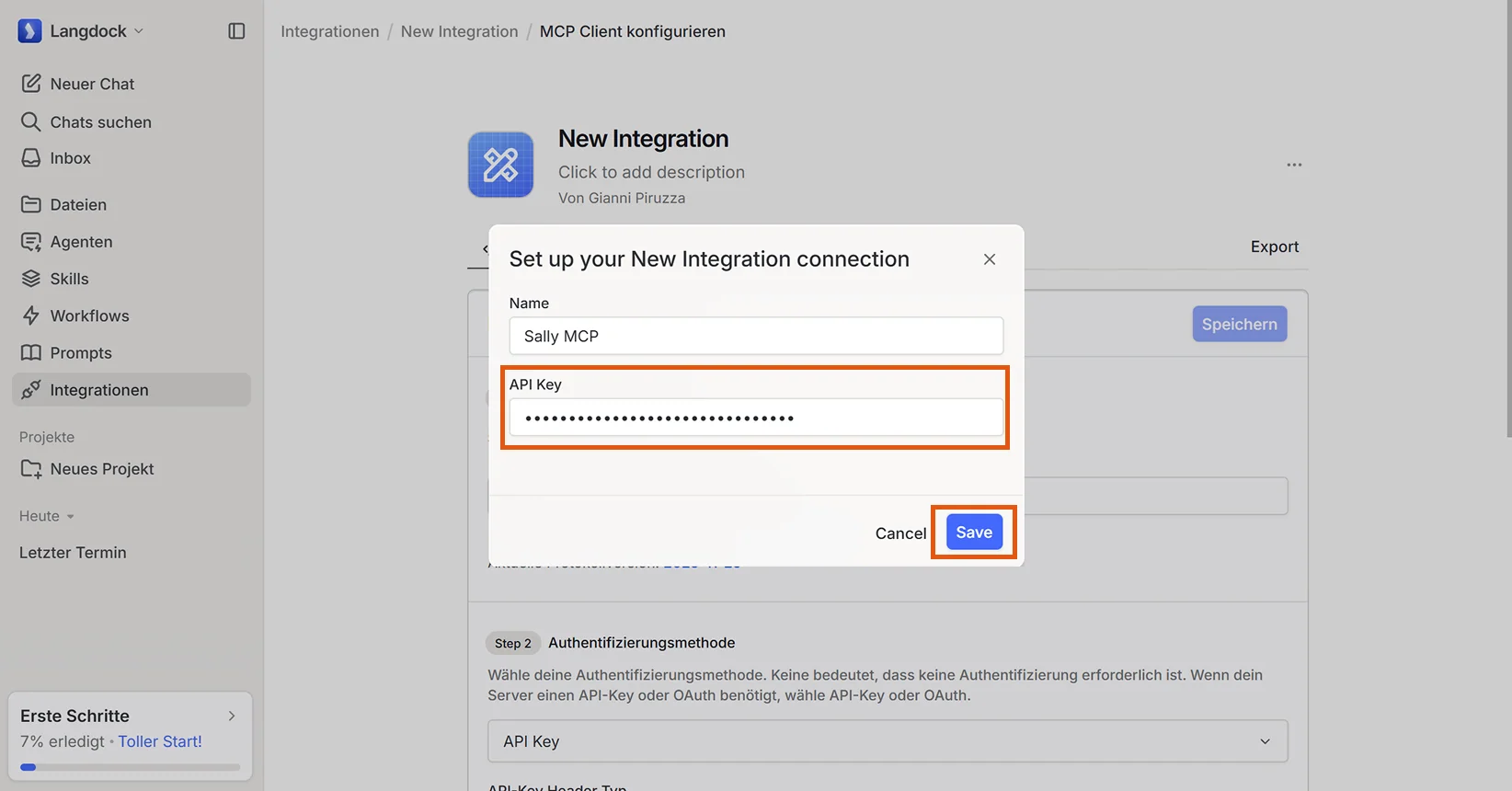
Es öffnet sich der Dialog Set up your New Integration connection:
- Vergib bei Name einen Namen für die Verbindung (z. B. „Sally MCP“).
- Füge im Feld API Key deinen Sally-Token ein:
sally_user_mcp_DEINTOKEN
Hier kommt genau der Token rein, den du gerade in Sally kopiert hast.
- Klicke auf Save.
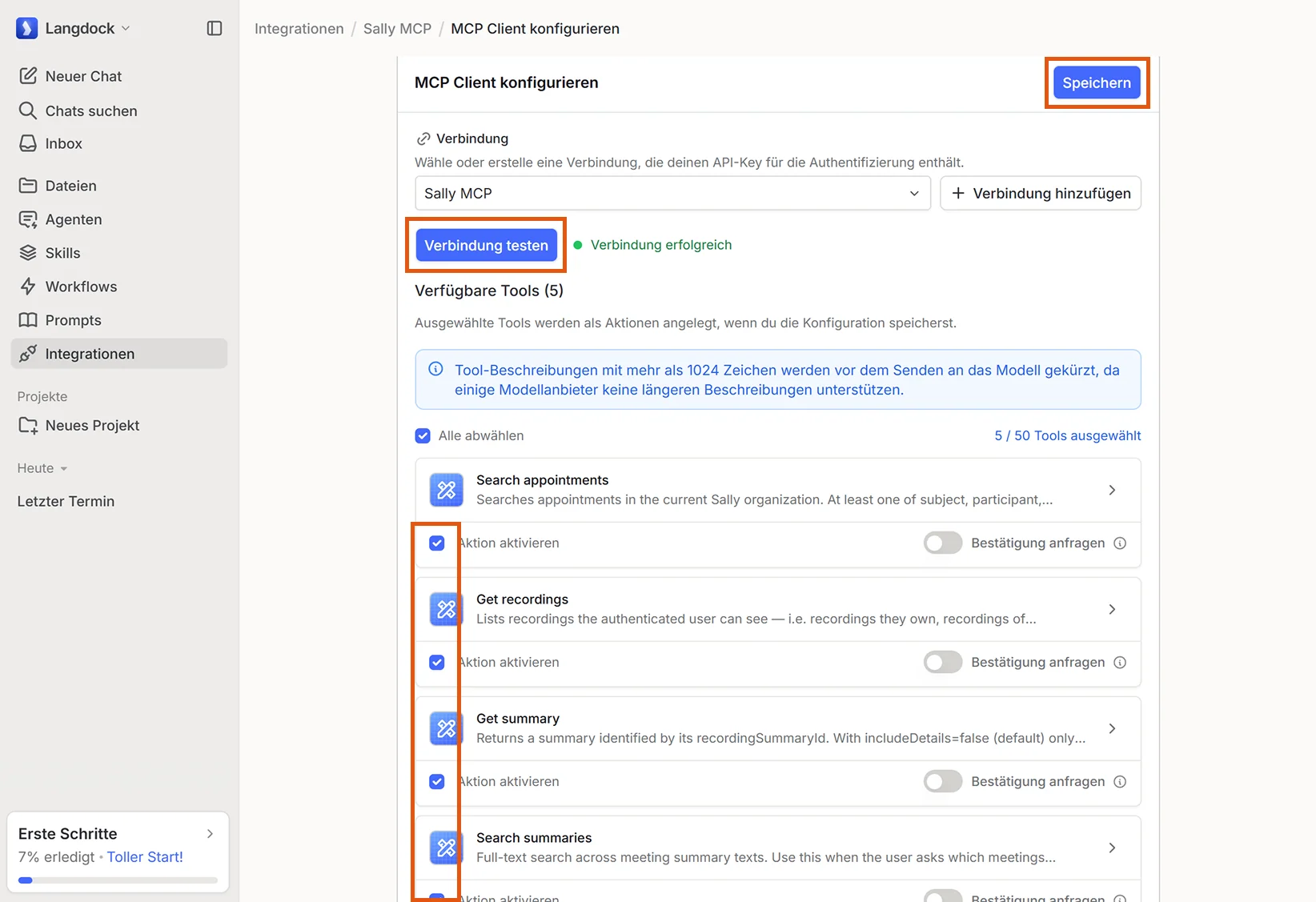
Du landest jetzt auf der Seite MCP Client konfigurieren:
- Klicke auf Verbindung testen.
- Bei erfolgreicher Verbindung erscheint rechts daneben Verbindung erfolgreich in Grün.
- Unter Verfügbare Tools werden die Sally MCP-Tools angezeigt (aktuell 5: Search appointments, Get recordings, Get summary, Search summaries, ...).
- Setze bei jedem gewünschten Tool das Häkchen bei Aktion aktivieren (standardmäßig sind alle aktiviert).
- Optional: Aktiviere Bestätigung anfragen, falls der User das Tool vor jedem Aufruf manuell freigeben soll.
- Klicke oben rechts auf Speichern.
Langdock unterstützt bis zu 50 Tools pro Integration gleichzeitig.
- Öffne einen neuen Chat oder führe einen bestehenden weiter.
- Tippe @ im Eingabefeld. Die Sally-Integration und ihre Tools erscheinen in der Auswahlliste.
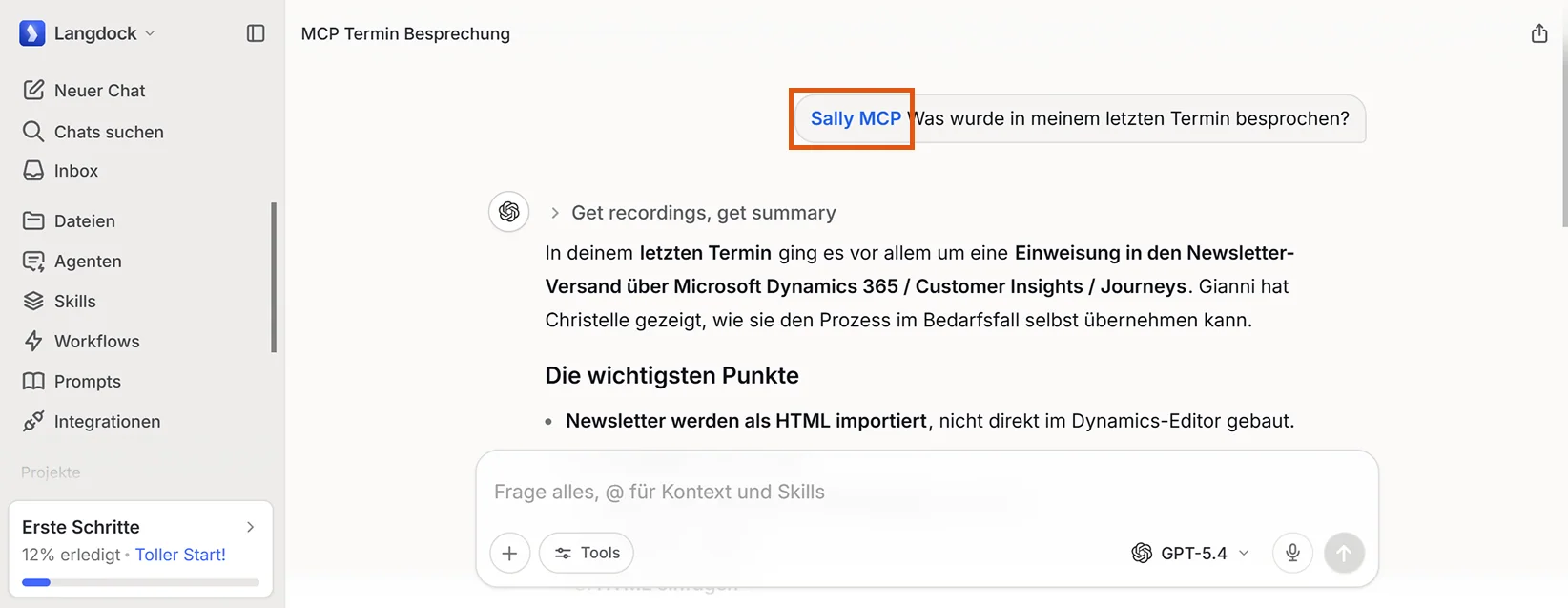
- Sprich die Integration mit @Sally MCP an oder stelle eine natürliche Frage, z. B.:
„Was wurde in meinem letzten Termin besprochen?“
Das Modell ruft die passenden Sally-Tools (z. B. Get recordings, Get summary) automatisch auf und gibt eine Zusammenfassung zurück.
Du kannst die Sally-Integration auch in den Instructions eines Langdock-Agenten hinterlegen. Der Agent nutzt sie dann eigenständig bei passenden Anfragen, ohne dass der User @Sally MCP erwähnen muss.
3. Zugriffsumfang
Der Sally MCP-Connector liefert nur Meetings, die zu deinem eigenen Sally-User gehören oder dir explizit freigegeben sind. Die folgende Tabelle fasst zusammen, was über deinen Token erreichbar ist und was nicht:
| Quelle | Über MCP zugänglich? |
|---|---|
| Eigene Meetings (du bist Owner / Technical Owner) | Ja |
| Meetings, die dir über einen Aufzeichnungsordner freigegeben sind (direkt oder über eines deiner Teams) | Ja |
| Meetings von Personen, für die du als Vertretung eingetragen bist | Nein |
Auch wenn du in Sally als Vertretung für andere Personen eingetragen bist, sind deren Meetings nicht über MCP verfügbar. Der Connector liefert aktuell nur deine eigenen Aufzeichnungen sowie Aufzeichnungen, die dir explizit über einen Ordner freigegeben wurden. Wenn du die Meetings einer Vertretungs-Person in deinem KI-Tool brauchst, lass sie dir vom Owner über einen Aufzeichnungsordner freigeben.
4. Troubleshooting
| Problem | Lösung |
|---|---|
| Verbindungstest schlägt fehl mit 401 Unauthorized | Der Token ist falsch oder wurde inzwischen gelöscht. Prüfe, dass im API-Key-Feld nur der Sally-Token (Format sally_user_mcp_…) steht, ohne zusätzliches Präfix. Falls nötig, erstelle unter app.sally.io einen neuen Token. |
| Verbindung erfolgreich, aber keine Tools sichtbar | Scrolle im Block Verfügbare Tools nach unten. Falls die Liste wirklich leer ist, kläre die MCP-Protokoll-Version mit dem Sally-Support ab. |
| Andere Workspace-Mitglieder können die Integration nicht nutzen | Die Integration ist standardmäßig nur für den Ersteller sichtbar. Als Admin kannst du in den Integration-Einstellungen die Sichtbarkeit auf den gesamten Workspace umstellen. |
Weitere Tipps findest du im Allgemeinen Setup-Guide → Troubleshooting.