Bitrix24 CRM mit Sally AI verbinden
Verbinde Sally AI mit Bitrix24, um Meeting-Einblicke direkt den richtigen Leads, Deals, Kontakten oder Unternehmen zuzuordnen. Mit der Sally Bitrix24 Integration kannst du Aufgaben erstellen, Kommentare zu bestehenden Aufgaben hinzufügen und Notizen an CRM-Einträge hängen, alles mit nur einem Klick. So vermeidest du doppelte Eingaben und hältst dein CRM aktuell.
Schnellnavigation
- So verbindest du Bitrix24 mit Sally AI
- So sendest du Einblicke zu Bitrix24
- Erforderliche Berechtigungen
1. So verbindest du Bitrix24 mit Sally AI
Um die Sally Bitrix24 Integration einzurichten, installierst du zuerst die Sally-App in deinem Bitrix24-Portal und schließt die Verbindung anschließend in deinem Sally-Konto ab.
-
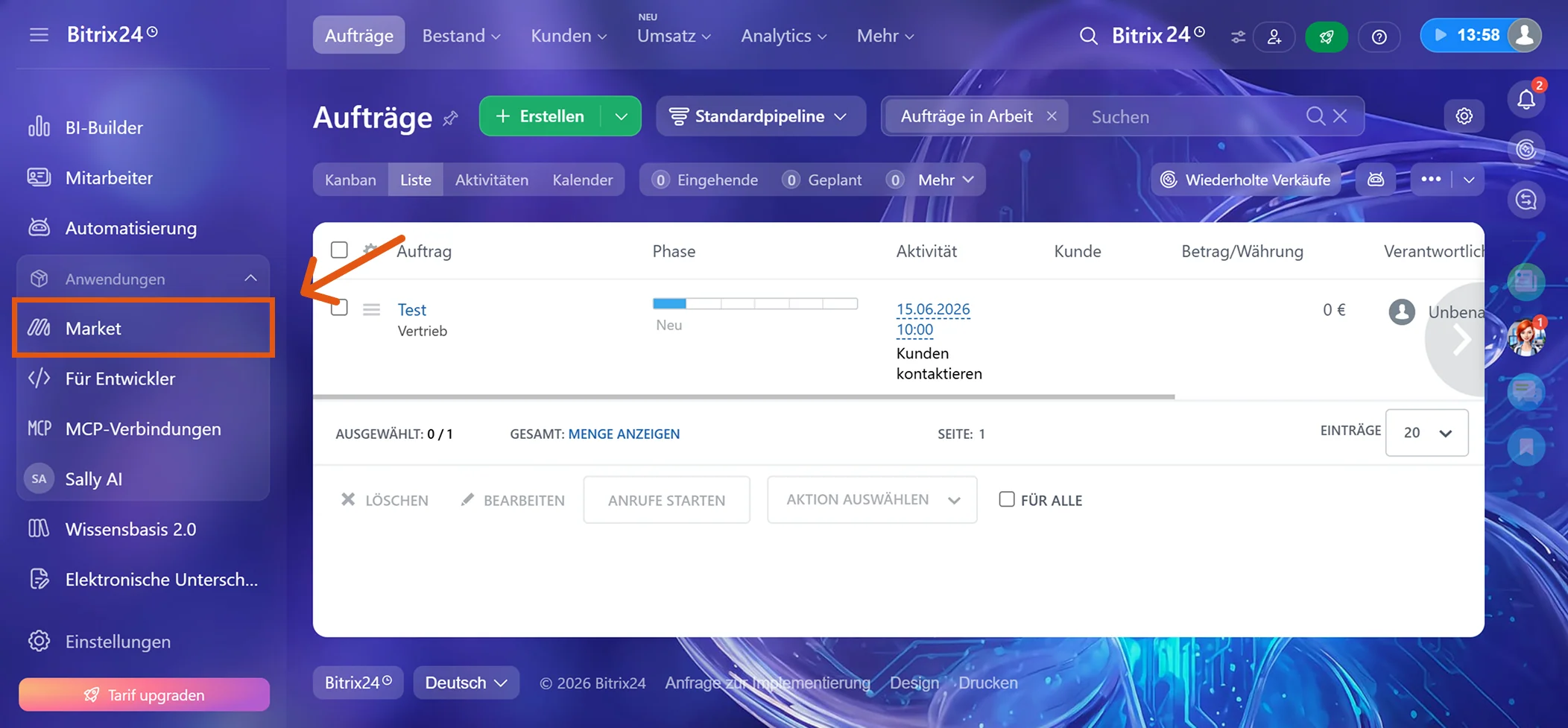
Öffne dein Bitrix24-Portal und gehe in der linken Seitenleiste auf Anwendungen → Market.
Abbildung 1: Bitrix24 Market öffnen -
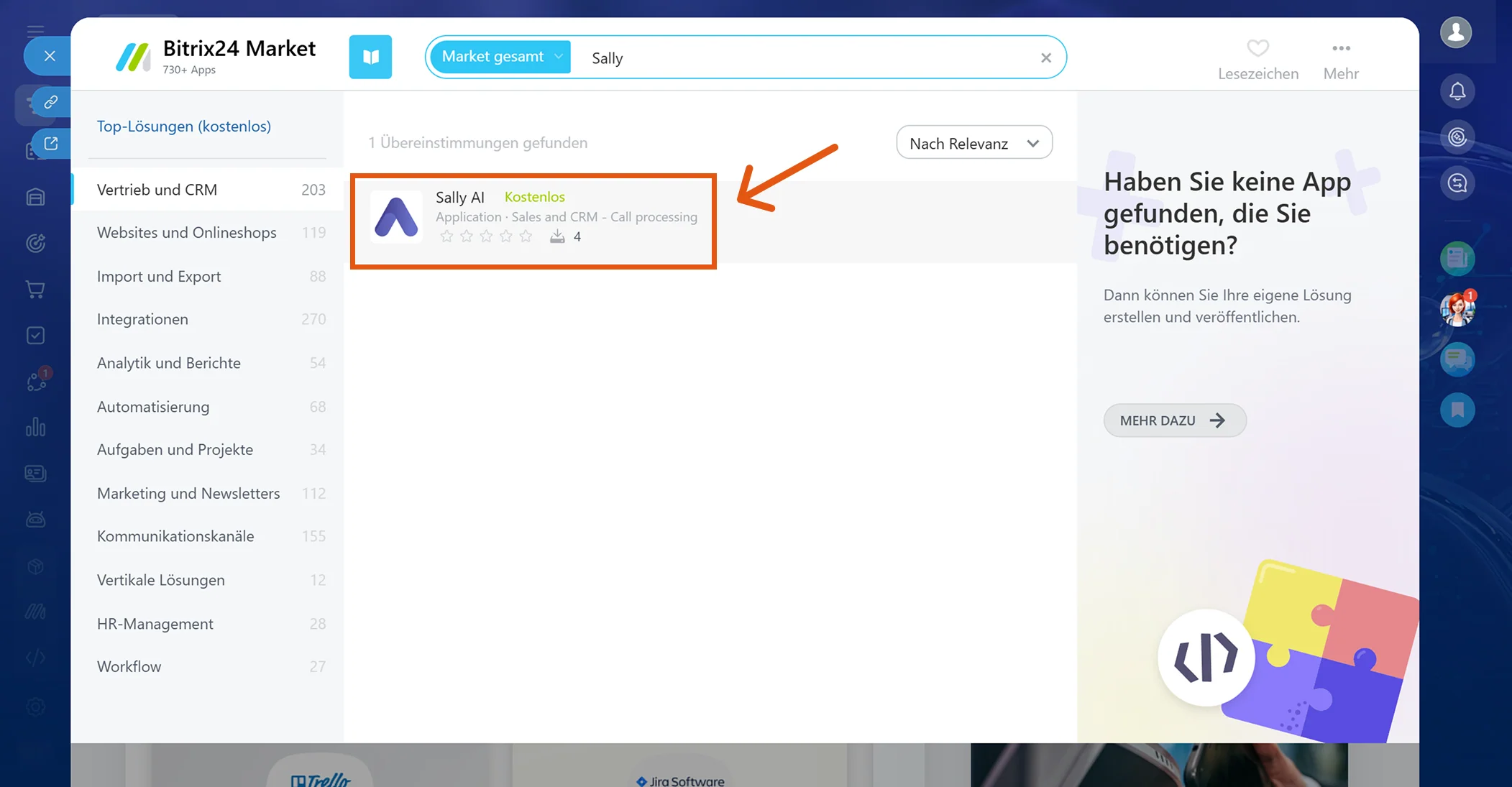
Suche nach Sally und öffne die Sally AI-App in den Suchergebnissen.
Abbildung 2: Sally AI im Bitrix24 Market finden -
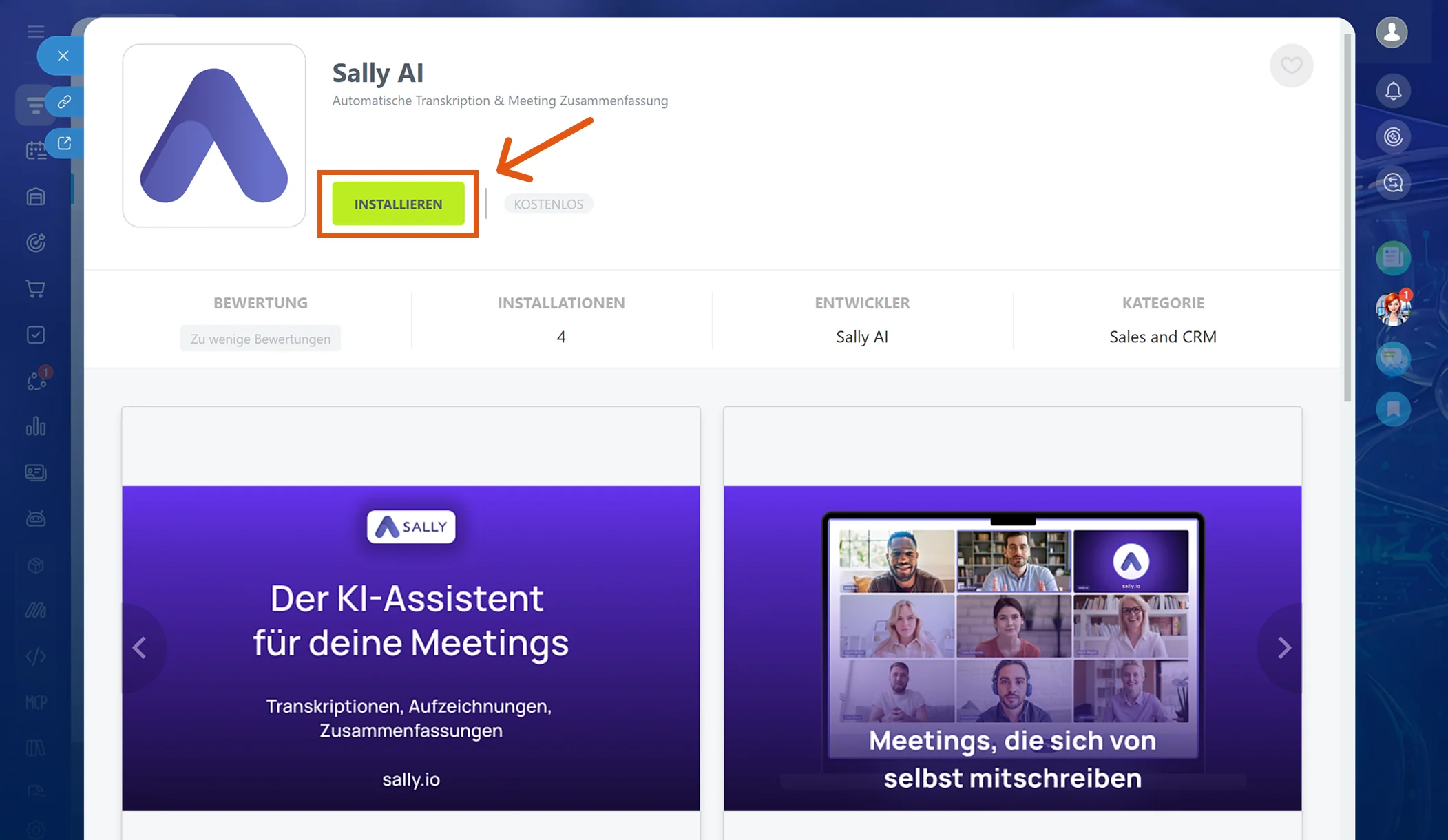
Klicke auf Installieren.
Abbildung 3: Sally AI App installieren -
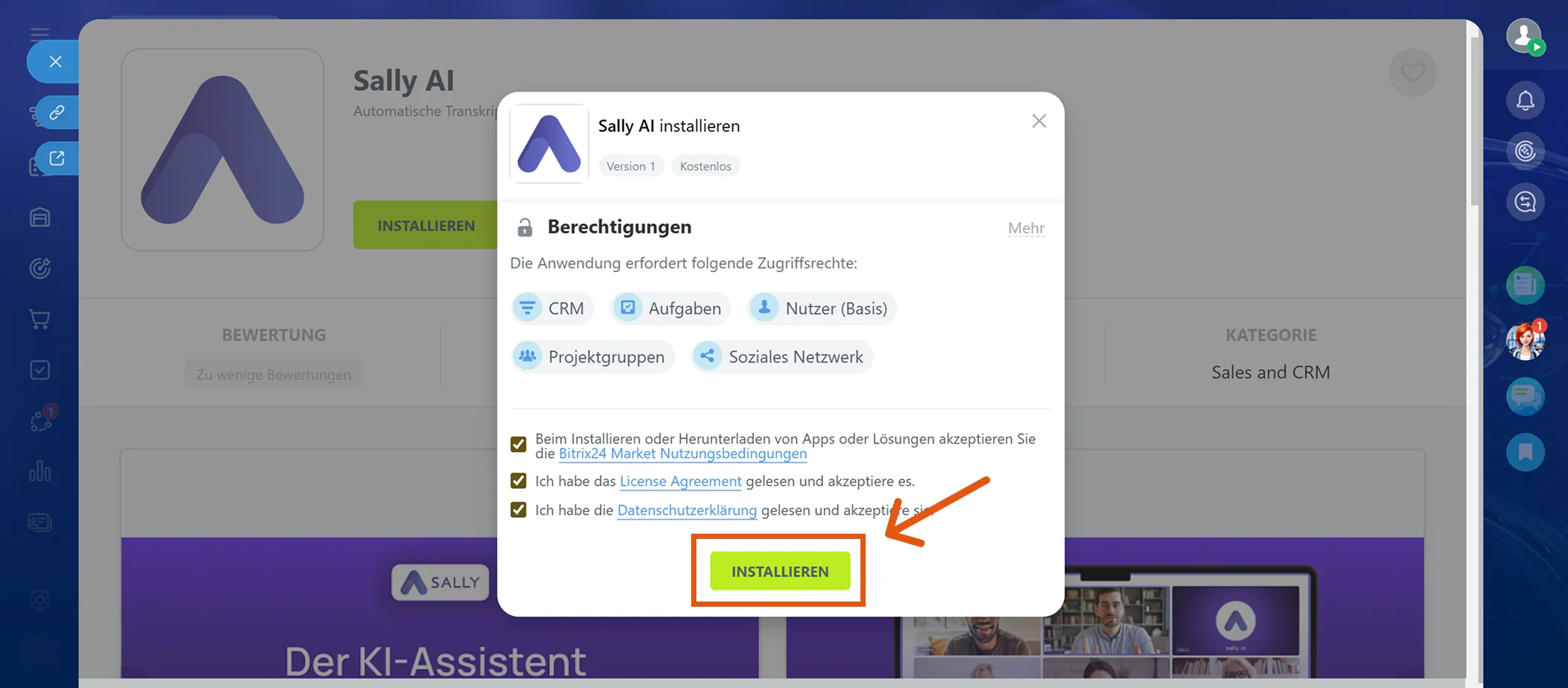
Prüfe die angeforderten Berechtigungen, akzeptiere das License Agreement und die Datenschutzerklärung und klicke auf Installieren.
Abbildung 4: Berechtigungen bestätigen und installieren -
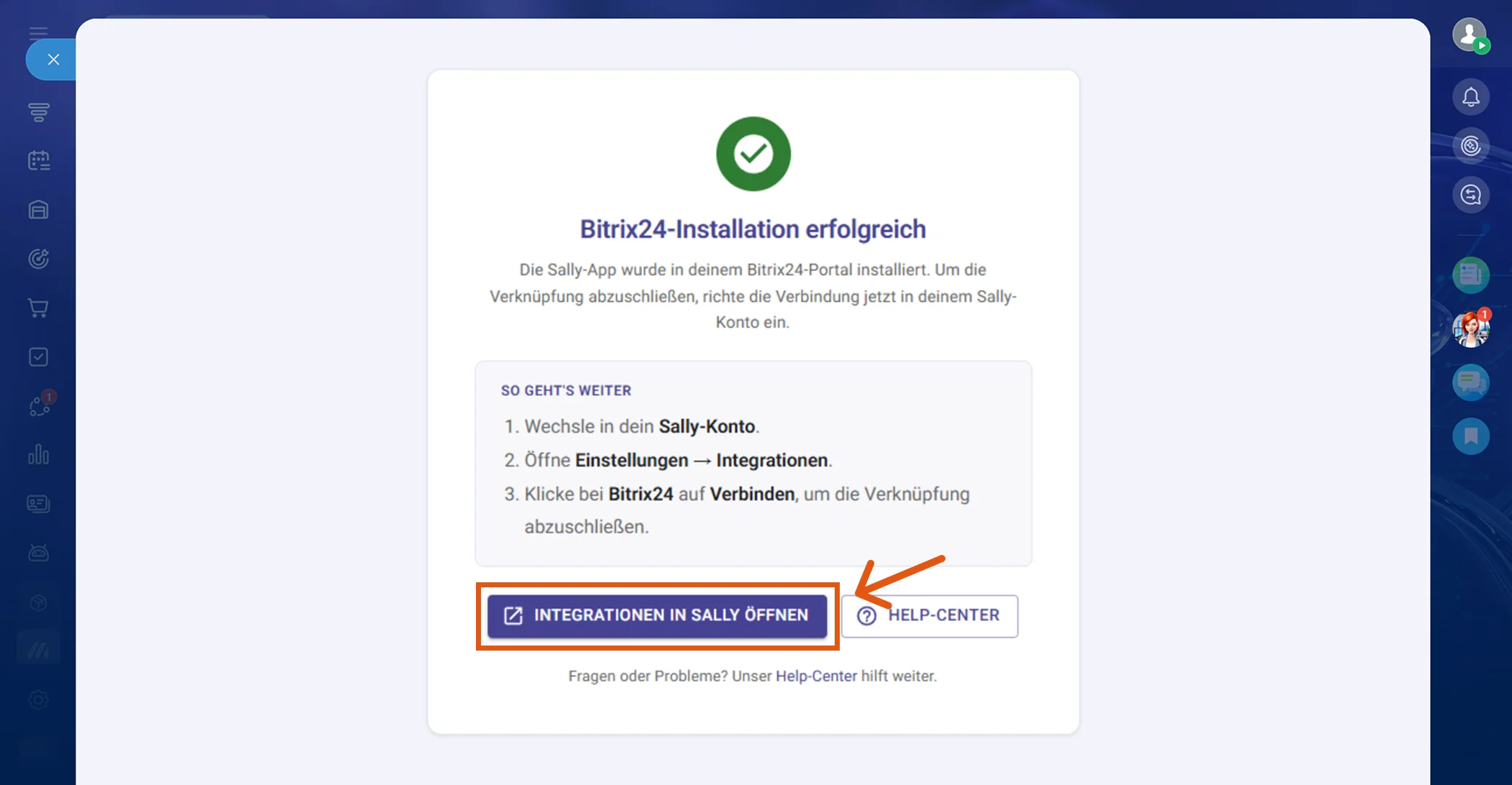
Nach erfolgreicher Installation klickst du auf Integrationen in Sally öffnen.
Abbildung 5: Zu Sally wechseln, um die Verbindung abzuschließen -
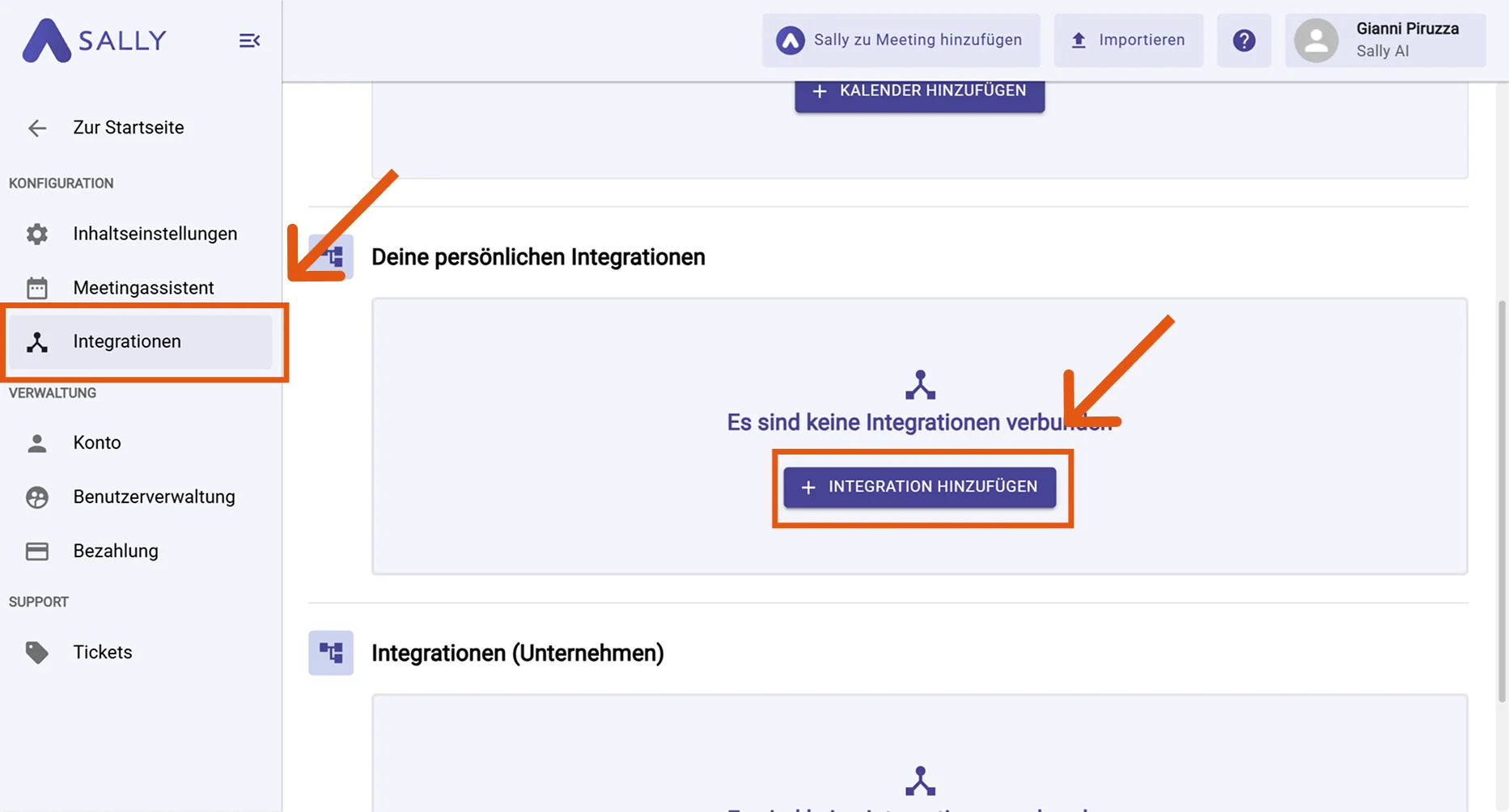
Du wirst nun automatisch zur Sally-Plattform weitergeleitet und landest auf der Integrationen-Übersichtsseite. Klicke dort unter „Deine persönlichen Integrationen“ auf „+ Integration hinzufügen“.
infoPersönliche Integrationen gelten für dein Benutzerkonto. Administratoren können bei Bedarf auch organisationsweite Integrationen unter „Integrationen (Unternehmen)“ einrichten.
Abbildung 6: Integration hinzufügen -
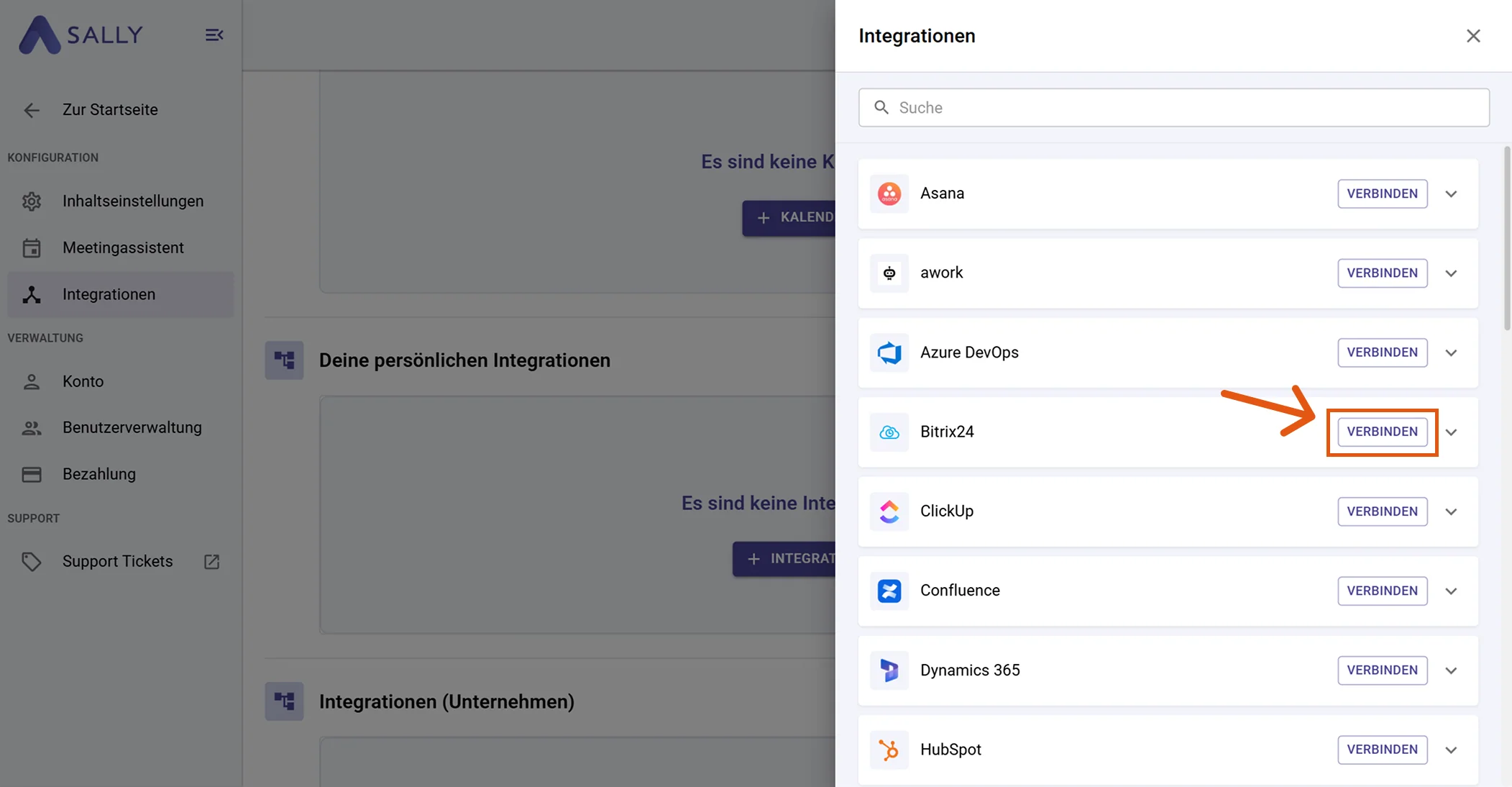
Suche Bitrix24 in der Integrationsliste und klicke auf Verbinden.
Abbildung 7: Bitrix24 auswählen → Verbinden -
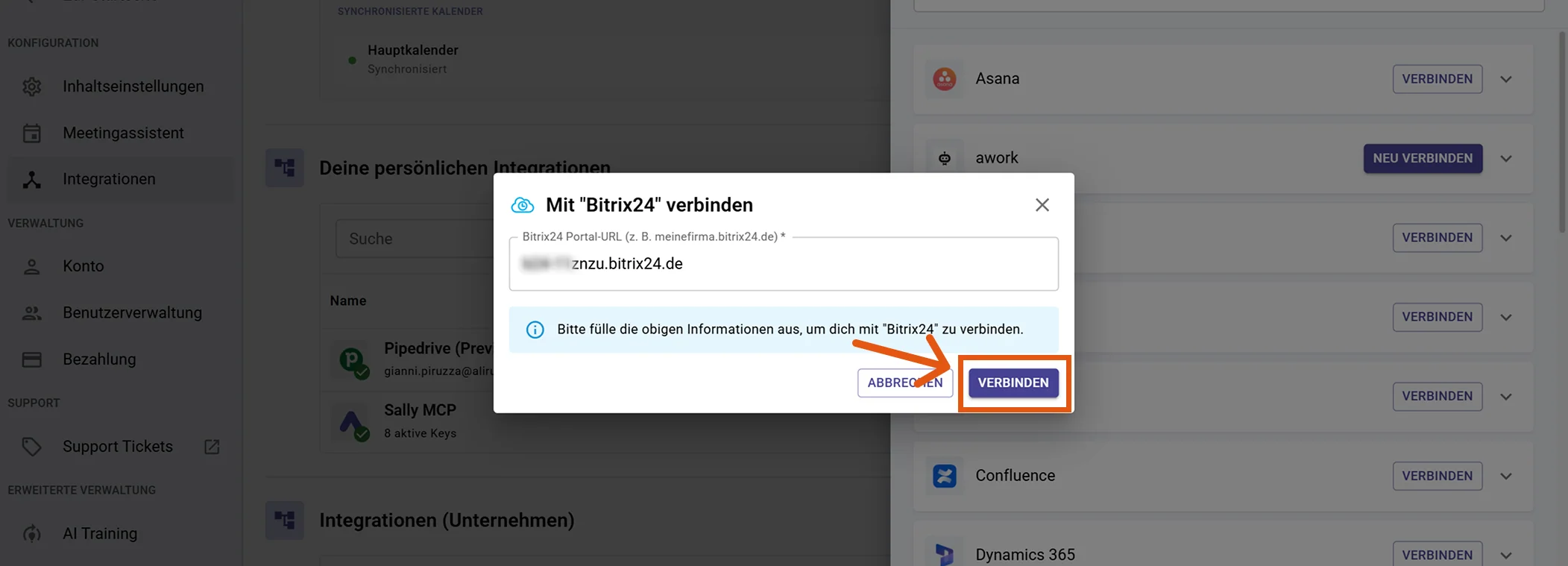
Trage deine Bitrix24 Portal-URL ein (z. B.
meinefirma.bitrix24.de) und klicke auf Verbinden.Nur die reine Domain eintragenBitte gib ausschließlich die Domain deines Bitrix24-Portals ein, ohne
https://, ohnewww.und ohne weitere Pfade oder Slugs am Ende. Sonst schlägt die Verbindung fehl.- ✅ Richtig:
meinefirma.bitrix24.de - ✅ Richtig:
meinefirma.bitrix24.com - ❌ Falsch:
https://meinefirma.bitrix24.de - ❌ Falsch:
www.meinefirma.bitrix24.de - ❌ Falsch:
meinefirma.bitrix24.de/ - ❌ Falsch:
meinefirma.bitrix24.de/crm/deal/list/
Abbildung 8: Bitrix24 Portal-URL eintragen - ✅ Richtig:
-
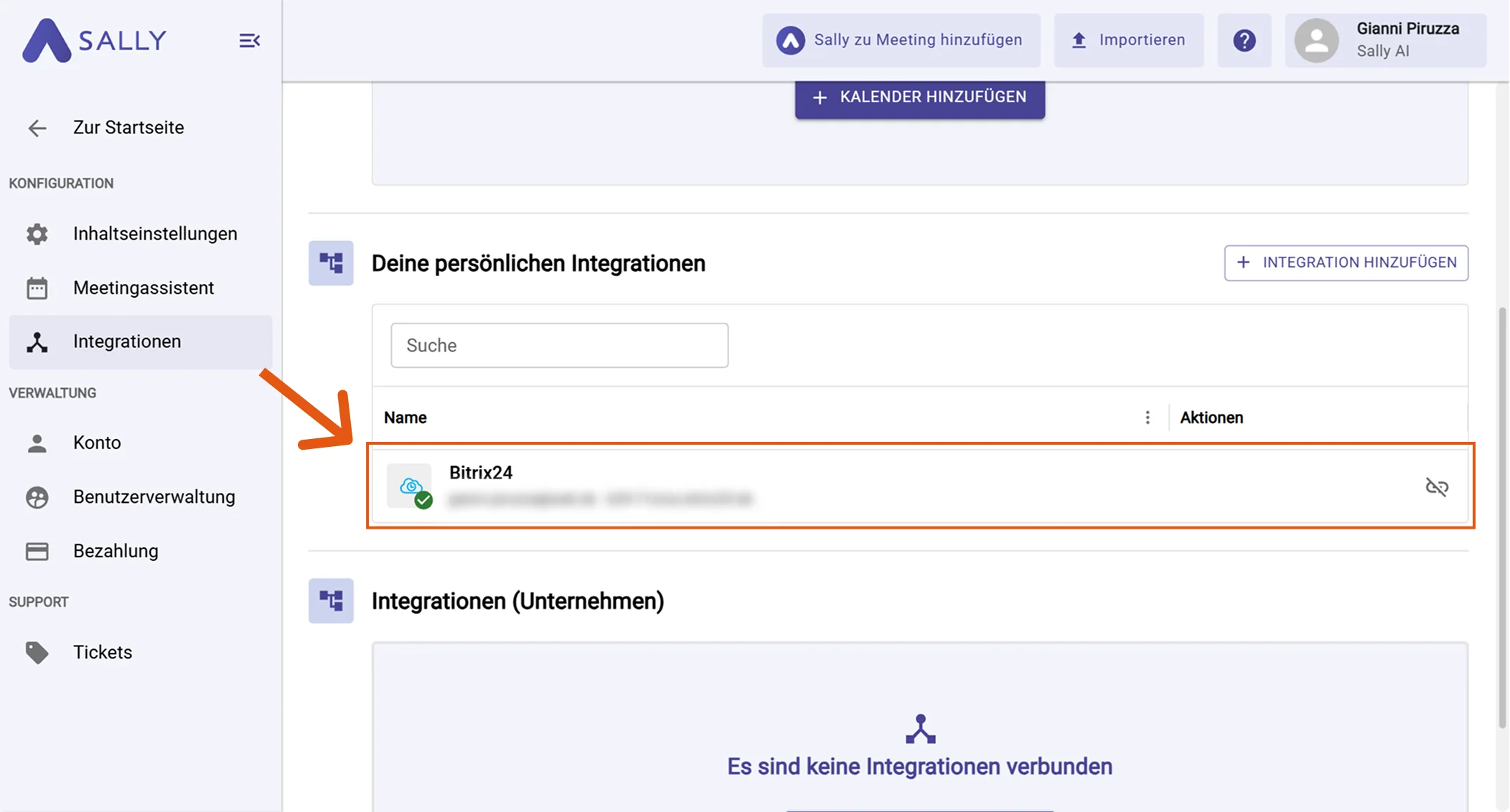
Nach erfolgreicher Verbindung erscheint Bitrix24 unter „Deine persönlichen Integrationen“.
Abbildung 9: Bitrix24 ist verbunden
2. So sendest du Einblicke zu Bitrix24
Sobald Bitrix24 verbunden ist, kannst du Meeting-Einblicke aus Sally mit nur einem Klick an Bitrix24 senden, direkt auf den richtigen CRM-Datensatz oder die richtige Aufgabe.
Du kannst:
- Aufgabe in Bitrix24 erstellen
- Kommentar zu einer Bitrix24-Aufgabe hinzufügen
- Notiz an einen Bitrix24-CRM-Eintrag hängen
2.1. Aufgabe in Bitrix24 erstellen
Wandle einen Sally-Einblick in eine Bitrix24-Aufgabe um und verknüpfe sie optional mit einem oder mehreren CRM-Einträgen.
-
Öffne das gewünschte Meeting oder die Aufzeichnung in Sally.
-
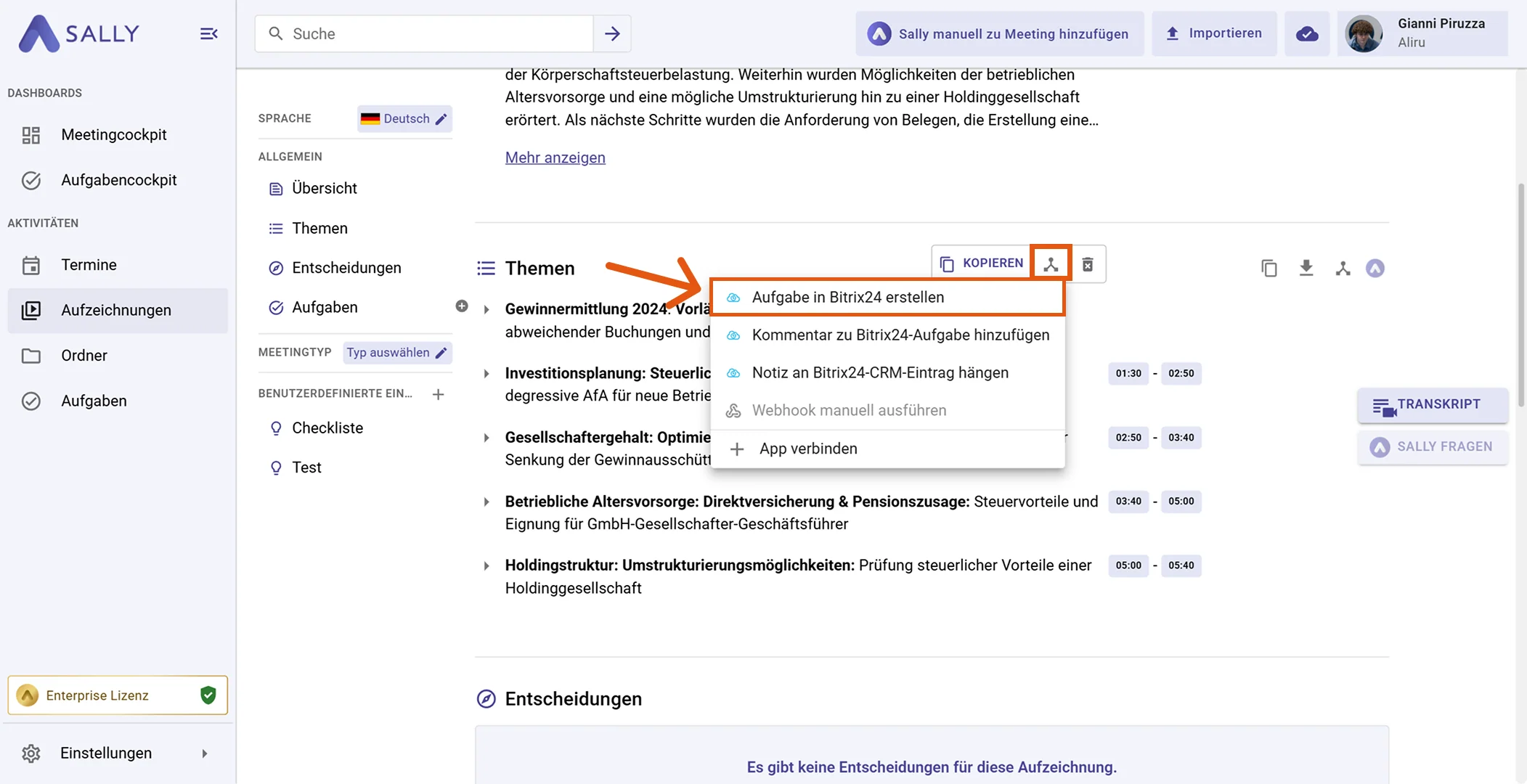
Klicke auf den Integrationsbutton bei dem Einblick, den du an Bitrix24 senden willst.
-
Wähle „Aufgabe in Bitrix24 erstellen“ aus dem Menü.
Abbildung 10: Aufgabe in Bitrix24 erstellen auswählen -
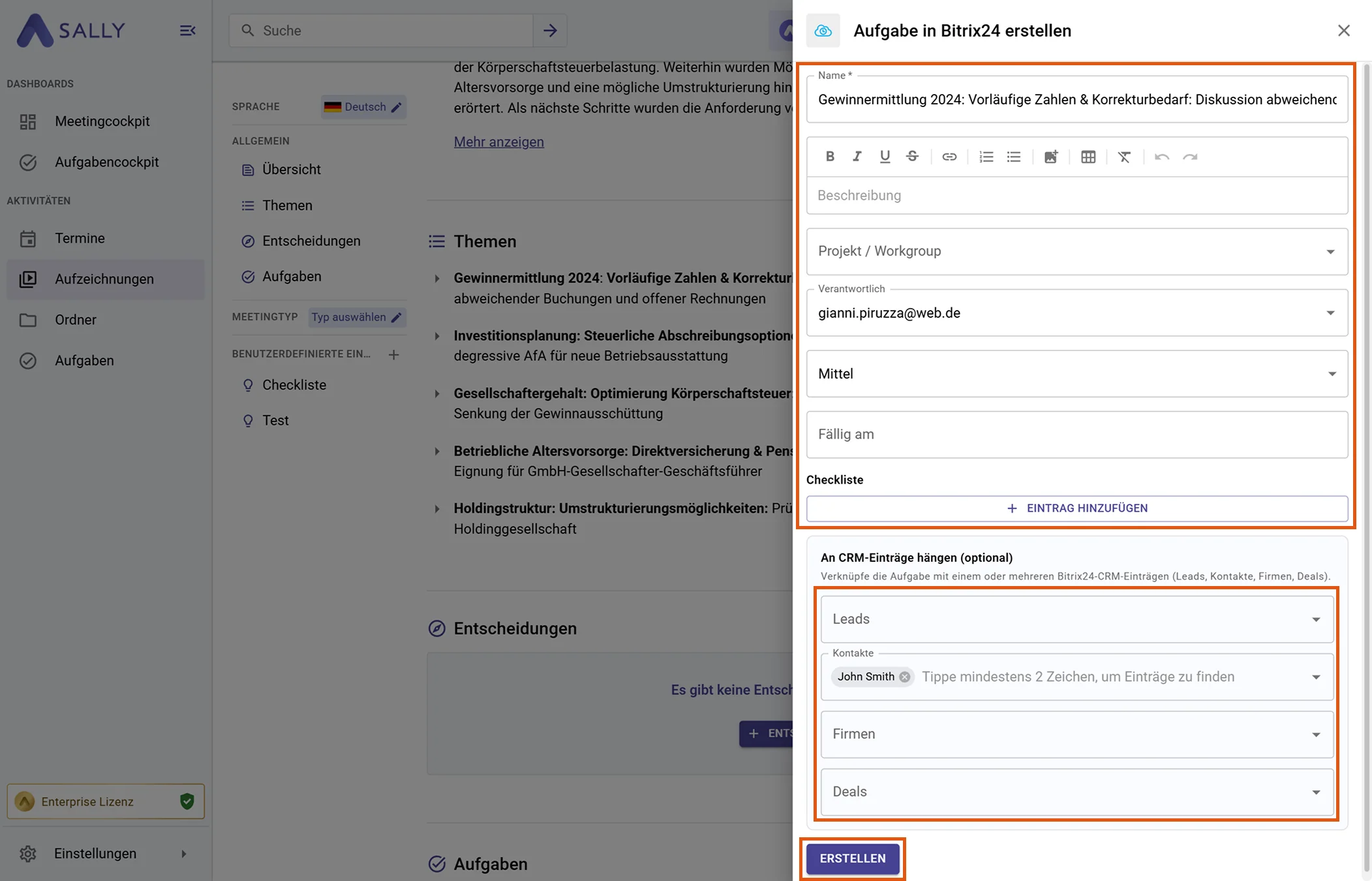
Fülle das Erstellungsformular aus (Pflichtfelder sind mit
*markiert). Für eine Bitrix24-Aufgabe typischerweise:- Name*
- Beschreibung
- Projekt / Workgroup
- Verantwortlicher
- Priorität
- Fällig am
- Checklisten-Einträge
- Verknüpfte CRM-Einträge (Leads, Kontakte, Firmen, Deals)
Name und Beschreibung werden von Sally vorausgefüllt und können angepasst werden.
-
Klicke auf Erstellen, um die Aufgabe an Bitrix24 zu senden.
Abbildung 11: Bitrix24-Aufgabenfelder ausfüllen und erstellen -
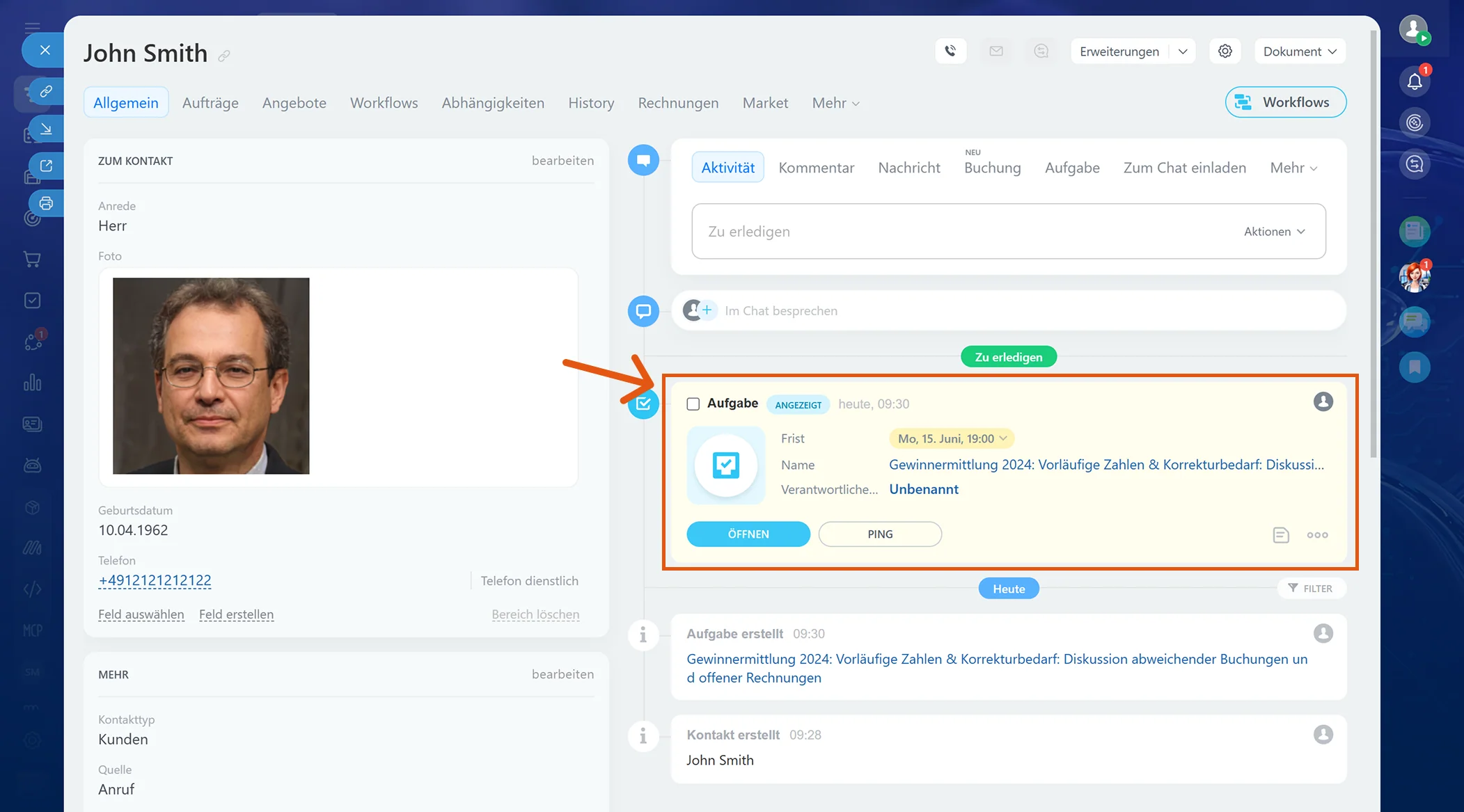
Die Aufgabe erscheint im Verlauf des verknüpften CRM-Eintrags in Bitrix24.
Abbildung 12: Die Sally-Aufgabe in Bitrix24
2.2. Kommentar zu einer Bitrix24-Aufgabe hinzufügen
Schicke einen Meeting-Einblick als Kommentar in den Chat einer bestehenden Bitrix24-Aufgabe, ideal für Status-Updates oder kurze Follow-ups zu laufenden Aufgaben.
-
Öffne das gewünschte Meeting oder die Aufzeichnung in Sally.
-
Klicke auf den Integrationsbutton bei dem Einblick, den du an Bitrix24 senden willst.
-
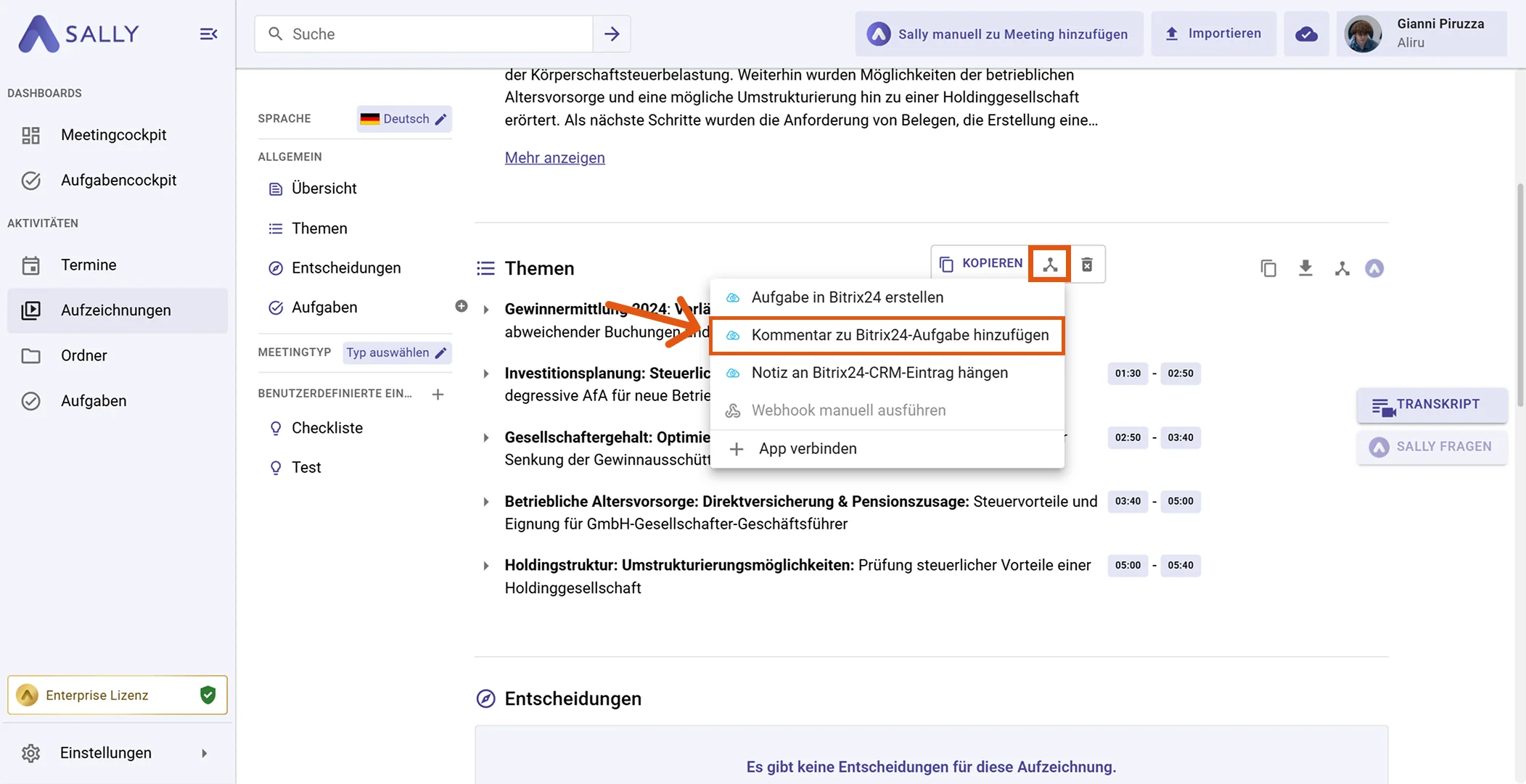
Wähle „Kommentar zu Bitrix24-Aufgabe hinzufügen“ aus dem Menü.
Abbildung 13: Kommentar zu Bitrix24-Aufgabe hinzufügen auswählen -
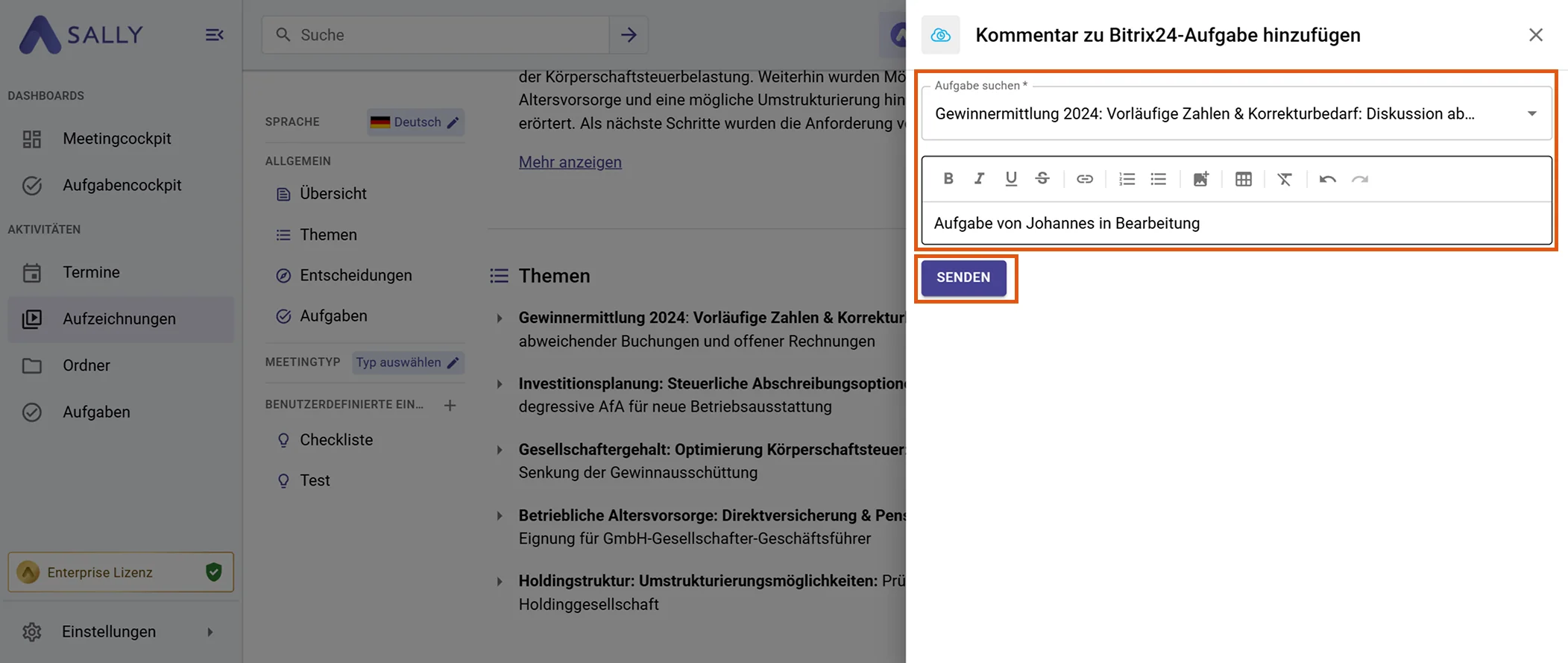
Suche und wähle die Zielaufgabe aus und passe den vorausgefüllten Kommentar bei Bedarf an.
-
Klicke auf Senden, um den Kommentar abzuschicken.
Abbildung 14: Aufgabe auswählen und Kommentar senden -
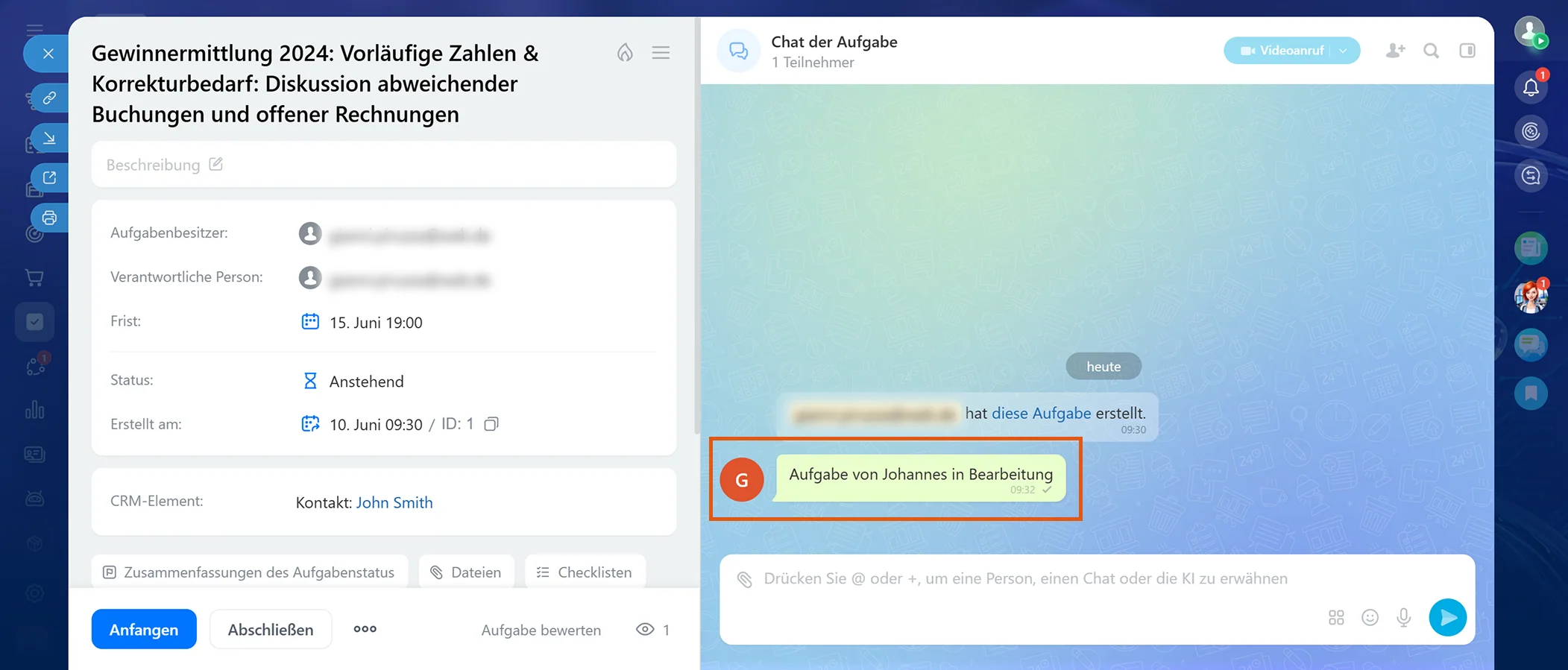
Der Kommentar erscheint im Chat der Aufgabe in Bitrix24.
Abbildung 15: Der Sally-Kommentar in der Bitrix24-Aufgabe
2.3. Notiz an einen Bitrix24-CRM-Eintrag hängen
Hänge Meeting-Kontext als Notiz im Kommentarstil an einen Bitrix24 CRM-Eintrag (Lead, Kontakt, Unternehmen oder Deal).
-
Öffne das gewünschte Meeting oder die Aufzeichnung in Sally.
-
Klicke auf den Integrationsbutton bei dem Einblick, den du an Bitrix24 senden willst.
-
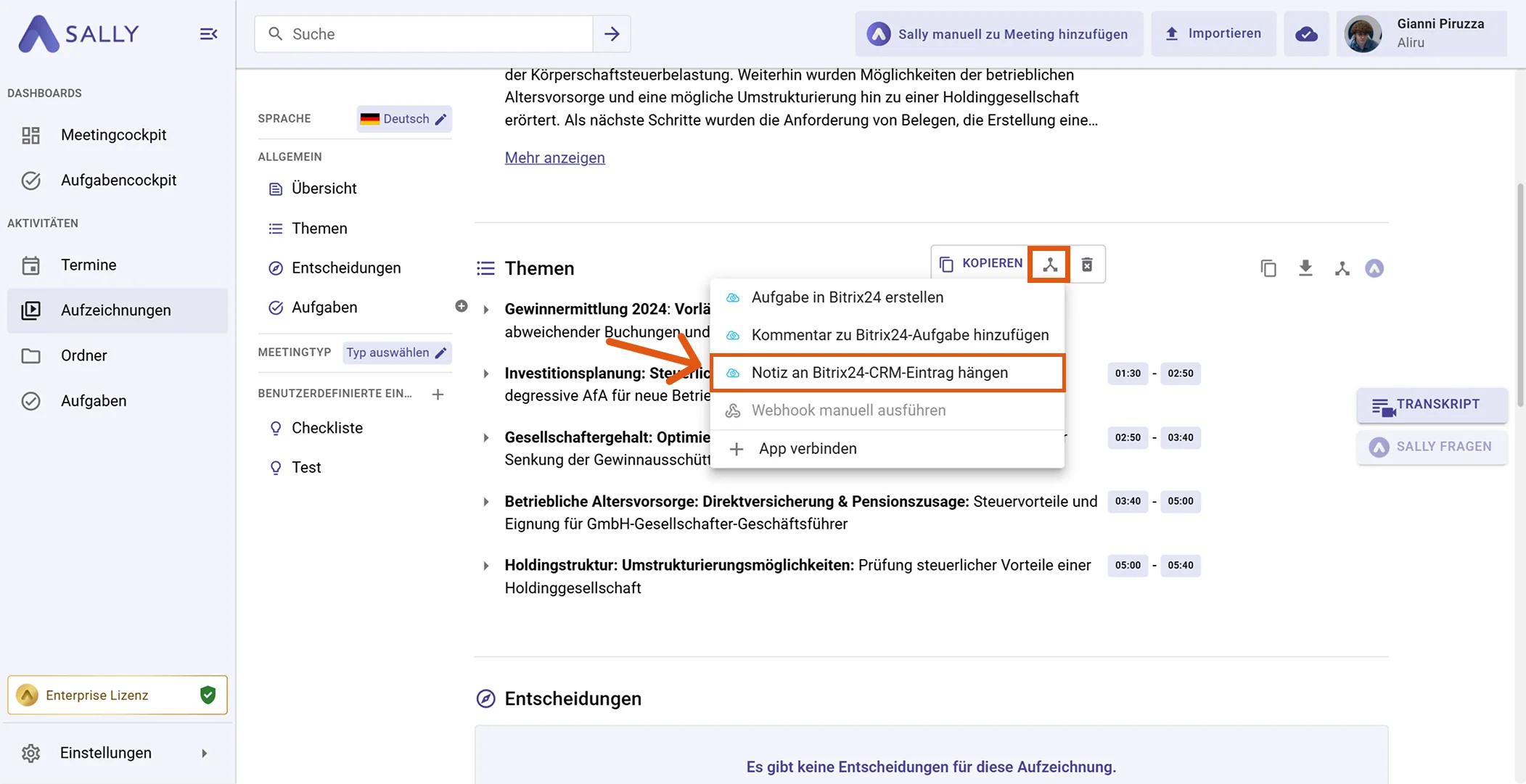
Wähle „Notiz an Bitrix24-CRM-Eintrag hängen“ aus dem Menü.
Abbildung 16: Notiz an Bitrix24-CRM-Eintrag hängen auswählen -
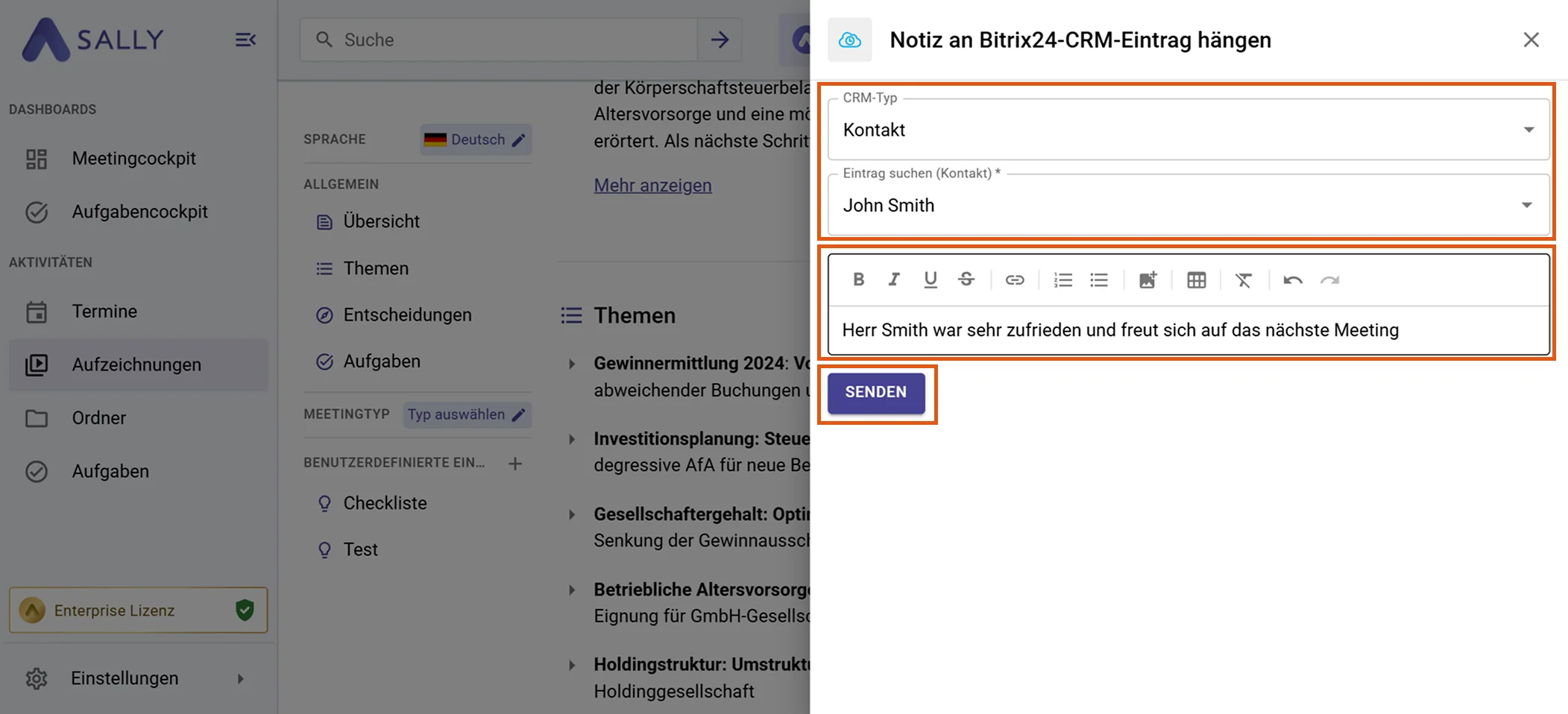
Wähle den CRM-Typ (Lead, Kontakt, Unternehmen oder Deal), suche und wähle den Zieleintrag aus und passe die vorausgefüllte Notiz bei Bedarf an.
-
Klicke auf Senden, um die Notiz anzuhängen.
Abbildung 17: CRM-Eintrag auswählen und Notiz senden -
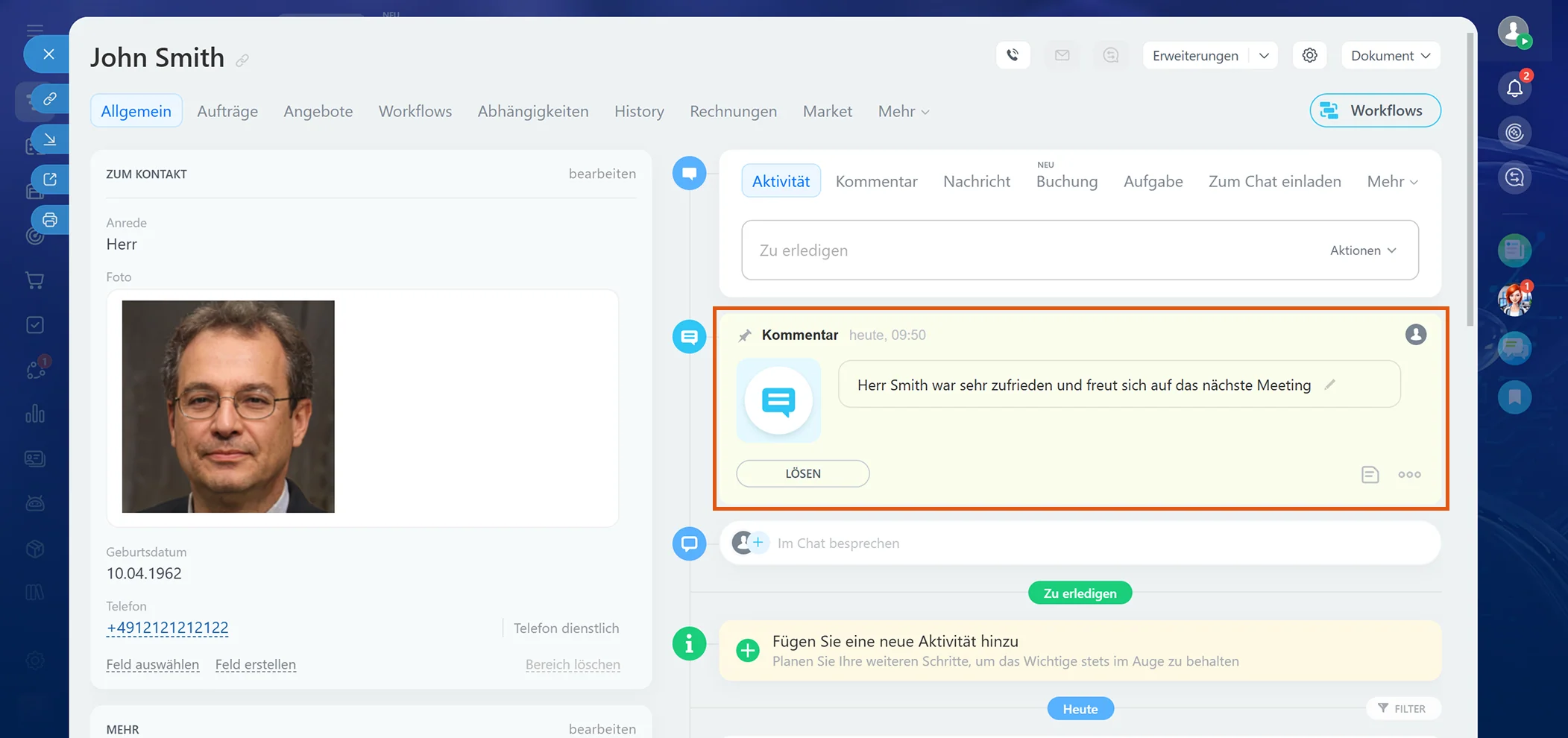
Die Notiz erscheint im Aktivitätsverlauf des Eintrags in Bitrix24.
Abbildung 18: Die Sally-Notiz in Bitrix24
3. Erforderliche Berechtigungen
Für die Integration mit Bitrix24 verwendet Sally OAuth 2.0 zur Autorisierung. Die folgenden Berechtigungen definieren, auf welche Bereiche Sally im Namen des angemeldeten Nutzers zugreifen darf.
-
Sally liest diese Informationen ausschließlich ein, um die Verbindung zum Nutzerkonto technisch herzustellen und aufrechtzuerhalten.
-
Sally nimmt keine eigenmächtigen Änderungen vor. Aktionen werden ausschließlich auf ausdrückliche Initiative des Nutzers ausgeführt.
-
API-Endpunkte werden ausschließlich im Rahmen einer aktiven, vom Benutzer ausgelösten Aktion innerhalb der Plattform aufgerufen.
Technische Übersicht der benötigten Berechtigungen
| Berechtigung | Was Bitrix24 damit technisch erlaubt | Wie Sally diesen Scope verwendet |
|---|---|---|
crm | Lesender und schreibender Zugriff auf CRM-Einheiten (Leads, Kontakte, Firmen, Deals) inklusive Aktivitäten und Verlaufseinträgen | Sally liest CRM-Datensätze ein, damit du im Formular den passenden Lead, Kontakt, das Unternehmen oder den Deal als Verknüpfungsziel auswählen kannst, und hängt Notizen an oder verknüpft Aufgaben damit, wenn dies vom Nutzer ausdrücklich ausgelöst wird. |
task | Lesender und schreibender Zugriff auf Aufgaben und Aufgabenkommentare | Sally legt neue Aufgaben an und postet Kommentare in den Chat bestehender Aufgaben, wenn dies vom Nutzer ausdrücklich ausgelöst wird. |
user_basic | Lesender Zugriff auf grundlegende Benutzerdaten | Sally liest Profildaten ein, um das verbundene Bitrix24-Portal zu identifizieren und Verantwortliche in den Aufgaben- und Kommentarformularen korrekt darzustellen. |
sonet_group | Lesender Zugriff auf Projektgruppen / Workgroups | Sally liest Workgroups ein, damit du neue Aufgaben dem richtigen Projekt bzw. der richtigen Workgroup zuordnen kannst. |
socialnetwork | Zugriff auf das soziale Netzwerk (Aufgaben-Chats, Aktivitätsverlauf) | Erforderlich, damit Sally auf ausdrückliche Nutzeraktion hin Kommentare in den Chat einer Aufgabe schreiben und Notizen in den Aktivitätsverlauf eines CRM-Eintrags posten kann. |