Salesforce mit Sally AI verbinden
Verbinde Sally AI mit Salesforce, um automatisch erkannte Meeting-Einblicke direkt als CRM-Updates zu nutzen, auf dem richtigen Lead, Account, Kontakt, Opportunity oder Case. Mit der Sally Salesforce Integration kannst du Notizen, Aufgaben und Termine mit nur einem Klick an Salesforce senden, doppelte Eingaben vermeiden und dein CRM aktuell halten.
Schnellnavigation
- So verbindest du Salesforce mit Sally AI
- So sendest du Einblicke zu Salesforce
- Erforderliche OAuth-Scopes
1. So verbindest du Salesforce mit Sally AI
Folge diesen Schritten, um die Sally Salesforce Integration einzurichten.
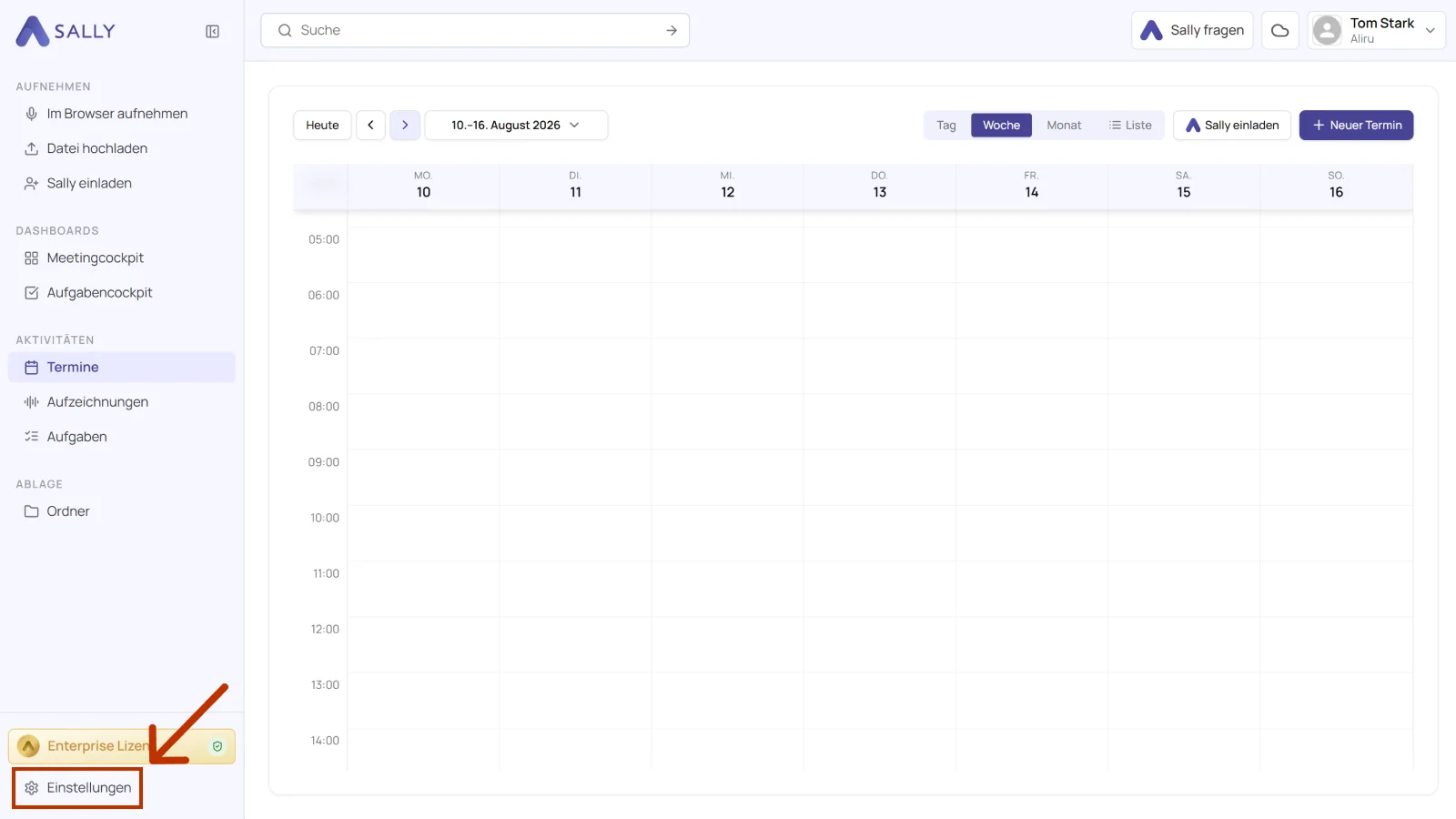
- Öffne Einstellungen unten in der linken Seitenleiste.
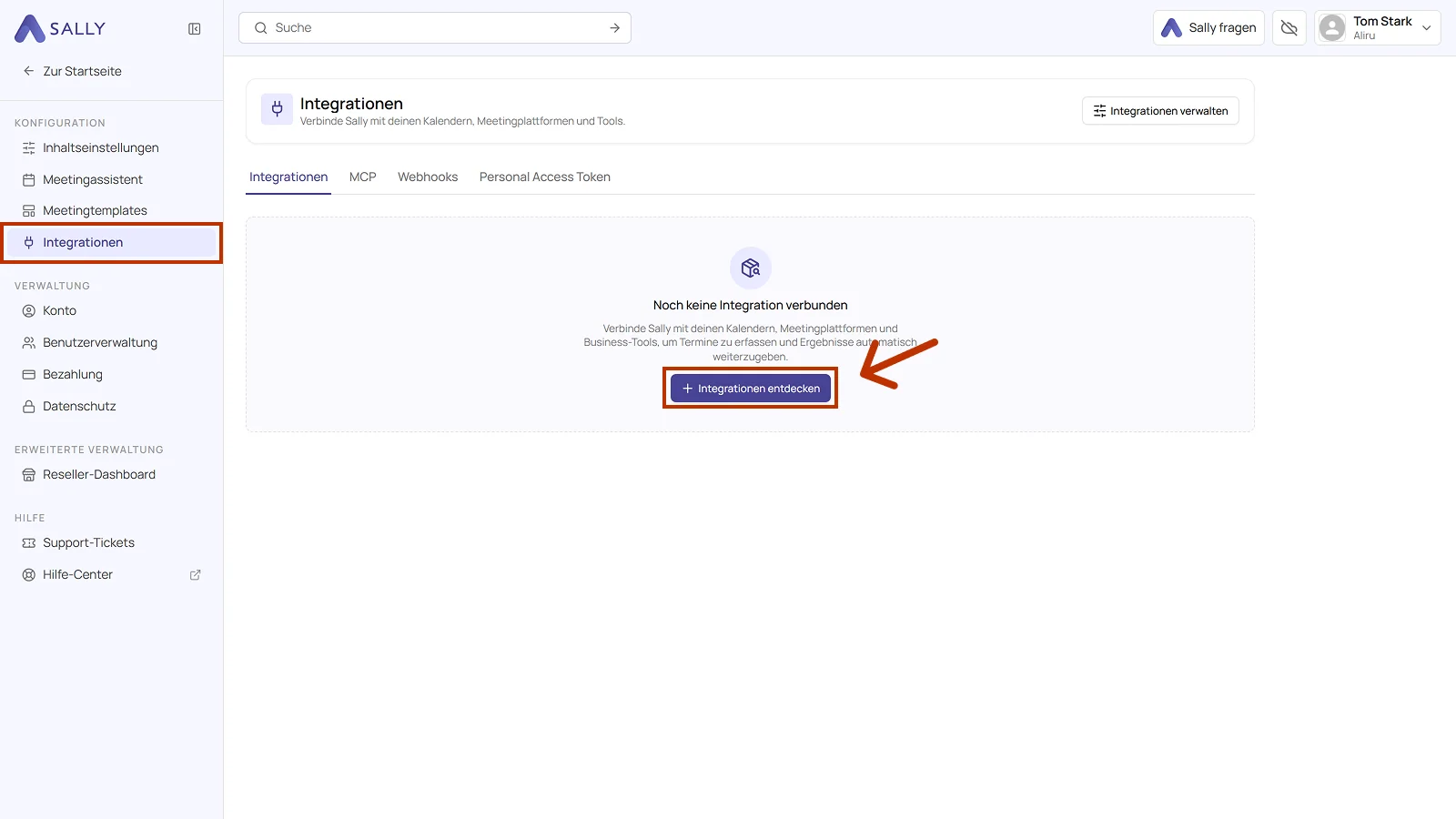
- Wähle unter Konfiguration den Punkt Integrationen und klicke auf Integrationen entdecken.
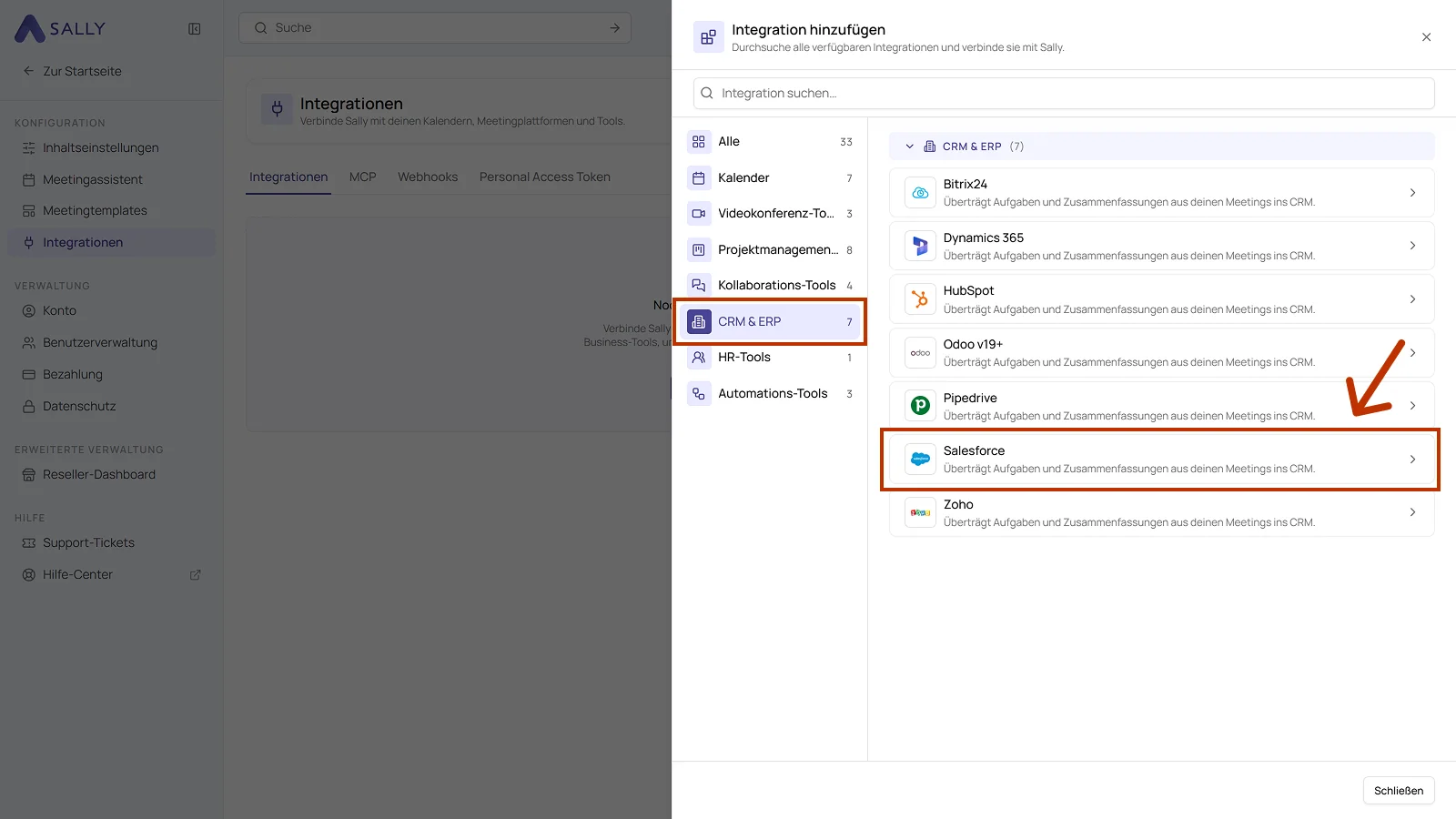
- Wähle links die Kategorie CRM & ERP und dann den Eintrag Salesforce. Über die Suchleiste oben findest du die Integration auch direkt.
-
Im Panel rechts steht, was die Integration überträgt. Klicke unten rechts auf Verbinden.
-
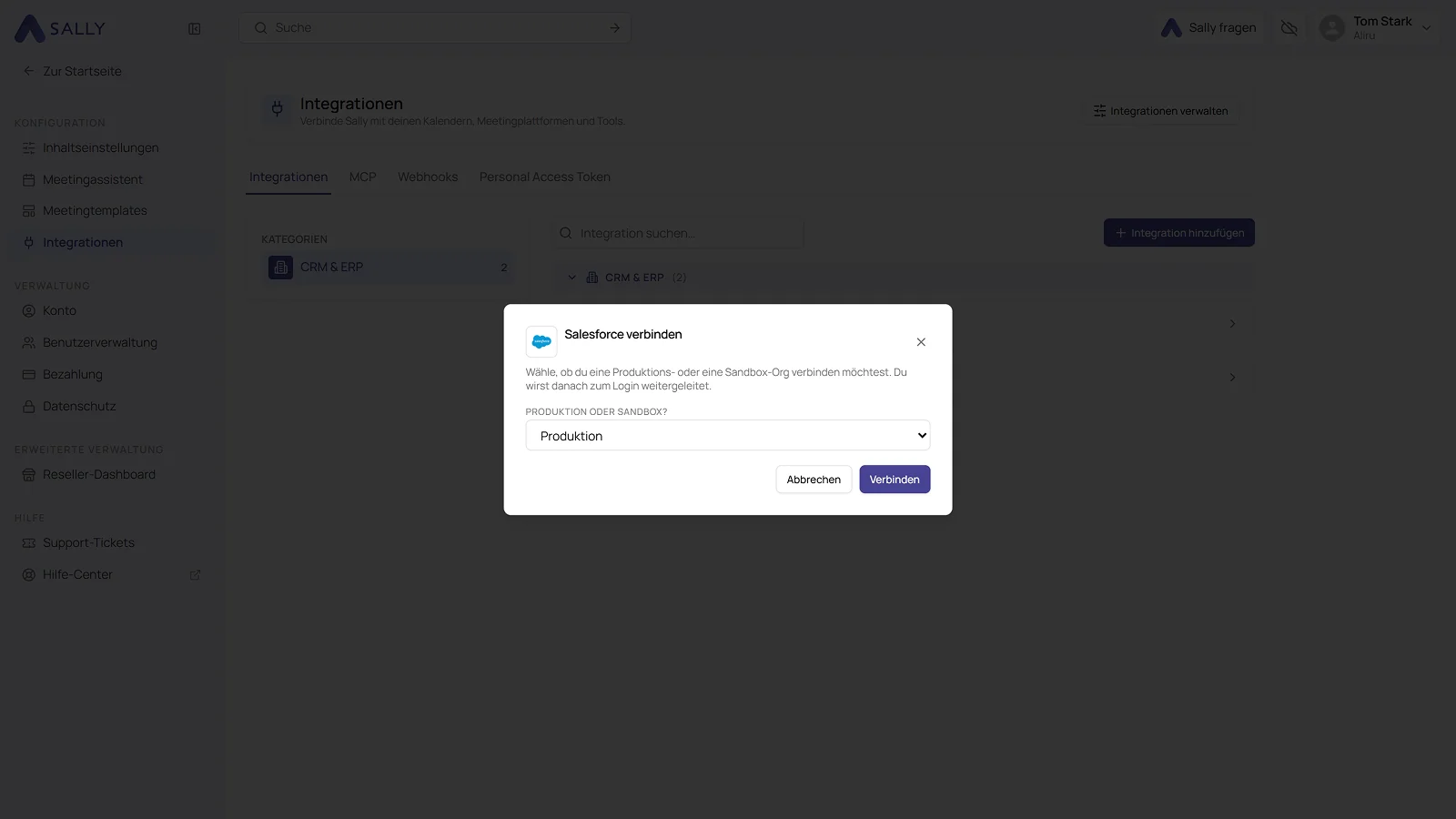
Wähle im Dialog „Salesforce verbinden“ aus, ob du eine Produktions- oder eine Sandbox-Org verbinden willst. Klicke dann auf Verbinden. Danach wirst du zur Anmeldung bei Salesforce weitergeleitet.
- Nach der Anmeldung ist Salesforce verbunden. Im Tab Aktionen siehst du, was Sally über diese Integration anbietet. Dort kannst du einzelne Aktionen für das Unternehmenskonto abschalten. Hilfsfunktionen bleiben dabei gesperrt, solange eine aktive Aktion sie braucht, deshalb lassen sich manche Schalter nicht umlegen. Über Verbindung trennen oben rechts löst du die Integration wieder.
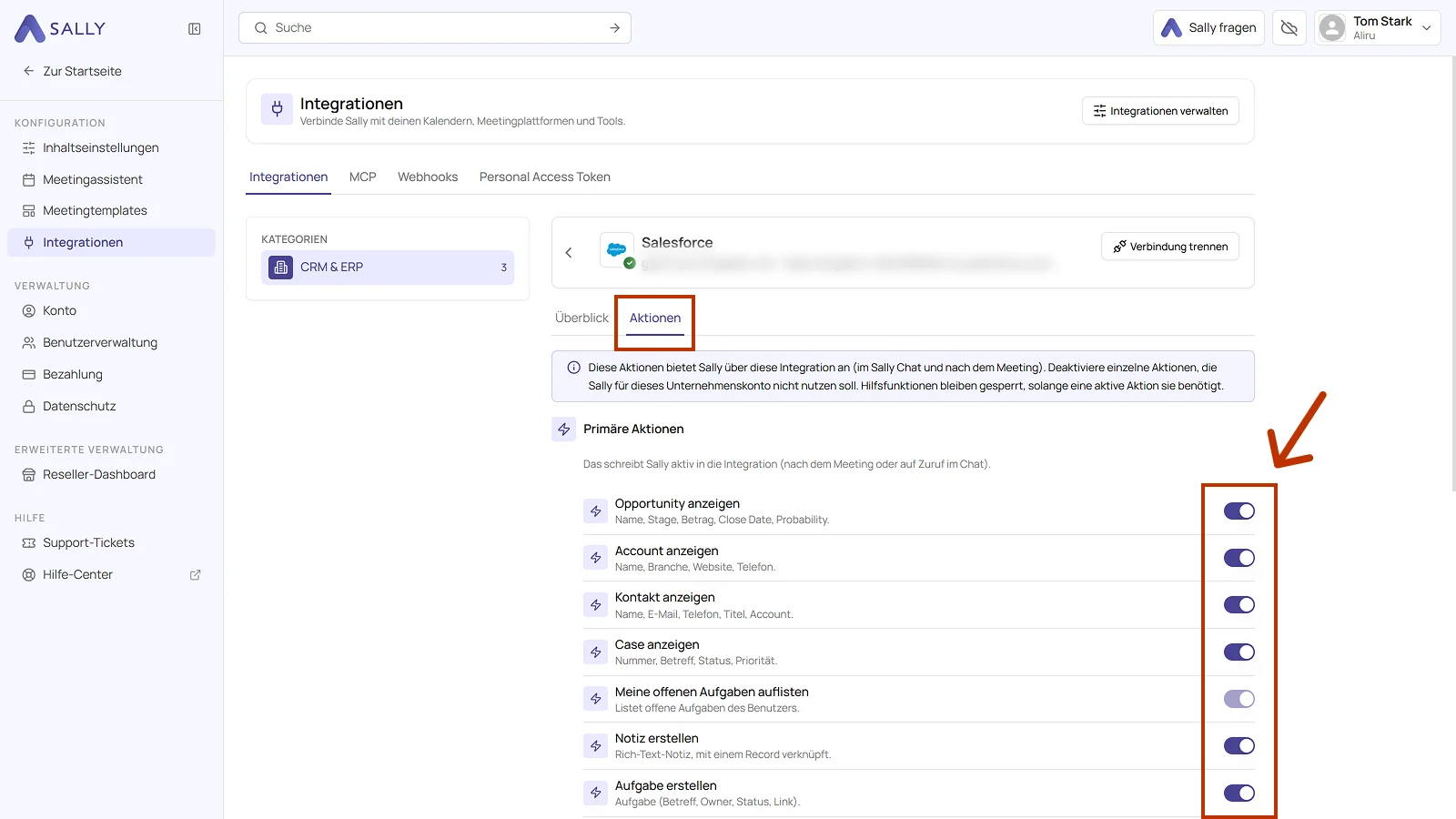
Ob eine Integration überhaupt verbunden werden darf, entscheiden Owner und Admins, siehe Integrationen für Nutzer verwalten.
2. So sendest du Einblicke zu Salesforce
Sobald Salesforce verbunden ist, kannst du Inhalte aus einer Aufzeichnung mit wenigen Klicks an Salesforce senden, direkt auf den richtigen Datensatz.
Der Weg ist immer derselbe: Öffne die gewünschte Aufzeichnung und klicke auf das Integrationen-Symbol. Das findest du oben an jedem Abschnitt und an jeder einzelnen Zeile. Darunter stehen die drei Aktionen von Salesforce.
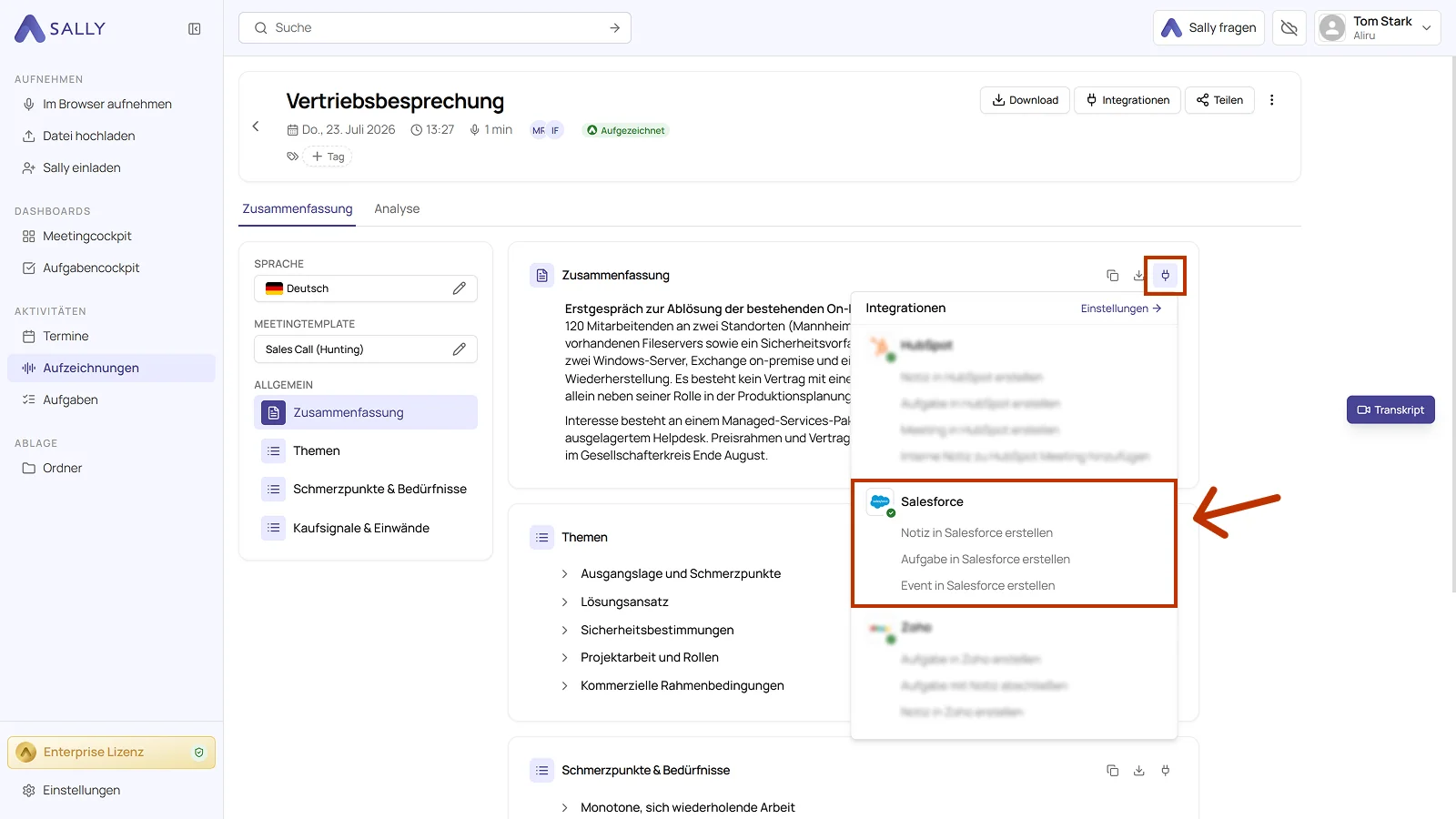
Du kannst:
Bei jeder dieser Aktionen ist der Inhalt aus der Zusammenfassung vorbelegt und lässt sich anpassen. Unten im Formular ordnest du den Datensatz zu, an dem der Eintrag in Salesforce hängen soll: Lead, Account, Kontakt, Verkaufschance oder Fall.
2.1. Notiz in Salesforce erstellen
Halte den Inhalt eines Meetings als Notiz am passenden Salesforce-Datensatz fest.
- Klicke an dem Abschnitt, den du als Notiz festhalten willst, auf das Integrationen-Symbol und wähle Notiz in Salesforce erstellen.
- Prüfe den Inhalt der Notiz, er ist aus der Zusammenfassung vorbelegt.
- Ordne die Notiz einem Datensatz zu und lege sie an.
- In Salesforce erscheint sie am Datensatz unter Notizen & Anhänge.
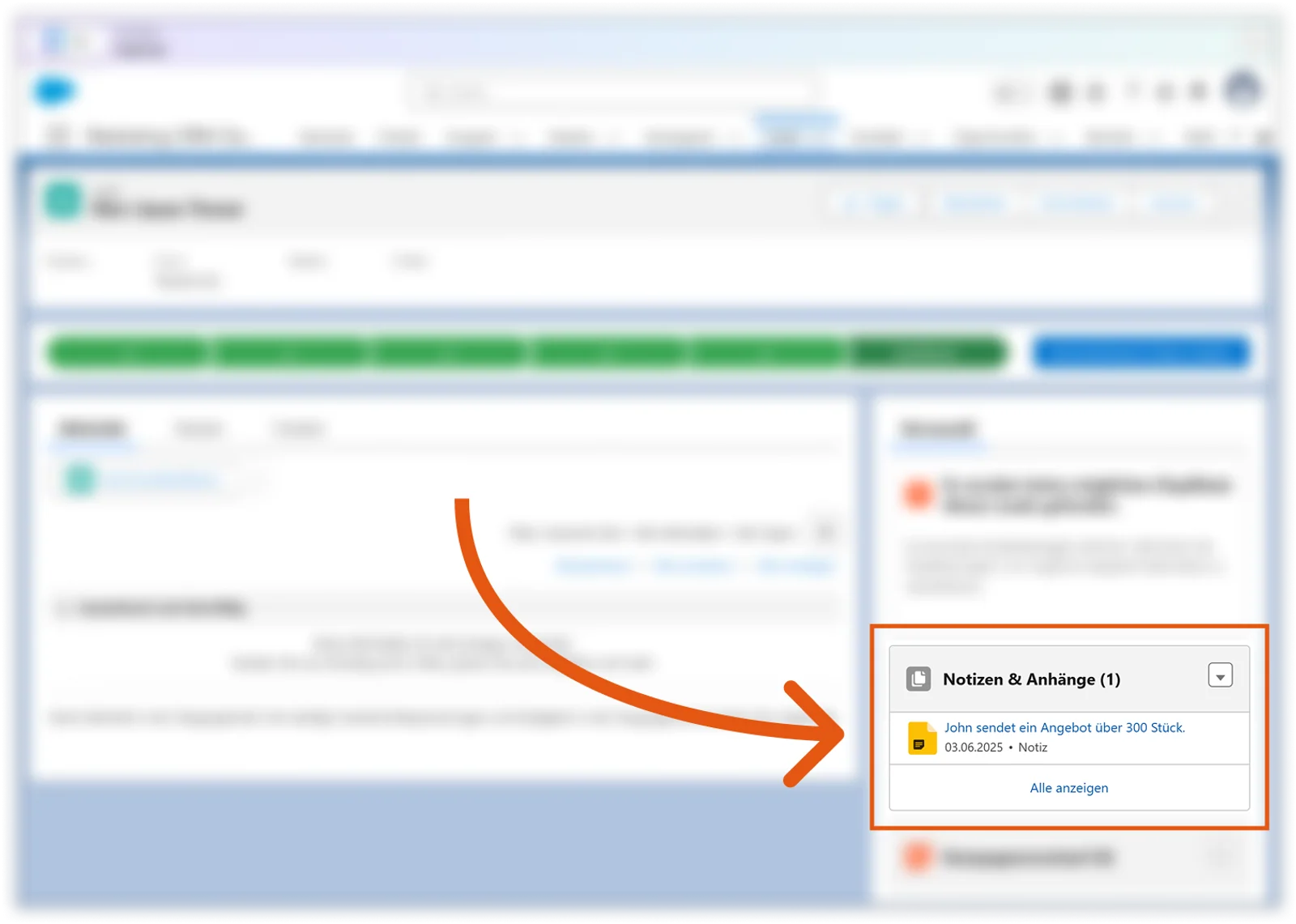
Wähle den Datensatz, an dem die Arbeit tatsächlich weitergeht, also eher die aktive Verkaufschance als den allgemeinen Account. So bleibt die Historie dort, wo dein Team sie sucht.
2.2. Aufgabe in Salesforce erstellen
Wandle einen Punkt aus der Zusammenfassung in eine Salesforce Aufgabe um.
- Klicke an der Zeile, die du als Aufgabe anlegen willst, auf das Integrationen-Symbol und wähle Aufgabe in Salesforce erstellen.
- Wähle unter Verantwortlich die Person, die die Aufgabe übernimmt. Unter Status wählst du den Stand. Beide sind Pflichtfelder, der Status steht zunächst auf Nicht begonnen.
- Priorität steht auf Normal, Fällig am ist leer. Beide sind optional.
- Ordne die Aufgabe einem Datensatz zu und klicke auf Aufgabe erstellen.
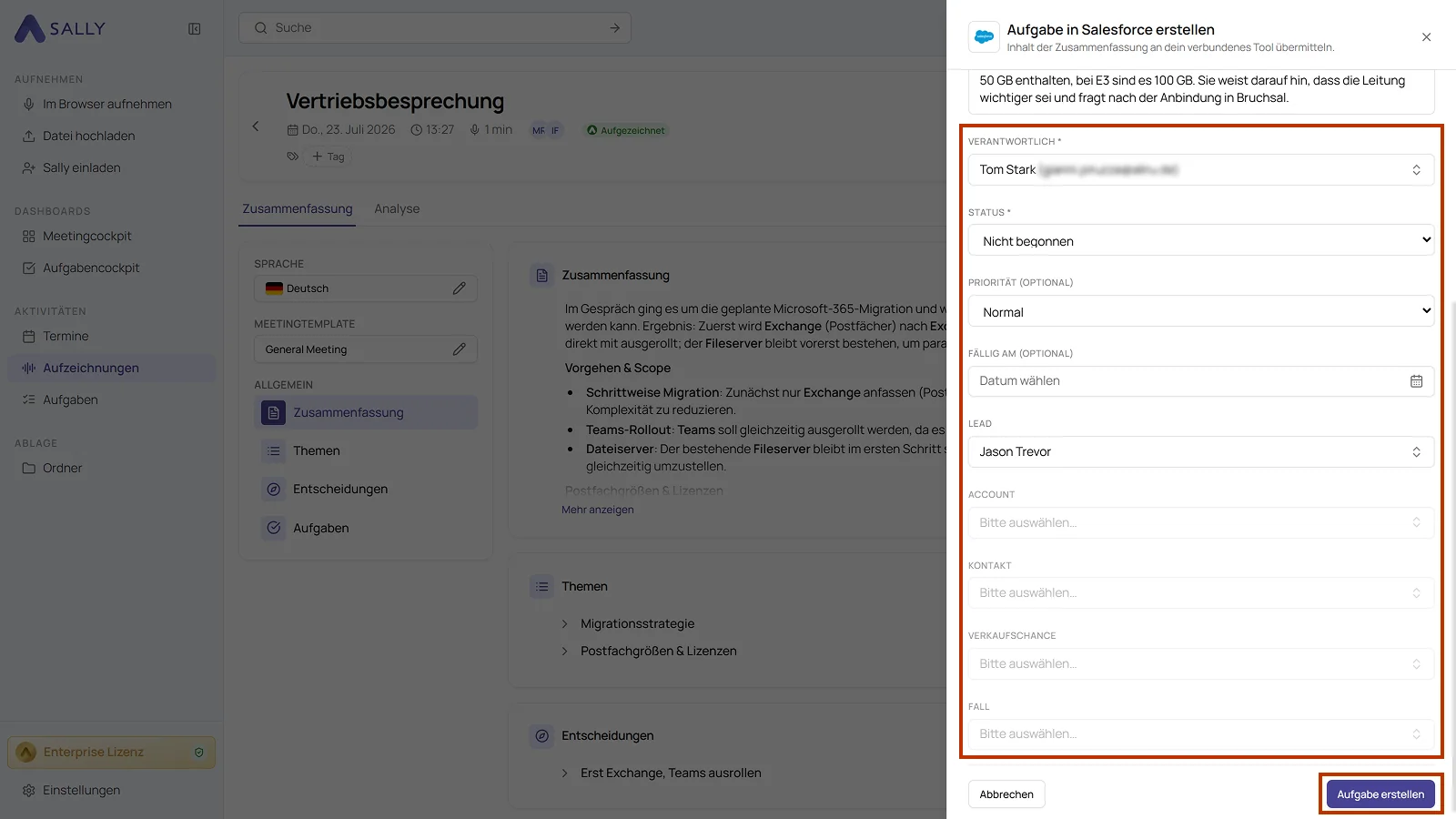
Verknüpfe die Aufgabe mit genau einem Datensatz. So taucht sie in Salesforce dort auf, wo sie hingehört, statt in den Aktivitäten verloren zu gehen.
2.3. Event in Salesforce erstellen
Halte einen Termin als Event in Salesforce fest, zum Beispiel das Meeting selbst oder einen vereinbarten Folgetermin.
- Klicke an der gewünschten Zeile auf das Integrationen-Symbol und wähle Event in Salesforce erstellen.
- Prüfe Start und Ende. Beide sind Pflichtfelder und mit dem Zeitraum des Meetings vorbelegt. Ort ist optional.
- Ordne das Event einem Datensatz zu und klicke auf Event erstellen.
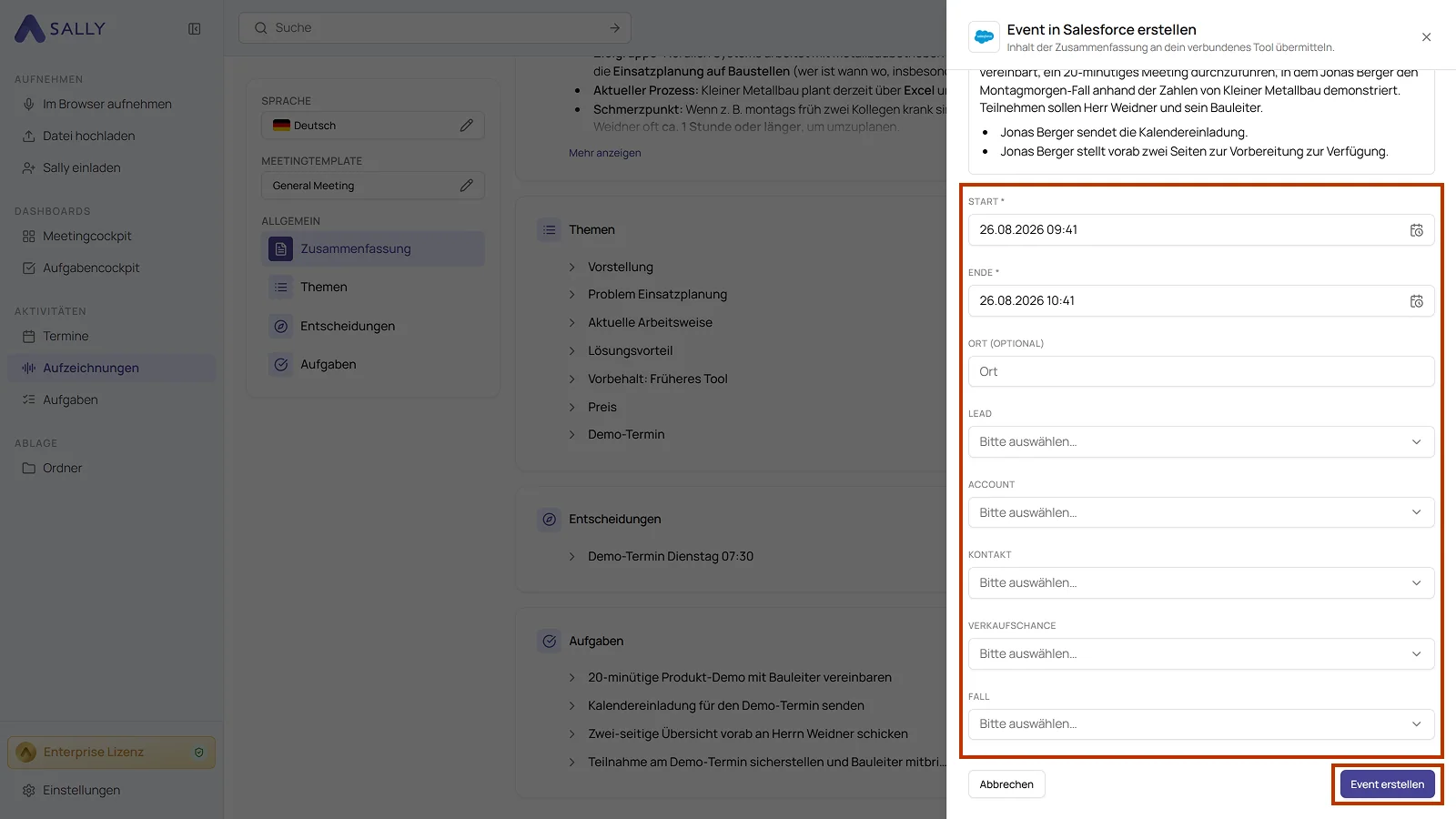
Nimm ein Event für alles mit festem Zeitpunkt, zum Beispiel eine Demo oder einen Rückruf. Für Arbeit ohne festen Termin nimmst du eine Aufgabe.
3. Erforderliche OAuth-Scopes
Für die Integration mit Salesforce verwendet Sally OAuth 2.0 zur Autorisierung. Die folgenden Scopes definieren, auf welche Bereiche Sally im Namen des angemeldeten Nutzers zugreifen darf.
-
Sally liest diese Informationen ausschließlich ein, um die Verbindung zum Nutzerkonto technisch herzustellen und aufrechtzuerhalten.
-
Sally nimmt keine eigenmächtigen Änderungen vor. Aktionen werden ausschließlich auf ausdrückliche Initiative des Nutzers ausgeführt.
-
API-Endpunkte werden ausschließlich im Rahmen einer aktiven, vom Benutzer ausgelösten Aktion innerhalb der Plattform aufgerufen.
Technische Übersicht der benötigten Scopes
| Scope | Was Salesforce damit technisch erlaubt | Wie Sally diesen Scope verwendet |
|---|---|---|
id | Zugriff auf die eindeutige Nutzer-ID | Sally liest die Nutzer-ID ein, um das angemeldete Konto korrekt zu authentifizieren. |
profile | Zugriff auf Basis-Profildaten | Sally liest grundlegende Profildaten zur Identifikation des Kontos. Es erfolgt keine Änderung am Profil. |
email | Zugriff auf E-Mail-Adresse | Sally liest die E-Mail-Adresse zur eindeutigen Kontoidentifikation. |
address | Zugriff auf hinterlegte Adressdaten | Bestandteil des Salesforce-Identitätsmodells. Sally verändert keine Adressdaten. |
phone | Zugriff auf hinterlegte Telefonnummern | Bestandteil der Identitätsinformationen. Sally nimmt keine Änderungen an Telefonnummern vor. |
api | Allgemeiner API-Zugriff gemäß Benutzerrechten | Technisch erforderlich für Integrationen über die Salesforce-API. Sally nutzt diesen Zugriff ausschließlich im Rahmen der definierten Integrationsfunktionen. |
full | Vollständiger API-Zugriff gemäß Benutzerberechtigungen | Bestandteil des Salesforce-OAuth-Modells für Integrationen. Sally führt keine eigenständigen CRM-Aktionen außerhalb der vom Nutzer initiierten Funktionen aus. |
refresh_token | Token-Erneuerung ermöglichen | Ermöglicht die Aufrechterhaltung der Verbindung ohne erneute Anmeldung. |
offline_access | Dauerhafte Zugriffstoken | Sicherstellung einer stabilen, fortlaufenden Verbindung. |
openid | OpenID Connect Authentifizierung | Sichere Anmeldung über das Salesforce-Identitätssystem. |