Odoo mit Sally AI verbinden
Verbinde Sally AI mit Odoo, um Inhalte aus deinen Meetings direkt als To-Dos, Aktivitäten oder Chatter-Nachrichten in deinem Odoo-System zu speichern.
Mit der Sally Odoo Integration überträgst du Ergebnisse aus einem Meeting mit wenigen Klicks nach Odoo, weist Verantwortliche zu und hältst dein ERP oder CRM aktuell, ohne doppelte Eingaben.
Schnellnavigation
1. Odoo mit Sally verbinden
Folge diesen Schritten, um die Sally Odoo Integration einzurichten.
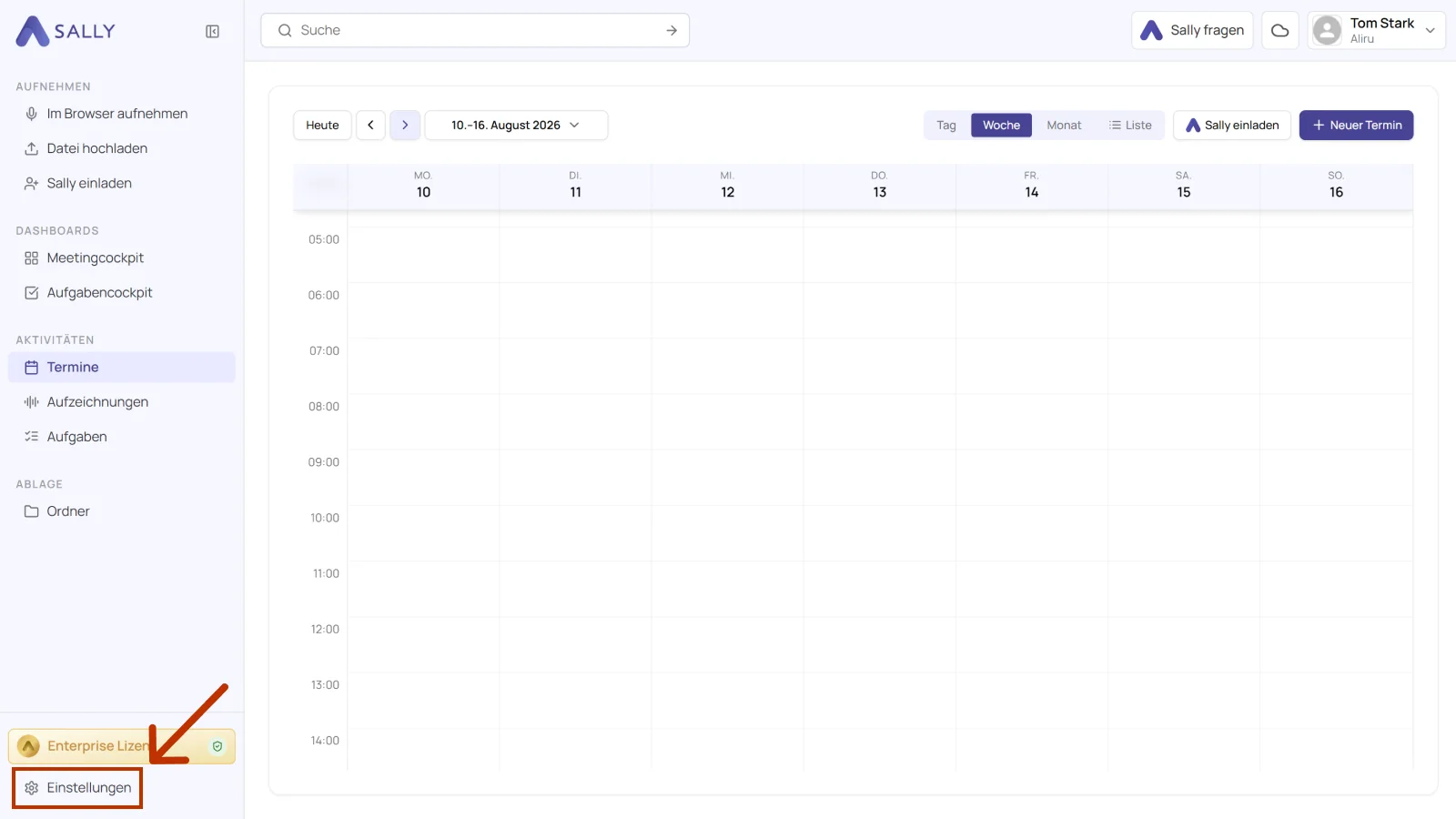
- Öffne Einstellungen unten in der linken Seitenleiste.
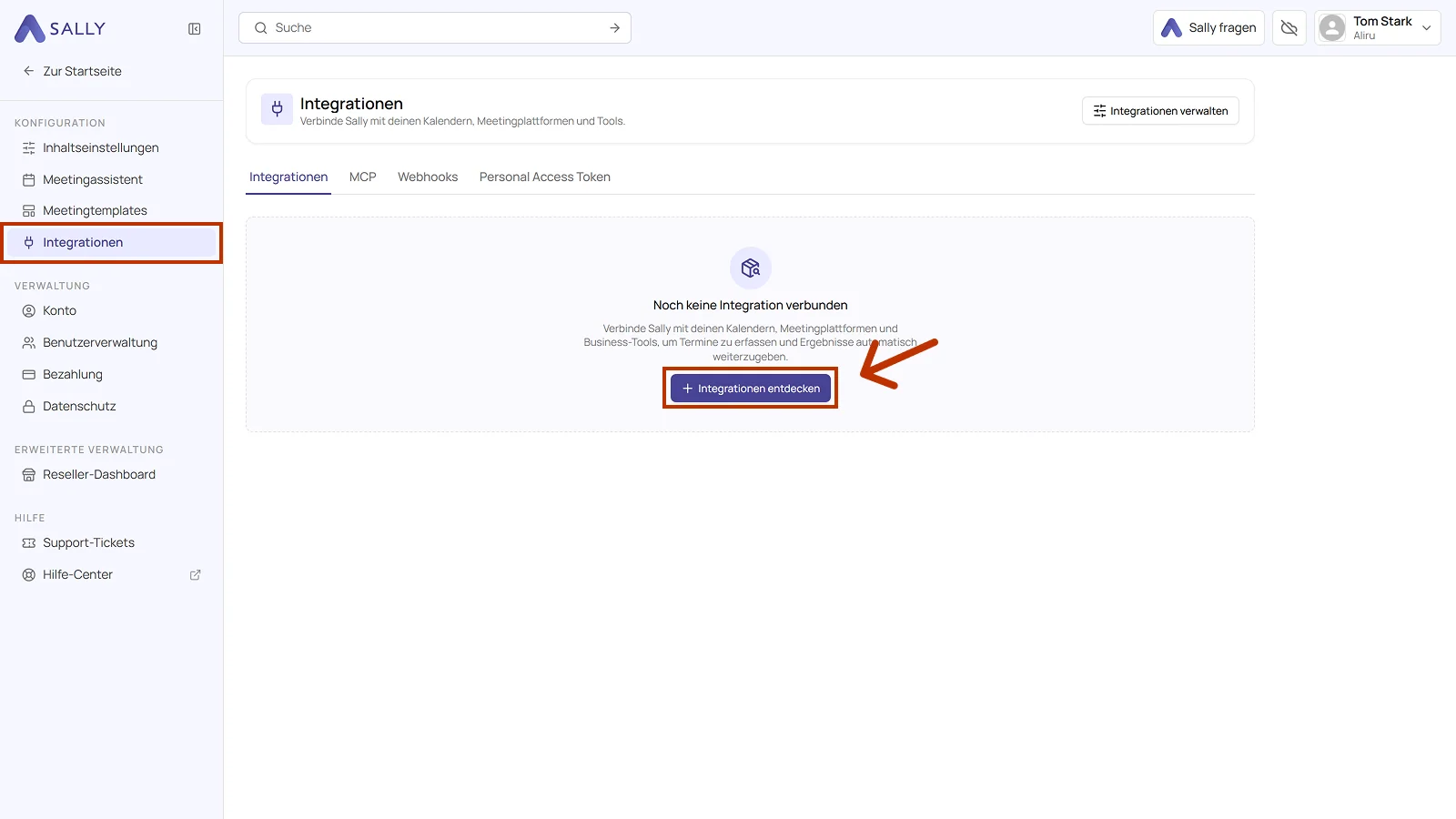
- Wähle unter Konfiguration den Punkt Integrationen und klicke auf Integrationen entdecken.
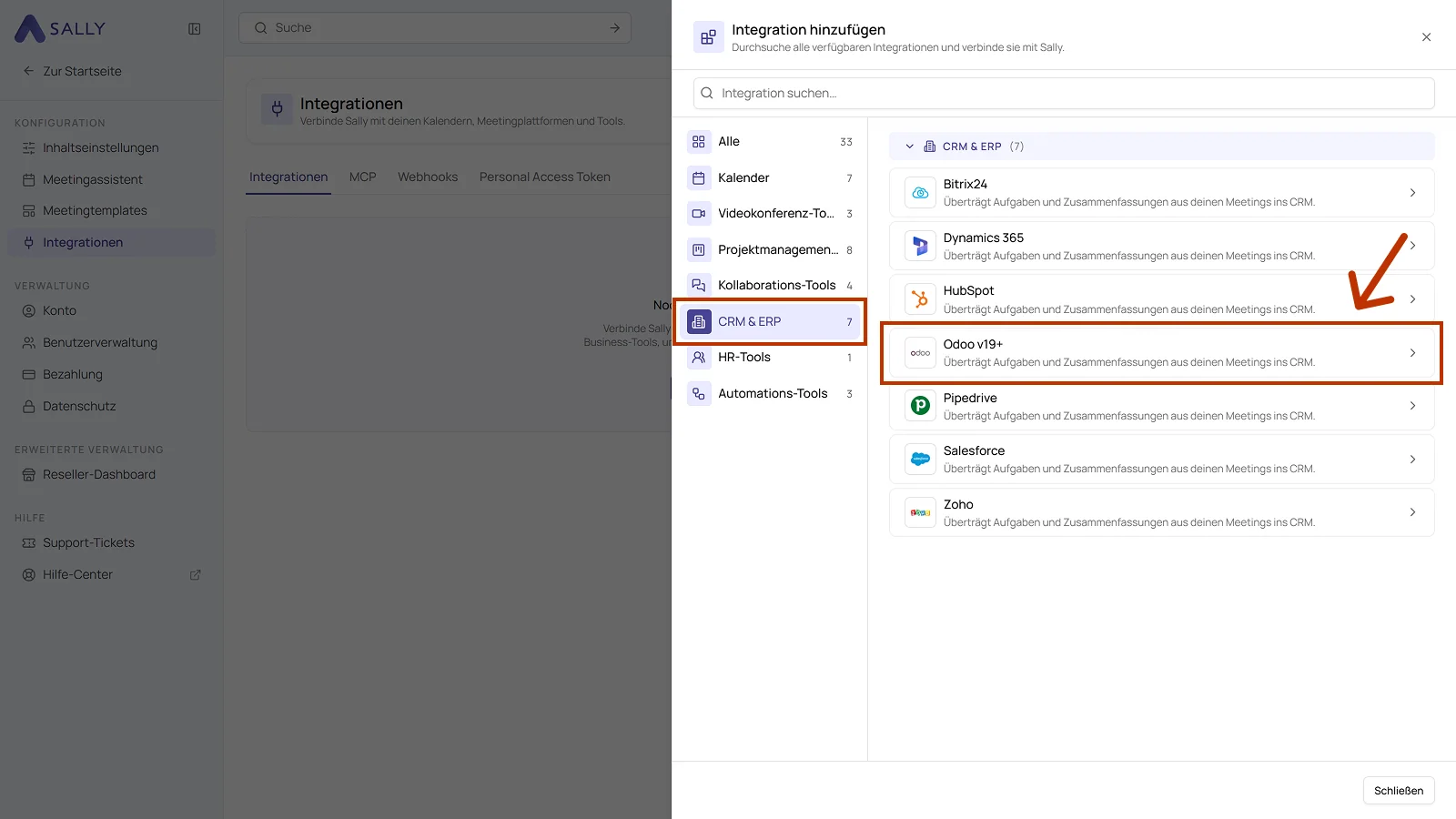
- Wähle links die Kategorie CRM & ERP und dann den Eintrag Odoo v19+. Über die Suchleiste oben findest du die Integration auch direkt.
-
Im Panel rechts steht, was die Integration überträgt. Klicke unten rechts auf Verbinden.
-
Trage im Dialog „Odoo v19+ verbinden“ deinen Host und den API-Key ein. Das Feld Datenbank ist optional. Klicke dann auf Verbinden, Sally prüft den Zugang direkt bei Odoo. Wie du einen API-Key in Odoo erstellst, steht weiter unten.
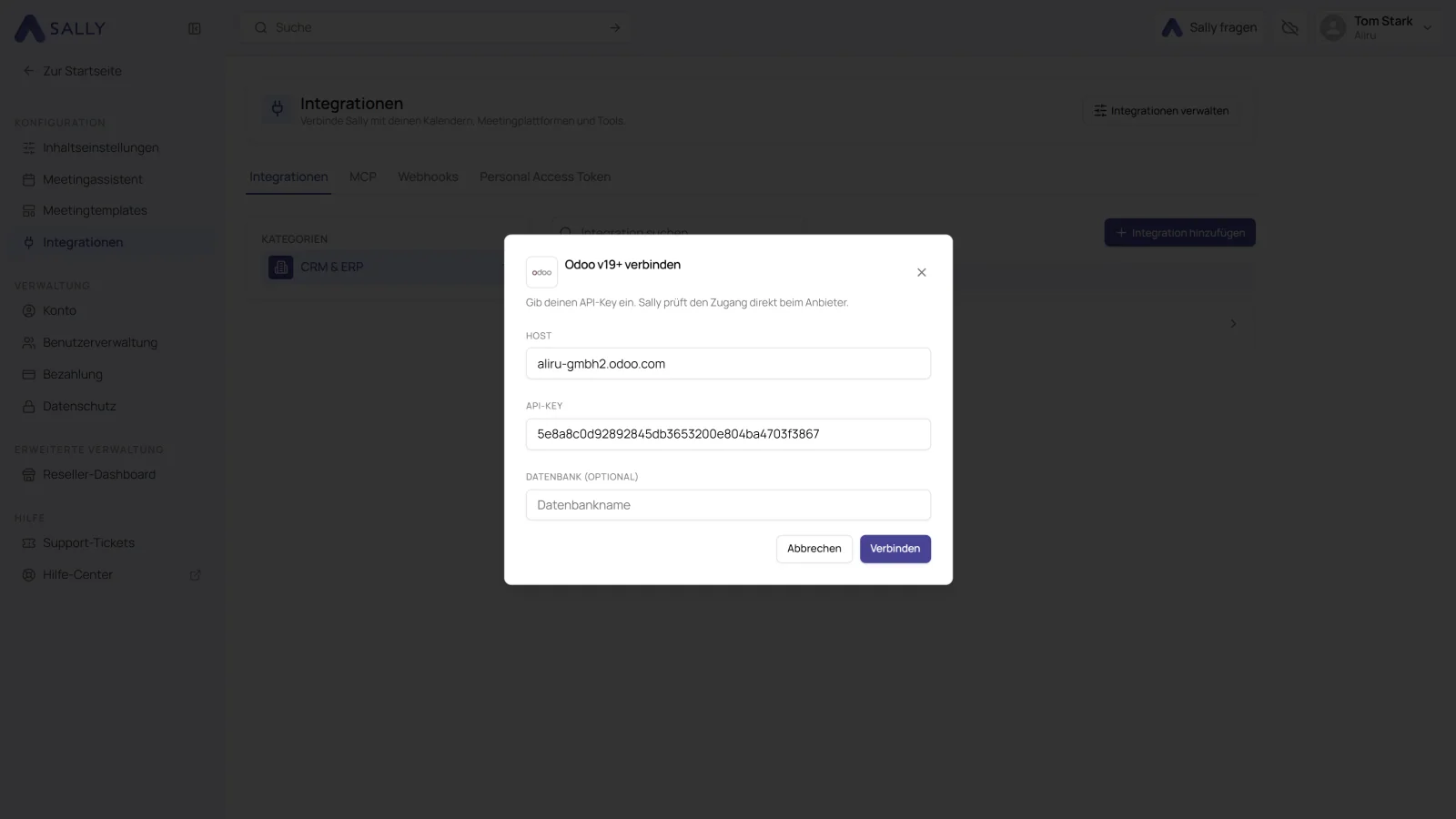
Der Odoo Host muss als reiner Hostname (Domain) eingegeben werden.
✅ Beispiel:
meinunternehmen.odoo.com
❌ Falsch:
https://meinunternehmen.odoo.com/odoo/crm
meinunternehmen.odoo.com/odoo/crm
Gib nur die Domain ohne https:// und ohne zusätzliche Pfade ein.
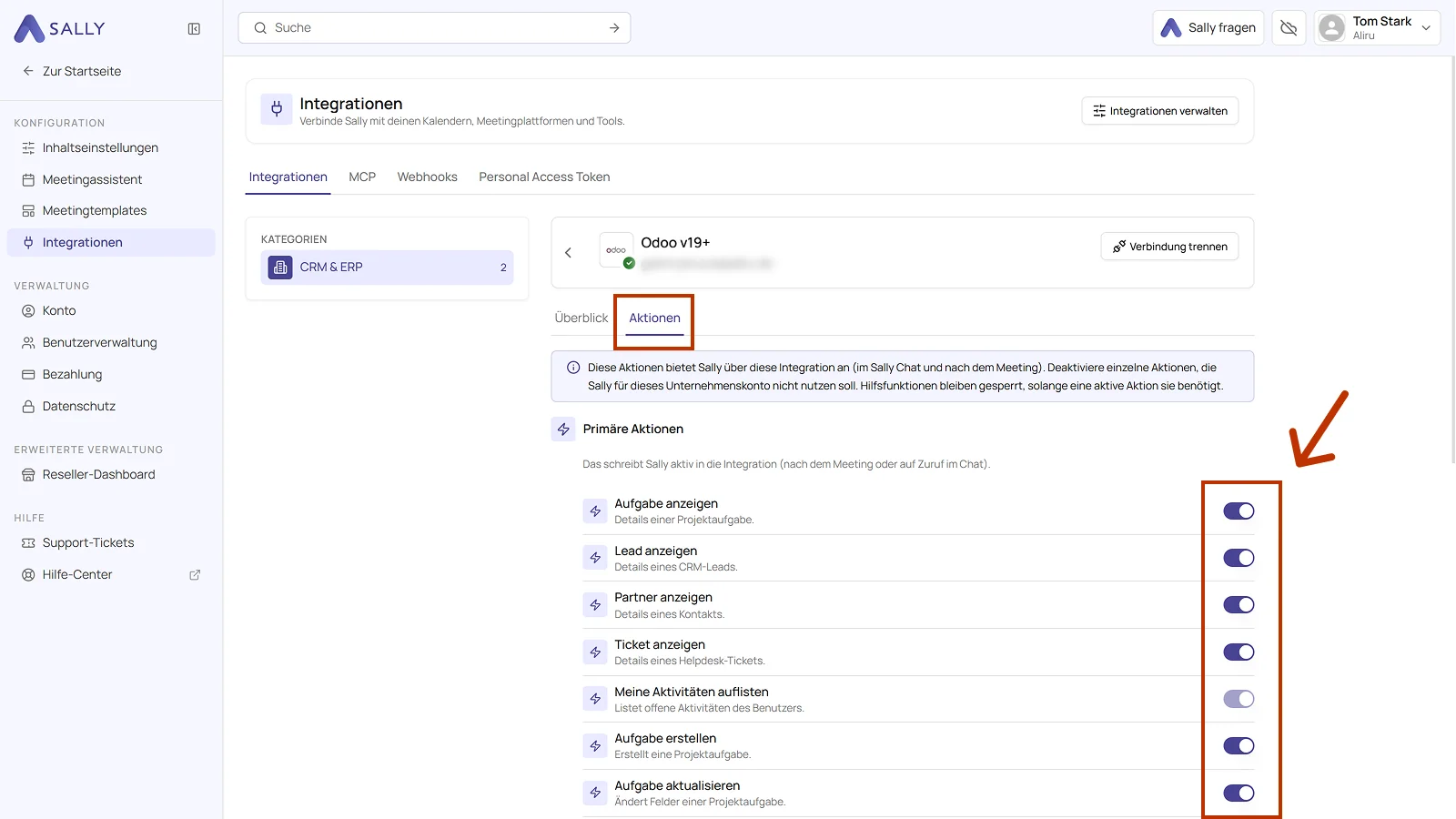
- Nach der Prüfung ist Odoo verbunden. Im Tab Aktionen siehst du, was Sally über diese Integration anbietet. Dort kannst du einzelne Aktionen für das Unternehmenskonto abschalten. Hilfsfunktionen bleiben dabei gesperrt, solange eine aktive Aktion sie braucht, deshalb lassen sich manche Schalter nicht umlegen. Über Verbindung trennen oben rechts löst du die Integration wieder.
API Key in Odoo erstellen
Für die Verbindung benötigt Sally einen API-Schlüssel aus deinem Odoo-Konto.
Die beiden folgenden Bilder zeigen Odoo mit englischer Oberfläche. Steht dein Odoo auf Deutsch, heißen die Punkte Einstellungen ändern, Sicherheit, API-Schlüssel und Schlüssel generieren.
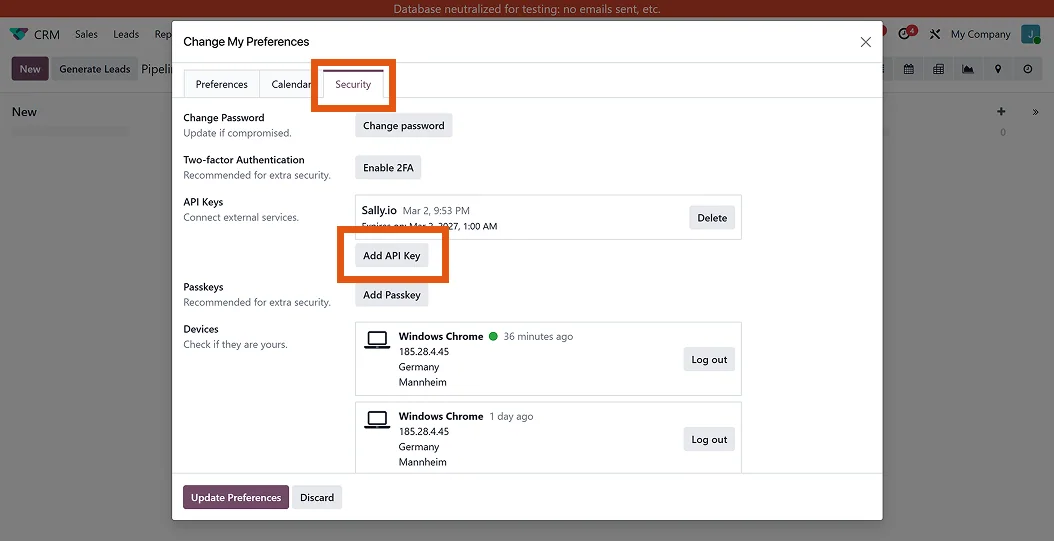
- Öffne in Odoo dein Benutzerprofil und gehe zu Change My Preferences.
- Wechsle zum Tab Security.
- Scrolle zum Bereich API Keys und klicke auf Add API Key.
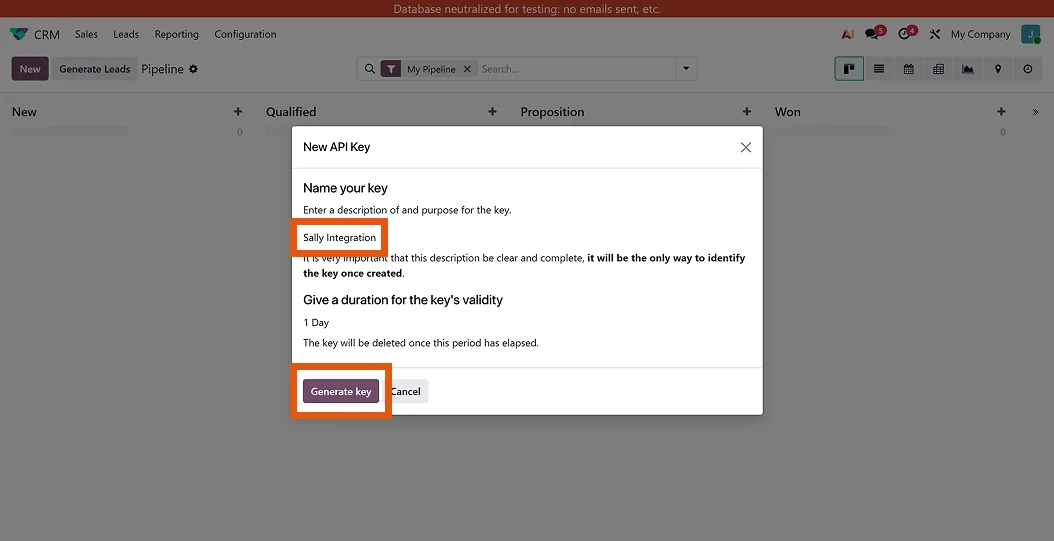
- Vergib einen Namen für den Schlüssel, zum Beispiel Sally Integration, wähle eine Gültigkeitsdauer und klicke auf Generate key.
- Kopiere den erzeugten API-Key und trage ihn in Sally ein.
Der API Key wird nur einmal vollständig angezeigt. Speichere ihn daher sicher oder kopiere ihn direkt in die Sally Integration.
Ob eine Integration überhaupt verbunden werden darf, entscheiden Owner und Admins, siehe Integrationen für Nutzer verwalten.
2. Einblicke zu Odoo senden
Sobald Odoo verbunden ist, kannst du Inhalte aus einer Aufzeichnung mit wenigen Klicks an Odoo senden.
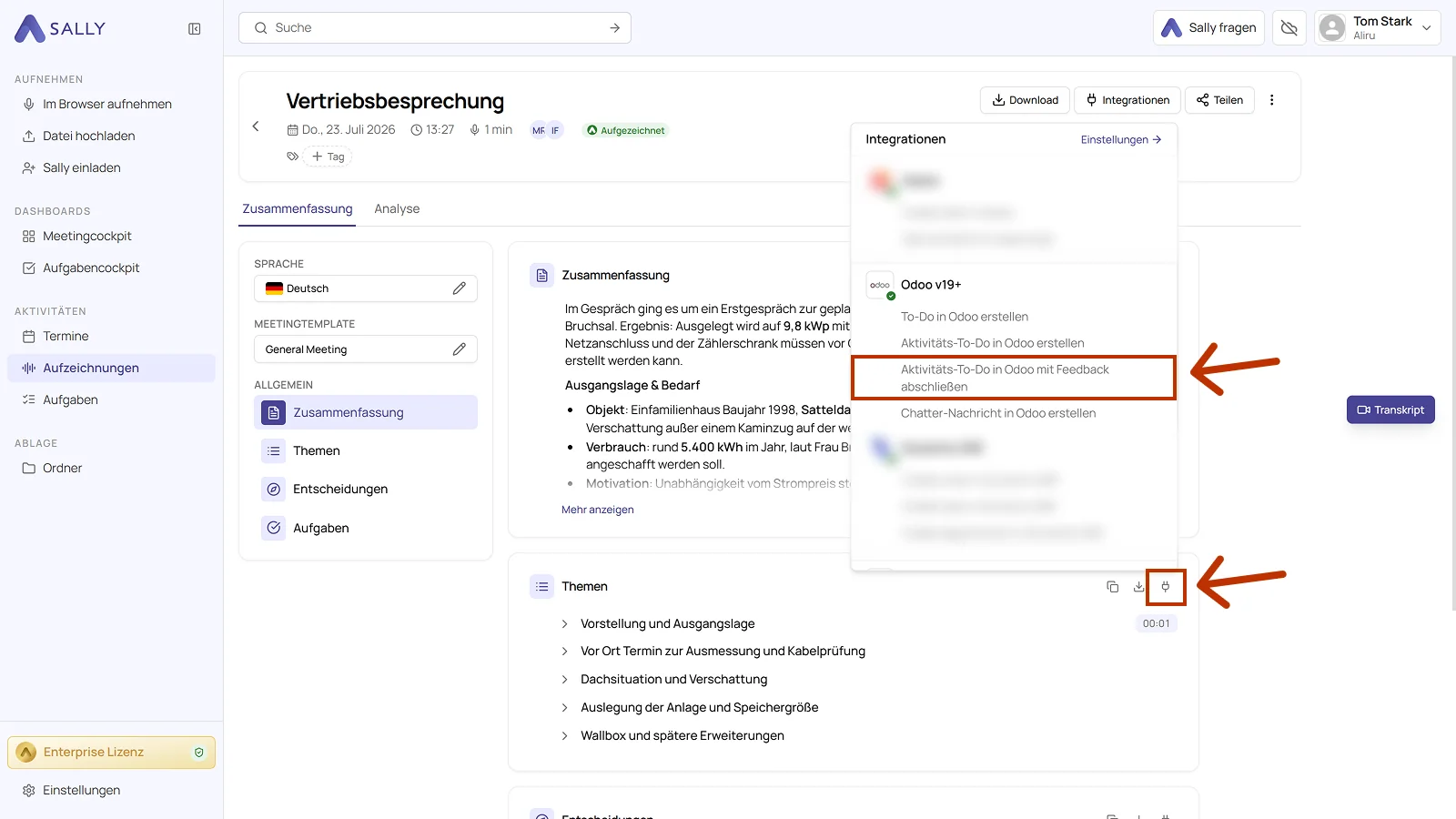
Der Weg ist immer derselbe: Öffne die gewünschte Aufzeichnung und klicke auf das Integrationen-Symbol. Das findest du oben an jedem Abschnitt und an jeder einzelnen Zeile. Darunter stehen die vier Aktionen von Odoo.
Du kannst:
- To-Do in Odoo erstellen
- Aktivitäts-To-Do in Odoo erstellen
- Aktivitäts-To-Do in Odoo mit Feedback abschließen
- Chatter-Nachricht in Odoo erstellen
Bei jeder dieser Aktionen ist der Inhalt aus der Zusammenfassung vorbelegt und lässt sich anpassen.
2.1. To-Do in Odoo erstellen
Wandle einen Punkt aus der Zusammenfassung in ein persönliches Odoo-To-Do oder ein To-Do innerhalb eines Projekts um.
- Klicke an der Zeile, die du als To-Do anlegen willst, auf das Integrationen-Symbol und wähle To-Do in Odoo erstellen.
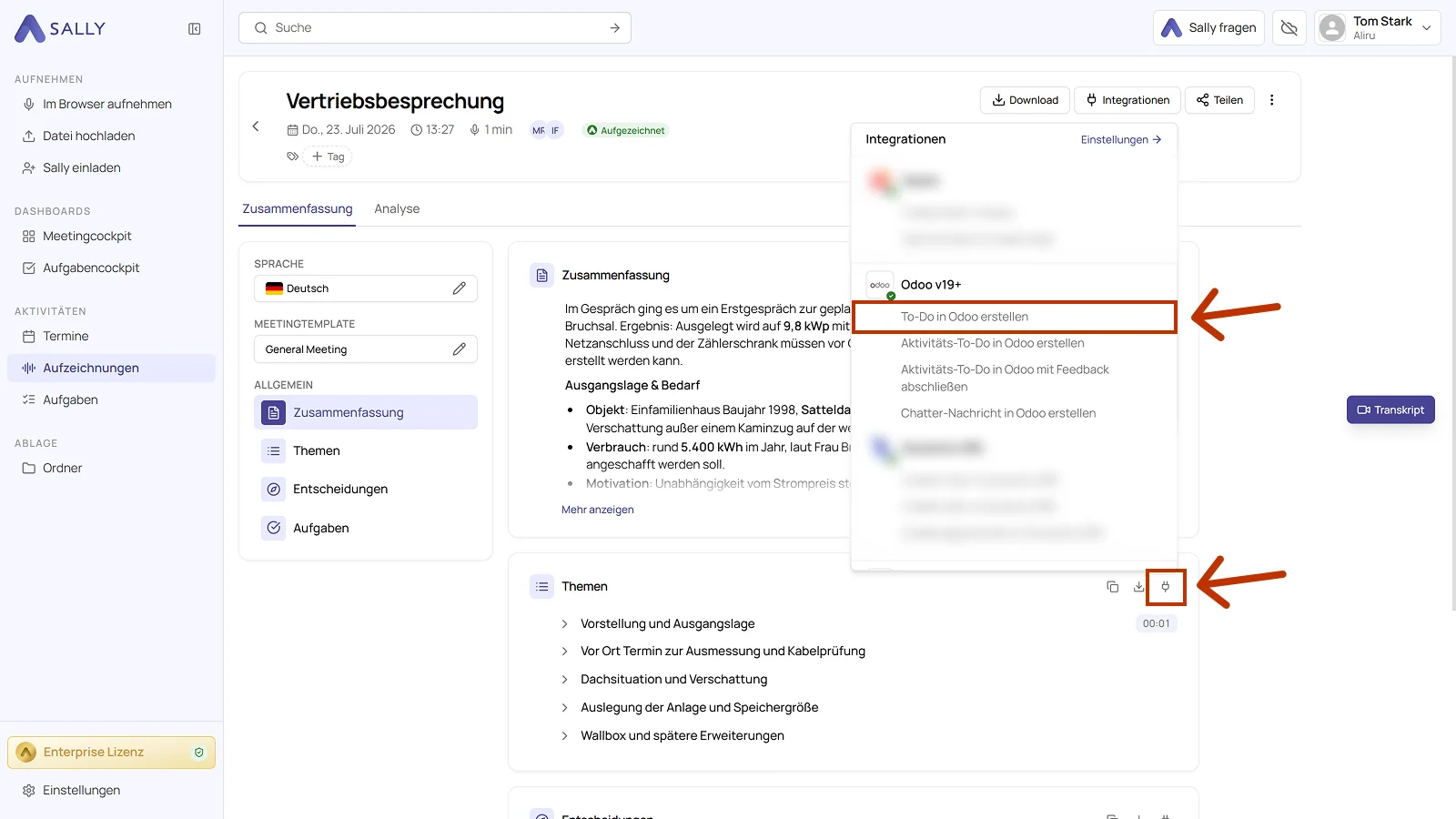
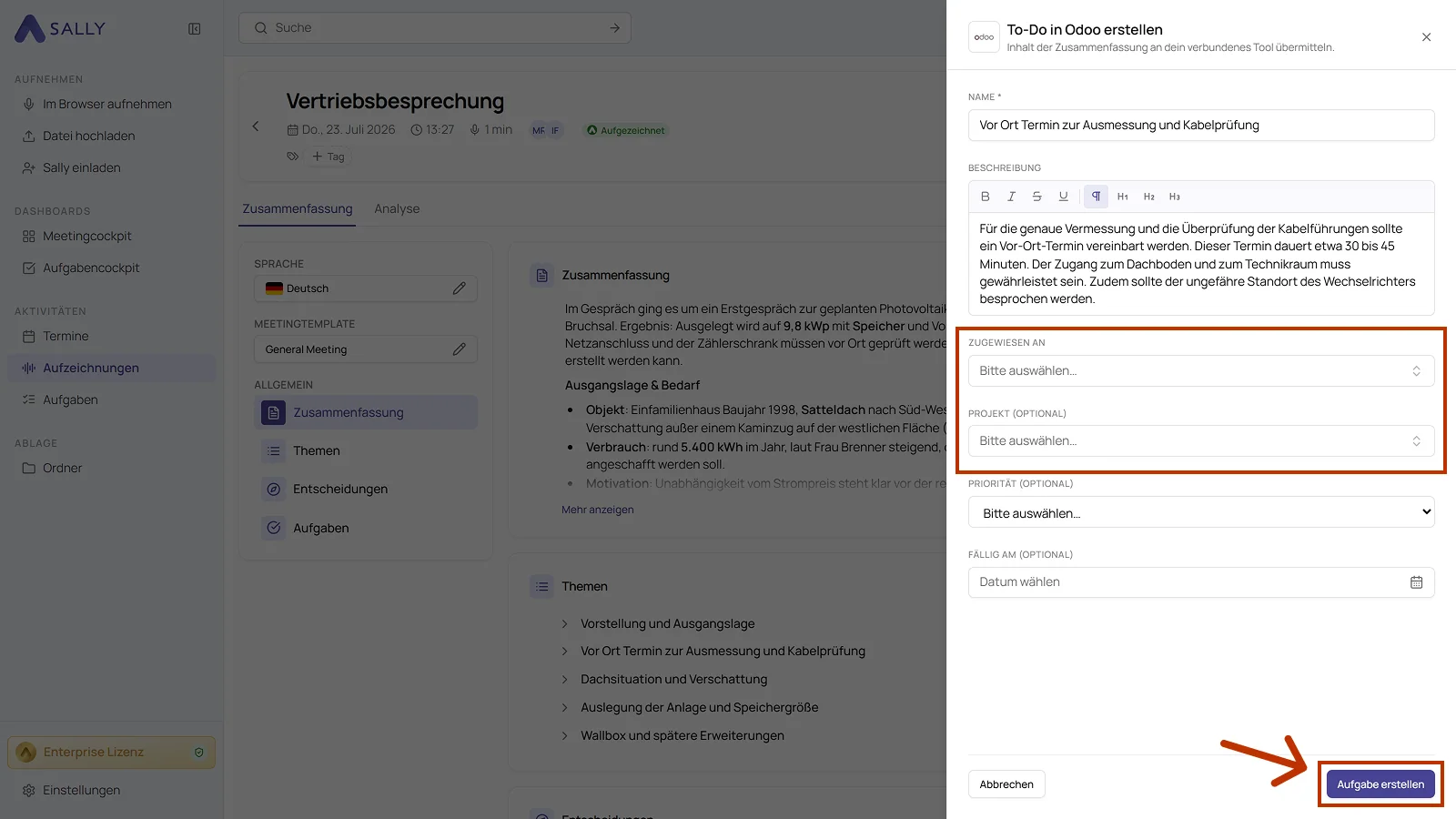
- Prüfe Name und Beschreibung. Der Name ist das einzige Pflichtfeld.
- Wähle unter Zugewiesen an die verantwortliche Person. Projekt, Priorität und Fällig am sind optional. Lässt du Projekt leer, entsteht ein persönliches To-Do.
- Klicke auf Aufgabe erstellen.
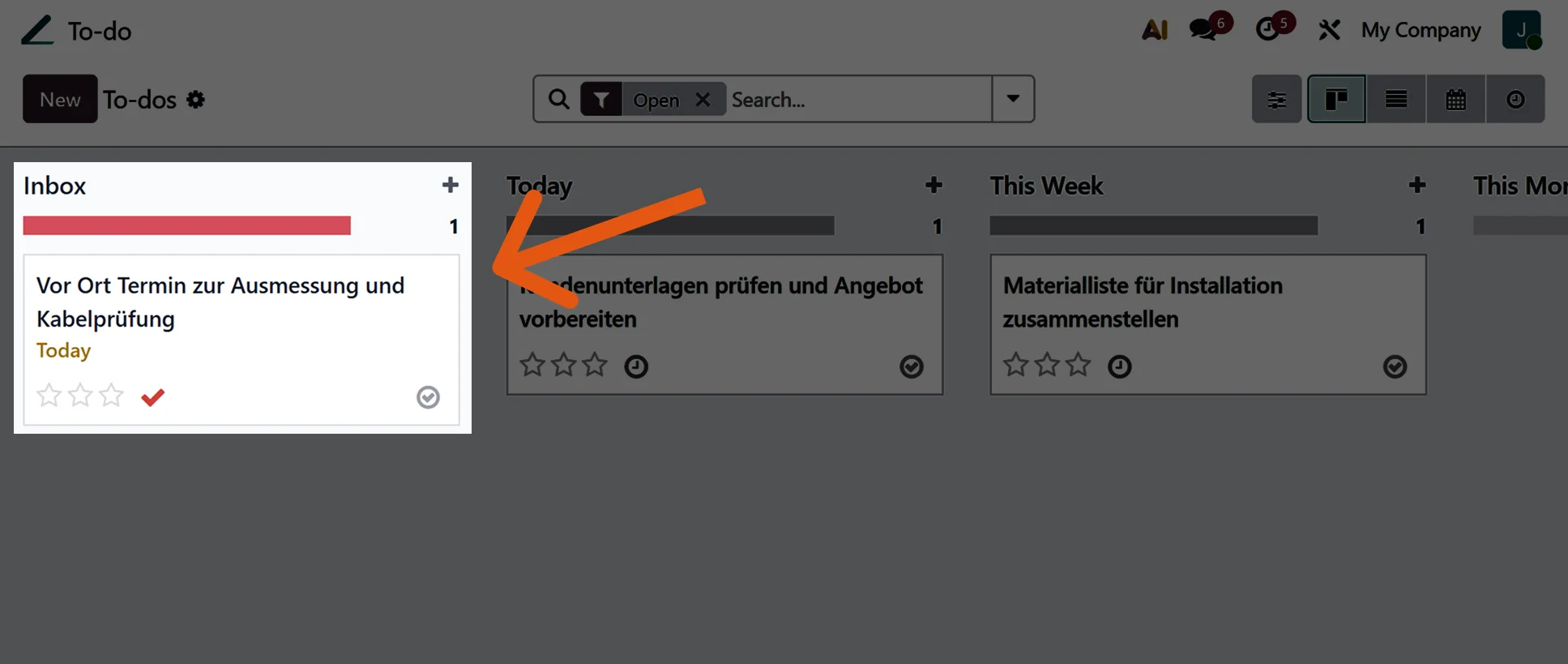
- Das To-Do landet in der Inbox deiner persönlichen oder projektbezogenen To-Do-Liste in Odoo.
2.2. Aktivitäts-To-Do in Odoo erstellen
Ein Aktivitäts-To-Do hängt an einem Datensatz, zum Beispiel an einem Lead, einer Verkaufschance oder einem Kontakt.
- Klicke an der gewünschten Zeile auf das Integrationen-Symbol und wähle Aktivitäts-To-Do in Odoo erstellen.
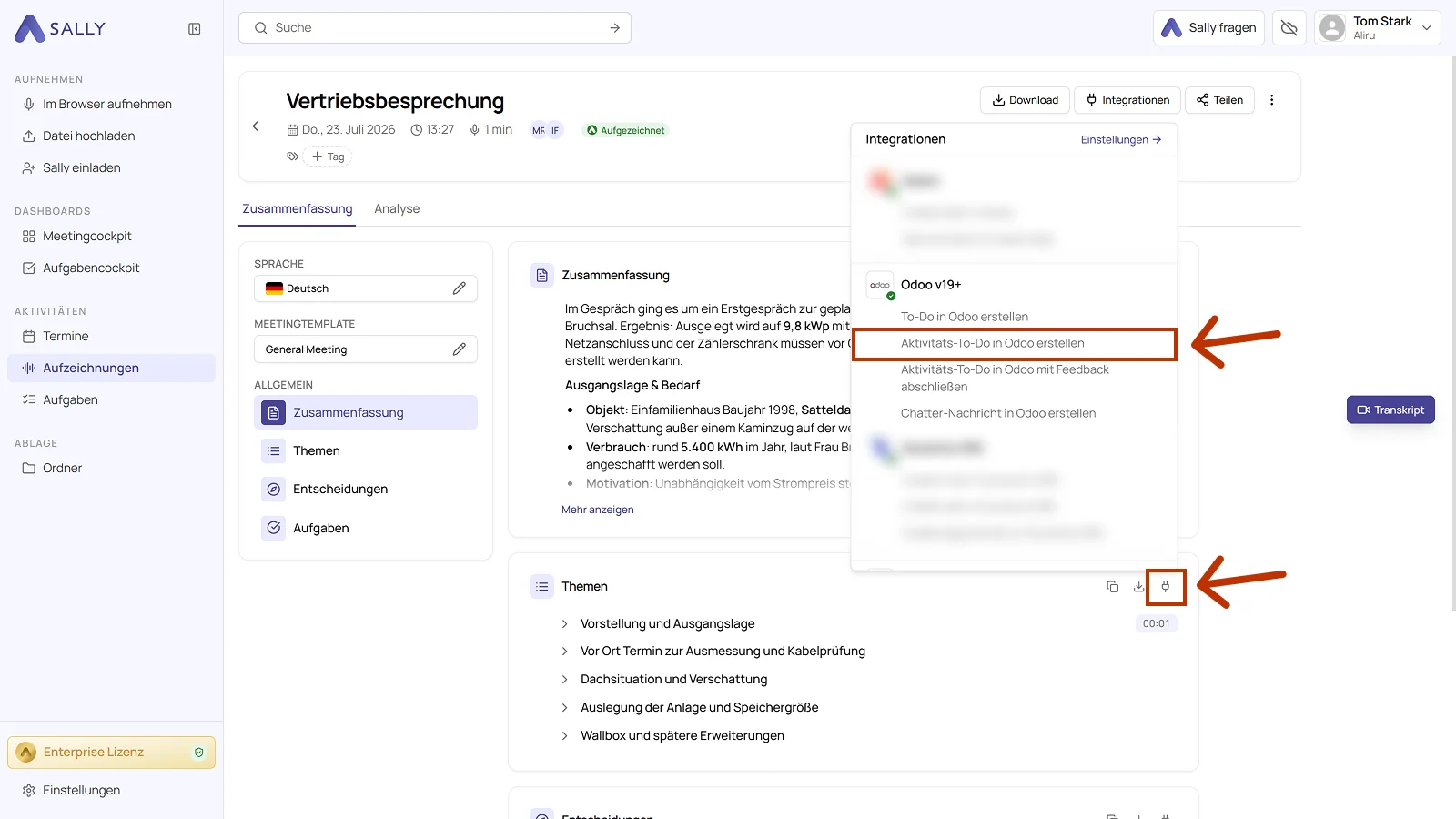
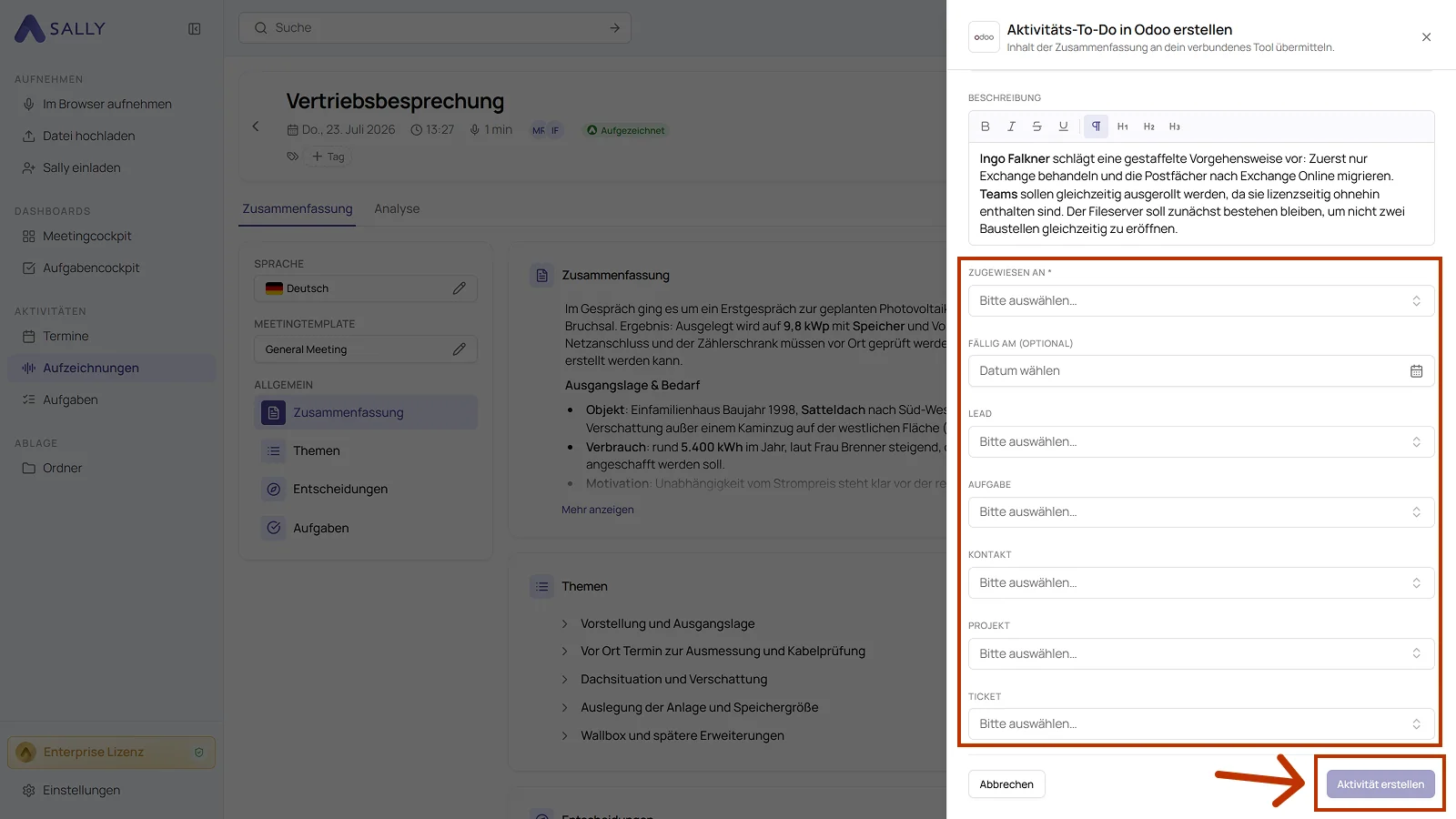
- Prüfe die Beschreibung und wähle unter Zugewiesen an die verantwortliche Person. Das Feld ist ein Pflichtfeld, Fällig am ist optional.
- Ordne die Aktivität einem Datensatz zu: Lead, Aufgabe, Kontakt, Projekt oder Ticket.
- Klicke auf Aktivität erstellen.
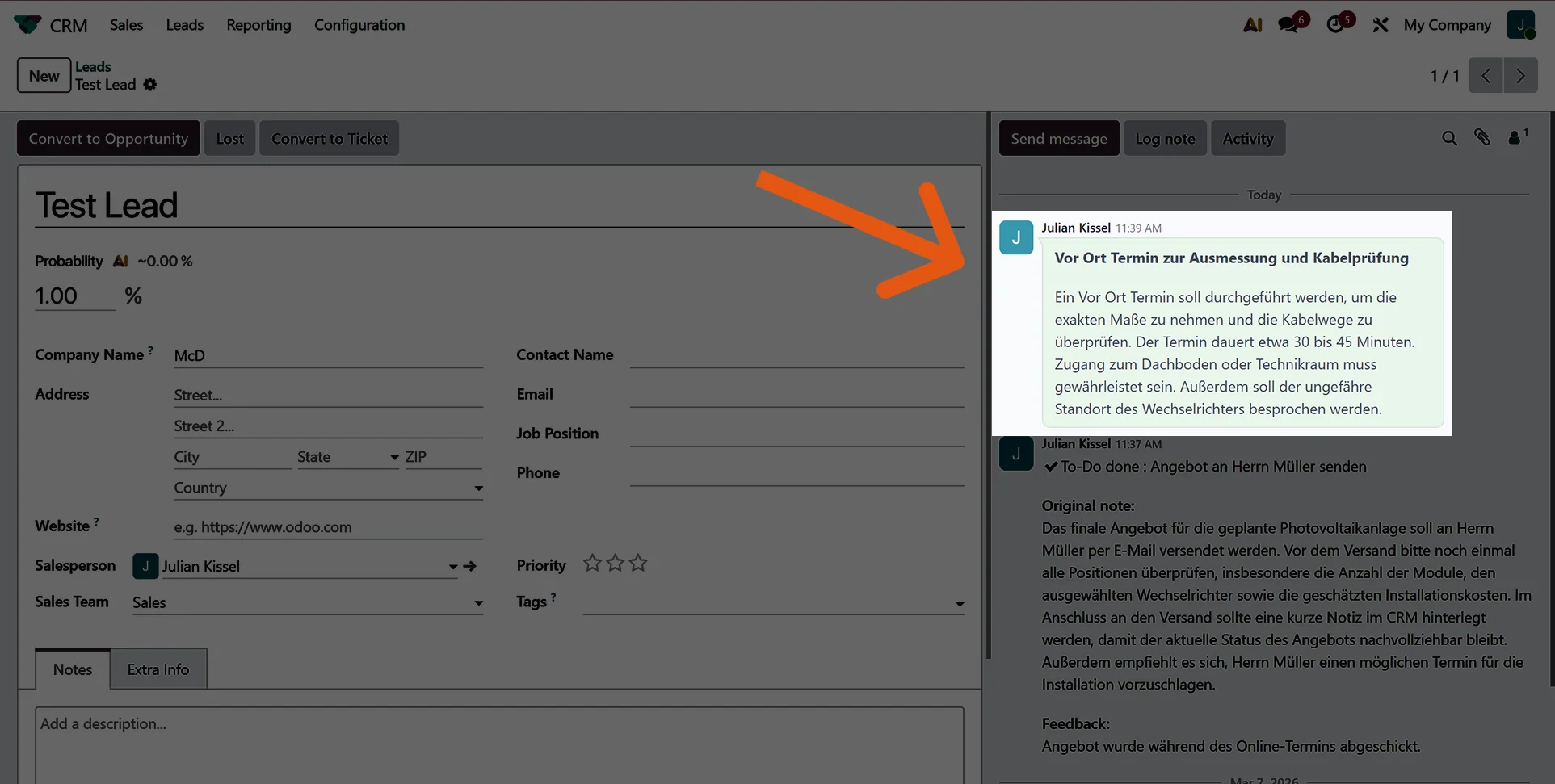
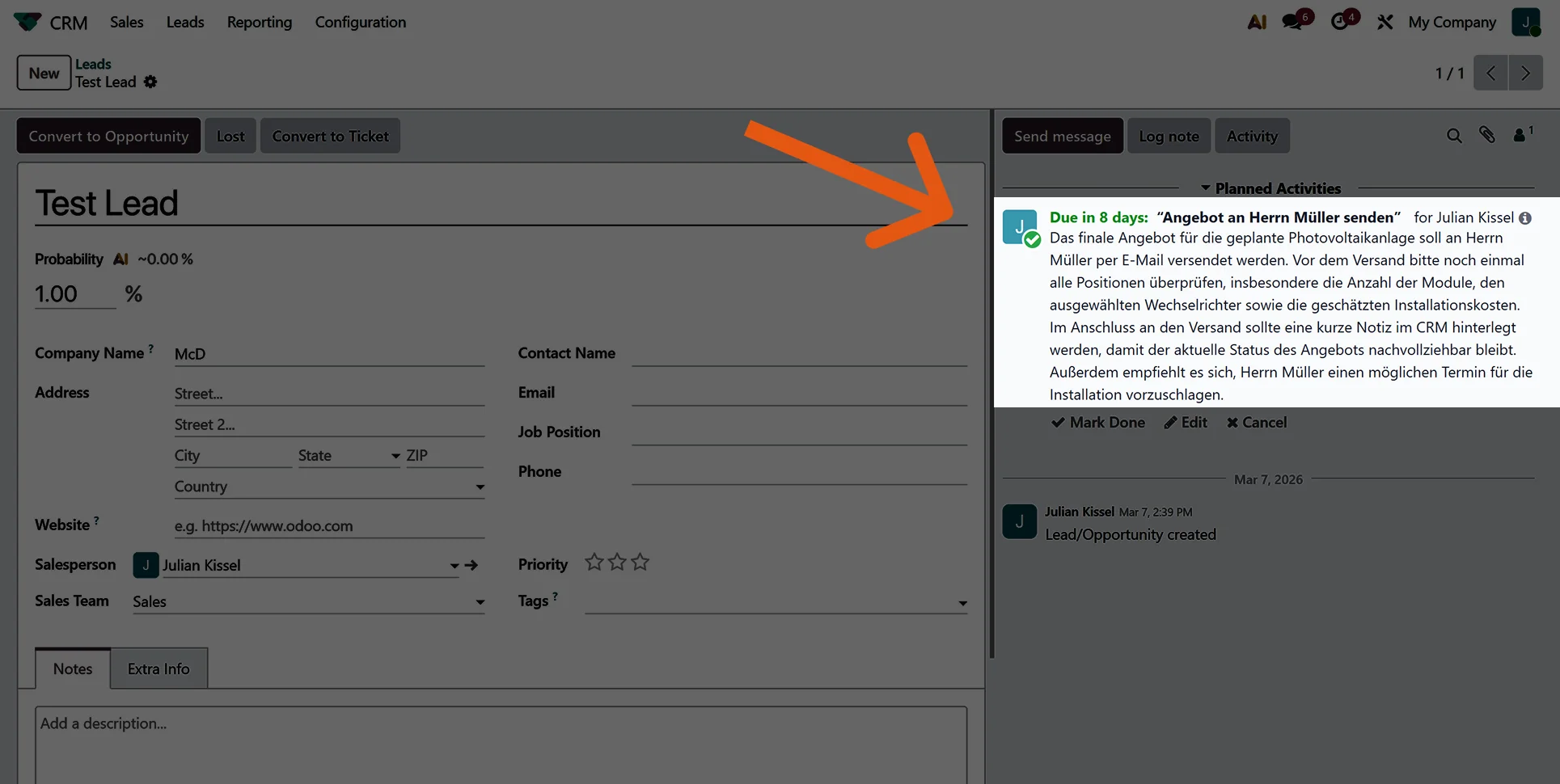
- Die Aktivität erscheint am gewählten Datensatz, im Beispiel an einem Lead.
2.3. Aktivitäts-To-Do in Odoo mit Feedback abschließen
Du kannst ein bestehendes Aktivitäts-To-Do direkt aus Sally abschließen und dabei festhalten, was dabei herausgekommen ist.
- Klicke an der gewünschten Zeile auf das Integrationen-Symbol und wähle Aktivitäts-To-Do in Odoo mit Feedback abschließen.
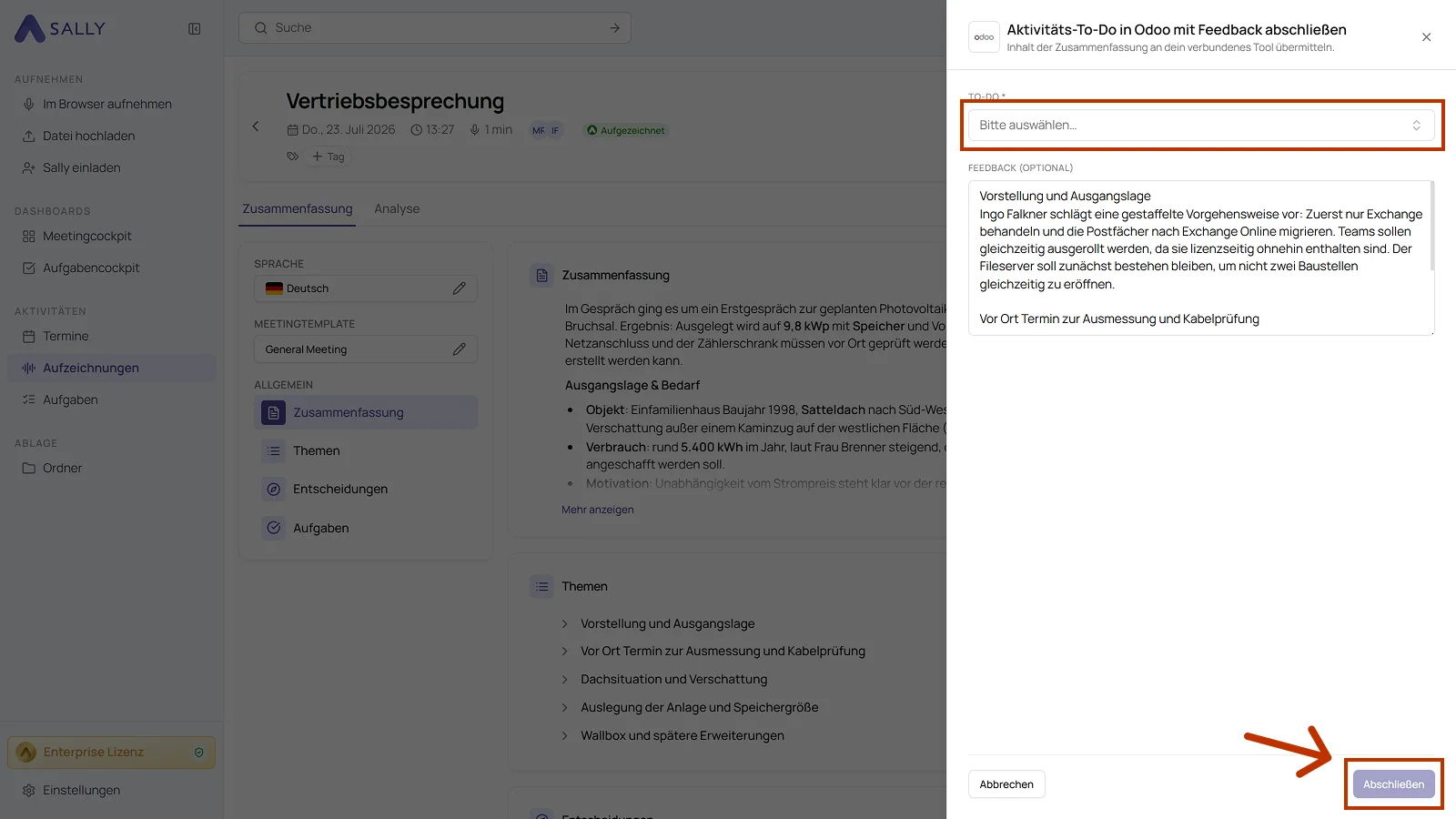
- Wähle unter To-Do das Aktivitäts-To-Do aus, das abgeschlossen werden soll. Das Feld ist ein Pflichtfeld.
- Ergänze im Feld Feedback optional, was dabei herausgekommen ist. Der Text ist aus der Zusammenfassung vorbelegt.
- Klicke auf Abschließen.
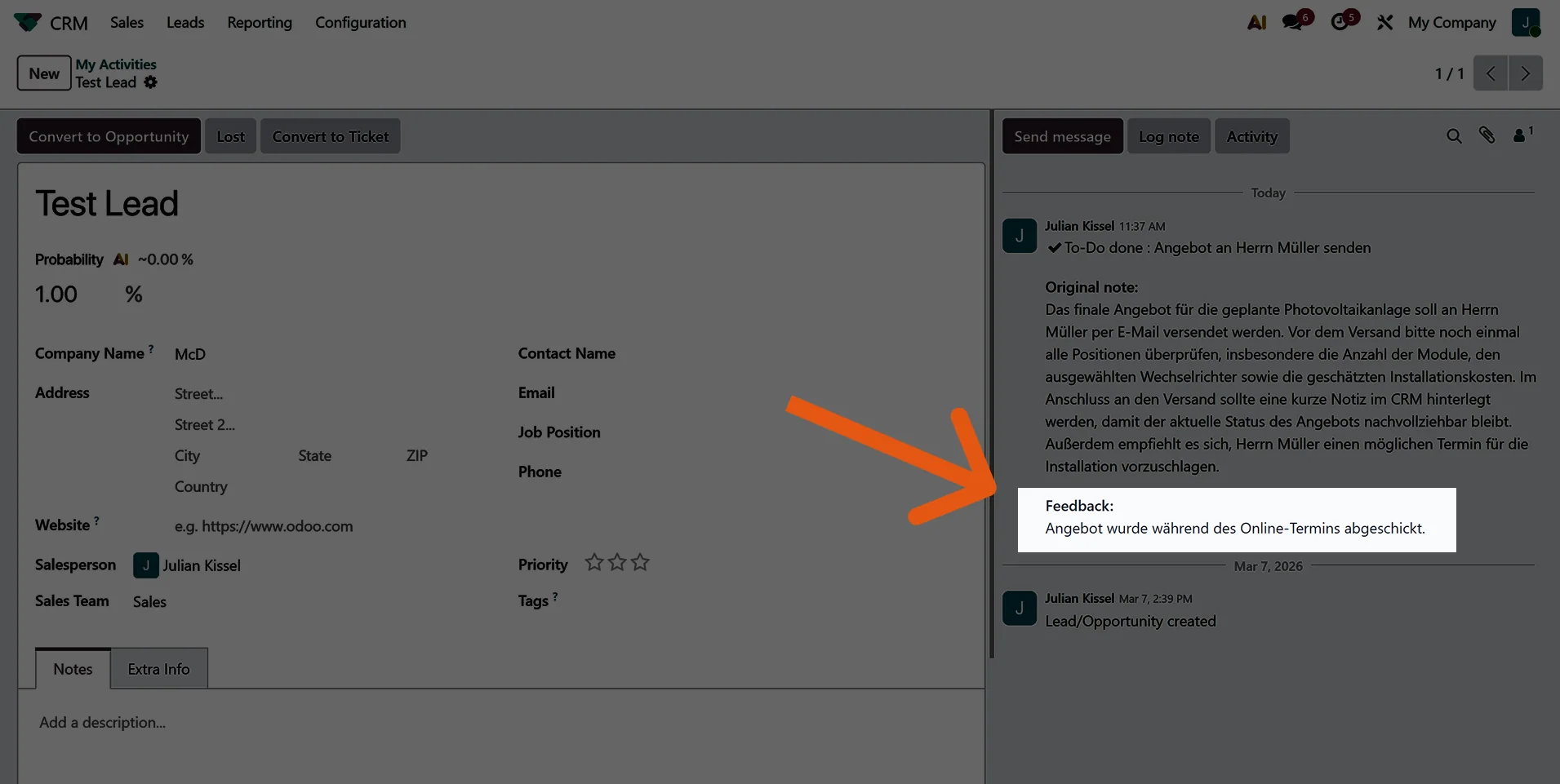
- Das Aktivitäts-To-Do ist in Odoo abgeschlossen, das Feedback steht im Chatter des Datensatzes.
2.4. Chatter-Nachricht in Odoo erstellen
Mit einer Chatter-Nachricht hältst du den Inhalt eines Meetings direkt am Datensatz fest, ohne eine Aufgabe daraus zu machen.
- Klicke an der gewünschten Zeile auf das Integrationen-Symbol und wähle Chatter-Nachricht in Odoo erstellen.
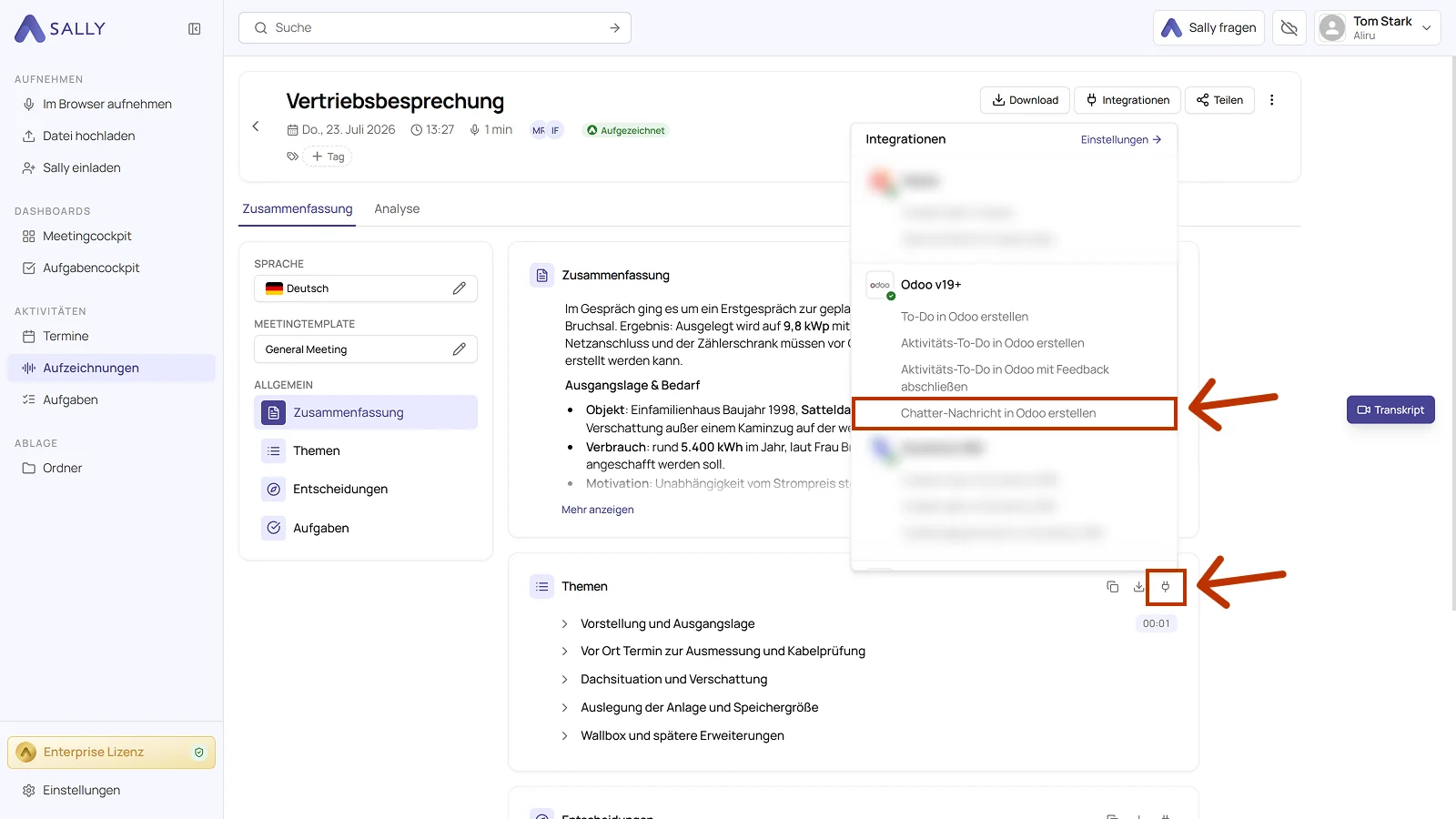
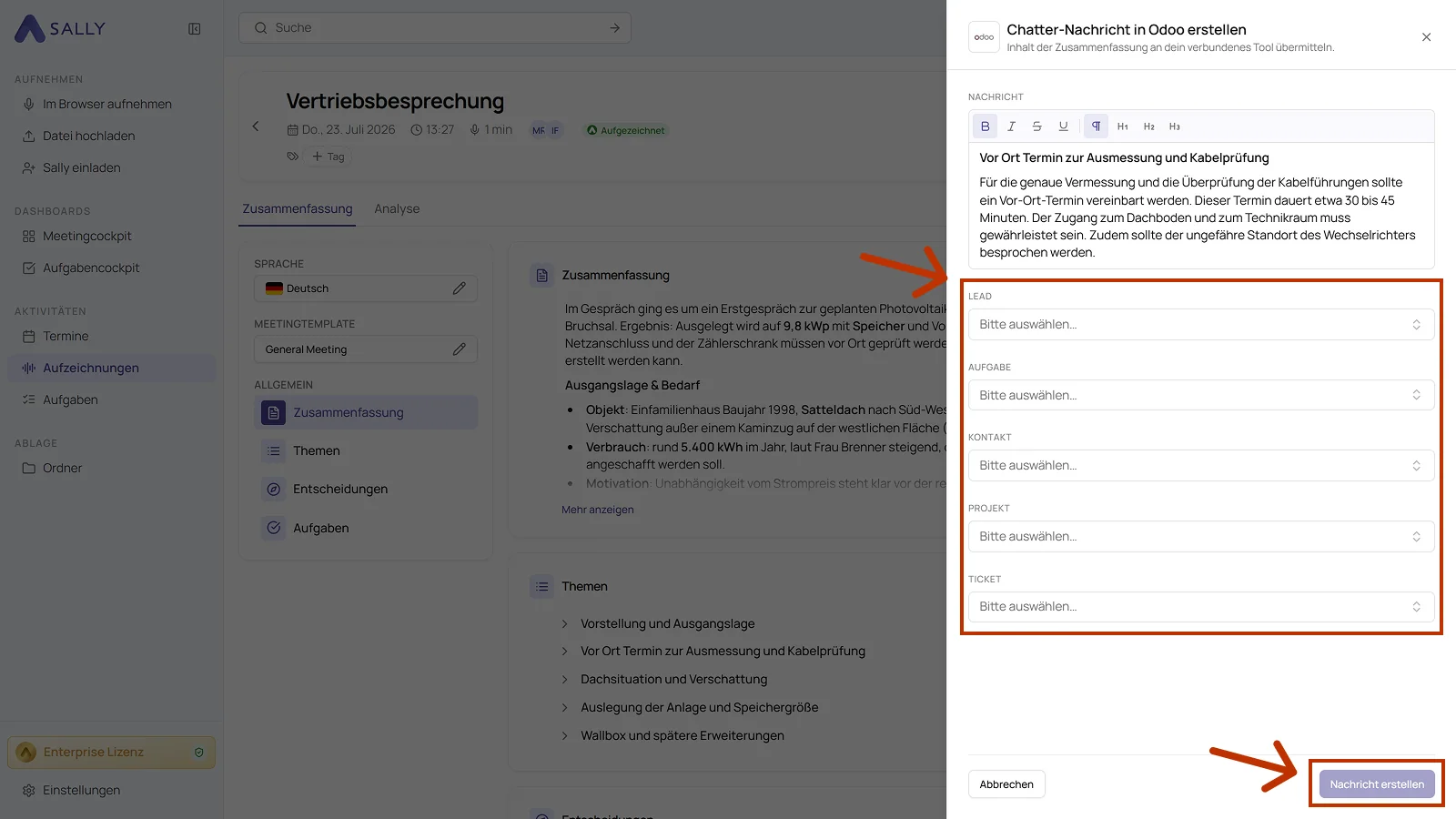
- Prüfe die Nachricht. Sie ist aus der Zusammenfassung vorbelegt und lässt sich im Editor formatieren.
- Ordne die Nachricht einem Datensatz zu: Lead, Aufgabe, Kontakt, Projekt oder Ticket.
- Klicke auf Nachricht erstellen.
- Die Nachricht steht im Chatter des gewählten Datensatzes.