Kalender und Integrationen für Nutzer in Sally AI freigeben und verwalten
Als Owner oder Admin legst du zentral fest, welche Kalender und Integrationen Nutzer in deinem Unternehmenskonto in Sally verbinden dürfen. Die Liste ist nach Kategorien gruppiert, von Kalendern (z. B. Apple Kalender, Google Kalender oder Outlook) über Videokonferenz-Tools bis zu den übrigen Integrationen (z. B. Asana, ClickUp oder Confluence). So entscheidest du für jede Integration einzeln, ob deine Nutzer sie verwenden dürfen. Damit behältst du den Überblick und kannst die Richtlinien deines Unternehmens zu Drittanbieter-Tools, Data Governance und Compliance durchsetzen.
Standardmäßig ist jeder Kalender und jede Integration verfügbar. Deaktivierst du eine Integration, können Nutzer keine neuen Verbindungen zu diesem Kalender oder Tool mehr anlegen. Bereits bestehende Verbindungen bleiben in der Nutzer-Ansicht sichtbar, werden aber nicht mehr für Kalendersynchronisierung, Automatisierungen oder Datenzugriffe verwendet. Nutzer können sie dann nur noch trennen.
Schnellnavigation:
- Wie gebe ich Kalender und Integrationen für meine Nutzer frei oder deaktiviere sie?
- Was passiert, wenn ein Kalender oder eine Integration deaktiviert wird?
1. Wie gebe ich Kalender und Integrationen für meine Nutzer frei oder deaktiviere sie?
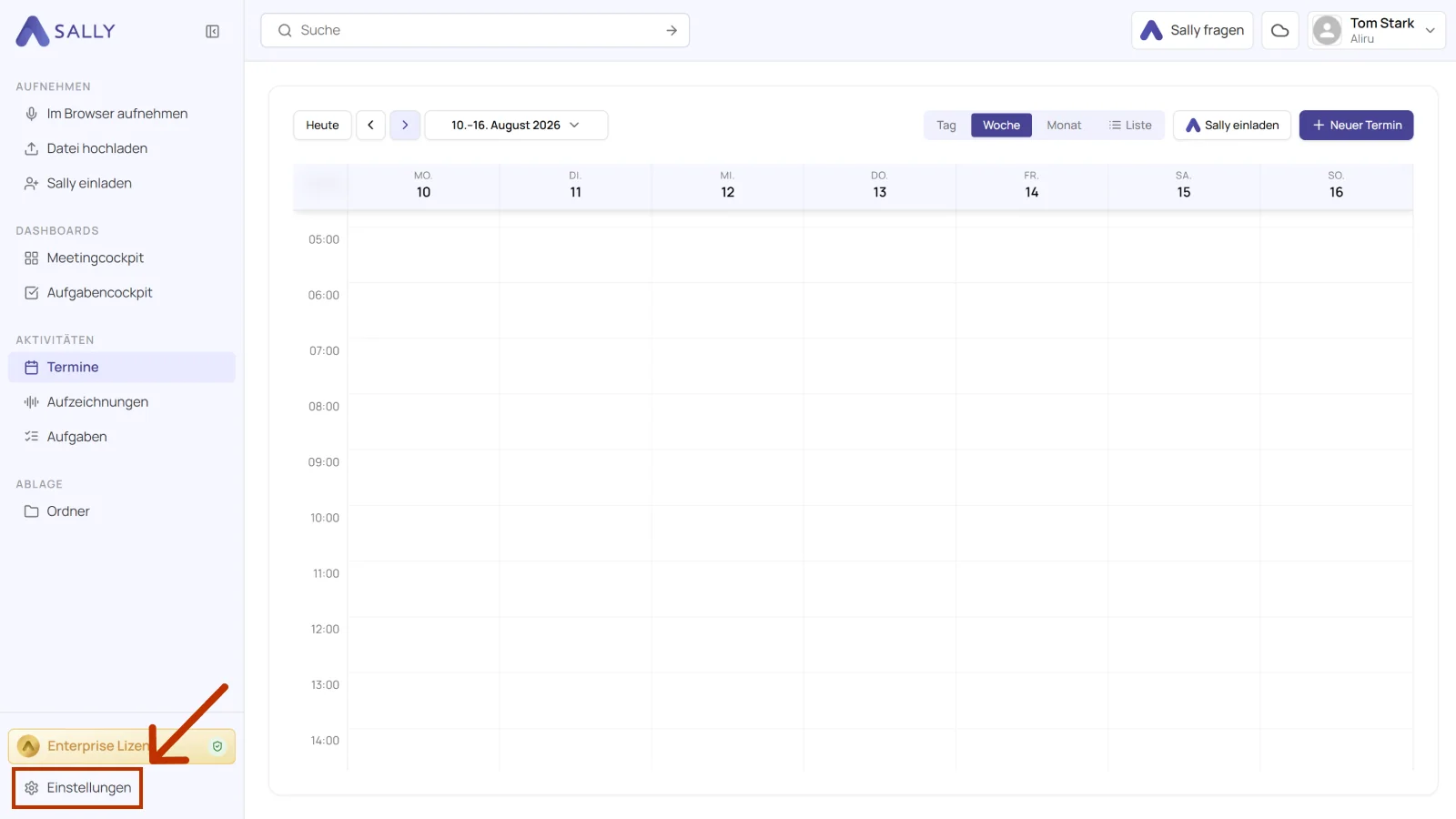
- Öffne die Einstellungen unten links in der Seitenleiste.
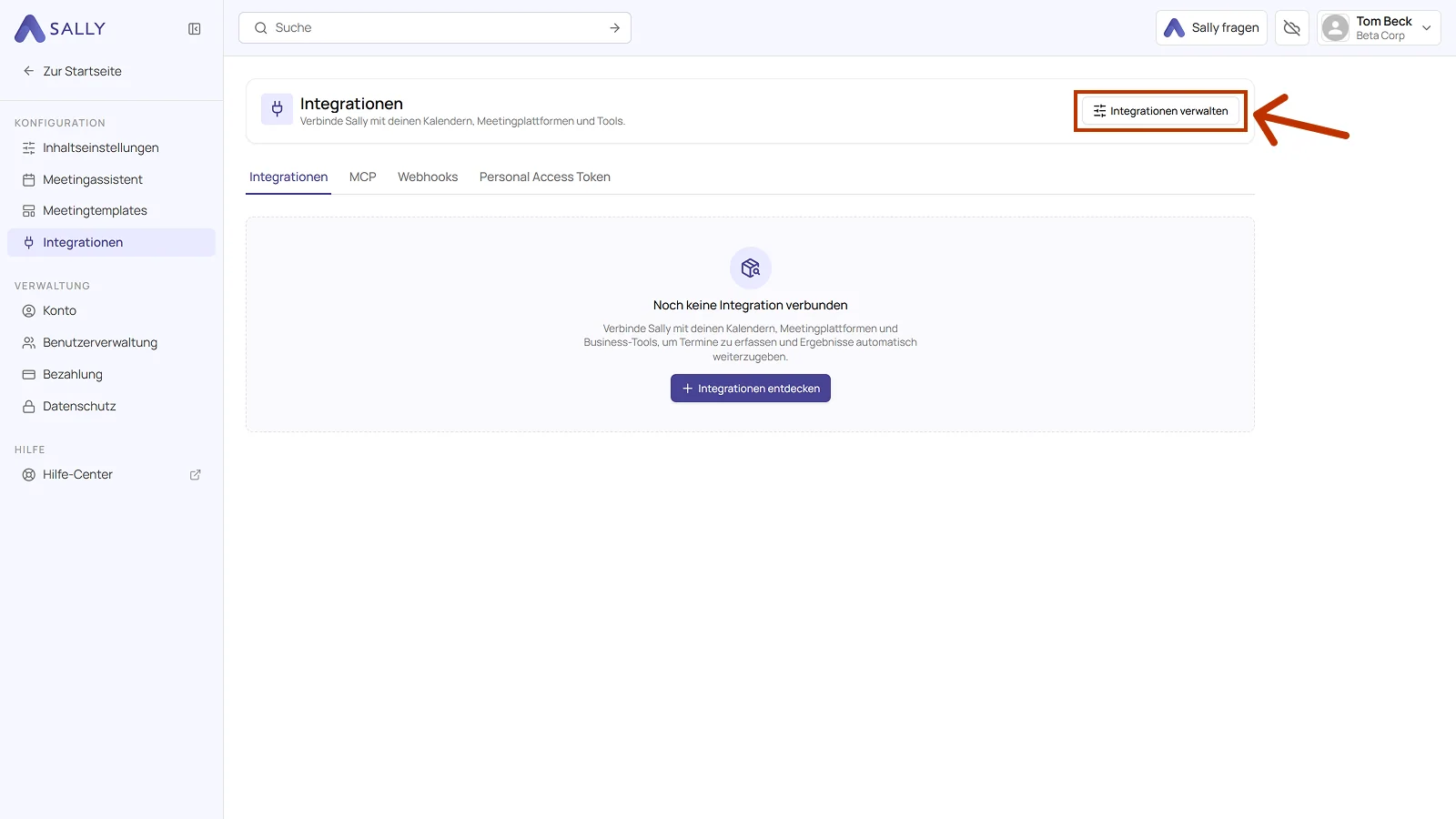
- Wähle in der Einstellungs-Seitenleiste unter Konfiguration den Eintrag Integrationen aus. Klicke anschließend oben rechts auf Integrationen verwalten. Der Button sitzt in der Kopfzeile der Seite, oberhalb der Reiter Integrationen, MCP, Webhooks und Personal Access Token.
- Rechts öffnet sich der Bereich Integrationen und Kalender für Nutzer freigeben. Die Zeile unter dem Titel zählt, wie viele Integrationen derzeit freigegeben sind. Die Liste ist nach Kategorien gruppiert, oben Kalender, darunter Videokonferenz-Tools und die weiteren Integrationen. Mit dem Schalter rechts neben einer Integration gibst du sie unternehmensweit frei oder deaktivierst sie.
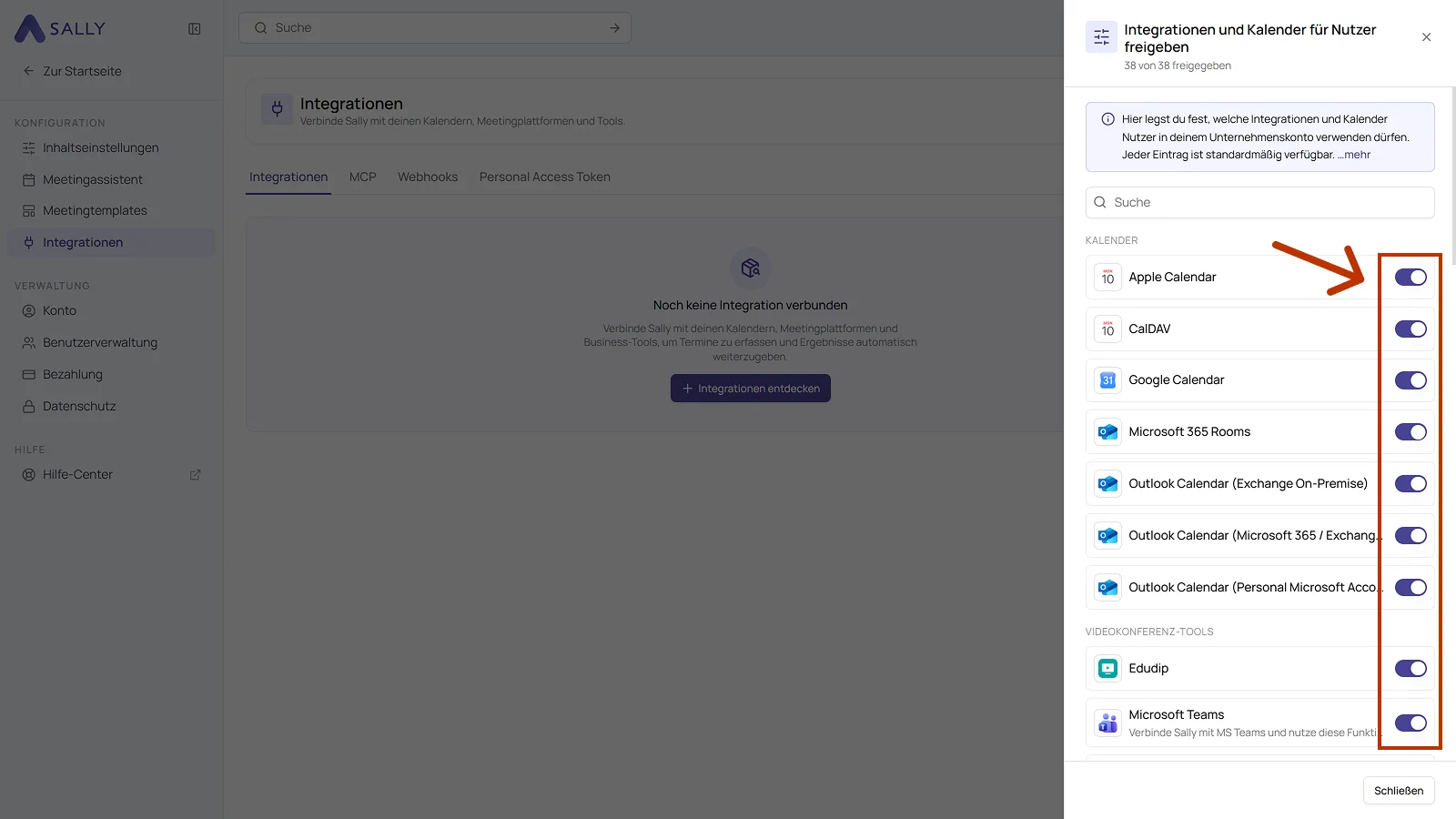
Alle Kalender und Integrationen sind standardmäßig aktiviert. Du musst diesen Bereich nur anpassen, wenn du einzelne Kalender oder Integrationen für dein Unternehmen einschränken möchtest.
Manche Kalender stehen mehrfach in der Liste, beispielsweise Outlook Calendar (Microsoft 365 / Exchange Online), Outlook Calendar (Personal Microsoft Account / Exchange Online) und Outlook Calendar (Exchange On-Premise). Du kannst also private Microsoft-Konten sperren und die geschäftlichen weiter zulassen. Auch die Raumkalender haben mit Microsoft 365 Rooms eine eigene Integration.
Über das Suchfeld oben findest du einen bestimmten Kalender oder eine bestimmte Integration schnell. Einen Speichern-Button gibt es nicht: jede Änderung greift sofort unternehmensweit. Mit Schließen verlässt du den Bereich wieder.
2. Was passiert, wenn ein Kalender oder eine Integration deaktiviert wird?
Deaktivierst du einen Kalender oder eine Integration für dein Unternehmen, gilt Folgendes:
- Neue Verbindungen werden blockiert: Nutzer können ihre Konten nicht mehr mit dem deaktivierten Kalender oder der deaktivierten Integration verbinden.
- Bestehende Verbindungen bleiben sichtbar in der persönlichen Ansicht der Nutzer, werden aber nicht mehr verwendet für Kalendersynchronisierung, Automatisierungen, Regeln oder Datenzugriffe.
- Nutzer können bestehende Verbindungen nur noch trennen: Ein erneutes Verbinden oder Nutzen ist erst wieder möglich, sobald du den Kalender oder die Integration erneut freigibst.
- Kalendersynchronisierung, Automatisierungen und Regeln, die auf dem deaktivierten Kalender oder der deaktivierten Integration basieren, werden angehalten, bis der Zugriff wiederhergestellt ist.
So kannst du einen Kalender oder eine Integration auch kurzfristig deaktivieren (z. B. während einer Sicherheitsprüfung), ohne dass die bestehende Konfiguration der Nutzer verloren geht. Nach der Wiederaktivierung funktionieren alle zuvor verbundenen Kalender und Integrationen automatisch wieder vollständig.