Dokumenteneinstellungen in Sally AI anpassen
Bevor du ein Transkript oder eine Zusammenfassung als Dokument herunterlädst, kannst du in den Dokumenteneinstellungen das Design und Layout anpassen.
Hier legst du fest, wie deine Meetingberichte aussehen, von Farben und Logos bis hin zu Fußzeilen und Download-Beschränkungen, damit deine exportierten Dateien immer zu deinem Unternehmensstil passen.
Schnellnavigation
- Wie sieht ein Sally AI Dokument aus?
- Wie greife ich auf die Dokumenteneinstellungen zu?
- Welche Dokumenteneinstellungen kann ich konfigurieren?
1. Wie sieht ein Sally AI Dokument aus?
In Sally werden Dokumente verwendet, um Meeting-Zusammenfassungen und Transkripte in einem übersichtlichen, professionellen Layout zu speichern, teilen oder versenden.
Sie enthalten zentrale Meeting-Informationen wie Titel, Datum, Teilnehmende, Ort und Zusammenfassung.
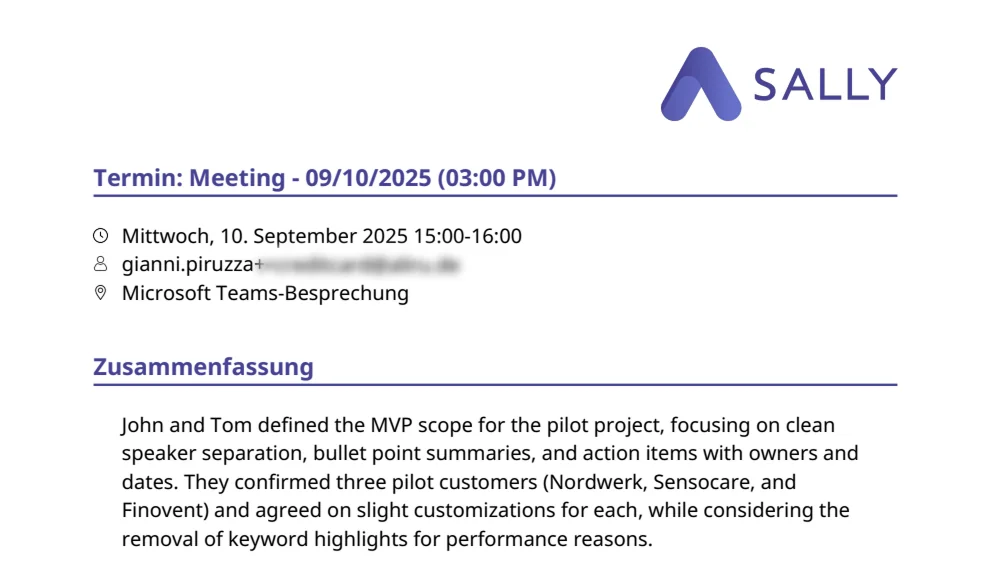
Durch die Anpassung deiner Dokumenteneinstellungen kannst du:
- Dein Unternehmenslogo für konsistentes Branding hinzufügen
- Eigene Farben für Überschriften und Text verwenden
- Eine Fußzeile mit Unternehmensdaten oder rechtlichen Hinweisen einfügen
- Bestimmte Downloads einschränken, um Datenschutz und Compliance zu gewährleisten
So stellst du sicher, dass jeder Bericht professionell aussieht und den Standards deiner Organisation entspricht.
2. Wie greife ich auf die Dokumenteneinstellungen zu?
So öffnest du die Dokumenteneinstellungen:
- Öffne die Einstellungen unten links in der Seitenleiste.
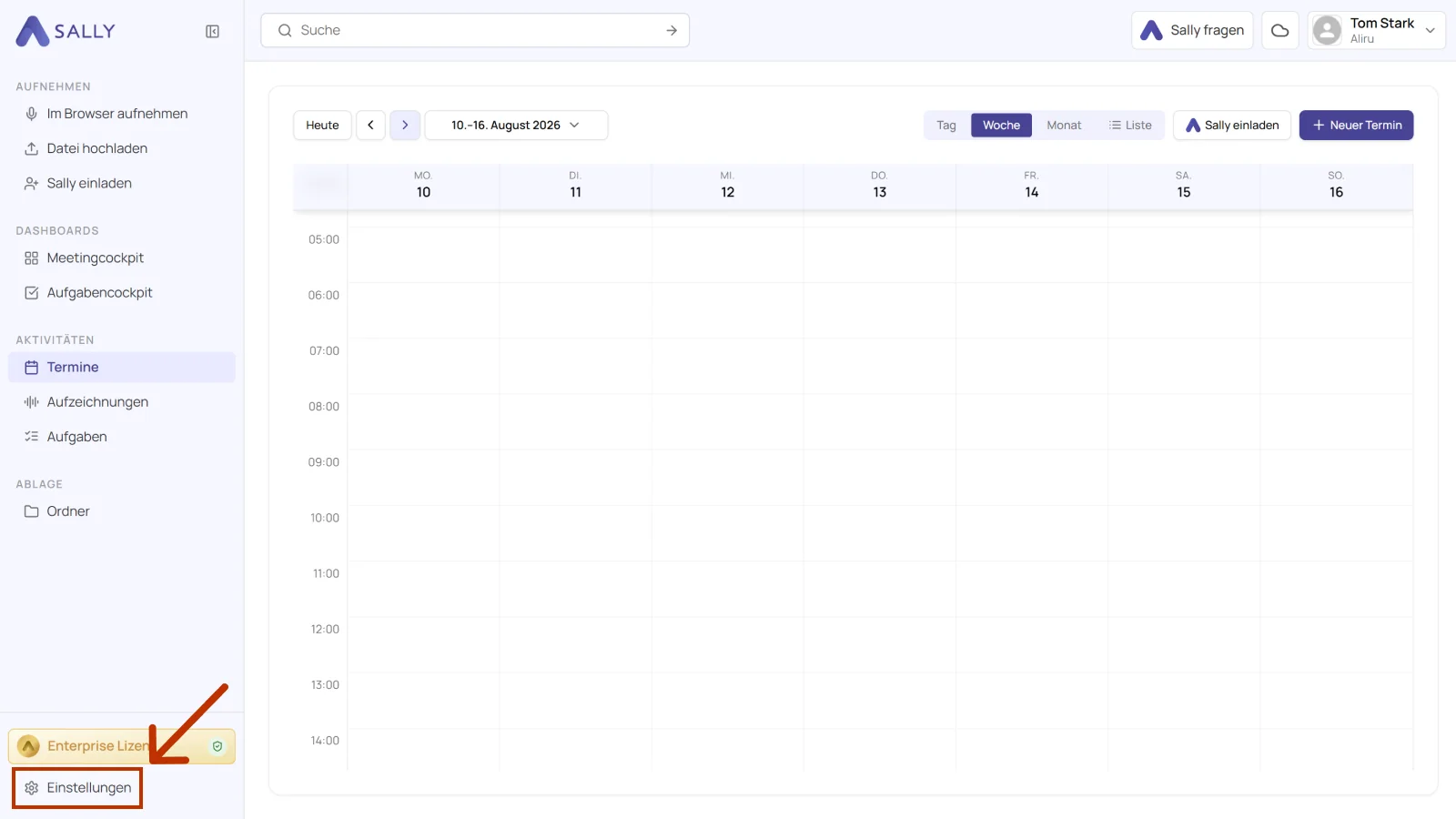
- Wähle unter Konfiguration den Meetingassistent und dort den Reiter Dokumente.
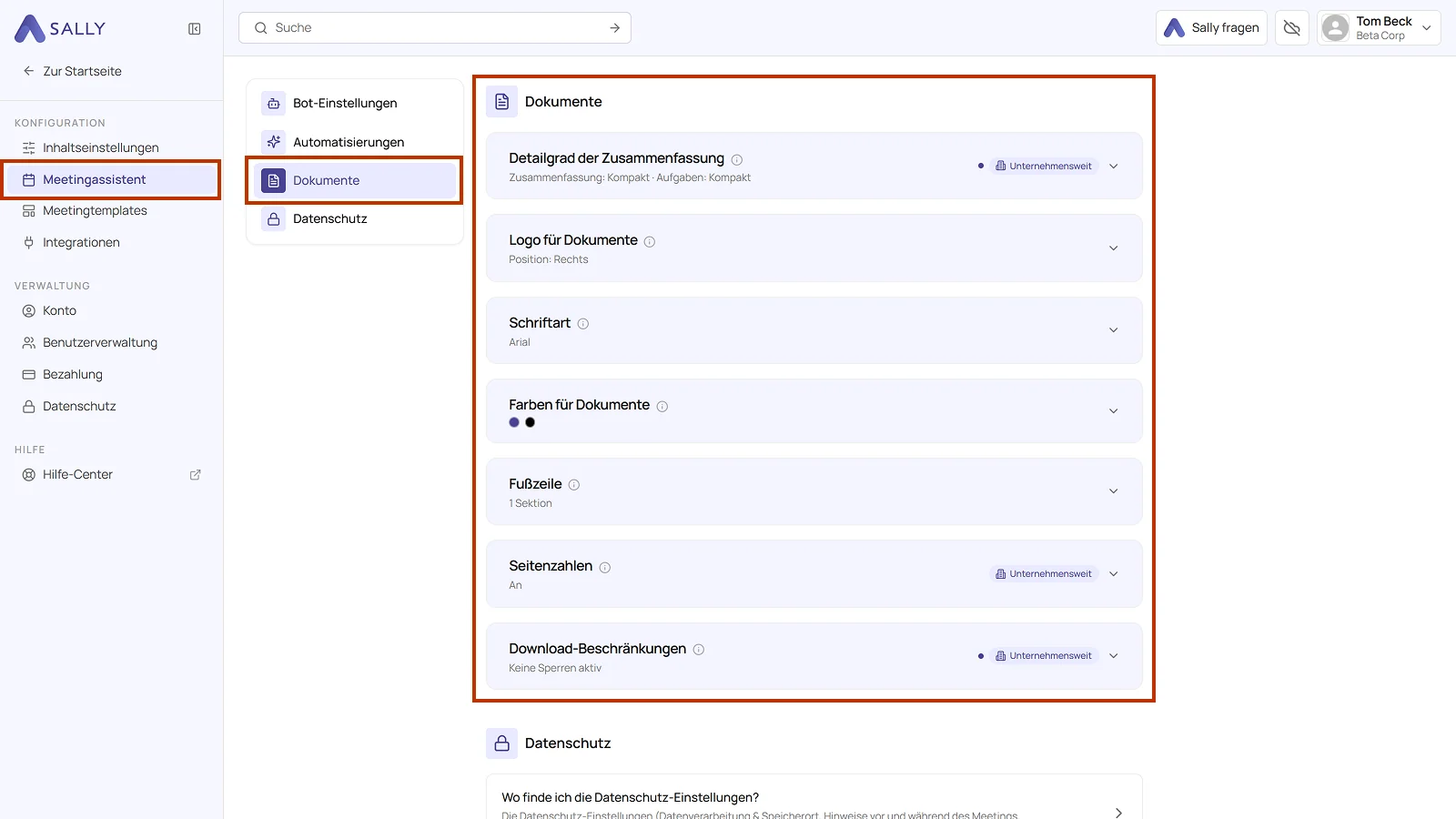
Der Bereich listet die sieben Einstellungen untereinander. Unter jedem Titel steht der aktuelle Stand, also die gewählte Schriftart, die Position des Logos oder die Anzahl der Fußzeilen-Sektionen. Um eine Einstellung zu ändern, klappe die entsprechende Zeile auf.
Jede Einstellung hat ihren eigenen Button Speichern. Solange du etwas geändert und noch nicht gespeichert hast, steht daneben Ungespeicherte Änderungen.
Mit dem Schalter Unternehmensweit festgelegt gilt eine Einstellung für das ganze Unternehmen. Den Schalter haben nur diese beiden Rollen, Mitglieder nicht. Die Zeile trägt dann oben rechts die Markierung Unternehmensweit. Alle Nutzer erhalten ihre Dokumente nach derselben Regel.
In den folgenden Abschnitten zeigen wir dir alle verfügbaren Dokumenteneinstellungen, damit du entscheiden kannst, welche Anpassungen für dein Team sinnvoll sind.
3. Welche Dokumenteneinstellungen kann ich konfigurieren?
3.1. Detailgrad der Zusammenfassung
Sally ermöglicht dir, den Detailgrad deiner heruntergeladenen Zusammenfassungen zu bestimmen.
Diese Einstellung legt fest, wie ausführlich Inhalte wie Themen und Aufgaben in exportierten Berichten dargestellt werden. Die Zeile unter dem Titel zeigt, welcher Detailgrad für Zusammenfassung und Aufgaben gerade gilt.
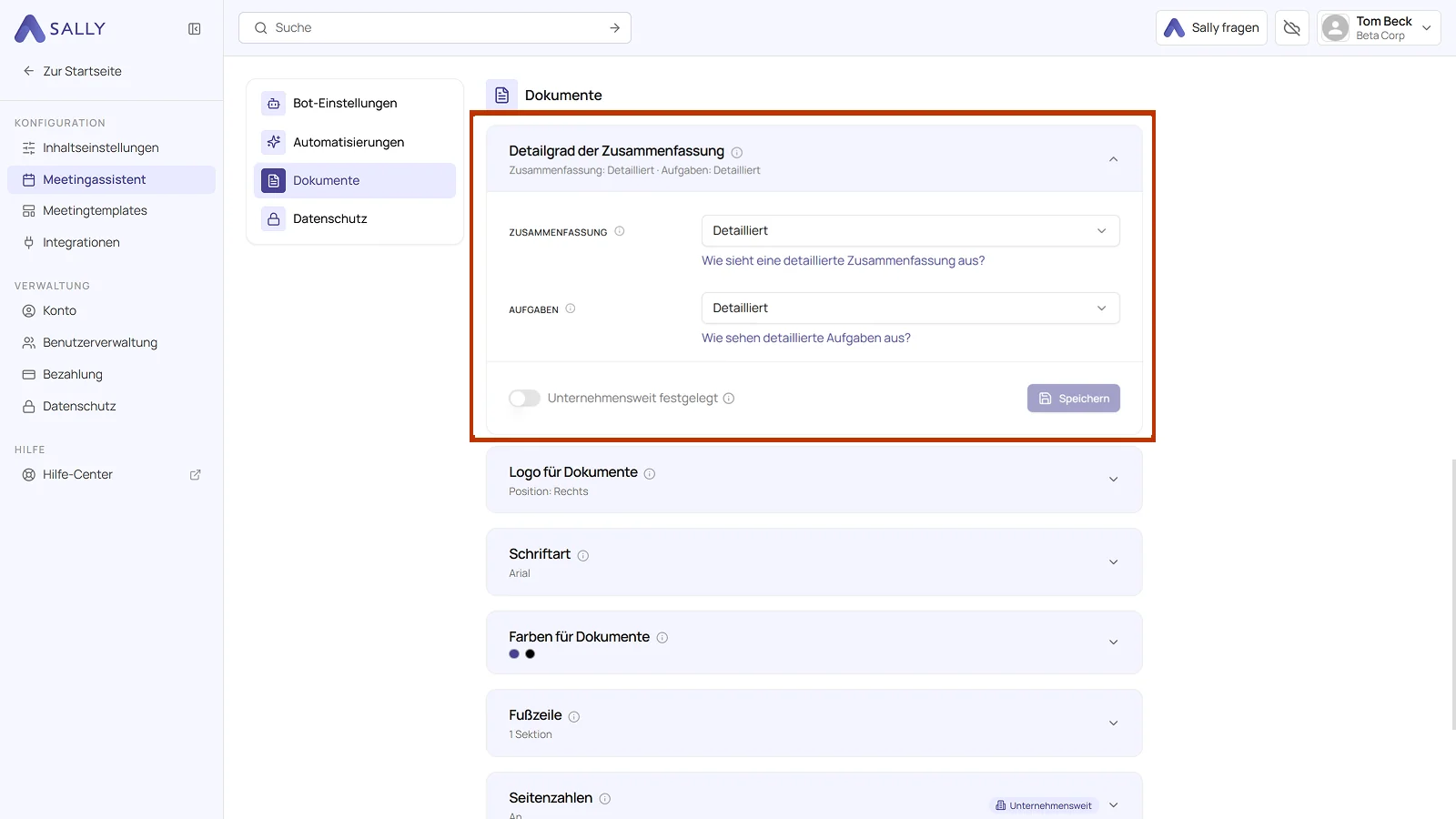
Du stellst beides einzeln ein, über zwei Auswahllisten mit den Stufen Kompakt und Detailliert. Unter jeder Auswahlliste führt ein Link zu einem Beispiel der gerade gewählten Stufe.
Zusammenfassung
Die Auswahlliste Zusammenfassung bestimmt, ob Themen und Abschnitte der Zusammenfassung zusätzliche Beschreibungen enthalten.
-
Kompakt: ohne Unterpunkte Sally zeigt nur die Hauptabschnitte deiner Zusammenfassung an, klar, kurz und leicht zu überblicken.
-
Detailliert: mit Unterpunkten Jeder Abschnitt der Zusammenfassung wird um kurze Beschreibungen ergänzt. Ideal, wenn du mehr Kontext möchtest, ohne das komplette Transkript lesen zu müssen.
Aufgaben
Mit der Auswahlliste Aufgaben legst du fest, wie detailliert Aufgaben in exportierten Berichten dargestellt werden.
-
Kompakt: ohne Zuständigkeit und Fälligkeit Aufgaben werden nur als kurze Liste dargestellt.
-
Detailliert: mit Zuständigkeit und Fälligkeit Aufgaben enthalten zusätzlich Informationen zur verantwortlichen Person und zum Fälligkeitsdatum.
Diese Darstellung eignet sich besonders für strukturierte Meetingprotokolle oder Projektbesprechungen, bei denen Aufgaben klar zugewiesen werden sollen.
3.2. Logo für Dokumente
Du kannst auswählen, welches Logo in deinen exportierten Berichten angezeigt wird und wo es steht.
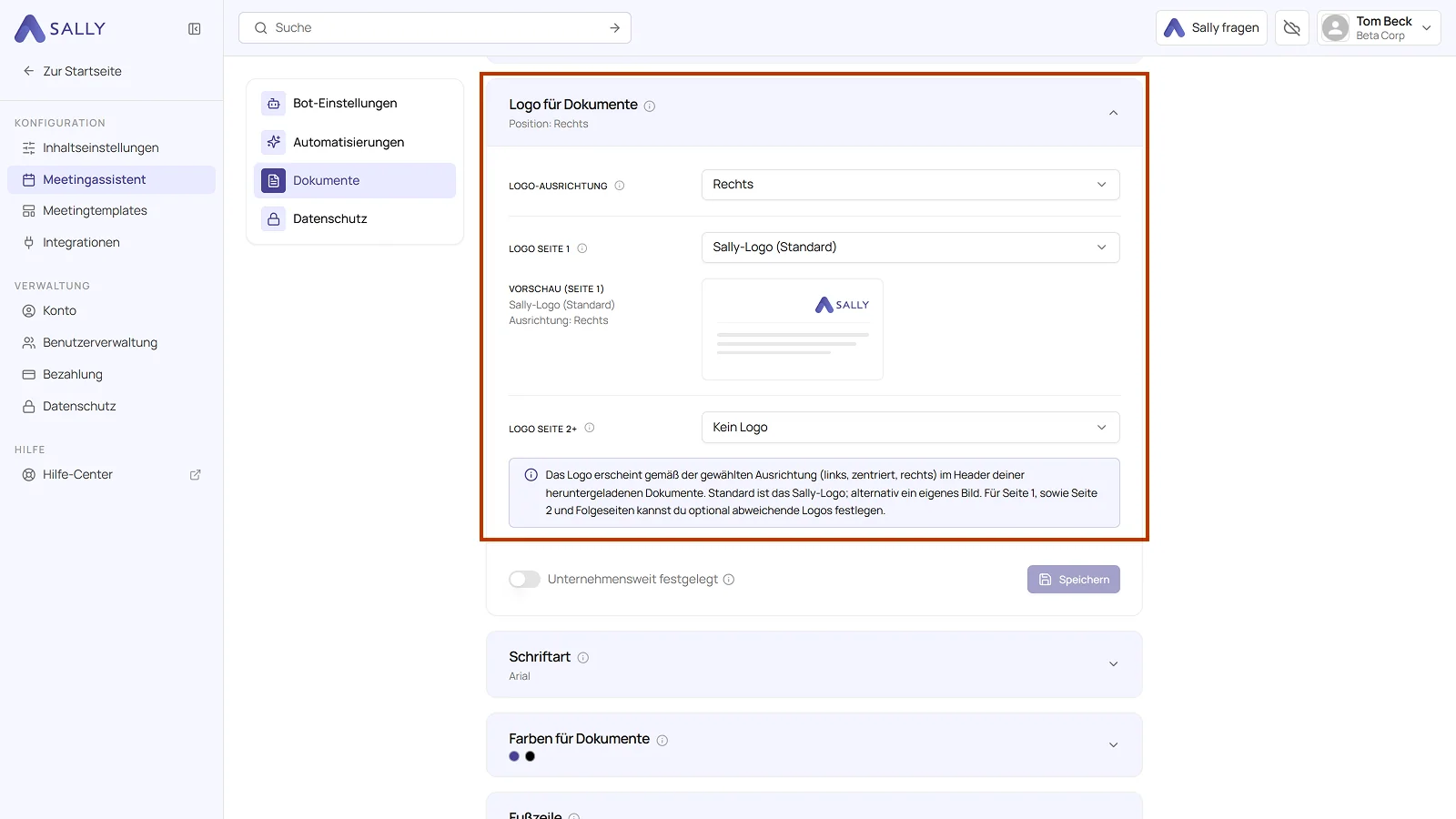
Logo-Ausrichtung
Das Logo erscheint im Kopfbereich deiner heruntergeladenen Dokumente, entweder links, zentriert oder rechts.
Logo Seite 1
- Sally-Logo (Standard): das Standard-Logo von Sally auf der ersten Seite.
- Kein Logo: das Dokument enthält auf der ersten Seite kein Logo.
- Alternativ lädst du ein eigenes Bild hoch, zum Beispiel das Logo deiner Organisation.
Darunter zeigt eine Vorschau, wie der Kopfbereich der ersten Seite aussieht.
Logo Seite 2+
Für alle weiteren Seiten kannst du ebenfalls festlegen, welches Logo erscheinen soll:
- Sally-Logo (Standard): das Sally-Logo erscheint auf allen weiteren Seiten.
- Kein Logo: auf den folgenden Seiten wird kein Logo angezeigt.
- Auch hier lässt sich ein eigenes Bild hinterlegen.
Diese Einstellung ist besonders hilfreich, wenn du beispielsweise ein großes Titel-Branding auf der ersten Seite und ein dezentes Logo auf den Folgeseiten anzeigen möchtest.
Wenn diese Logo-Einstellung für alle im Unternehmen gelten soll, aktiviere Unternehmensweit festgelegt und klicke auf Speichern.
3.3. Schriftart
Du kannst die Schriftart deiner exportierten Berichte anpassen, um das Erscheinungsbild besser an deine Unternehmensrichtlinien oder persönliche Vorlieben anzupassen.
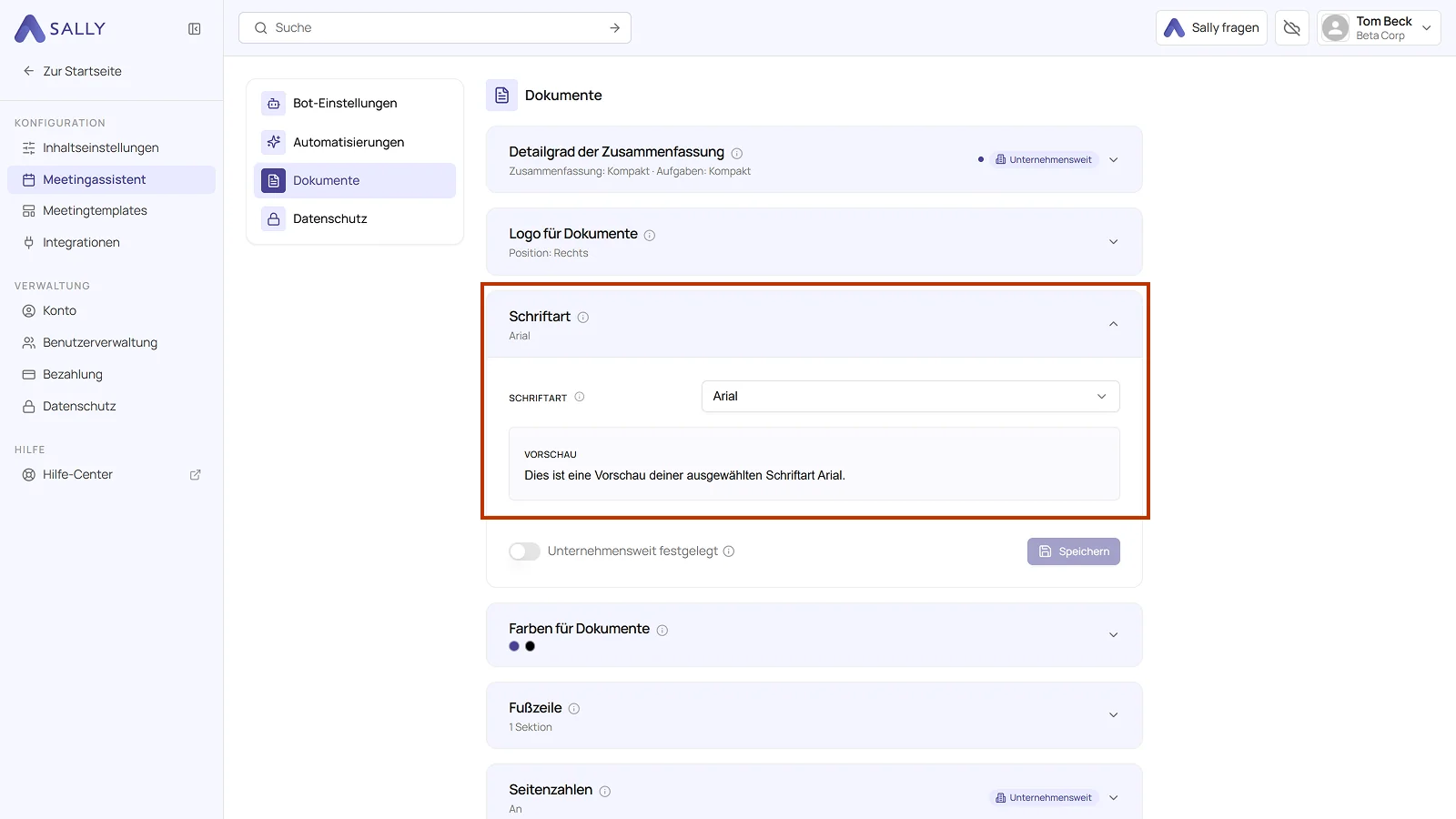
Wähle einfach eine Schriftart aus der Liste aus. Eine Vorschau direkt darunter zeigt dir sofort, wie der Text in deinen exportierten Dokumenten aussehen wird.
Diese Einstellung beeinflusst unter anderem:
- Überschriften
- Fließtext
- Zusammenfassungen und Listen
- andere Textinhalte im exportierten Dokument
In Sally kannst du derzeit zwischen folgenden Schriftarten wählen:
- Arial
- Calibri
- Courier New
- Georgia
- Helvetica
- Noto Sans
- Segoe UI
- Tahoma
- Times New Roman
- Trebuchet MS
- Verdana
Wenn diese Schriftart für alle im Unternehmen gelten soll, aktiviere Unternehmensweit festgelegt und klicke auf Speichern.
3.4. Farben für Dokumente
Hier legst du zwei Farben fest: die Überschriftenfarbe für Titel und Hervorhebungen und die Textfarbe für den Fließtext. Beide gibst du als Hex-Wert ein, zum Beispiel #484494.
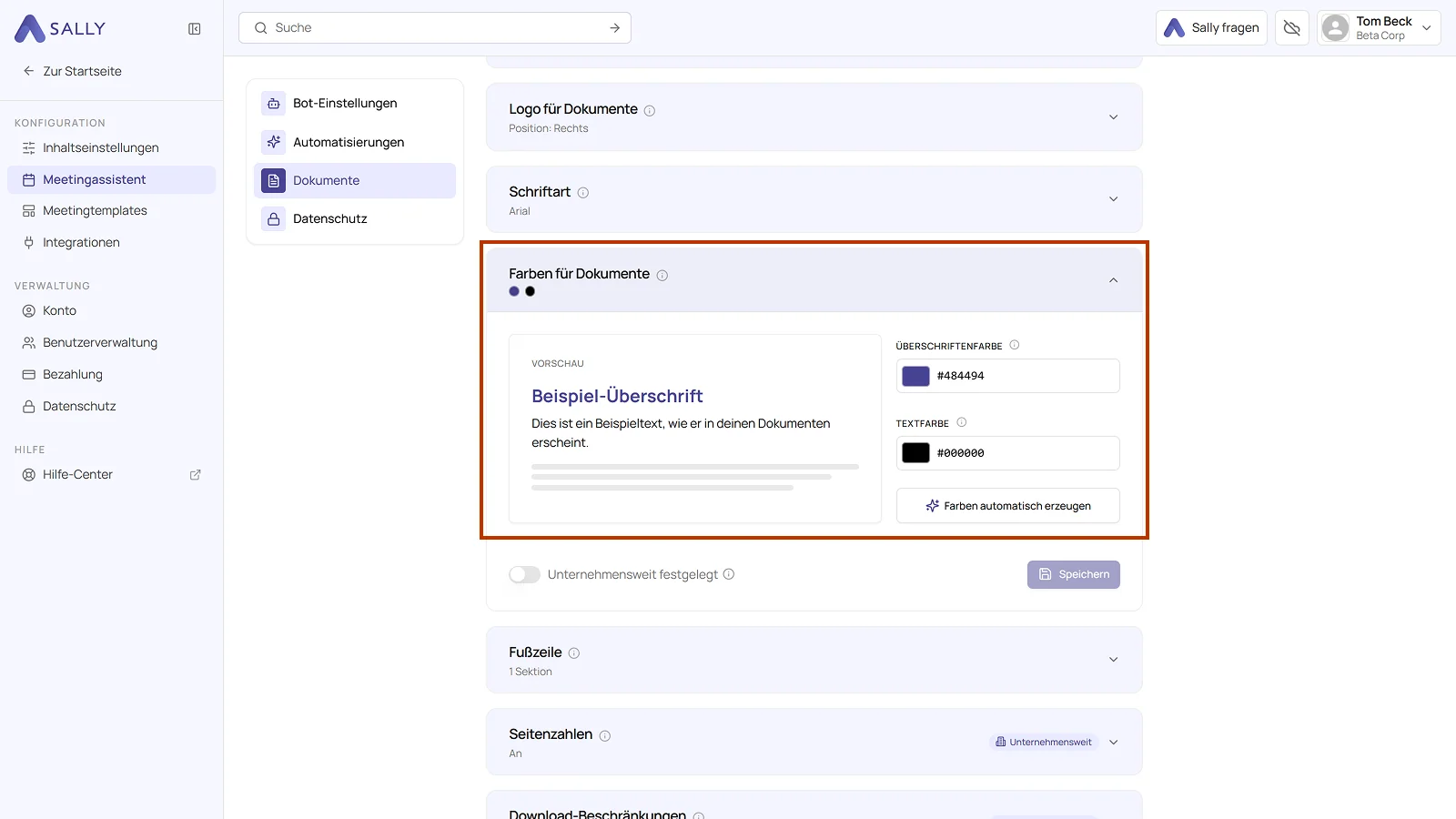
Die Vorschau links zeigt sofort, wie Überschrift und Fließtext mit den gewählten Farben aussehen. Mit Farben automatisch erzeugen lässt du Sally ein passendes Farbpaar vorschlagen.
- Verwende deine Unternehmensfarbe für ein einheitliches Branding
- Nutze neutrale Farben für formelle Kundenberichte
Wenn diese Farben für alle im Unternehmen gelten sollen, aktiviere Unternehmensweit festgelegt und klicke auf Speichern.
3.5. Fußzeile
Füge eine, zwei oder drei Fußzeilen am unteren Rand deiner Berichte hinzu.
Jedes Feld kann beliebigen Text enthalten, z. B. Kontaktinformationen, Unternehmensnamen oder rechtliche Hinweise.
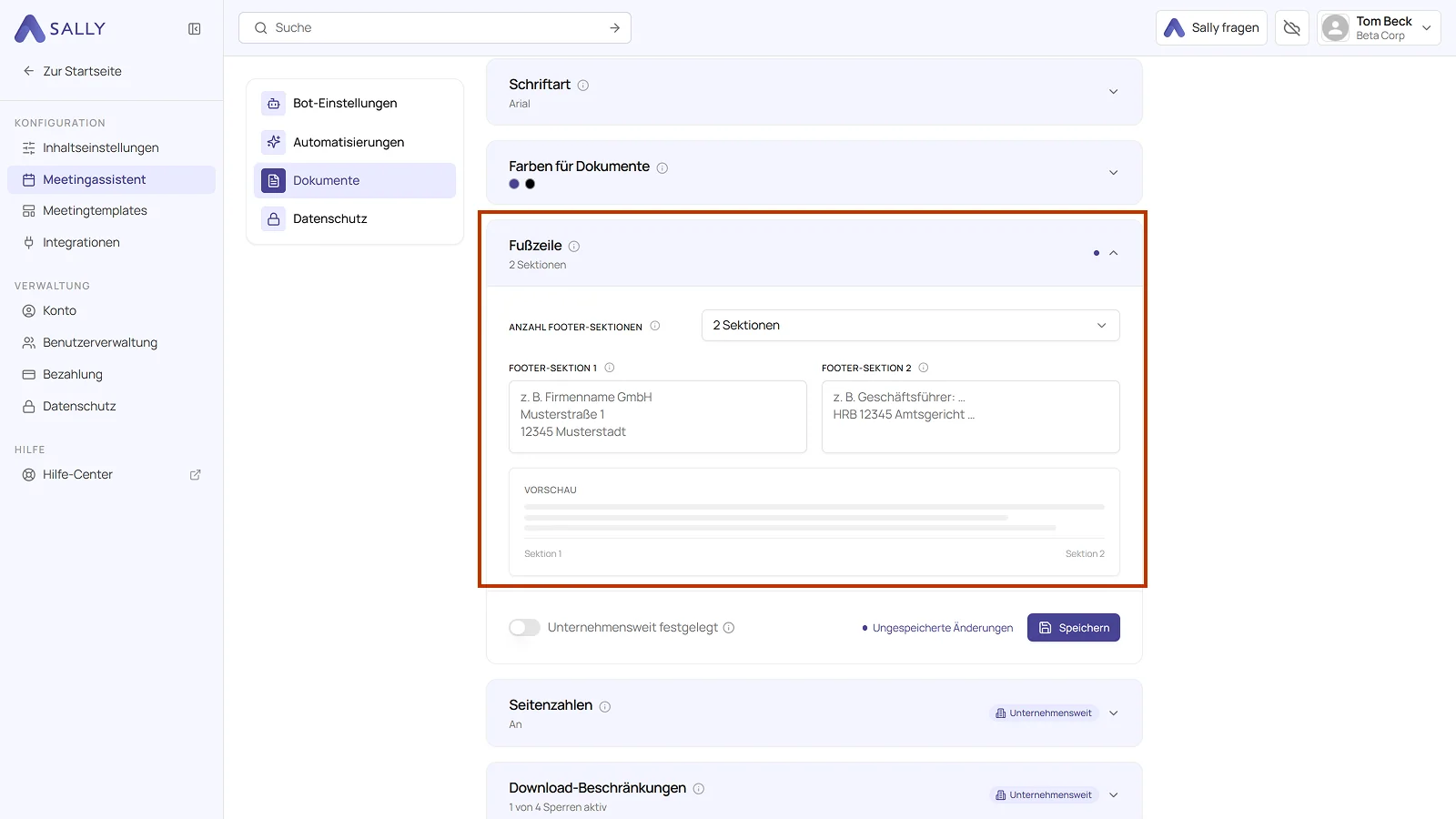
Über Anzahl Footer-Sektionen legst du fest, wie viele Fußzeilen das Dokument bekommt:
- 1 Sektion: eine einzelne Zeile am unteren Rand
- 2 Sektionen: eine linke und eine rechte Fußzeile
- 3 Sektionen: mehr Raum für detaillierte Informationen
Wählst du keine Sektion, bleibt der untere Rand leer. Für jede Sektion erscheint ein eigenes Textfeld, das auch mehrzeiligen Text aufnimmt. Die Platzhalter zeigen, was üblicherweise dort steht, beispielsweise Firmenname und Adresse links und die Handelsregister-Angaben rechts. Die Vorschau darunter zeigt, an welcher Stelle im Dokument die Sektionen landen.
Wenn diese Fußzeilen-Einstellung für alle im Unternehmen gelten soll, aktiviere Unternehmensweit festgelegt und klicke auf Speichern.
3.6. Seitenzahlen
Du kannst entscheiden, ob deine exportierten Meetingberichte Seitenzahlen enthalten sollen oder nicht. Dafür gibt es einen einzigen Schalter, Seitenzahlen in Dokumenten.
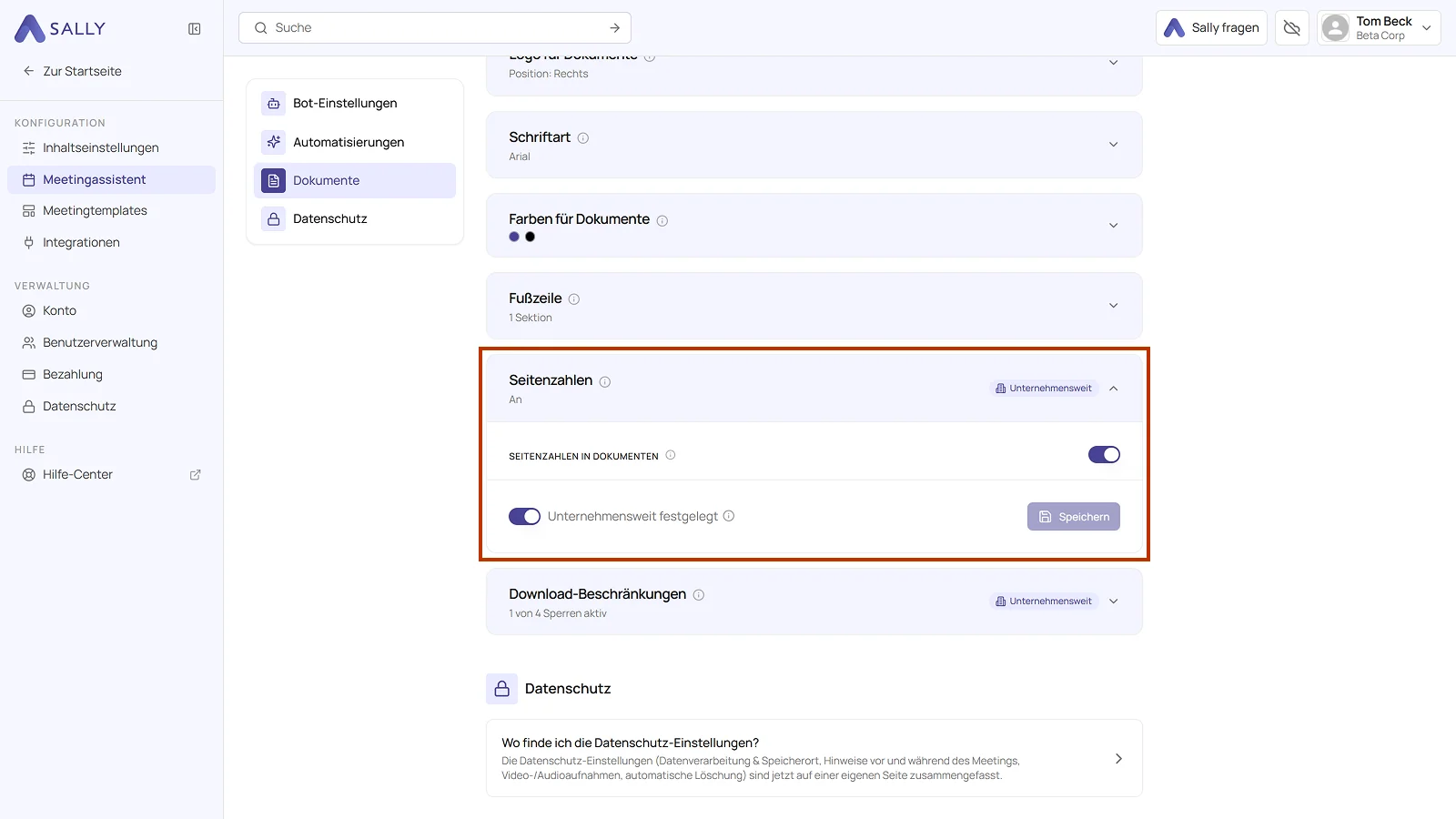
- Ein: Jede Seite des Dokuments erhält eine Seitenzahl. Das ist besonders hilfreich bei längeren Meetingprotokollen oder Berichten.
- Aus: Das Dokument wird ohne Seitenzahlen exportiert.
Seitenzahlen erleichtern es, Dokumente zu strukturieren, zu zitieren oder auszudrucken, insbesondere wenn sie aus mehreren Seiten bestehen.
Wenn diese Einstellung für alle im Unternehmen gelten soll, aktiviere Unternehmensweit festgelegt und klicke auf Speichern.
3.7. Download-Beschränkungen
Owner und Admins können festlegen, welche Dateitypen Nutzer herunterladen dürfen, so lässt sich der Schutz sensibler Informationen sicherstellen. Die Zeile unter dem Titel zählt, wie viele der vier Sperren aktiv sind.
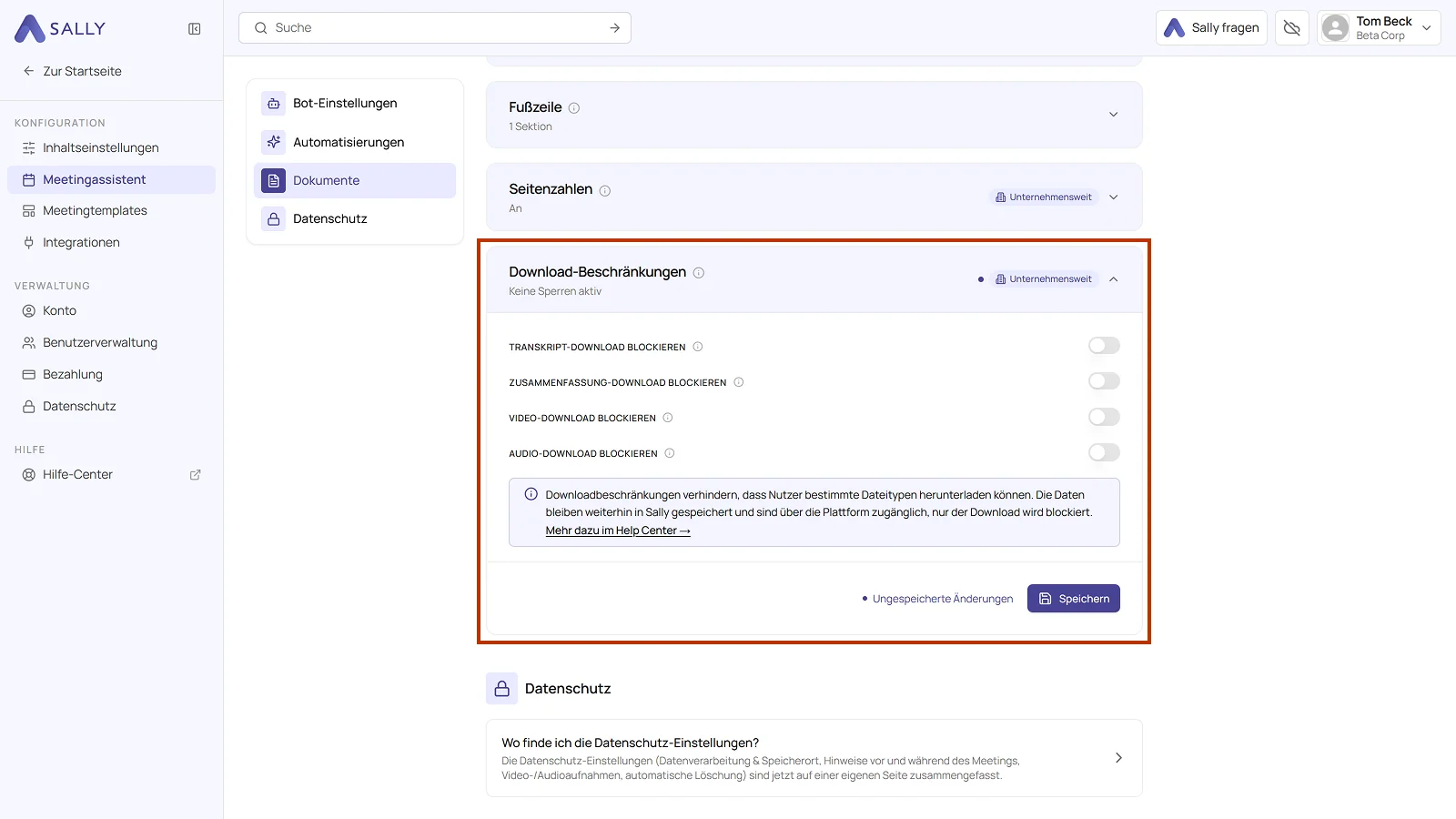
Verfügbare Sperren:
-
Transkript-Download blockieren
Nutzer können keine schriftlichen Transkripte von Meetings exportieren oder speichern. Nützlich, wenn interne Gespräche in Sally verbleiben sollen. -
Zusammenfassung-Download blockieren
Verhindert das Herunterladen automatisch erstellter Zusammenfassungen. So bleiben vertrauliche Inhalte im System und werden nicht extern geteilt. -
Video-Download blockieren
Deaktiviert den Export von Videoaufzeichnungen. Die Videos können weiterhin in Sally angesehen, aber nicht lokal gespeichert werden. -
Audio-Download blockieren
Unterbindet das Speichern von Audioaufnahmen. Das reduziert das Risiko einer Datenweitergabe und hilft, Datenschutzrichtlinien einzuhalten.
Eine Sperre nimmt niemandem den Zugriff: Die Daten bleiben in Sally gespeichert und über die Plattform zugänglich, nur der Download wird blockiert. Diese Einschränkungen gelten unternehmensweit, alle Nutzer folgen denselben Regeln.