Benutzer in Sally AI hinzufügen oder entfernen
In der Benutzerverwaltung lädst du Kollegen in dein Unternehmenskonto ein, vergibst Rollen und Lizenzen und entfernst Zugriffe wieder. Damit hat jede Person genau den Zugang, den sie braucht. Du behältst den Überblick, wer im Konto arbeitet.
Beim Einladen legst du Rolle und Lizenz gleich mit fest. Du kannst die Person aber auch ohne Lizenz einladen und sie später zuweisen.
Einladen, bearbeiten und entfernen können nur Owner und Admins.
Mitglieder sehen die Benutzerverwaltung nicht.
Schnellnavigation
1. Benutzer einladen
- Öffne Einstellungen unten in der linken Seitenleiste.
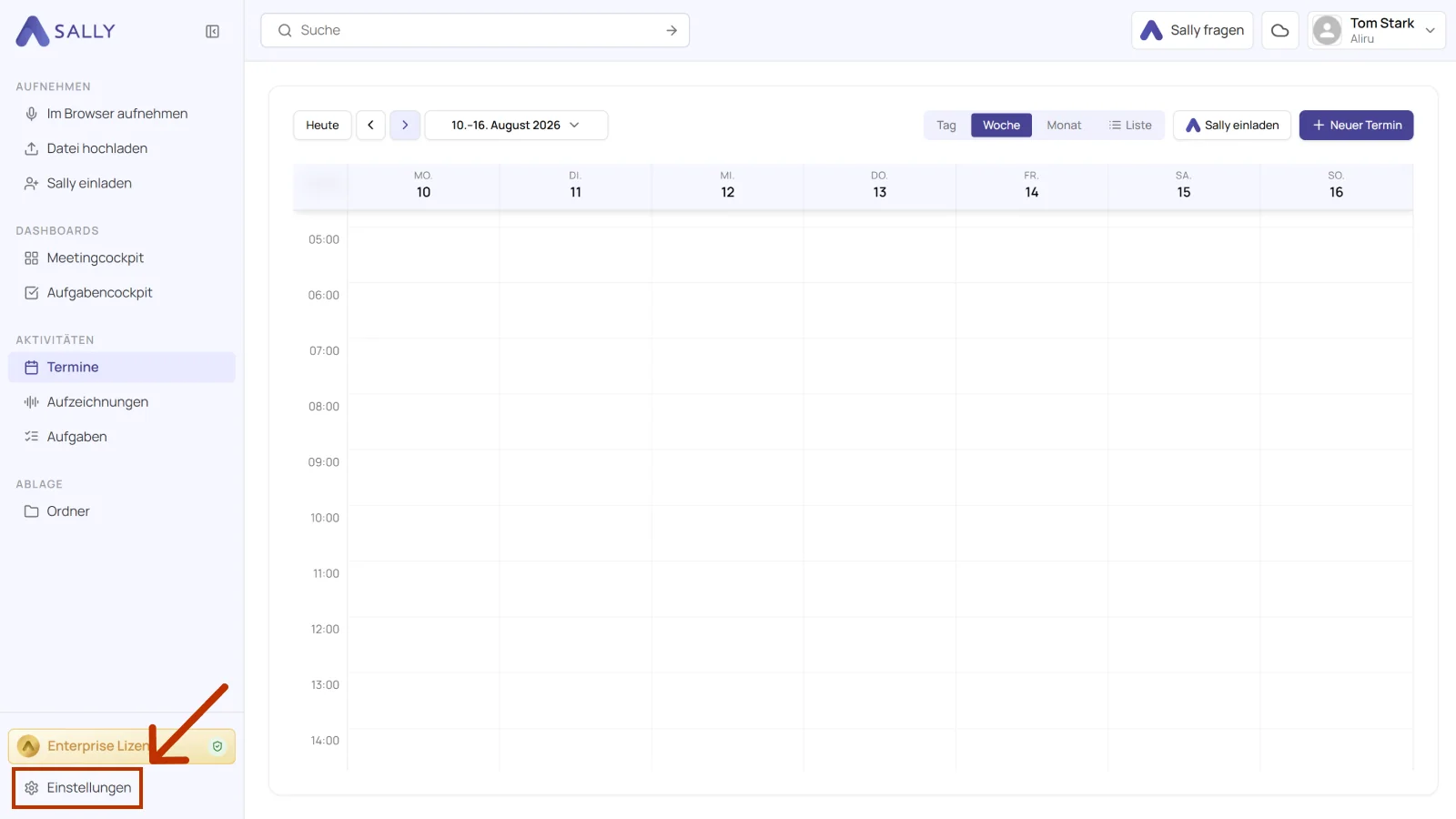
- Wähle unter Verwaltung den Punkt Benutzerverwaltung.
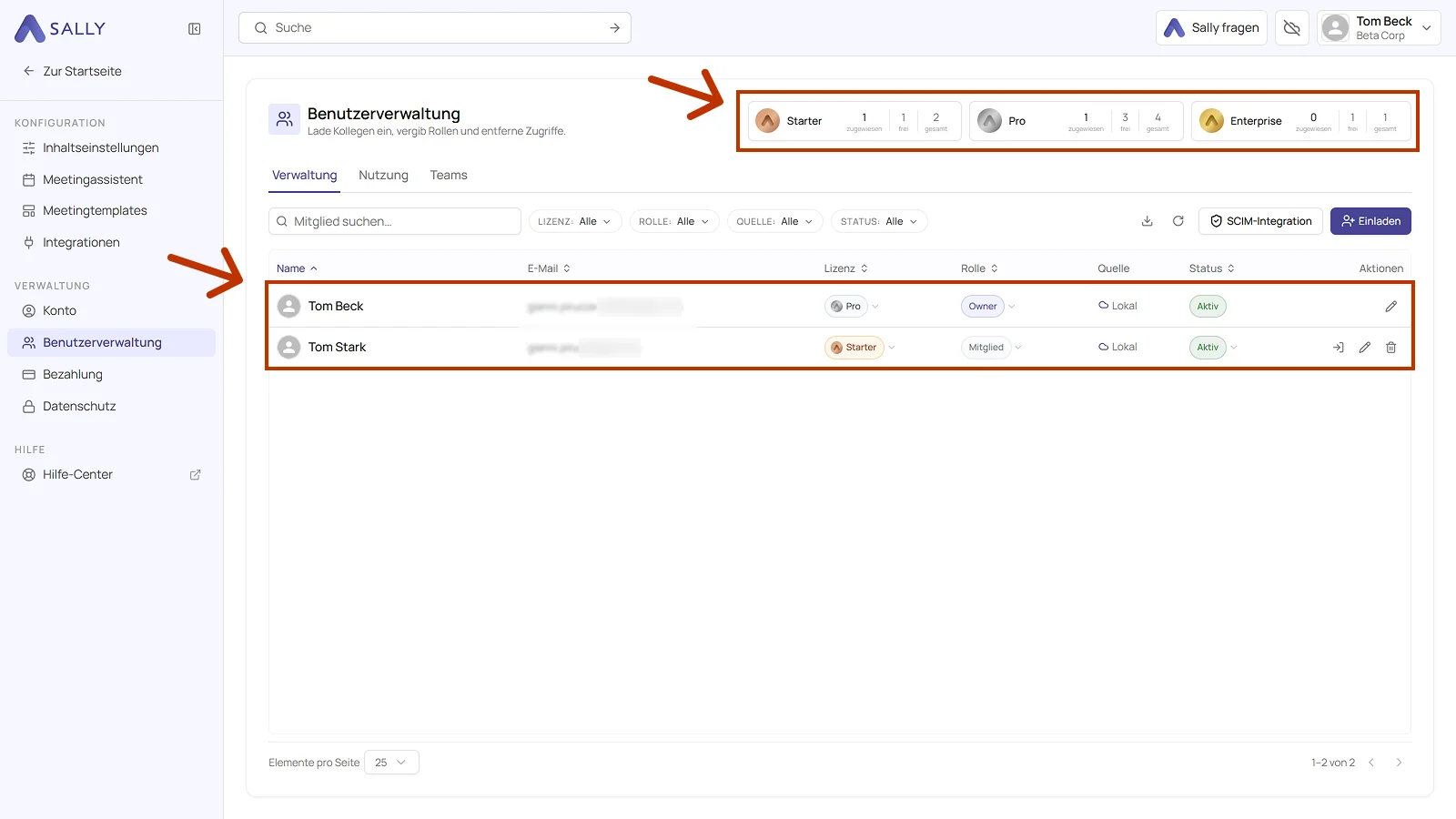
Oben rechts stehen die Lizenzen, für jede Art mit zugewiesen, frei und gesamt. So siehst du auf einen Blick, ob noch eine Lizenz für die neue Person frei ist.
Im Tab Verwaltung stehen die Mitglieder mit diesen Spalten:
- Name und E-Mail der Person
- Lizenz und Rolle
- Quelle, also woher das Konto kommt, bei eingeladenen Personen Lokal
- Status des Kontos, nach abgeschlossener Registrierung Aktiv
- Aktionen zum Bearbeiten, Impersonieren und Entfernen
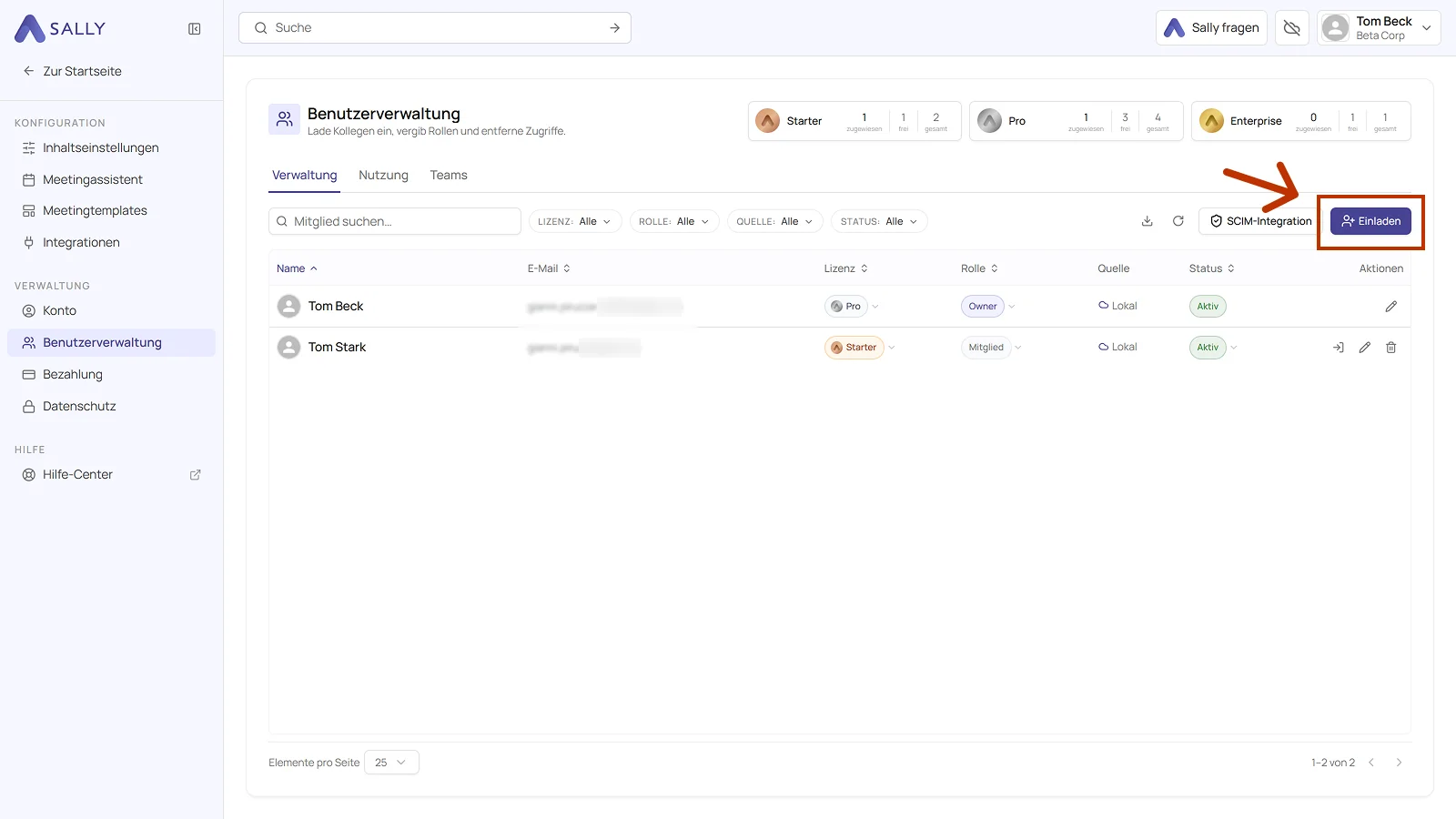
- Klicke oben rechts auf Einladen.
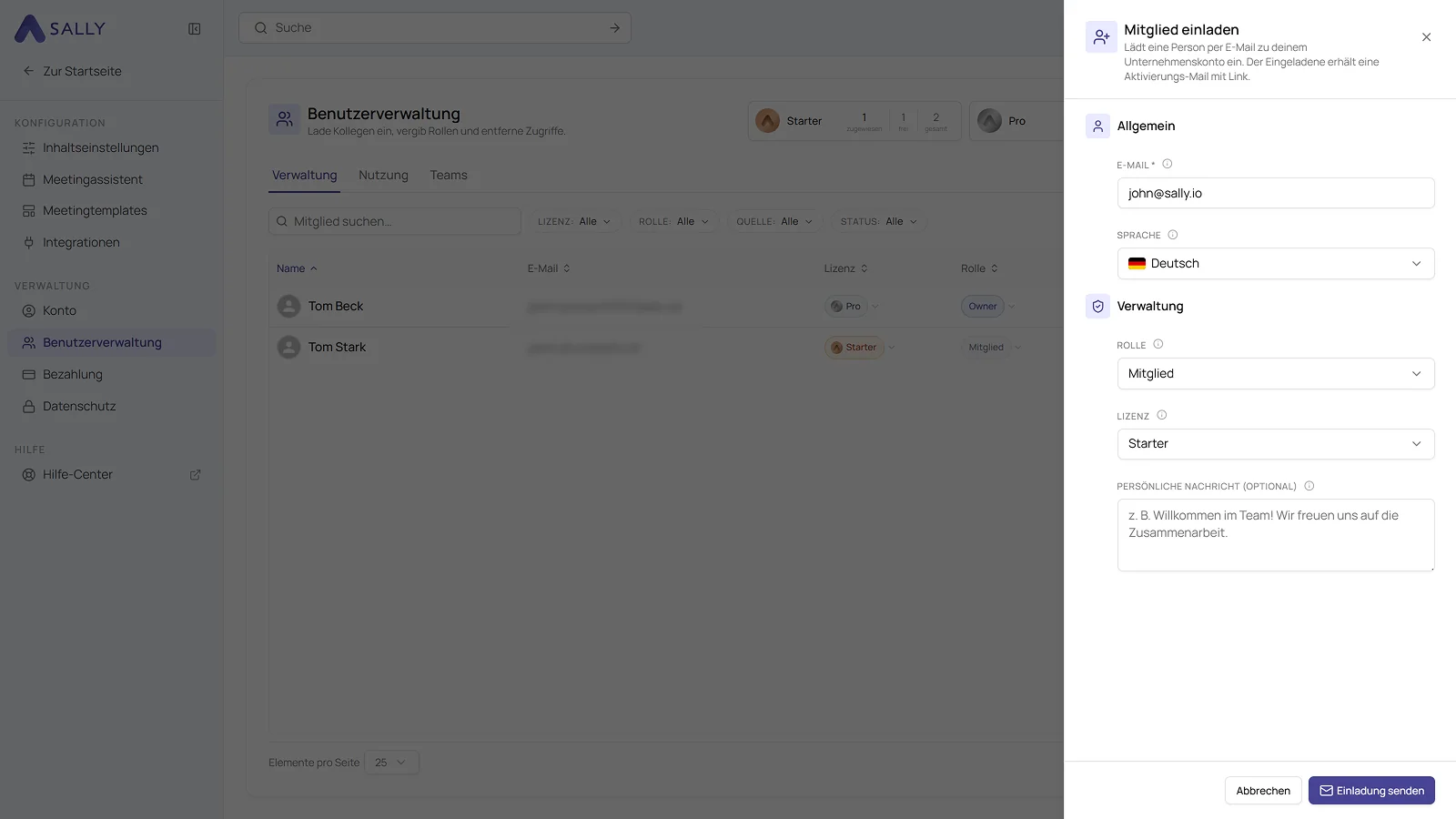
- Rechts öffnet sich Mitglied einladen. Trage unter Allgemein die E-Mail ein, das ist das einzige Pflichtfeld. Wähle die Sprache der Einladung.
- Lege unter Verwaltung die Rolle und die Lizenz fest. Zur Auswahl stehen nur Lizenzen, die du bereits gekauft hast.
- Optional schreibst du eine persönliche Nachricht, die in der Einladung mitgeschickt wird.
- Klicke auf Einladung senden, oder auf Abbrechen, wenn du es dir anders überlegst.
Welche Rolle passt?
| Rolle | Was sie darf |
|---|---|
| Mitglied | Arbeitet mit Sally: Meetings, Transkripte, Zusammenfassungen, eigene Integrationen und die eigenen Einstellungen. Bezahlung, Benutzerverwaltung und unternehmensweite Einstellungen bleiben zu. |
| Admin | Alles wie ein Mitglied, dazu Benutzerverwaltung, Bezahlung und die unternehmensweiten Einstellungen. Owner kann ein Admin nicht ändern oder entfernen. |
| Owner | Alles wie ein Admin, dazu Owner vergeben und das Unternehmenskonto löschen. |
Wer genau welche Berechtigung hat, steht vollständig unter Benutzerrollen verwalten.
Die eingeladene Person erhält eine Aktivierungs-Mail mit Link und steht sofort in der Liste, zunächst mit ihrem Einladungsstatus. Sobald sie die Einladung annimmt und die Registrierung abschließt, wechselt der Status und sie kann Sally mit den Rechten ihrer Lizenz nutzen.
Über Mitglied suchen und die Filter Lizenz, Rolle, Quelle und Status findest du eine Person auch in langen Listen. Über das Download-Symbol lädst du die Liste herunter, mit SCIM-Integration richtest du die automatische Benutzerverwaltung ein.
2. Benutzer entfernen
- Öffne Einstellungen und wähle unter Verwaltung den Punkt Benutzerverwaltung.
- Suche im Tab Verwaltung die Zeile der Person.
- Klicke in der Spalte Aktionen auf das Papierkorb-Symbol und bestätige im Dialog.
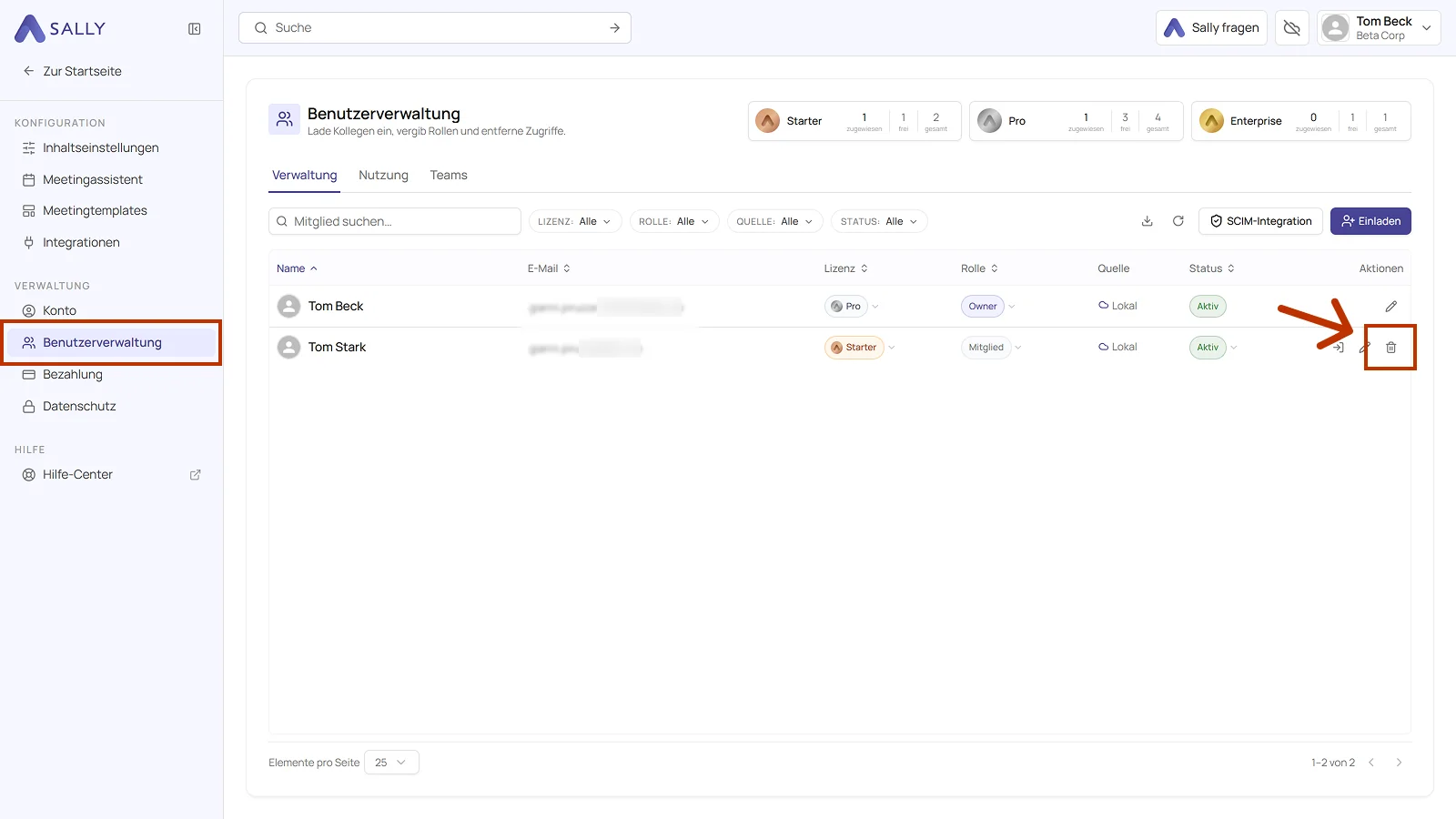
Neben dem Papierkorb stehen in derselben Spalte zwei weitere Symbole: der Stift zum Bearbeiten und das Maskensymbol zum Impersonieren. Beim Owner fehlt der Papierkorb, diese Rolle lässt sich hier nicht entfernen.
Wer entfernt wird, kommt augenblicklich nicht mehr in dein Unternehmenskonto. Rückgängig machen lässt sich das nicht, für einen erneuten Zugang brauchst du eine neue Einladung.
Die Lizenz der entfernten Person wird wieder frei und lässt sich jemand anderem zuweisen.