Sally MCP mit ChatGPT
ChatGPT unterstützt das Model Context Protocol (MCP) über sein natives Apps-Verzeichnis. Sally AI ist als integrierte ChatGPT-App verfügbar, die Einrichtung dauert nur wenige Klicks. Sobald verbunden, kannst du ChatGPT in jeder Unterhaltung bitten, deine Sally-Meetings zu durchsuchen, Zusammenfassungen abzurufen, offene To-dos zu listen oder vollständige Transkripte zu lesen.
Schnellnavigation
- Ein aktives ChatGPT-Konto (kostenlos oder kostenpflichtig).
- Ein aktiver Sally-User mit Zugriff auf mindestens ein Unternehmenskonto.
1. Sally AI App in ChatGPT verbinden
Du kannst die folgenden Suchschritte überspringen und die App-Seite direkt öffnen: chatgpt.com/apps/sally-ai. Fahre dann mit Schritt 5 (Verbinden) fort.
- Öffne ChatGPT unter chatgpt.com und melde dich an.
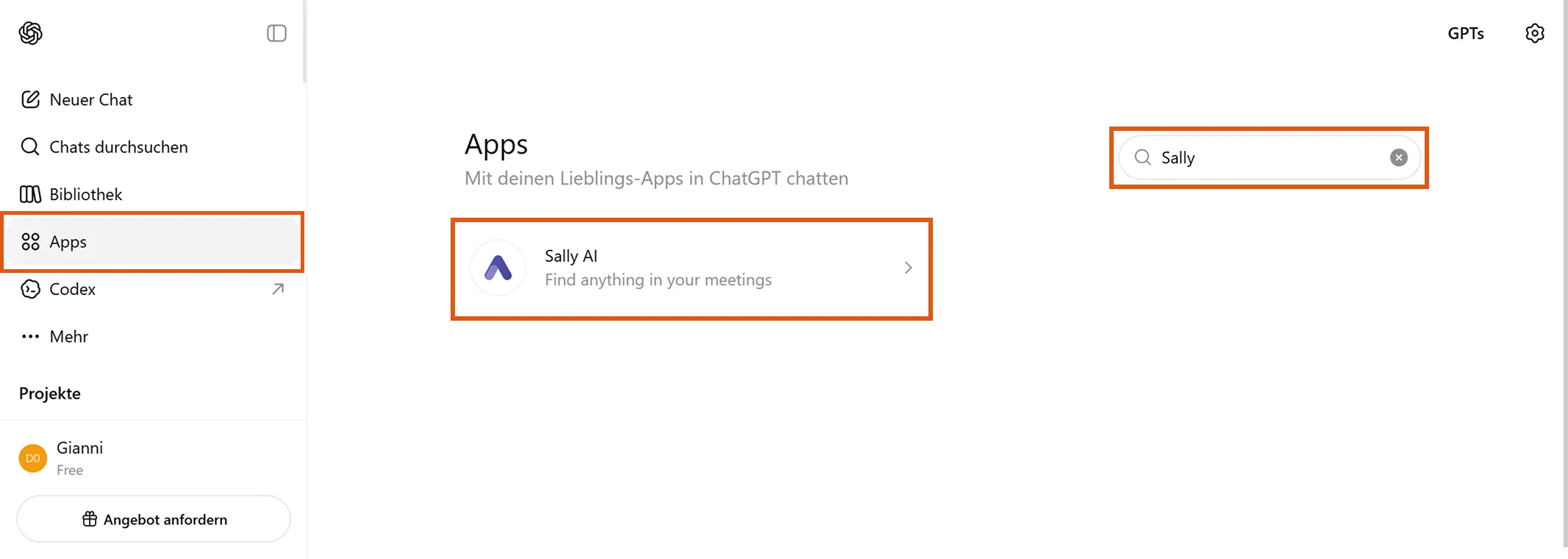
- Klicke in der linken Seitenleiste auf Apps.
- Tippe oben rechts in das Suchfeld „Sally“ ein.
- Klicke auf die Kachel Sally AI.
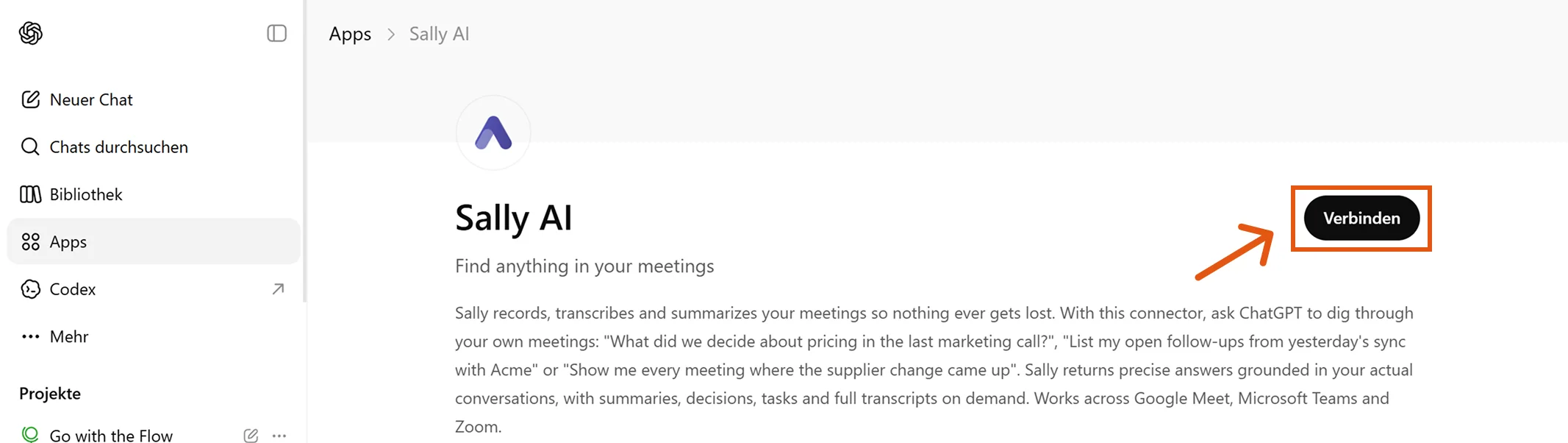
- Klicke auf der Sally AI App-Seite oben rechts auf Verbinden.
- Es öffnet sich ein Anmeldefenster. Melde dich mit deinem Sally-Konto an und wähle dein Standard-Unternehmenskonto aus.
Die Verbindung ist an den Sally-User gebunden, mit dem du dich anmeldest. Wenn du in Sally Zugriff auf mehrere Unternehmenskonten hast, sieht ChatGPT die Daten des Kontos, das beim Verbinden für deinen User aktiv ist. Zum Wechseln die App trennen und aus einer Session neu verbinden, in der das gewünschte Konto aktiv ist.
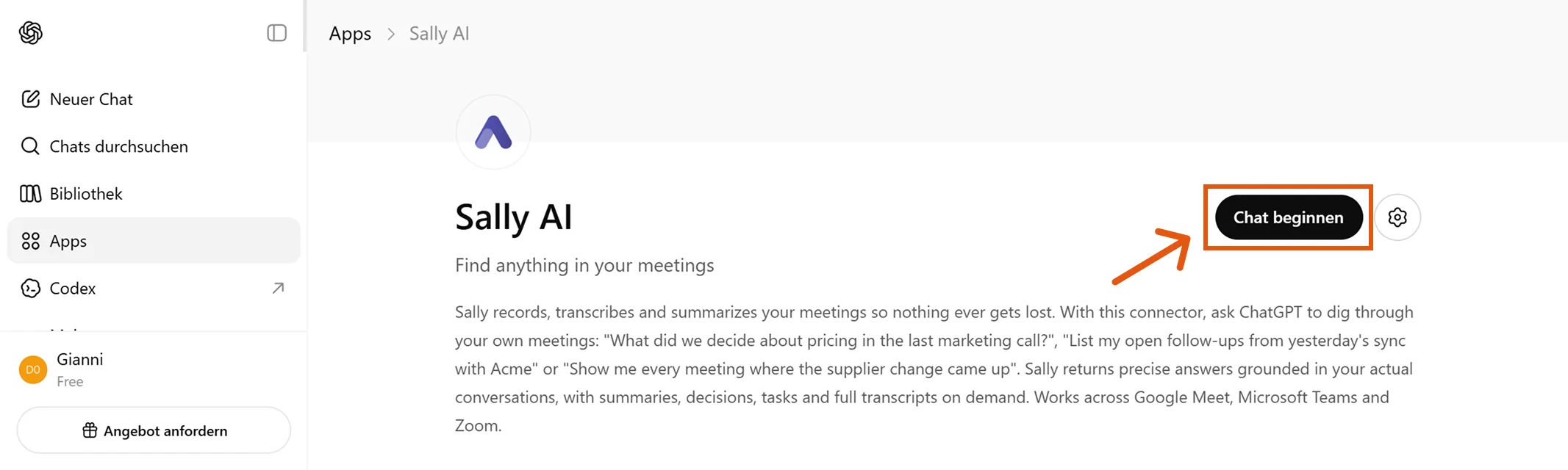
- Nach erfolgreicher Anmeldung wechselt der Button von Verbinden auf Chat beginnen. Sally AI ist jetzt verbunden.
2. Sally in einem Chat nutzen
Du kannst mit Sally auf zwei Wegen sprechen:
- Von der Sally AI App-Seite aus: Klicke auf Chat beginnen. ChatGPT öffnet eine neue Unterhaltung mit der Sally AI App bereits ausgewählt.
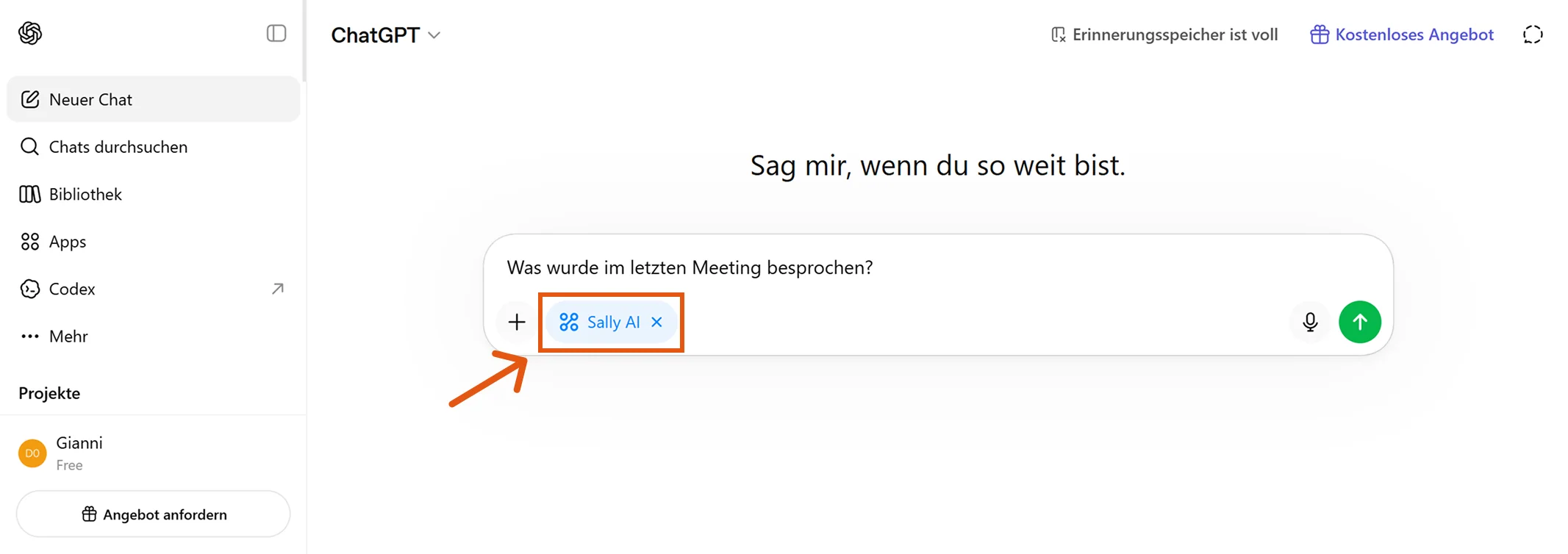
- Aus einem beliebigen Chat heraus: Tippe im Eingabefeld
@und wähle Sally AI, oder klick auf das+-Symbol und wähle Sally AI aus deinen verbundenen Apps.
Frage alles, was zu deinen Meetings passt, zum Beispiel:
„Was wurde in meinem letzten Meeting besprochen?“
"Liste die offenen To-dos aus den Calls dieser Woche, gruppiert nach Verantwortlichem."
"Hole das Transkript des gestrigen Discovery Calls und zeig jede Passage, in der es um Pricing ging."
„Fasse die letzten zwei Meetings mit Acme zusammen und nenne alle Entscheidungen.“
ChatGPT leitet deine Anfrage an den Sally MCP-Server weiter, der je nach Frage Termine, Zusammenfassungen, Entscheidungen, Aufgaben oder Transkripte zurückliefert. Die Antworten basieren auf deinen tatsächlichen Meeting-Inhalten.
3. Zugriffsumfang
Die Sally AI App liefert nur Meetings, die zu deinem eigenen Sally-User gehören oder dir explizit freigegeben sind. Die folgende Tabelle fasst zusammen, was über die ChatGPT-Verbindung erreichbar ist und was nicht:
| Quelle | Über ChatGPT zugänglich? |
|---|---|
| Eigene Meetings (du bist Owner / Technical Owner) | Ja |
| Meetings, die dir über einen Aufzeichnungsordner freigegeben sind (direkt oder über eines deiner Teams) | Ja |
| Meetings von Personen, für die du als Vertretung eingetragen bist | Nein |
Auch wenn du in Sally als Vertretung für andere Personen eingetragen bist, sind deren Meetings nicht über MCP verfügbar. Der Connector liefert aktuell nur deine eigenen Aufzeichnungen sowie Aufzeichnungen, die dir explizit über einen Ordner freigegeben wurden. Wenn du die Meetings einer Vertretungs-Person in ChatGPT brauchst, lass sie dir vom Owner über einen Aufzeichnungsordner freigeben.
4. Troubleshooting
| Problem | Lösung |
|---|---|
| Sally AI Kachel fehlt im Apps-Verzeichnis | Prüfe, dass du in ChatGPT angemeldet bist und der Apps-Bereich in deinem Tarif und deiner Region verfügbar ist. Seite neu laden. |
| Anmeldung schlägt fehl oder die Verbindung wird abgewiesen | Frage deinen Sally-Admin, ob MCP für dein Unternehmenskonto aktiviert ist. Ohne diese Einstellung kann keine Verbindung aufgebaut werden. |
| Sally AI liefert keine Ergebnisse | Stelle sicher, dass dein Sally-User mindestens ein zugängliches Meeting hat. Prüfe es unter app.sally.io. Vertretungs-Meetings sind nicht enthalten, siehe Zugriffsumfang. |
| Du siehst Daten des falschen Unternehmenskontos | Sally AI App in ChatGPT trennen, in Sally das aktive Unternehmenskonto wechseln und aus ChatGPT neu verbinden. |
| Sally AI wirkt nach einiger Zeit getrennt | Öffne die Sally AI App-Seite in ChatGPT und klicke erneut auf Verbinden, um die Sitzung aufzufrischen. |
Weitere Tipps findest du im Allgemeinen Setup-Guide → Troubleshooting.