Sally MCP mit Cursor
Cursor ist ein KI-gestützter Code-Editor, der MCP-Server über die integrierte Einstellungs-UI und eine projektweite Config-Datei unterstützt. Das Model Context Protocol (MCP) ist ein offener Standard, über den KI-Tools auf externe Datenquellen zugreifen können. Wenn du den Sally MCP-Endpoint einträgst, kannst du deine Meetings, Zusammenfassungen und Transkripte direkt beim Coden abfragen, zum Beispiel um eine Entscheidung aus einem Sprint-Review nachzuschlagen, offene Aufgaben zu prüfen oder ein Transkript einzusehen, ohne die App zu wechseln.
Hintergrundinformationen zum Sally MCP Connector, den verfügbaren Tools und Best Practices zur Sicherheit findest du im Allgemeinen Setup-Guide.
Schnellnavigation
- Personal Access Token in Sally erstellen
- MCP-Verbindung in Cursor einrichten
- Zugriffsumfang
- Troubleshooting
- Cursor installiert (Download unter cursor.com).
- Einen aktiven Sally-Account mit Zugriff auf mindestens ein Unternehmenskonto.
- Sally MCP aktiviert in deinem Unternehmenskonto (Admin-Einstellung).
Sally akzeptiert sowohl einen Personal Access Token als auch OAuth 2.1, und Cursor kann beides. Dieser Guide nimmt den Token-Weg, weil er in jeder Cursor-Version gleich funktioniert. Eine Sache solltest du erwarten: Cursor startet seinen eigenen OAuth-Flow, sobald ein Server OAuth-Discovery-Metadaten veröffentlicht, und genau das macht Sally. Cursor öffnet deshalb beim ersten Start eventuell ein Sally-Login-Fenster, obwohl ein Token-Header konfiguriert ist. In beiden Fällen steht am Ende eine funktionierende Verbindung. Hintergrund im Abschnitt OAuth 2.1 mit Dynamic Client Registration.
1. Personal Access Token in Sally erstellen
Ein Personal Access Token (PAT) ist der Schlüssel, mit dem sich Cursor am Sally MCP-Endpoint authentifiziert. Du erstellst ihn einmal.
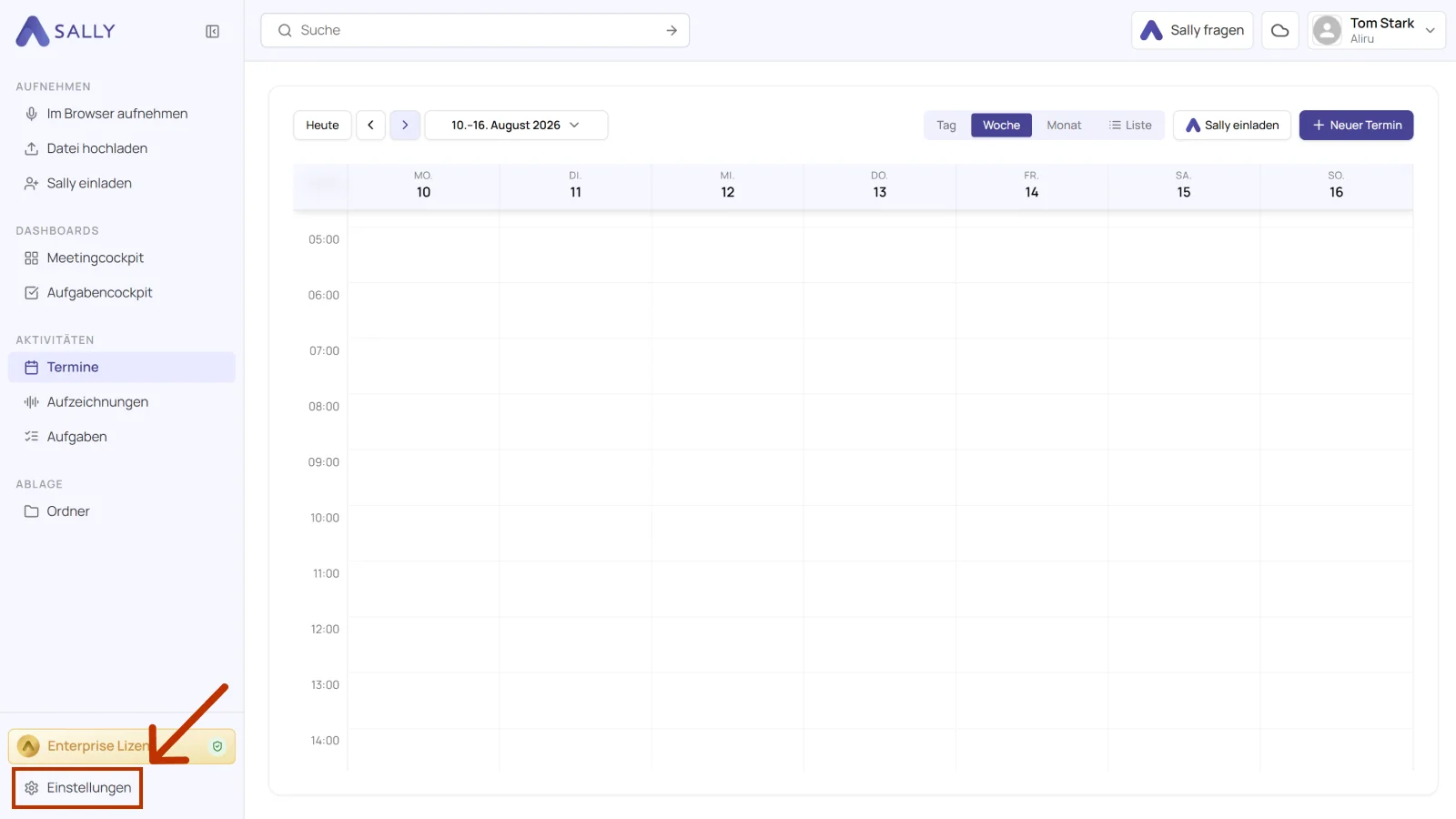
- Öffne unten links in der Seitenleiste die Einstellungen.
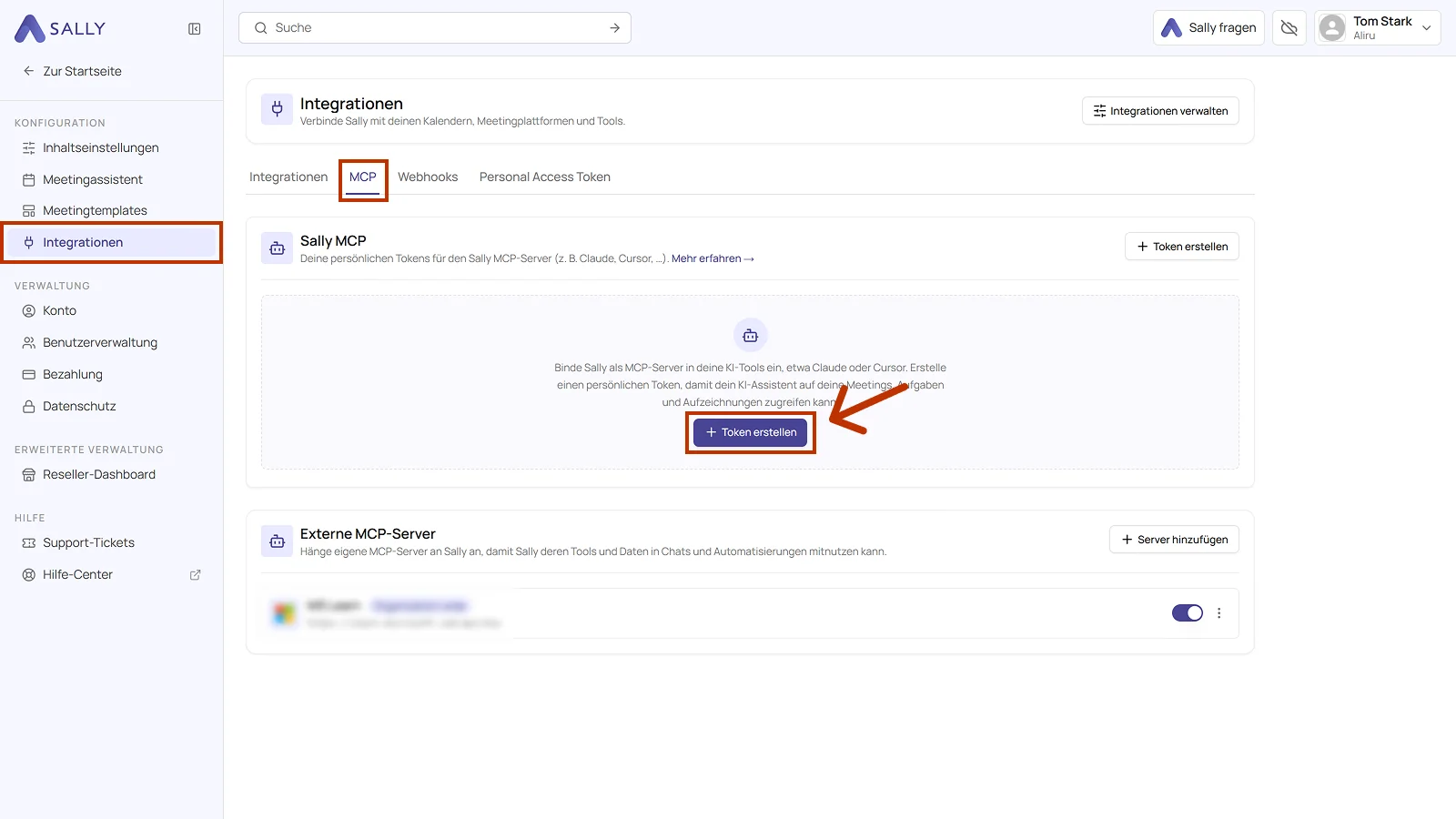
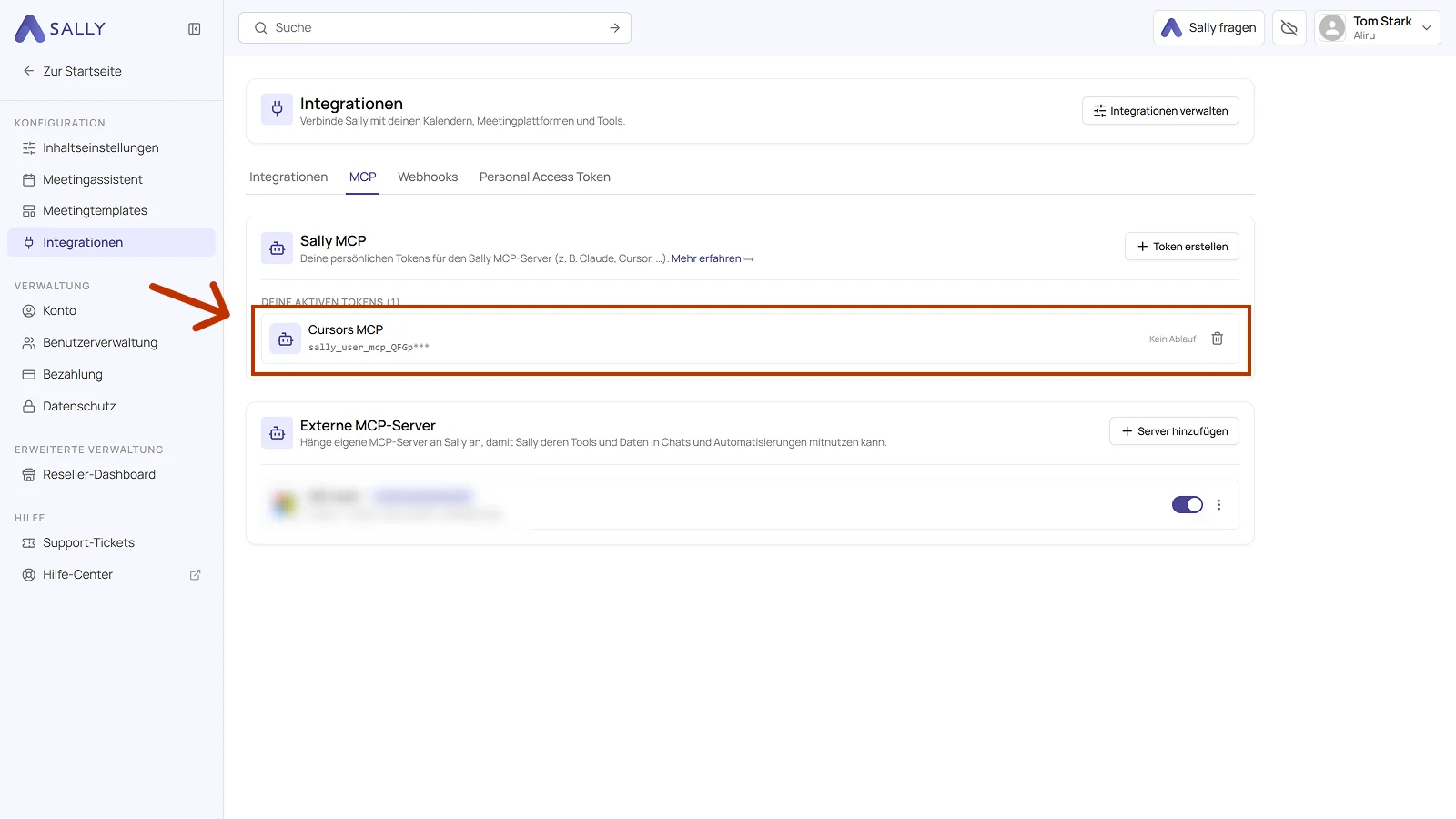
- Wähle unter Konfiguration den Punkt Integrationen und dort den Reiter MCP. Klicke unter Sally MCP auf Token erstellen. Ist noch kein Token vorhanden, steht der Button in der Mitte, sonst oben rechts.
-
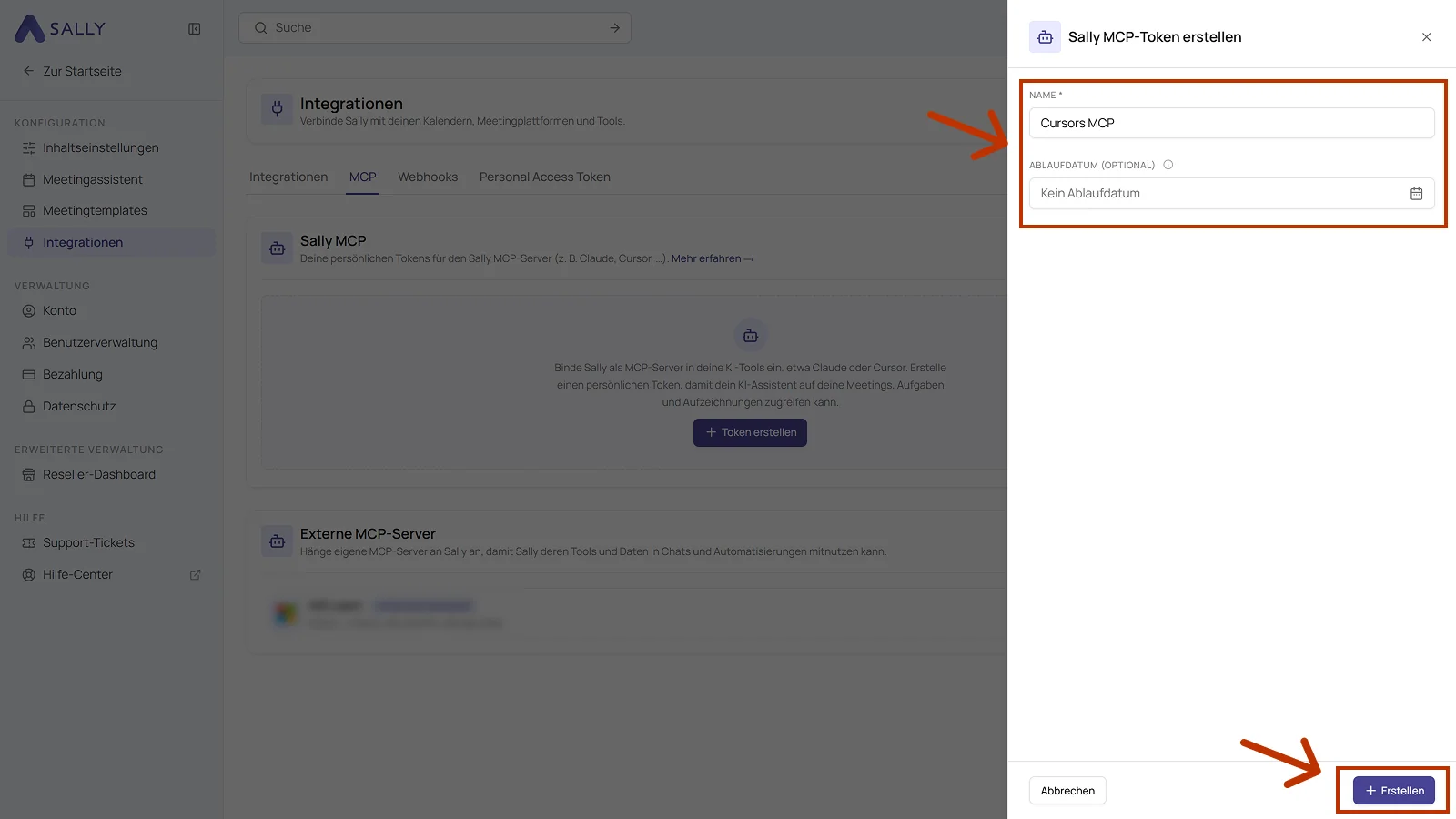
Fülle den Dialog Sally MCP-Token erstellen aus:
- Name: Pflichtfeld. Wähle einen sprechenden Namen, an dem du den Token später wiedererkennst.
- Ablaufdatum (optional): setze ein Datum, wenn der Token von selbst ungültig werden soll. Ohne Angabe läuft er nicht ab.
Klicke dann auf Erstellen.
- Sally zeigt den kompletten Token genau einmal an. Kopiere ihn sofort über das Symbol rechts im Feld und lege ihn in einem Passwortmanager oder einem sicheren Secret-Store ab. Sobald du den Dialog schließt, kommst du nicht mehr an ihn heran.
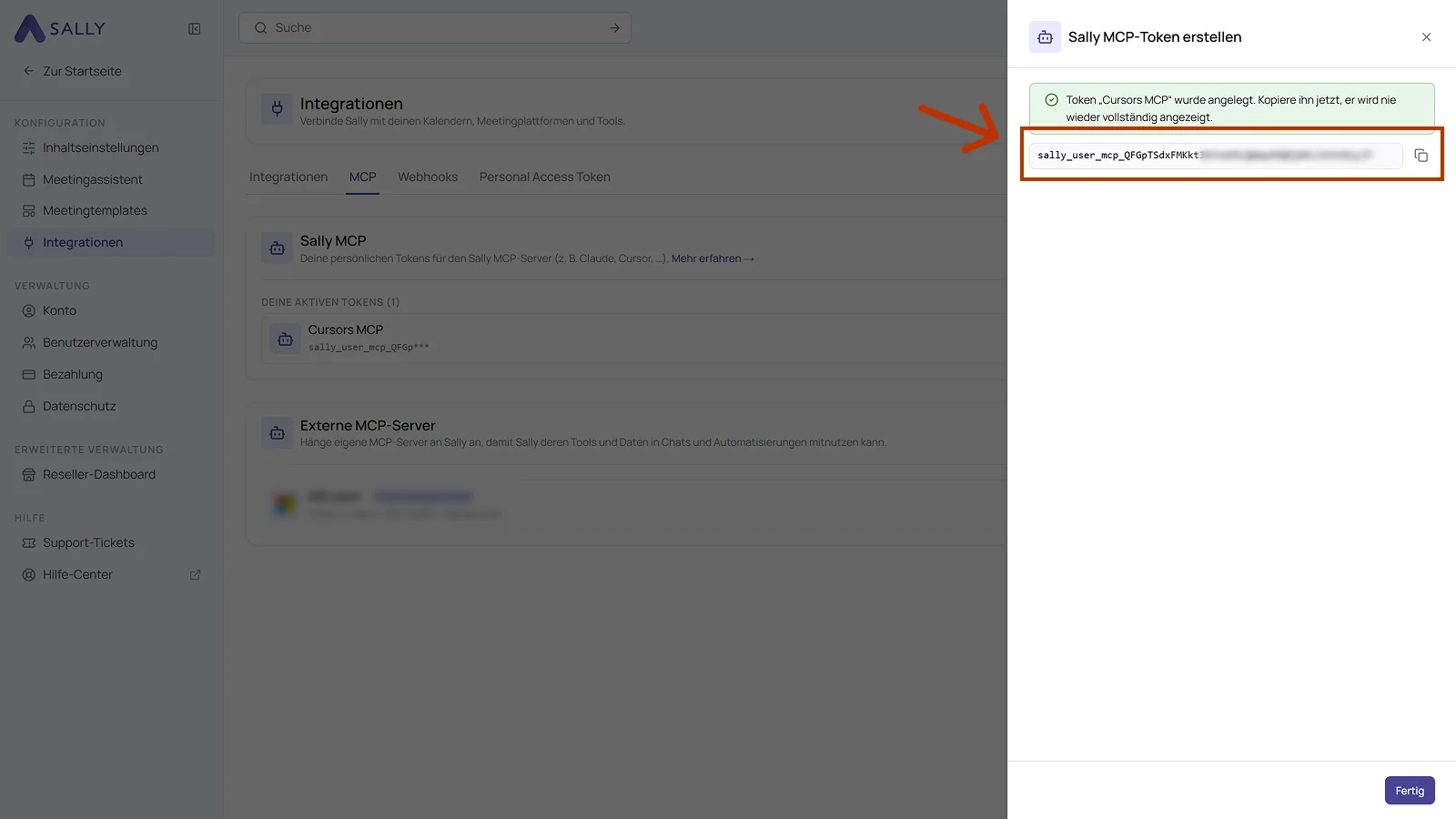
Der Token gibt Lese-Zugriff auf alle Termine, Aufzeichnungen und Zusammenfassungen, die dein Sally-Benutzer in diesem Unternehmenskonto sieht. Teile ihn nicht über Chat, E-Mail oder Tickets, sondern lege ihn in einem Passwortmanager ab.
- Klicke auf Fertig. Der Token steht danach unter Deine aktiven Tokens, mit seinem Anfang, dem Ablaufdatum und einem Papierkorb. Über den Papierkorb entziehst du dem Token den Zugriff. Einen ersetzten Token legst du danach einfach neu an.
2. MCP-Verbindung in Cursor einrichten
Option A: Über die Cursor-Einstellungen
- Öffne Cursor.
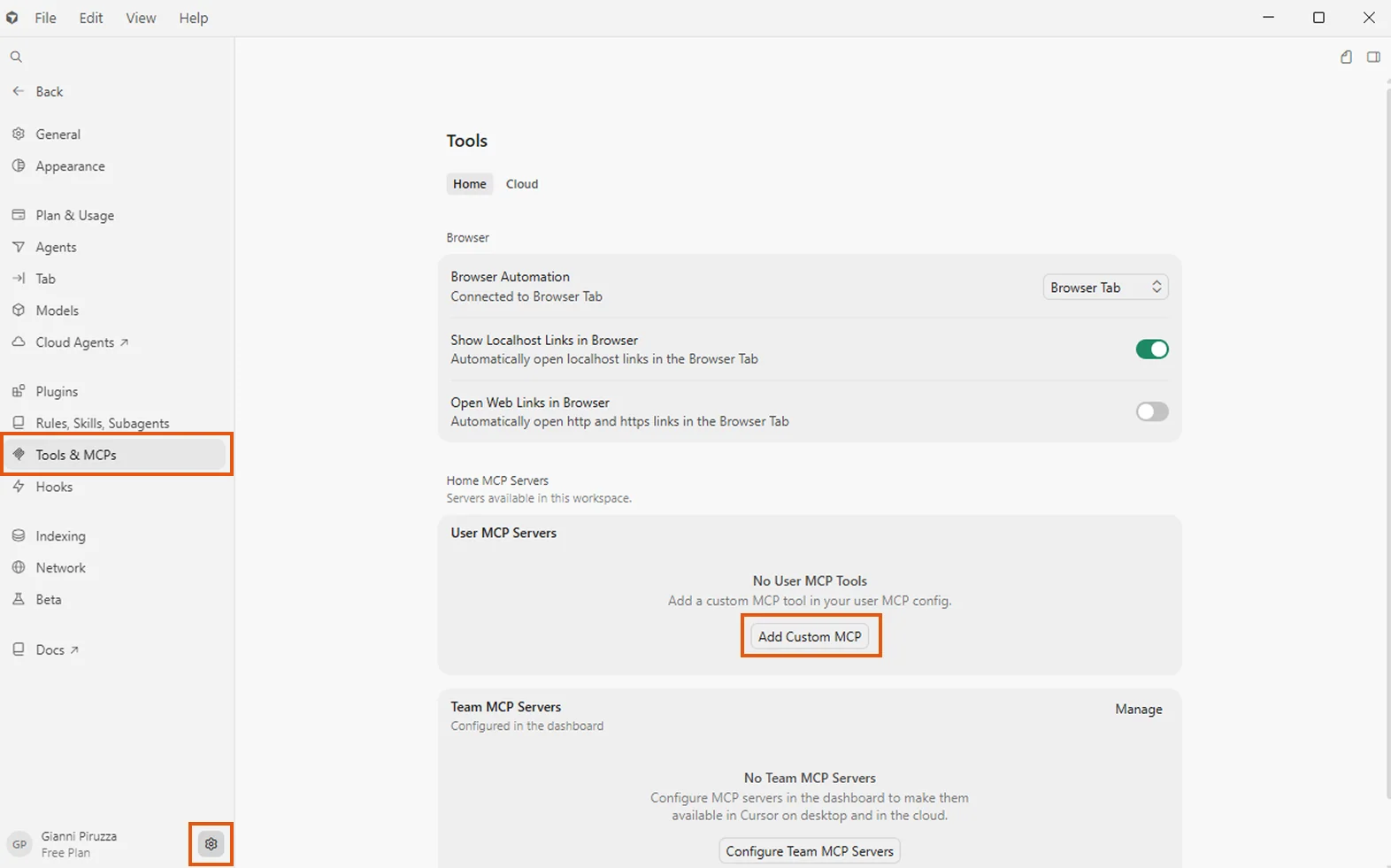
- Klicke unten links auf das Zahnrad-Icon, um die Einstellungen zu öffnen.
- Navigiere im linken Menü zu Tools & MCPs.
- Klicke unter User MCP Servers auf Add Custom MCP.
-
Trage folgende Daten ein:
- Name:
sally - Type:
http(oder Streamable HTTP, falls aufgelistet) - URL:
https://app.sally.io/api/v1/McpExternal - Headers:
Authorization: Bearer DEIN_SALLY_TOKEN
- Name:
-
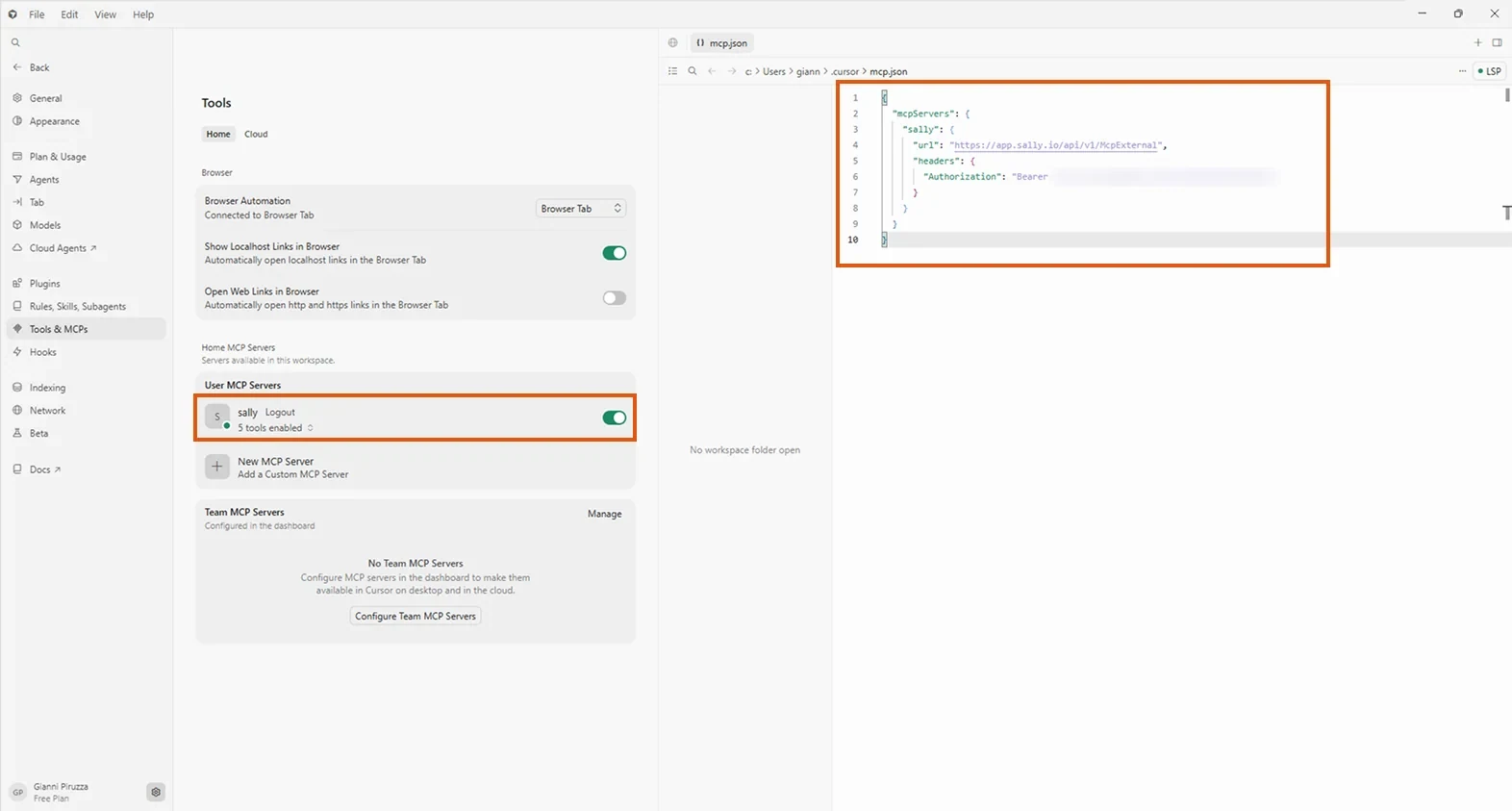
Speichern. Der Sally MCP-Server erscheint nun unter User MCP Servers mit aktivierten Tools.
Option B: Über die Projekt-Config-Datei
Erstelle oder bearbeite die Datei .cursor/mcp.json im Root deines Projekts:
{
  "mcpServers": {
    "sally": {
      "type": "http",
      "url": "https://app.sally.io/api/v1/McpExternal",
      "headers": {
        "Authorization": "Bearer DEIN_SALLY_TOKEN"
      }
    }
  }
}
Ersetze DEIN_SALLY_TOKEN durch den Token, den du in Schritt 1 erstellt hast. Speichere dann die Datei.
Die Einstellungs-UI konfiguriert Sally global (in allen Projekten verfügbar). Die .cursor/mcp.json-Datei beschränkt den Server auf ein einzelnes Projekt. Wähle, was zu deinem Workflow passt. Wenn beides vorhanden ist, hat die Projekt-Config Vorrang.
Prüfe anschließend die Verbindung:
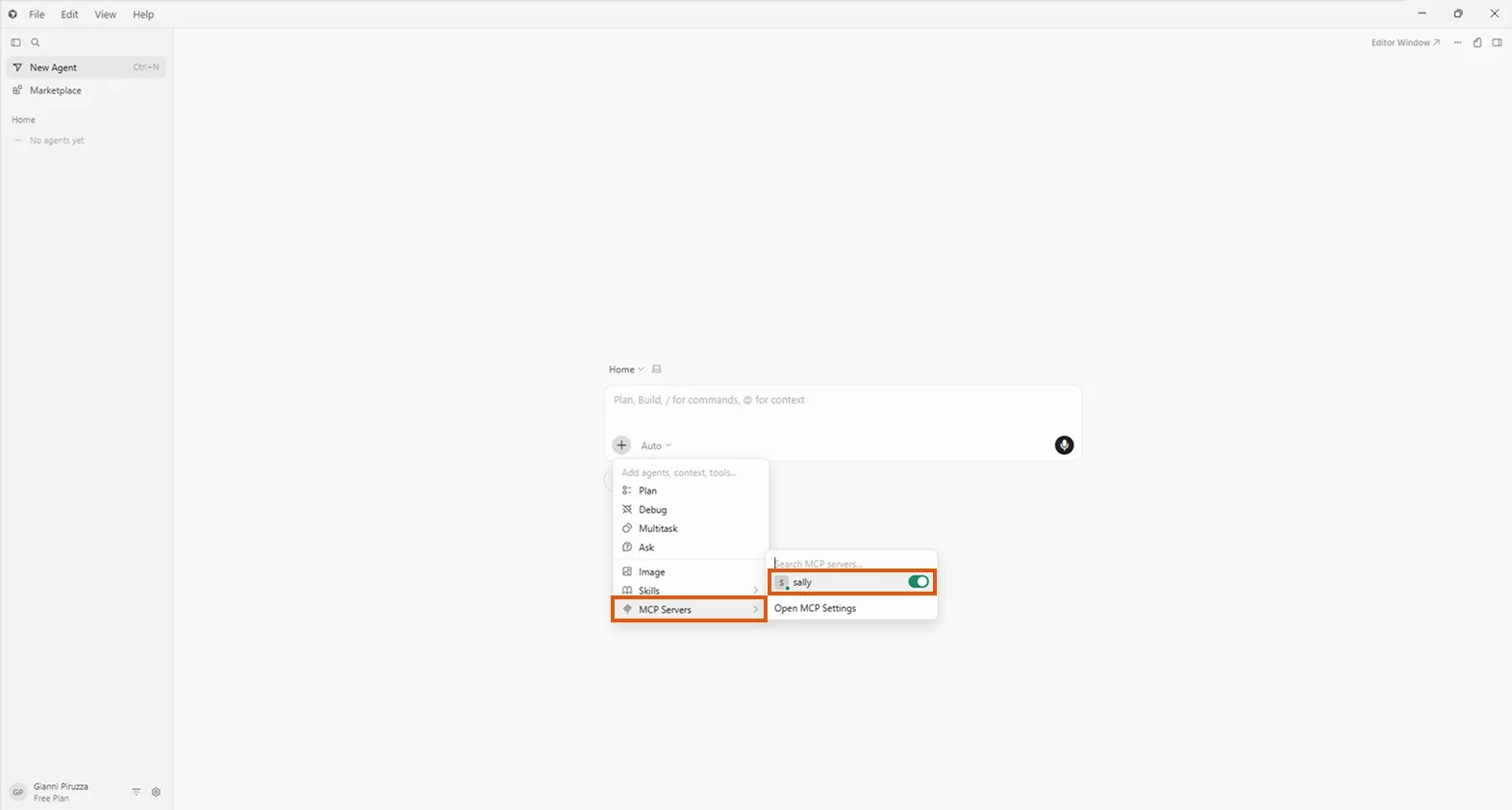
- Öffne ein neues Agent-Panel in Cursor.
- Klicke auf den +-Button und öffne MCP Servers. Prüfe, dass sally aufgelistet und aktiviert ist.
- Frage:
„Welche Sally-Tools sind verfügbar?“
Cursor sollte die fünf Sally-Tools auflisten. Probiere eine echte Abfrage:
"Suche meine Sally-Meetings der letzten 7 Tage, in denen es um die Q3-Planung ging."
3. Zugriffsumfang
Der Sally MCP-Connector liefert nur Meetings, die zu deinem eigenen Sally-User gehören oder dir explizit freigegeben sind. Die folgende Tabelle fasst zusammen, was über deinen Token erreichbar ist und was nicht:
| Quelle | Über MCP zugänglich? |
|---|---|
| Eigene Meetings (du bist Owner / Technical Owner) | Ja |
| Meetings, die dir über einen Aufzeichnungsordner freigegeben sind (direkt oder über eines deiner Teams) | Ja |
| Meetings von Personen, für die du als Vertretung eingetragen bist | Nein |
Auch wenn du in Sally als Vertretung für andere Personen eingetragen bist, sind deren Meetings nicht über MCP verfügbar. Der Connector liefert aktuell nur deine eigenen Aufzeichnungen sowie Aufzeichnungen, die dir explizit über einen Ordner freigegeben wurden. Wenn du die Meetings einer Vertretungs-Person in deinem KI-Tool brauchst, lass sie dir vom Owner über einen Aufzeichnungsordner freigeben.
4. Troubleshooting
| Problem | Lösung |
|---|---|
| Sally-Tools erscheinen nicht | Cursor nach dem Eintragen der Config neu starten. Prüfe, ob .cursor/mcp.json gültiges JSON ist. |
| Unauthorized oder Invalid token | Prüfe, ob der Token komplett eingetragen ist, samt sally_user_mcp_ am Anfang. Bei Bedarf in Sally löschen und einen neuen anlegen. |
| MCP-Bereich nicht in den Einstellungen | Cursor auf die neueste Version aktualisieren. MCP-Unterstützung wurde Anfang 2025 hinzugefügt. |
| Ergebnisse sind leer | Stelle sicher, dass der Sally-User hinter dem Token zugängliche Meetings hat. Prüfe die Zugriffsregeln. |
Weitere Tipps findest du im Allgemeinen Setup-Guide → Troubleshooting.