Google Kalender mit Sally AI verbinden
Wenn du deinen Google Kalender verbindest, kann Sally automatisch auf deine Meetings zugreifen (mit den erforderlichen Berechtigungen) und ohne separate Einladung teilnehmen. Nach der erfolgreichen Integration siehst du alle deine geplanten Termine direkt in der Sally-Plattform.
Schnellnavigation
1. Wie verbinde ich meinen Google Kalender an Sally AI
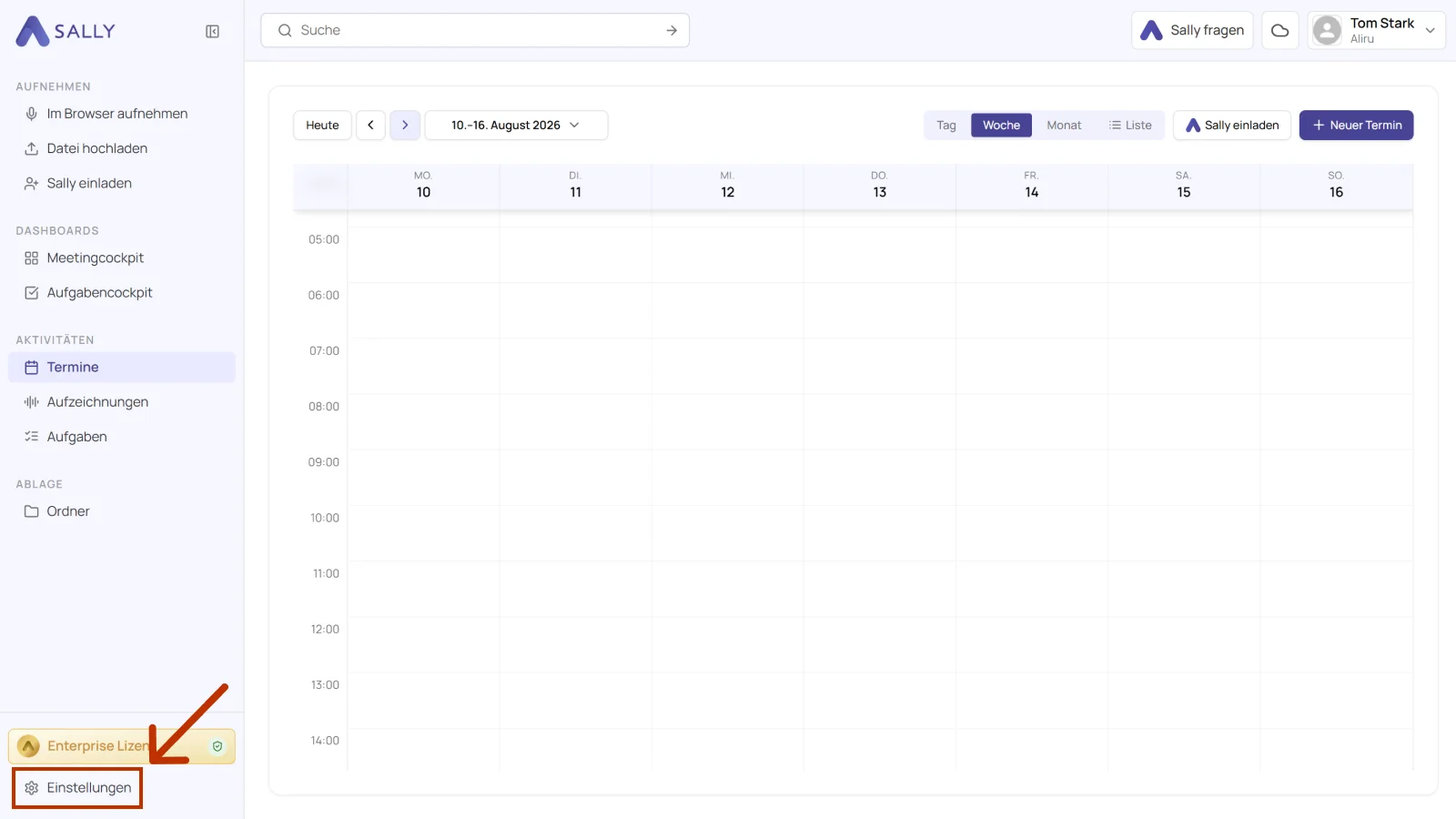
- Öffne Einstellungen unten in der linken Seitenleiste.
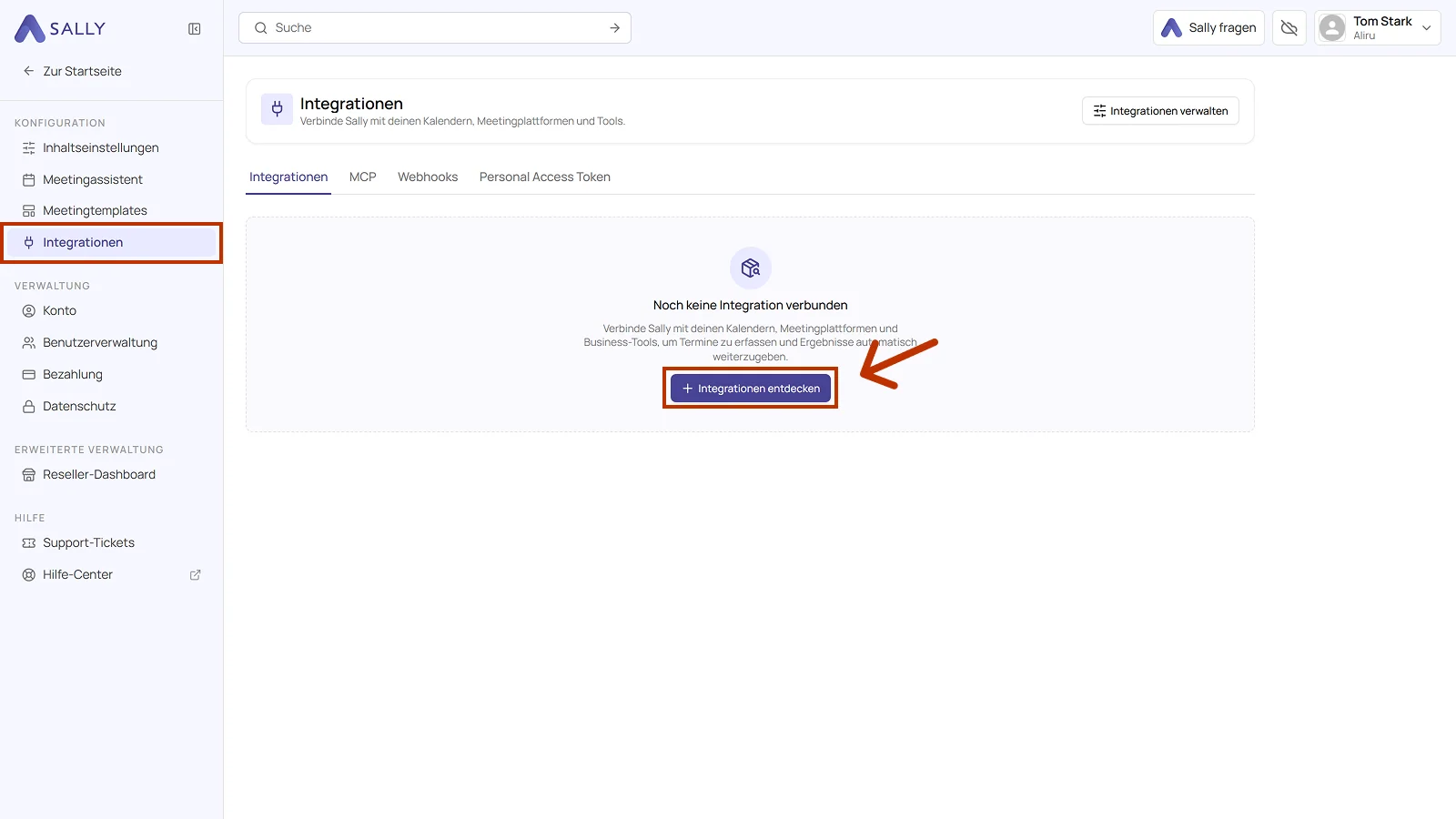
- Wähle unter Konfiguration den Punkt Integrationen und klicke auf Integrationen entdecken.
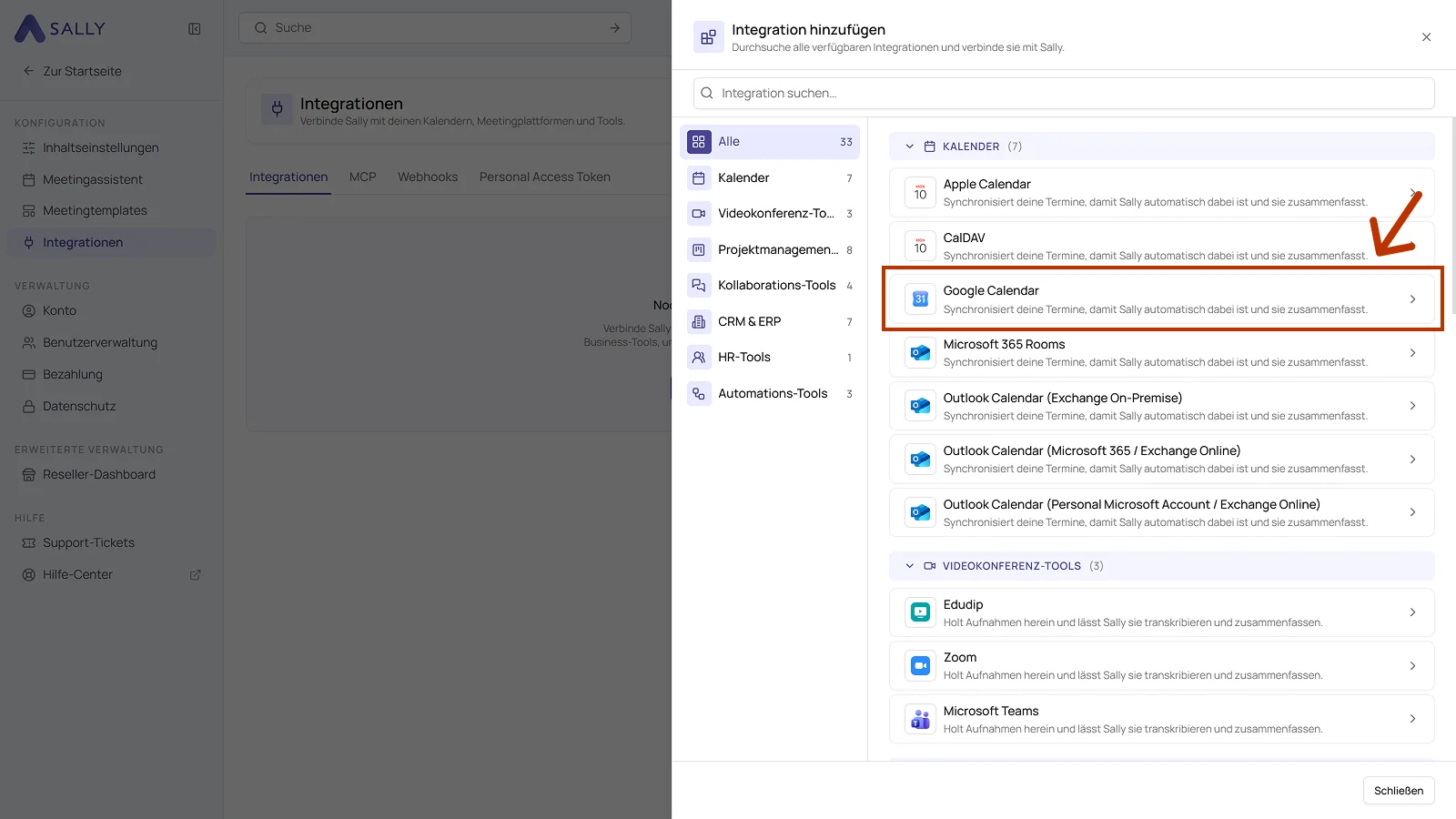
- Wähle in der Liste unter Kalender den Eintrag Google Calendar. Über das Suchfeld oben findest du eine Integration auch direkt.
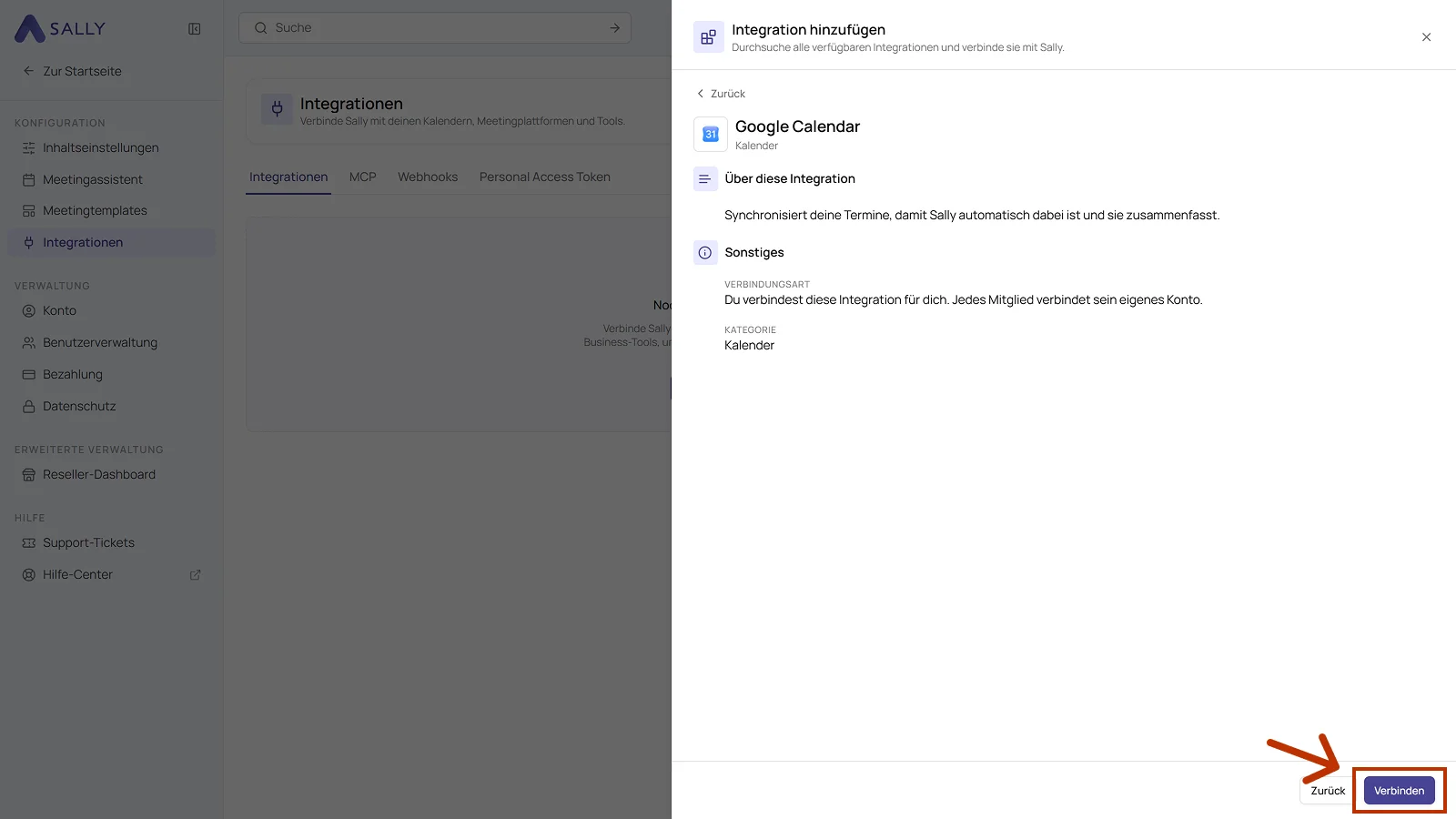
- Im Panel steht eine kurze Beschreibung der Integration und der Hinweis, dass jedes Mitglied sein eigenes Konto verbindet. Klicke unten rechts auf Verbinden.
-
Melde dich mit deinem Google-Konto an und schon bist du verbunden.
-
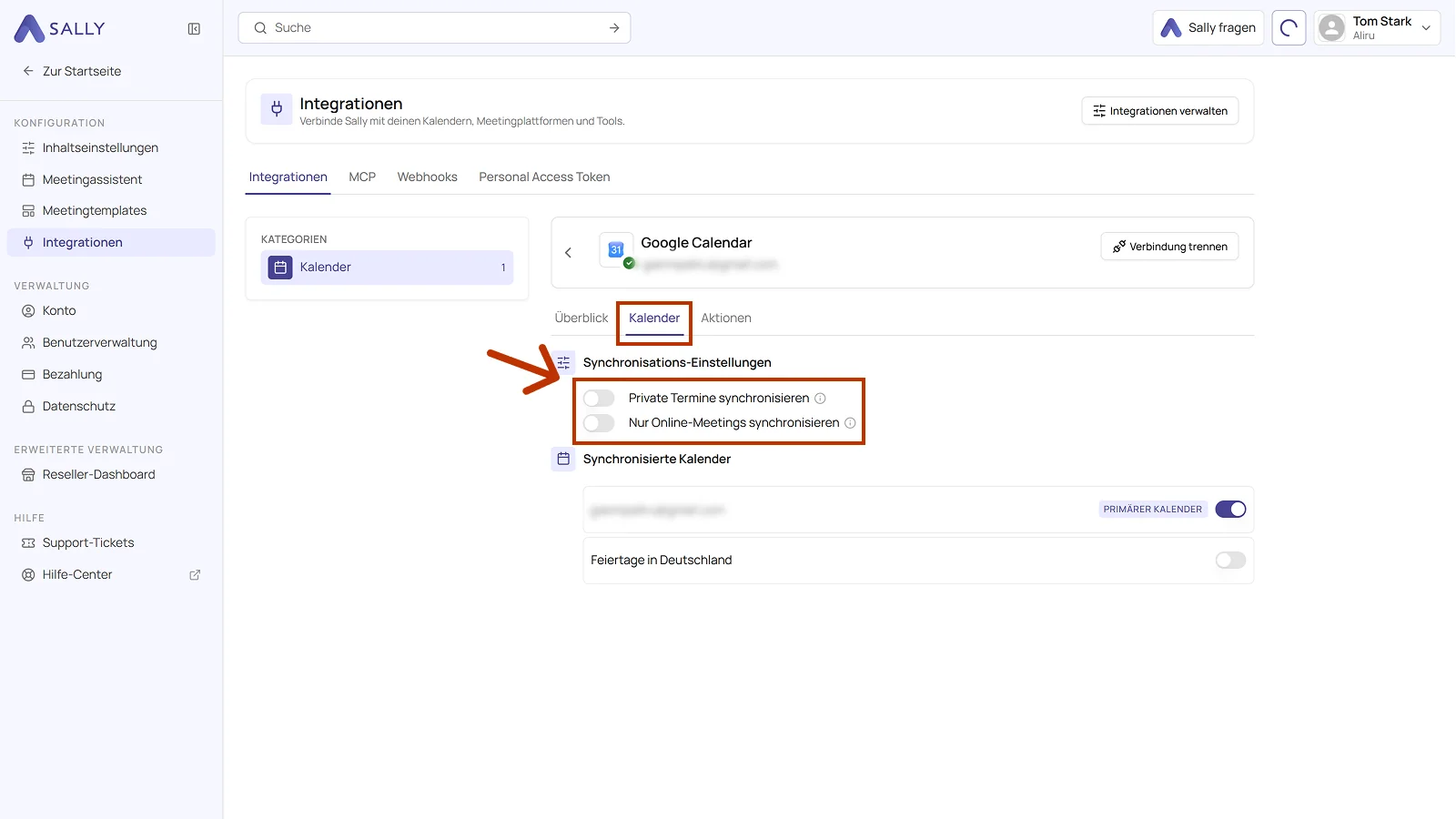
(Optional) Öffne bei der verbundenen Integration den Tab Kalender. Unter Synchronisations-Einstellungen stehen zwei Schalter:
- Private Termine synchronisieren: aktiviere ihn, wenn Sally auch deine privaten Termine synchronisieren soll.
- Nur Online-Meetings synchronisieren: aktiviere ihn, wenn nur Termine mit einem Online-Meeting-Link synchronisiert werden sollen, zum Beispiel Microsoft Teams, Google Meet oder Zoom.
Darunter zeigt Synchronisierte Kalender, welche Kalender Sally einbezieht. Dein Hauptkalender ist als Primärer Kalender markiert, weitere Kalender wie Feiertage schaltest du einzeln dazu. Über Verbindung trennen oben rechts löst du die Integration wieder.
- Sobald die Verbindung steht, siehst du alle deine Termine in Sally.
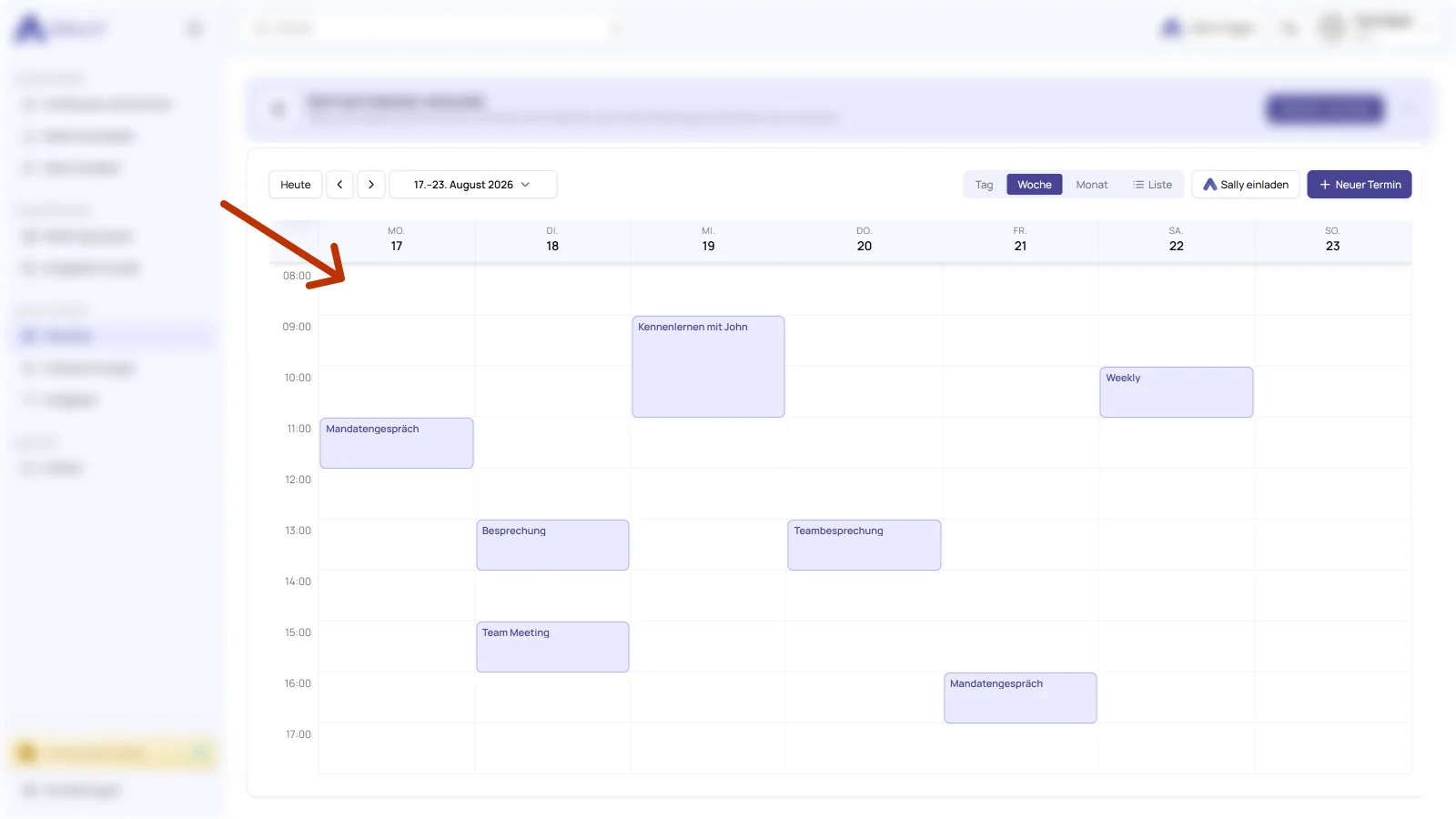
Die Synchronisierung kann ein paar Minuten dauern. Starte Sally bei Bedarf neu.
Sobald die Verbindung erfolgreich hergestellt ist, kannst du festlegen, ob und wann Sally automatisch an deinen Meetings teilnehmen soll.
Ob ein Kalender überhaupt verbunden werden darf, entscheiden Owner und Admins, siehe Kalender für Nutzer verwalten.
2. Erforderliche OAuth-Scopes
Für die Integration mit Google Calendar verwendet Sally OAuth 2.0 zur Autorisierung. Die folgenden Scopes definieren, auf welche Bereiche Sally im Namen des angemeldeten Nutzers zugreifen darf.
-
Sally liest diese Informationen ausschließlich ein, um die Verbindung zum Nutzerkonto technisch herzustellen und aufrechtzuerhalten.
-
Sally nimmt keine eigenmächtigen Änderungen vor. Aktionen werden ausschließlich auf ausdrückliche Initiative des Nutzers ausgeführt.
-
API-Endpunkte werden ausschließlich im Rahmen einer aktiven, vom Benutzer ausgelösten Aktion innerhalb der Plattform aufgerufen.
Technische Übersicht der benötigten Scopes
| Scope | Was Google damit technisch erlaubt | Wie Sally diesen Scope verwendet |
|---|---|---|
openid | OpenID Connect Identitätsbestätigung | Sally liest die eindeutige Nutzer-ID ein, um das Google-Konto korrekt zu authentifizieren. |
https://www.googleapis.com/auth/userinfo.email | Zugriff auf die E-Mail-Adresse des Nutzers | Sally liest die E-Mail-Adresse ein, um das angemeldete Konto eindeutig zu identifizieren. |
https://www.googleapis.com/auth/userinfo.profile | Zugriff auf grundlegende Profildaten | Sally liest Basisinformationen (z. B. Anzeigename), um das Konto technisch zuzuordnen. Es erfolgt keine Änderung am Profil. |
https://www.googleapis.com/auth/calendar.readonly | Lesender Zugriff auf Kalenderdaten | Sally liest relevante Kalenderinformationen ein, um Meetings im Rahmen der Integration korrekt zu erkennen. Es werden keine Termine verändert. |
https://www.googleapis.com/auth/calendar.events | API-Berechtigung für Kalenderereignisse | Dieser Scope ist Teil des Google-Berechtigungsmodells für Kalenderintegrationen. Sally erstellt, bearbeitet oder löscht keine Kalenderereignisse im Google-Konto. |