Pipedrive CRM mit Sally AI verbinden
Verbinde Sally AI mit Pipedrive, um Meeting-Einblicke direkt den richtigen Leads, Deals, Kontakten oder Organisationen zuzuordnen. Mit der Sally Pipedrive Integration kannst du Notizen, Termine und Aufgaben mit nur einem Klick an Pipedrive senden, doppelte Eingaben vermeiden und dein CRM aktuell halten.
Schnellnavigation
- So verbindest du Pipedrive mit Sally AI
- So sendest du Einblicke zu Pipedrive
- Erforderliche OAuth-Scopes
1. So verbindest du Pipedrive mit Sally AI
Folge diesen Schritten, um die Sally Pipedrive Integration einzurichten.
-
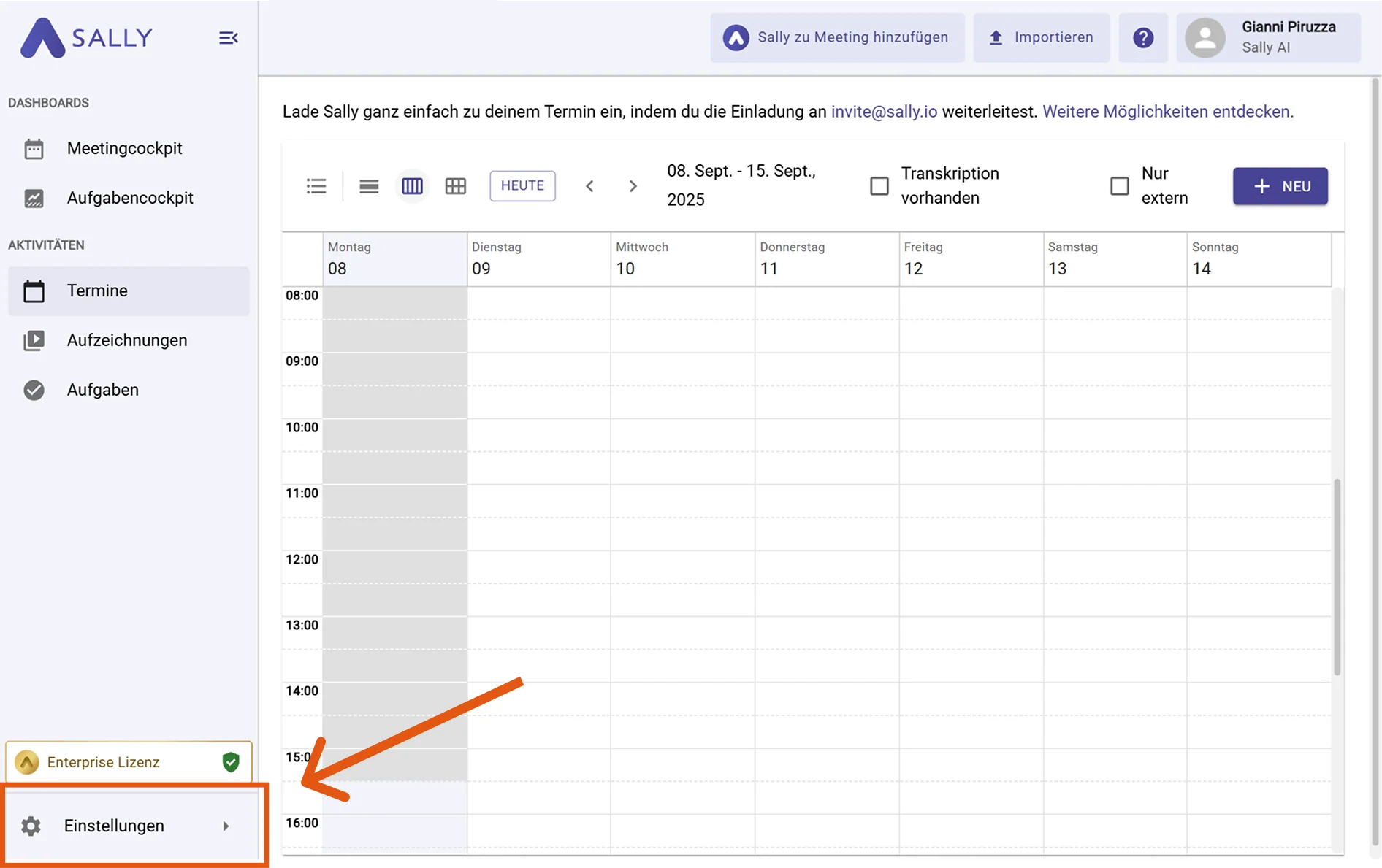
Öffne Einstellungen in der linken Seitenleiste.
Abbildung 1: Gehe zu den Einstellungen -
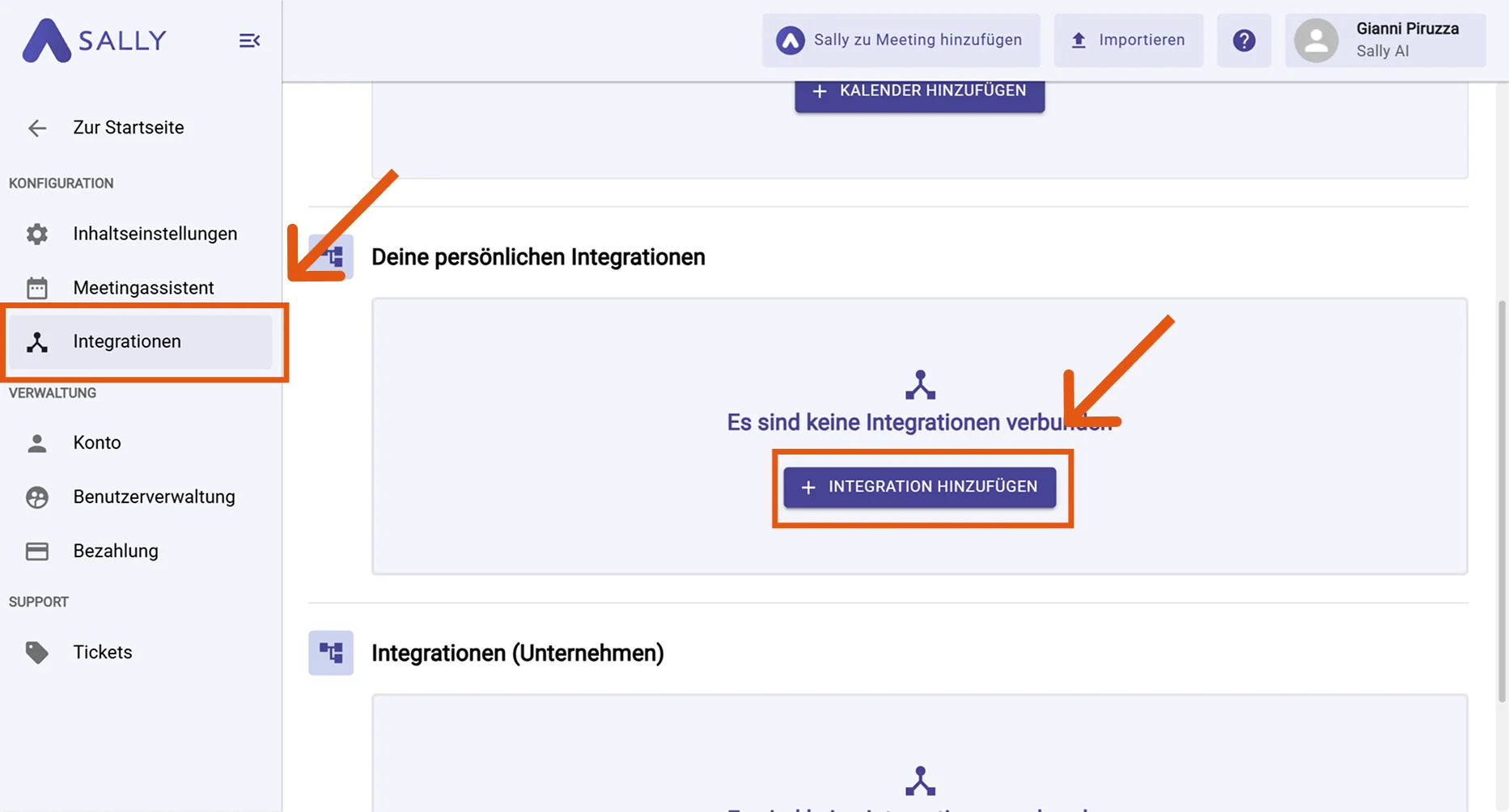
Gehe zu Integrationen und klicke auf „+ Integration hinzufügen“ unter „Deine persönlichen Integrationen“.
infoPersönliche Integrationen gelten für dein Benutzerkonto. Administratoren können bei Bedarf auch organisationsweite Integrationen unter „Integrationen (Unternehmen)“ einrichten.
Abbildung 2: Integration hinzufügen -
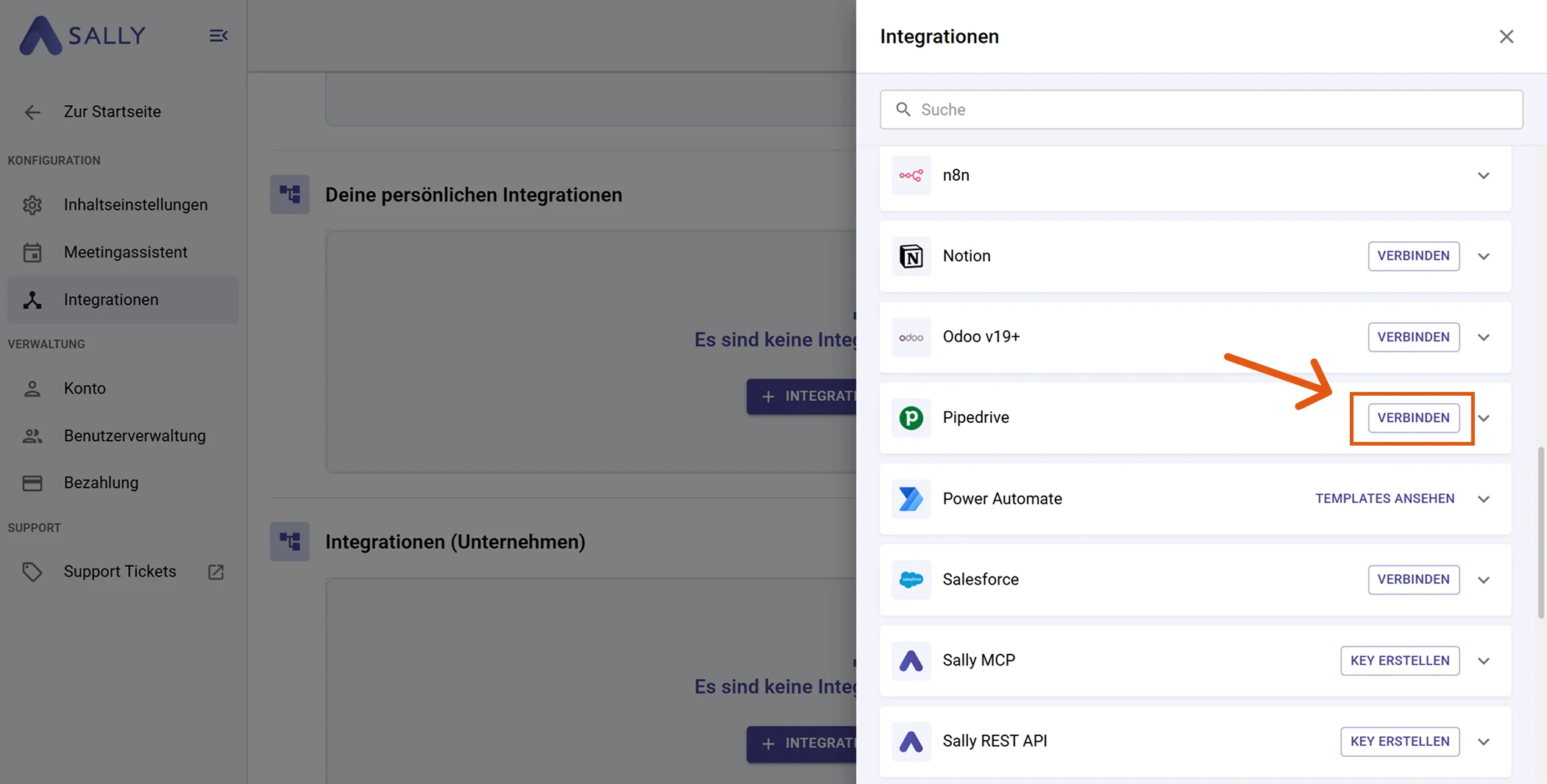
Wähle Pipedrive und klicke auf Verbinden. Schließe den OAuth-Flow in Pipedrive ab.
Abbildung 3: Pipedrive auswählen → Verbinden -
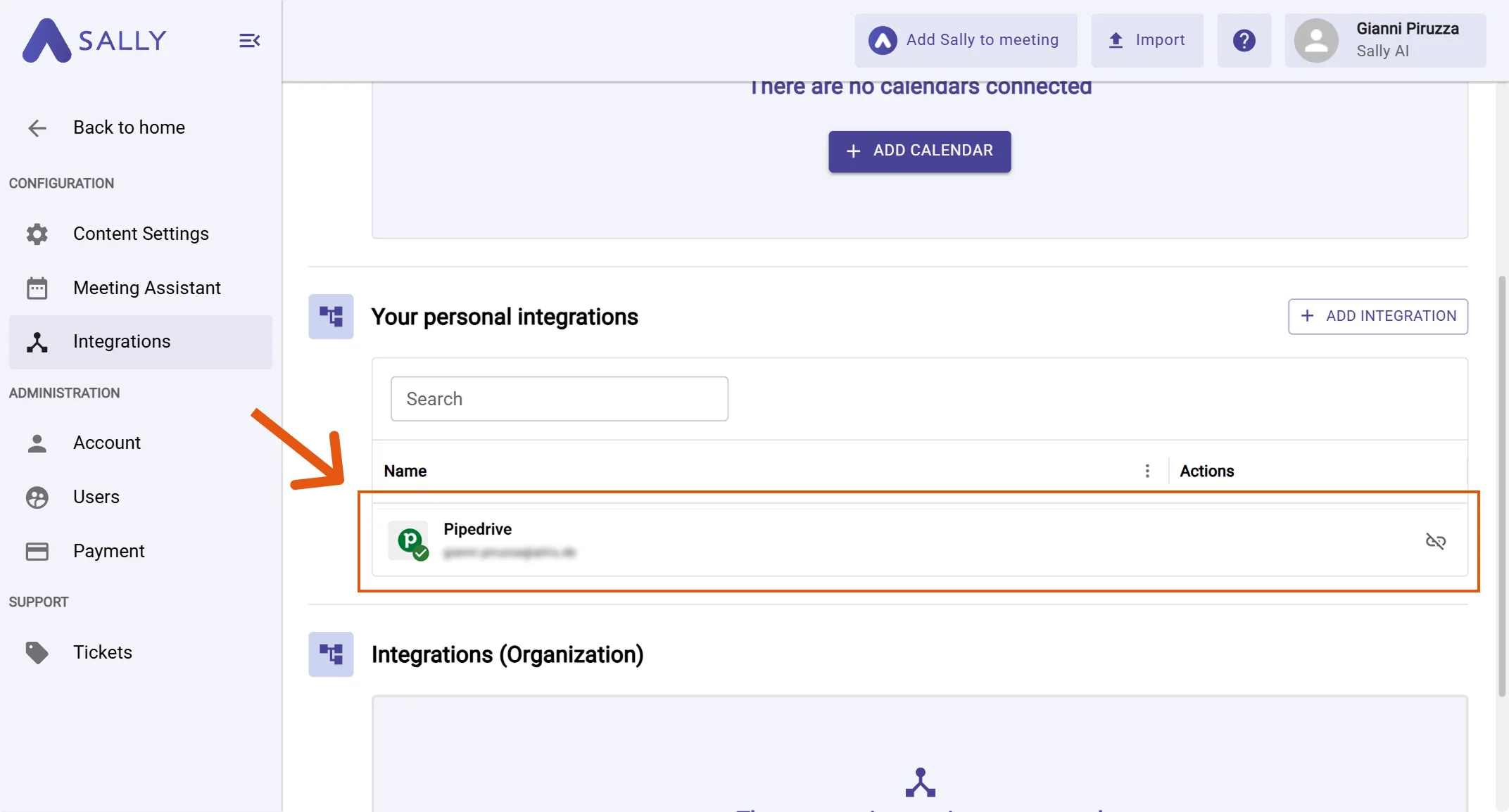
Nach erfolgreicher Verbindung erscheint Pipedrive unter „Deine persönlichen Integrationen“.
Abbildung 4: Pipedrive ist verbunden
2. So sendest du Einblicke zu Pipedrive
Sobald Pipedrive verbunden ist, kannst du Meeting-Einblicke aus Sally mit nur einem Klick an Pipedrive senden, direkt auf den richtigen CRM-Datensatz.
Du kannst:
2.1. Notiz in Pipedrive erstellen
Füge Meeting-Kontext als Notiz an einen Pipedrive-Datensatz an.
-
Öffne das gewünschte Meeting oder die Aufzeichnung in Sally.
-
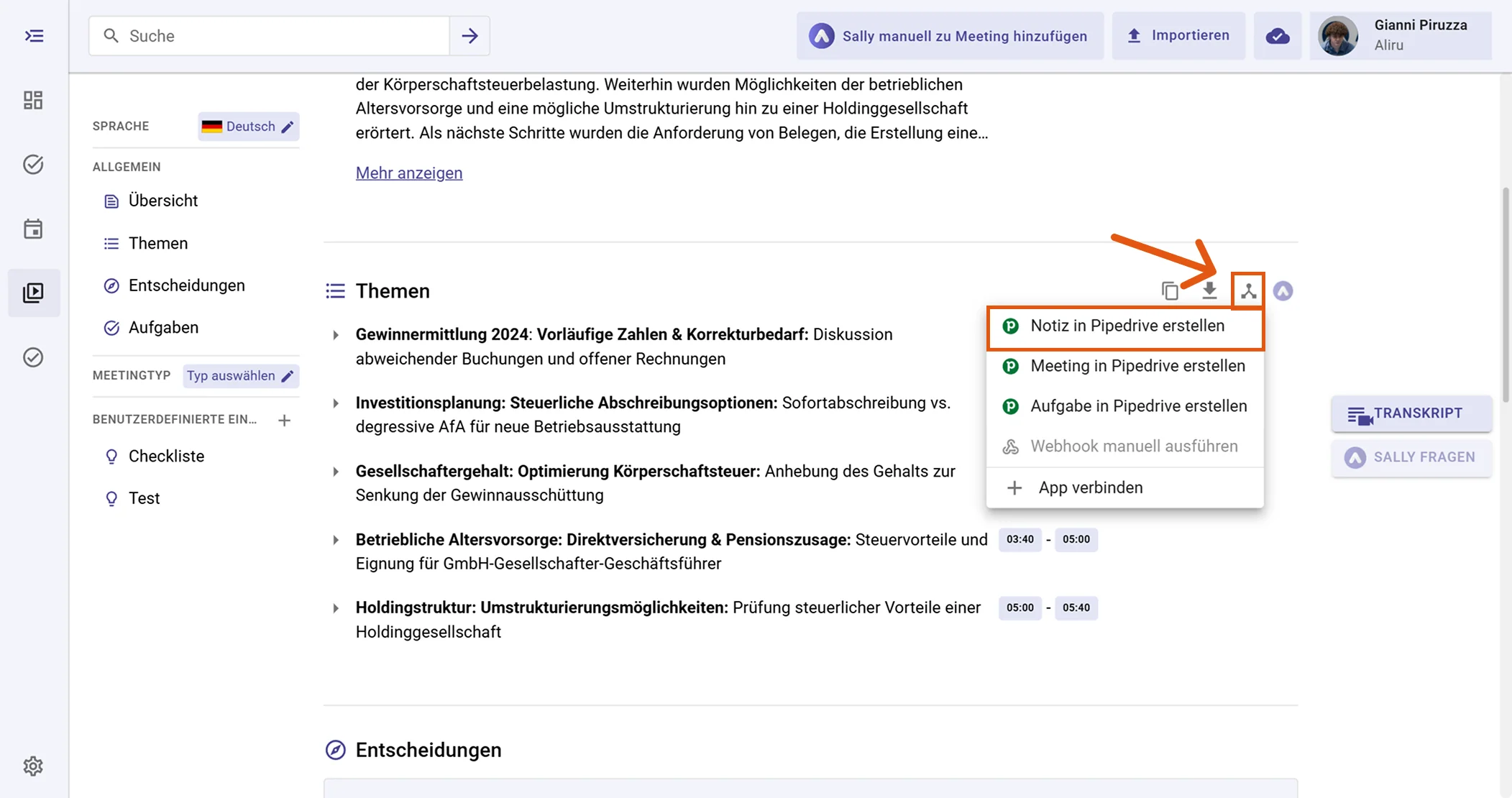
Klicke auf den Integrationsbutton bei dem Einblick, den du an Pipedrive senden willst.
-
Wähle „Notiz in Pipedrive erstellen“ aus dem Menü.
Abbildung 5: Notiz in Pipedrive erstellen auswählen -
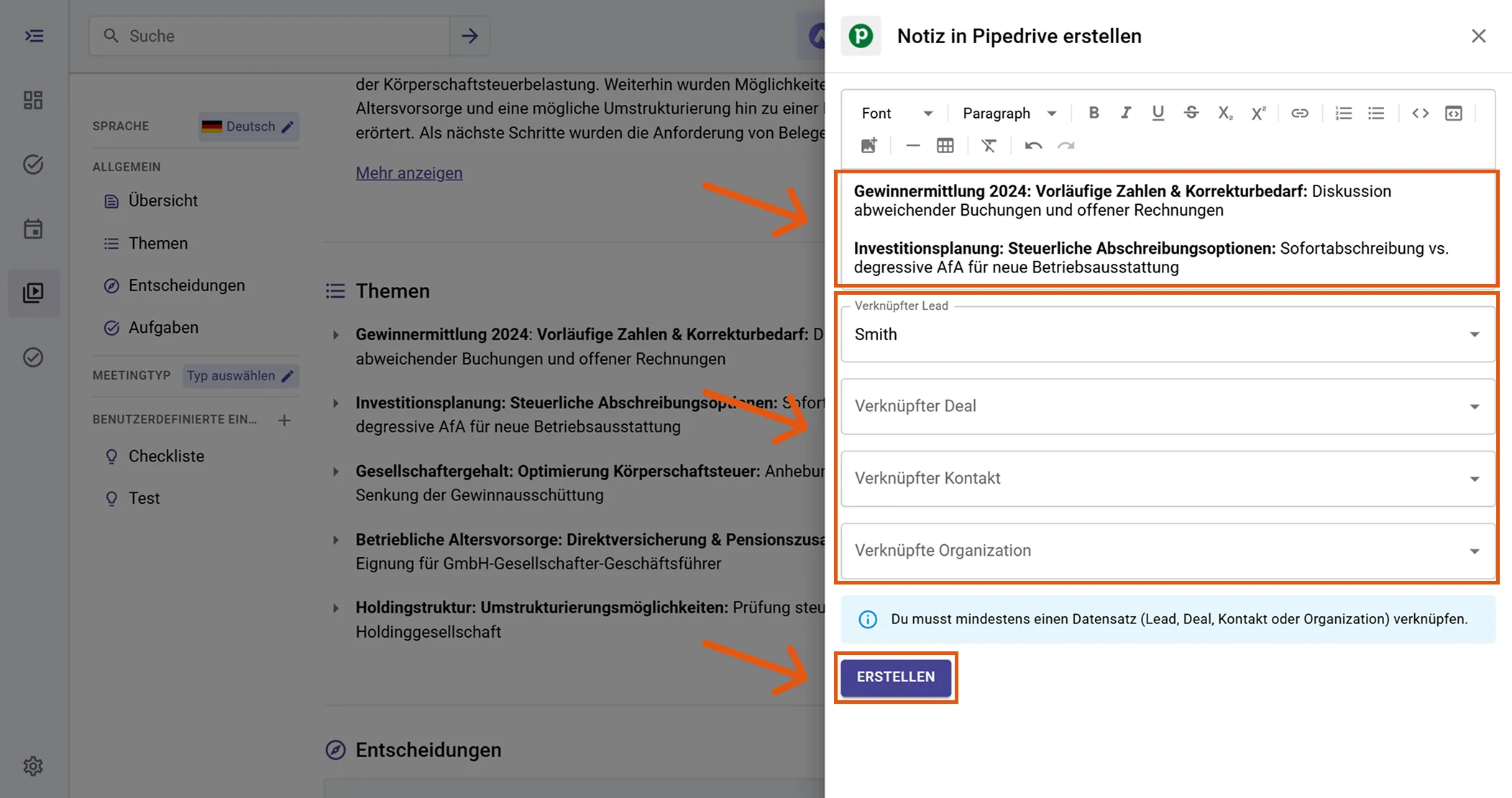
Fülle das Erstellungsformular aus. Für eine Pipedrive-Notiz typischerweise:
- Verknüpfter Lead
- Verknüpfter Deal
- Verknüpfter Kontakt
- Verknüpfte Organisation
Mindestens eine Verknüpfung ist erforderlich. Der Inhalt wird von Sally vorausgefüllt und kann angepasst werden.
-
Klicke auf Erstellen, um die Notiz an Pipedrive zu senden.
Abbildung 6: Pipedrive-Notizfelder ausfüllen und erstellen -
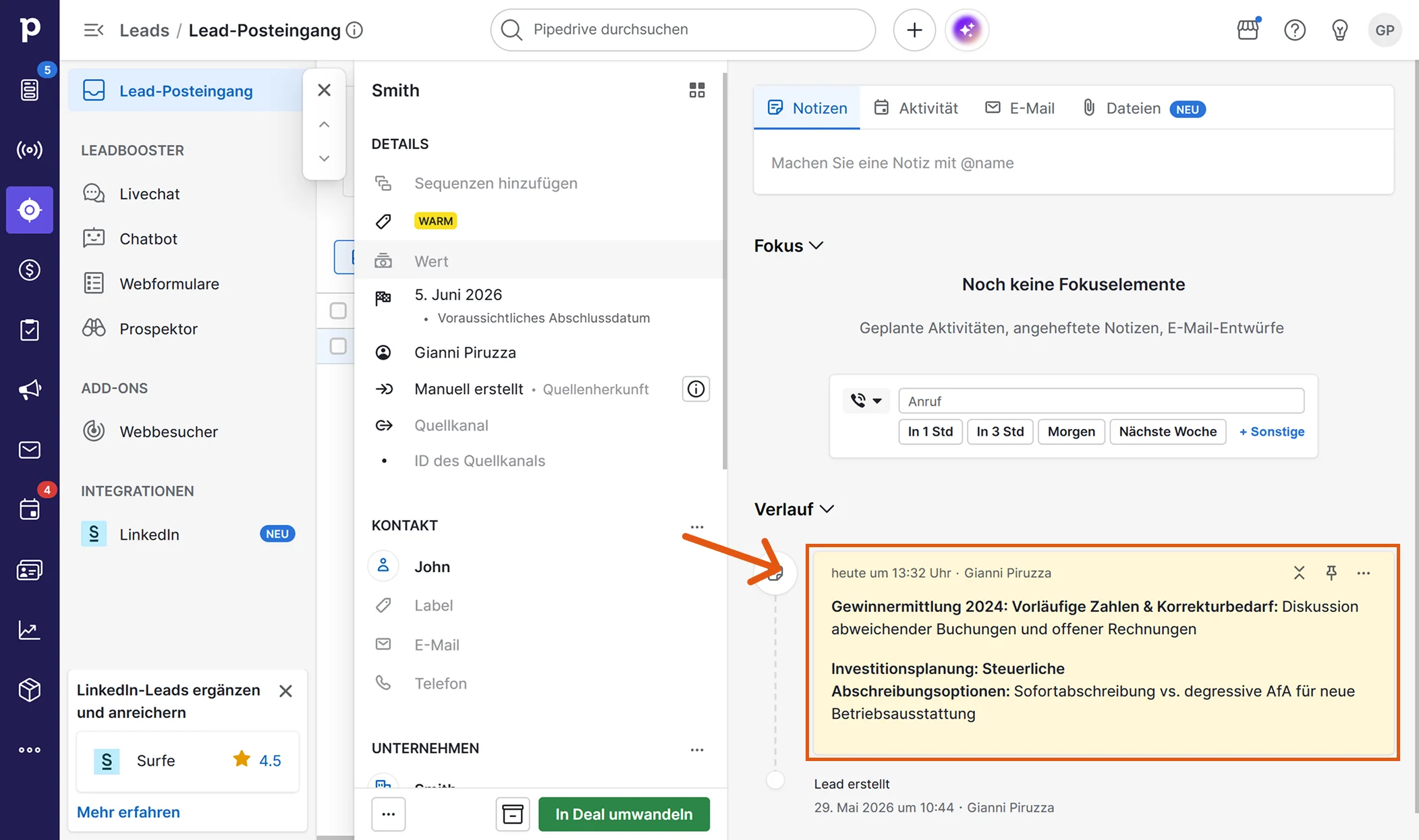
Die Notiz erscheint im Verlauf des verknüpften Datensatzes in Pipedrive.
Abbildung 7: Die Sally-Notiz in Pipedrive
2.2. Meeting in Pipedrive erstellen
Halte ein Sally-Meeting als Aktivität (Meeting) in Pipedrive fest.
-
Öffne das gewünschte Meeting oder die Aufzeichnung in Sally.
-
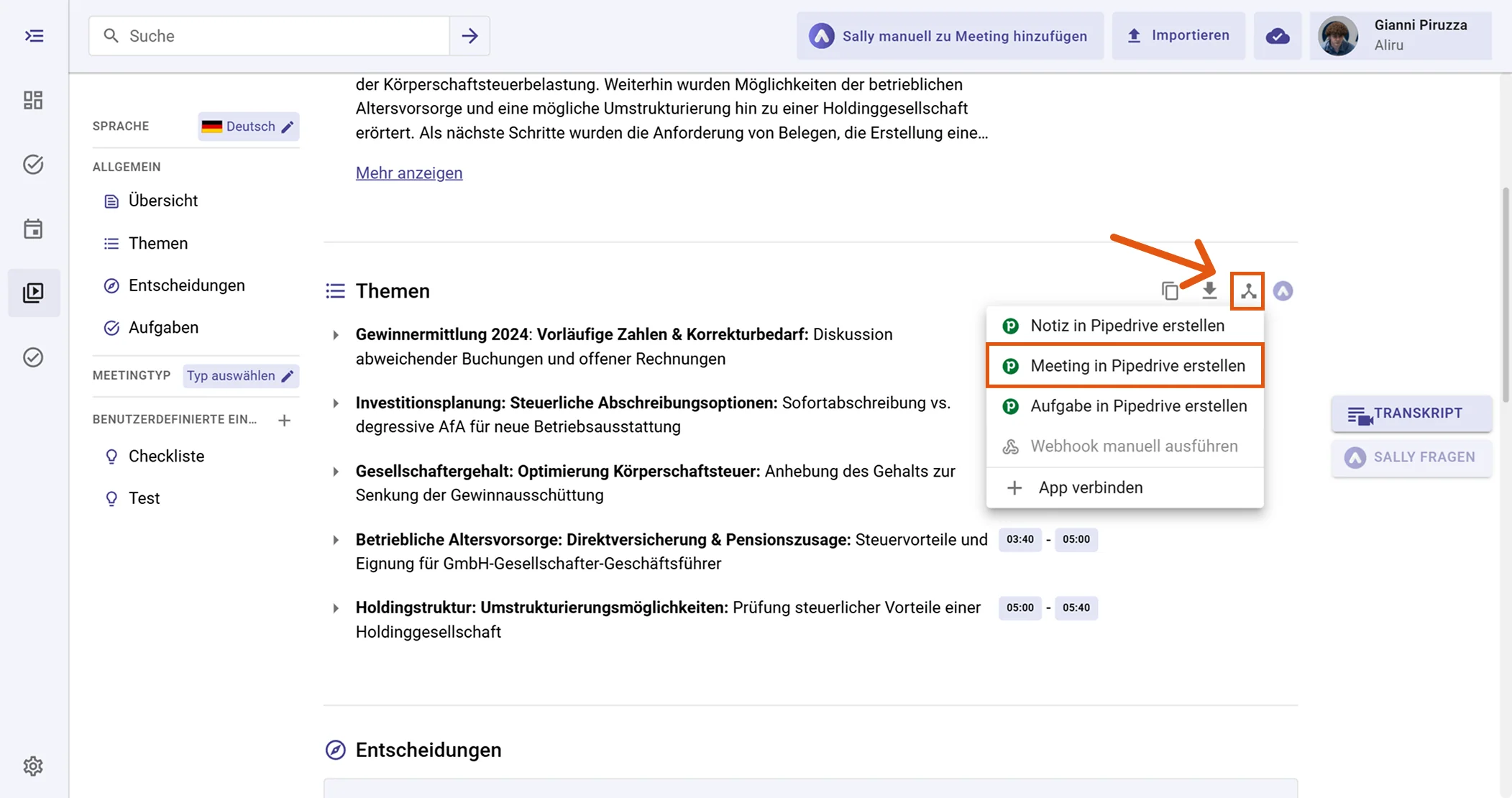
Klicke auf den Integrationsbutton bei dem Einblick, den du an Pipedrive senden willst.
-
Wähle „Meeting in Pipedrive erstellen“ aus dem Menü.
Abbildung 8: Meeting in Pipedrive erstellen auswählen -
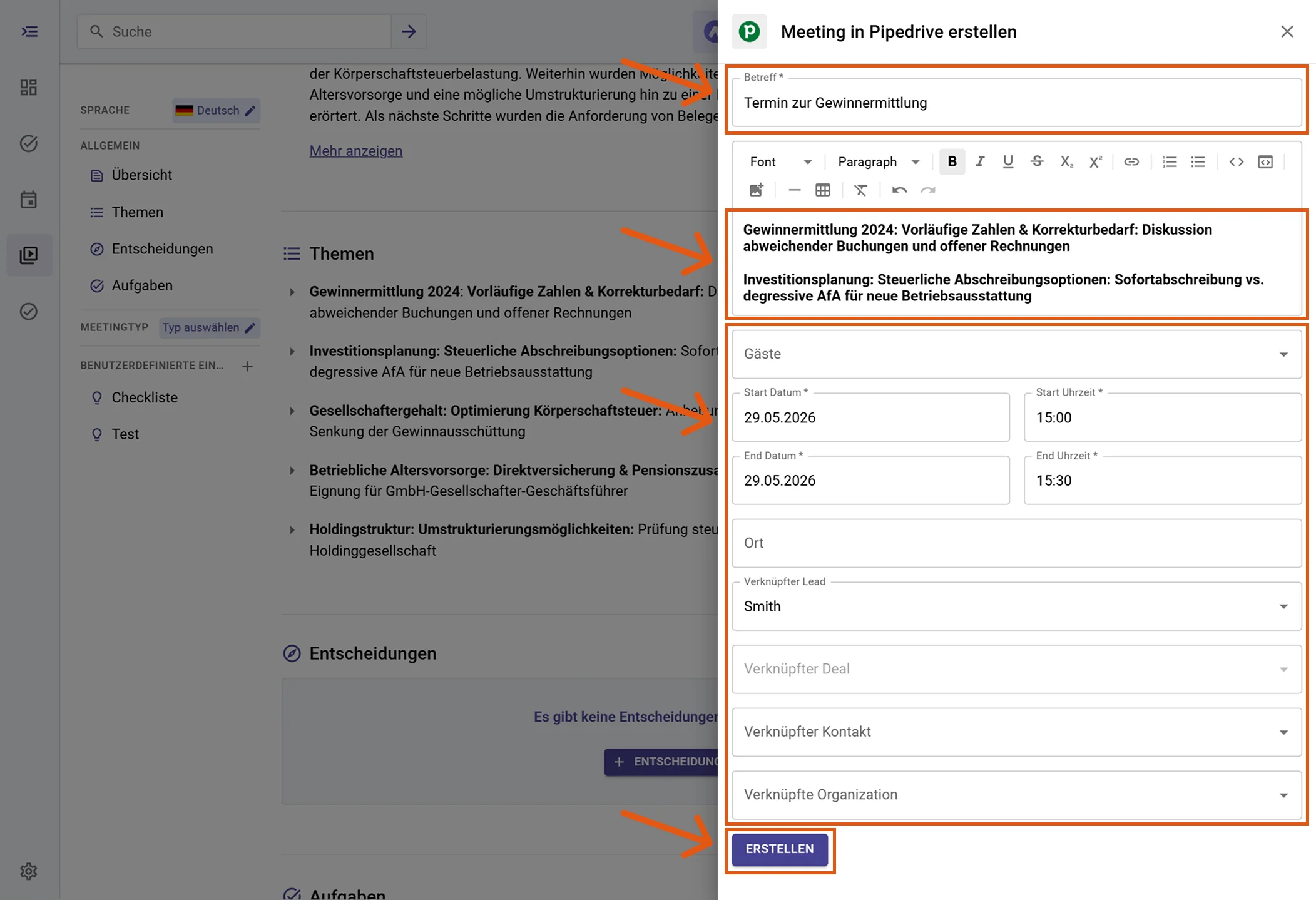
Fülle das Erstellungsformular aus (Pflichtfelder sind mit
*markiert). Für ein Pipedrive-Meeting typischerweise:- Betreff*
- Gäste
- Start-Datum / -Uhrzeit*
- End-Datum / -Uhrzeit*
- Ort
- Verknüpfter Lead
- Verknüpfter Deal
- Verknüpfter Kontakt
- Verknüpfte Organisation
Betreff und Beschreibung werden von Sally vorausgefüllt und können angepasst werden.
-
Klicke auf Erstellen, um das Meeting an Pipedrive zu senden.
Abbildung 9: Pipedrive-Meetingfelder ausfüllen und erstellen -
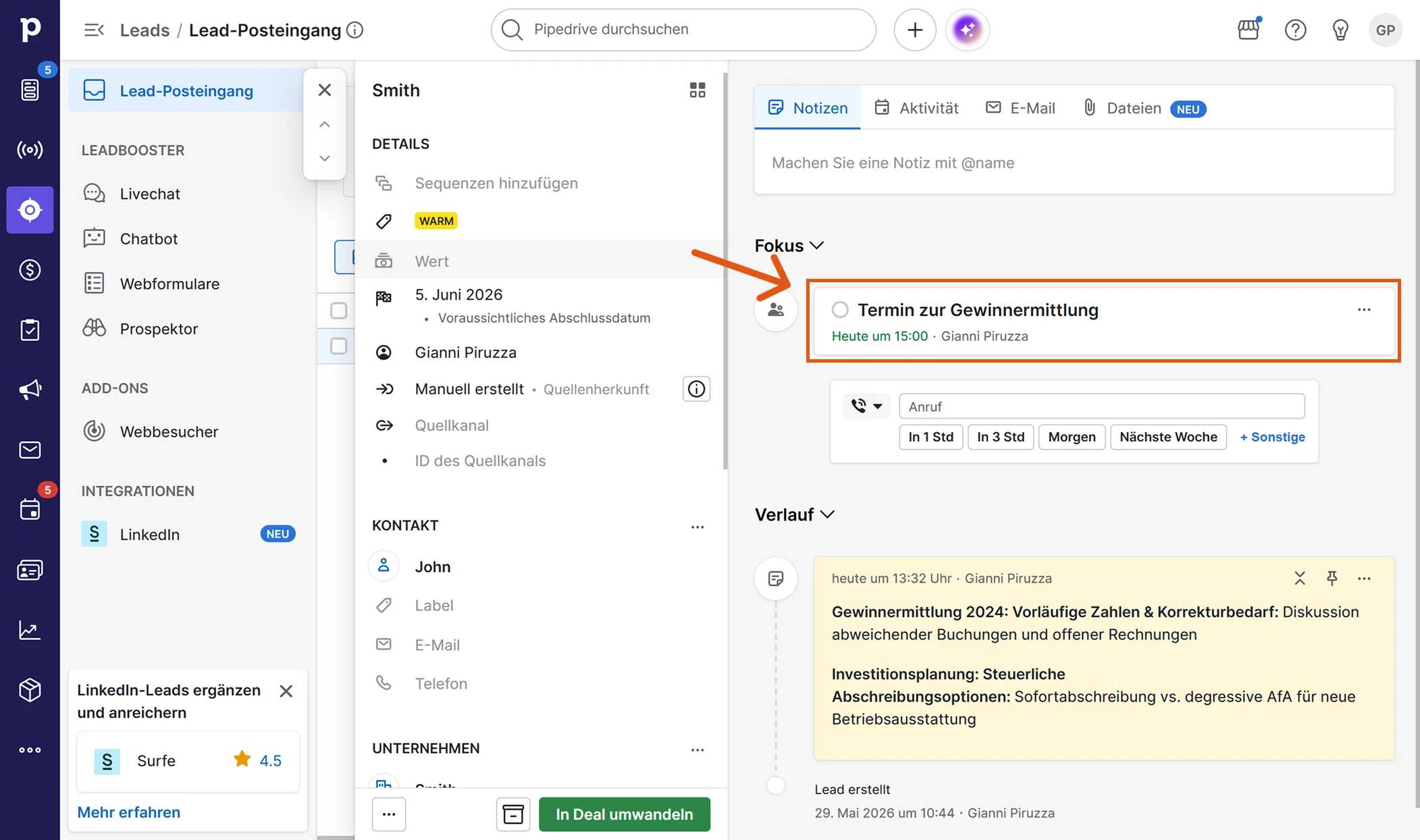
Das Meeting erscheint im Fokus-Bereich des verknüpften Datensatzes in Pipedrive.
Abbildung 10: Das Sally-Meeting in Pipedrive
2.3. Aufgabe in Pipedrive erstellen
Wandle einen Sally-Einblick in eine Pipedrive-Aufgabe um.
-
Öffne das gewünschte Meeting oder die Aufzeichnung in Sally.
-
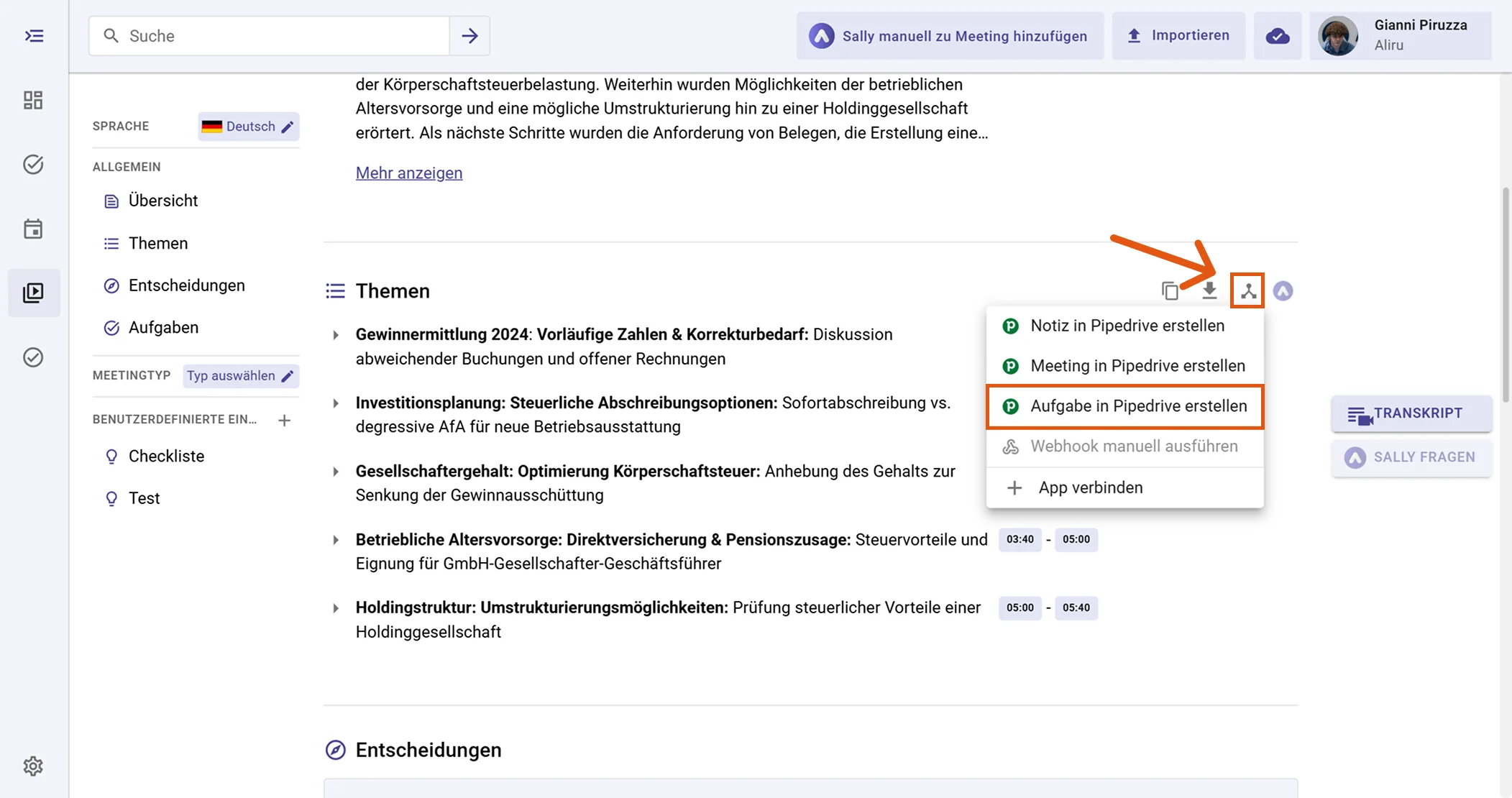
Klicke auf den Integrationsbutton bei dem Einblick, den du an Pipedrive senden willst.
-
Wähle „Aufgabe in Pipedrive erstellen“ aus dem Menü.
Abbildung 11: Aufgabe in Pipedrive erstellen auswählen -
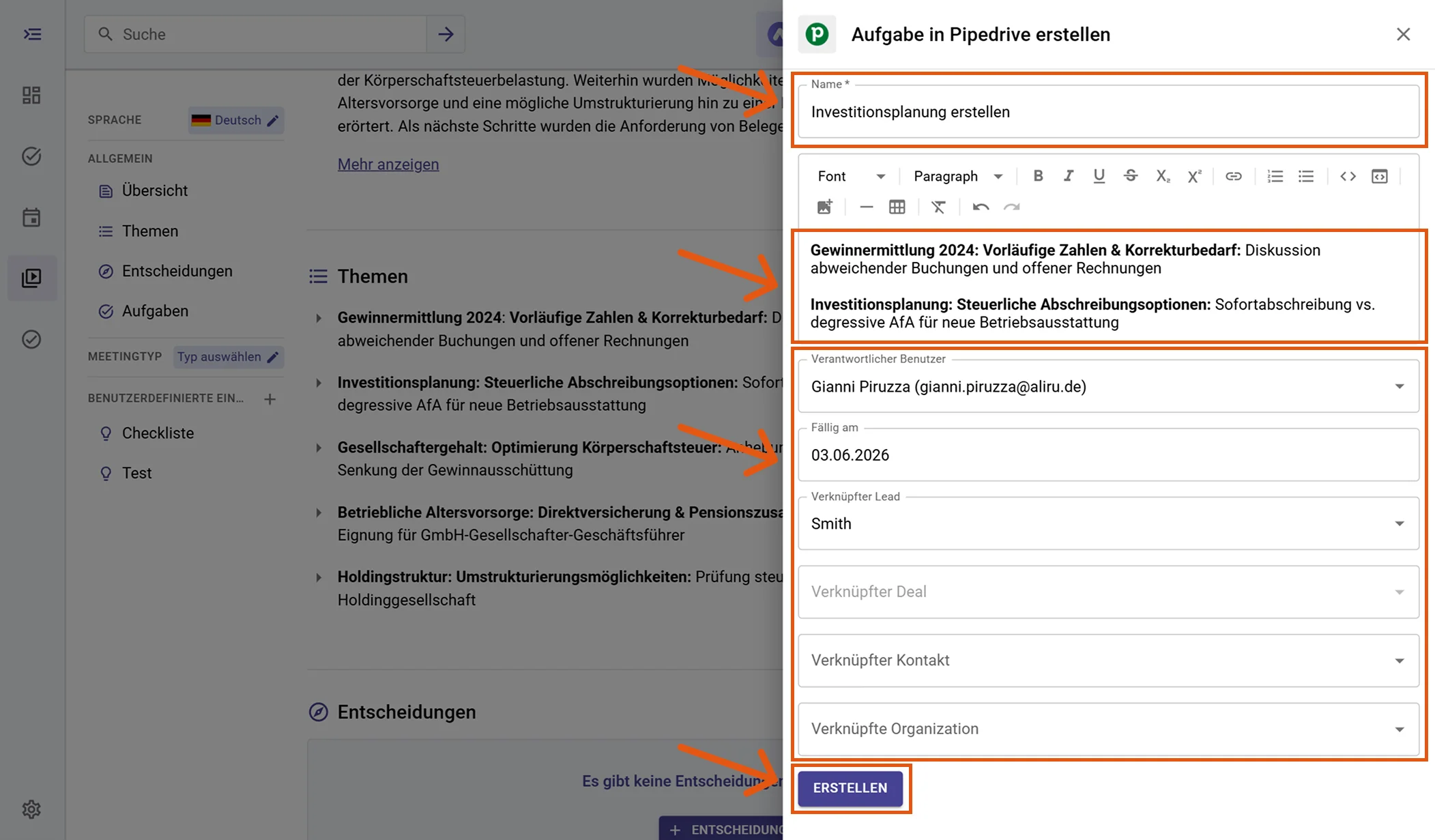
Fülle das Erstellungsformular aus (Pflichtfelder sind mit
*markiert). Für eine Pipedrive-Aufgabe typischerweise:- Name*
- Verantwortlicher Benutzer
- Fällig am
- Verknüpfter Lead
- Verknüpfter Deal
- Verknüpfter Kontakt
- Verknüpfte Organisation
Name und Beschreibung werden von Sally vorausgefüllt und können angepasst werden.
-
Klicke auf Erstellen, um die Aufgabe an Pipedrive zu senden.
Abbildung 12: Pipedrive-Aufgabenfelder ausfüllen und erstellen -
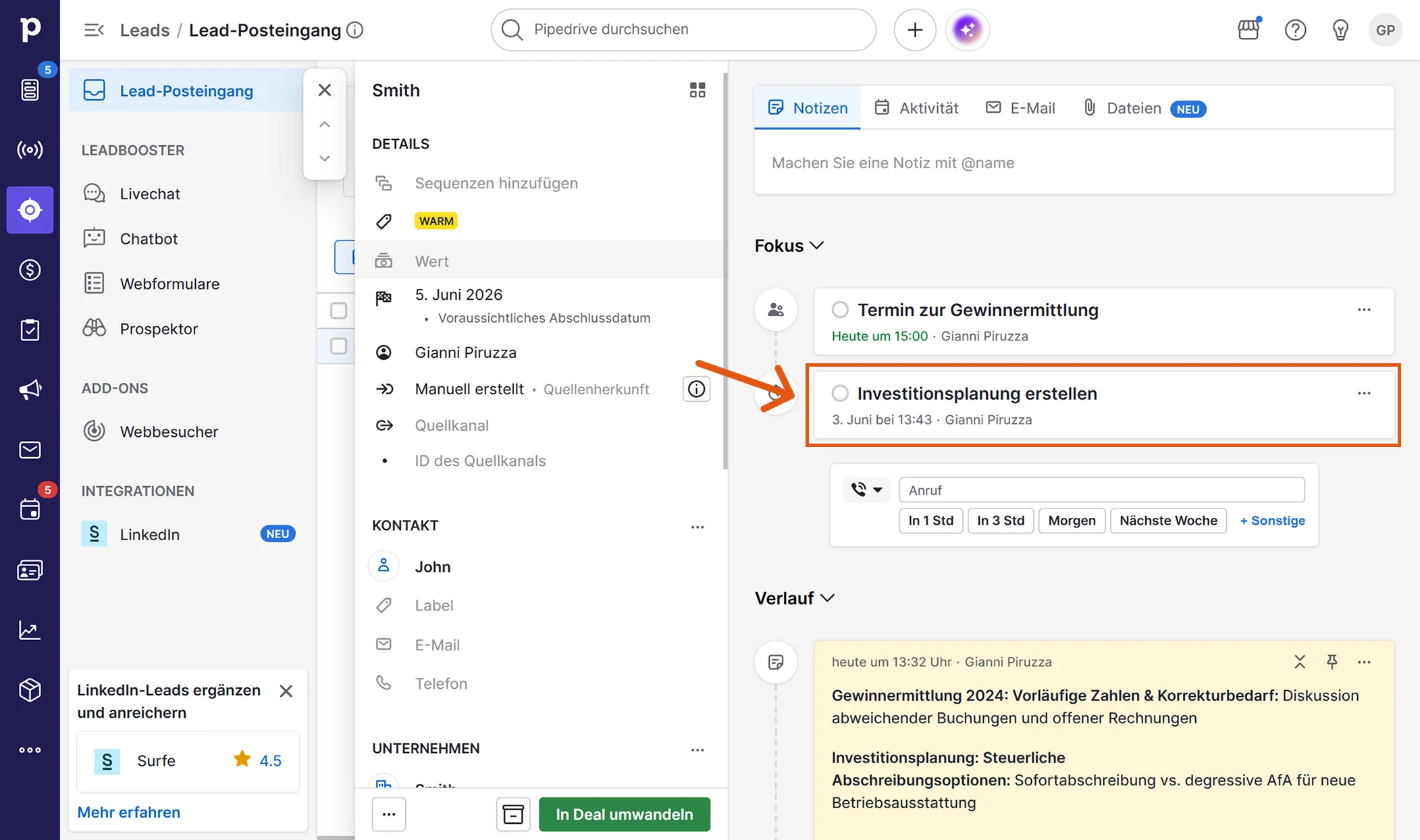
Die Aufgabe erscheint im Fokus-Bereich des verknüpften Datensatzes in Pipedrive.
Abbildung 13: Die Sally-Aufgabe in Pipedrive
3. Erforderliche OAuth-Scopes
Für die Integration mit Pipedrive verwendet Sally OAuth 2.0 zur Autorisierung. Die folgenden Scopes definieren, auf welche Bereiche Sally im Namen des angemeldeten Nutzers zugreifen darf.
-
Sally liest diese Informationen ausschließlich ein, um die Verbindung zum Nutzerkonto technisch herzustellen und aufrechtzuerhalten.
-
Sally nimmt keine eigenmächtigen Änderungen vor. Aktionen werden ausschließlich auf ausdrückliche Initiative des Nutzers ausgeführt.
-
API-Endpunkte werden ausschließlich im Rahmen einer aktiven, vom Benutzer ausgelösten Aktion innerhalb der Plattform aufgerufen.
Technische Übersicht der benötigten Scopes
| Scope | Was Pipedrive damit technisch erlaubt | Wie Sally diesen Scope verwendet |
|---|---|---|
base | Lesen grundlegender Benutzer- und Unternehmensdaten | Sally liest grundlegende Profildaten ein, um die Verbindung herzustellen und die korrekte Pipedrive-Umgebung zu identifizieren. |
contacts:full | Lesender und schreibender Zugriff auf Personen und Organisationen, inklusive Notizen daran | Sally liest Kontakt- und Organisationsdaten ein, um sie als Verknüpfungsziel anzubieten, und legt Notizen an Personen oder Organisationen an, wenn dies vom Nutzer ausdrücklich ausgelöst wird. |
deals:full | Lesender und schreibender Zugriff auf Deals, inklusive Notizen daran | Sally liest Deal-Informationen ein, um sie als Verknüpfungsziel anzubieten, und legt Notizen an Deals an, wenn dies vom Nutzer ausdrücklich ausgelöst wird. |
leads:full | Lesender und schreibender Zugriff auf Leads, inklusive Notizen daran | Sally liest Lead-Informationen ein, um sie als Verknüpfungsziel anzubieten, und legt Notizen an Leads an, wenn dies vom Nutzer ausdrücklich ausgelöst wird. |
activities:full | Lesender und schreibender Zugriff auf Aktivitäten (Meetings, Aufgaben) | Erforderlich, damit Sally auf ausdrückliche Nutzeraktion hin Meetings und Aufgaben in Pipedrive erstellen kann. |
users:read | Lesender Zugriff auf Benutzerdaten | Sally liest Benutzerinformationen ein, um Verantwortliche innerhalb der Integration korrekt darzustellen. |
search:read | Suche über Deals, Personen, Organisationen und Leads | Sally durchsucht Pipedrive, damit du im Formular den passenden Lead, Deal, Kontakt oder die richtige Organisation als Verknüpfung auswählen kannst. |