Video- und Audioaufzeichnungen steuern
Lege fest, wann Sally Videoaufzeichnungen speichern darf und ob Audioaufzeichnungen weiterhin gespeichert werden sollen, wenn Video eingeschränkt ist.
Videoaufzeichnungen konfigurieren
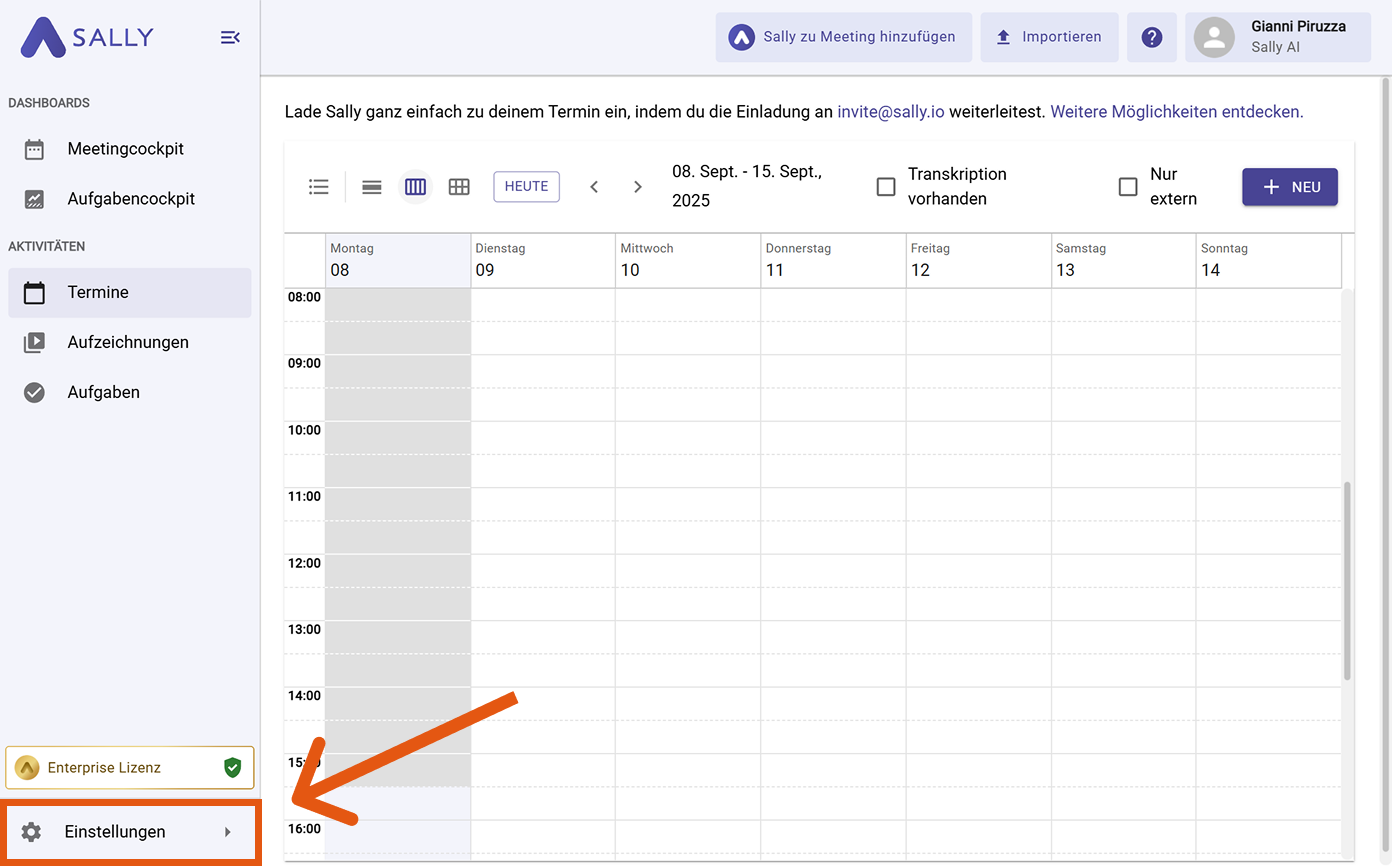
- Öffne Einstellungen in der linken Seitenleiste.
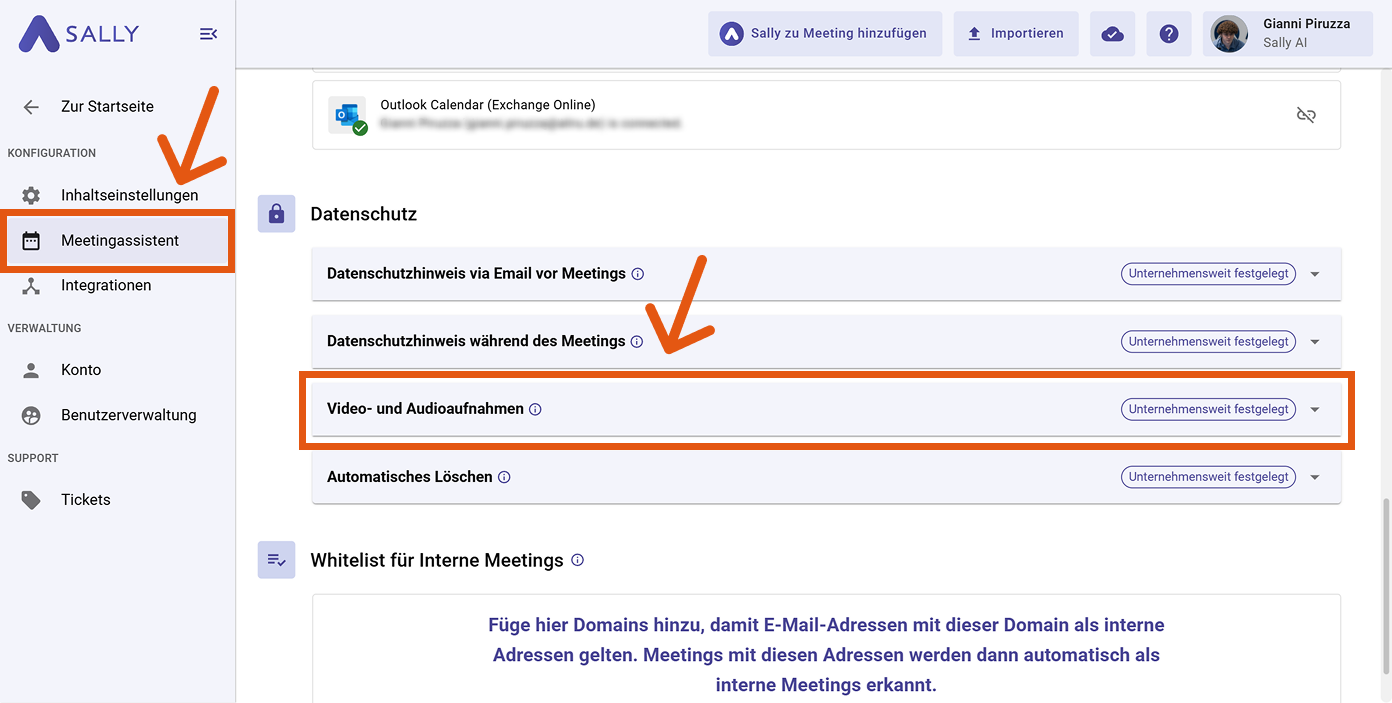
- Wähle unter Konfiguration den Punkt Meetingassistent.
- Scrolle zum Bereich Datenschutz und öffne den Punkt „Video- und Audioaufnahmen".
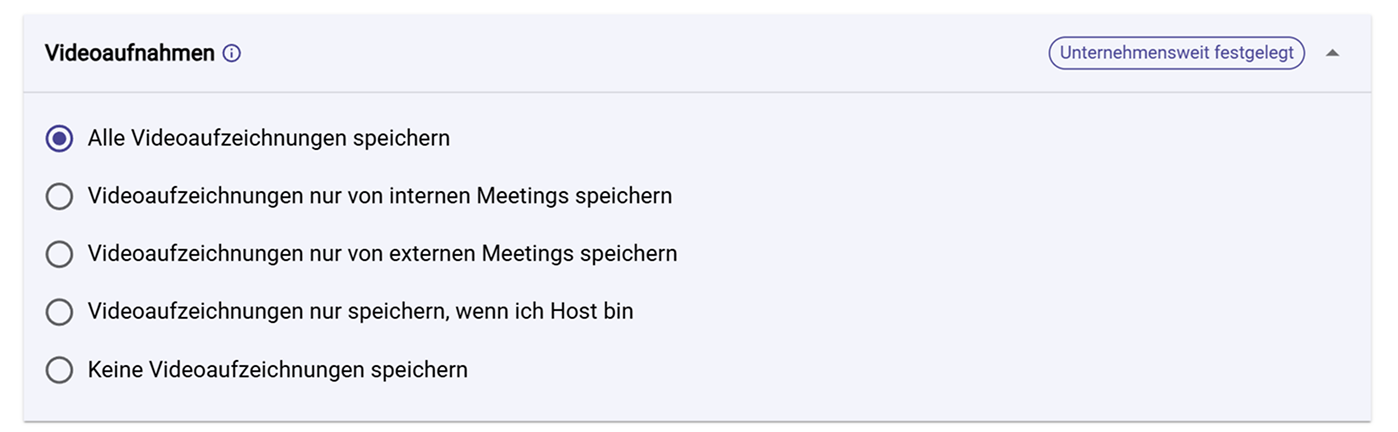
- Wähle unter Videoaufzeichnungen eine der folgenden Optionen:
-
Alle Videoaufzeichnungen speichern Nutzen, wenn: Du alle Meetings vollständig dokumentieren möchtest.
-
Nur Videoaufzeichnungen von internen Meetings speichern Nutzen, wenn: Externe Gespräche nicht standardmäßig aufgezeichnet werden sollen.
infoWenn keine Audioaufzeichnungen gespeichert werden sollen, deaktiviere den Schalter „Audioaufzeichnungen weiterhin bei allen Meetings speichern".

-
Nur Videoaufzeichnungen von externen Meetings speichern Nutzen, wenn: Vor allem Kunden- oder externe Gespräche relevant sind.
infoWenn keine Audioaufzeichnungen gespeichert werden sollen, deaktiviere den Schalter „Audioaufzeichnungen weiterhin bei allen Meetings speichern".

-
Nur Videoaufzeichnungen speichern, wenn ich Host bin Nutzen, wenn: Du persönlich über Aufzeichnungen entscheiden willst.
infoWenn keine Audioaufzeichnungen gespeichert werden sollen, deaktiviere den Schalter „Audioaufzeichnungen weiterhin bei allen Meetings speichern".

-
Keine Videoaufzeichnungen speichern Nutzen, wenn: Deine Richtlinie Videoaufzeichnungen verbietet.
infoWenn keine Audioaufzeichnungen gespeichert werden sollen, deaktiviere den Schalter „Audioaufzeichnungen weiterhin bei allen Meetings speichern".

Je nach Rechtslage und Unternehmensrichtlinie kann das Aufzeichnen von Meetings eine Einwilligung erfordern. Stelle sicher, dass alle Teilnehmer informiert sind und zugestimmt haben.