Datenschutzhinweis per E-Mail vor Meetings
Sally kann Meetingteilnehmer automatisch per E-Mail vor Beginn eines Meetings informieren, wenn eine Aufzeichnung geplant ist. Diese Einstellung legt fest, ob eine E-Mail versendet wird und wie die Einwilligung gehandhabt wird.
Schnellnavigation:
1. E-Mail-Datenschutzhinweis konfigurieren
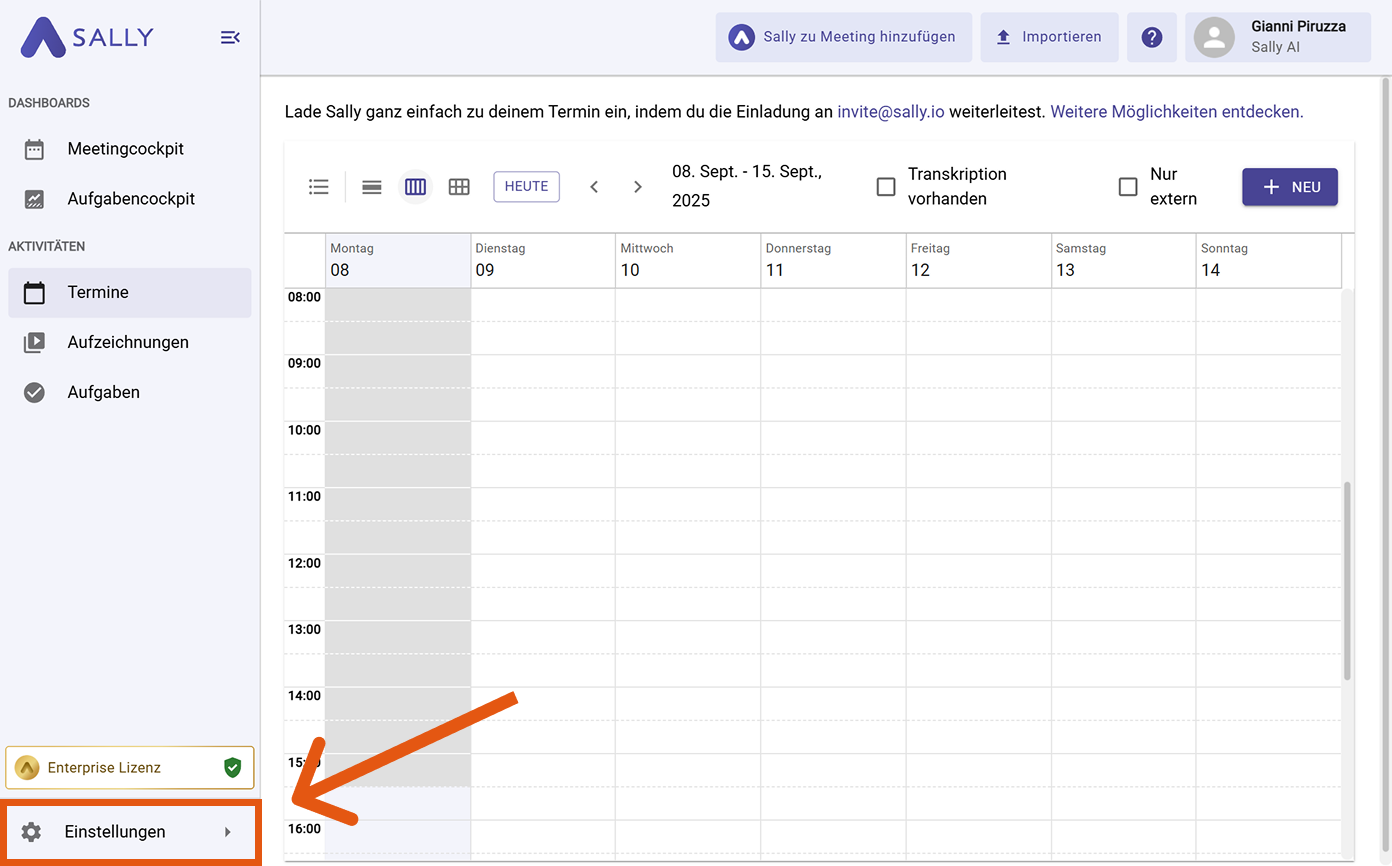
- Öffne Einstellungen in der linken Seitenleiste.
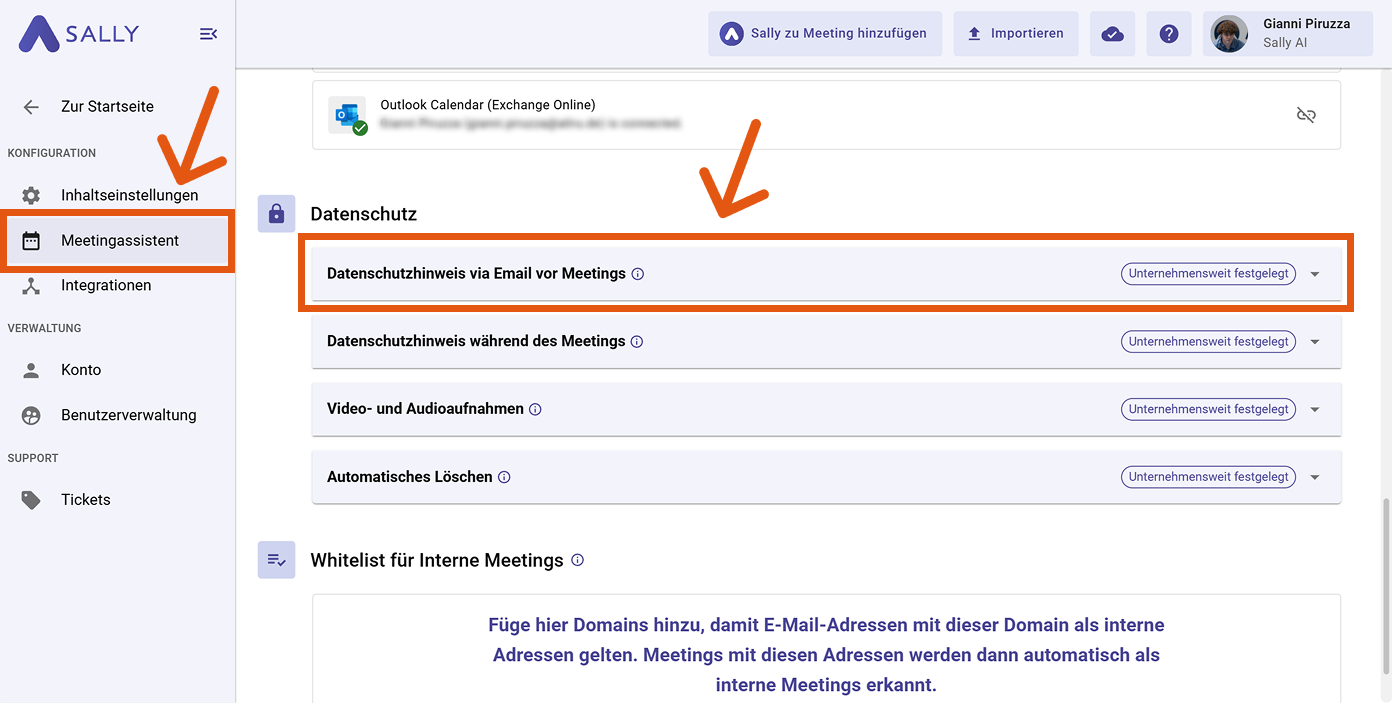
- Wähle unter Konfiguration den Punkt Meetingassistent.
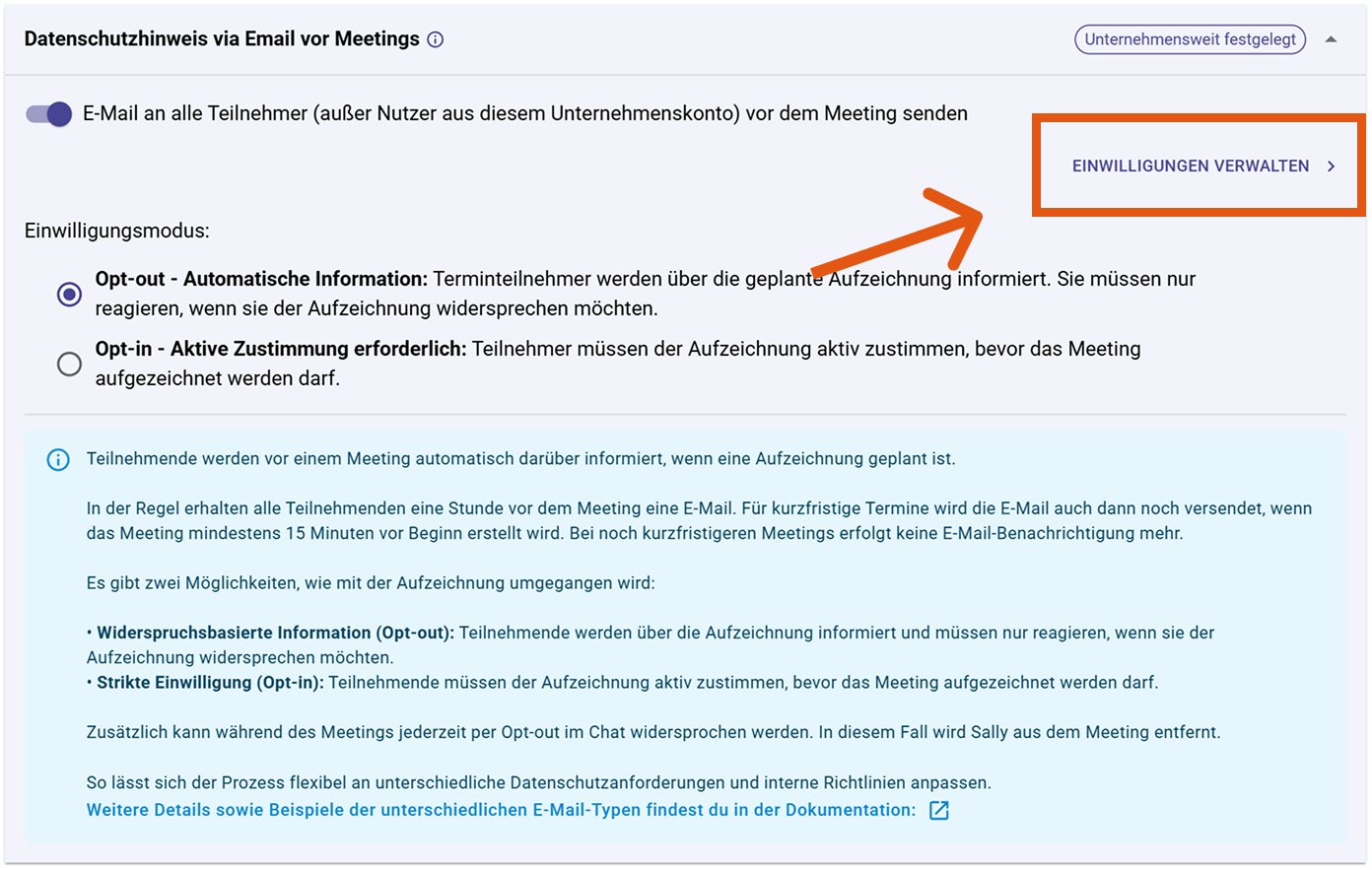
- Scrolle zum Bereich Datenschutz und öffne den Punkt „Datenschutzhinweis via Email vor Meetings".
- Es öffnet sich der Reiter mit den verfügbaren Einstellungen. Dir stehen folgende Einstellungen zur Verfügung:
- E-Mail an alle Teilnehmer senden: Lege fest, ob eine E-Mail an externe Teilnehmer versendet wird.
- Einwilligungsmodus: Bestimme, wie die Einwilligung der Teilnehmer gehandhabt wird (Opt-out oder Opt-in).
4.1. E-Mail an alle Teilnehmer senden
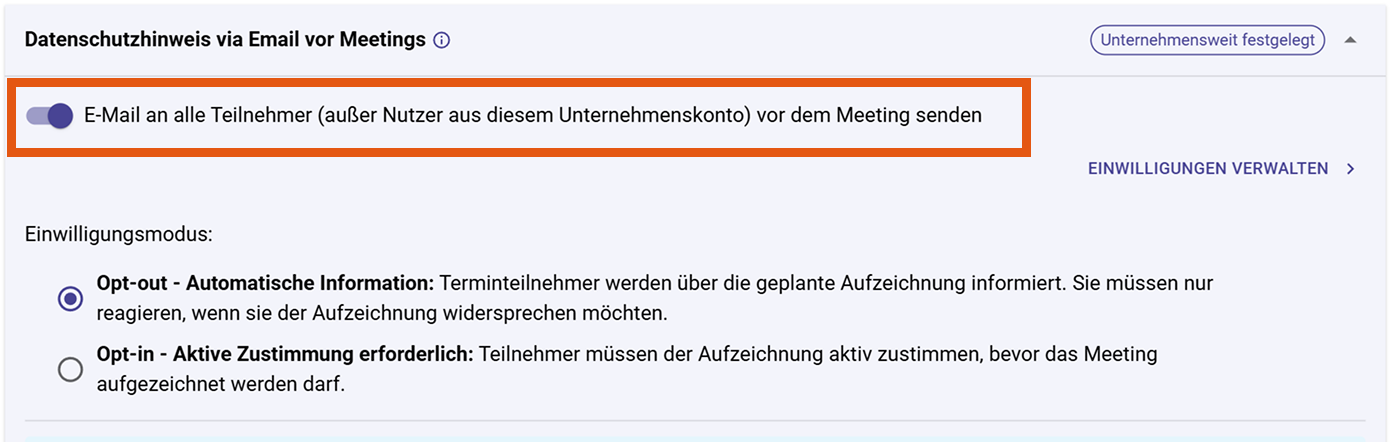
Aktiviere diese Option, wenn externe Meetingteilnehmer vor dem Meeting per E-Mail über die geplante Aufzeichnung informiert werden sollen. Sally versendet die E-Mail automatisch an alle Teilnehmer, die nicht zu deiner Organisation gehören.
Interne Benutzer (basierend auf deiner Internen Domain-Whitelist) erhalten keine E-Mail.
4.2. Einwilligungsmodus
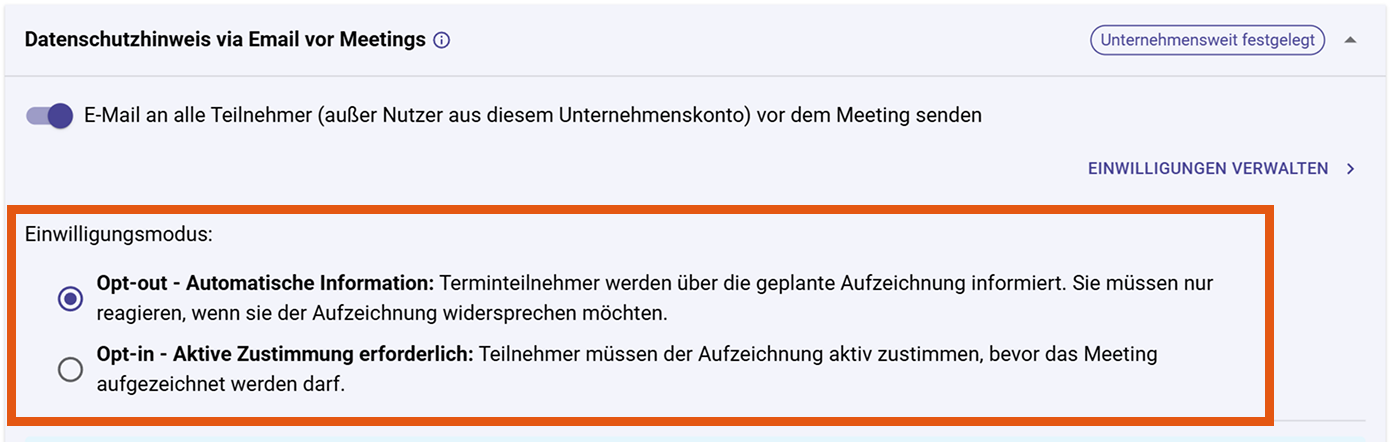
Lege fest, wie die Einwilligung der Teilnehmer gehandhabt wird:
-
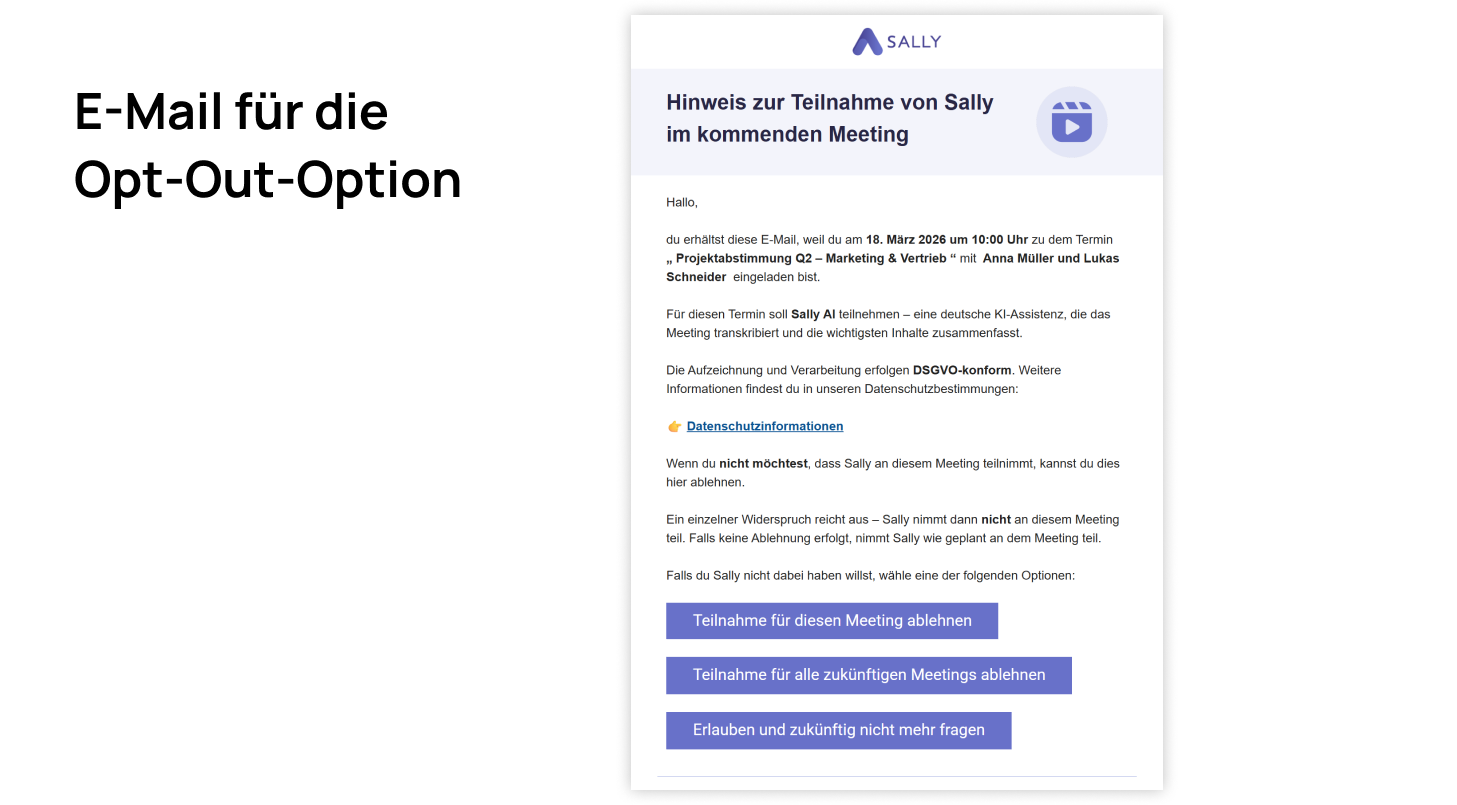
Opt-out – Automatische Information Teilnehmer werden über die geplante Aufzeichnung informiert und müssen nur reagieren, wenn sie widersprechen. Nutzen, wenn: Deine Richtlinie eine stillschweigende Einwilligung mit Widerspruchsmöglichkeit erlaubt.
So sieht eine Opt-out E-Mail aus:
-
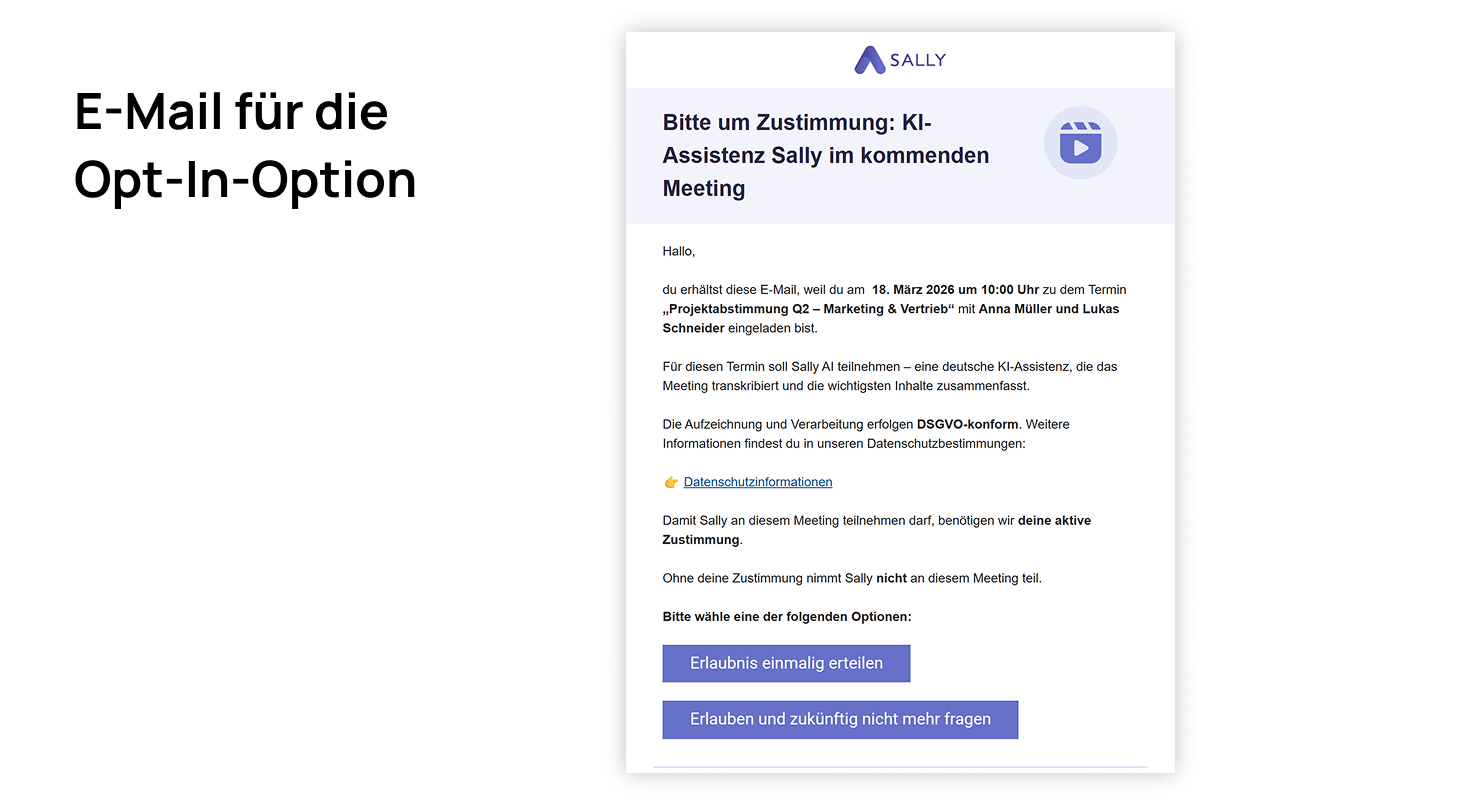
Opt-in – Aktive Einwilligung erforderlich Teilnehmer müssen ausdrücklich zustimmen, bevor das Meeting aufgezeichnet wird. Nutzen, wenn: Du in streng regulierten oder besonders sensiblen Umgebungen arbeitest.
So sieht eine Opt-in E-Mail aus:
Standardmäßig wird die E-Mail eine Stunde vor dem Meeting versendet. Bei kurzfristigen Meetings erfolgt der Versand, wenn das Meeting mindestens 15 Minuten vor Beginn erstellt wurde. Bei noch kürzerer Vorlaufzeit wird keine E-Mail verschickt.
Teilnehmer können jederzeit im Meeting per „opt out" im Chat widersprechen. In diesem Fall verlässt Sally automatisch das Meeting.
2. Einwilligungen verwalten und anpassen
In diesem Bereich kannst du die Einwilligungen von Meetingteilnehmern einsehen und gezielt bearbeiten. Das ist besonders hilfreich, wenn Teilnehmer ihre Entscheidung z. B. versehentlich falsch getroffen haben oder du Einwilligungen im Nachgang korrekt dokumentieren möchtest.
Das Bearbeiten von Einwilligungen ohne Zustimmung der betroffenen Personen kann gegen die DSGVO verstoßen. Nimm Änderungen daher nur in Absprache mit den jeweiligen Teilnehmern vor und dokumentiere diese im Zweifel intern.
2.1 Einwilligungen einsehen
- Klicke im Bereich „Datenschutzhinweis via E-Mail vor Meetings" auf „Einwilligungen verwalten".
- Du gelangst zur Übersicht aller erfassten Einwilligungen.
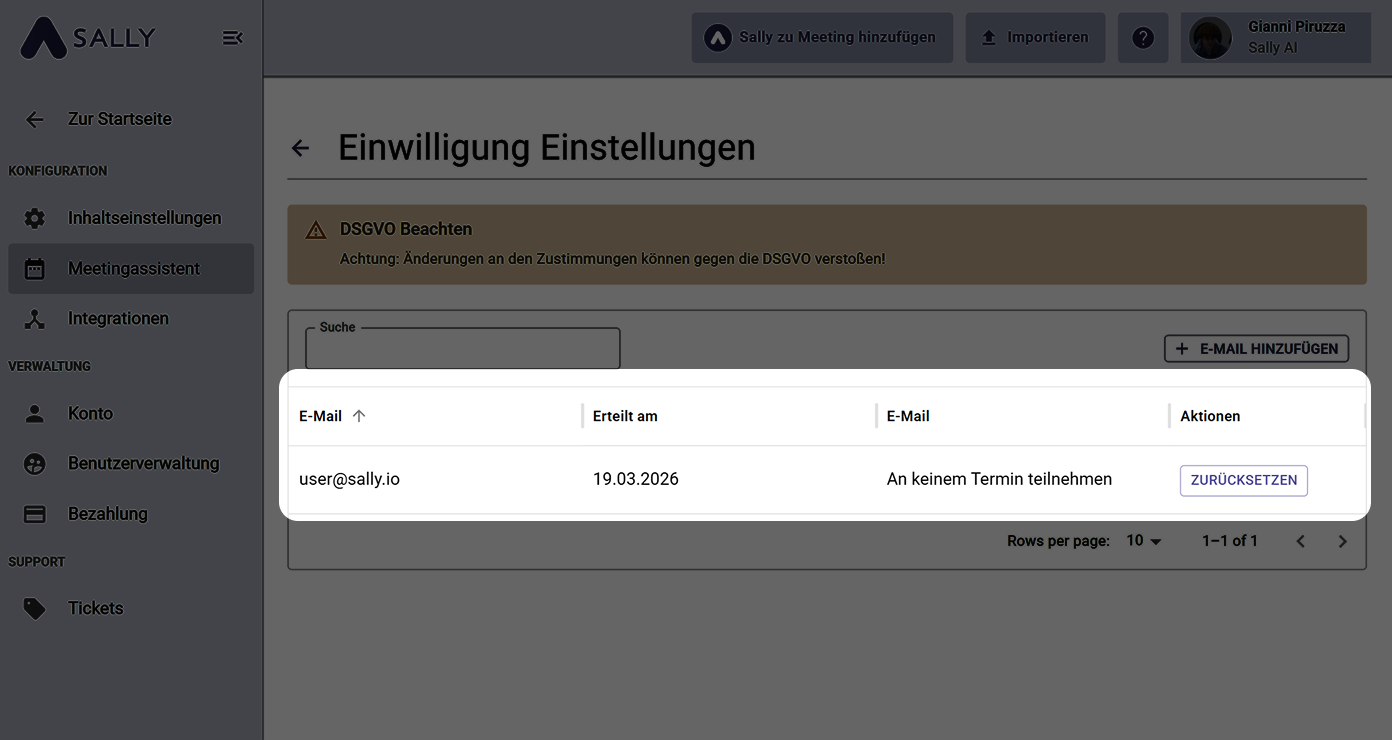
Hier siehst du:
- E-Mail-Adresse des Teilnehmers
- Zeitpunkt der Einwilligung
- Aktuellen Status (z. B. Teilnahme erlaubt oder abgelehnt)
2.2 Einwilligungen bearbeiten
Du hast zwei Möglichkeiten, Einwilligungen anzupassen:
- Einwilligung zurücksetzen → Teilnehmer kann erneut entscheiden
- E-Mail manuell hinzufügen → Einwilligung vorab definieren (z. B. bei bekannten Teilnehmern oder festen Partnern)
Einwilligung zurücksetzen
Wenn ein Teilnehmer z. B. versehentlich abgelehnt hat, kannst du den Status zurücksetzen:
- Suche den entsprechenden Teilnehmer in der Liste.
- Klicke rechts auf „Zurücksetzen".
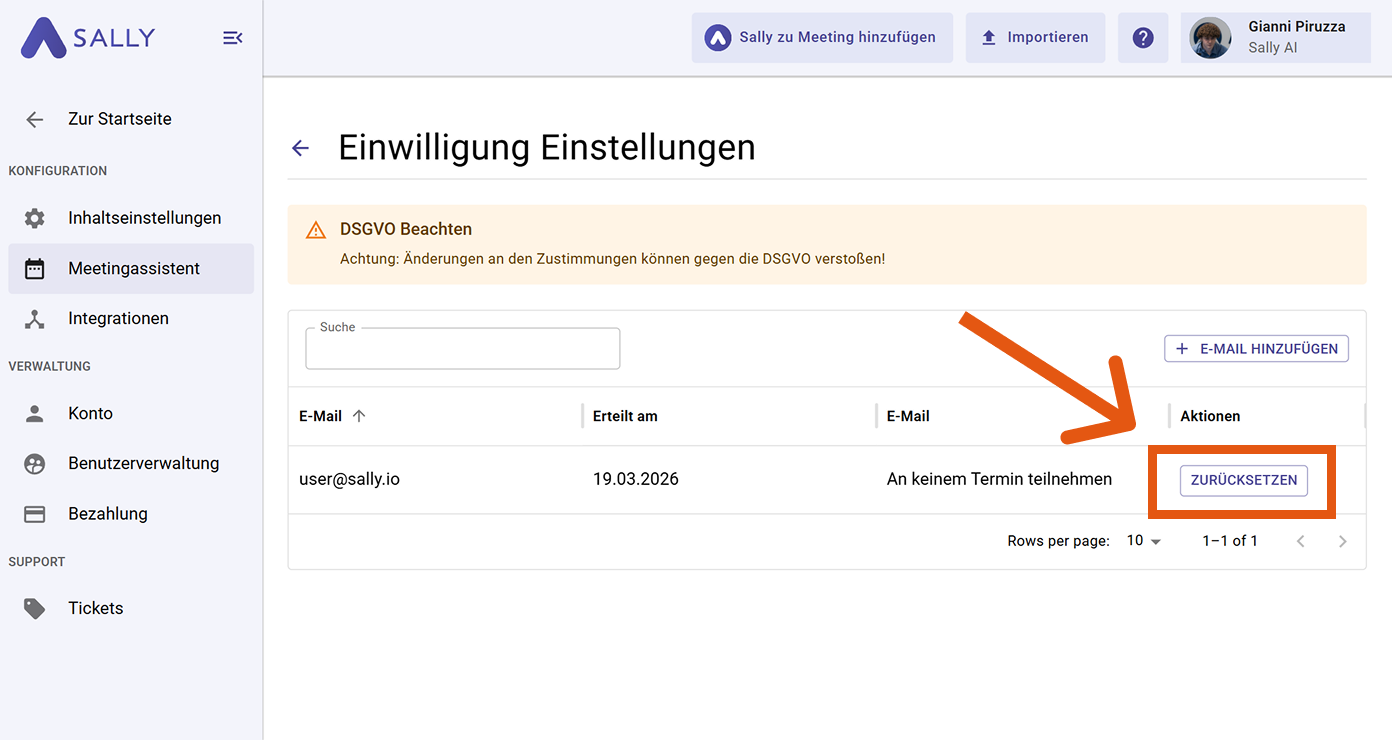
Der Teilnehmer erhält dadurch beim nächsten Meeting erneut die Möglichkeit, seine Einwilligung zu treffen.
Wenn du eine Einwilligung zurücksetzt, wird keine E-Mail sofort erneut versendet.
Die betroffene Person wird erst beim nächsten neu erstellten Meeting wieder automatisch per E-Mail informiert und kann ihre Einwilligung erneut abgeben.
Teilnehmer manuell hinzufügen
Du kannst Einwilligungen auch proaktiv setzen, z. B. wenn:
- du regelmäßig mit denselben externen Partnern arbeitest
- Einwilligungen bereits außerhalb von Sally eingeholt wurden (z. B. vertraglich)
- Klicke auf „+ E-Mail hinzufügen".
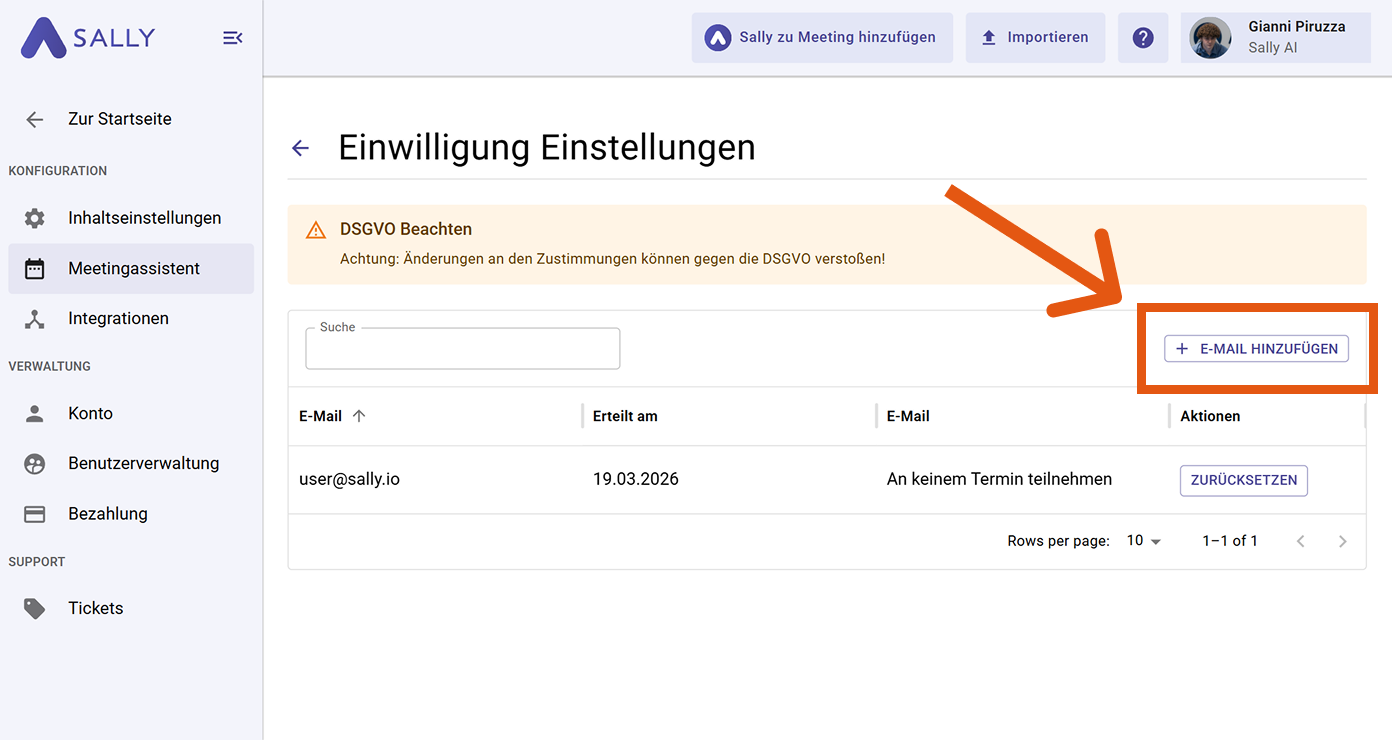
- Fülle das Formular aus:
- E-Mail-Adresse eingeben
- Einwilligungsstatus auswählen (Teilnahme erlauben oder ablehnen)
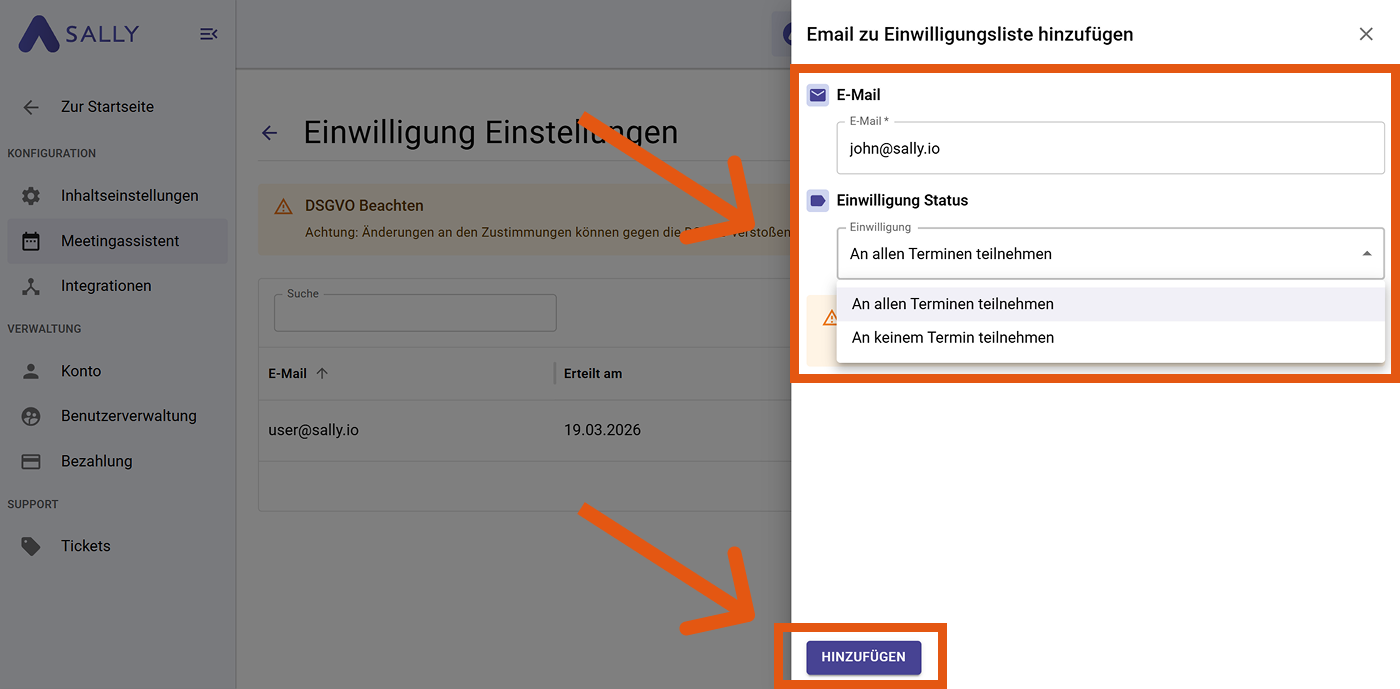
- Klicke auf „Hinzufügen", um den Eintrag zu speichern.
Nutze diese Funktion sparsam und nur dann, wenn die Einwilligung nachweislich vorliegt (z. B. schriftlich oder vertraglich geregelt).