Zum Hauptinhalt springen

Interne Domains festlegen

Sally unterscheidet interne von externen Meetings anhand der Domains der Teilnehmer. Ein Meeting gilt als intern, wenn alle Teilnehmer eine als intern markierte Domain haben. Ist auch nur eine andere Domain dabei, gilt das Meeting als extern.

Darauf greifen mehrere Einstellungen zurück, zum Beispiel Nur bei externen Teilnehmern beim Datenschutzhinweis im Meeting und Nur bei internen Meetings bei den Video- und Audioaufzeichnungen.

Wer das ändern darf

Die Domains gehören zum Unternehmenskonto und gelten für alle im Unternehmen.
Bearbeiten können sie nur Owner und Admins, Mitglieder nicht.

Schnellnavigation:

  1. Domain hinzufügen
  2. Domain als intern markieren
  3. Domain verifizieren
  4. Auto-Join für neue Konten

1. Domain hinzufügen

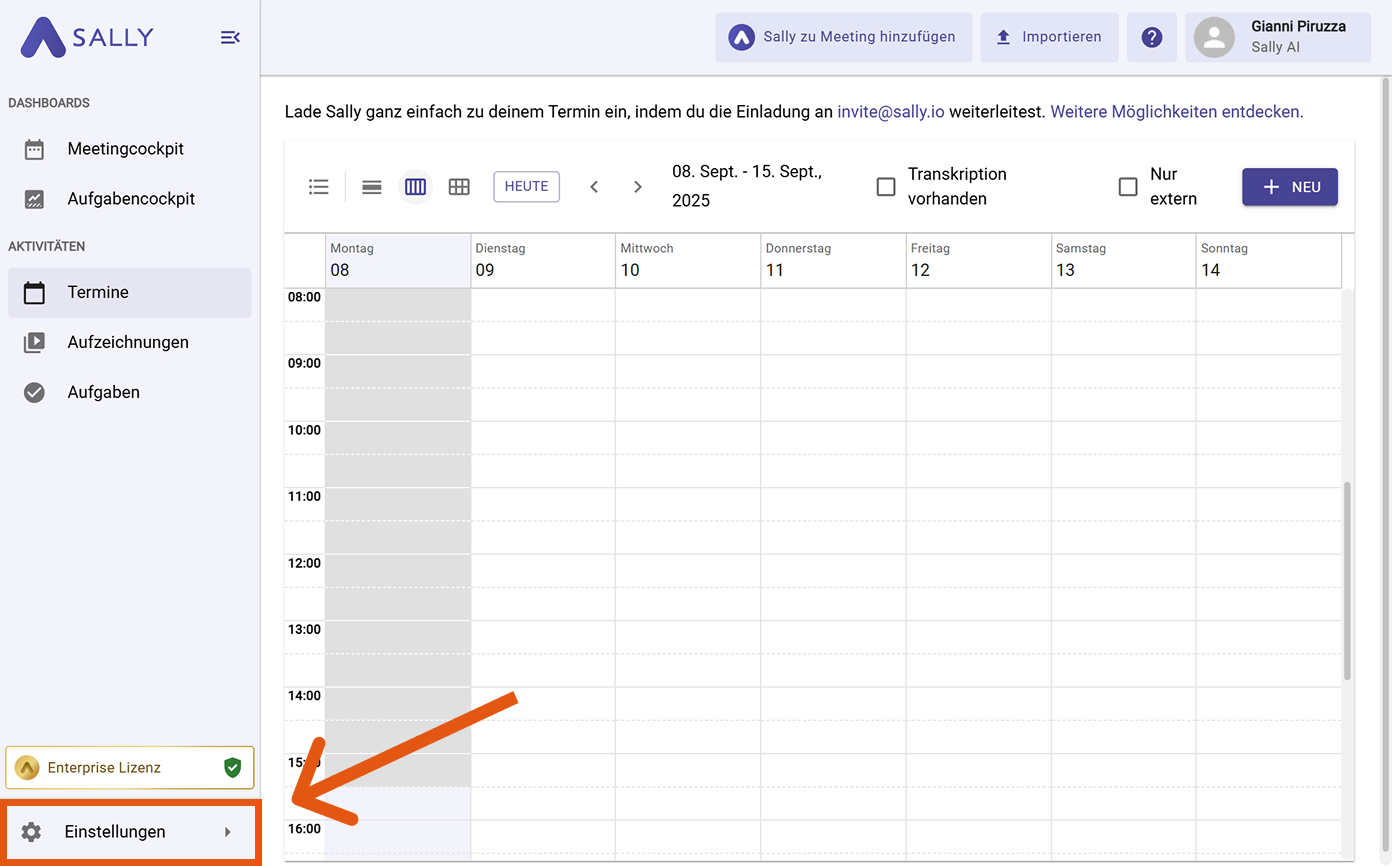
  1. Öffne Einstellungen unten in der linken Seitenleiste.
Sally Kalenderansicht mit dem markierten Eintrag Einstellungen unten links in der Seitenleiste
Abbildung 1: Einstellungen öffnen
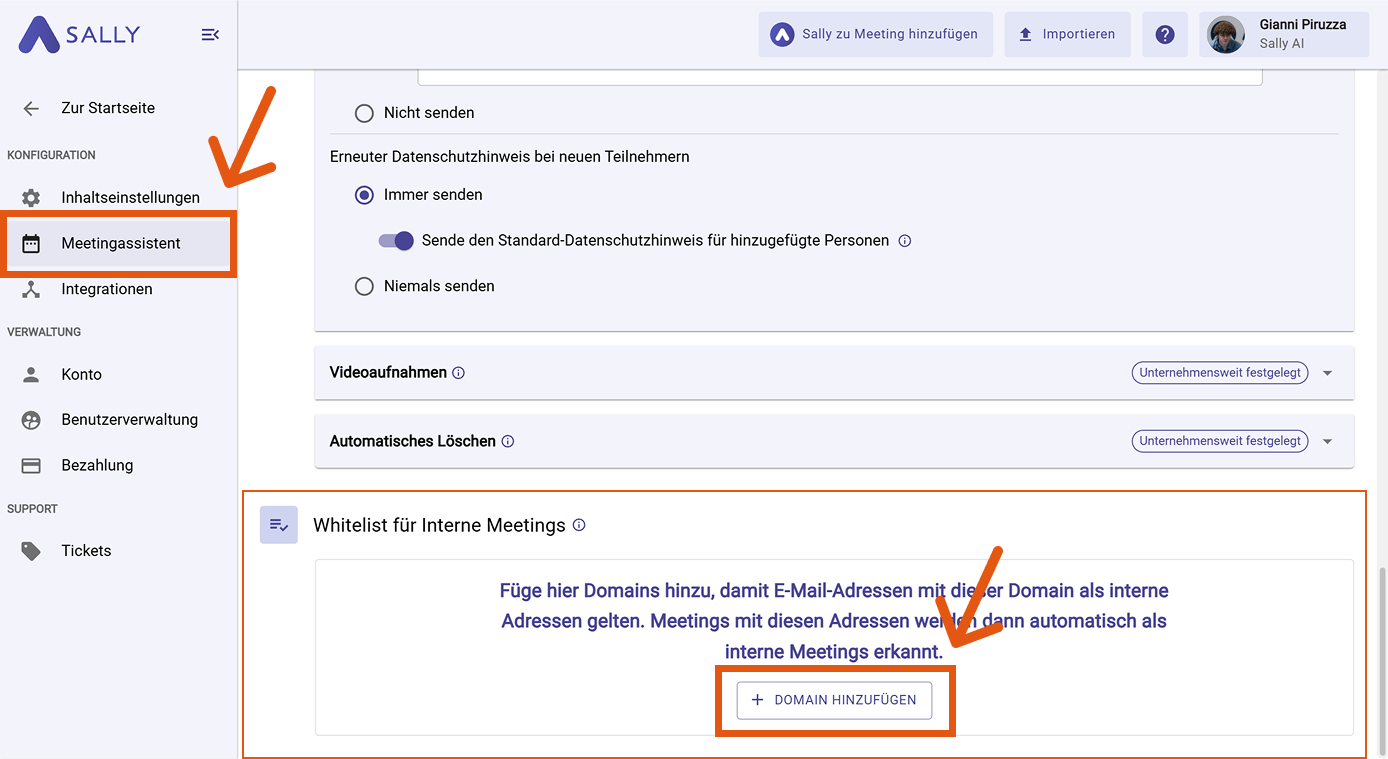
  1. Wähle unter Verwaltung den Punkt Konto und links den Bereich Interne Domains.
  2. Klicke rechts neben der Überschrift Interne Domains auf + Domain hinzufügen.
Bereich Interne Domains mit der Liste der Domains und dem markierten Button Domain hinzufügen
Abbildung 2: Die Liste der Domains und der Button zum Hinzufügen
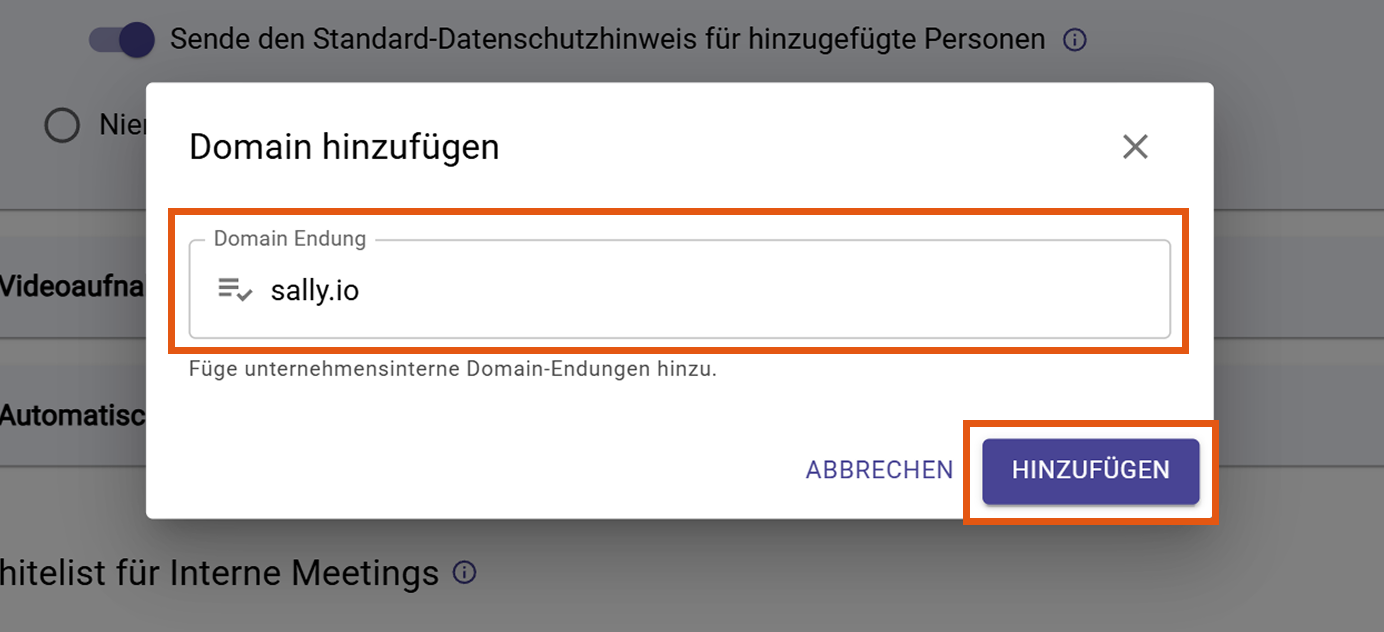
  1. Trage im Dialog Neue Domain hinzufügen die Hauptdomain deines Unternehmens ein, ohne https:// und ohne Pfad, also zum Beispiel sally.io.
  2. Klicke auf Weiter.
Dialog Neue Domain hinzufügen mit dem markierten Eingabefeld und dem Button Weiter
Abbildung 3: Domain eintragen

Die Domain steht danach in der Liste, zunächst mit dem Kennzeichen Nicht verifiziert.

Die Domains deiner Mitglieder stehen schon drin

Sally trägt die Domains deiner Mitglieder selbst als intern ein. Freemail-Anbieter wie gmail oder gmx bleiben davon ausgenommen. Jede Domain in der Liste kannst du als intern markieren oder die Markierung wieder aufheben.


2. Domain als intern markieren

  1. Klicke in der Liste auf die Domain.
Liste der internen Domains mit der markierten Zeile der Domain sally.io
Abbildung 4: Eine Domain in der Liste öffnen
  1. Rechts öffnet sich die Detailansicht der Domain. Schalte dort Interne Domain ein. Der Schalter entscheidet, ob die Domain für die Einordnung als internes oder externes Meeting zählt.
Detailansicht einer Domain mit dem markierten Schalter Interne Domain und den Buttons Verifizieren und Entfernen
Abbildung 5: Die Detailansicht mit dem Schalter und den beiden Buttons
  1. Mit Entfernen löschst du die Domain wieder aus der Liste, mit Schließen verlässt du die Detailansicht.

3. Domain verifizieren

Mit der Verifizierung weist du nach, dass dein Unternehmen die Domain tatsächlich besitzt. Du bestätigst den Besitz, indem du einen TXT-Eintrag bei deinem DNS-Anbieter hinterlegst, den Sally für dich generiert.

So behältst du die Kontrolle darüber, welche Konten zu deinem Unternehmen gehören. Und nur eine verifizierte Domain lässt sich für Auto-Join nutzen.

  1. Klicke in der Detailansicht der Domain auf Verifizieren. Sally zeigt einen DNS-TXT-Record mit Type, Host und Value.
Dialog Domain verifizieren mit dem TXT-Record aus Type, Host und Value und dem Button Jetzt verifizieren
Abbildung 6: Der DNS-Eintrag für die Verifizierung
  1. Trage den Record bei deinem DNS-Provider ein. Über die Symbole neben den Feldern kopierst du Host und Wert, damit sich kein Tippfehler einschleicht.
TXT-Eintrag in der DNS-Verwaltung von Strato mit den Feldern Typ, Präfix und Wert
Abbildung 7: Der Eintrag beim Provider, hier am Beispiel Strato
Wo trage ich den Eintrag ein?

Melde dich bei deinem DNS-Provider an, zum Beispiel Strato, IONOS, GoDaddy, Cloudflare oder Route 53. Lege einen neuen TXT-Eintrag an. Die Felder heißen dort oft anders: was Sally Host nennt, ist bei Strato das Präfix, aus Value wird der Wert. Kopiere beides genau so, wie Sally es anzeigt.

  1. Warte, bis der neue Eintrag bei deinem Anbieter übernommen ist, üblicherweise wenige Minuten. Klicke dann auf Jetzt verifizieren. Mit Schließen verlässt du den Dialog, ohne zu prüfen.

Findet Sally den Eintrag, wechselt das Kennzeichen der Domain von Nicht verifiziert auf Verifiziert.

Liste der internen Domains mit dem grünen Kennzeichen Verifiziert bei der Domain sally.io
Abbildung 8: Die verifizierte Domain in der Liste
Tipp

DNS-Änderungen brauchen manchmal länger, bis sie überall sichtbar sind. Klappt die Verifizierung nicht sofort, warte einen Moment und versuche es erneut.


4. Auto-Join für neue Konten

Sobald eine Domain verifiziert ist, kannst du für sie Auto-Join nutzen:

  • Jedes neue Konto, das mit einer E-Mail-Adresse dieser Domain erstellt wird, wird automatisch deinem bestehenden Unternehmenskonto zugeordnet.
  • Es entsteht kein separates Unternehmenskonto, manuelle Einladungen entfallen.
  • Neue Teammitglieder erhalten sofort den richtigen Workspace, mit den passenden Einstellungen und Lizenzen.

Das ist besonders praktisch in größeren Teams, in denen sich Mitarbeitende eigenständig registrieren und sonst in isolierten Mini-Unternehmen landen würden.

  1. Klicke in der Liste auf die verifizierte Domain.
  2. Schalte in der Detailansicht Auto-Join ein.
Detailansicht einer verifizierten Domain mit dem eingeschalteten Schalter Auto-Join
Abbildung 9: Auto-Join bei einer verifizierten Domain einschalten

Bei einer verifizierten Domain steht anstelle des Buttons Verifizieren der Schalter Auto-Join. Ohne Verifizierung erscheint er nicht.

Bestehende Konten bleiben, wo sie sind

Auto-Join greift nur bei neuen Registrierungen. Wer schon ein eigenes Konto hat, wird nicht verschoben. Solche Personen holst du über die Benutzerverwaltung in dein Unternehmenskonto.