Datenschutzhinweis im Meeting
Der Datenschutzhinweis ist eine kurze Nachricht, die Teilnehmer über Sallys Teilnahme am Meeting und den Umgang mit ihren Daten informiert. Je nach Einstellung erscheint sie vor oder während des Meetings im Chat.
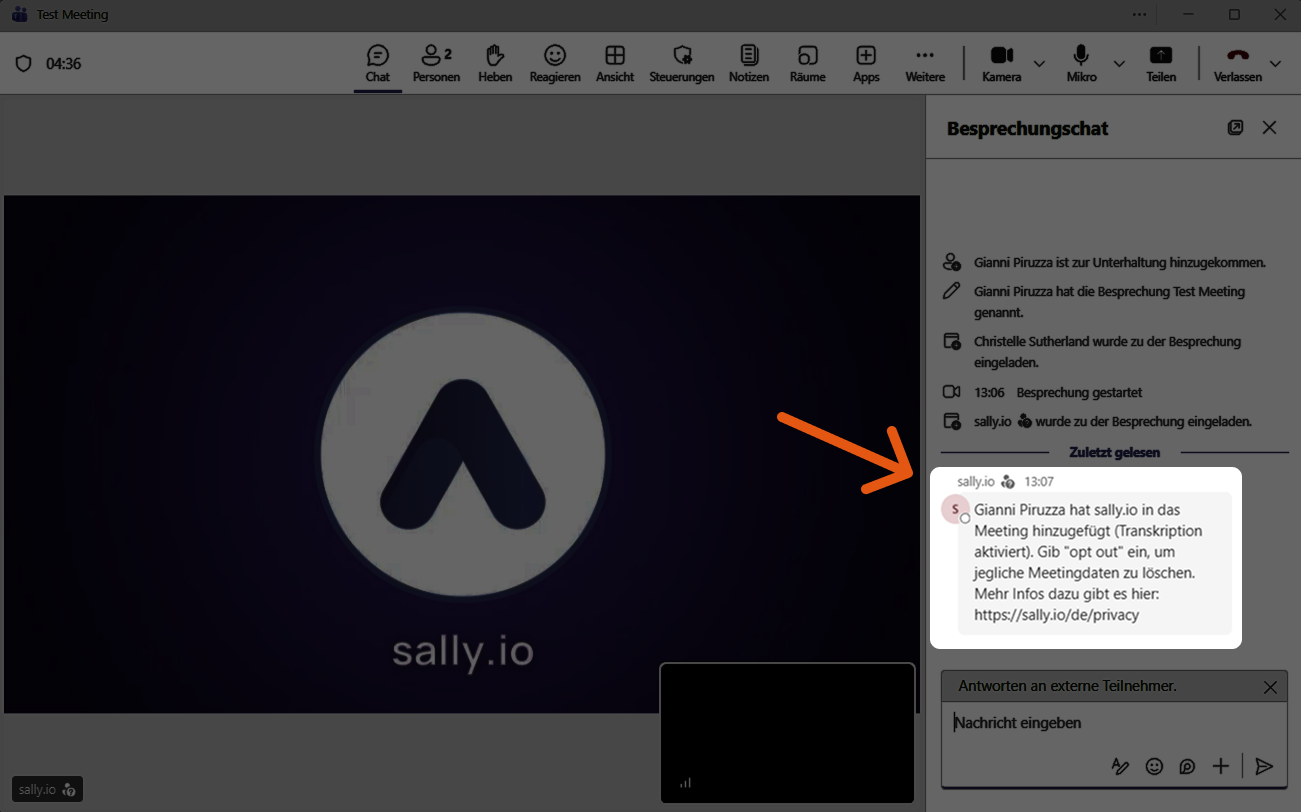
Standardmäßig wird die Nachricht in der Sprache des Benutzers angezeigt. Gehören mehrere Benutzer demselben Verzeichnis an, wird die Verzeichnissprache verwendet.
Damit erfüllst du Transparenzpflichten und stellst klare Erwartungen für alle Teilnehmer.
Schnellnavigation:
1. Einmaligen Datenschutzhinweis konfigurieren
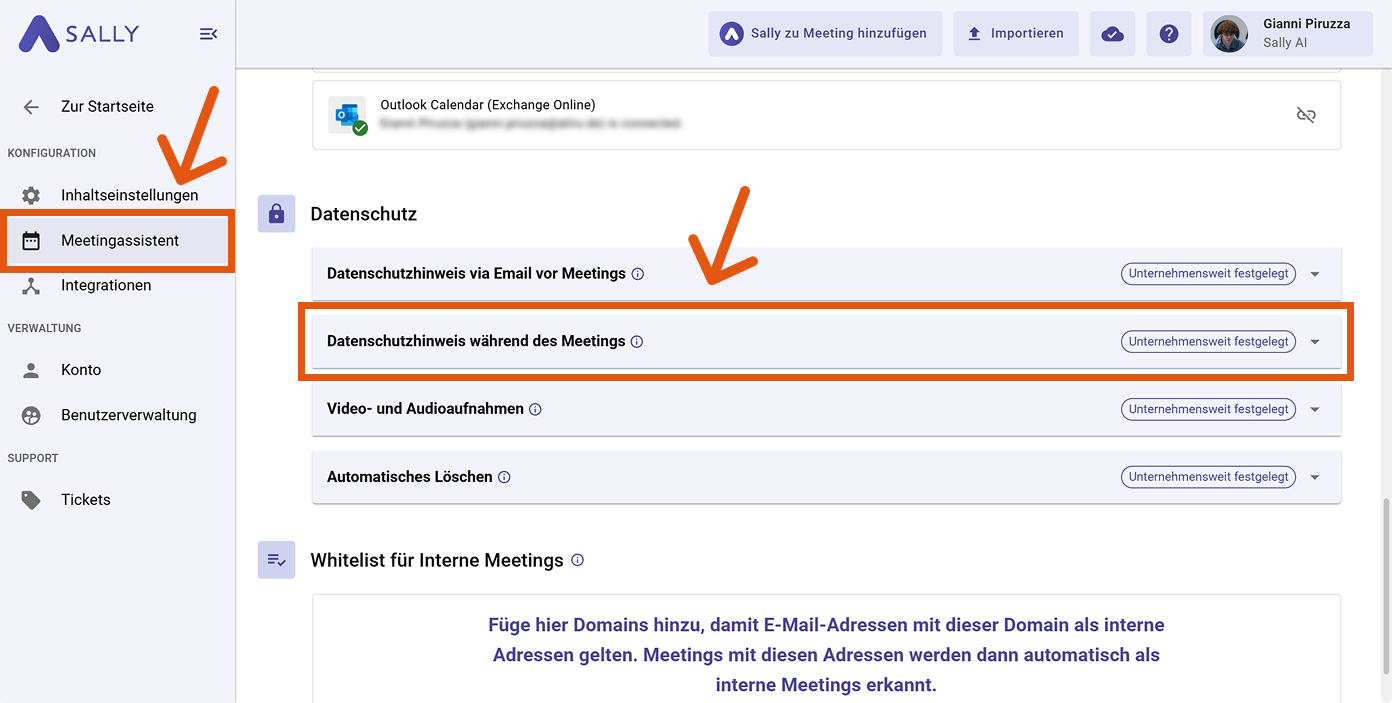
- Öffne Einstellungen in der linken Seitenleiste.
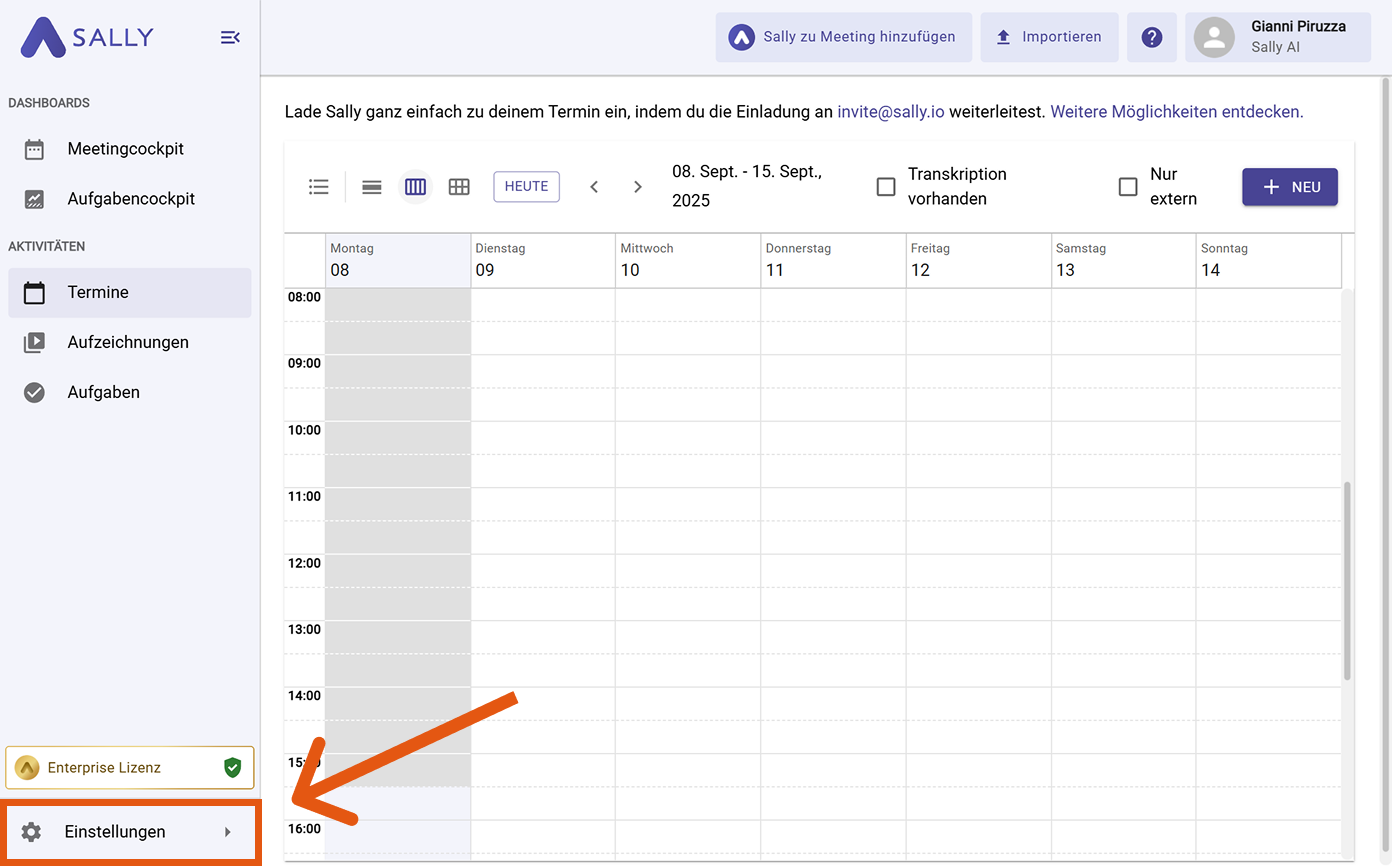
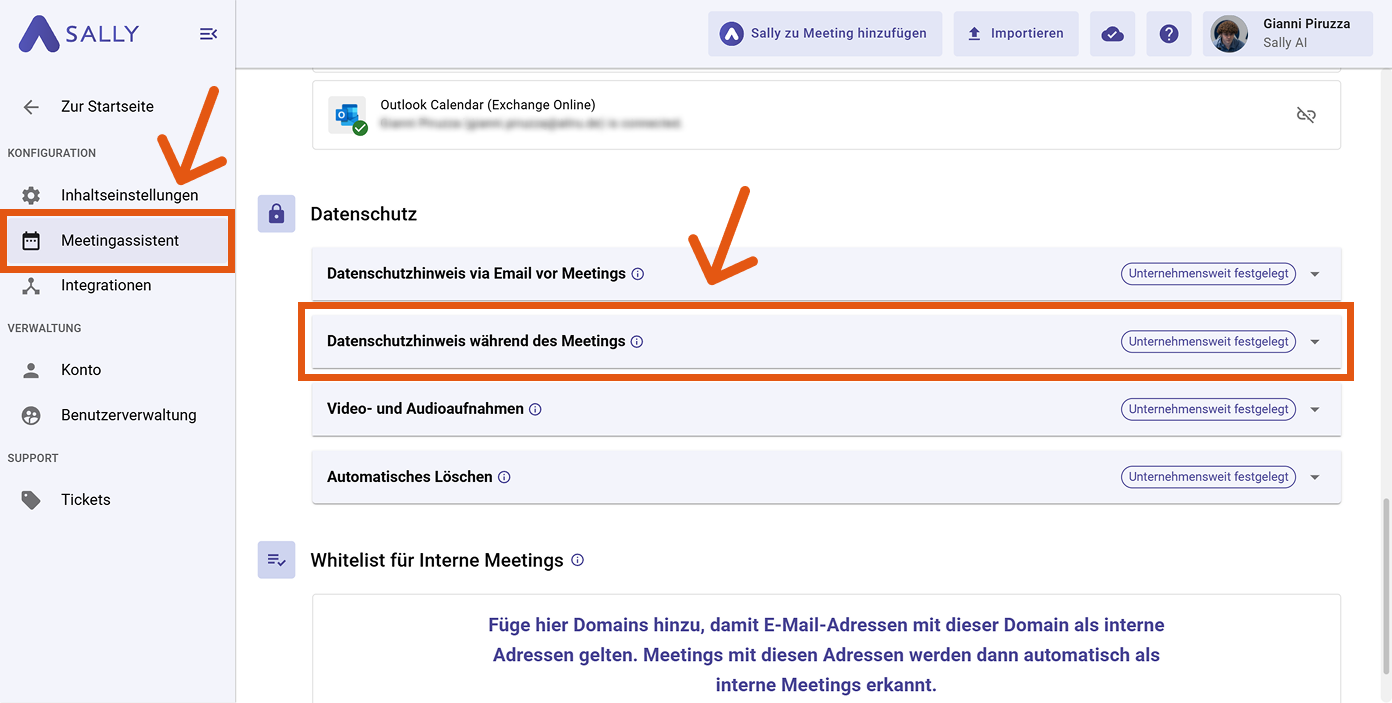
- Wähle unter Konfiguration den Punkt Meetingassistent.
- Scrolle zum Bereich Datenschutz und öffne den Punkt „Datenschutzhinweis während des Meetings".
- Wähle unter Datenschutzhinweis im Chat eine Option:
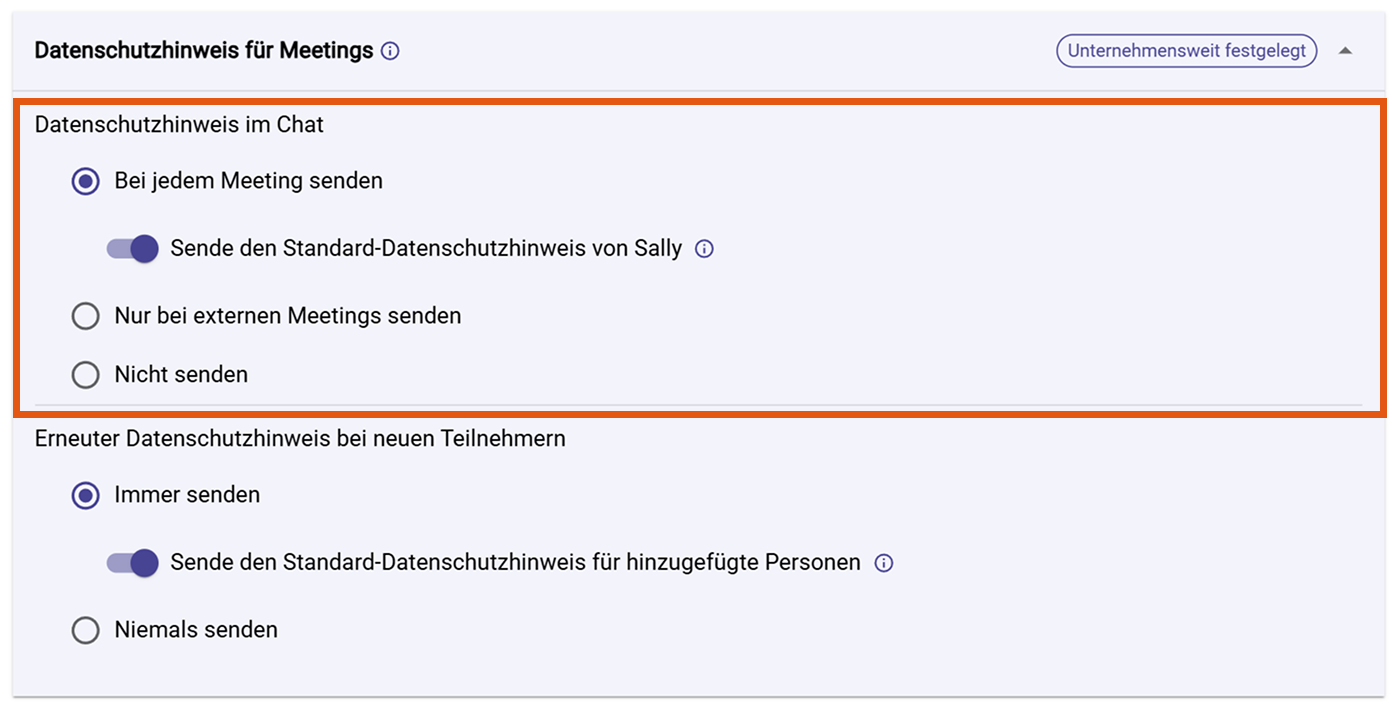
Folgende Optionen stehen dir zur Verfügung:
-
Bei jedem Meeting senden - Immer anzeigen. Nutzen, wenn: Du durchgehend maximale Transparenz willst.
-
Nur bei externen Meetings senden - Nur anzeigen, wenn externe Teilnehmer dabei sind. Nutzen, wenn: Interne Teams Sally bereits kennen, externe Gäste aber informiert werden sollen.
Intern vs. extern basiert auf deiner Internen Domain-Whitelist. Alle Domains, die nicht auf der Whitelist stehen, gelten als extern.
- Nicht senden - Keinen Hinweis anzeigen. Nutzen, wenn: Die Information anderweitig bereitgestellt wird und deine Rechtsgrundlage das zulässt.
Wenn du den Hinweis deaktivierst, werden Teilnehmer möglicherweise nicht über die Datenverarbeitung informiert. Stelle sicher, dass dies mit deinen rechtlichen Anforderungen vereinbar ist.
- (Optional) Aktiviere „Standard-Datenschutzhinweis von Sally senden", um den vorgefertigten Text zu nutzen. Nutzen, wenn: Du eine sofort einsetzbare, rechtssichere Vorlage möchtest.
2. Hinweis für neue Teilnehmer konfigurieren
Lege fest, ob Sally einen erneuten Datenschutzhinweis senden soll, wenn neue Teilnehmer einem laufenden Meeting beitreten.
- Öffne Einstellungen in der linken Seitenleiste.
- Wähle unter Konfiguration den Punkt Meetingassistent.
- Scrolle zum Bereich Datenschutz und öffne den Punkt „Datenschutzhinweis während des Meetings".
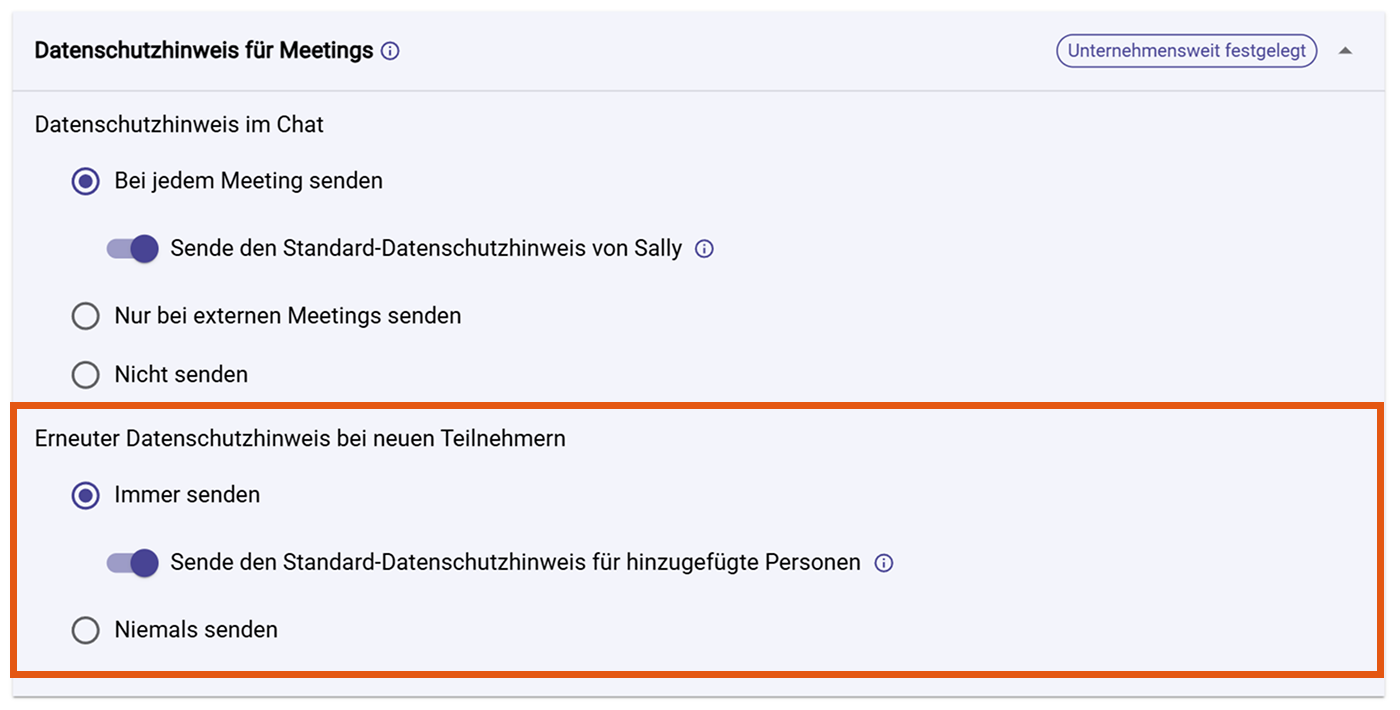
- Wähle unter Erneuter Datenschutzhinweis bei neuen Teilnehmern:
-
Immer senden – Neue Teilnehmer immer informieren. Nutzen, wenn: Personen häufig später beitreten oder spontan hinzugefügt werden.
-
Niemals senden – Keine erneute Benachrichtigung. Nutzen, wenn: Alle Teilnehmer bereits anderweitig informiert sind.
- (Optional) Aktiviere „Standard-Datenschutzhinweis für hinzugefügte Personen senden", um Sallys Standardtext zu verwenden. Nutzen, wenn: Du vorab geprüfte Formulierungen bevorzugst.