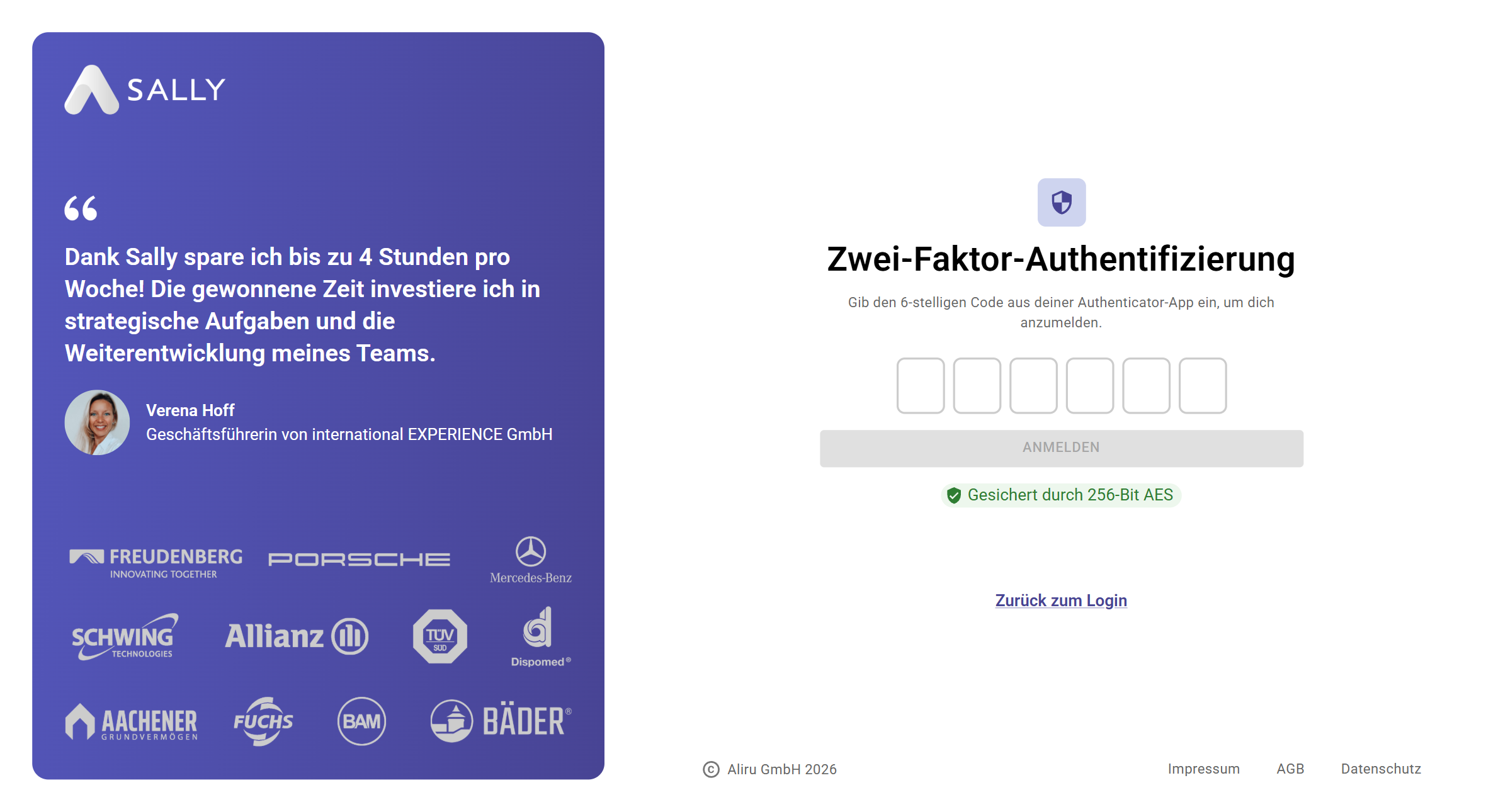
Multi-Faktor-Authentifizierung (MFA) einrichten
Die Multi-Faktor-Authentifizierung bietet eine zusätzliche Sicherheitsebene für dein Sally-Konto. Neben deinem Passwort musst du bei jeder Anmeldung einen Einmalcode aus einer Authenticator-App eingeben. So bleibt dein Konto geschützt, selbst wenn dein Passwort in falsche Hände gerät.
So funktioniert's:
- Öffne Einstellungen in der linken Seitenleiste.
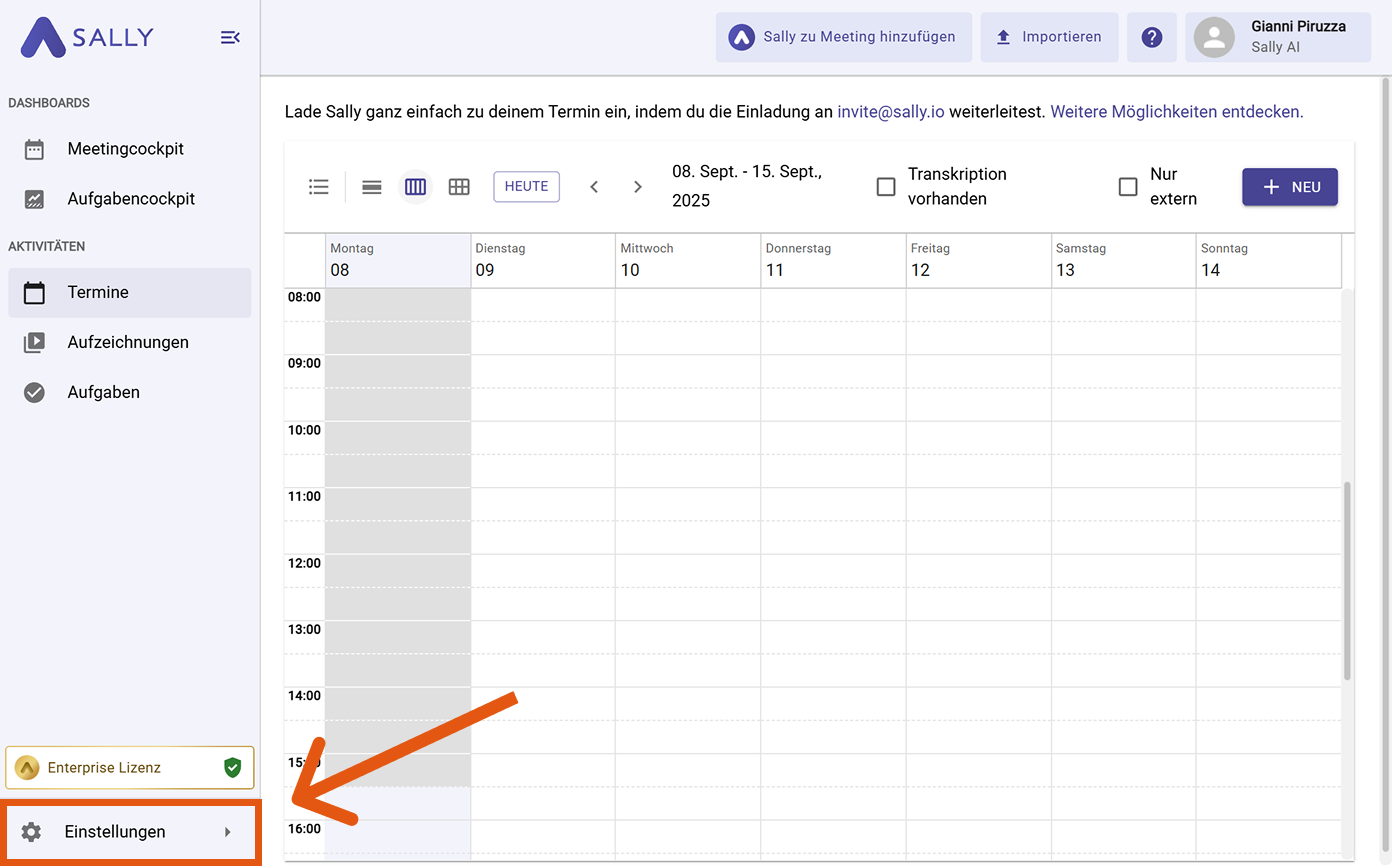
- Navigiere zu Mein Konto > Sicherheit.
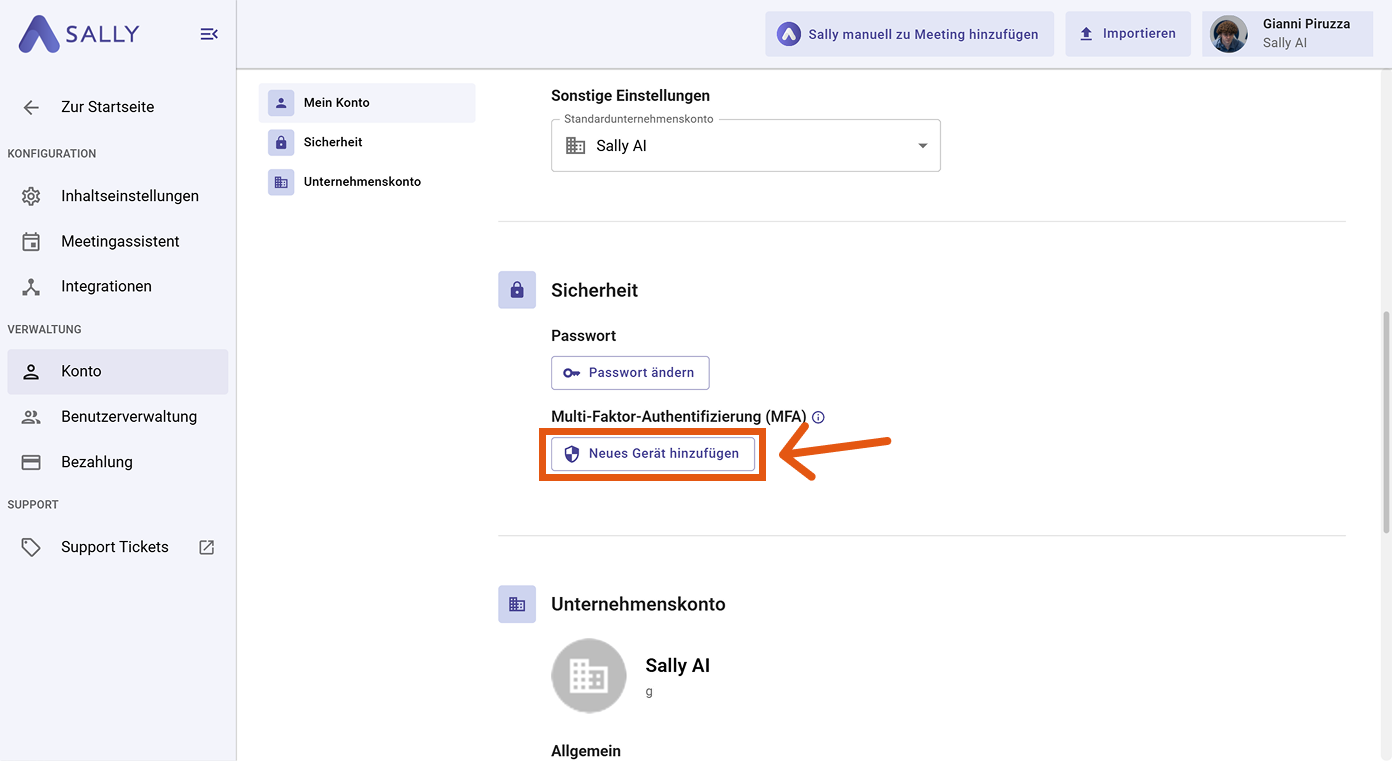
- Klicke im Bereich Multi Faktor Authentifizierung (MFA) auf "Neues Gerät hinzufügen".
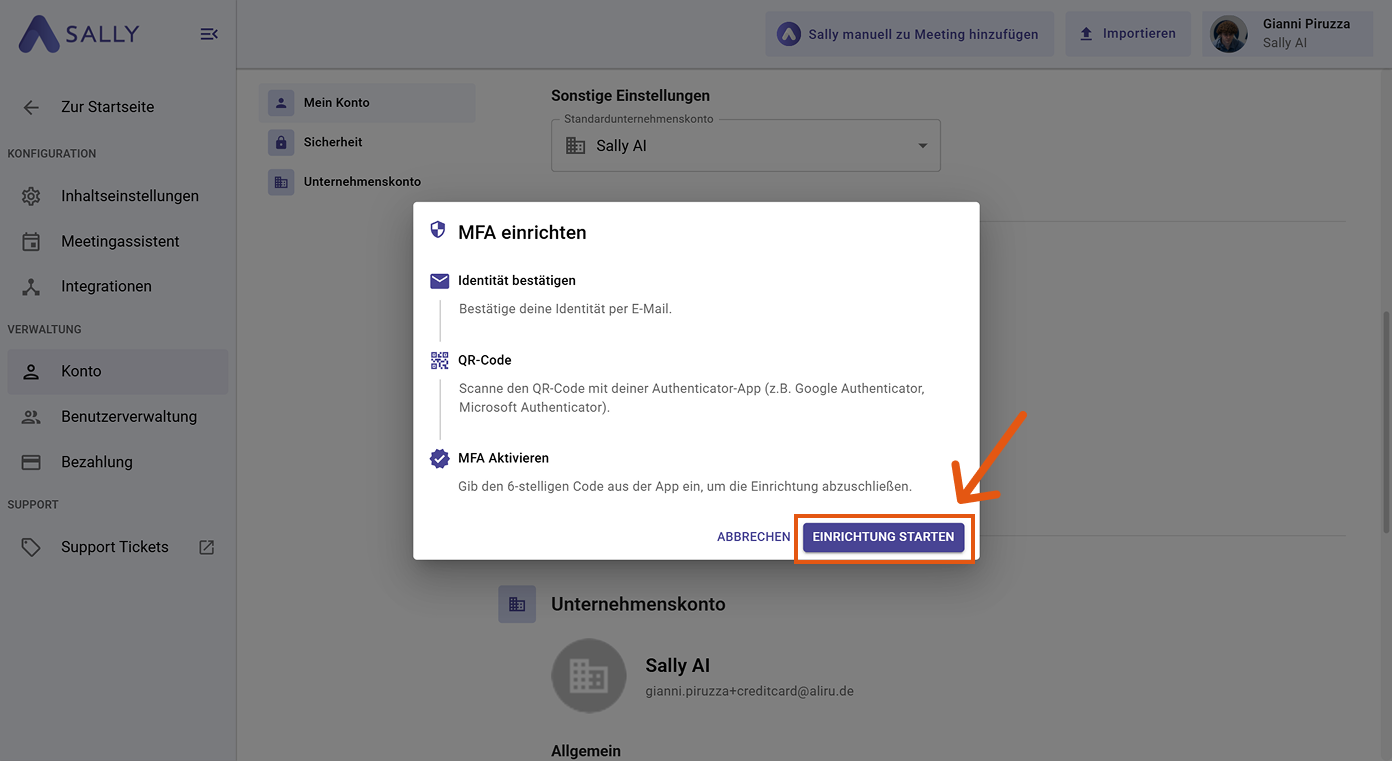
- Es erscheint ein Dialog mit einer Übersicht der Einrichtungsschritte. Klicke auf "Einrichtung starten".
- Du erhältst einen Bestätigungscode per E-Mail. Gib diesen Code in Sally ein, um deine Identität zu bestätigen.
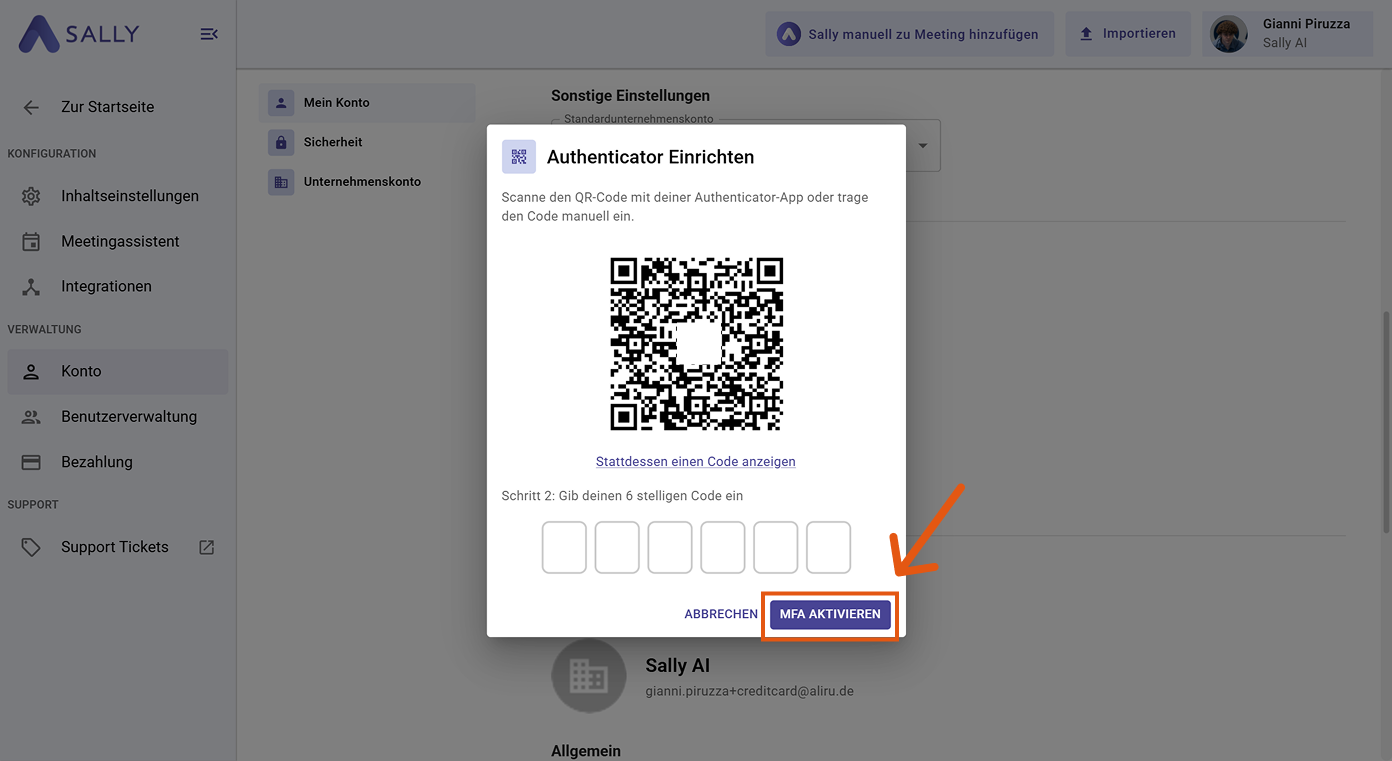
- Nach erfolgreicher Bestätigung erscheint ein QR-Code. Scanne ihn mit deiner Authenticator-App (z.B. Google Authenticator, Microsoft Authenticator). Falls du den Code nicht scannen kannst, klicke auf "Stattdessen einen Code anzeigen", um ihn manuell einzugeben.
- Gib den 6-stelligen Code aus deiner Authenticator-App ein und klicke auf "MFA Aktivieren".
Ab sofort wirst du bei jeder Anmeldung in Sally aufgefordert, einen Code aus deiner Authenticator-App einzugeben.