Wie teile ich Meeting-Zusammenfassungen in Sally AI?
Du kannst Meeting-Zusammenfassungen direkt aus Sally mit Kollegen oder Kunden teilen. Nutze einen Link, um die Zusammenfassung schnell in einem Chat oder Messenger weiterzuleiten. Wähle E-Mail, wenn du ein professionelles Berichtslayout mit Passwortschutz und Ablaufdatum bevorzugst.
Schnellnavigation
1. Per Link teilen
-
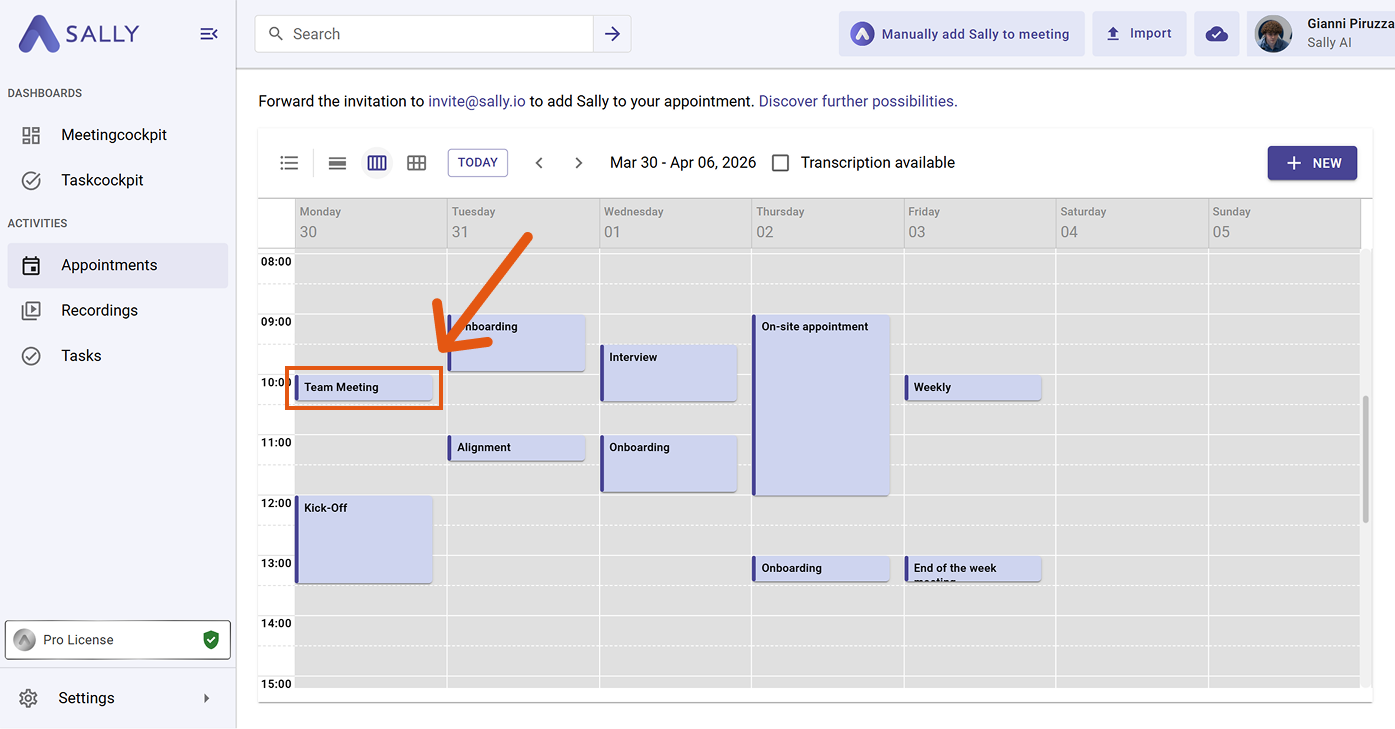
Gehe zu dem gewünschten Meeting in deinem Kalender.
infoDu kannst das Meeting auch über den Reiter "Aufzeichnungen" in der linken Seitenleiste öffnen.
Termin auswählen -
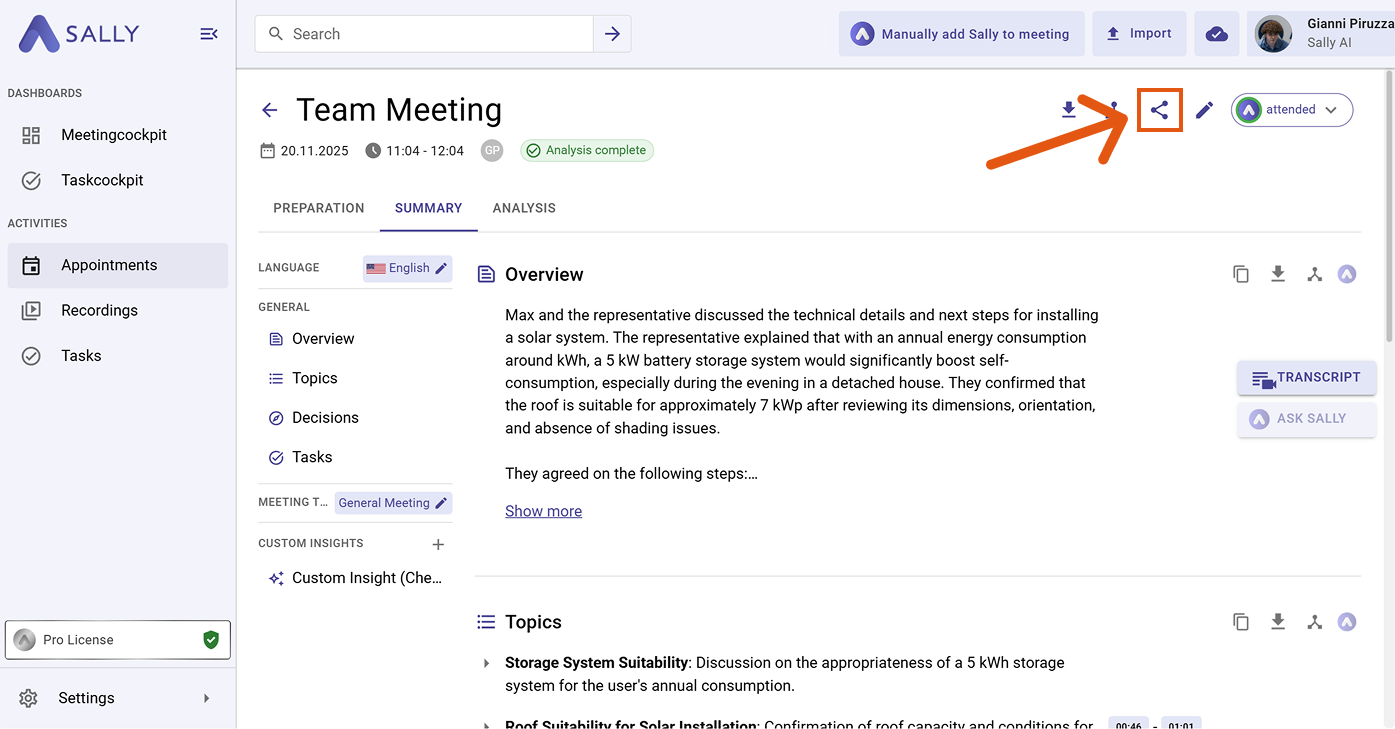
Klicke auf das Teilen-Symbol oben rechts in der Zusammenfassungsansicht.
Klicke auf das Teilen-Symbol -
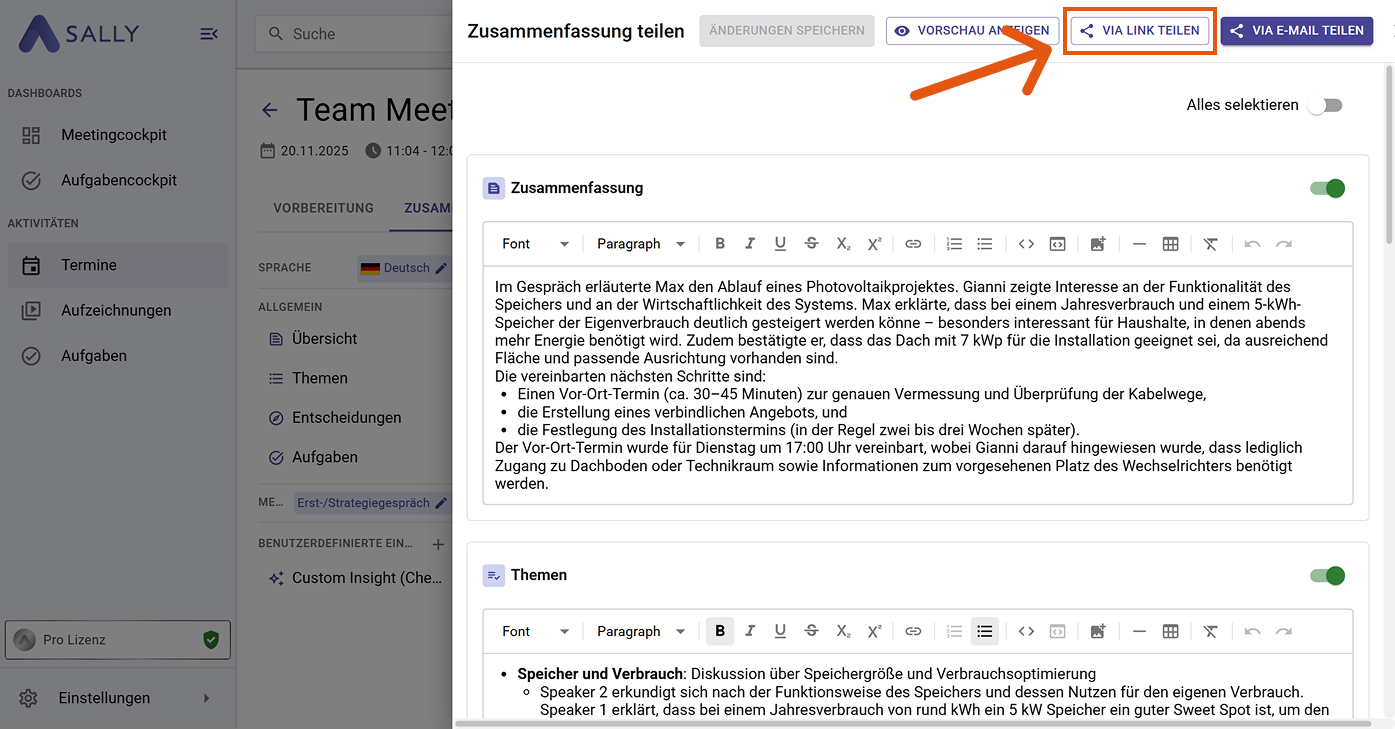
Wähle im Dialog "Zusammenfassung teilen" den Tab "Via Link teilen". Mit den Schaltern auf der rechten Seite kannst du auswählen, welche Abschnitte enthalten sein sollen. Bei Bedarf kannst du den Inhalt direkt im Dialog bearbeiten.
Abschnitte auswählen und per Link teilen -
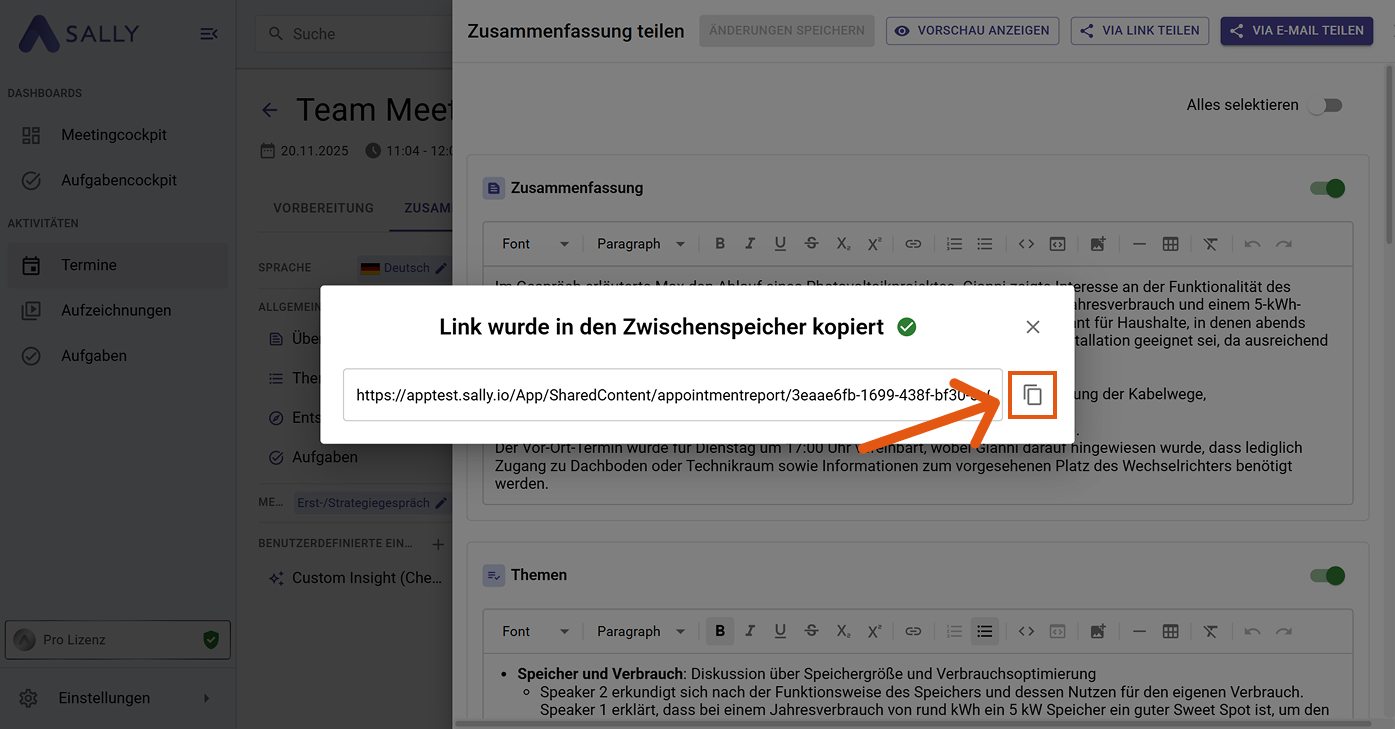
Klicke auf den Kopieren-Button neben dem generierten Link.
infoJeder mit dem Link kann auf die geteilte Zusammenfassung zugreifen.
Link in die Zwischenablage kopiert
2. Per E-Mail teilen
-
Gehe zu dem gewünschten Meeting in deinem Kalender.
infoDu kannst das Meeting auch über den Reiter "Aufzeichnungen" in der linken Seitenleiste öffnen.
Termin auswählen -
Klicke auf das Teilen-Symbol oben rechts in der Zusammenfassungsansicht.
Klicke auf das Teilen-Symbol -
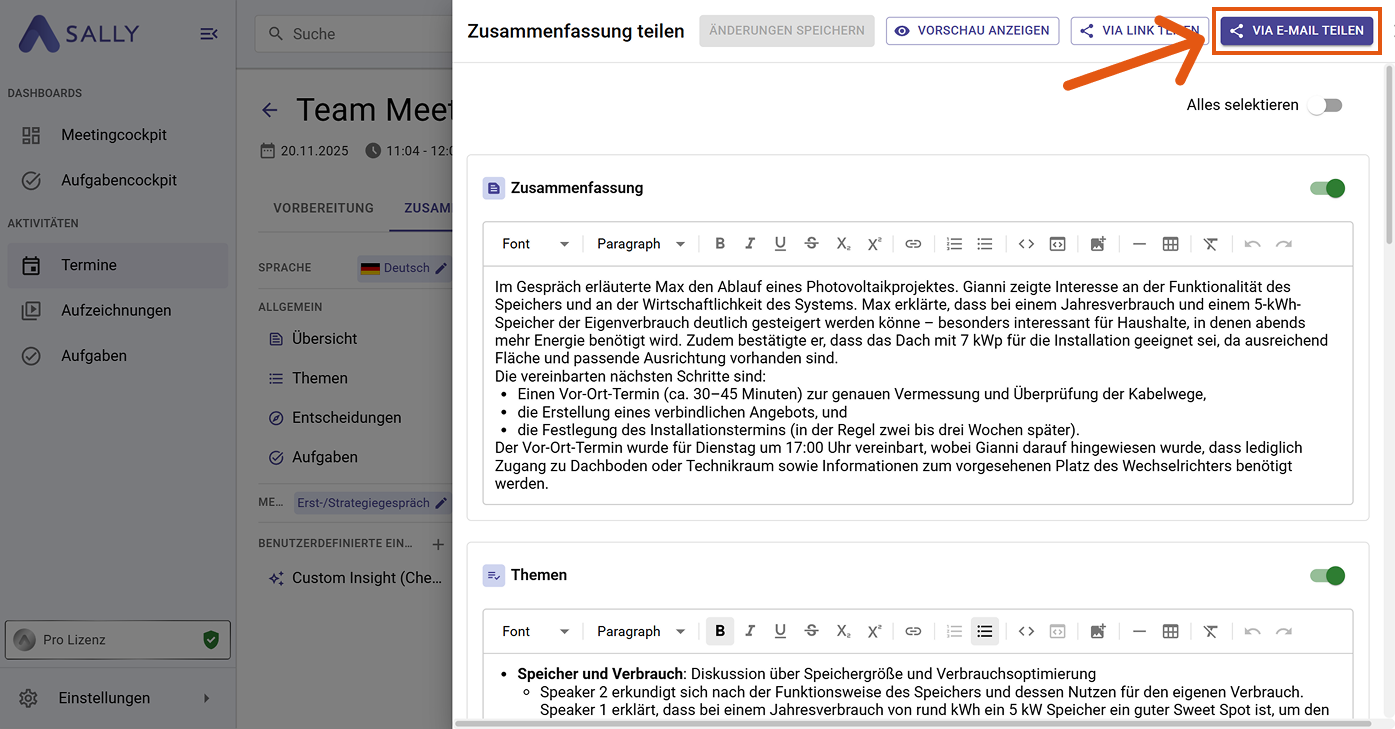
Wechsle im Dialog "Zusammenfassung teilen" zum Tab "Via E-Mail teilen".
Zum E-Mail-Tab wechseln -
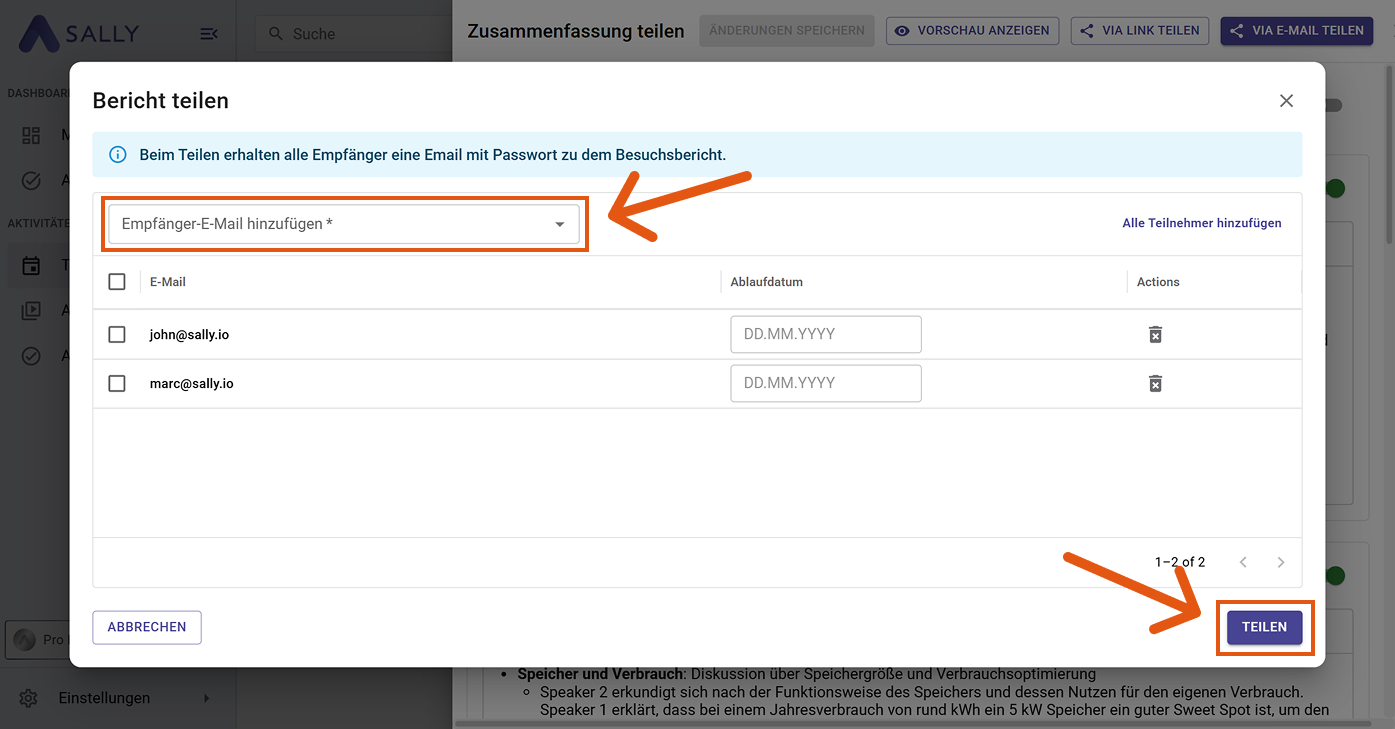
Gib die E-Mail-Adressen der Empfänger ein, lege optional ein Ablaufdatum für jeden Empfänger fest und klicke auf "Teilen". Du kannst auch auf "Alle Teilnehmer hinzufügen" klicken, um schnell alle Meeting-Teilnehmer hinzuzufügen.
Empfänger hinzufügen und Bericht teilen -
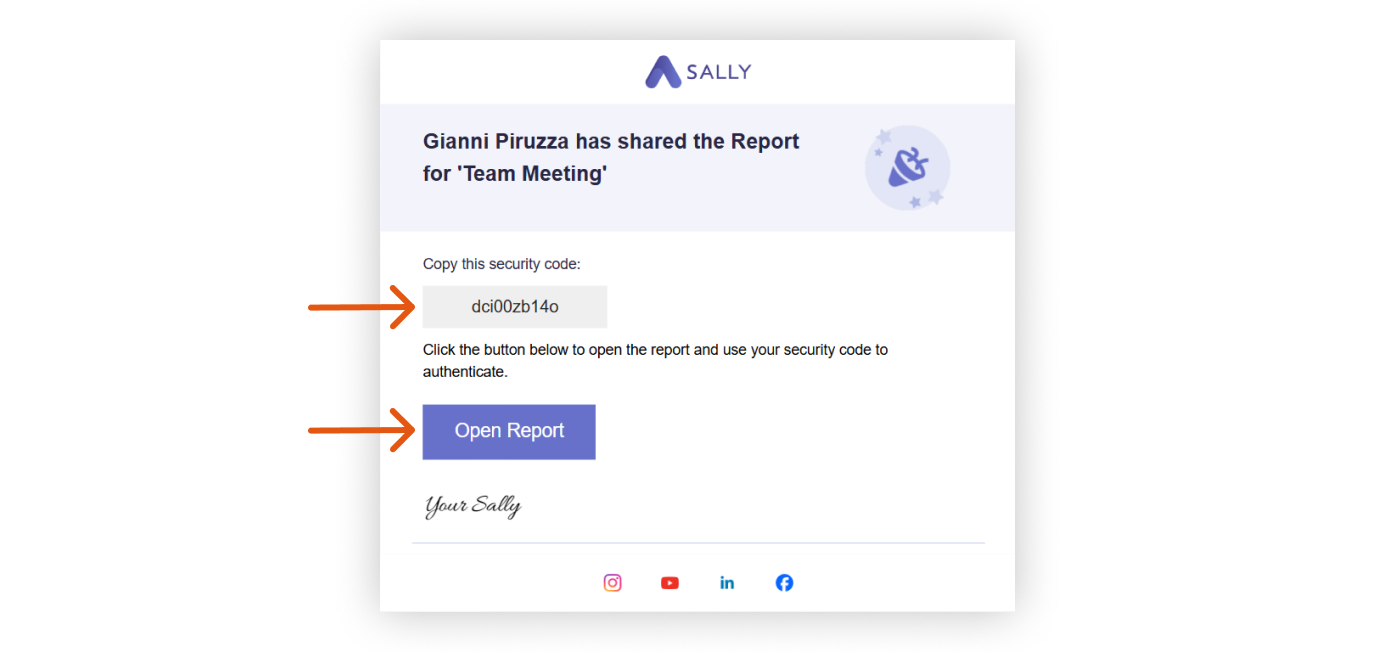
Der Empfänger erhält eine E-Mail mit einem Sicherheitscode.
Der Empfänger kopiert den Sicherheitscode und klickt auf Bericht öffnen -
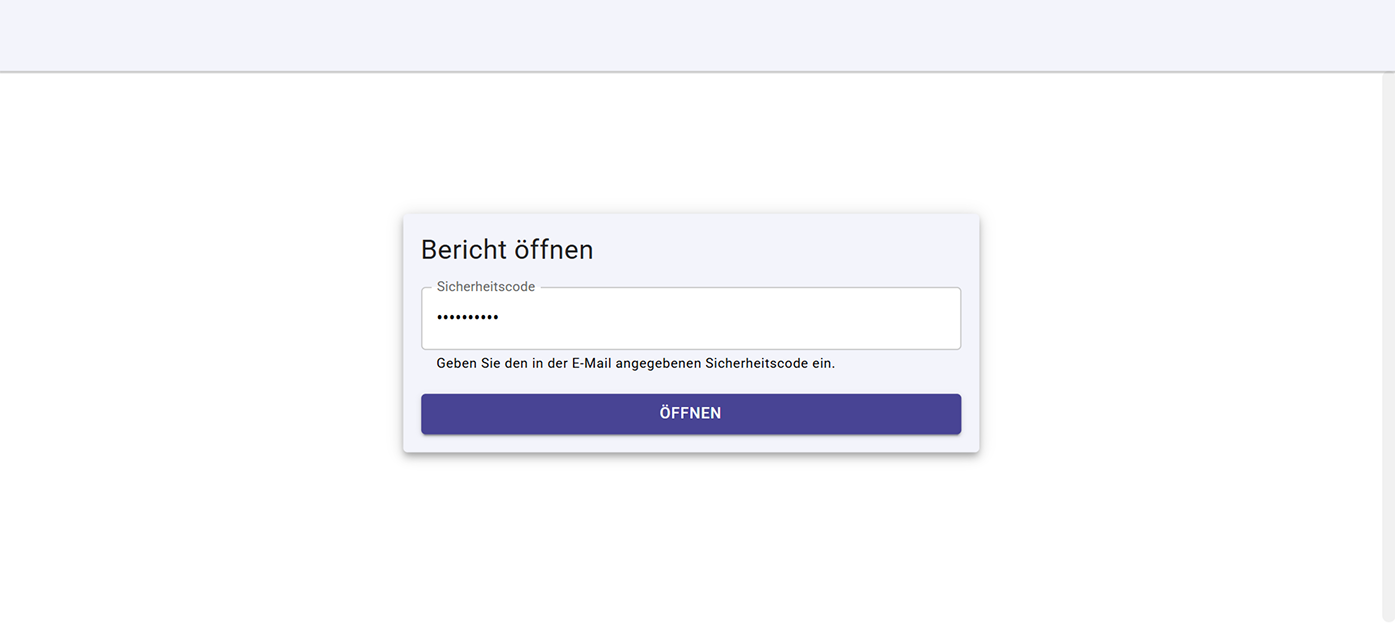
Nach dem Klick auf "Bericht öffnen" gibt der Empfänger den Sicherheitscode aus der E-Mail ein und klickt auf "Öffnen", um die Zusammenfassung aufzurufen.
Sicherheitscode eingeben und auf Öffnen klicken -
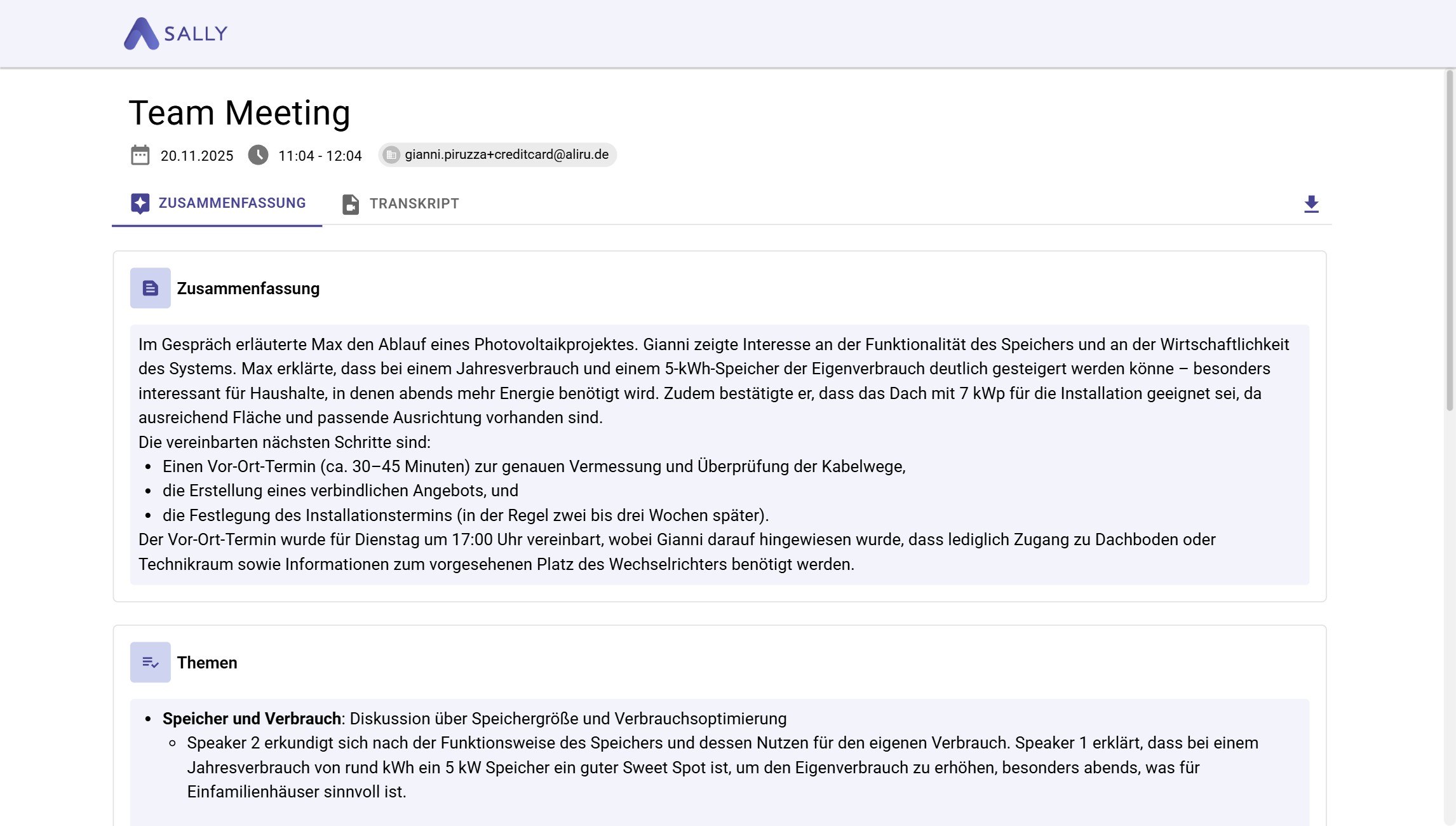
So sieht der geteilte Bericht für den Empfänger aus.
Der geteilte Bericht aus Sicht des Empfängers