Sally MCP mit Claude Desktop
Claude Desktop ist die Desktop-App von Anthropic für macOS und Windows. Das Model Context Protocol (MCP) ist ein offener Standard, über den KI-Tools auf externe Datenquellen zugreifen können. Claude Desktop unterstützt MCP-Server nativ per JSON-Config-Datei, die Einrichtung von Sally dauert nur wenige Minuten. Danach kannst du deine Sally-Meetings durchsuchen, Zusammenfassungen lesen und Transkripte direkt in einer Claude-Unterhaltung abrufen, zum Beispiel um dich auf einen anstehenden Termin vorzubereiten, offene To-dos nachzuschlagen oder ein vergangenes Meeting zu rekapitulieren.
- Claude Desktop installiert auf macOS oder Windows (Download unter claude.ai/download).
- Node.js 18 oder neuer installiert. Im Terminal mit
node -vprüfen. Falls nicht installiert, von nodejs.org herunterladen. - Ein aktiver Sally-User mit Zugriff auf mindestens ein Unternehmenskonto.
- Sally MCP aktiviert in deinem Unternehmenskonto (Admin-Einstellung).
Schnellnavigation
- Personal Access Token in Sally erstellen
- MCP-Verbindung in Claude Desktop einrichten
- Zugriffsumfang
- Troubleshooting
1. Personal Access Token in Sally erstellen
Ein Personal Access Token (PAT) ist der Schlüssel, mit dem sich Claude Desktop am Sally MCP-Endpoint authentifiziert. Du erstellst ihn einmal.
- Melde dich in Sally an unter app.sally.io.
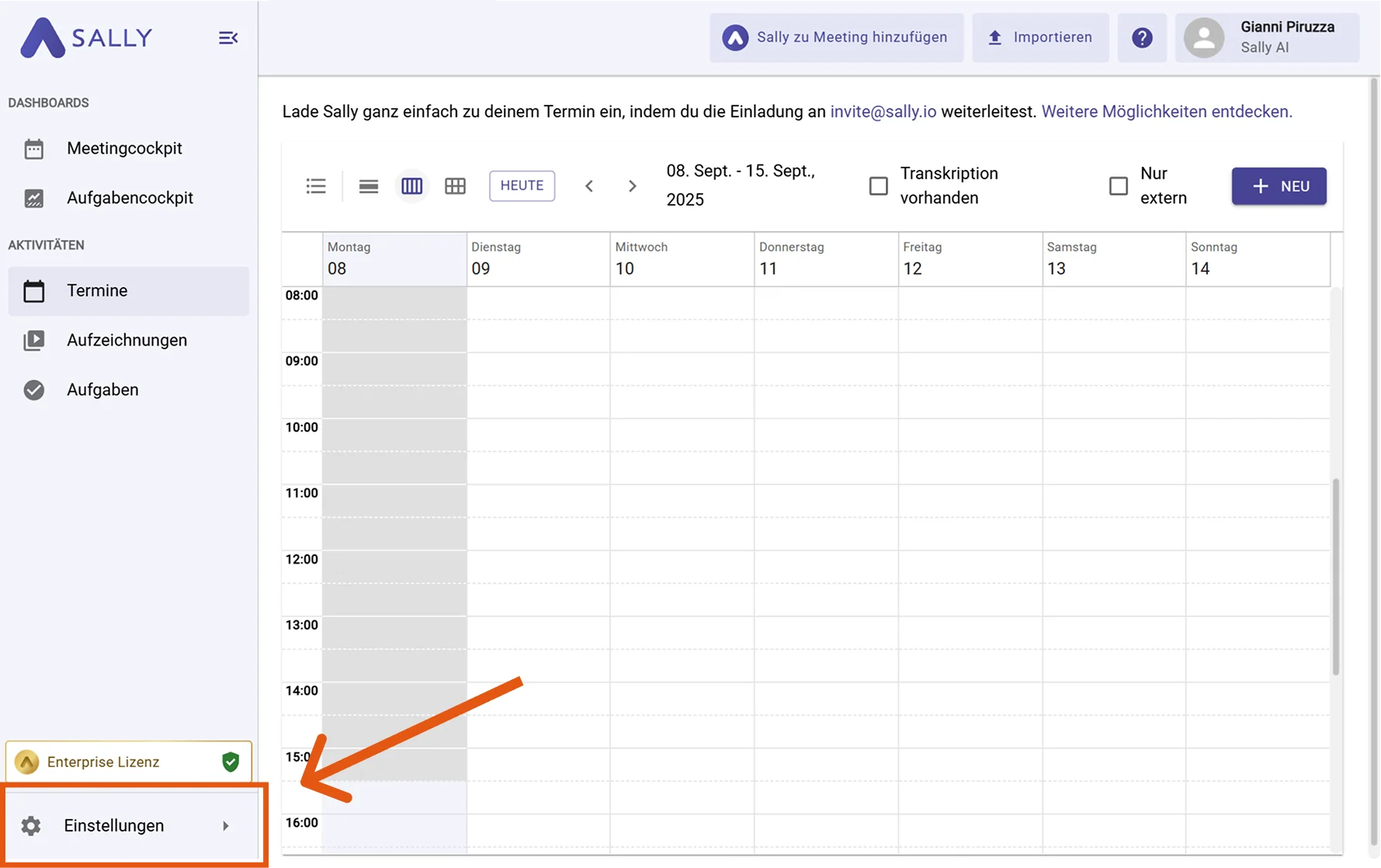
- Öffne unten links in der Sidebar die Einstellungen.
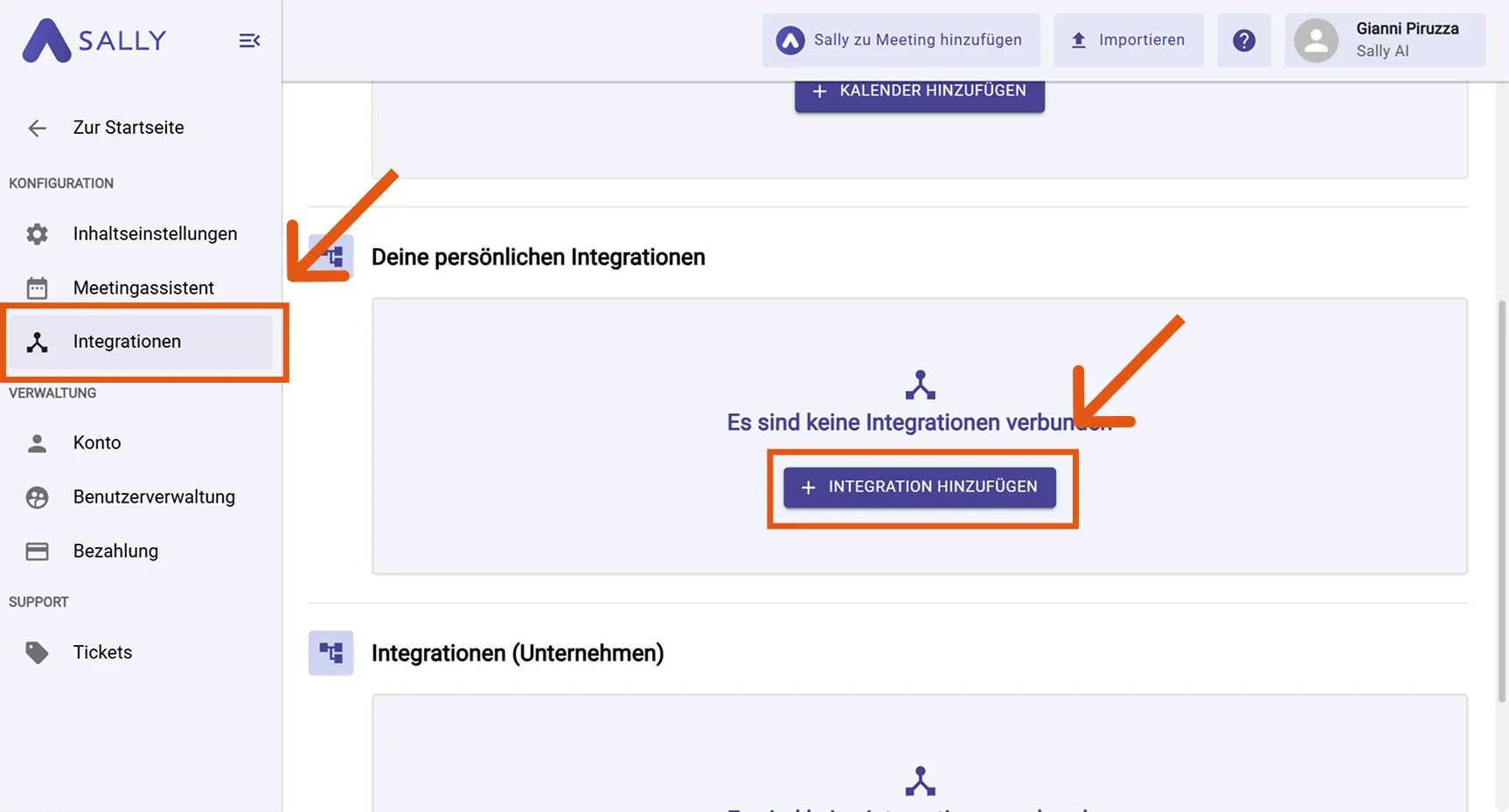
- Wähle in den Einstellungen den Punkt "Integrationen". Klicke unter "Deine persönlichen Integrationen" auf "+ Integration hinzufügen".
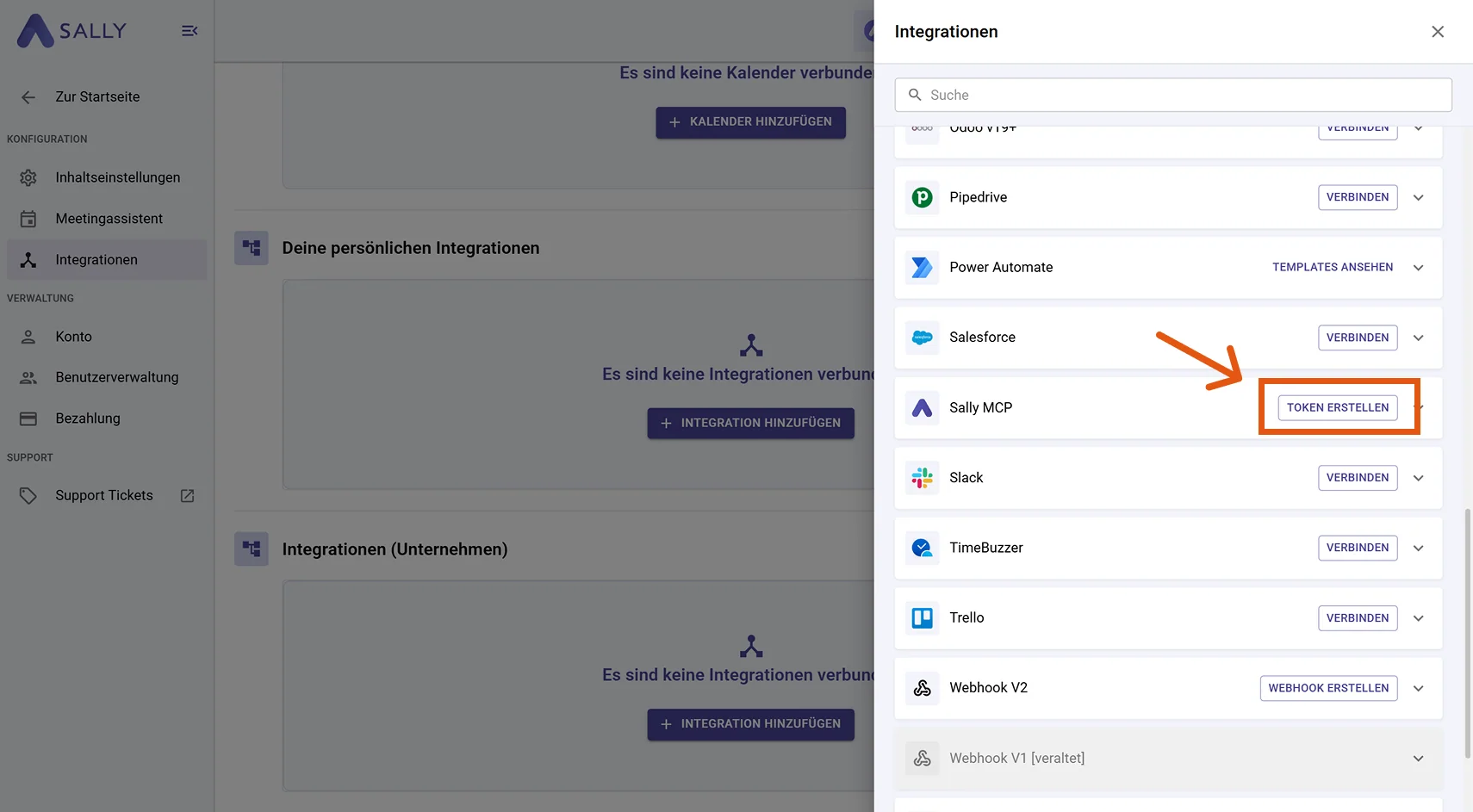
- Im Integrations-Dialog findest du den Eintrag "Sally MCP". Klicke dort auf "Token erstellen".
-
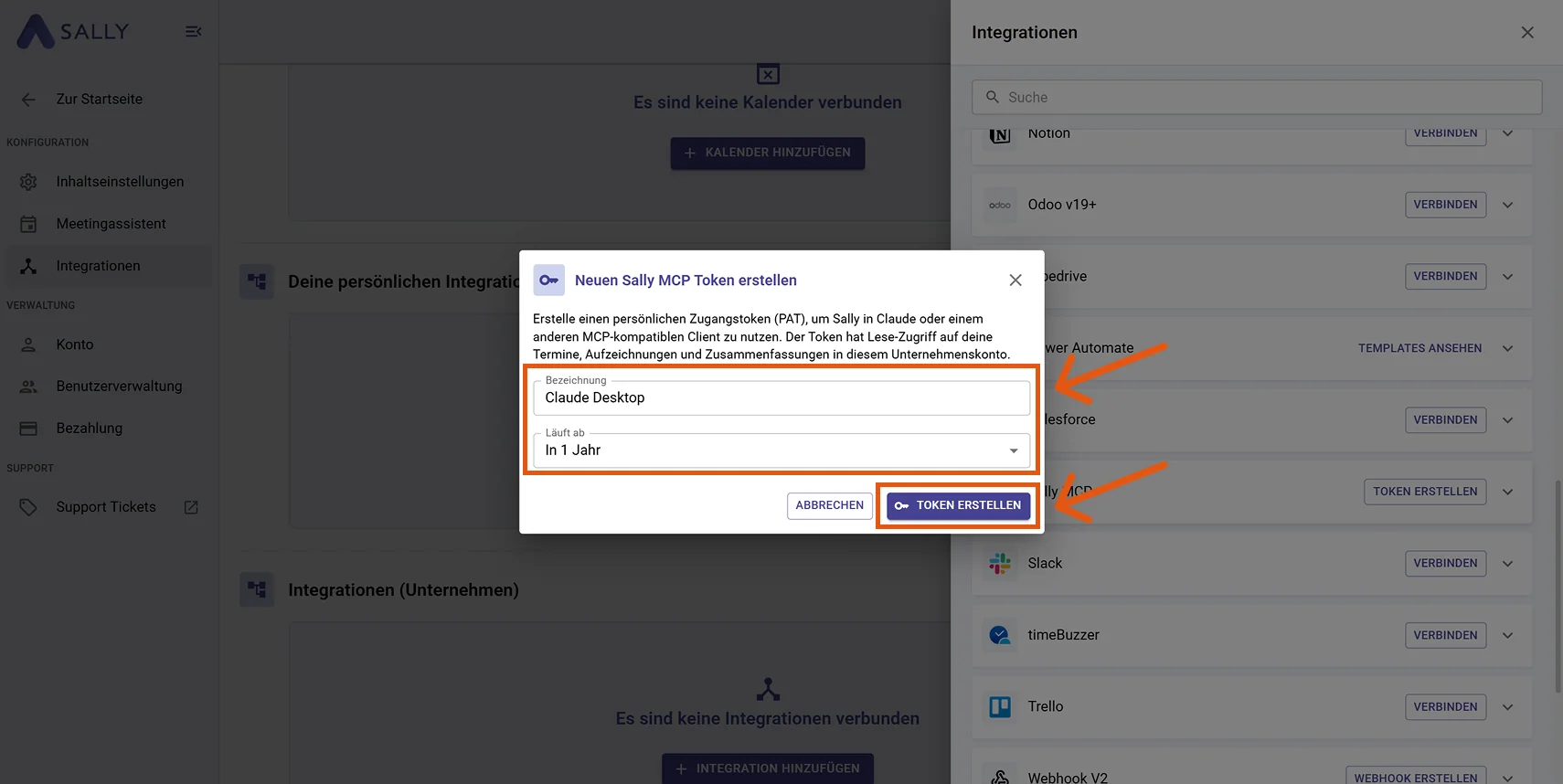
Fülle den Dialog "Neuen Sally MCP Token erstellen" aus:
- Bezeichnung: ein sprechender Name, an dem du den Token später erkennst (z. B. "Claude Desktop").
- Läuft ab: wähle eine Laufzeit: 30 Tage, 90 Tage, 1 Jahr, 2 Jahre oder Nie.
Klicke dann auf "Token erstellen".
- Sally zeigt dir den kompletten Token genau einmal an. Kopiere ihn sofort und lege ihn in einem Passwort-Manager oder einem sicheren Secret-Store ab. Sobald du den Dialog schließt, ist der Klartext-Wert weg. Du kannst ihn nicht noch einmal einsehen, sondern nur neu generieren.
Der Token gibt Lese-Zugriff auf alle Termine, Aufzeichnungen und Zusammenfassungen, die dein Sally-User in diesem Unternehmenskonto sieht. Teile ihn nicht in Slack, Mail oder Tickets. Lege ihn in einem Passwort-Manager ab.
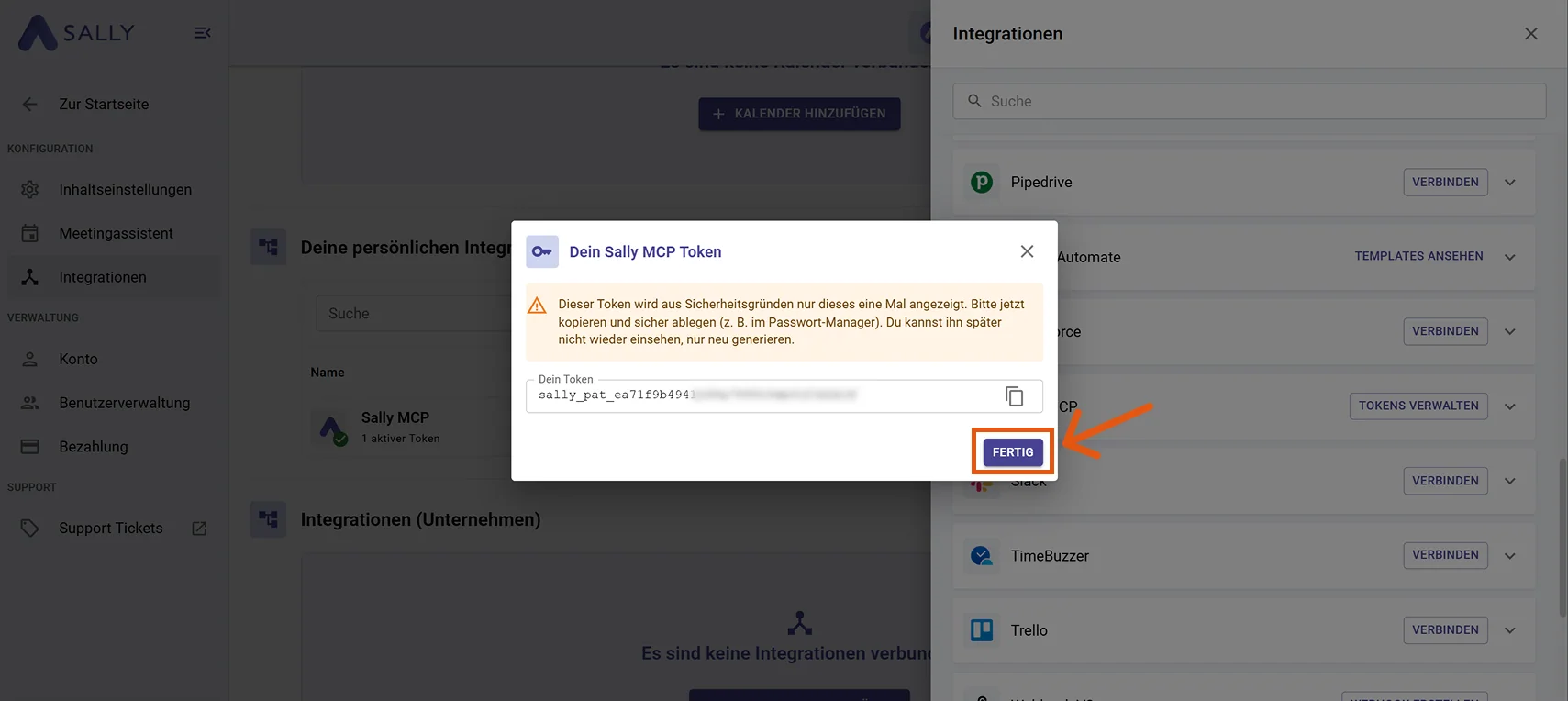
- Klicke auf "Fertig".
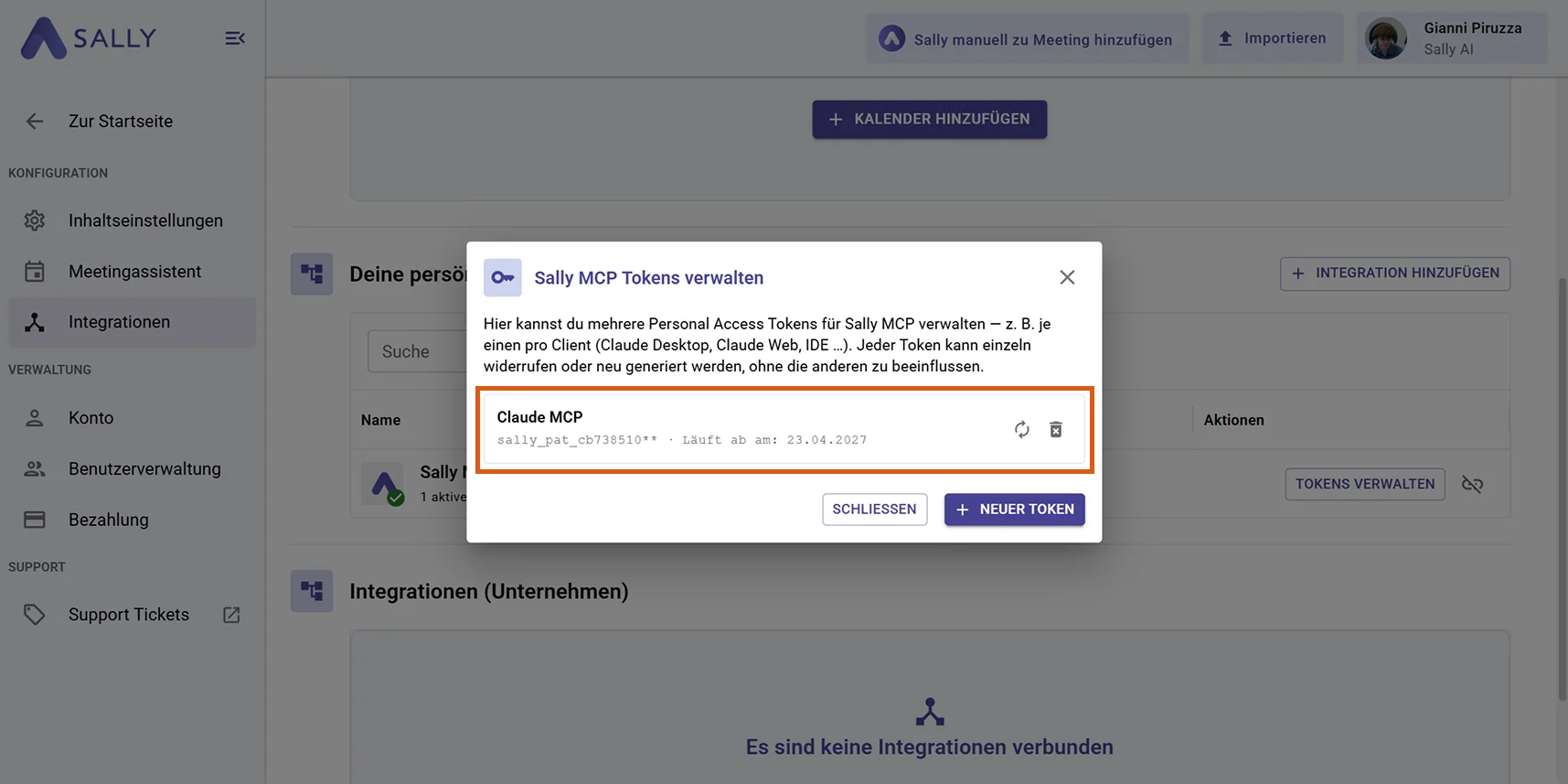
Du kannst jederzeit unter Einstellungen → Integrationen → Sally MCP → "Tokens verwalten" zurückkehren, um Tokens neu zu generieren, zu widerrufen oder zusätzliche anzulegen. Beim Neugenerieren wird der alte Token sofort ungültig, tausche ihn also in jedem Client aus, der ihn noch verwendet.
2. MCP-Verbindung in Claude Desktop einrichten
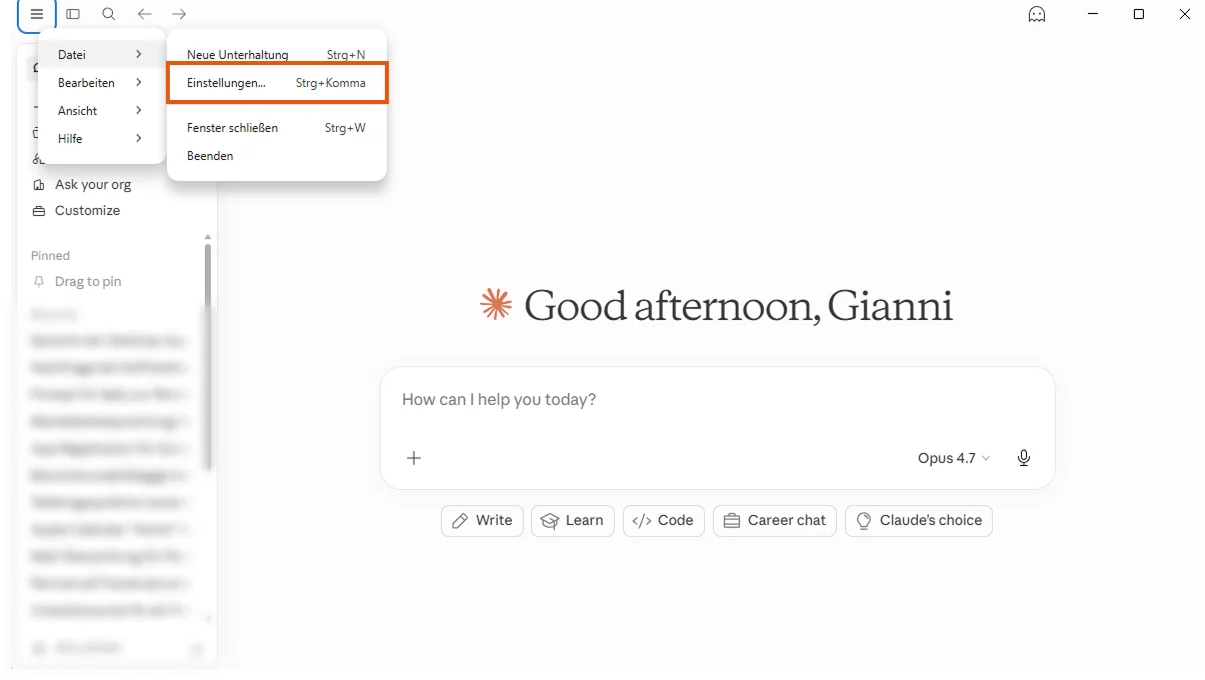
- Öffne Claude Desktop.
- Klicke auf das Hamburger-Menü (oben links) und dann auf "Einstellungen...".
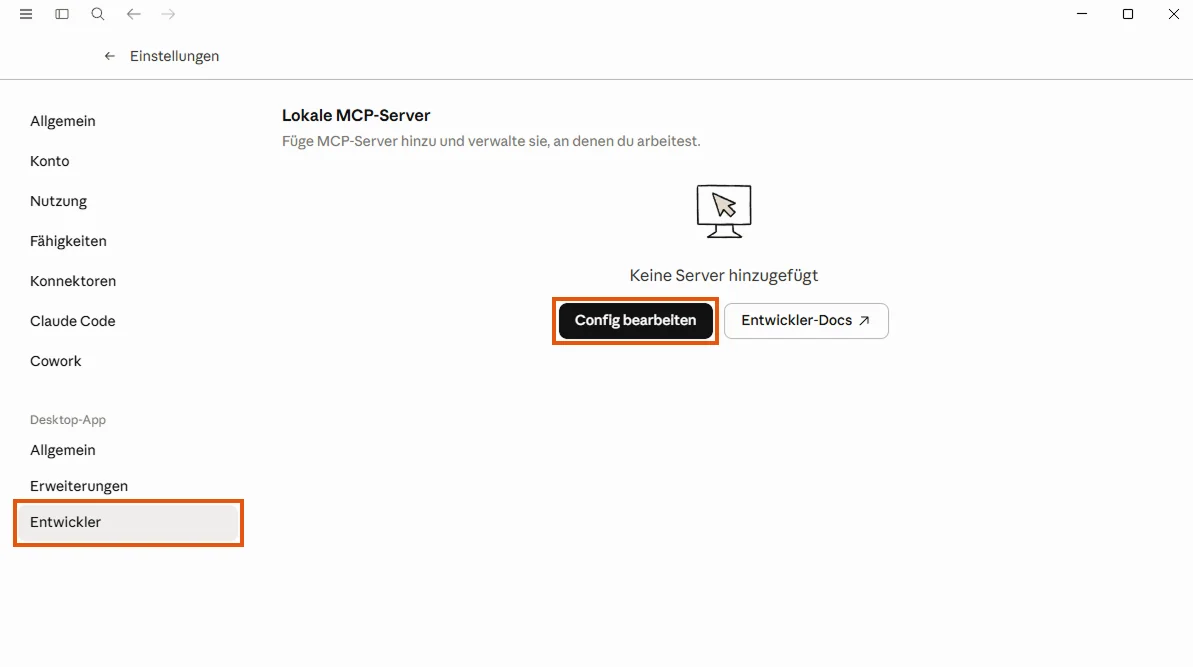
- Navigiere in der linken Seitenleiste zu Entwickler.
- Klicke auf "Config bearbeiten". Das öffnet die Datei
claude_desktop_config.jsonin deinem Standard-Texteditor.
Der Speicherort der Config-Datei hängt vom Betriebssystem ab:
| Betriebssystem | Pfad |
|---|---|
| macOS | ~/Library/Application Support/Claude/claude_desktop_config.json |
| Windows | %APPDATA%\Claude\claude_desktop_config.json |
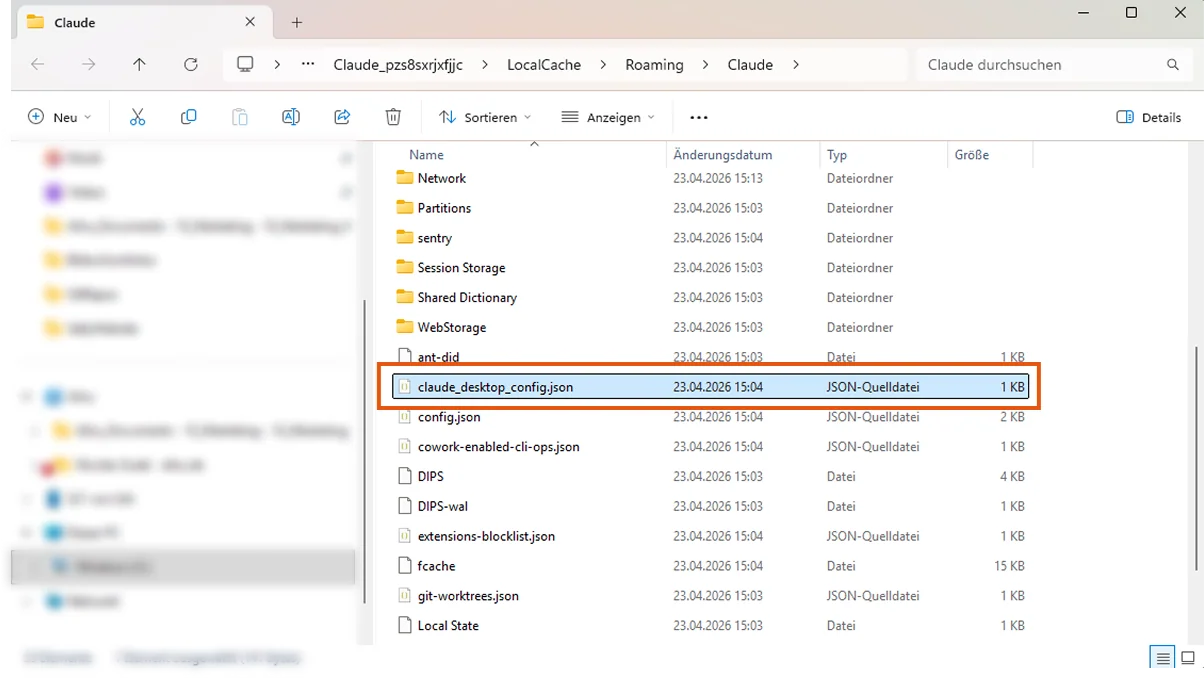
Falls die Datei nicht existiert oder leer ist, legt Claude Desktop sie beim ersten Klick auf "Config bearbeiten" an. Du kannst sie auch manuell am oben genannten Pfad erstellen.
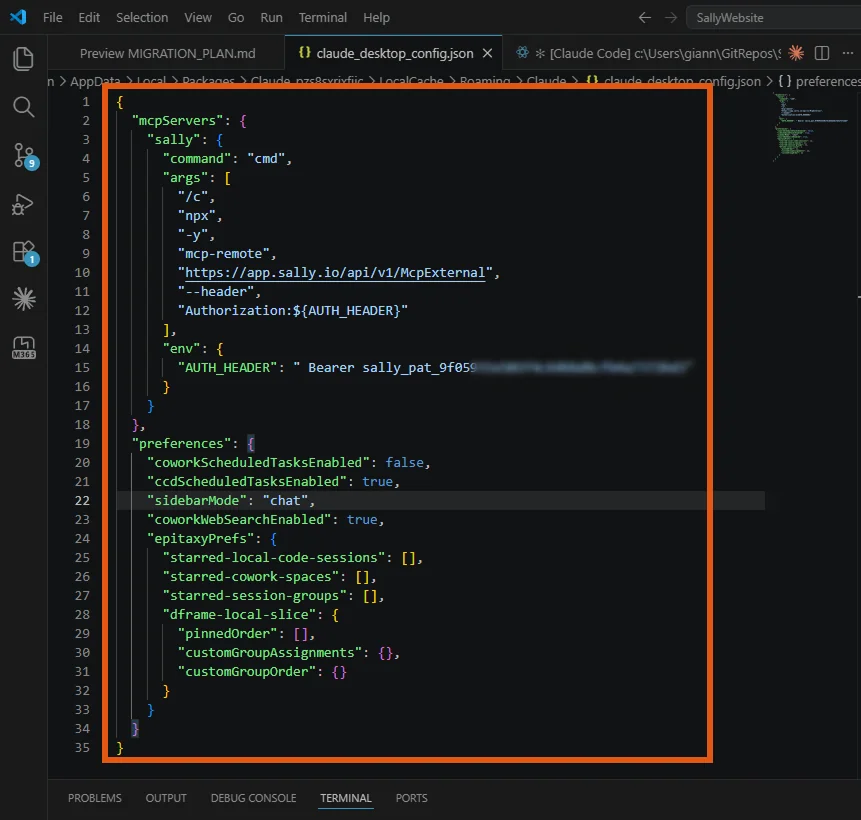
- Kopiere den folgenden Schnipsel 1:1 und ersetze damit den kompletten Inhalt der Config-Datei. Falls die Datei bereits einen
"preferences"-Block enthält, ist das kein Problem: Claude Desktop generiert ihn beim nächsten Start automatisch neu.
Windows:
{
  "mcpServers": {
    "sally": {
      "command": "cmd",
      "args": [
        "/c",
        "npx",
        "-y",
        "mcp-remote",
        "https://app.sally.io/api/v1/McpExternal",
        "--header",
        "Authorization:${AUTH_HEADER}"
      ],
      "env": {
        "AUTH_HEADER": " Bearer sally_pat_HIER_DEINEN_TOKEN_EINSETZEN"
      }
    }
  }
}
macOS:
{
  "mcpServers": {
    "sally": {
      "command": "npx",
      "args": [
        "-y",
        "mcp-remote",
        "https://app.sally.io/api/v1/McpExternal",
        "--header",
        "Authorization:${AUTH_HEADER}"
      ],
      "env": {
        "AUTH_HEADER": " Bearer sally_pat_HIER_DEINEN_TOKEN_EINSETZEN"
      }
    }
  }
}
Ersetze HIER_DEINEN_TOKEN_EINSETZEN durch den kompletten Token, den du in Schritt 1 erstellt hast. Das Prefix sally_pat_, das Leerzeichen vor Bearer und die Anführungszeichen bleiben stehen.
Claude Desktop öffnet die Config-Datei in deinem Standard-Texteditor, das kann Notepad, TextEdit, VS Code oder ein anderer Editor sein. Welcher es ist, spielt keine Rolle. Der folgende Screenshot zeigt VS Code als Beispiel.
- Speichere die Datei und schließe Claude Desktop komplett.
Das Fenster zu schließen reicht nicht aus, Claude Desktop läuft im Hintergrund weiter. Öffne den Task-Manager (Strg + Umschalt + Esc), suche den Prozess "Claude" und klicke auf "Task beenden". Auf macOS: Rechtsklick auf das Claude-Icon im Dock und "Beenden" wählen. Starte Claude Desktop danach neu, die App liest die Config-Datei nur beim Start ein.
Starte eine neue Unterhaltung und tippe:
"Welche Sally-Tools sind verfügbar?"
Claude sollte die fünf Sally-Tools auflisten (search_appointments, search_summaries, get_recordings, get_summary, get_transcription). Probiere auch eine echte Abfrage:
"Suche meine Sally-Meetings der letzten 7 Tage."
3. Zugriffsumfang
Der Sally MCP-Connector liefert nur Meetings, die zu deinem eigenen Sally-User gehören oder dir explizit freigegeben sind. Die folgende Tabelle fasst zusammen, was über deinen Token erreichbar ist und was nicht:
| Quelle | Über MCP zugänglich? |
|---|---|
| Eigene Meetings (du bist Besitzer / Technical Owner) | Ja |
| Meetings, die dir über einen Aufzeichnungsordner freigegeben sind (direkt oder über eines deiner Teams) | Ja |
| Meetings von Personen, für die du als Vertretung eingetragen bist | Nein |
Auch wenn du in Sally als Vertretung für andere Personen eingetragen bist, sind deren Meetings nicht über MCP verfügbar. Der Connector liefert aktuell nur deine eigenen Aufzeichnungen sowie Aufzeichnungen, die dir explizit über einen Ordner freigegeben wurden. Wenn du die Meetings einer Vertretungs-Person in deinem KI-Tool brauchst, lass sie dir vom Besitzer über einen Aufzeichnungsordner freigeben.
4. Troubleshooting
| Problem | Lösung |
|---|---|
| Sally-Tools erscheinen nicht | Prüfe, ob die Config-Datei gültiges JSON ist (keine Kommas hinter dem letzten Element, alle Klammern korrekt). Claude Desktop komplett neu starten. |
| "Unauthorized" oder "Invalid token" | Stelle sicher, dass der komplette Token inklusive sally_pat_-Prefix korrekt eingefügt ist, ohne zusätzliche Leerzeichen oder Zeilenumbrüche. |
| Connector ist rot / kein Status | MCP-Log prüfen: macOS: ~/Library/Logs/Claude/mcp-server-sally.logWindows: %APPDATA%\Claude\logs\mcp-server-sally.log |
| Fehlermeldung "command not found: npx" oder "npx is not recognized" | Node.js ist nicht installiert oder nicht im PATH. Node.js (Version 18 oder neuer) von nodejs.org installieren und Claude Desktop neu starten. |
| Sally-Tools werden nach Token-Wechsel nicht aktualisiert | mcp-remote cached Verbindungsdaten lokal. Den Ordner ~/.mcp-auth (macOS/Linux) bzw. %USERPROFILE%\.mcp-auth (Windows) löschen und Claude Desktop neu starten. |
Weitere Tipps findest du im Allgemeinen Setup-Guide → Troubleshooting.