Google Kalender verbinden
Wenn du deinen Google Kalender verbindest, kann Sally automatisch auf deine Meetings zugreifen (mit den erforderlichen Berechtigungen) und ohne separate Einladung teilnehmen. Nach der erfolgreichen Integration siehst du alle deine geplanten Termine direkt in der Sally-Plattform.
Schnellnavigation:
1. Wie verbinde ich meinen Google Kalender an Sally AI
- Öffne "Einstellungen" in der linken Seitenleiste.
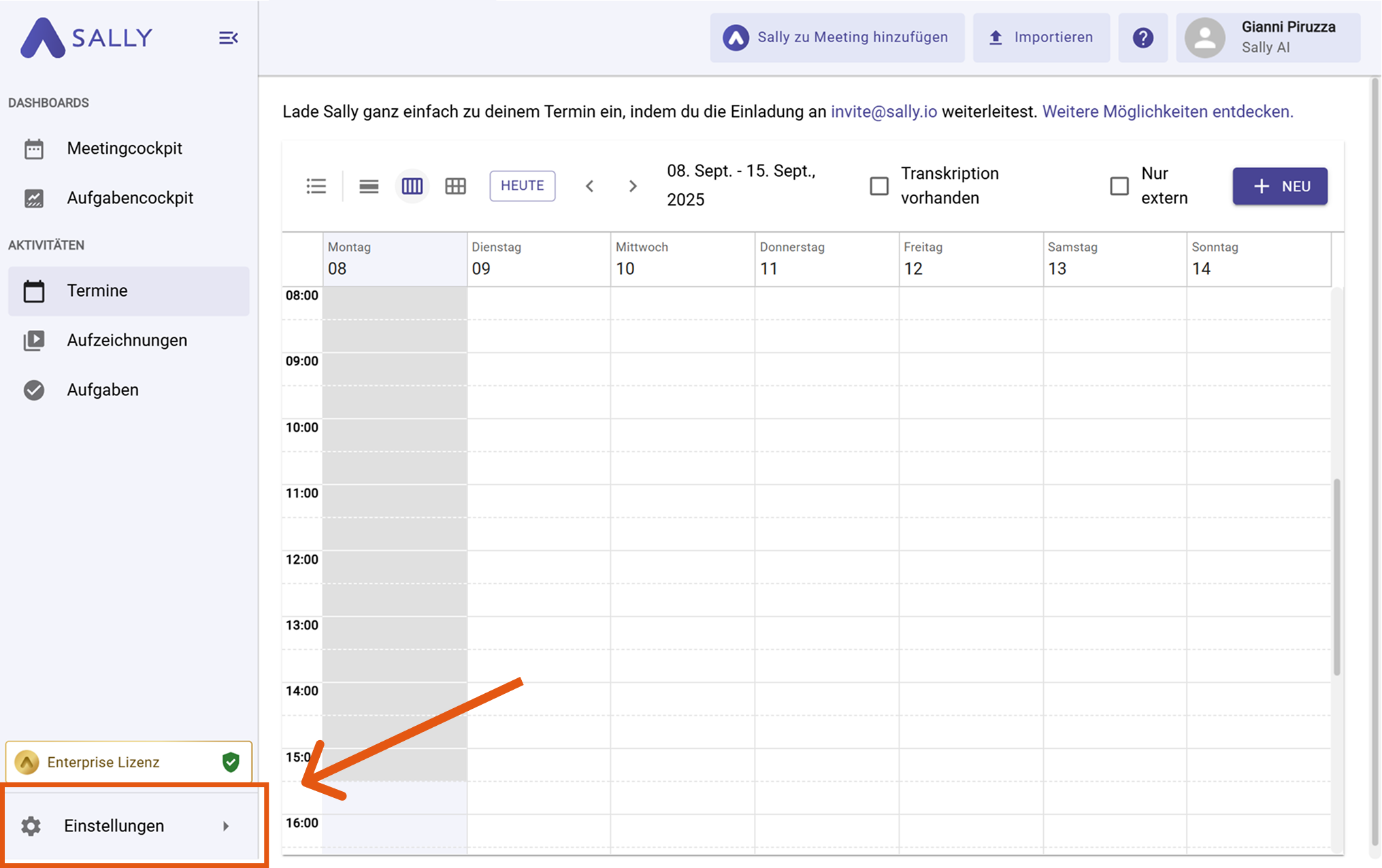
- Wähle "Integrationen".
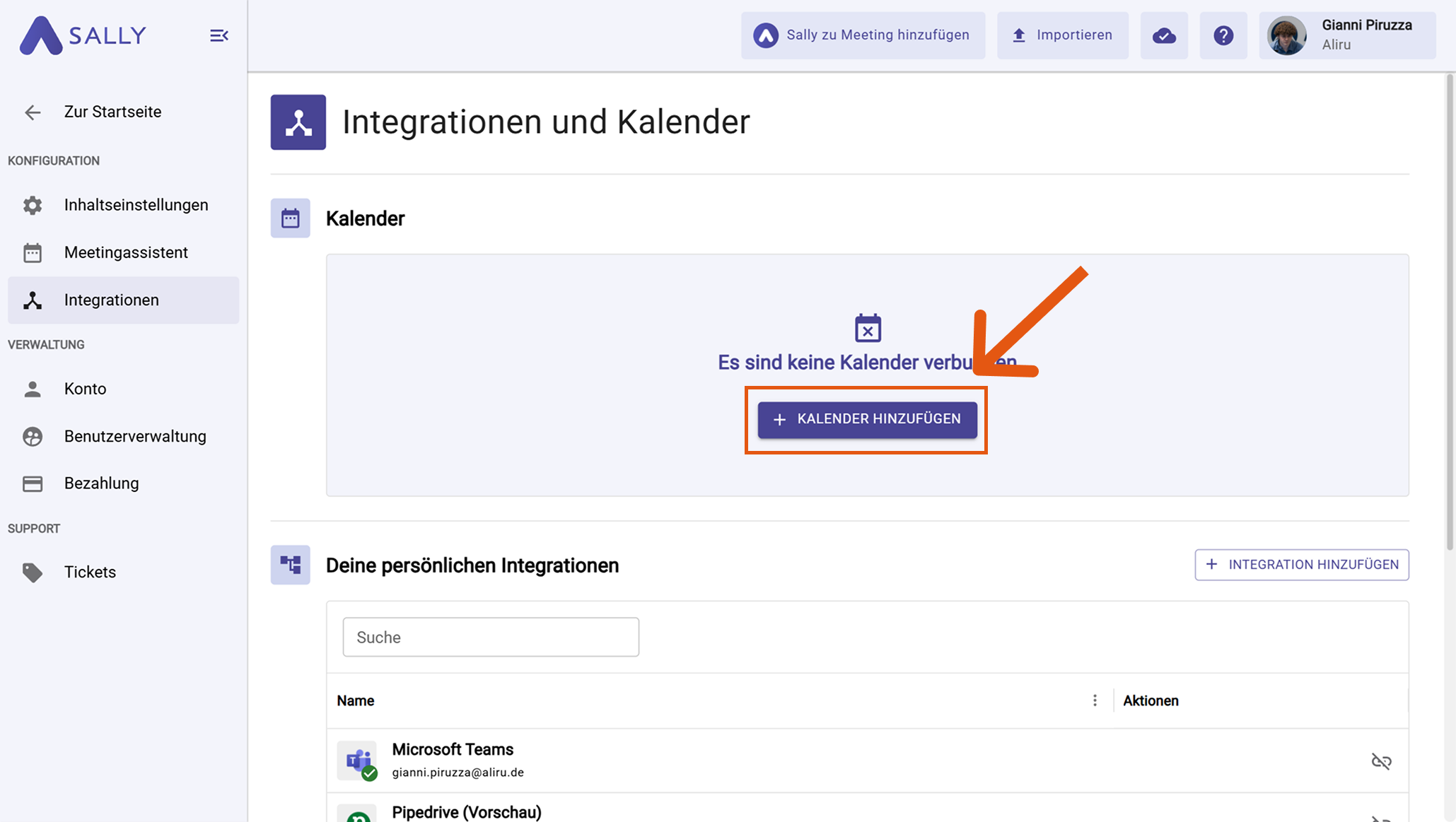
- Klicke auf "+ Kalender hinzufügen".
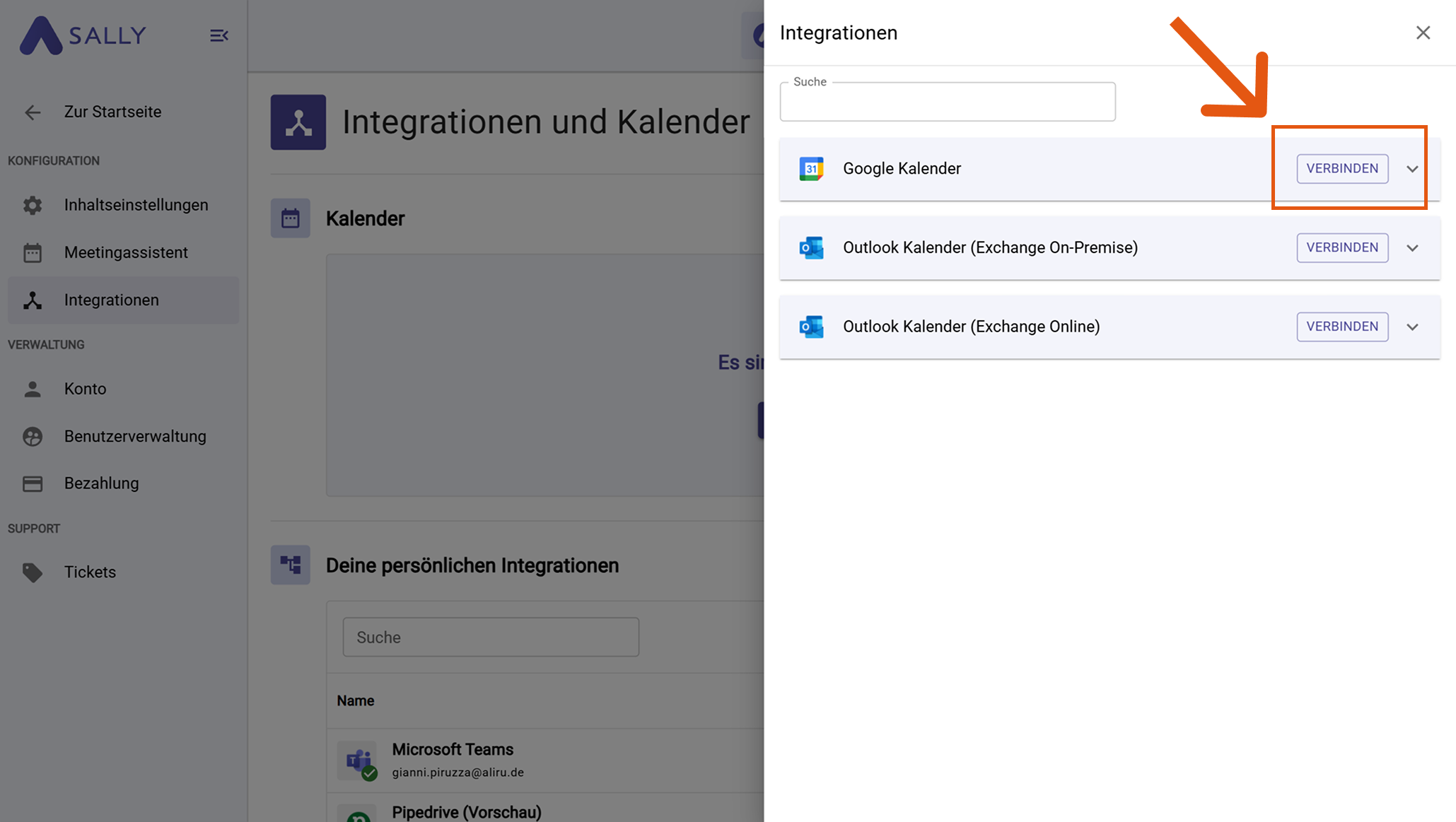
- Wähle "Google Kalender" und klicke auf "Verbinden".
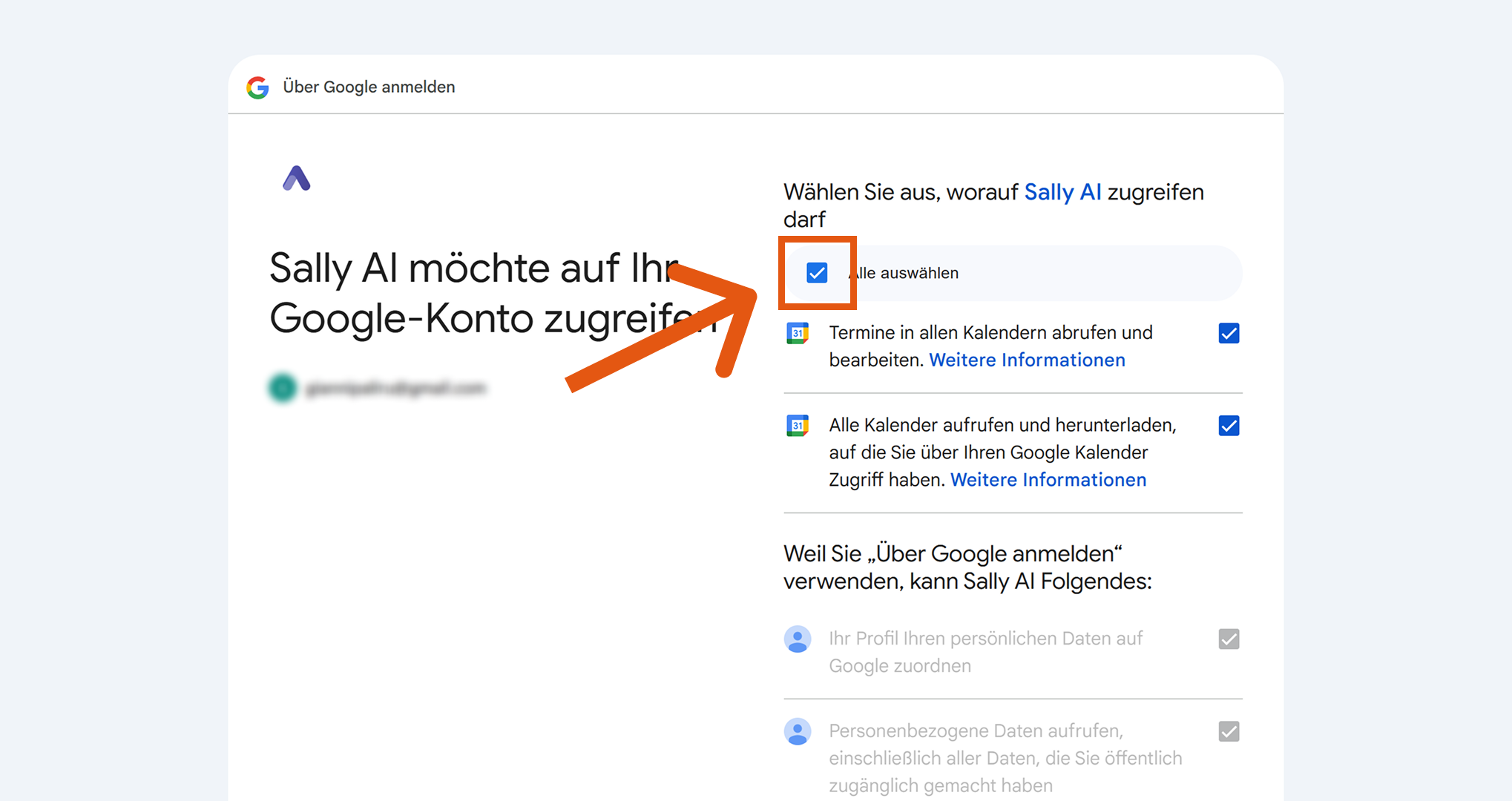
- Melde dich mit deinem Google-Konto an und gewähre die erforderlichen Berechtigungen.
Du musst alle Berechtigungen auswählen, wenn du den Google Kalender verbindest.
Wenn nicht alle Berechtigungen erteilt werden, kann Sally nicht auf deine Termine zugreifen und möglicherweise nicht an Meetings teilnehmen.
- Sobald die Verbindung hergestellt ist, siehst du alle deine Termine in Sally.
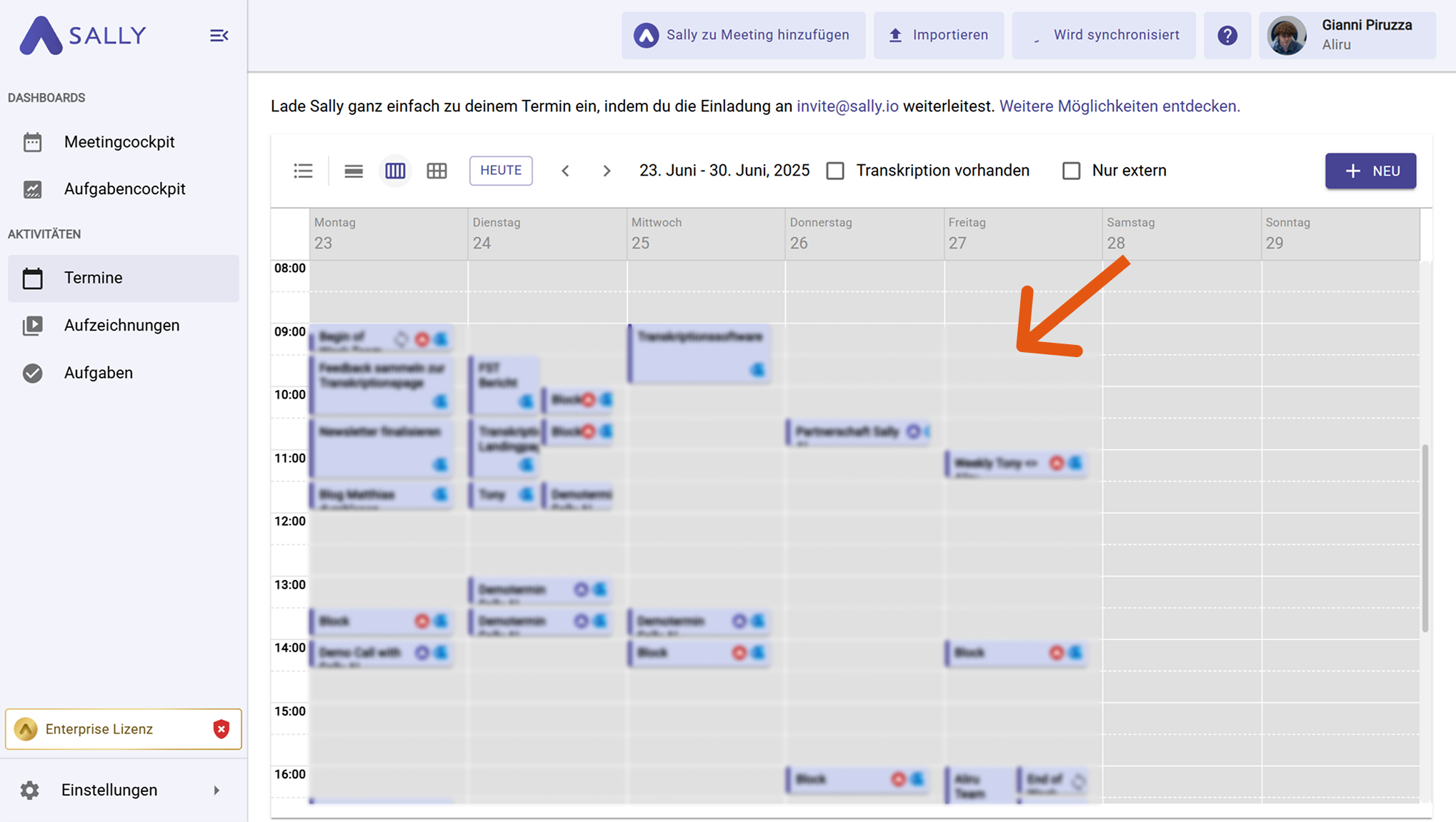
Die Synchronisierung kann ein paar Minuten dauern. Starte Sally bei Bedarf neu.
Sobald die Verbindung erfolgreich hergestellt ist, kannst du festlegen, ob und wann Sally automatisch an deinen Meetings teilnehmen soll.
2. Erforderliche OAuth-Scopes
Für die Integration mit Google Calendar verwendet Sally OAuth 2.0 zur Autorisierung. Die folgenden Scopes definieren, auf welche Bereiche Sally im Namen des angemeldeten Nutzers zugreifen darf.
-
Sally liest diese Informationen ausschließlich ein, um die Verbindung zum Nutzerkonto technisch herzustellen und aufrechtzuerhalten.
-
Sally nimmt keine eigenmächtigen Änderungen vor. Aktionen werden ausschließlich auf ausdrückliche Initiative des Nutzers ausgeführt.
-
API-Endpunkte werden ausschließlich im Rahmen einer aktiven, vom Benutzer ausgelösten Aktion innerhalb der Plattform aufgerufen.
Technische Übersicht der benötigten Scopes
| Scope | Was Google damit technisch erlaubt | Wie Sally diesen Scope verwendet |
|---|---|---|
openid | OpenID Connect Identitätsbestätigung | Sally liest die eindeutige Nutzer-ID ein, um das Google-Konto korrekt zu authentifizieren. |
https://www.googleapis.com/auth/userinfo.email | Zugriff auf die E-Mail-Adresse des Nutzers | Sally liest die E-Mail-Adresse ein, um das angemeldete Konto eindeutig zu identifizieren. |
https://www.googleapis.com/auth/userinfo.profile | Zugriff auf grundlegende Profildaten | Sally liest Basisinformationen (z. B. Anzeigename), um das Konto technisch zuzuordnen. Es erfolgt keine Änderung am Profil. |
https://www.googleapis.com/auth/calendar.readonly | Lesender Zugriff auf Kalenderdaten | Sally liest relevante Kalenderinformationen ein, um Meetings im Rahmen der Integration korrekt zu erkennen. Es werden keine Termine verändert. |
https://www.googleapis.com/auth/calendar.events | API-Berechtigung für Kalenderereignisse | Dieser Scope ist Teil des Google-Berechtigungsmodells für Kalenderintegrationen. Sally erstellt, bearbeitet oder löscht keine Kalenderereignisse im Google-Konto. |