Apple Kalender verbinden
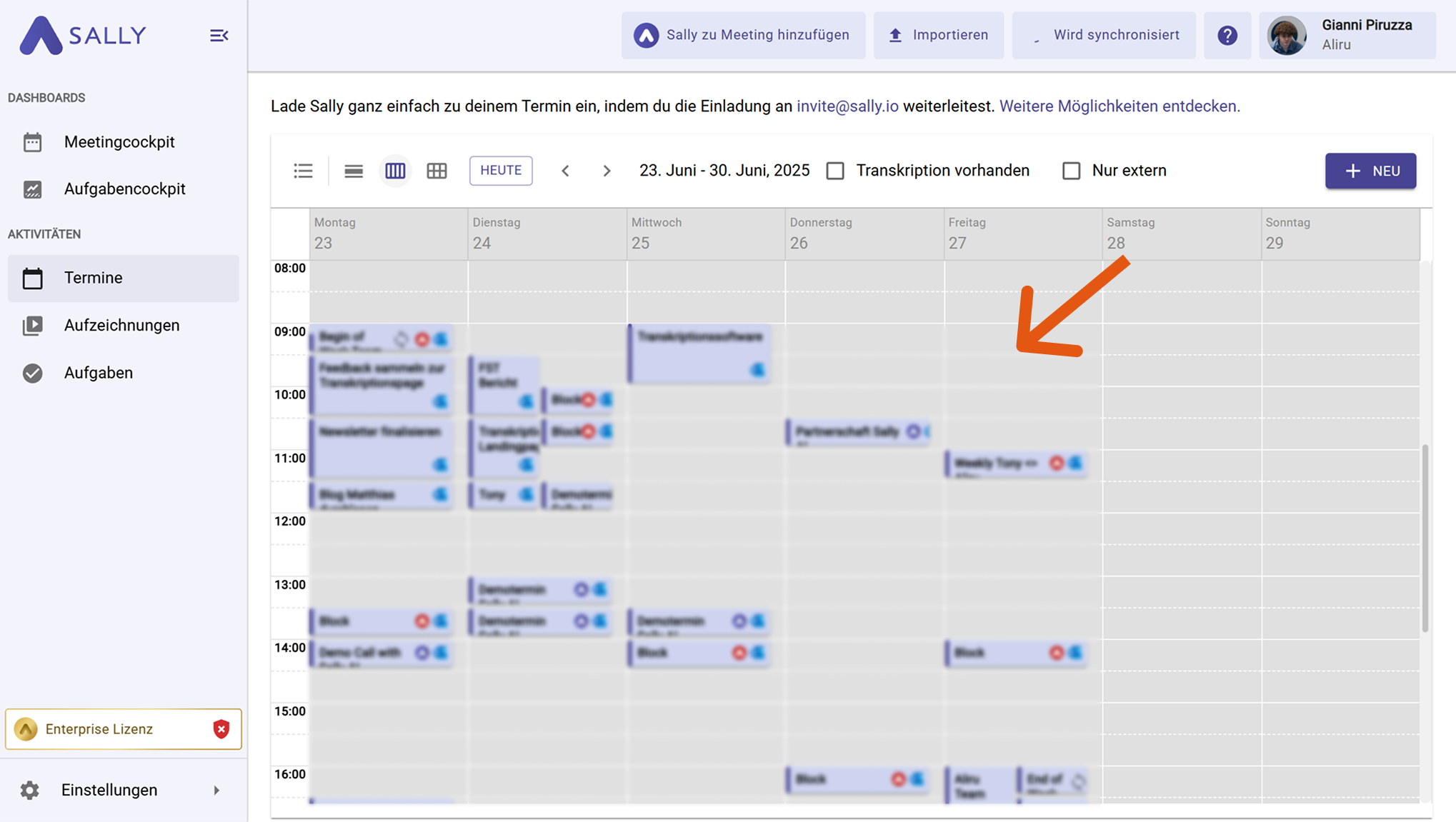
Wenn du deinen Apple Kalender verbindest, kann Sally automatisch auf deine Meetings zugreifen (mit den erforderlichen Berechtigungen) und ohne separate Einladung teilnehmen. Nach der erfolgreichen Integration siehst du alle deine geplanten Termine direkt in der Sally-Plattform.
Für Apple Kalender wird ein anwendungsspezifisches Passwort benötigt – kein reguläres Apple-ID-Passwort. Dies ist eine Sicherheitsanforderung von Apple für Drittanbieter-Integrationen.
Wie verbinde ich meinen Apple Kalender
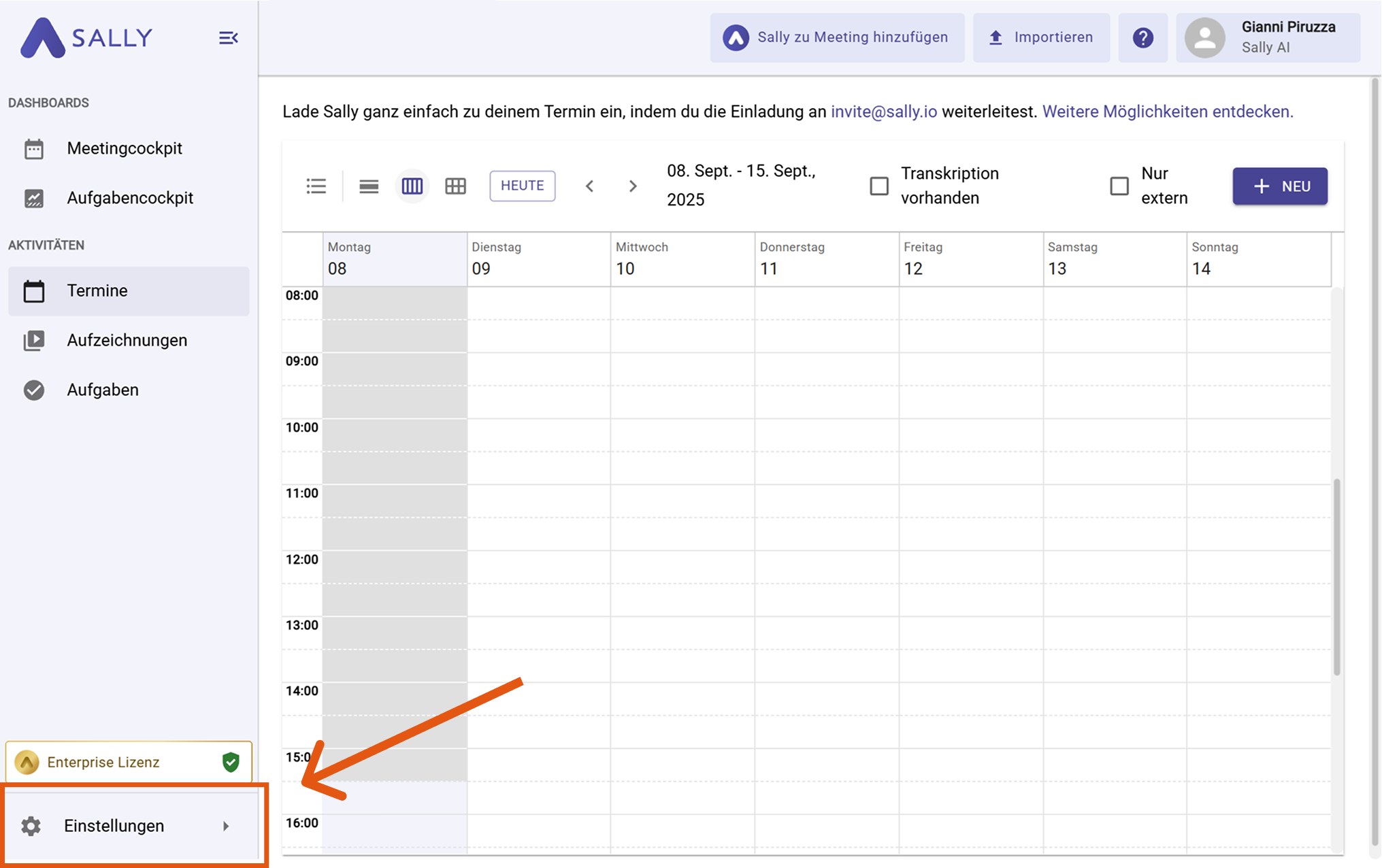
- Öffne „Einstellungen" in der linken Seitenleiste.
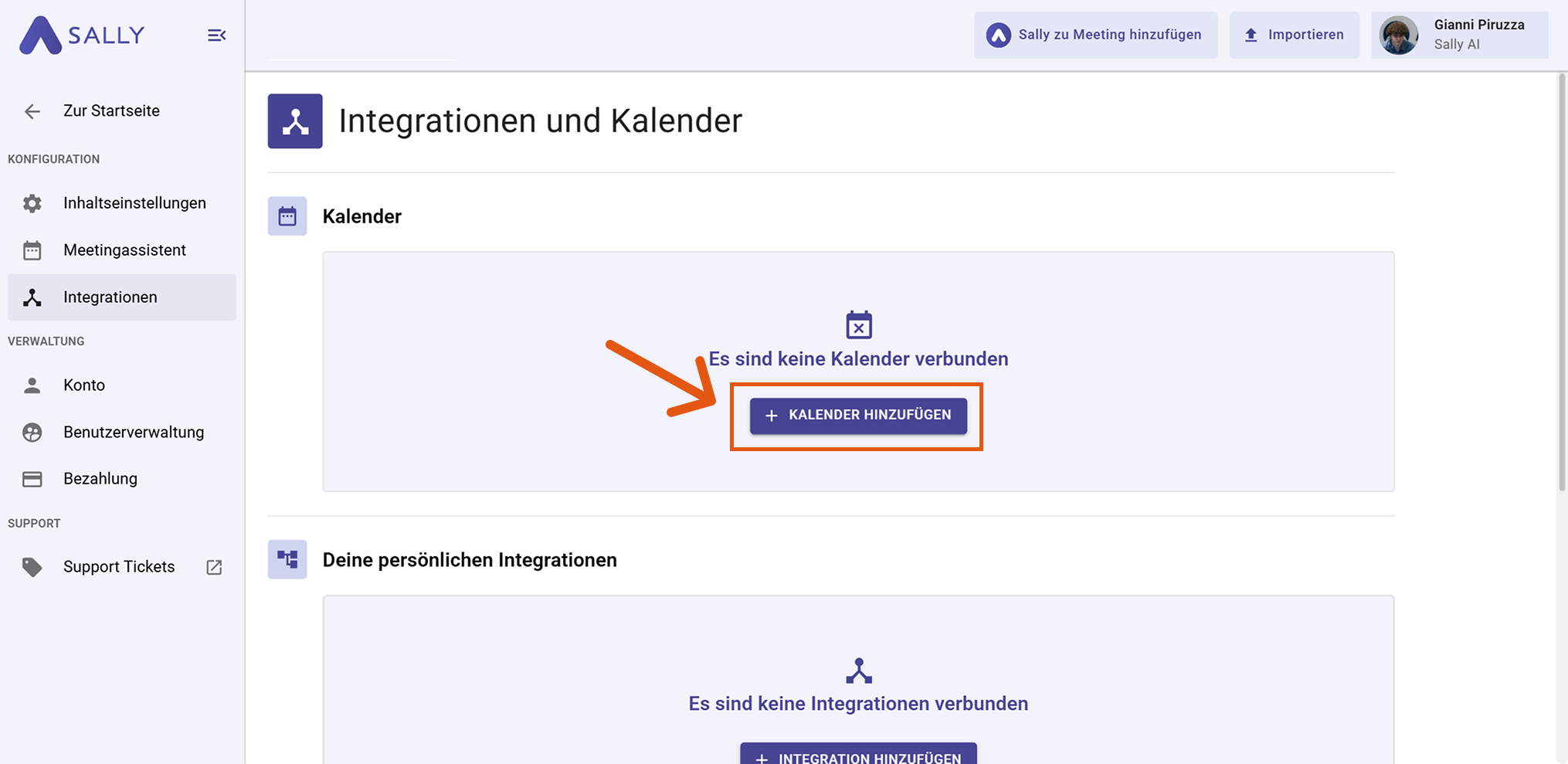
- Wähle „Integrationen" und klicke auf „+ Kalender hinzufügen".
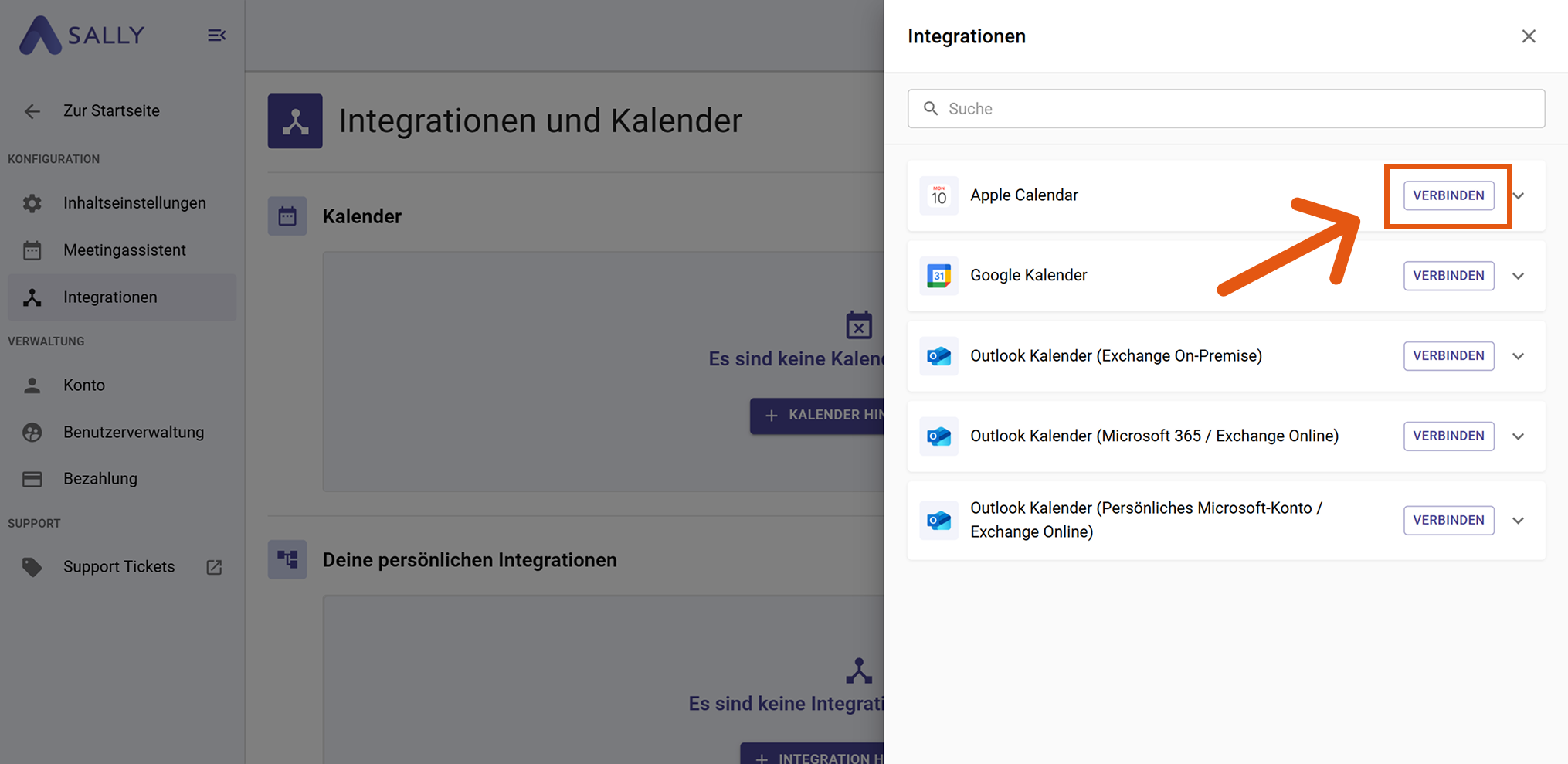
- Wähle „Apple Calendar" und klicke auf „Verbinden".
- Ein Dialog öffnet sich und fragt nach deiner Apple ID (E-Mail-Adresse) sowie einem anwendungsspezifischen Passwort.
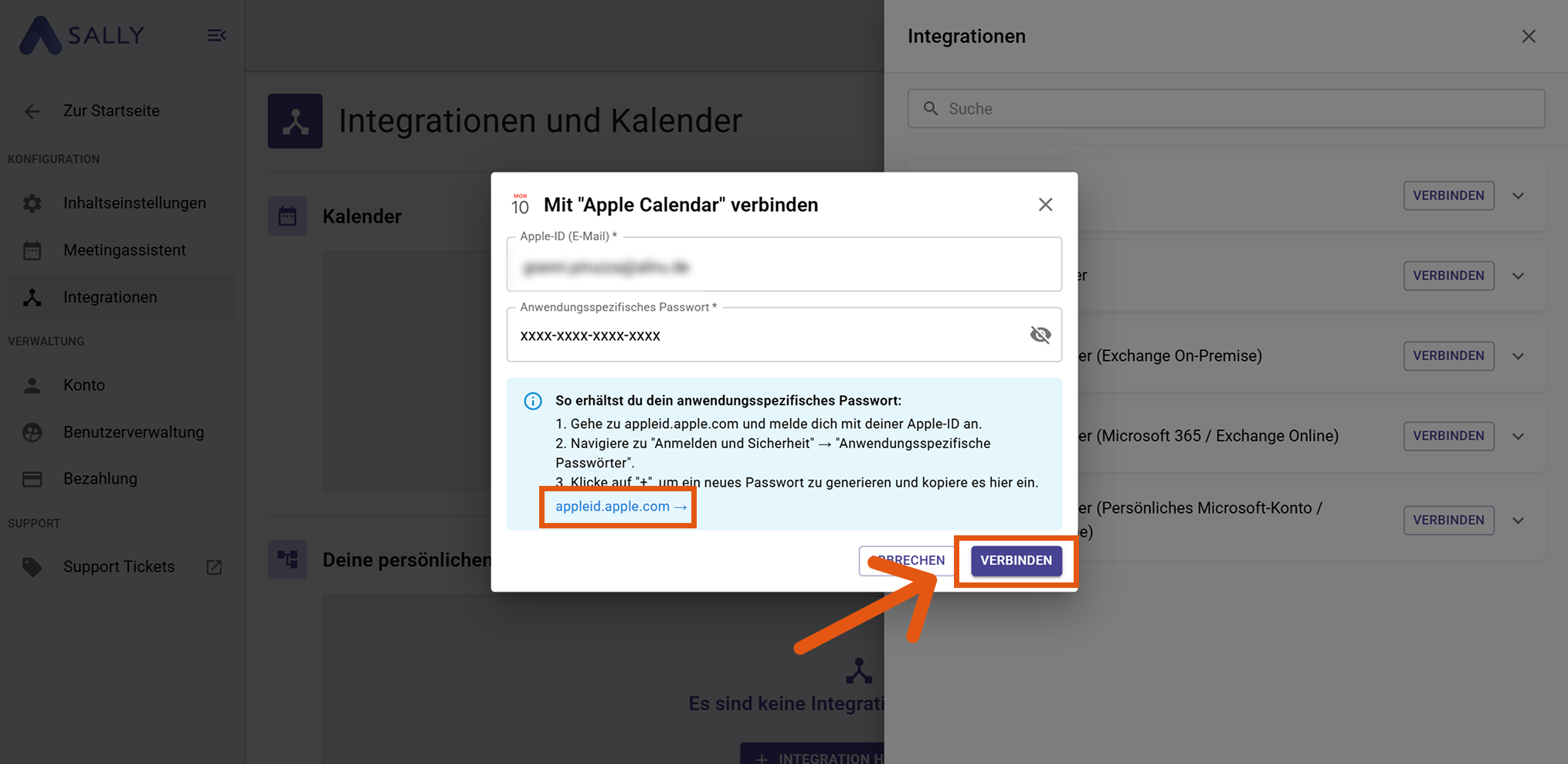
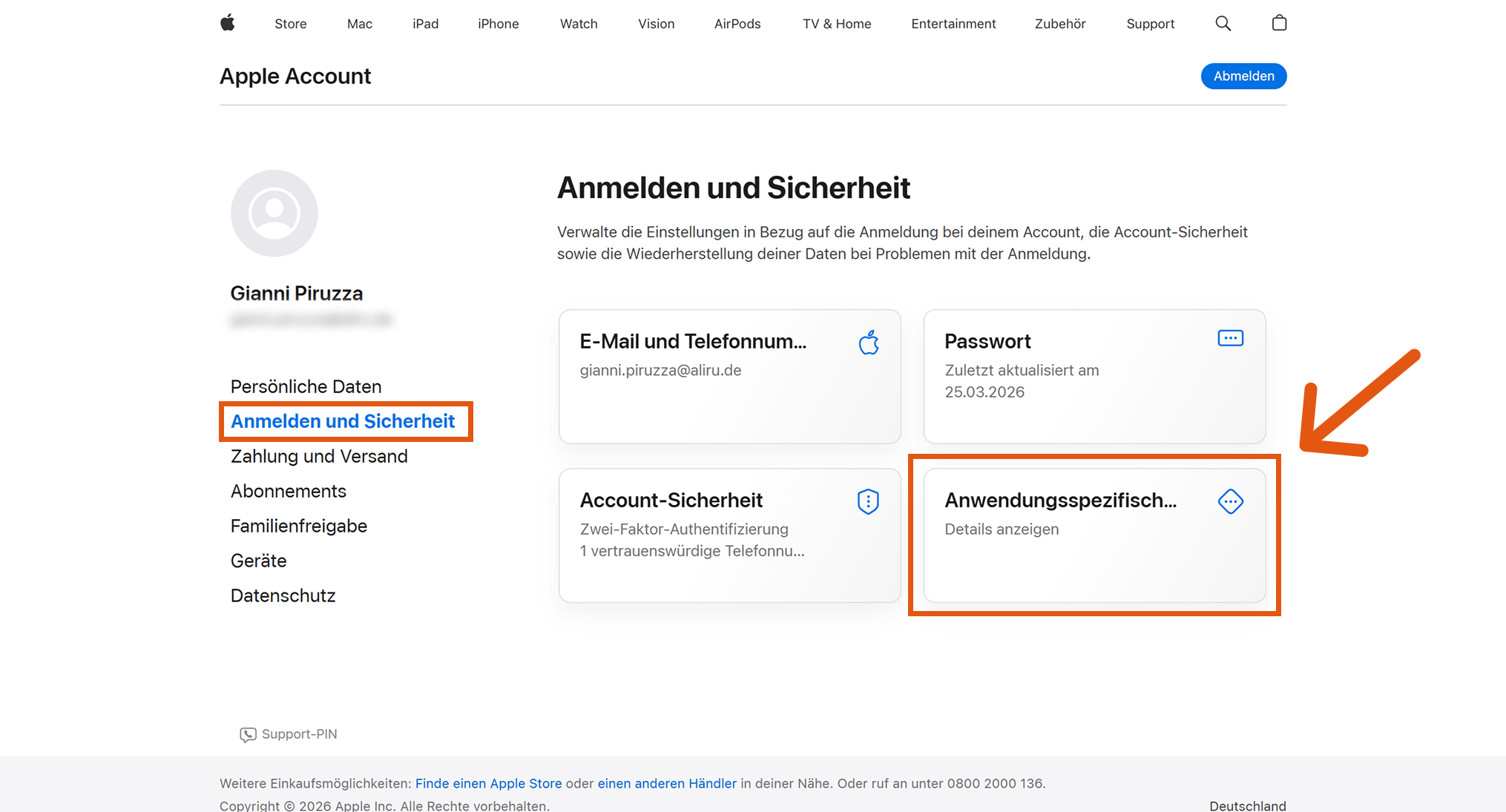
- Um dein anwendungsspezifisches Passwort zu erhalten, gehe zu appleid.apple.com und navigiere zu „Anmeldung und Sicherheit" → „Anwendungsspezifische Passwörter".
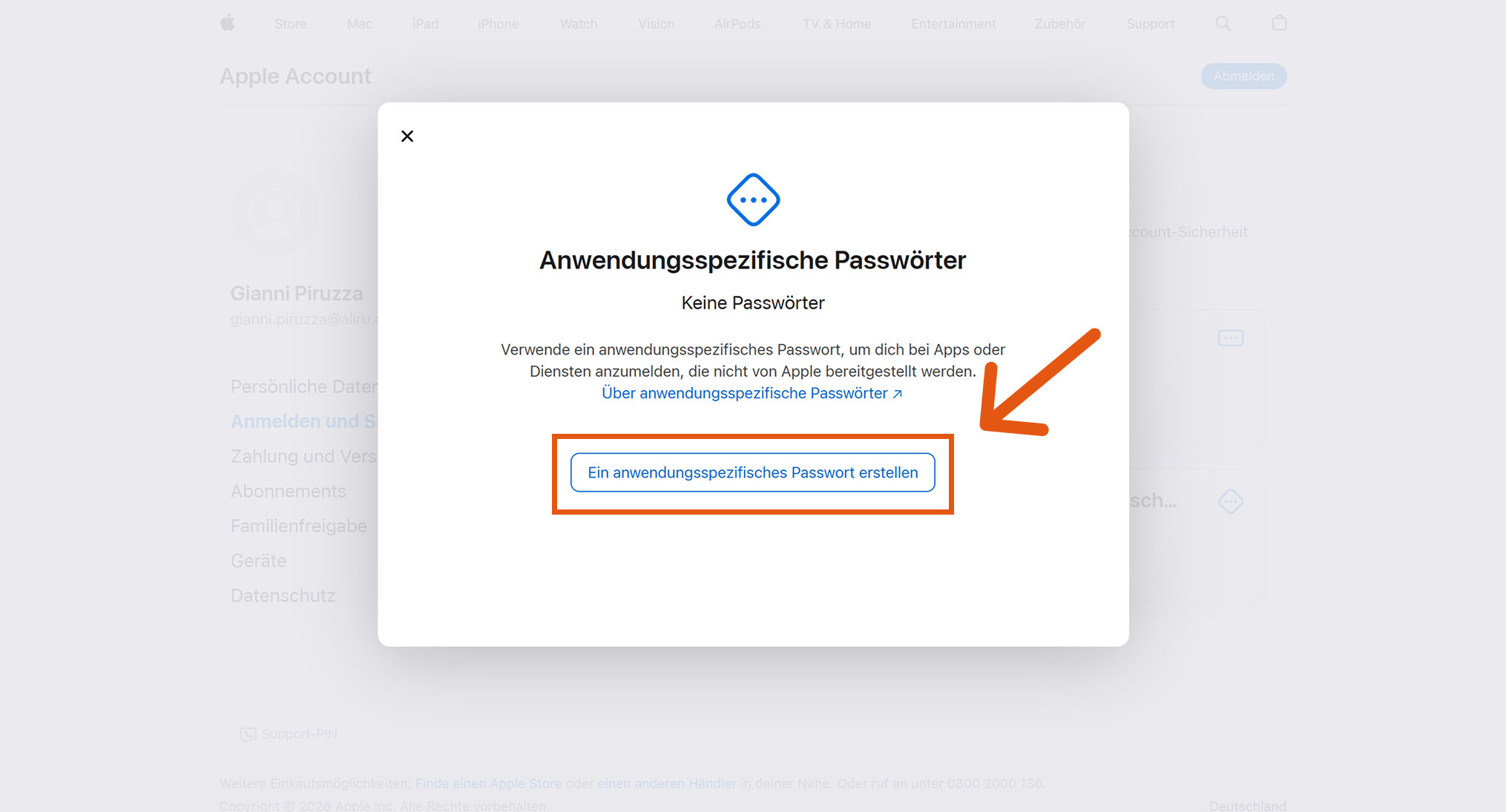
Klicke auf „Anwendungsspezifisches Passwort erstellen", vergib einen Namen (z. B. „Sally"), bestätige und kopiere das generierte Passwort.
- Füge das Passwort in den Sally-Dialog ein und klicke auf „Verbinden". Deine Apple Kalender-Termine erscheinen nun in Sally.
Die Synchronisierung kann ein paar Minuten dauern. Starte Sally bei Bedarf neu.
Sobald die Verbindung erfolgreich hergestellt ist, kannst du festlegen, ob und wann Sally automatisch an deinen Meetings teilnehmen soll.