Dokumenteneinstellungen in Sally AI anpassen
Bevor du ein Transkript oder eine Zusammenfassung als Dokument herunterlädst, kannst du in den Dokumenteneinstellungen das Design und Layout anpassen.
Hier legst du fest, wie deine Meetingberichte aussehen – von Farben und Logos bis hin zu Fußzeilen und Download-Beschränkungen - damit deine exportierten Dateien immer zu deinem Unternehmensstil passen.
Schnellnavigation
- Wie sieht ein Sally AI Dokument aus?
- Wie greife ich auf die Dokumenteneinstellungen zu?
- Welche Dokumenteneinstellungen kann ich konfigurieren?
1. Wie sieht ein Sally AI Dokument aus?
In Sally werden Dokumente verwendet, um Meeting-Zusammenfassungen und Transkripte in einem übersichtlichen, professionellen Layout zu speichern, teilen oder versenden.
Sie enthalten zentrale Meeting-Informationen wie Titel, Datum, Teilnehmende, Ort und Zusammenfassung.
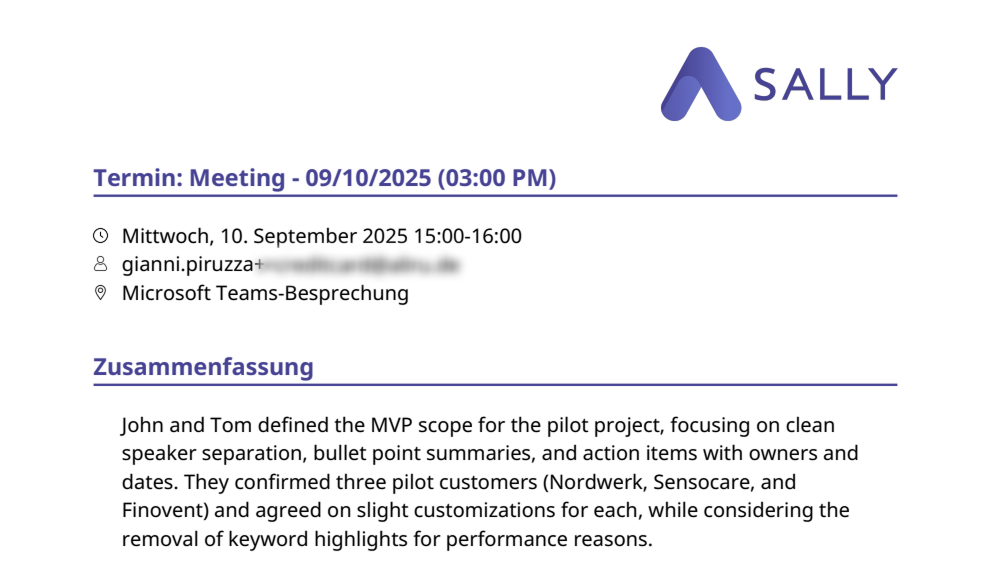
Durch die Anpassung deiner Dokumenteneinstellungen kannst du:
- Dein Unternehmenslogo für konsistentes Branding hinzufügen
- Deine eigene Akzentfarbe für visuelle Einheitlichkeit verwenden
- Eine Fußzeile mit Unternehmensdaten oder rechtlichen Hinweisen einfügen
- Bestimmte Downloads einschränken, um Datenschutz und Compliance zu gewährleisten
So stellst du sicher, dass jeder Bericht professionell aussieht und den Standards deiner Organisation entspricht.
2. Wie greife ich auf die Dokumenteneinstellungen zu?
So öffnest du die Dokumenteneinstellungen:
- Gehe zu Einstellungen in der Hauptnavigation auf der linken Seite.
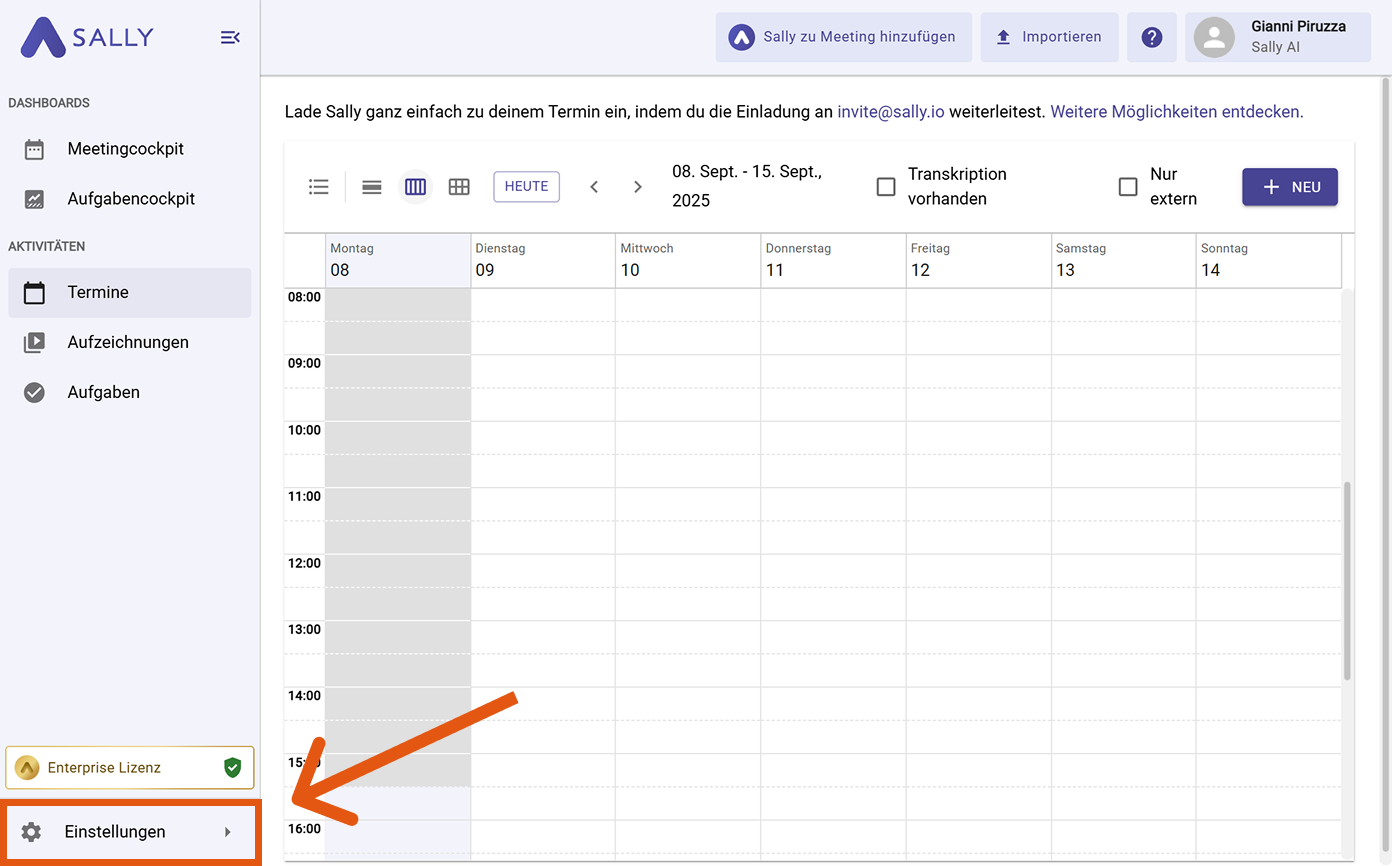
- Wähle Meetingassistant unter Konfiguration.
- Scrolle nach unten zum Bereich Dokuemente.
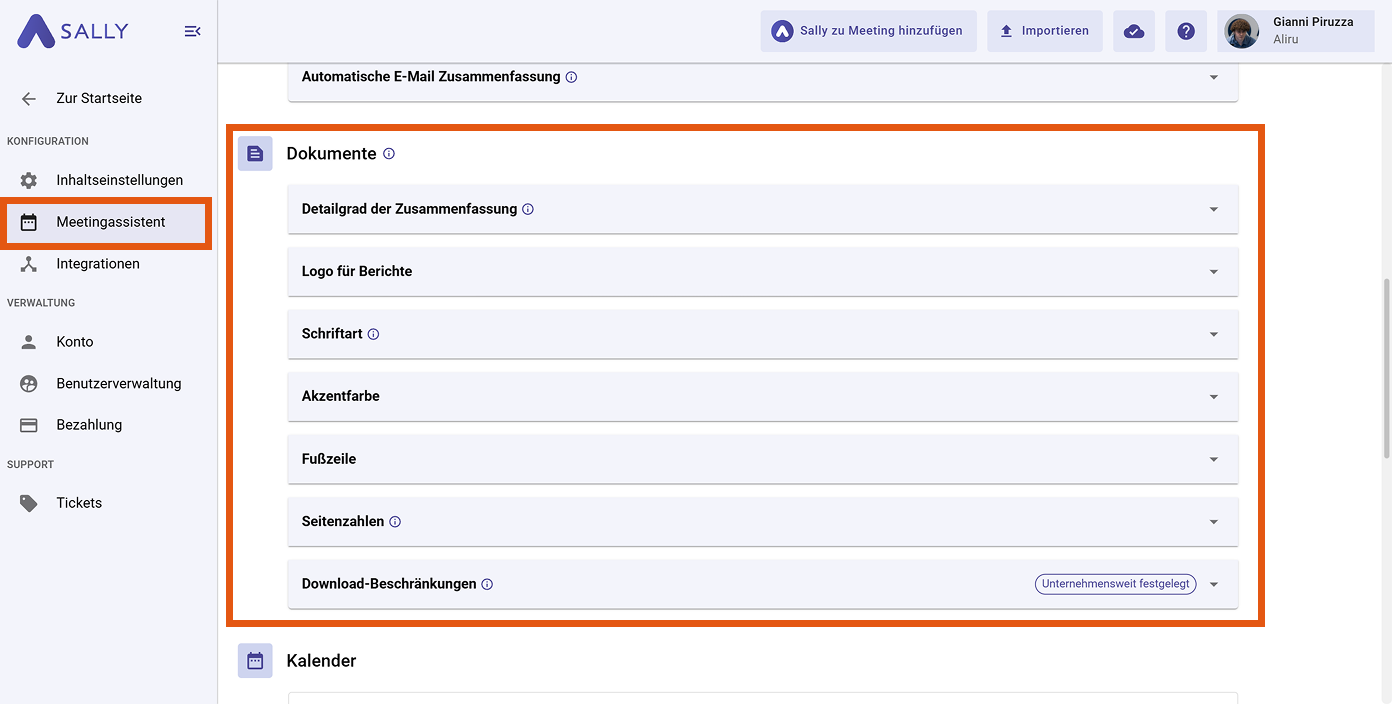
Hier findest du alle verfügbaren Anpassungsoptionen wie Logo, Farbe, Fußzeile und Download-Berechtigungen.
Um eine bestimmte Einstellung zu ändern, klappe einfach den entsprechenden Abschnitt auf.
In den folgenden Abschnitten zeigen wir dir alle verfügbaren Dokumenteneinstellungen, damit du entscheiden kannst, welche Anpassungen für dein Team sinnvoll sind.
3. Welche Dokumenteneinstellungen kann ich konfigurieren?
3.1. Detailgrad der Zusammenfassung
Sally ermöglicht dir, den Detailgrad deiner heruntergeladenen Zusammenfassungen zu bestimmen.
Diese Einstellungen legen fest, wie ausführlich Inhalte wie Themen und Aufgaben in exportierten Berichten dargestellt werden.
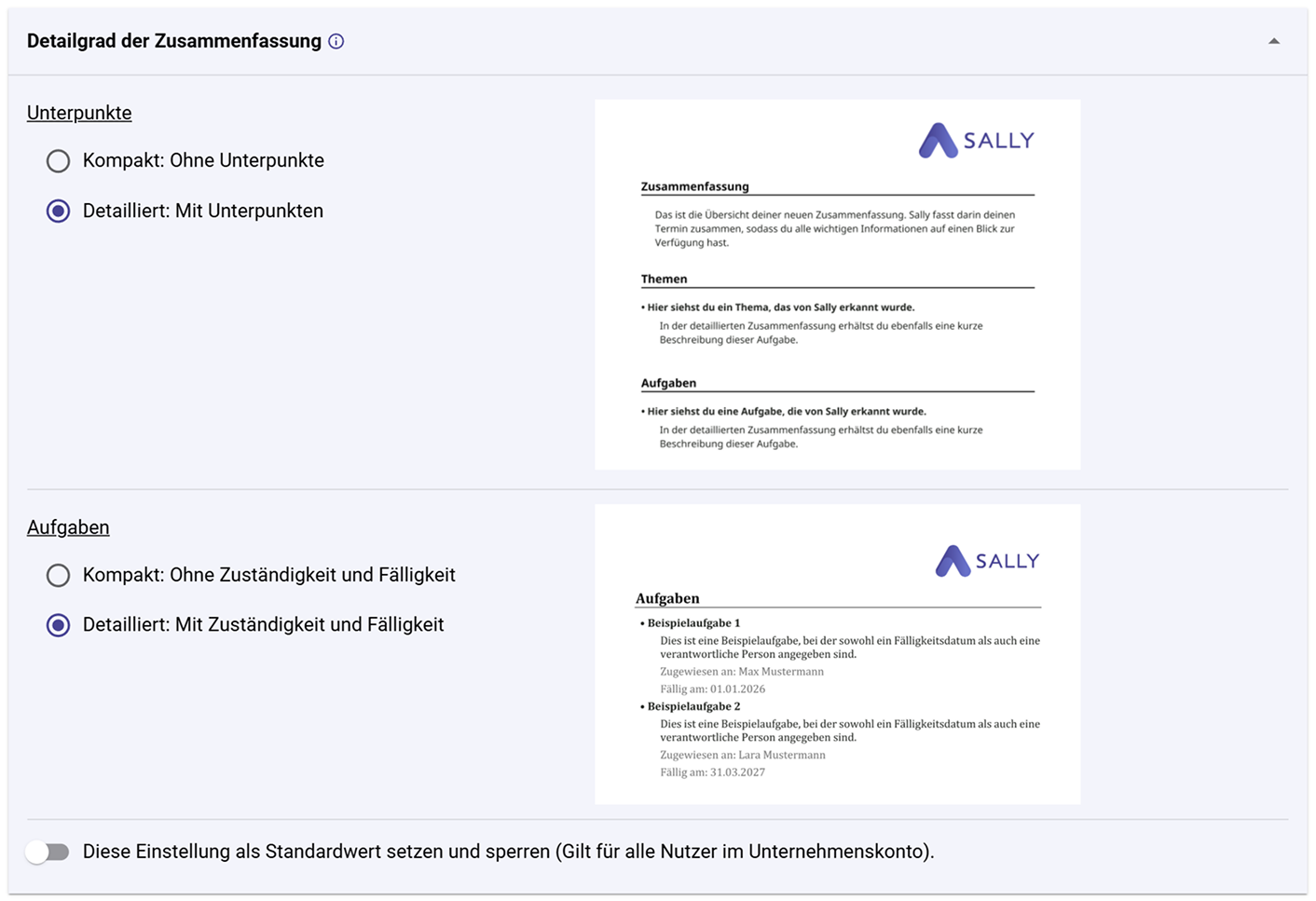
Du kannst zwei Bereiche individuell konfigurieren:
Unterpunkte
Bestimme, ob Themen und Abschnitte der Zusammenfassung zusätzliche Beschreibungen enthalten sollen.
-
Kompakt: Ohne Unterpunkte
Sally zeigt nur die Hauptabschnitte deiner Zusammenfassung an – klar, kurz und leicht zu überblicken. -
Detailliert: Mit Unterpunkten
Jeder Abschnitt der Zusammenfassung wird um kurze Beschreibungen ergänzt. Ideal, wenn du mehr Kontext möchtest, ohne das komplette Transkript lesen zu müssen.
Aufgaben
Du kannst außerdem festlegen, wie detailliert Aufgaben in exportierten Berichten dargestellt werden.
-
Kompakt: Ohne Zuständigkeit und Fälligkeit
Aufgaben werden nur als kurze Liste dargestellt. -
Detailliert: Mit Zuständigkeit und Fälligkeit
Aufgaben enthalten zusätzlich Informationen zur verantwortlichen Person und zum Fälligkeitsdatum.
Diese Darstellung eignet sich besonders für strukturierte Meetingprotokolle oder Projektbesprechungen, bei denen Aufgaben klar zugewiesen werden sollen.
3.2. Logo für Berichte
Du kannst auswählen, welches Logo in deinen exportierten Berichten angezeigt wird:
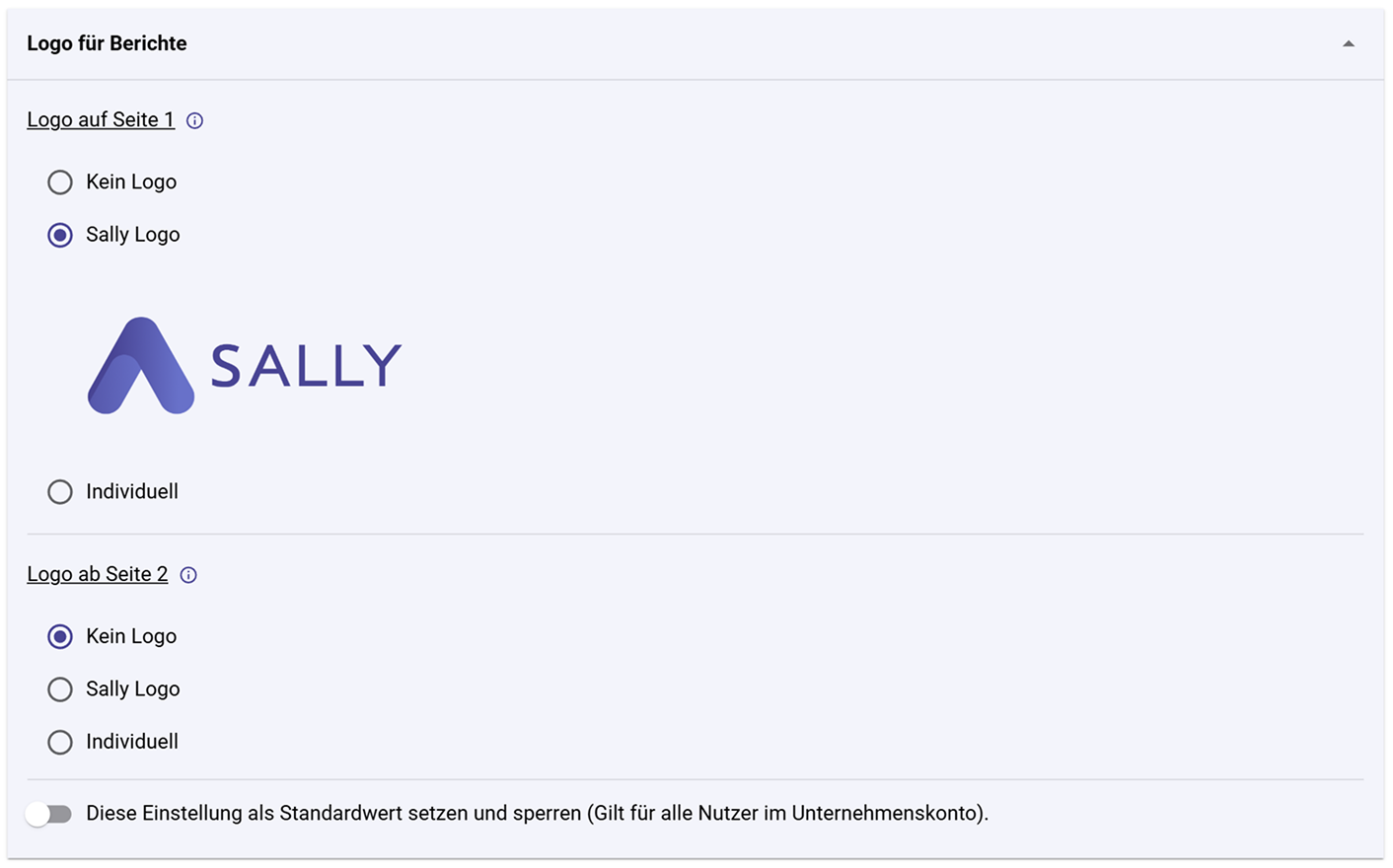
Du kannst das Logo für die erste Seite und für alle folgenden Seiten separat festlegen.
Logo auf Seite 1
- Kein Logo – Das Dokument enthält auf der ersten Seite kein Logo.
- Sally-Logo – Verwende das Standard-Sally-Logo auf der ersten Seite.
- Individuell – Lade das Logo deiner Organisation hoch.
Logo ab Seite 2
Für alle weiteren Seiten kannst du ebenfalls festlegen, welches Logo erscheinen soll:
- Kein Logo – Auf den folgenden Seiten wird kein Logo angezeigt.
- Sally-Logo – Das Sally-Logo erscheint auf allen weiteren Seiten.
- Individuell – Verwende dein eigenes Logo auch auf den Folgeseiten.
Diese Einstellung ist besonders hilfreich, wenn du beispielsweise ein großes Titel-Branding auf der ersten Seite und ein dezentes Logo auf den Folgeseiten anzeigen möchtest.
Wenn diese Logo-Einstellung für alle Benutzer in deiner Organisation gelten soll, aktiviere „Diese Einstellung als Standardwert festlegen und sperren.“
3.3. Schriftart
Du kannst die Schriftart deiner exportierten Berichte anpassen, um das Erscheinungsbild besser an deine Unternehmensrichtlinien oder persönliche Vorlieben anzupassen.
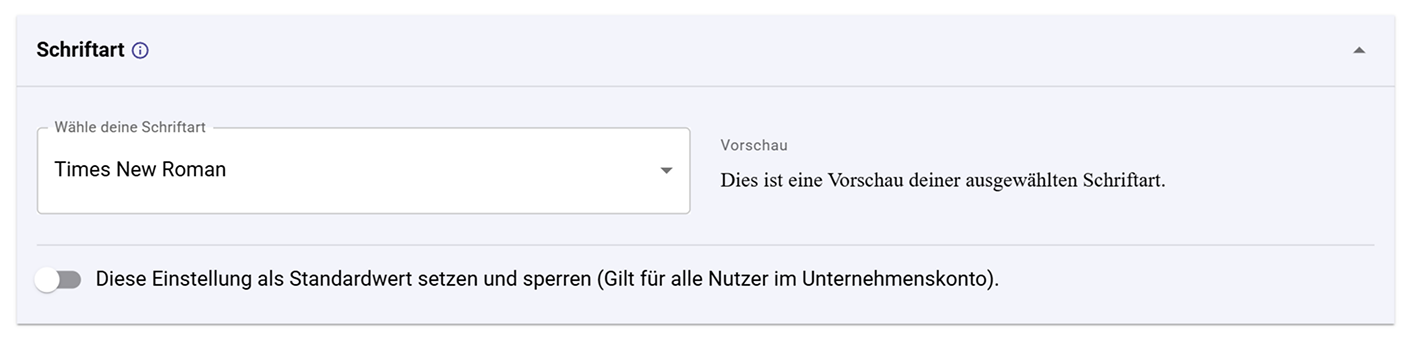
Wähle einfach eine Schriftart aus der Liste aus. Eine Live-Vorschau zeigt dir sofort, wie der Text in deinen exportierten Dokumenten aussehen wird.
Diese Einstellung beeinflusst unter anderem:
- Überschriften
- Fließtext
- Zusammenfassungen und Listen
- andere Textinhalte im exportierten Dokument
In Sally kannst du derzeit zwischen folgenden Schriftarten wählen:
- Arial
- Calibri
- Courier New
- Georgia
- Helvetica
- Noto Sans
- Segoe UI
- Tahoma
- Times New Roman
- Trebuchet MS
- Verdana
Wenn diese Schriftart für alle Nutzer in deiner Organisation gelten soll, aktiviere „Diese Einstellung als Standardwert festlegen und sperren.“
3.4. Akzentfarbe
Wähle deine gewünschte Akzentfarbe, um das Erscheinungsbild von Überschriften und visuellen Highlights im Dokument zu bestimmen.
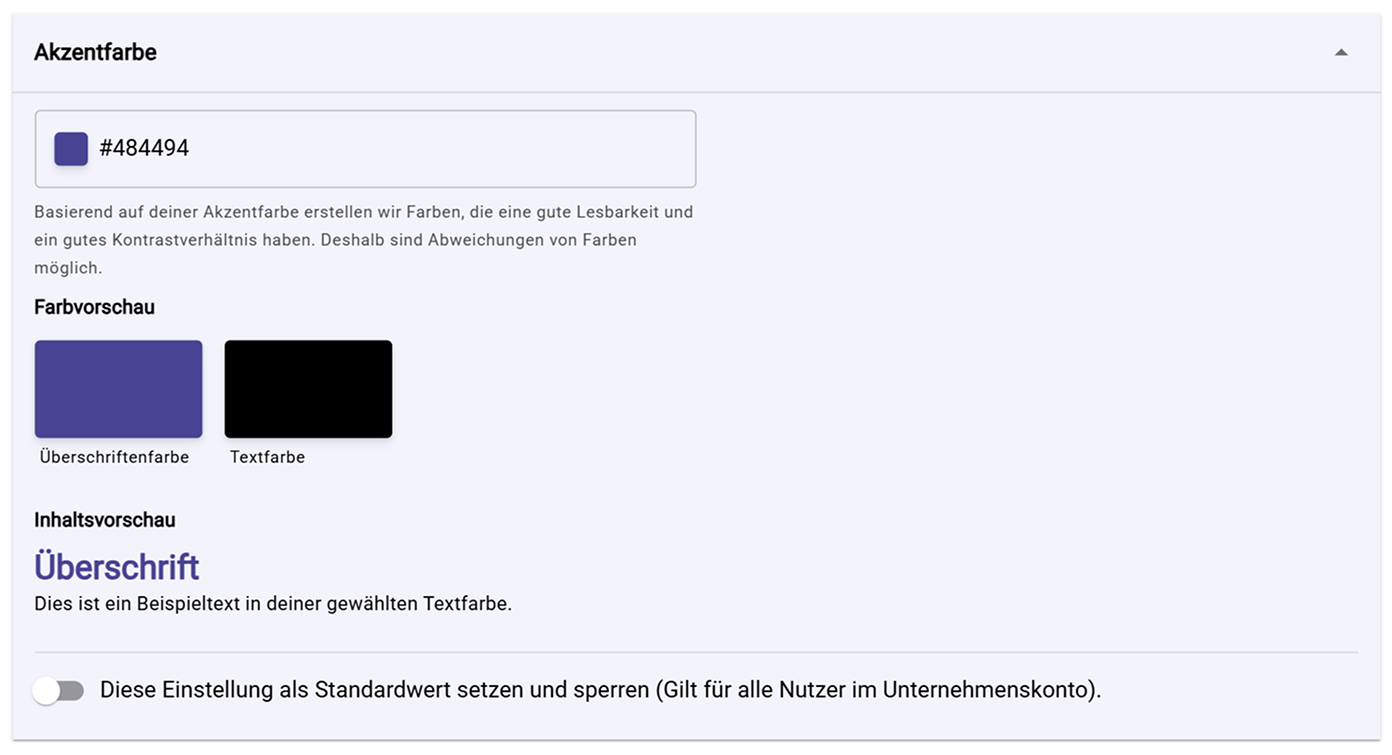
- Verwende deine Unternehmensfarbe für ein einheitliches Branding
- Nutze neutrale Farben für formelle Kundenberichte
Eine Live-Vorschau zeigt dir, wie sich deine Farbauswahl auf Überschriften und Textfarben auswirkt.
Wenn diese Akzentfarbe für alle Nutzer gelten soll, aktiviere „Diese Einstellung als Standardwert festlegen und sperren.“
3.5. Fußzeile
Füge eine, zwei oder drei Fußzeilen am unteren Rand deiner Berichte hinzu.
Jedes Feld kann beliebigen Text enthalten - z. B. Kontaktinformationen, Unternehmensnamen oder rechtliche Hinweise.
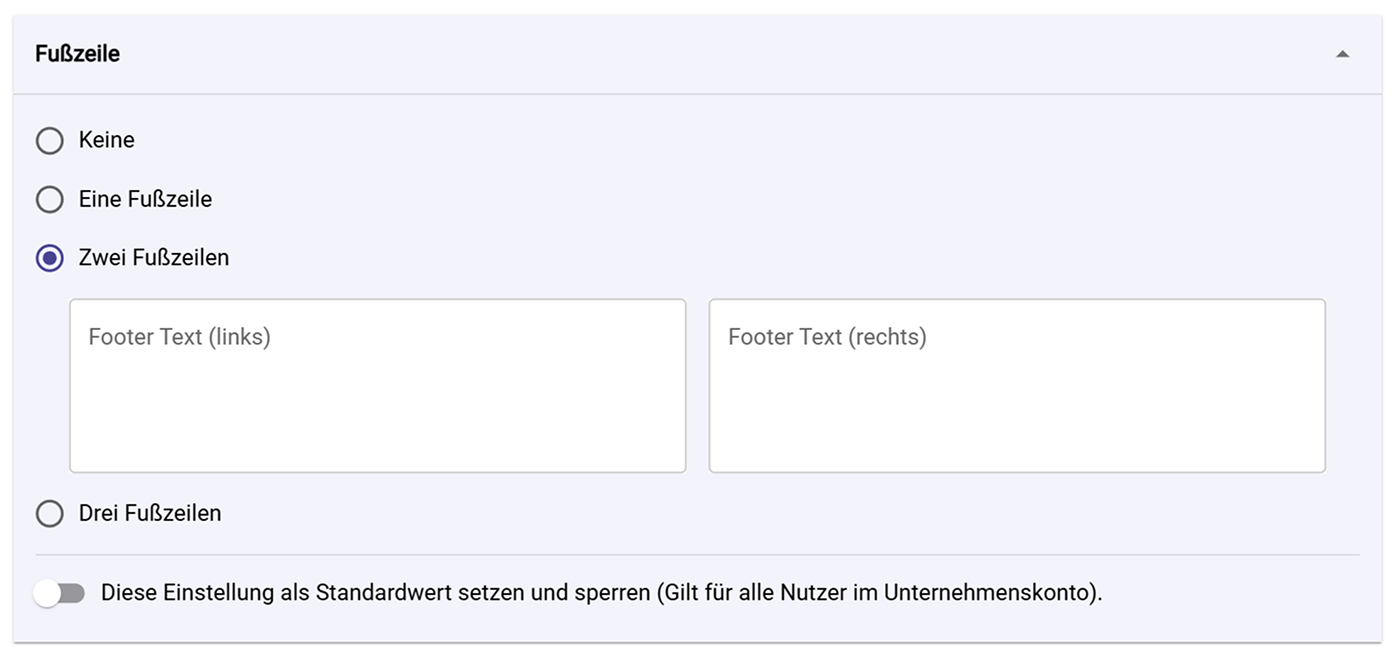
Optionen:
- Keine - Keine Fußzeile
- Eine Fußzeile - Eine einzelne Zeile am unteren Rand
- Zwei Fußzeilen - Linke und rechte Fußzeile
- Drei Fußzeilen - Mehr Raum für detaillierte Informationen
Wenn diese Fußzeilen-Einstellung für alle Nutzer gelten soll, aktiviere „Diese Einstellung als Standardwert festlegen und sperren.“
3.6. Seitenzahlen
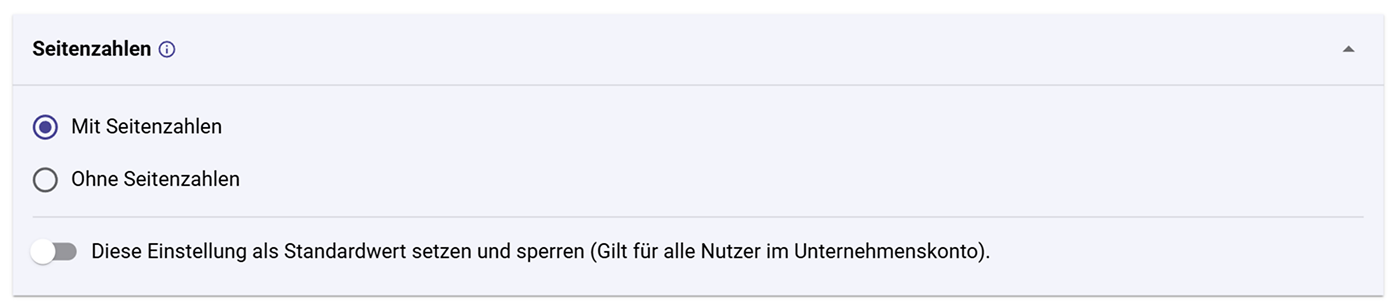
Du kannst entscheiden, ob deine exportierten Meetingberichte Seitenzahlen enthalten sollen oder nicht.
Verfügbare Optionen:
- Mit Seitenzahlen – Jede Seite des Dokuments erhält eine Seitenzahl. Das ist besonders hilfreich bei längeren Meetingprotokollen oder Berichten.
- Ohne Seitenzahlen – Das Dokument wird ohne Seitenzahlen exportiert.
Seitenzahlen erleichtern es, Dokumente zu strukturieren, zu zitieren oder auszudrucken, insbesondere wenn sie aus mehreren Seiten bestehen.
Wenn diese Einstellung für alle Nutzer in deiner Organisation gelten soll, aktiviere „Diese Einstellung als Standardwert festlegen und sperren.“
3.7. Download-Beschränkungen
Administratoren können festlegen, welche Dateitypen Nutzer herunterladen dürfen - so lässt sich der Schutz sensibler Informationen sicherstellen.
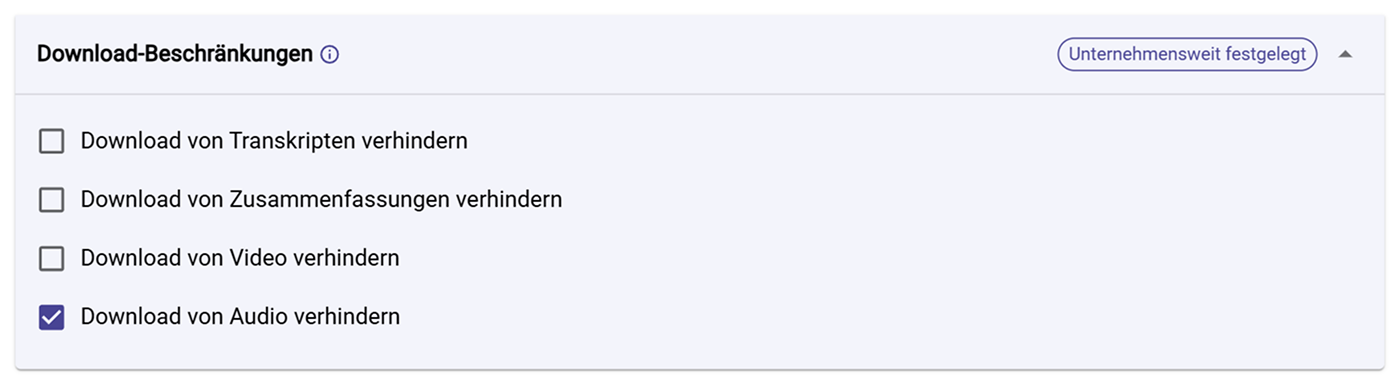
Verfügbare Optionen:
-
Download von Transkripten verhindern
Nutzer können keine schriftlichen Transkripte von Meetings exportieren oder speichern. Nützlich, wenn interne Gespräche in Sally verbleiben sollen. -
Download von Zusammenfassungen verhindern
Verhindert das Herunterladen automatisch erstellter Zusammenfassungen. So bleiben vertrauliche Inhalte im System und werden nicht extern geteilt. -
Download von Video-Dateien verhindern
Deaktiviert den Export von Videoaufzeichnungen. Die Videos können weiterhin in Sally angesehen, aber nicht lokal gespeichert werden. -
Download von Audio-Dateien verhindern
Unterbindet das Speichern von Audioaufnahmen. Das reduziert das Risiko einer Datenweitergabe und hilft, Datenschutzrichtlinien einzuhalten.
Diese Einschränkungen gelten organisationsweit - alle Nutzer folgen denselben Regeln.