Archivierte Aufnahmen wiederherstellen
Nach 120 Tagen ohne Zugriff archiviert Sally deine Video- und Audiodateien automatisch, um Speicherplatz zu sparen und deinen Arbeitsbereich sauber zu halten. Dieser Guide zeigt dir, wie du archivierte Aufnahmen jederzeit ganz einfach wiederherstellen kannst.
Wenn du in deinen Einstellungen die automatische Löschung von Dateien aktiviert hast, werden Aufnahmen nach Ablauf des definierten Zeitraums dauerhaft gelöscht. Gelöschte Dateien können nicht wiederhergestellt werden.
1. So stellst du eine archivierte Aufnahme wieder her
Folge diesen Schritten, um archivierte Videos oder Audiodateien wieder verfügbar zu machen.
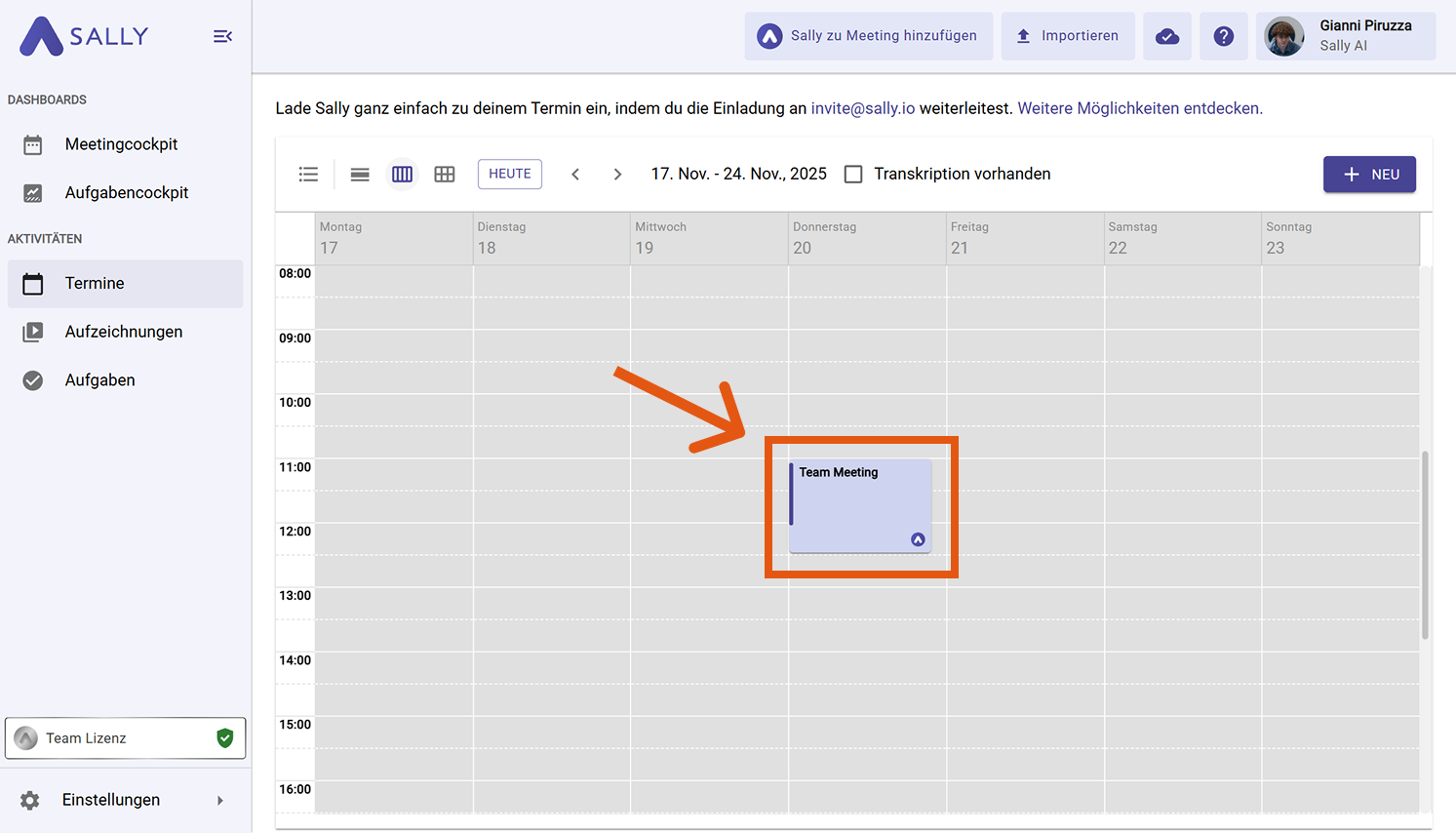
- Öffne das Meeting, dessen Aufnahme du wiederherstellen möchtest.
Wenn du eine importierte Datei wiederherstellen möchtest (anstatt einer Meeting-Aufnahme), öffne diese im Tab "Aufzeichnungen" in der linken Seitenleiste.
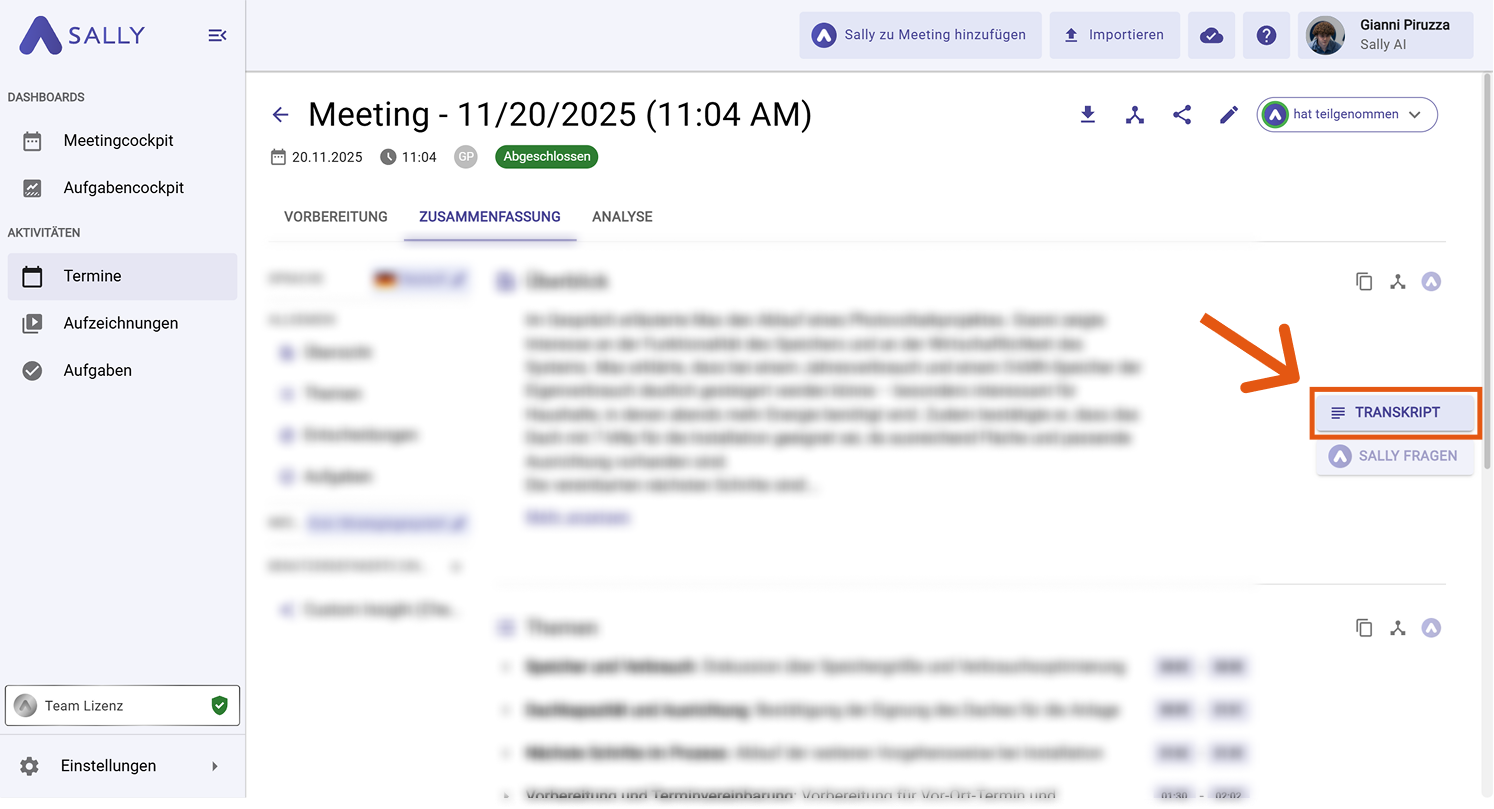
- Klicke im Meeting rechts auf „Transkript“.
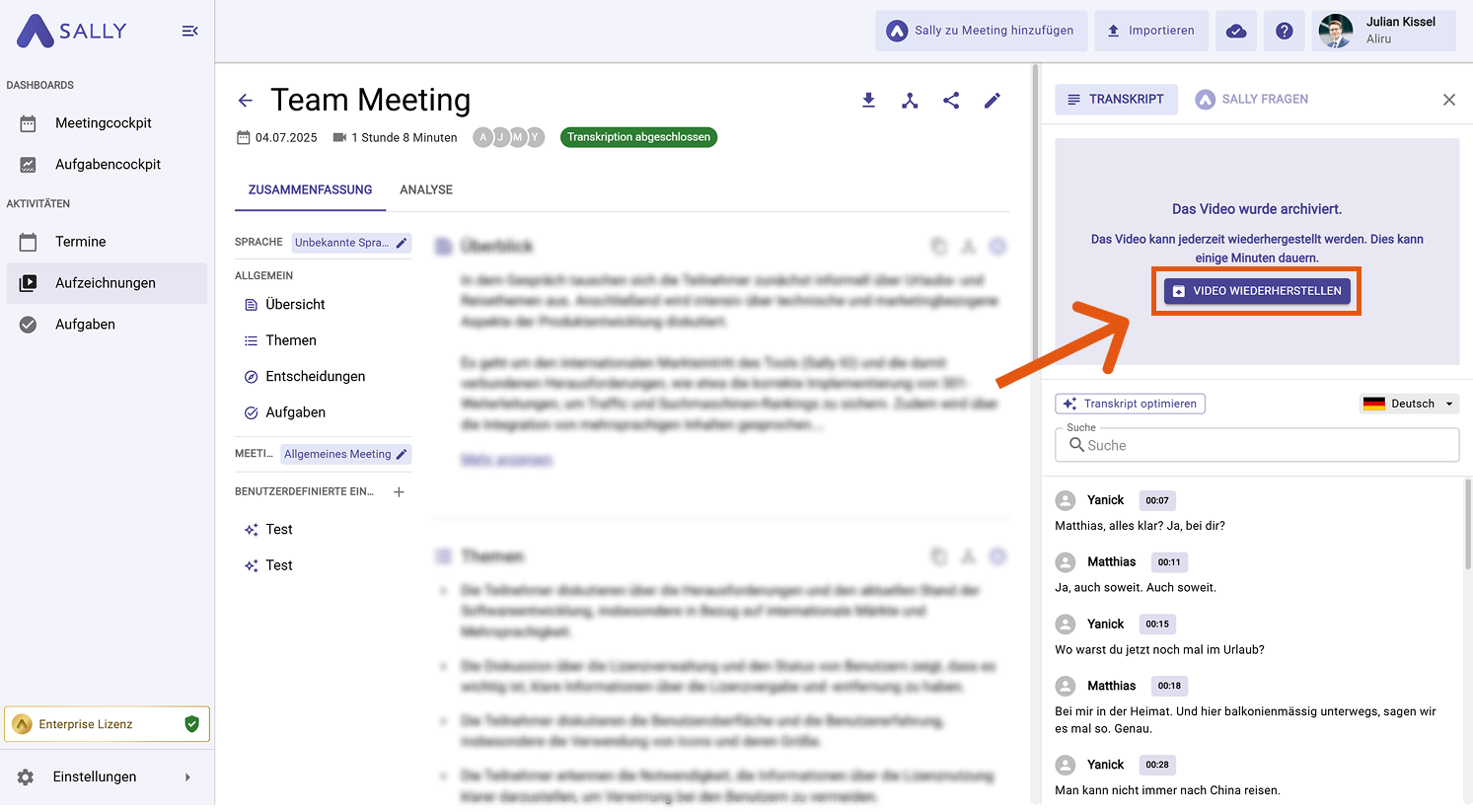
- Klicke auf „Video wiederherstellen“.
Der Wiederherstellungsprozess kann einige Minuten dauern. Du musst Sally oder den Termin währenddessen nicht geöffnet lassen - du erhältst eine E-Mail, sobald das Video wieder verfügbar ist.