Benutzerrollen und Berechtigungen in Sally AI verwalten
Benutzerrollen definieren, was verschiedene Benutzer innerhalb von Sally sehen und tun dürfen.
Sie helfen Teams dabei, Verantwortlichkeiten klar zu trennen (z. B. Administration vs. tägliche Nutzung), reduzieren das Risiko unbeabsichtigter Änderungen und sorgen für eine übersichtliche und skalierbare Kontoverwaltung, wenn dein Unternehmen wächst.
Jeder Benutzer in Sally erhält genau eine Rolle, die seine Berechtigungen für Einstellungen, Benutzer, Lizenzen und Inhalte festlegt.
Schnellnavigation:
1. Wie weise ich Benutzerrollen in Sally AI zu?
-
Gehe zu den Einstellungen.
Zu den Einstellungen navigieren -
Öffne den Reiter Benutzerverwaltung.
-
Wähle im Reiter Verwaltung den Benutzer aus, dessen Rolle du bearbeiten möchtest.
-
Wähle die gewünschte Rolle im Rollen-Dropdown aus (Besitzer, Admin oder Mitglied).
Rolle auswählen
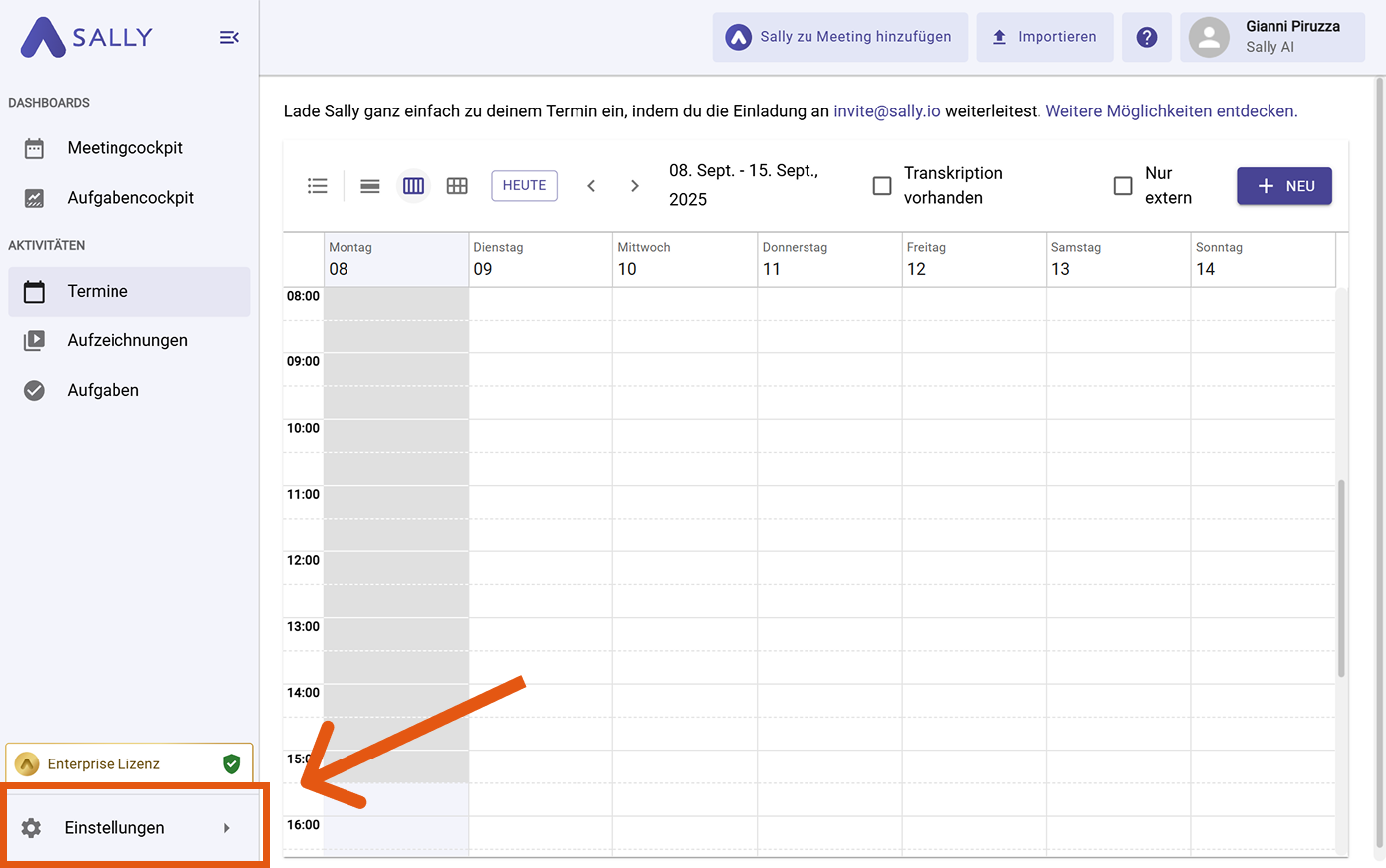
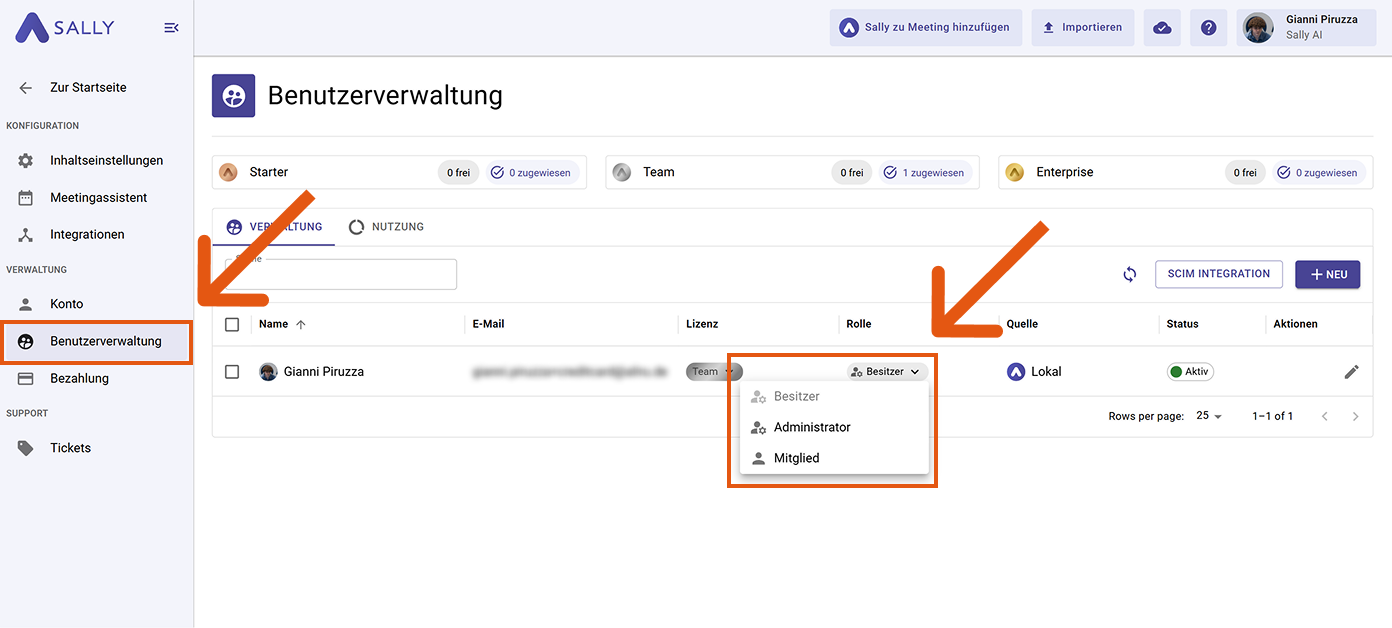
Änderungen werden sofort übernommen.
Im nächsten Abschnitt findest du eine detaillierte Übersicht der Berechtigungen für jede Benutzerrolle in Sally.
2. Welche Berechtigungen hat jede Benutzerrolle?
Die folgende Tabelle zeigt, welche Aktionen für welche Benutzerrolle in Sally verfügbar sind.
Die Berechtigungen sind nach Funktionsbereichen gruppiert, um Verantwortlichkeiten und Zugriffsebenen transparent darzustellen.
2.1. Rollendefinitionen (Zusammenfassung)
-
Besitzer
Besitzer verfügen über vollständige administrative Rechte für die Organisation. Zusätzlich gilt: Sie können nicht von Admins oder Membern entfernt, gesperrt oder herabgestuft werden. -
Admin
Admins können das gesamte Unternehmenskonto verwalten – mit Ausnahme des Änderns oder Entfernens von Besitzers. -
Mitglied
Mitglieder können keine unternehmensweite Einstellungen ändern. Sie dürfen ausschließlich ihre eigenen persönlichen Einstellungen und Integrationen verwalten.
2.2. Berechtigungsmatrix
Kategorie | Berechtigung | Besitzer | Admin | Mitglied |
|---|---|---|---|---|
| Bezahlung | Abonnement erstellen | ✅ | ✅ | ❌ |
| Abonnement ändern (Lizenzen, Zahlungsintervalle usw.) | ✅ | ✅ | ❌ | |
| Rechnungsinformationen ändern | ✅ | ✅ | ❌ | |
| Rechnungen anzeigen / herunterladen | ✅ | ✅ | ❌ | |
| Abonnement kündigen | ✅ | ✅ | ❌ | |
| Benutzerverwaltung | Nutzer einladen | ✅ | ✅ | ❌ |
| Benutzer bearbeiten | ✅ | ✅ | ❌ | |
| Benutzer löschen | ✅ | ✅ | ❌ | |
| Lizenzen zuweisen | ✅ | ✅ | ❌ | |
| Rollen zuweisen | ✅ Besitzer ✅ Admin ✅ Mitglied | ❌ Besitzer ✅ Admin ✅ Mitglied | ❌ | |
| Benutzerstatus ändern (aktiv / gesperrt) | ✅ Besitzer ✅ Admin ✅ Mitglied | ❌ Besitzer ✅ Admin ✅ Mitglied | ❌ | |
| Benutzer impersonieren | ✅ Besitzer ✅ Admin ✅ Mitglied | ❌ Besitzer ✅ Admin ✅ Mitglied | ❌ | |
| SCIM aktivieren / verwalten | ✅ | ✅ | ❌ | |
| Konto | Persönliche Kontoeinstellungen ändern | ✅ | ✅ | ✅ |
| Eigenes Passwort ändern | ✅ | ✅ | ✅ | |
| Unternehmenseinstellungen ändern | ✅ | ✅ | ❌ | |
| Unternehmenskonto löschen | ✅ | ❌ | ❌ | |
| Meetingassistent | Sally die Teilnahme an Meetings erlauben / verbieten | ✅ persönlich ✅ organisationsweit | ✅ persönlich ✅ organisationsweit | ✅ persönlich ❌ organisationsweit |
| Regeln zur automatischen Meeting-Teilnahme | ✅ persönlich ✅ organisationsweit | ✅ persönlich ✅ organisationsweit | ✅ persönlich ❌ organisationsweit | |
| Integrationen | Kalender verbinden | ✅ | ✅ | ✅ |
| Persönliche Integrationen hinzufügen | ✅ | ✅ | ✅ | |
| Unternehmensintegrationen erstellen / verwalten | ✅ | ✅ | ❌ | |
| Inhaltseinstellungen | Meeting-Qualitätsbenchmarks (erstellen, bearbeiten, aktivieren, löschen) | ✅ | ✅ | ❌ |
| Benutzerdefinierte Einblicke | ✅ persönlich ✅ organisationsweit | ✅ persönlich ✅ organisationsweit | ✅ persönlich ❌ organisationsweit | |
| Vokabular | ✅ persönlich ✅ organisationsweit | ✅ persönlich ✅ organisationsweit | ✅ persönlich ❌ organisationsweit |
Diese Matrix bietet eine klare Übersicht über persönliche und organisationsweite Berechtigungen und unterstützt Teams dabei, Kontrolle, Sicherheit und Verantwortlichkeiten innerhalb von Sally sicherzustellen.