Vertretungen festlegen und Benutzer impersonieren in Sally AI
Der Impersonation-Modus ermöglicht es autorisierten Benutzern, Sally vorübergehend aus der Perspektive eines anderen Benutzers zu verwenden.
Zusätzlich können Vertretungen definiert werden, die einen Benutzer im Abwesenheitsfall vertreten und dessen Konto temporär impersonieren dürfen - auch ohne Admin-Rolle.
Diese Funktionen dienen der Sicherstellung der Geschäftskontinuität, beispielsweise bei Krankheit, Urlaub oder unerwarteter Abwesenheit.
Impersonation gewährt keine zusätzlichen Berechtigungen. Alle Aktionen sind stets auf die Rolle und Rechte des impersonierten Benutzers beschränkt.
Wenn du die Impersonation-Funktion organisationsweit deaktivieren möchtest, nimm bitte Kontakt mit uns auf. Auf Wunsch deaktivieren wir die Funktion vollständig für deine Organisation.
Schnellnavigation:
- Wer kann andere Benutzer impersonieren?
- Wie lege ich eine Vertretung fest?
- Wie impersoniere ich einen Benutzer?
3.1 Berechtigungen im Impersonation-Modus - Wie beende ich den Impersonation-Modus?
- Datenschutz und Compliance
1. Wer kann andere Benutzer impersonieren?
Die Möglichkeit zur Impersonation ist rollenbasiert eingeschränkt, um einen kontrollierten und nachvollziehbaren Zugriff sicherzustellen.
1.1. Standard-Impersionation über Rollen
| Impersonierende Rolle ↓ / Zielrolle → | Besitzer | Admin | Mitglied |
|---|---|---|---|
| Besitzer | ✅ | ✅ | ✅ |
| Admin | ❌ | ✅ | ✅ |
| Mitglied | ❌ | ❌ | ❌ |
Diese hierarchische Struktur stellt sicher, dass Impersonation dem definierten Verantwortungs- und Berechtigungsmodell Ihrer Organisation folgt.
1.2. Impersonation über definierte Vertretungen
Zusätzlich können Vertretungen festgelegt werden.
Eine definierte Vertretung kann den entsprechenden Benutzer impersonieren – unabhängig von ihrer eigenen Rolle.
Dabei gelten folgende Regeln:
| Rolle | Kann Benutzer impersonieren |
|---|---|
| Besitzer | Ja |
| Admin | Ja (außer Besitzer) |
| Mitglied (ohne Vertretung) | Nein |
| Mitglied (als definierte Vertretung) | Ja (für zugewiesene Benutzer) |
Vertretungen können ausschließlich den Benutzer impersonieren, für den sie als Vertretung eingetragen wurden.
Mitglieder können sich nicht eigenständig als Vertretung für andere Mitglieder ernennen. Nur Besitzer und Admins können Mitglieder als Vertretung für andere Benutzer konfigurieren.
2. Wie lege ich eine Vertretung fest?
Eine Vertretung erhält das Recht, den entsprechenden Benutzer im Bedarfsfall zu impersonieren – auch dann, wenn sie selbst keine Admin- oder Besitzerrolle besitzt.
Typische Anwendungsfälle:
- Urlaubsvertretungen
- Krankheitsfälle
- Assistenzrollen
- Projektvertretungen
Wichtige Eigenschaften:
- Die Vertretung kann ausschließlich den zugewiesenen Benutzer impersonieren.
- Es entstehen keine zusätzlichen Systemrechte.
- Alle Aktionen erfolgen weiterhin im Berechtigungskontext des impersonierten Benutzers.
Schritte zum Festlegen einer Vertretung
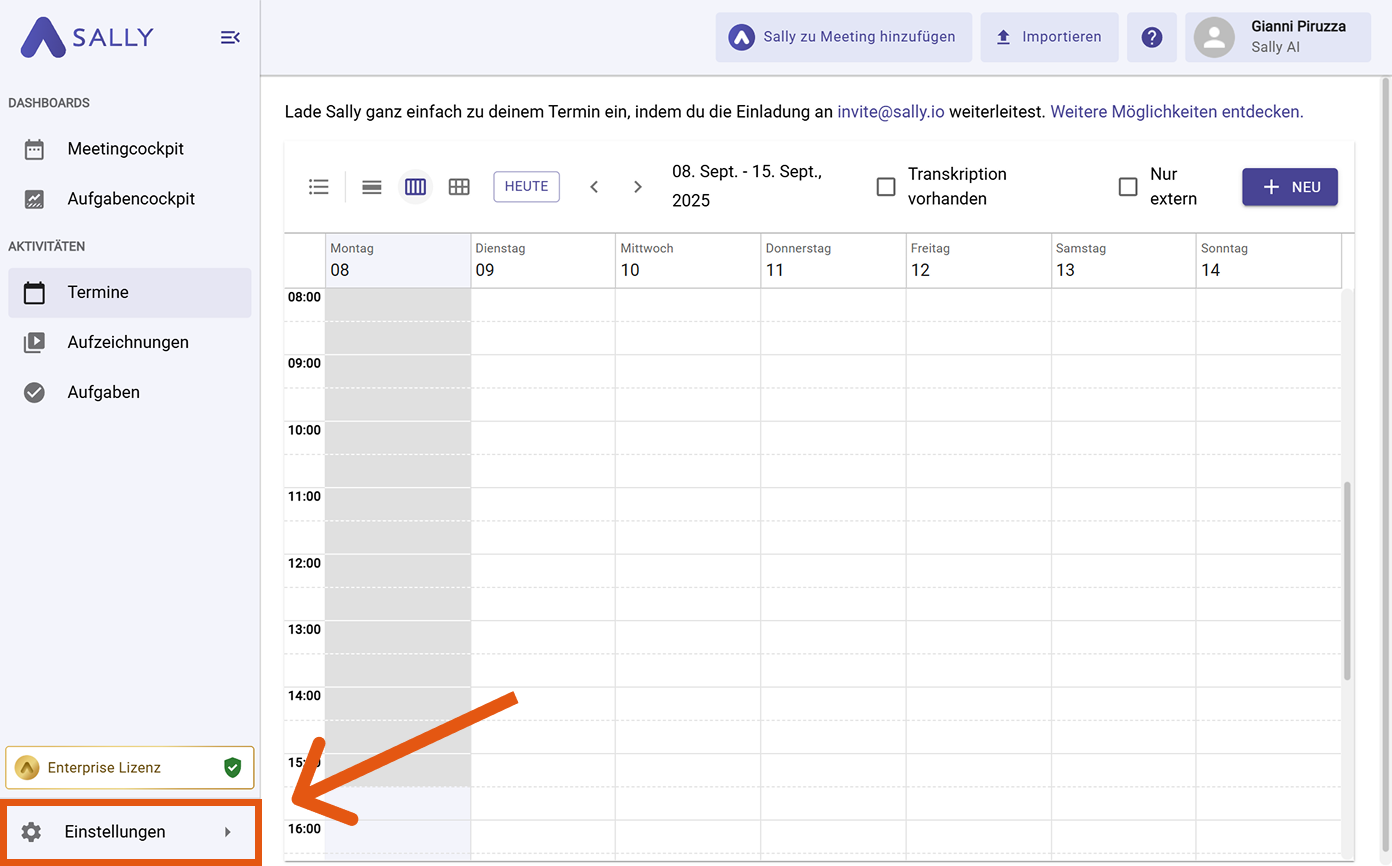
- Navigiere zu den Einstellungen.
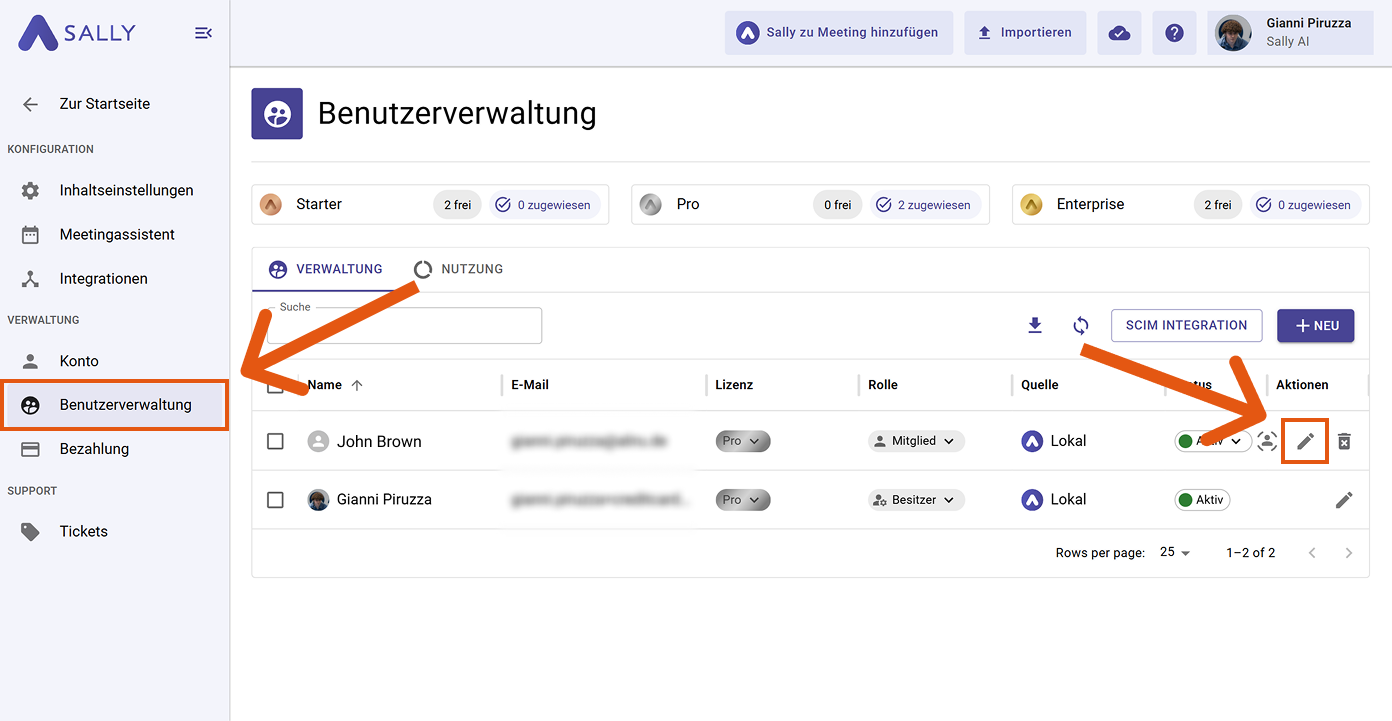
- Öffne unter Administration den Bereich Benutzerverwaltung.
- Öffne durch das Stift-Symbol das Benutzerprofil des Mitarbeiters, für den du eine Vertretung festlegen möchtest.
- Im Bereich Verwaltung findest du das Feld "Vertreten durch". Wähle einen oder mehrere Benutzer aus, die als Vertretung fungieren sollen.
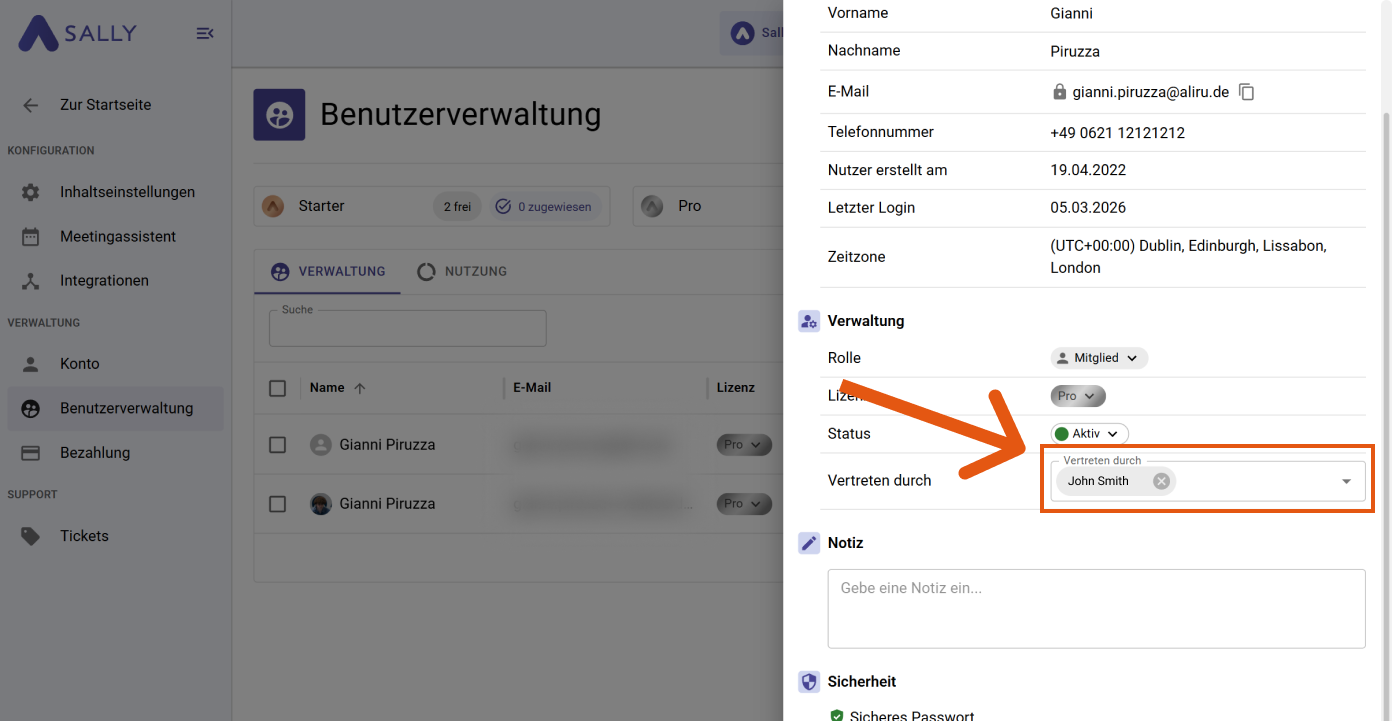
Die ausgewählten Benutzer können den entsprechenden Benutzer nun impersonieren.
3. Wie impersoniere ich einen Benutzer?
Diese Aktion kann nur von Besitzern durchgeführt werden sowie von Admins, jedoch nur für andere Admins oder Mitglieder.
Mitglieder können Benutzer nur impersonieren, wenn sie zuvor als Vertretung für diesen Benutzer festgelegt wurden.
Führe folgende Schritte aus, um den Impersonation-Modus zu aktivieren:
- Navigiere zu Einstellungen.
-
Wähle unter Administration den Bereich Benutzer.
-
Suche den Benutzer, den du impersonieren möchtest.
-
Klicke in der Spalte Aktionen auf das Impersonation-Symbol.
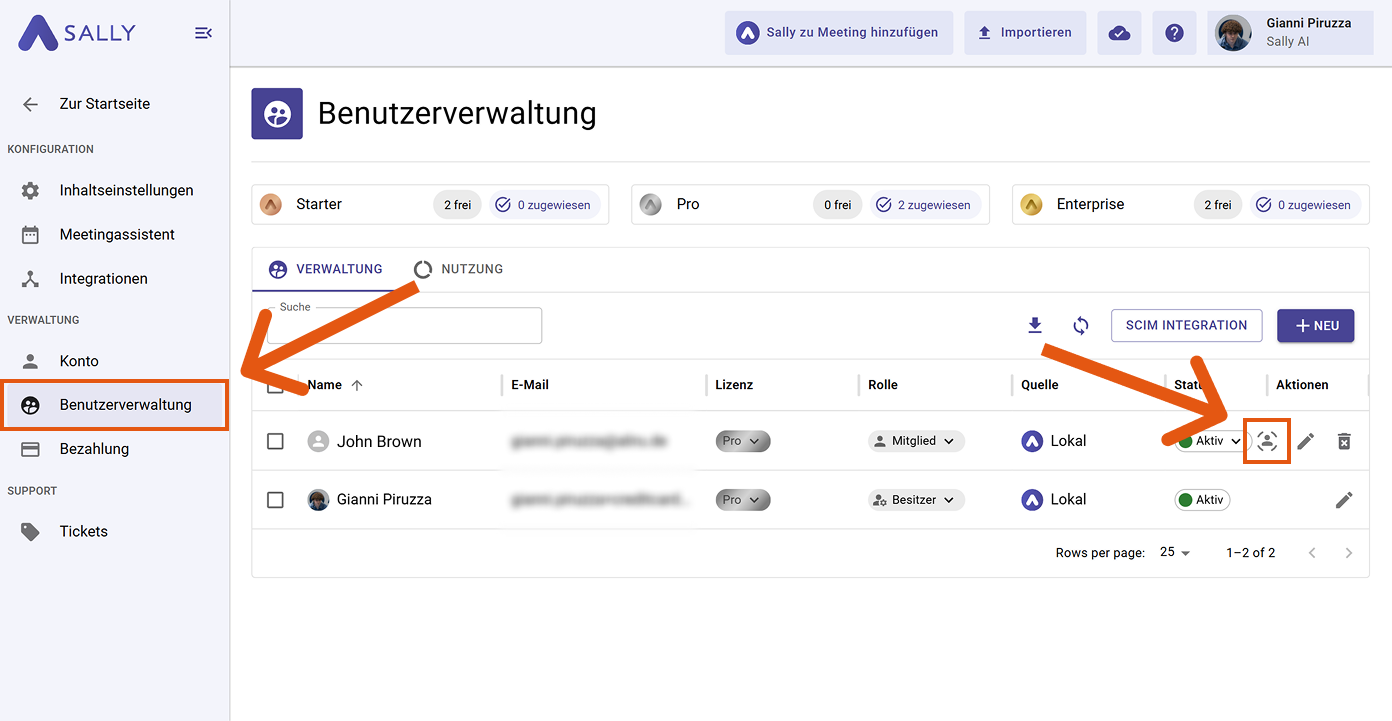
Du befindest dich nun im Impersonation-Modus.
Dies erkennst du oben rechts im Benutzermenü: Ein Ausrufezeichen-Symbol zeigt an, dass die Impersonation aktuell aktiv ist.
3.1 Berechtigungen im Impersonation-Modus
Im Impersonation-Modus übernimmst du exakt die Rolle und Berechtigungen des Benutzers, den du impersonierst.
Das bedeutet:
- Du hast alle Rechte, die dieser Benutzer besitzt.
- Du hast keine zusätzlichen Rechte.
- Deine eigene Rolle (z. B. Besitzer oder Admin) ist während der Impersonation nicht aktiv.
Während der Impersonation agierst du vollständig im Berechtigungskontext des Zielbenutzers.
Was das konkret bedeutet:
- Wenn der Benutzer Meetings einsehen darf, kannst du diese ebenfalls einsehen.
- Wenn der Benutzer Sally zu Meetings hinzufügen darf, kannst du das ebenfalls tun.
- Wenn der Benutzer keine systemweiten Einstellungen ändern darf, kannst du das ebenfalls nicht.
Impersonation ist keine eigene Berechtigungsstufe, sondern ein temporärer Perspektivwechsel auf einen bestehenden Benutzer.
Wenn beispielsweise ein Besitzer ein Mitglied impersoniert, stehen ihm während der Impersonation ausschließlich die Rechte des Mitglieds zur Verfügung. Erweiterte Owner-Rechte sind in diesem Moment nicht aktiv.
Der Impersonation-Modus führt niemals zu einer Erweiterung oder Umgehung bestehender Rollen-, Lizenz- oder Zugriffsbeschränkungen.
4. Wie beende ich den Impersonation-Modus?
Um den Impersonation-Modus zu verlassen:
- Klicke oben rechts auf das Benutzermenü.
- Wähle „Impersonation beenden“.
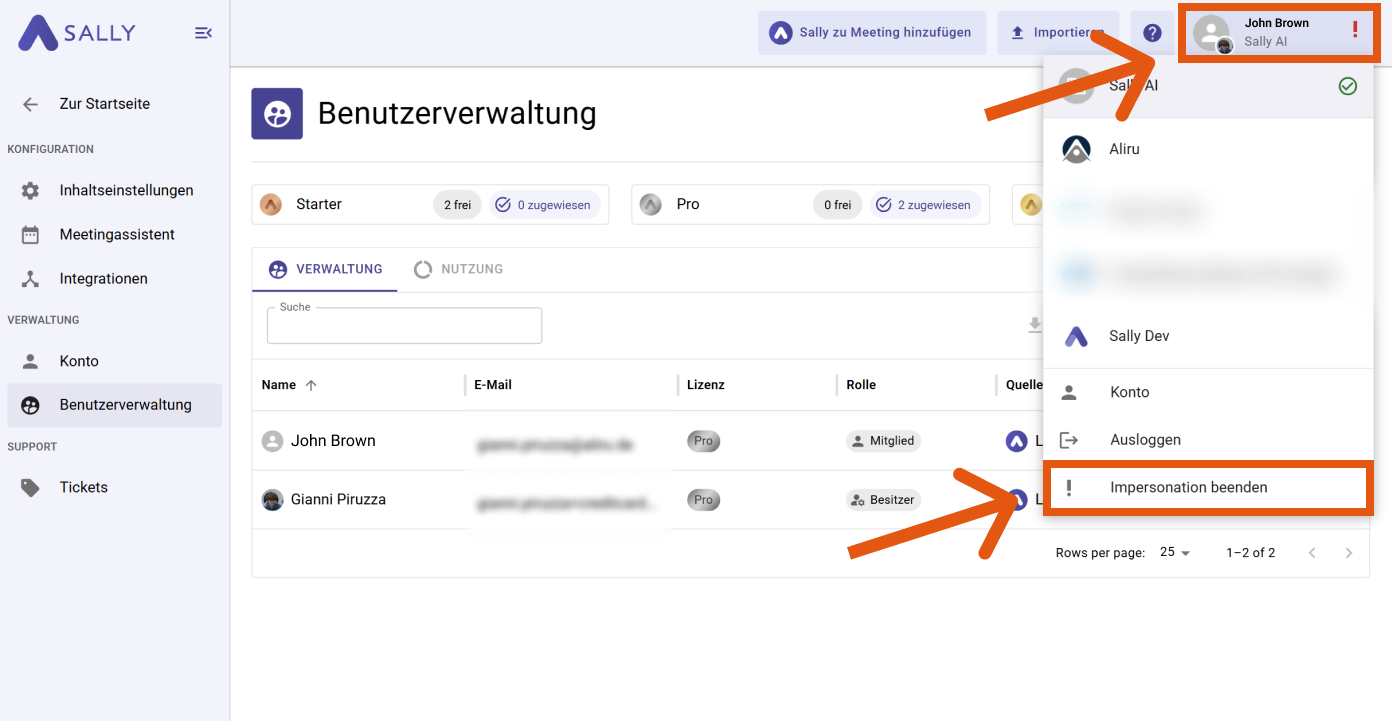
Du kehrst anschließend unmittelbar zu deinem eigenen Benutzerkonto zurück.
5. Datenschutz und Compliance
Der Impersonation-Modus ist ausschließlich für temporäre Vertretungen im geschäftlichen Kontext vorgesehen - beispielsweise zur Abwesenheitsüberbrückung oder zur Sicherstellung operativer Kontinuität.
Wesentliche Grundsätze:
- Der Zugriff richtet sich nach der bestehenden Rollen- und Berechtigungsstruktur deiner Organisation.
- Impersonation umgeht keine Zugriffskontrollen.
- Vertretungen erhalten ausschließlich Zugriff im Kontext des impersonierten Benutzers.
- Sally führt keine eigenständigen oder automatisierten Aktionen aus.
- Jede Aktion erfordert eine aktive Initiierung durch einen Benutzer.
Organisationen sind selbst dafür verantwortlich, interne Richtlinien festzulegen, unter welchen Voraussetzungen Impersonation eingesetzt werden darf (z. B. dokumentierte Abwesenheitsfälle).
Sally verarbeitet Meeting-Daten ausschließlich im definierten geschäftlichen Rahmen deiner Organisation. Der Zugriff auf Aufzeichnungen, Transkripte und Zusammenfassungen unterliegt weiterhin den von dir konfigurierten Rollen- und Berechtigungseinstellungen.