Trello mit Sally AI integrieren
Verbinde Sally AI mit Trello, um Meeting-Einblicke direkt produktiv zu nutzen, auf dem richtigen Board und in der passenden Liste. Mit der Sally-Trello-Integration kannst du Karten erstellen, Kommentare hinzufügen, doppelte Eingaben vermeiden und deine Boards mit nur einem Klick aktuell halten.
Schnellnavigation
1. Wie verbinde ich Trello mit Sally AI?
Folge diesen Schritten, um die Sally-Trello-Integration zu aktivieren:
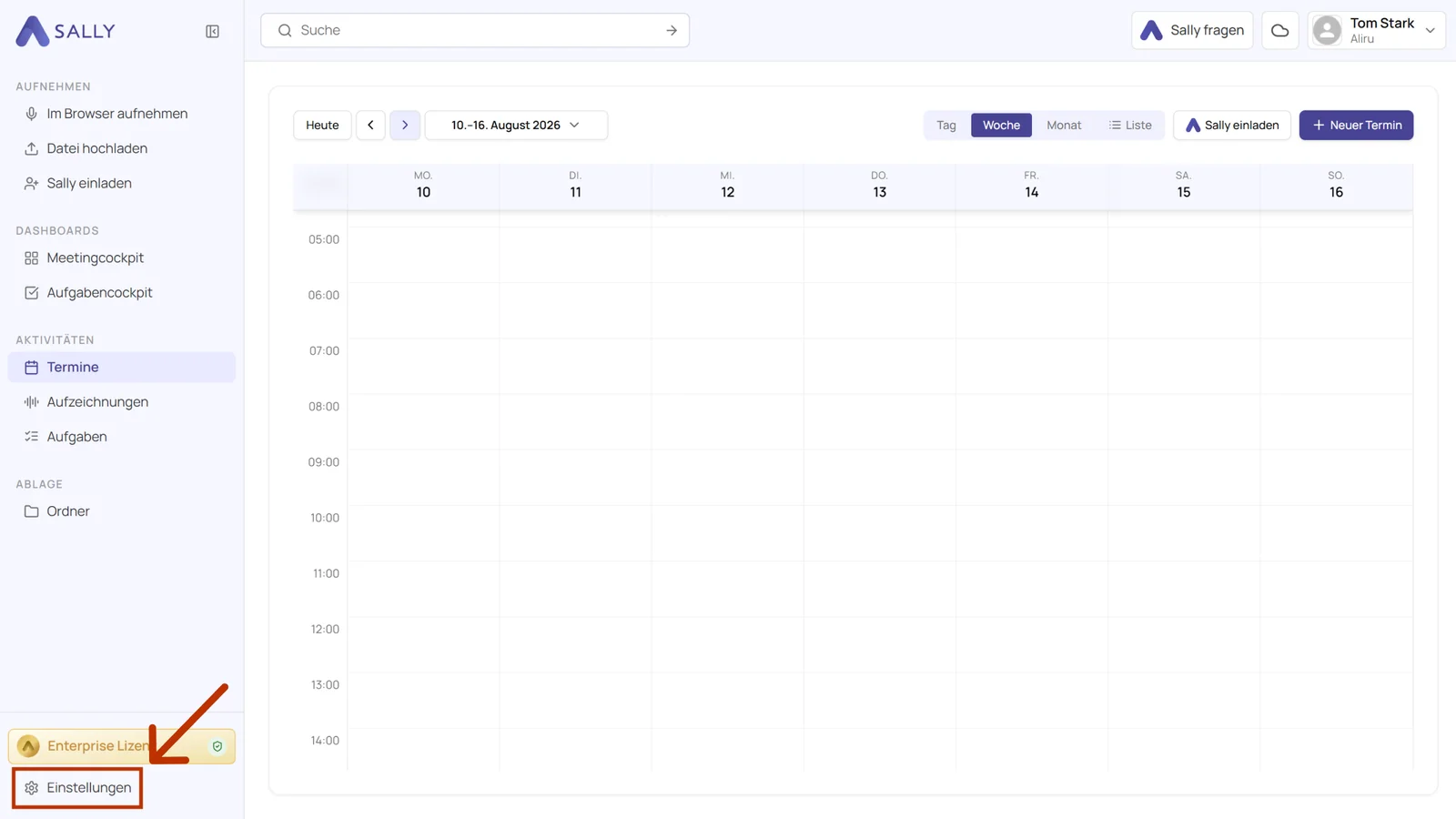
- Öffne Einstellungen unten in der linken Seitenleiste.
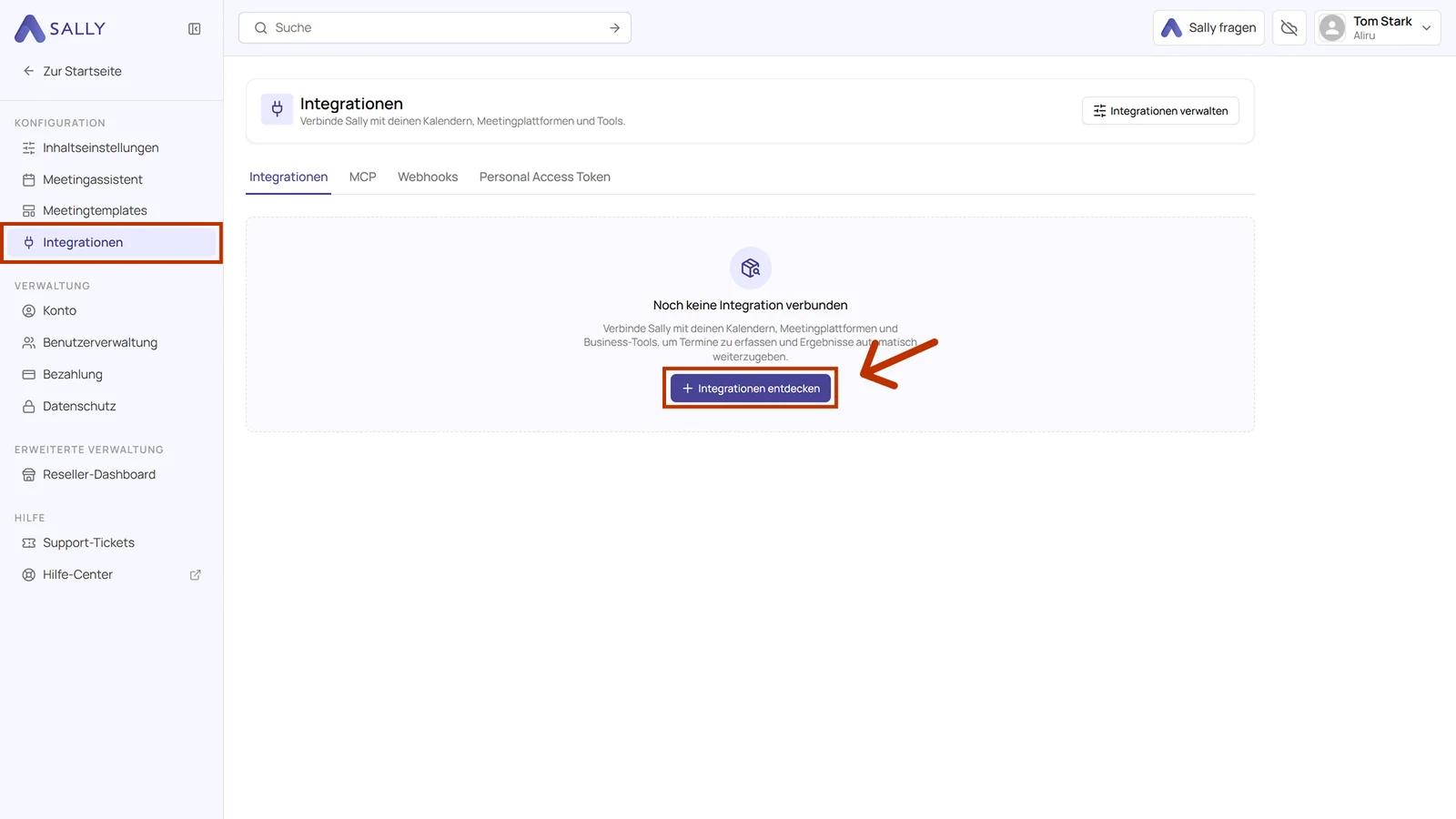
- Wähle unter Konfiguration den Punkt Integrationen und klicke auf Integrationen entdecken.
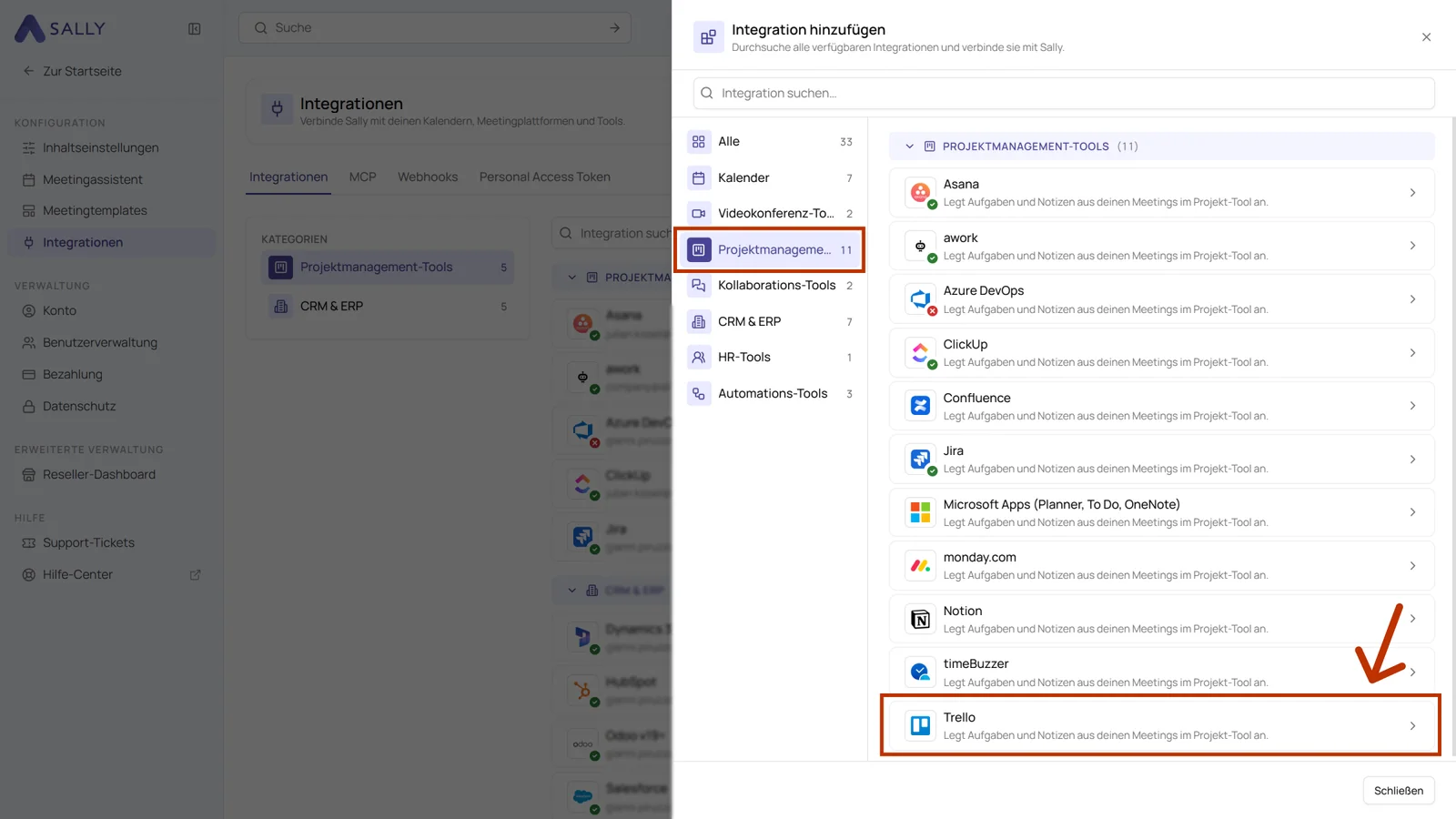
- Wähle im Dialog Integration hinzufügen links die Kategorie Projektmanagement-Tools und dann den Eintrag Trello. Über die Suchleiste oben findest du die Integration auch direkt.
- Im Panel rechts steht, was die Integration überträgt. Klicke unten rechts auf Verbinden und schließe den Autorisierungsprozess in Trello ab. Danach erscheint Trello in der Liste unter Projektmanagement-Tools. Über Verbindung trennen oben rechts löst du die Integration wieder.
Ob eine Integration überhaupt verbunden werden darf, entscheiden Owner und Admins, siehe Integrationen für Nutzer verwalten.
2. Wie sende ich Meeting-Insights an Trello?
Sobald Trello verbunden ist, kannst du Inhalte aus einer Aufzeichnung mit wenigen Klicks nach Trello schicken, direkt ins richtige Board und in die richtige Liste.
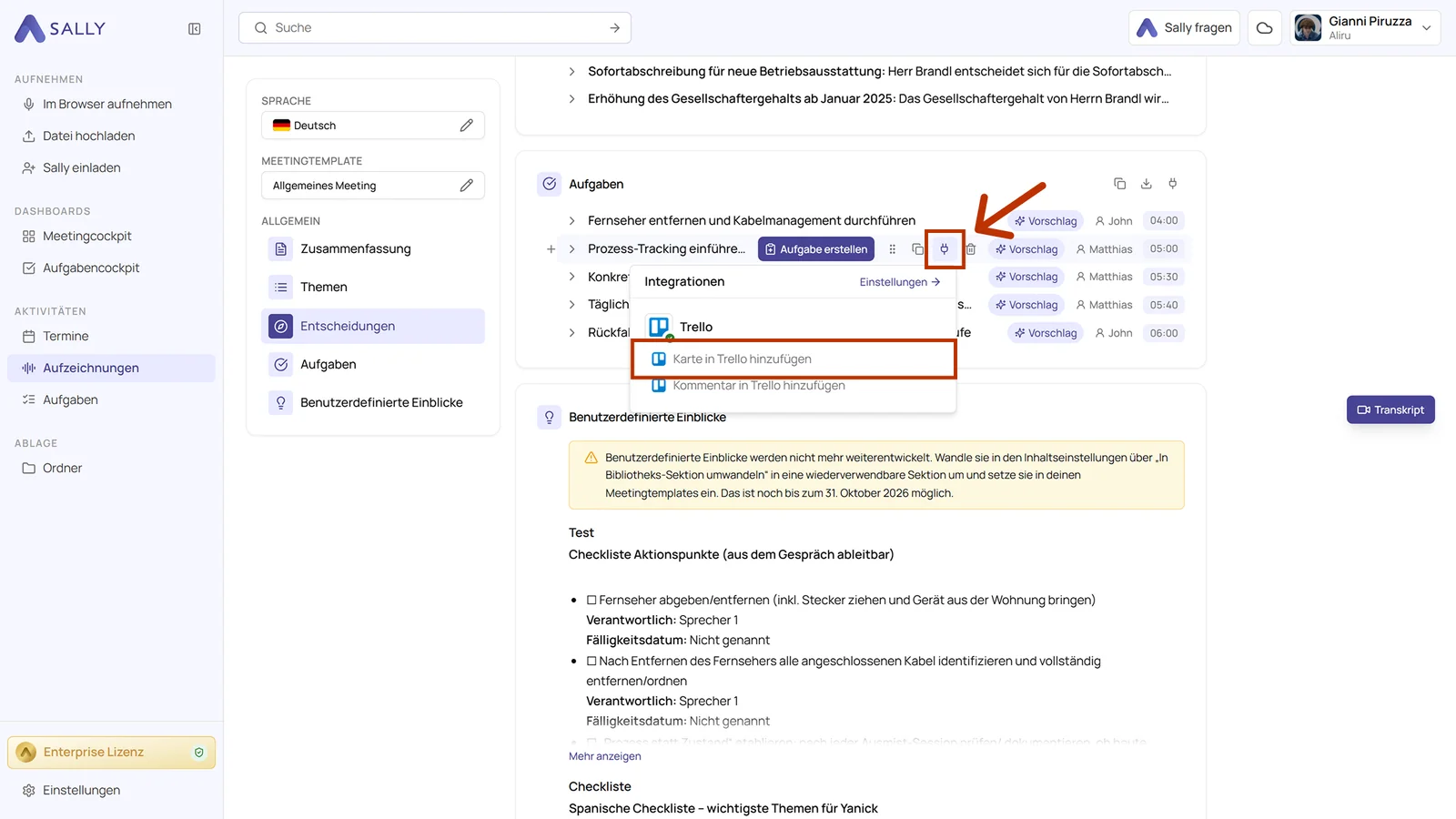
Der Weg ist immer derselbe: Öffne die gewünschte Aufzeichnung und klicke auf das Integrationen-Symbol. Das findest du oben an jedem Abschnitt und an jeder einzelnen Zeile. Darunter stehen die zwei Aktionen von Trello.
Du kannst:
- Karte in Trello hinzufügen für eine neue Karte, etwa eine Aufgabe oder ein To-do aus dem Meeting.
- Kommentar in Trello hinzufügen für ergänzende Infos an einer bestehenden Karte, ohne neue Einträge zu erstellen.
2.1. Karte in Trello hinzufügen
Verwandle ein Insight aus Sally in eine neue Trello-Karte.
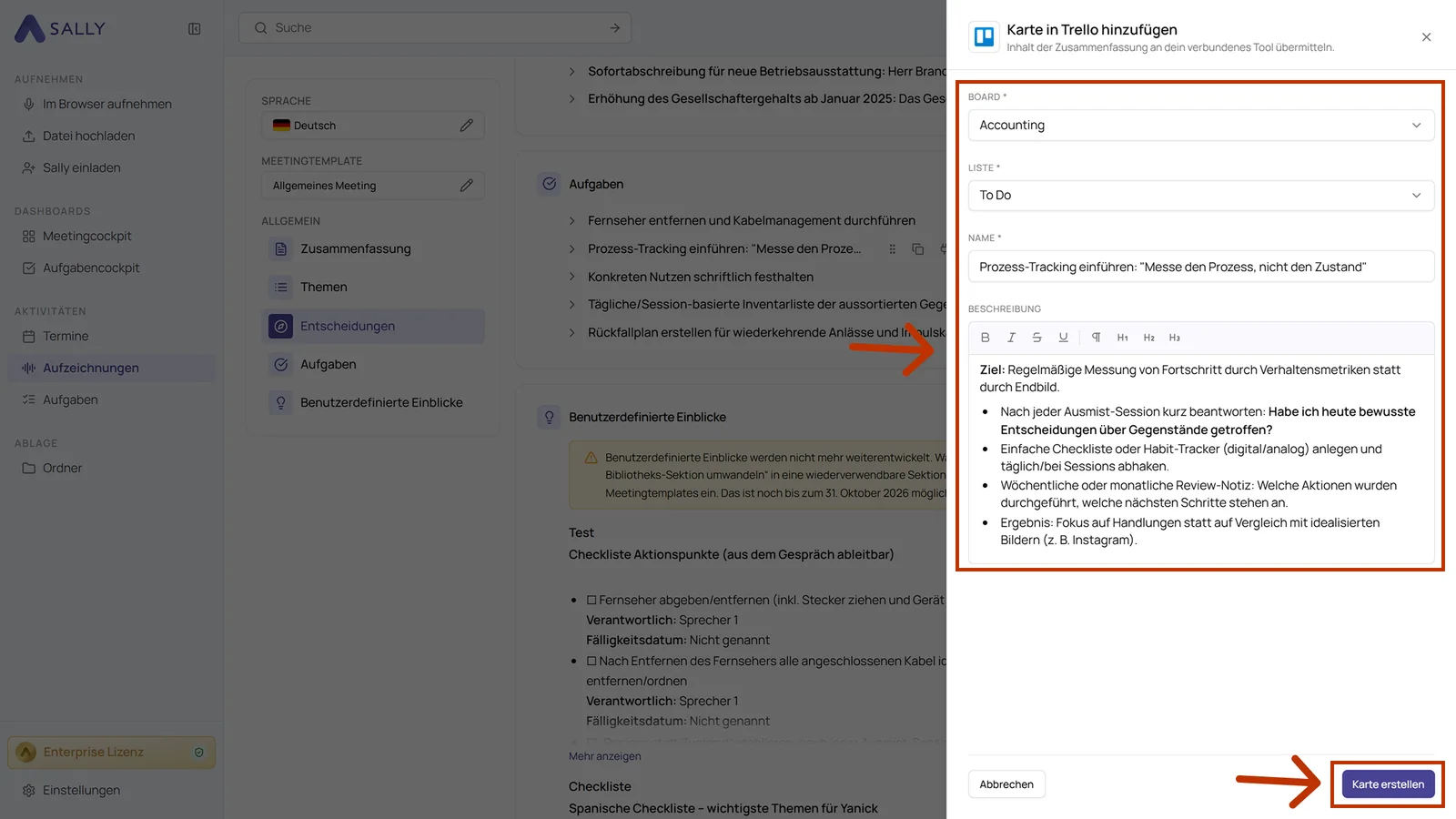
- Wähle im Integrationen-Menü Karte in Trello hinzufügen.
- Wähle Board und Liste aus. Sie sind neben dem Namen die Pflichtfelder und mit
*markiert. - Prüfe Name und Beschreibung. Beide sind aus der Zusammenfassung vorbelegt, die Beschreibung lässt sich im Editor formatieren.
- Klicke auf Karte erstellen.
- Die Karte steht danach in der gewählten Liste auf deinem Trello-Board.
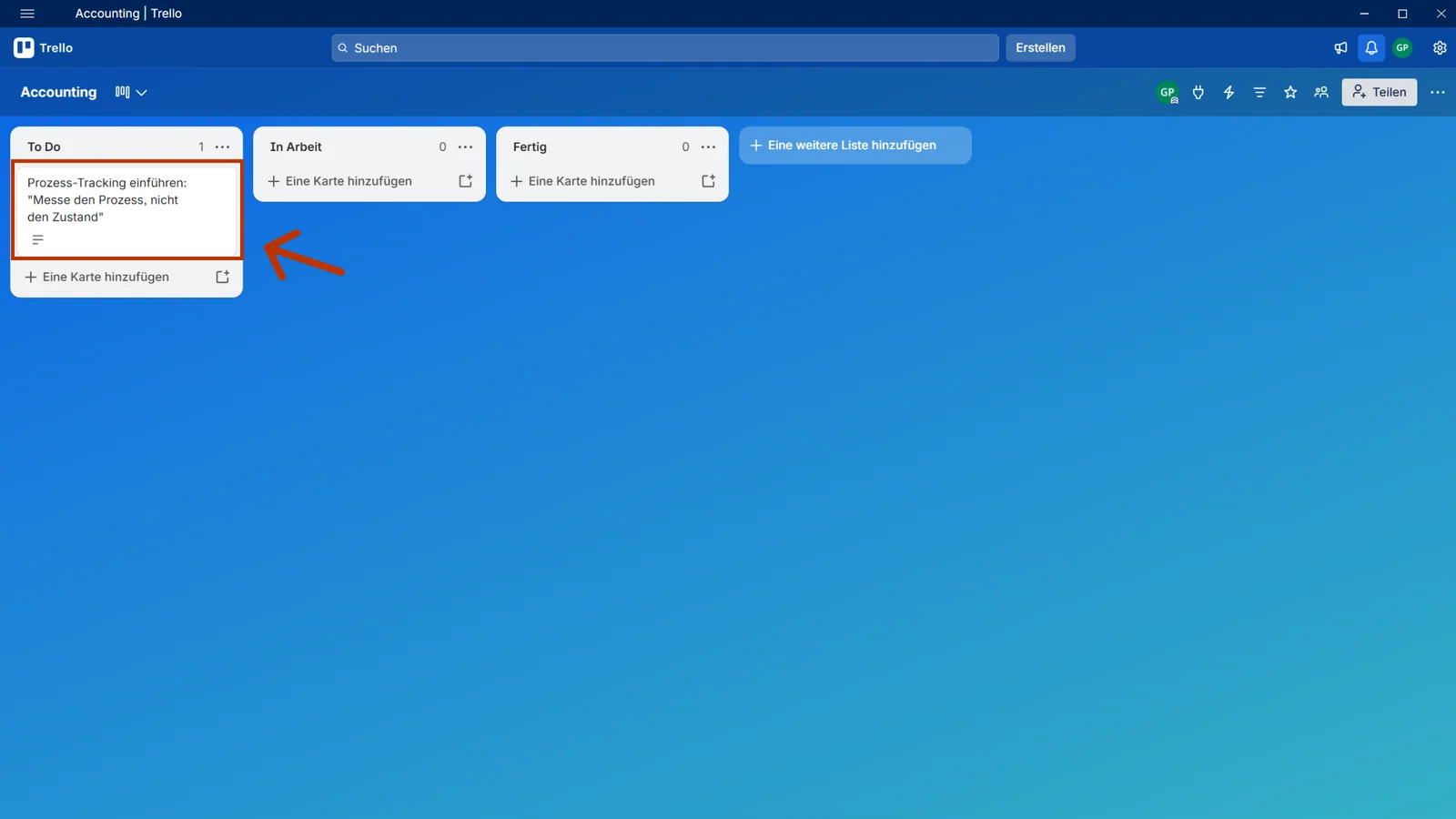
Wähle kurze, prägnante Kartentitel, also Aktion plus Ergebnis, und nutze die Beschreibung für die ausführlichen Meeting-Details. Labels, Mitglieder oder Fälligkeitsdaten kannst du direkt in Trello ergänzen.
2.2. Kommentar in Trello hinzufügen
Füge Meeting-Kontext als Kommentar zu einer bestehenden Karte hinzu.
- Wähle im Integrationen-Menü Kommentar in Trello hinzufügen.
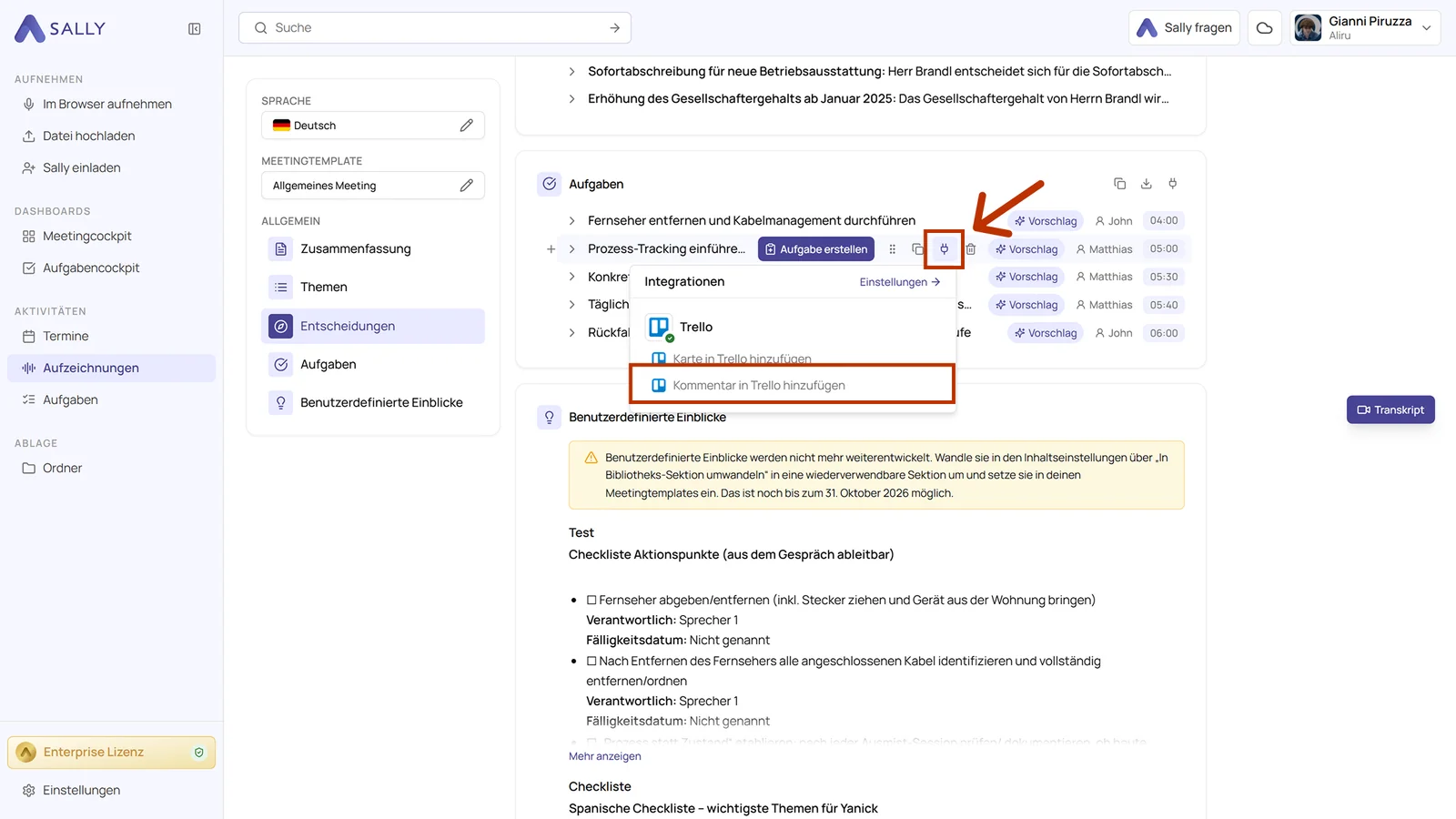
- Wähle die Karte aus, die kommentiert werden soll. Sie ist das einzige Pflichtfeld.
- Prüfe den Kommentar und klicke auf Kommentar hinzufügen.
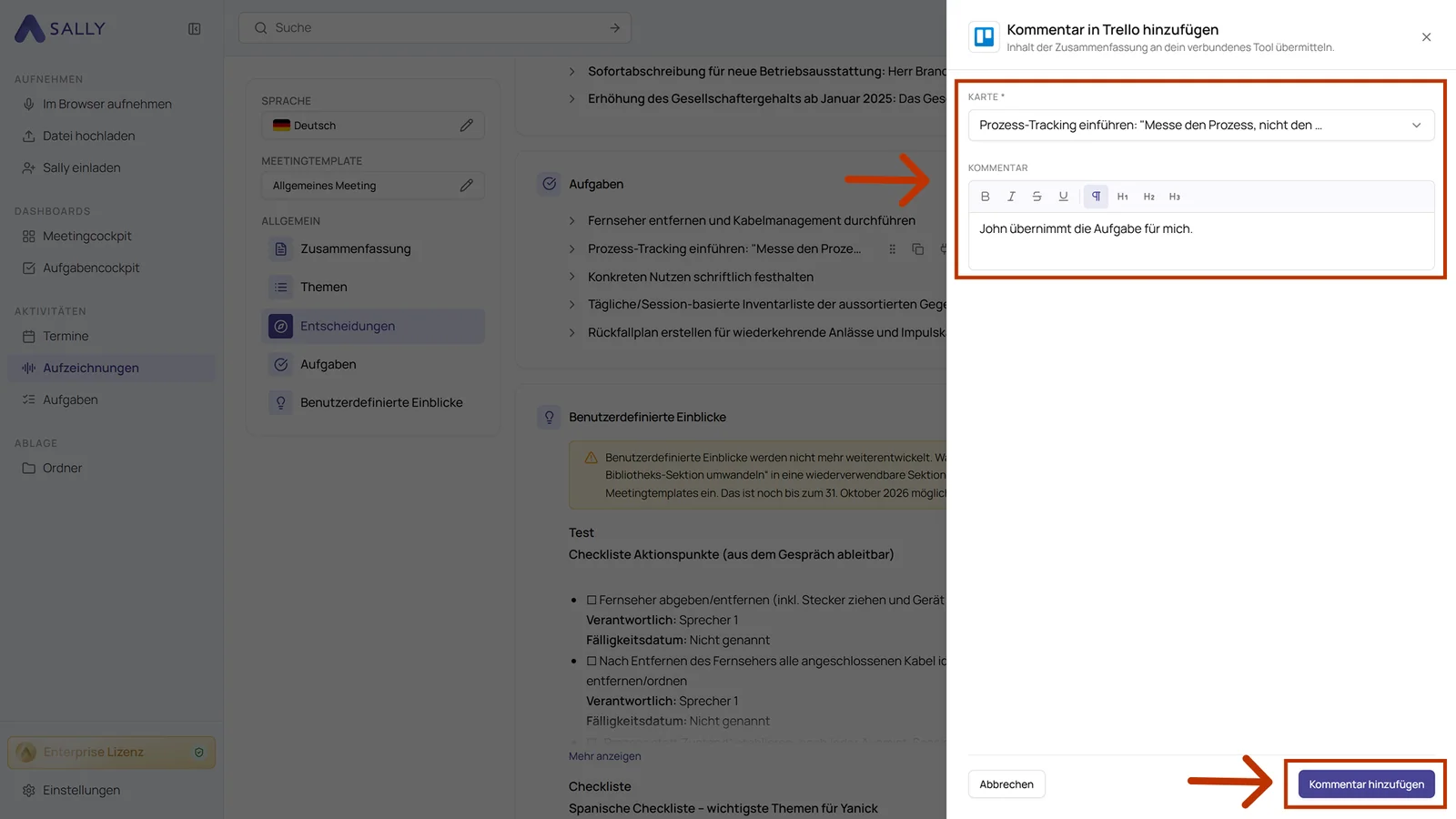
- Der Kommentar erscheint auf der Karte im Bereich Kommentare und Aktivität.
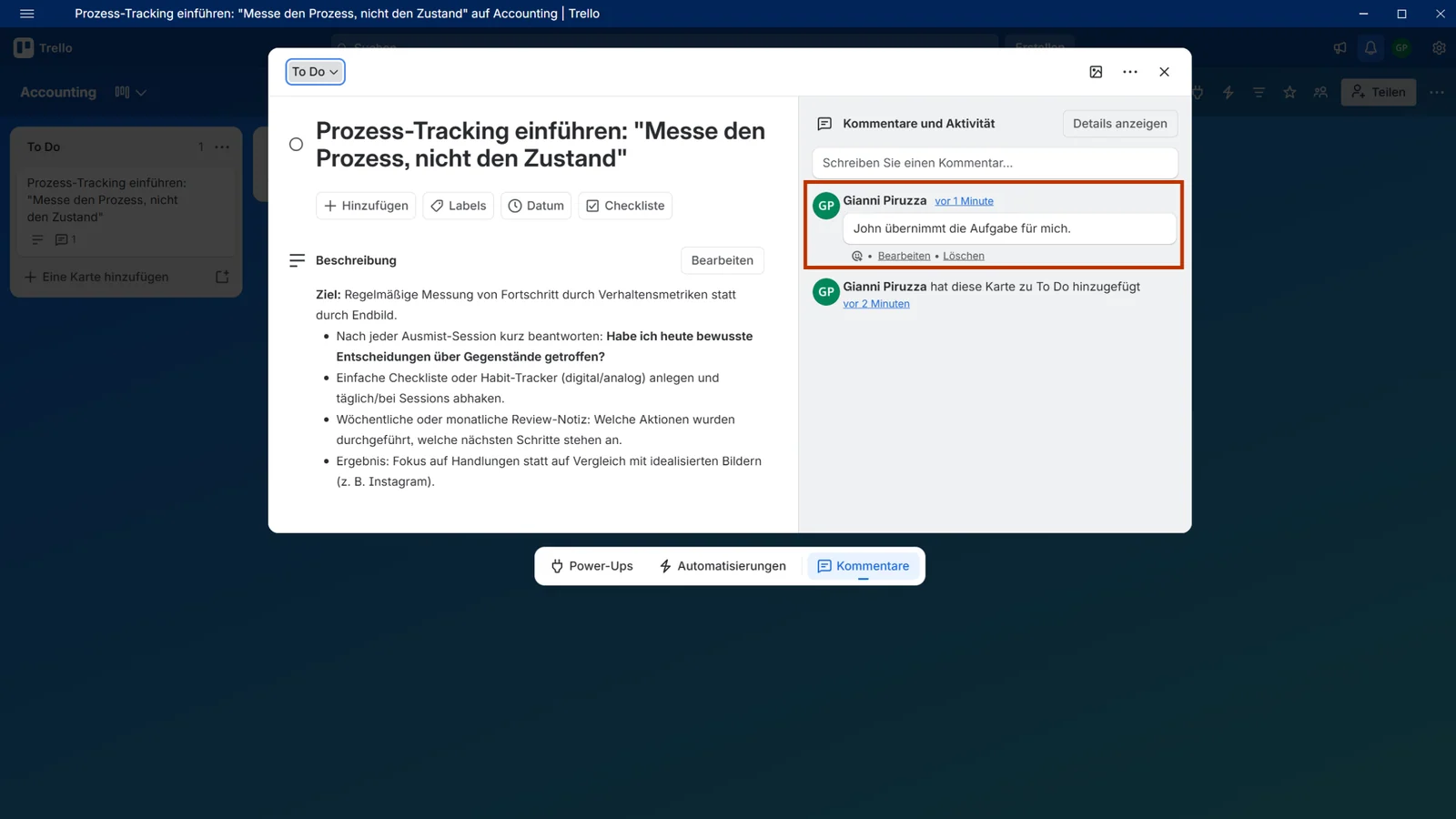
Nutze Kommentare für Statusupdates, Entscheidungen oder zusätzliche Infos, die zu einer laufenden Karte gehören, statt neue Karten zu erstellen.
3. Welche OAuth-Scopes benötigt die Trello-Integration?
Für die Integration mit Trello verwendet Sally OAuth 2.0 zur Autorisierung. Die folgenden Scopes definieren, auf welche Bereiche Sally im Namen des angemeldeten Nutzers zugreifen darf.
-
Sally liest diese Informationen ausschließlich ein, um die Verbindung zum Nutzerkonto technisch herzustellen und aufrechtzuerhalten.
-
Sally nimmt keine eigenmächtigen Änderungen vor. Aktionen werden ausschließlich auf ausdrückliche Initiative des Nutzers ausgeführt.
-
API-Endpunkte werden ausschließlich im Rahmen einer aktiven, vom Benutzer ausgelösten Aktion innerhalb der Plattform aufgerufen.
Technische Übersicht der benötigten Scopes
| Scope | Was Trello damit technisch erlaubt | Wie Sally diesen Scope verwendet |
|---|---|---|
read | Lesen von Boards und Karten | Sally liest Board- und Karteninformationen ein, sofern diese im Integrationskontext erforderlich sind. Es werden keine Inhalte verändert. |
write | API-Berechtigung für Board- und Kartenobjekte | Bestandteil des Trello-Berechtigungsmodells. Sally erstellt oder verändert keine Karten eigenständig außerhalb expliziter Nutzeraktionen. |
account | Zugriff auf Kontoinformationen | Sally liest grundlegende Kontoinformationen zur Authentifizierung des angemeldeten Trello-Kontos ein. |