Microsoft Apps mit Sally AI integrieren
Verbinde Sally AI mit deinen Microsoft Apps – einschließlich Planner, Microsoft To Do und OneNote – um Aufgaben und Notizen direkt aus deinen Meeting Insights zu erstellen.
Erstelle Follow-ups in deinem Microsoft-Arbeitsbereich mit nur einem Klick und halte all deine Tools perfekt synchron.
Schnellnavigation
- So verbindest du Microsoft Apps mit Sally AI
- So erstellst du Aufgaben und Notizen in Microsoft Apps
- Erforderliche OAuth-Scopes
1. Wie verbinde ich Microsoft Apps mit Sally AI?
Folge diesen Schritten, um die Sally–Microsoft Apps Integration zu aktivieren.
-
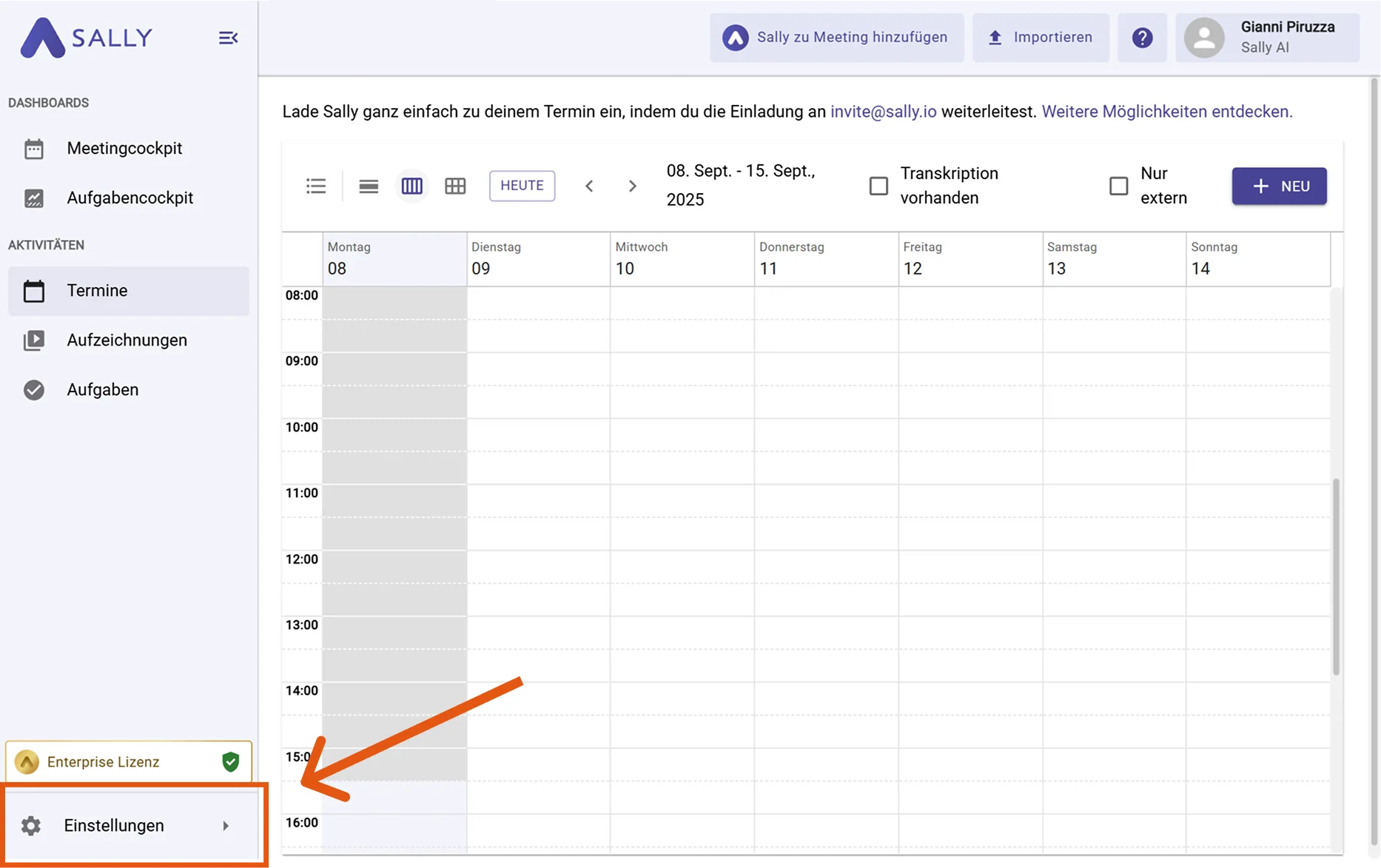
Öffne Einstellungen in der linken Seitenleiste.
Abbildung 1: Zu den Einstellungen gehen -
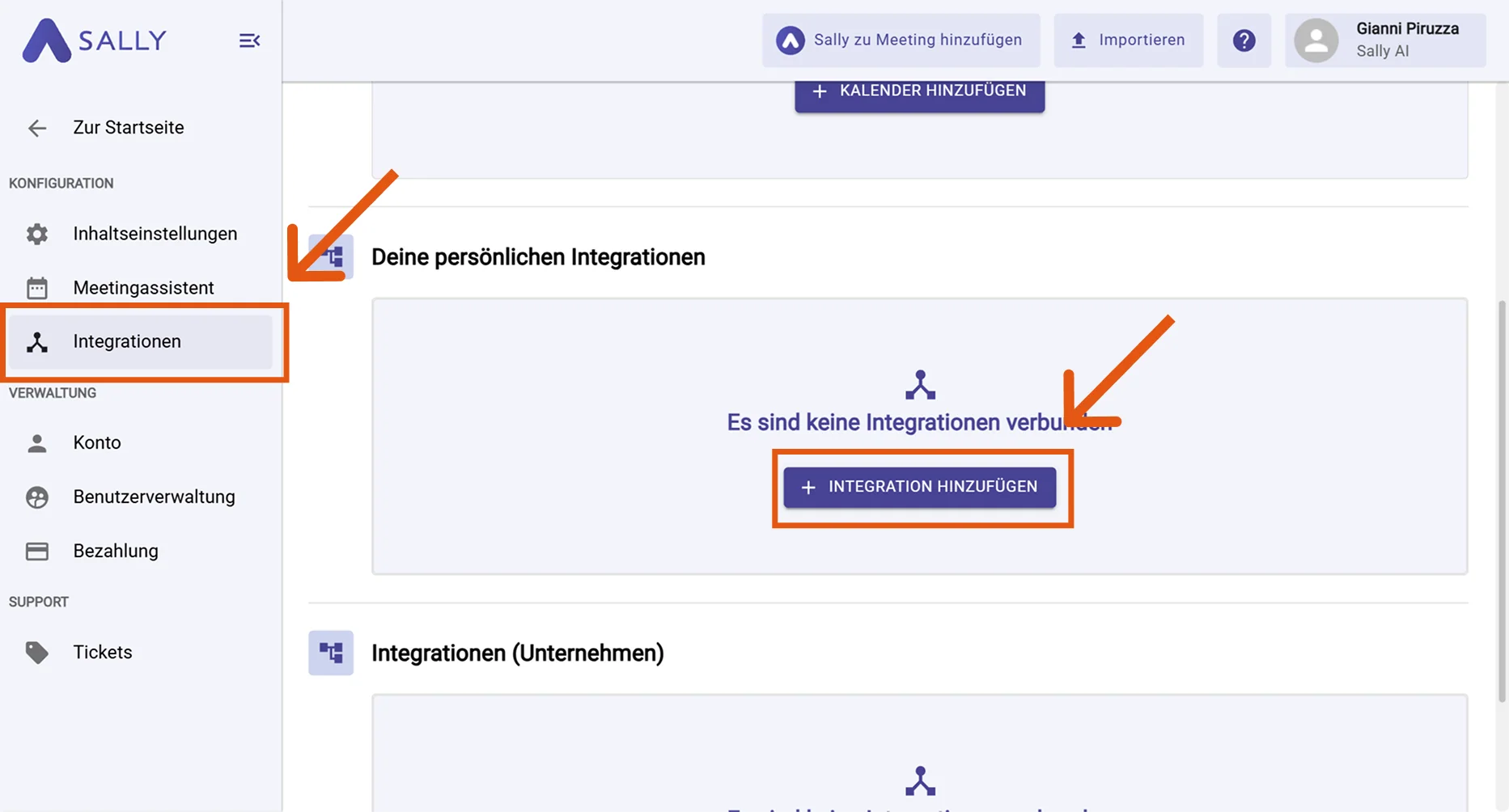
Gehe zu Integrationen und klicke auf „+ Integration hinzufügen“ unter „Deine persönlichen Integrationen.“
Abbildung 2: Integration hinzufügen -
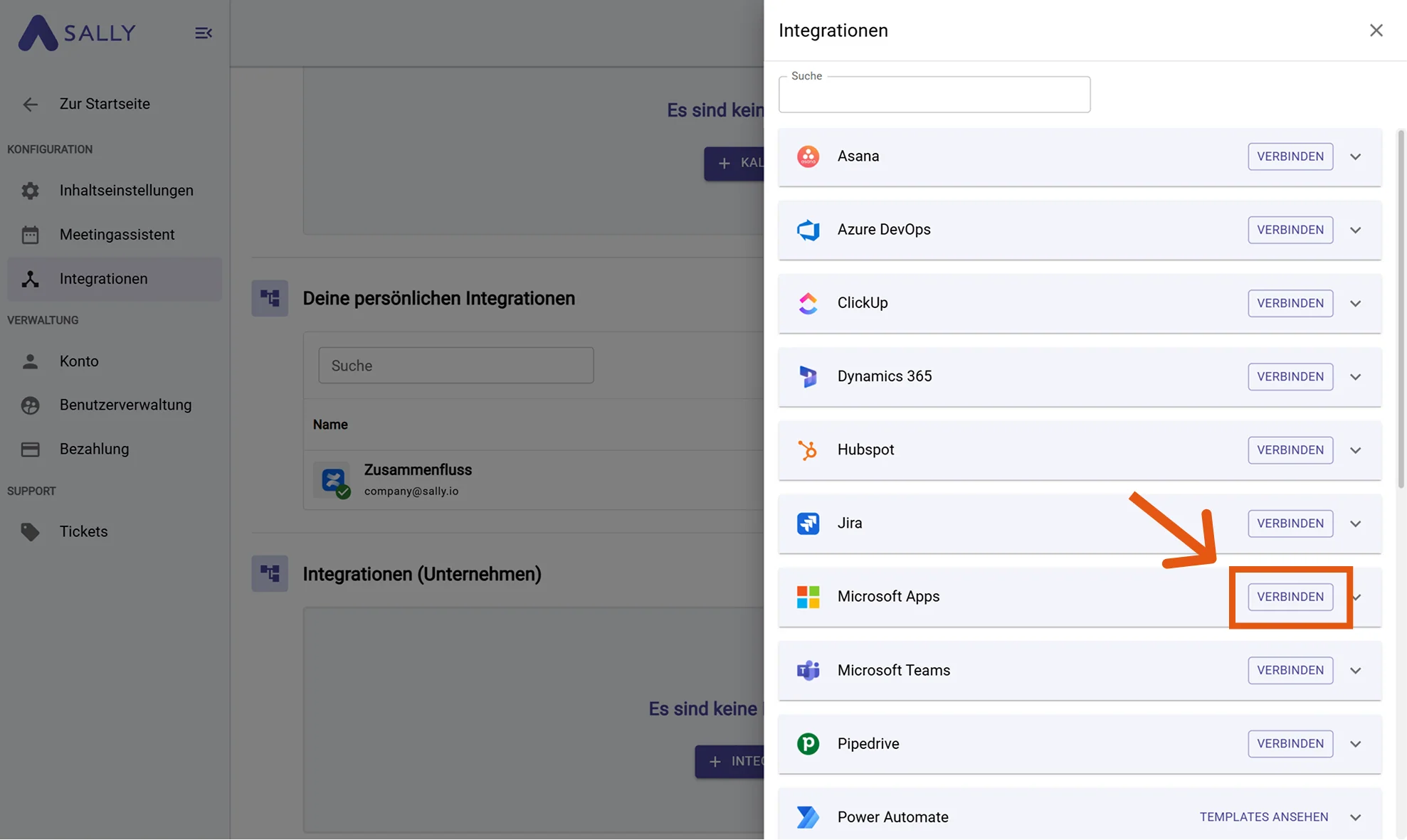
Wähle Microsoft Apps aus und klicke auf „Verbinden“. Schließe anschließend den OAuth-Anmeldevorgang bei Microsoft ab.
Abbildung 3: Microsoft Apps auswählen → Verbinden
-
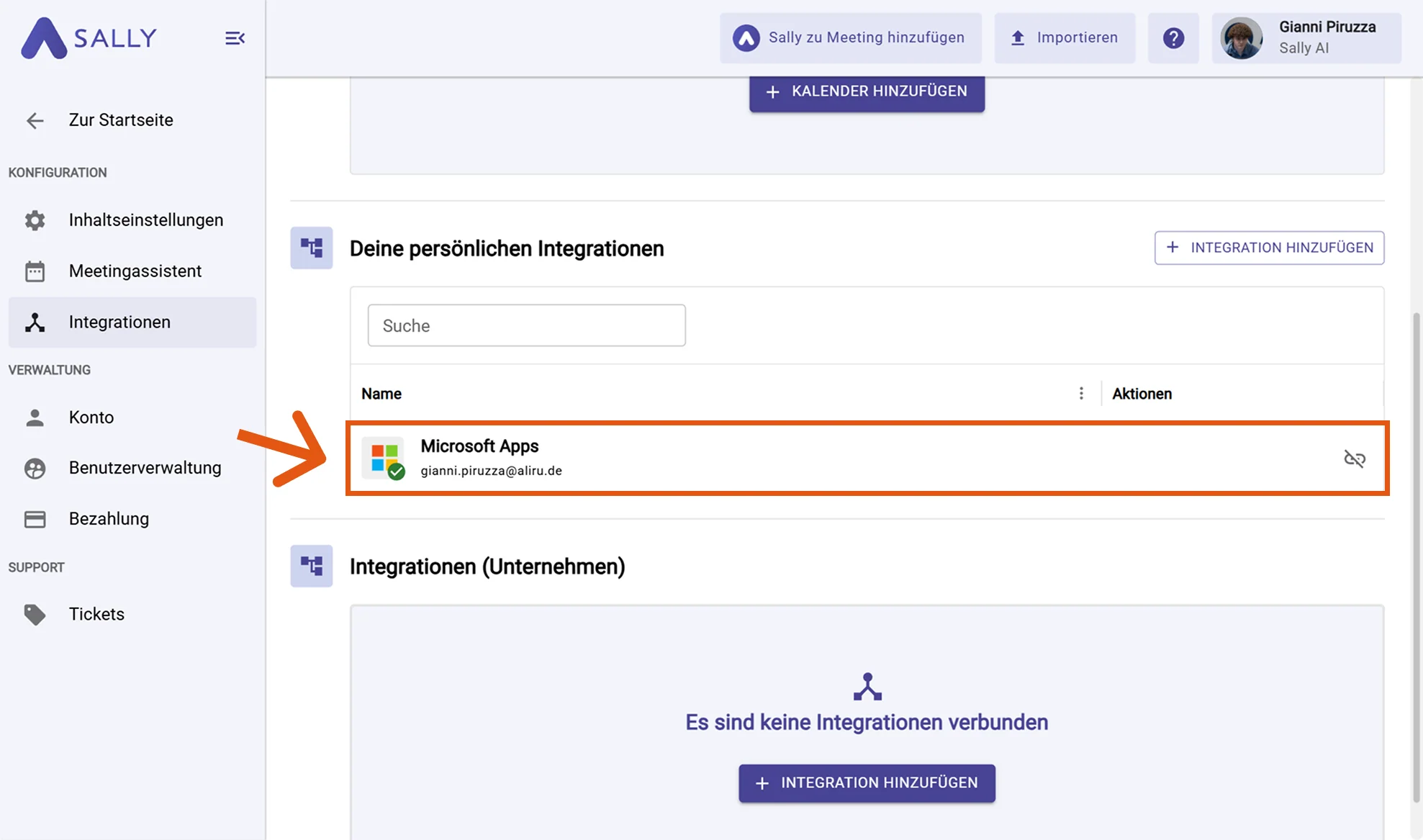
Nach erfolgreicher Verbindung erscheint die Integration unter „Deine persönlichen Integrationen.“
Abbildung 4: Microsoft Apps sind nun verbunden
Wenn dein verbundenes Microsoft-Konto ein persönliches Konto ist, steht nur die Option zur Verfügung, eine Aufgabe in To Do zu erstellen.
Andere Aktionen – wie das Erstellen von Aufgaben oder Kommentaren in Planner oder das Speichern von Meeting-Notizen in OneNote – erfordern ein Geschäfts-, Schul- oder Universitätskonto.
Wenn ein persönliches Konto verwendet wird, erscheinen diese Schaltflächen ausgegraut oder nicht verfügbar.
Microsoft unterscheidet zwischen zwei Haupttypen von Konten:
-
Microsoft-Konto (persönlich):
Ein persönliches Konto, das du für Microsoft-Dienste wie Outlook.com, Xbox Live, Skype oder den Microsoft Store nutzt.
Diese Konten sind in der Regel mit einer E-Mail-Adresse verknüpft, die auf @outlook.com, @hotmail.com oder ähnlich endet. -
Geschäfts-, Schul- oder Universitätskonto:
Ein Konto, das dir von deiner Organisation (z. B. einem Unternehmen oder einer Bildungseinrichtung) bereitgestellt wird und Zugriff auf Microsoft 365, Planner, To Do (Business), Teams, OneNote und andere Unternehmens-Tools bietet.
2. Wie erstelle ich Aufgaben und Notizen in Microsoft Apps?
Sobald deine Microsoft Apps verbunden sind, kannst du direkt aus Sally mit einem Klick Aufgaben und Notizen erstellen oder aktualisieren.
2.1. Eine Aufgabe in Planner erstellen
-
Öffne das gewünschte Meeting in Sally.
-
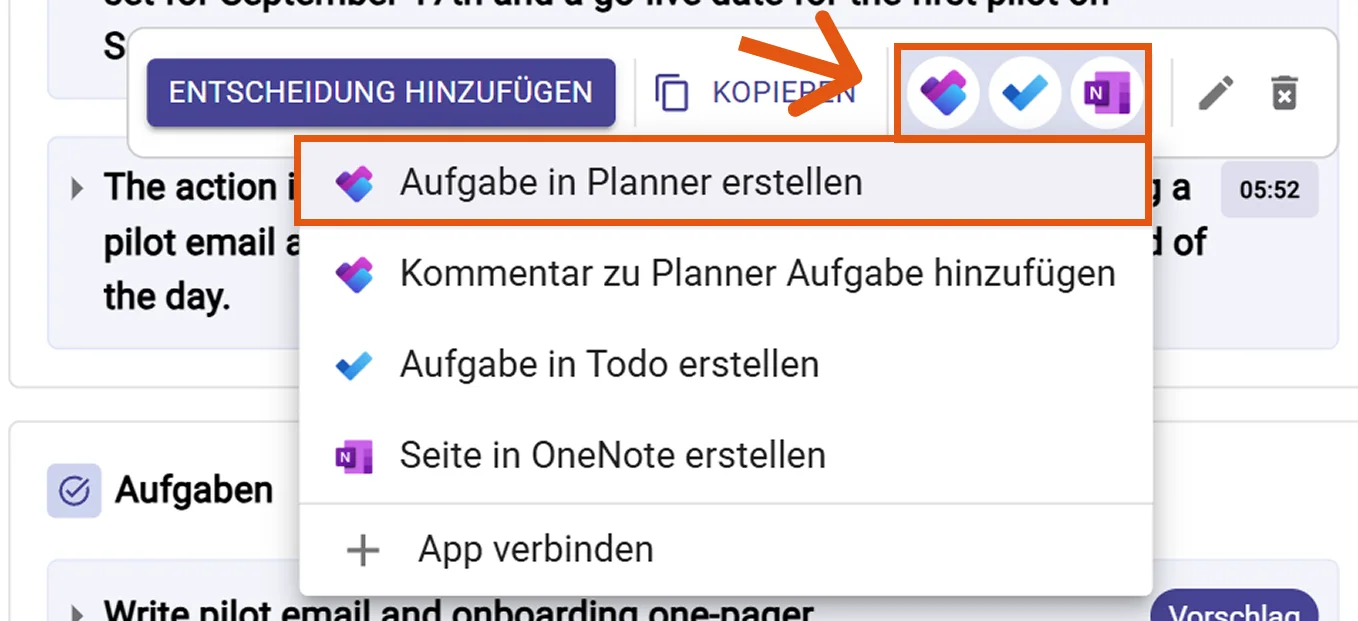
Fahre mit der Maus über ein Insight, eine Entscheidung oder Aufgabe in deiner Zusammenfassung und klicke auf das Planner-Symbol → „Aufgabe in Planner erstellen“.
Abbildung 5: 'Aufgabe in Planner erstellen' auswählen -
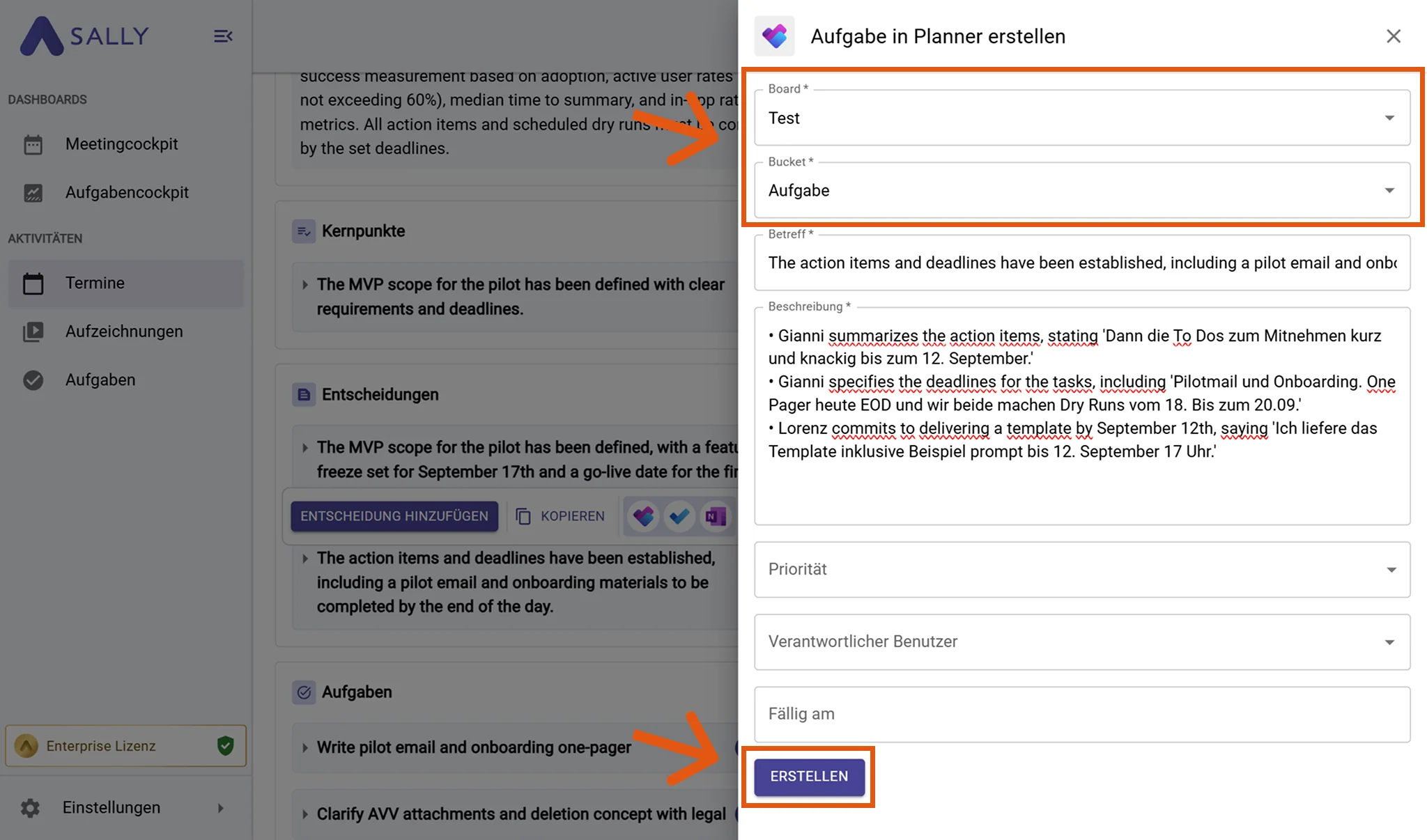
Fülle die Formularfelder aus, z. B. Board, Bucket und Aufgabenname (Pflichtfelder sind mit
*markiert).Abbildung 6: Planner-Aufgabenfelder ausfüllen und Erstellen klicken -
Klicke auf Erstellen, um die Aufgabe an Microsoft Planner zu senden.
2.2. Einen Kommentar zu einer bestehenden Planner-Aufgabe hinzufügen
-
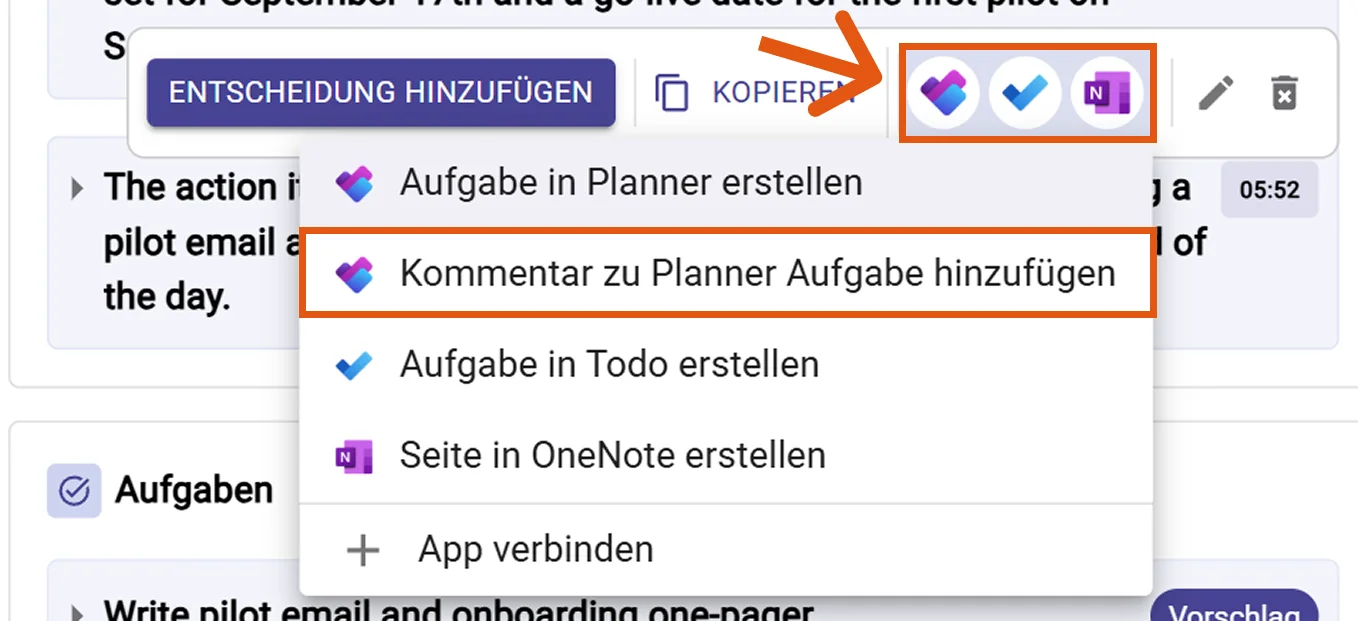
Fahre mit der Maus über ein Sally Insight und klicke auf das Planner-Symbol → „Kommentar zu Planner-Aufgabe hinzufügen“.
Abbildung 7: Kommentar zu bestehender Planner-Aufgabe hinzufügen -
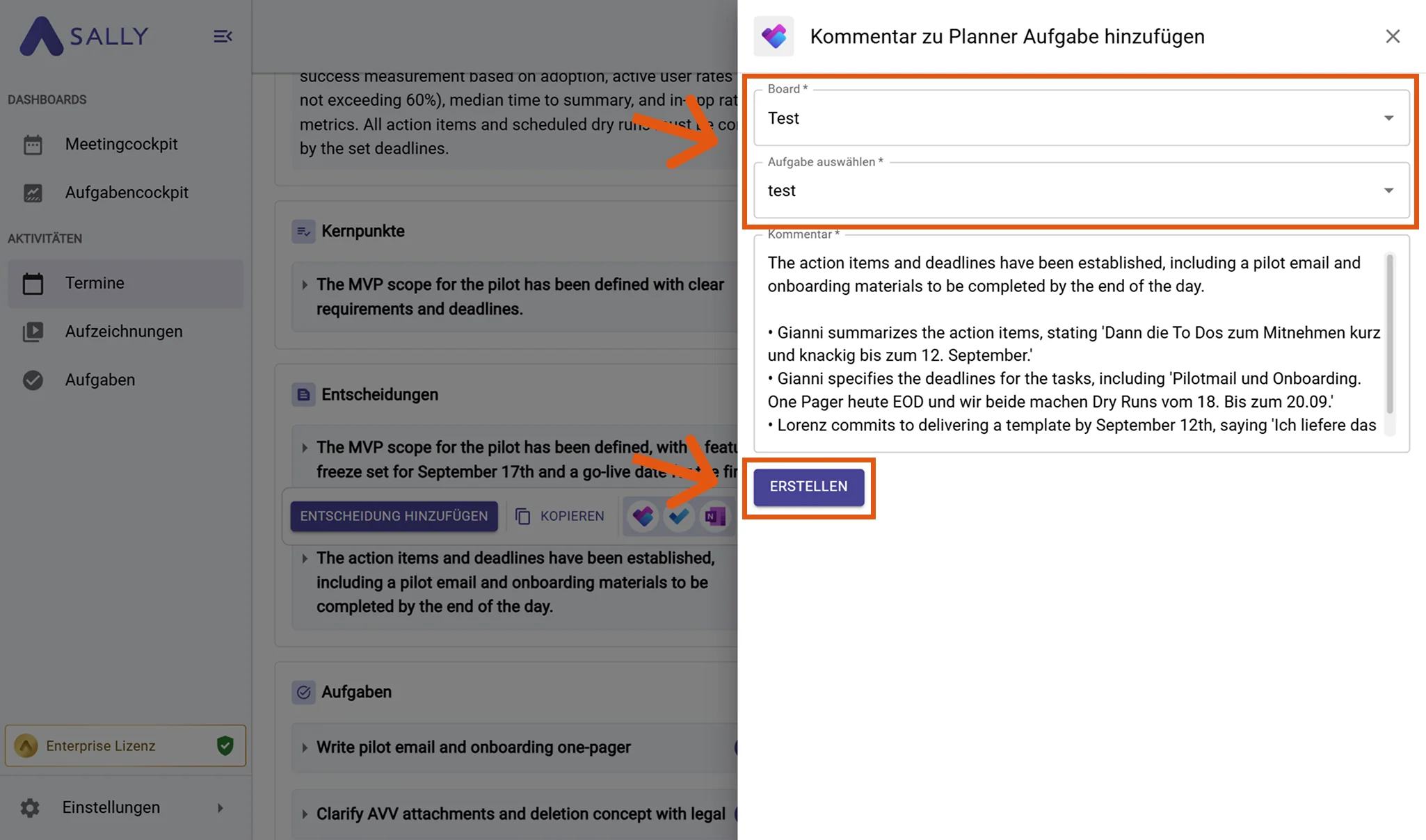
Wähle das entsprechende Board und die Aufgabe aus und bearbeite oder bestätige den Kommentartext.
Abbildung 8: Kommentardetails ausfüllen und Erstellen klicken
2.3. Eine Aufgabe in Microsoft To Do erstellen
-
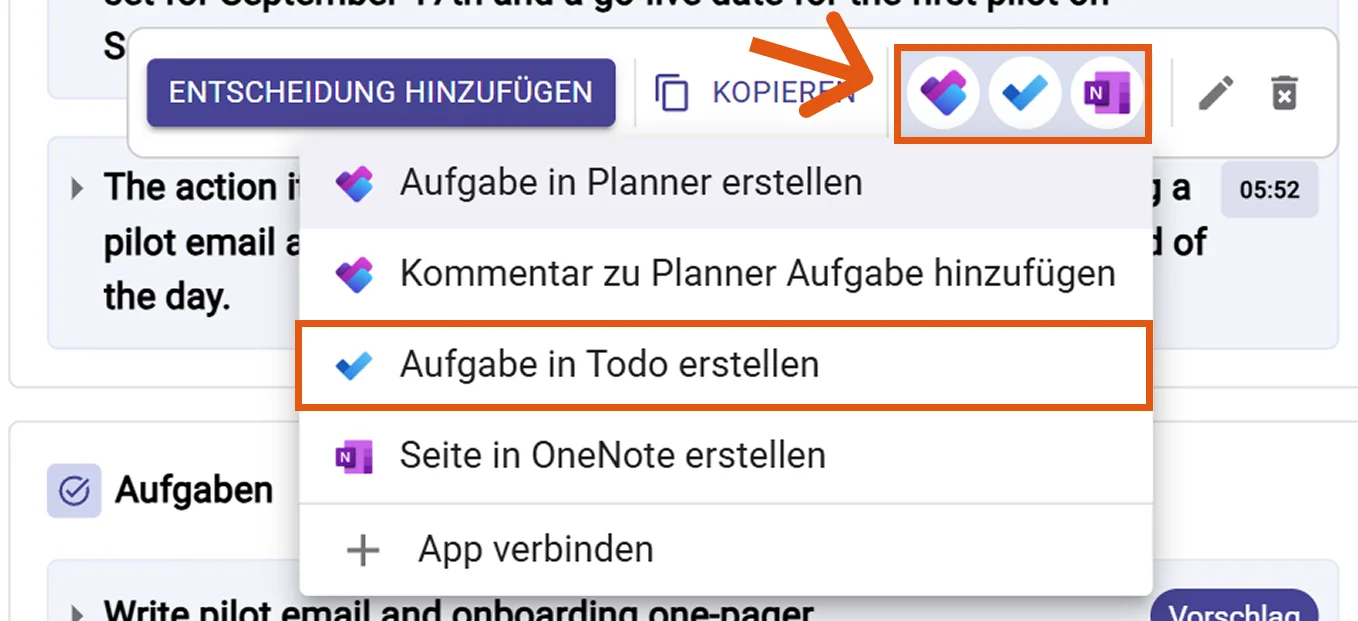
Fahre mit der Maus über eine Sally-Aufgabe oder einen nächsten Schritt, klicke auf das To Do-Symbol und wähle „Aufgabe in To Do erstellen“.
Abbildung 9: 'Aufgabe in Microsoft To Do erstellen' auswählen -
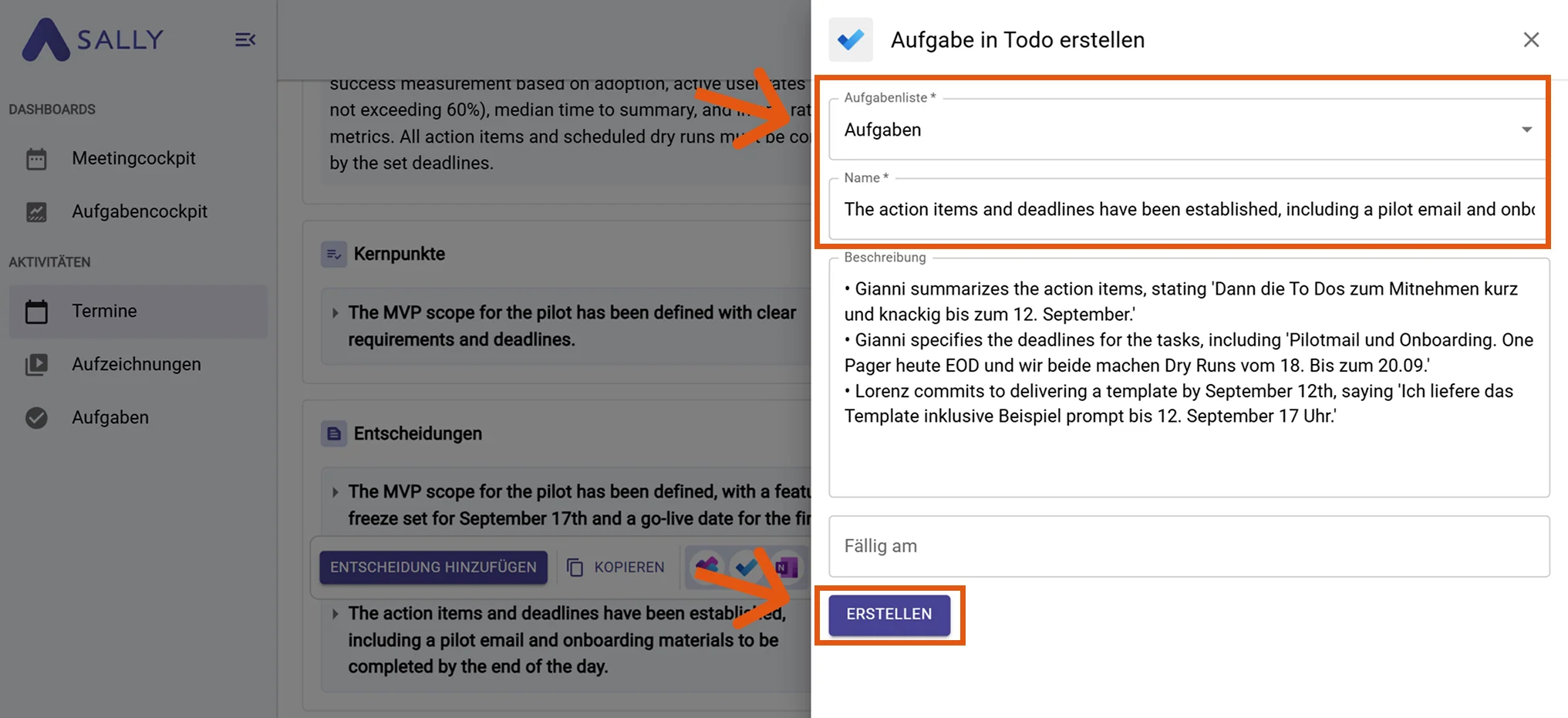
Fülle den Aufgabennamen, die Liste, Beschreibung und das Fälligkeitsdatum aus.
Abbildung 10: To Do-Felder ausfüllen und Erstellen klicken -
Klicke auf Erstellen, um die Aufgabe zu deiner Microsoft To Do-Liste hinzuzufügen.
2.4. Eine Seite in OneNote erstellen
Du kannst Meeting-Zusammenfassungen oder Notizen auch an Microsoft OneNote senden, um sie einfach zu archivieren.
-
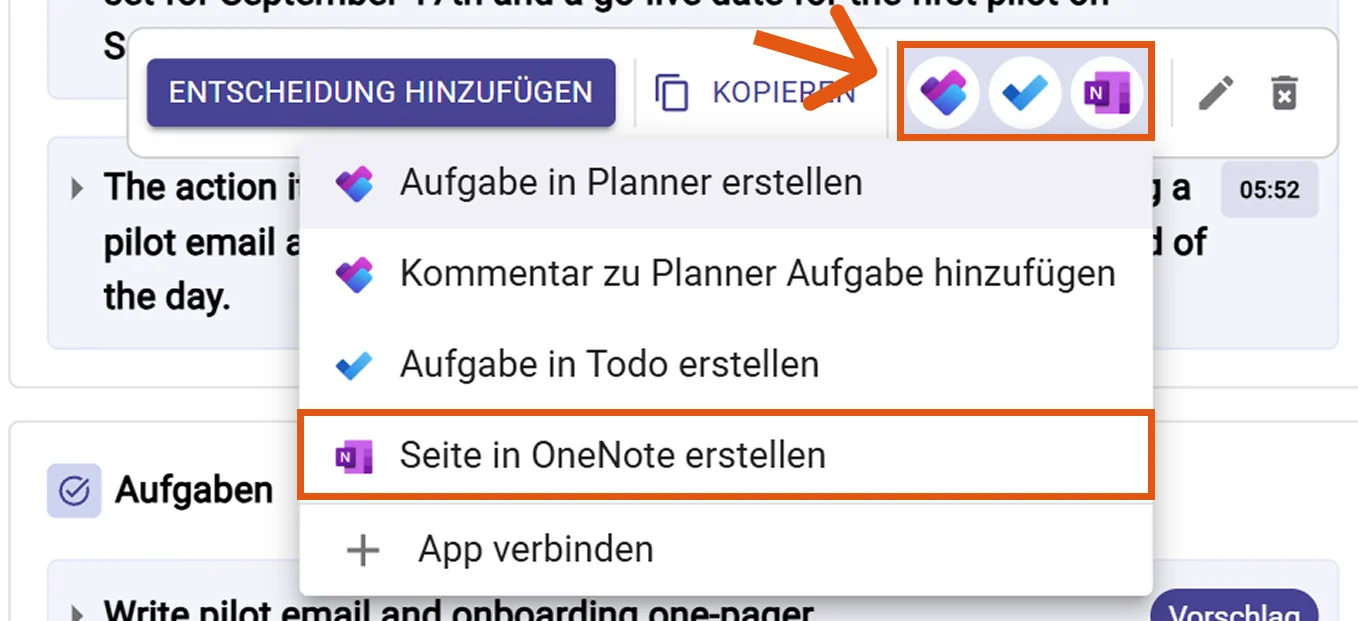
Fahre über den Zusammenfassungsbereich und klicke auf das OneNote-Symbol → „Seite in OneNote erstellen“.
Abbildung 11: 'Seite in OneNote erstellen' auswählen -
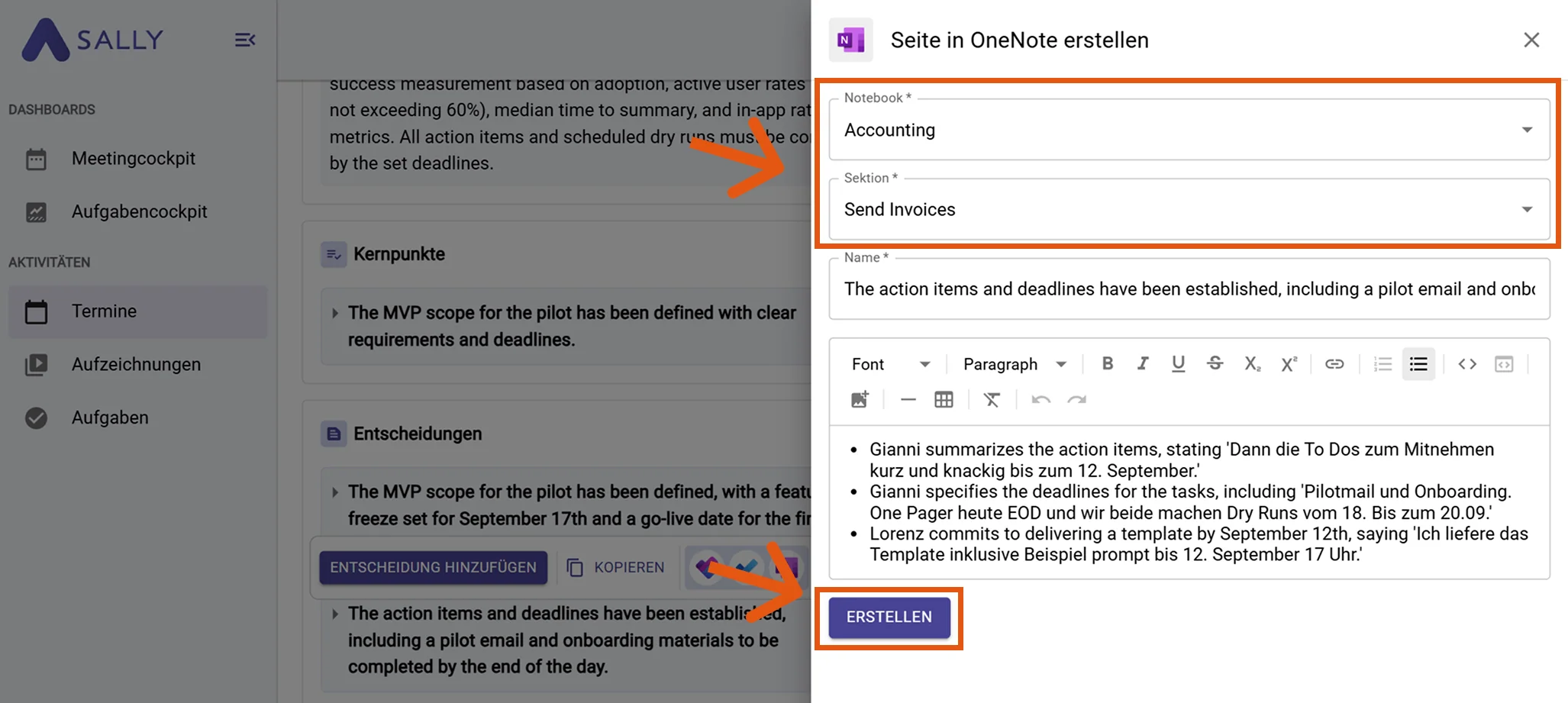
Wähle das gewünschte Notizbuch und den Abschnitt aus und bestätige den Inhalt, der hinzugefügt werden soll.
-
Klicke auf Erstellen, um die Notizen in deinem OneNote-Arbeitsbereich zu speichern.
Abbildung 12: 'Seite in OneNote erstellen' auswählen
Verwende OneNote für strukturierte Meeting-Dokumentationen und Referenzmaterialien, während Planner und To Do für umsetzbare Aufgaben gedacht sind.
3. Welche OAuth-Scopes benötigt die Microsoft Apps-Integration?
Für die Integration mit Microsoft Apps (Planner, ToDo, OneNote) verwendet Sally OAuth 2.0 zur Autorisierung. Die folgenden Scopes definieren, auf welche Bereiche Sally im Namen des angemeldeten Nutzers zugreifen darf.
-
Sally liest diese Informationen ausschließlich ein, um die Verbindung zum Nutzerkonto technisch herzustellen und aufrechtzuerhalten.
-
Sally nimmt keine eigenmächtigen Änderungen vor. Aktionen werden ausschließlich auf ausdrückliche Initiative des Nutzers ausgeführt.
-
API-Endpunkte werden ausschließlich im Rahmen einer aktiven, vom Benutzer ausgelösten Aktion innerhalb der Plattform aufgerufen.
Technische Übersicht der benötigten Scopes
| Scope | Typ | Was Microsoft damit technisch erlaubt | Wie Sally diesen Scope verwendet |
|---|---|---|---|
Calendars.ReadWrite.Shared | Delegated | API-Berechtigung für freigegebene Kalender | Bestandteil des Microsoft-Berechtigungsmodells. Sally erstellt oder verändert keine Kalendertermine eigenständig. |
Contacts.ReadWrite.Shared | Delegated | API-Berechtigung für freigegebene Kontakte | Technisch im OAuth-Modell vorgesehen. Sally verändert keine Kontaktdaten. |
email | Delegated | Zugriff auf die E-Mail-Adresse des Nutzers | Sally liest die E-Mail-Adresse zur eindeutigen Kontoidentifikation ein. |
Files.ReadWrite.All | Delegated | API-Berechtigung für Dateien in Microsoft 365 | Bestandteil des Integrationsmodells. Sally erstellt, verändert oder löscht keine Dateien eigenständig. |
Group.ReadWrite.All | Delegated | API-Berechtigung für Microsoft 365 Gruppen | Technisch von Microsoft vorgesehen. Sally verändert keine Gruppenstrukturen. |
Mail.ReadWrite.Shared | Delegated | API-Berechtigung für freigegebene E-Mails | Sally liest keine Postfächer aus und verändert keine E-Mails eigenständig. |
Mail.Send | Delegated | API-Berechtigung zum Versenden von E-Mails | Bestandteil des Microsoft-OAuth-Modells. Sally versendet keine eigenständigen E-Mails außerhalb expliziter Nutzeraktionen. |
Notes.Create | Delegated | API-Berechtigung für Notizobjekte | Technisch im Berechtigungsmodell enthalten. Sally erstellt keine Notizen eigenständig. |
Notes.ReadWrite | Delegated | API-Berechtigung für Notizinhalte | Sally verändert keine bestehenden Notizen ohne ausdrückliche Nutzeraktion. |
Notes.ReadWrite.All | Delegated | Erweiterte API-Berechtigung für Notizen | Bestandteil des OAuth-Modells. Sally greift nicht eigenständig auf Notizinhalte zu. |
offline_access | Delegated | Ausstellung langfristiger Zugriffstoken | Ermöglicht eine stabile Verbindung ohne erneute Anmeldung. Es werden keine Microsoft-Daten verändert. |
openid | Delegated | OpenID Connect Authentifizierung | Sichere Anmeldung über Microsoft Identity. |
People.Read | Delegated | Lesen von Kontaktinformationen | Sally liest Basisinformationen zur Anzeige innerhalb der Integration. Es erfolgt keine Änderung an Kontakten. |
ShortNotes.ReadWrite | Delegated | API-Berechtigung für Kurznotizen | Technisch vorgesehen im Microsoft-Modell. Sally verändert keine Kurznotizen eigenständig. |
Sites.Manage.All | Delegated | API-Berechtigung für SharePoint-Seiten | Bestandteil des Berechtigungsmodells. Sally verändert keine SharePoint-Strukturen. |
Sites.ReadWrite.All | Delegated | API-Berechtigung für SharePoint-Inhalte | Sally erstellt oder verändert keine SharePoint-Inhalte eigenständig. |
Tasks.ReadWrite | Delegated | API-Berechtigung für Aufgabenobjekte | Technisch vorgesehen im OAuth-Modell. Sally verändert keine Aufgaben ohne explizite Nutzeraktion. |
Tasks.ReadWrite.Shared | Delegated | API-Berechtigung für freigegebene Aufgaben | Sally greift nicht eigenständig in Teamaufgaben ein. |
User.Read | Delegated | Lesen grundlegender Nutzerinformationen | Sally liest Basisinformationen zur Authentifizierung des angemeldeten Kontos ein. |
User.ReadBasic.All | Delegated | Lesen grundlegender Informationen anderer Nutzer | Sally liest diese Informationen ausschließlich zur Anzeige innerhalb der Integration. |