Microsoft Apps mit Sally AI integrieren
Verbinde Sally AI mit deinen Microsoft Apps, also Planner, Microsoft To Do und OneNote, um Aufgaben und Notizen direkt aus deinen Meeting-Insights zu erstellen.
Mit einem Klick landen Follow-ups in deinem Microsoft-Arbeitsbereich. Deine Tools bleiben auf demselben Stand.
Schnellnavigation
- So verbindest du Microsoft Apps mit Sally AI
- So erstellst du Aufgaben und Notizen in Microsoft Apps
- Erforderliche OAuth-Scopes
1. Wie verbinde ich Microsoft Apps mit Sally AI?
Folge diesen Schritten, um die Sally-Microsoft Apps Integration zu aktivieren:
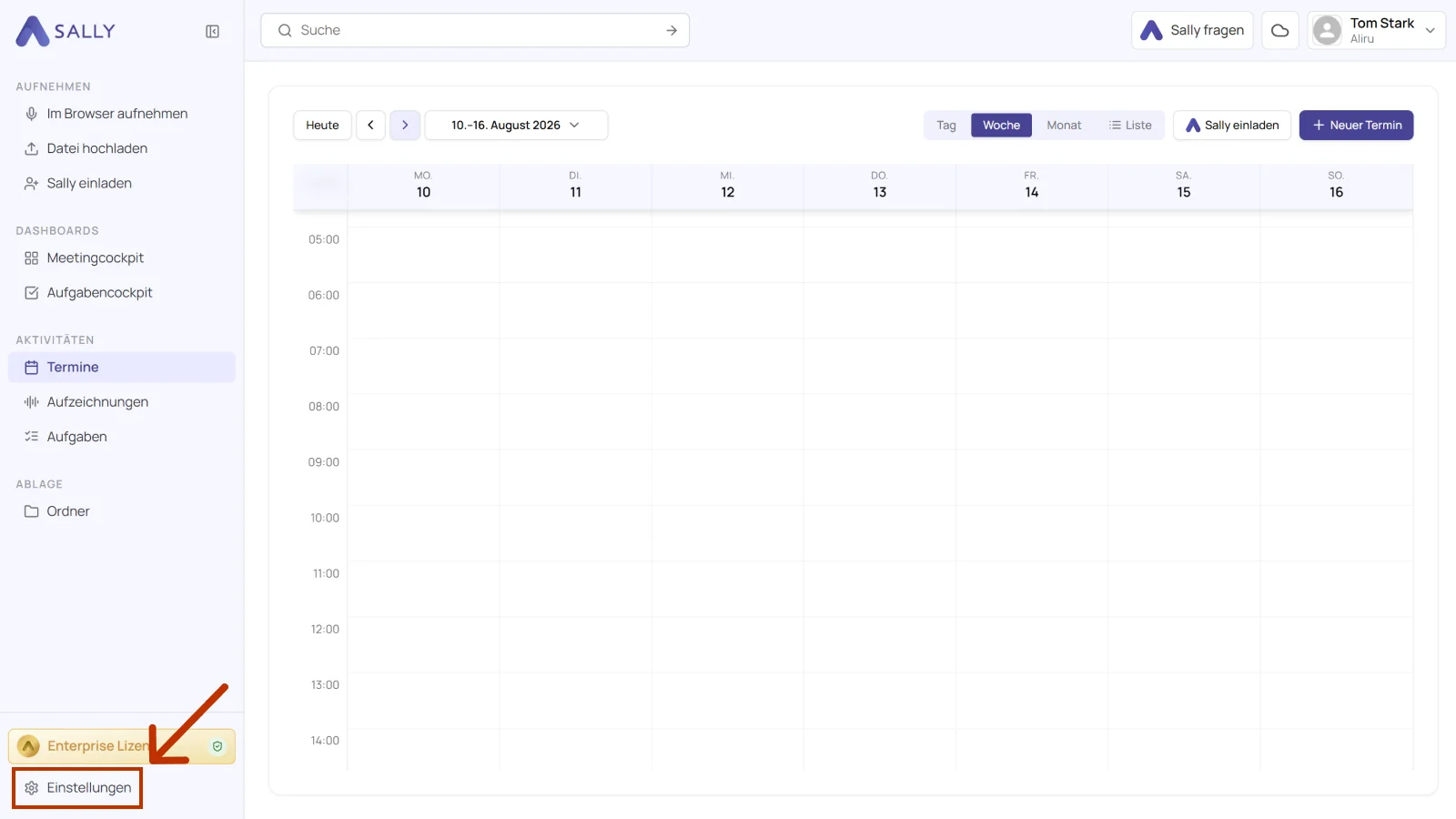
- Öffne die Einstellungen unten links in der Seitenleiste.
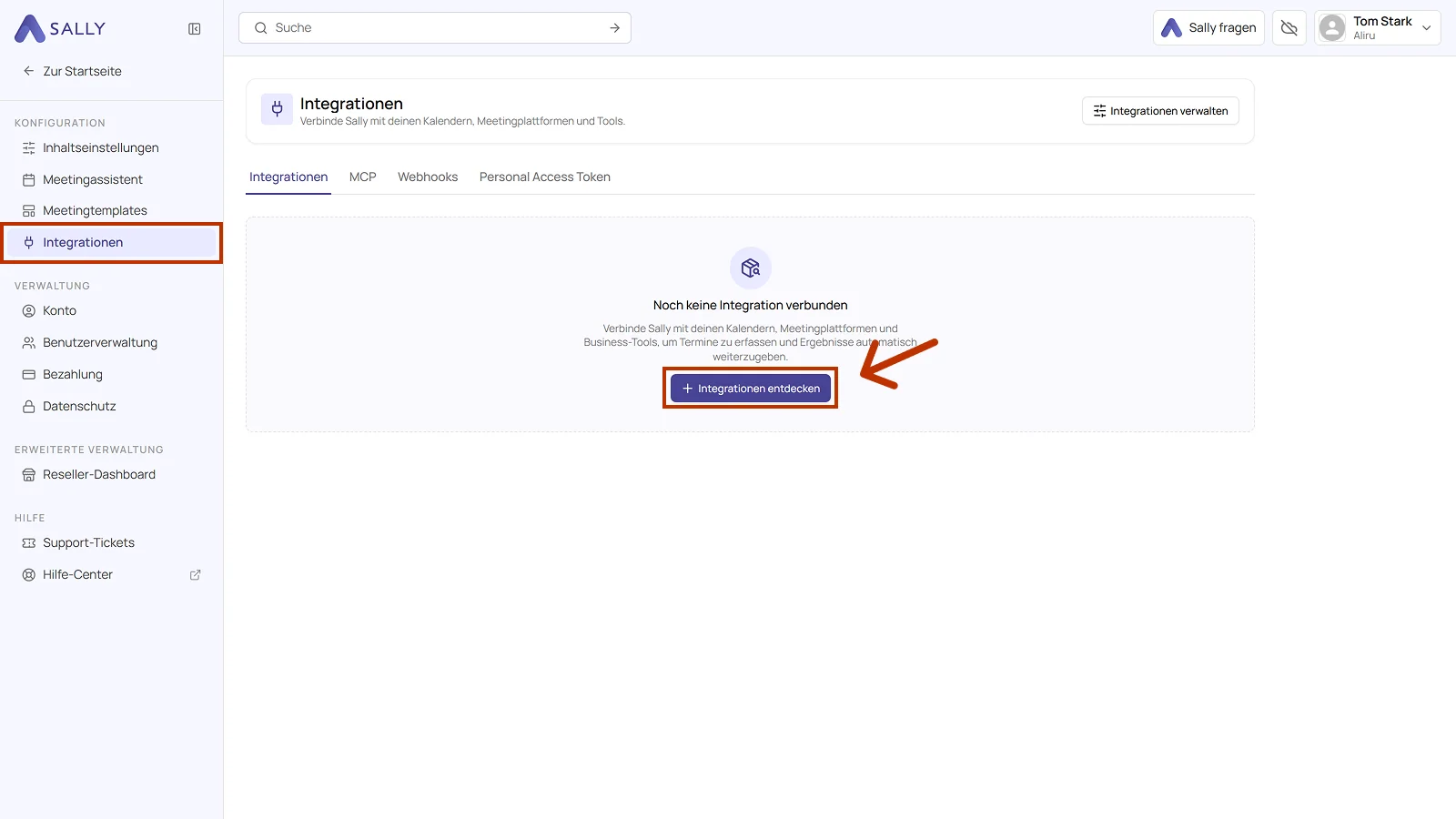
- Wähle unter Konfiguration den Punkt Integrationen. Ist noch keine Integration verbunden, klickst du auf Integrationen entdecken, sonst oben rechts auf Integration hinzufügen.
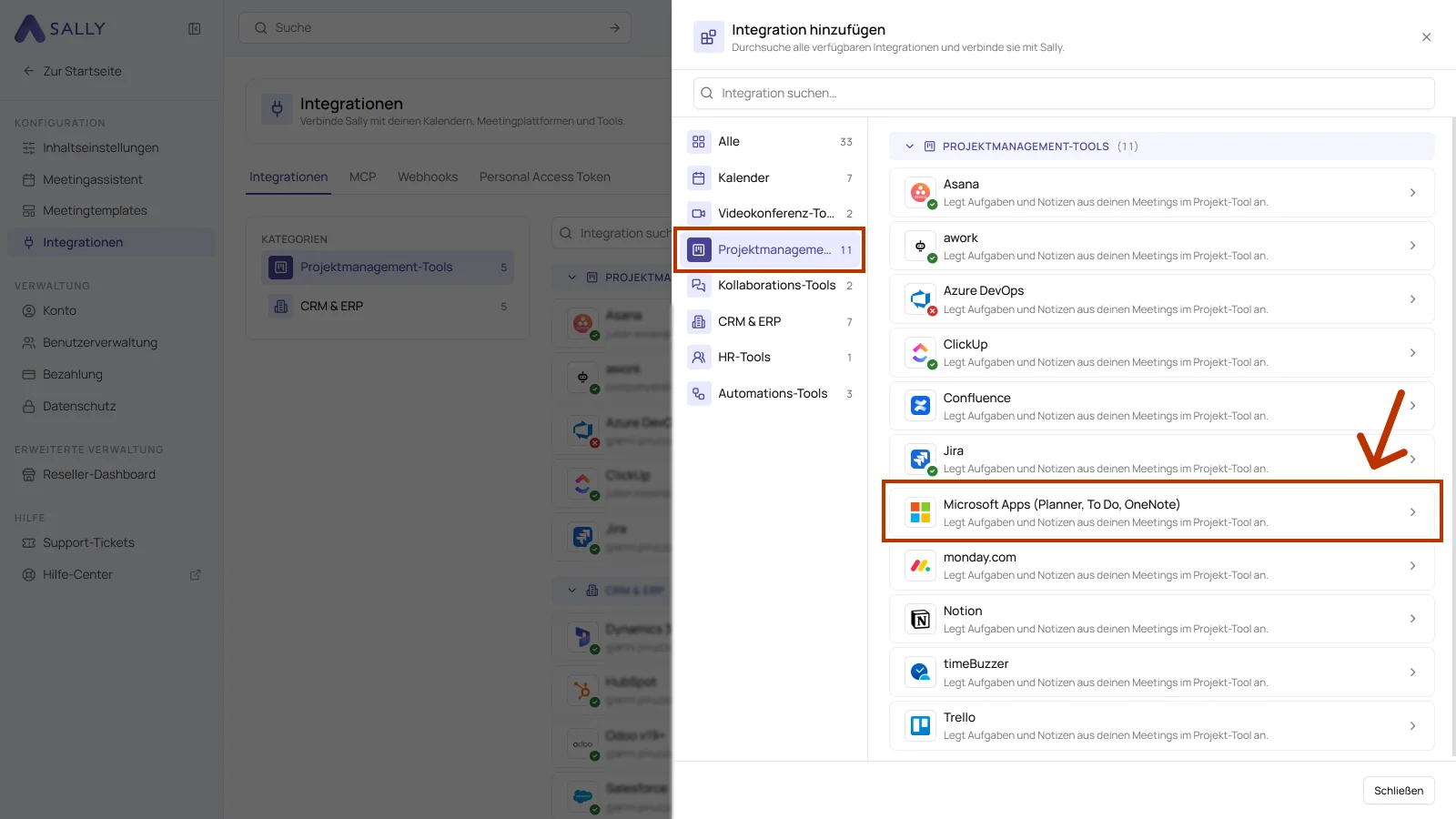
- Wähle im Bereich Integration hinzufügen links die Kategorie Projektmanagement-Tools und darin Microsoft Apps (Planner, To Do, OneNote). Schließe anschließend die Anmeldung bei Microsoft ab.
- Nach der Anmeldung erscheint die Integration in der Liste, unter der Kategorie Projektmanagement-Tools. Über Verbindung trennen oben rechts löst du die Verbindung bei Bedarf wieder.
Wenn dein verbundenes Microsoft-Konto ein persönliches Konto ist, steht nur die Option zur Verfügung, eine Aufgabe in To Do zu erstellen.
Andere Aktionen, wie das Erstellen von Aufgaben oder Kommentaren in Planner oder das Speichern von Meeting-Notizen in OneNote, erfordern ein Geschäfts-, Schul- oder Universitätskonto.
Wenn ein persönliches Konto verwendet wird, erscheinen diese Schaltflächen ausgegraut oder nicht verfügbar.
Microsoft unterscheidet zwischen zwei Haupttypen von Konten:
-
Microsoft-Konto (persönlich):
Ein persönliches Konto, das du für Microsoft-Dienste wie Outlook.com, Xbox Live oder den Microsoft Store nutzt.
Diese Konten sind in der Regel mit einer E-Mail-Adresse verknüpft, die auf @outlook.com, @hotmail.com oder ähnlich endet. -
Geschäfts-, Schul- oder Universitätskonto:
Ein Konto, das dir von deiner Organisation (z. B. einem Unternehmen oder einer Bildungseinrichtung) bereitgestellt wird und Zugriff auf Microsoft 365, Planner, To Do (Business), Teams, OneNote und andere Unternehmens-Tools bietet.
1.1. Welche Aktionen darf Sally nutzen?
Die verbundene Integration hat zwei Reiter, Überblick und Aktionen. Im Reiter Aktionen legst du fest, was Sally über diese Integration anbietet, im Sally-Chat und nach dem Meeting.
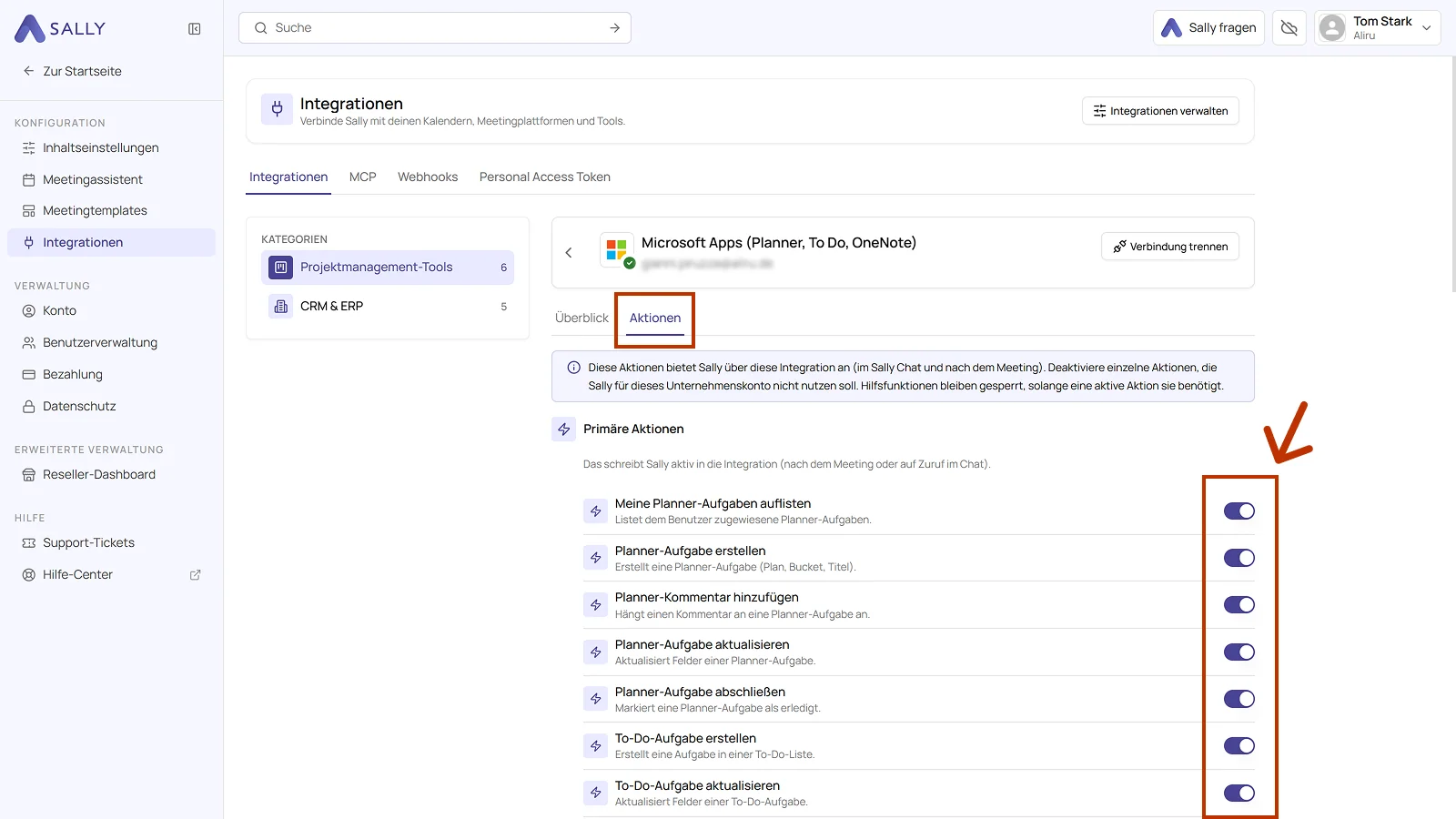
Unter Primäre Aktionen steht, was Sally aktiv in Planner und To Do schreibt, also Aufgaben auflisten, erstellen, aktualisieren, kommentieren und abschließen. Jede Aktion nennt in einer Zeile darunter, was sie tut.
Mit dem Schalter rechts nimmst du eine einzelne Aktion heraus, die Sally für dieses Unternehmenskonto nicht nutzen soll.
Nicht jede Aktion taucht in der Auswahl am Meeting auf. Einige nutzt Sally selbst, beispielsweise im Chat oder als Teil einer anderen Aktion. Damit die Integration vollständig arbeitet, sollten sie eingeschaltet bleiben. Schalte deshalb nur ab, was Sally in diesem Unternehmenskonto wirklich nicht tun soll.
Darunter stehen die Hilfsfunktionen, also Lese- und Suchfunktionen, die die primären Aktionen unterstützen, beispielsweise einen Plan oder eine Liste finden. Sie bleiben gesperrt, solange eine aktive Aktion sie braucht.
2. Wie erstelle ich Aufgaben und Notizen in Microsoft Apps?
Sobald die Integration verbunden ist, kannst du Meeting-Insights direkt aus Sally mit nur einem Klick nach Planner, To Do oder OneNote übertragen.
Du kannst:
- Aufgabe in Planner erstellen
- Kommentar zu Planner Aufgabe hinzufügen
- Aufgabe in To Do erstellen
- Seite in OneNote erstellen
- Aufgabe in Planner erstellen für eine Aufgabe im Team-Plan, mit Bucket, Verantwortlichem und Fälligkeitsdatum.
- Kommentar zu Planner Aufgabe hinzufügen für zusätzliche Infos an einer bestehenden Aufgabe.
- Aufgabe in To Do erstellen für eine persönliche Aufgabe in deiner eigenen Liste.
- Seite in OneNote erstellen für Dokumentation, die als Text bestehen bleiben soll.
2.1. Aufgabe in Planner erstellen
Verwandle ein Insight aus Sally in eine neue Aufgabe in Planner.
- Öffne das gewünschte Meeting in Sally.
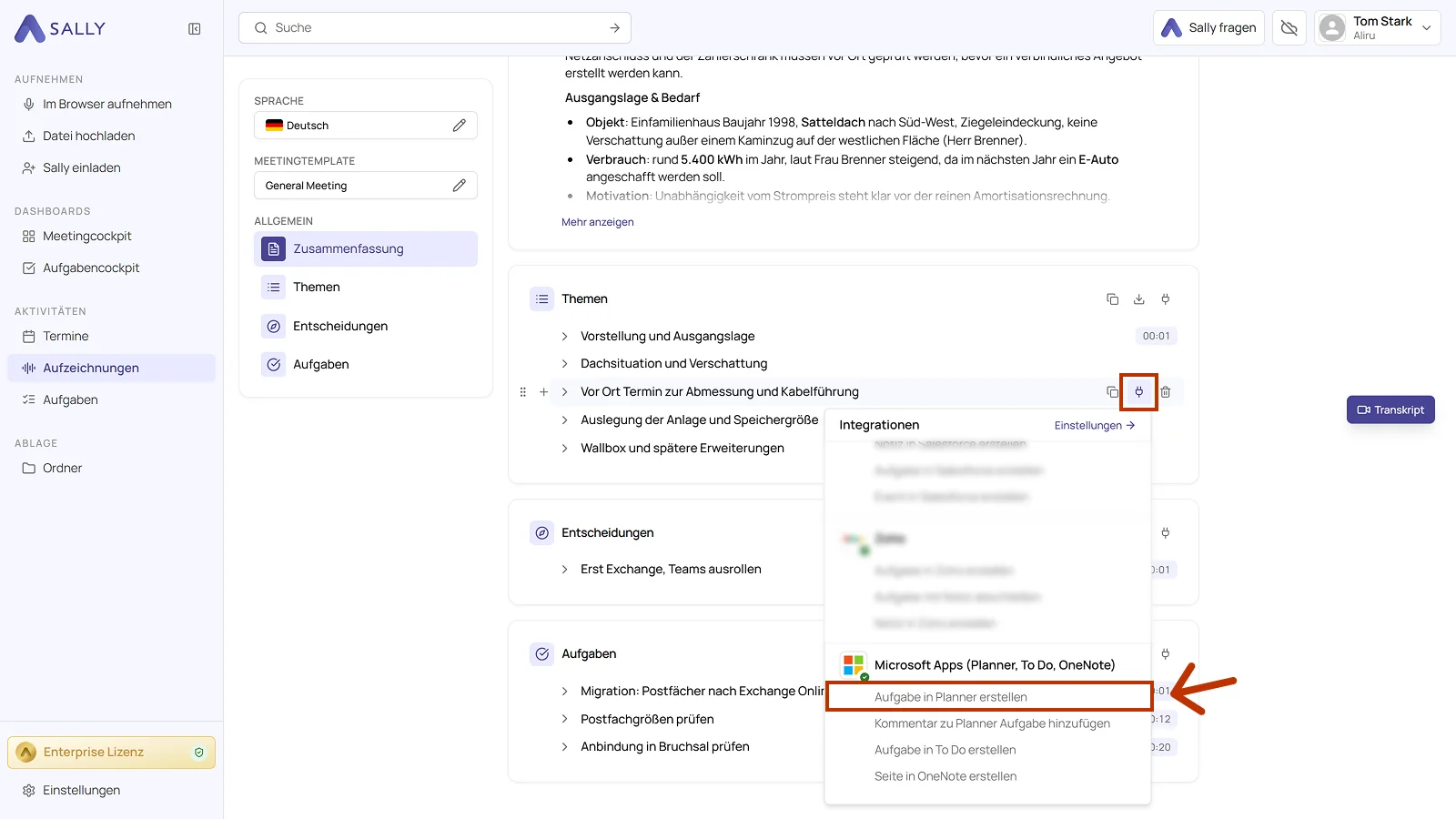
- Fahre in der Zusammenfassung über den Block oder über einen einzelnen Eintrag und klicke auf das Stecker-Symbol. Wähle in der Liste unter Microsoft Apps (Planner, To Do, OneNote) den Punkt Aufgabe in Planner erstellen.
- Fülle den Dialog aus. Pflicht sind Plan, Bucket und Titel, wobei der Titel schon aus Sally vorbefüllt ist. Optional sind Zugewiesen an, Priorität und Fällig am.
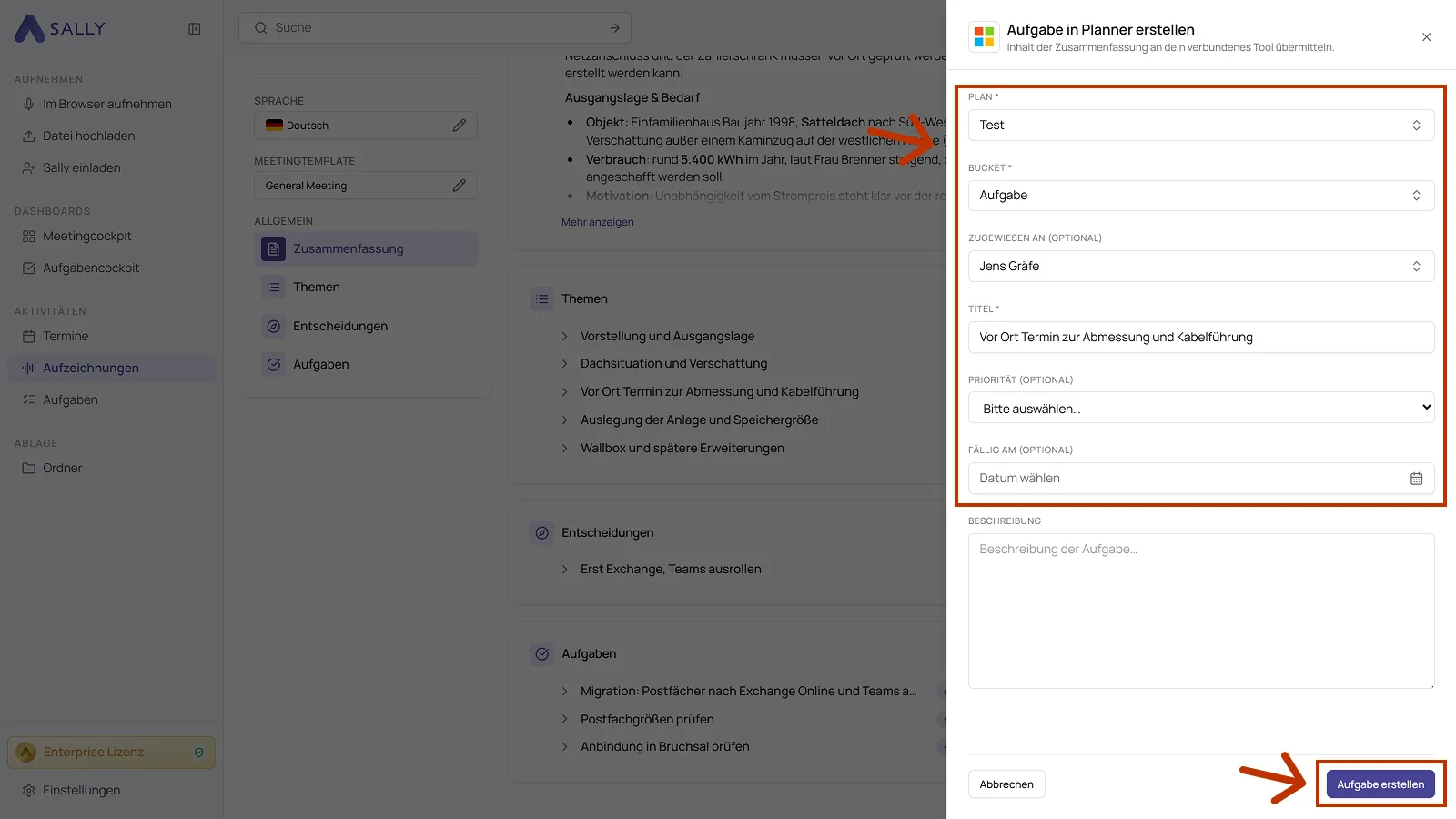
- Im Feld Beschreibung stehen die Details aus der Zusammenfassung, sofern der gewählte Eintrag welche hat. Du kannst sie frei anpassen.
- Klicke auf Aufgabe erstellen, um sie an Planner zu senden.
Wähle den Bucket bewusst und setze gleich eine verantwortliche Person und ein Fälligkeitsdatum. Je vollständiger die Aufgabe, desto weniger Rückfragen entstehen später im Plan.
2.2. Kommentar zu Planner Aufgabe hinzufügen
Füge Meeting-Kontext zu einer bestehenden Aufgabe hinzu, passend für Updates, Entscheidungen oder zusätzliche Hinweise.
- Öffne das gewünschte Meeting in Sally.
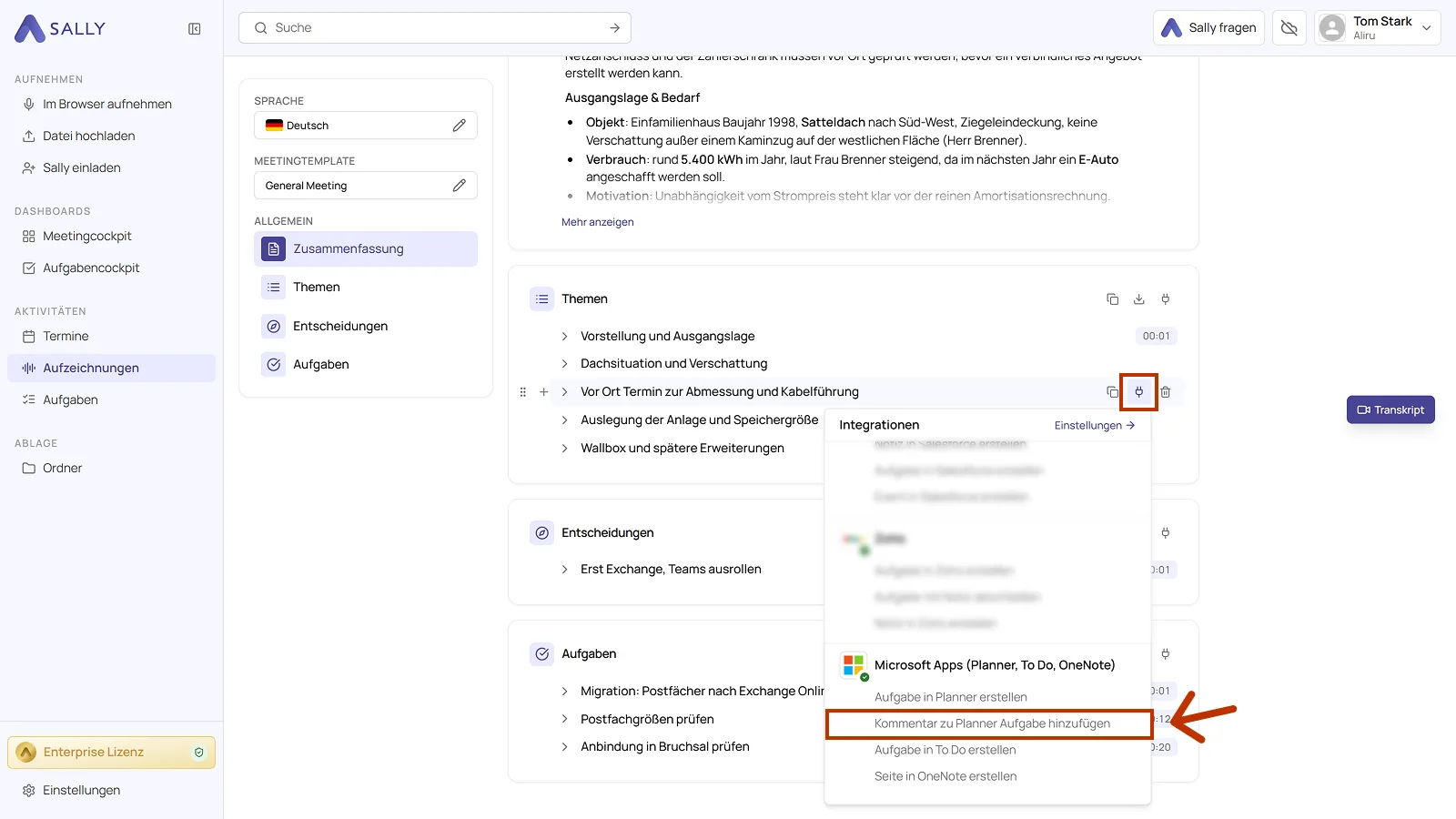
- Klicke am Block oder am Eintrag auf das Stecker-Symbol und wähle Kommentar zu Planner Aufgabe hinzufügen.
- Wähle im Dialog den Plan und die Aufgabe, zu der der Kommentar gehört. Im Feld Kommentar steht der Text aus der Zusammenfassung. Alle drei Felder sind Pflicht.
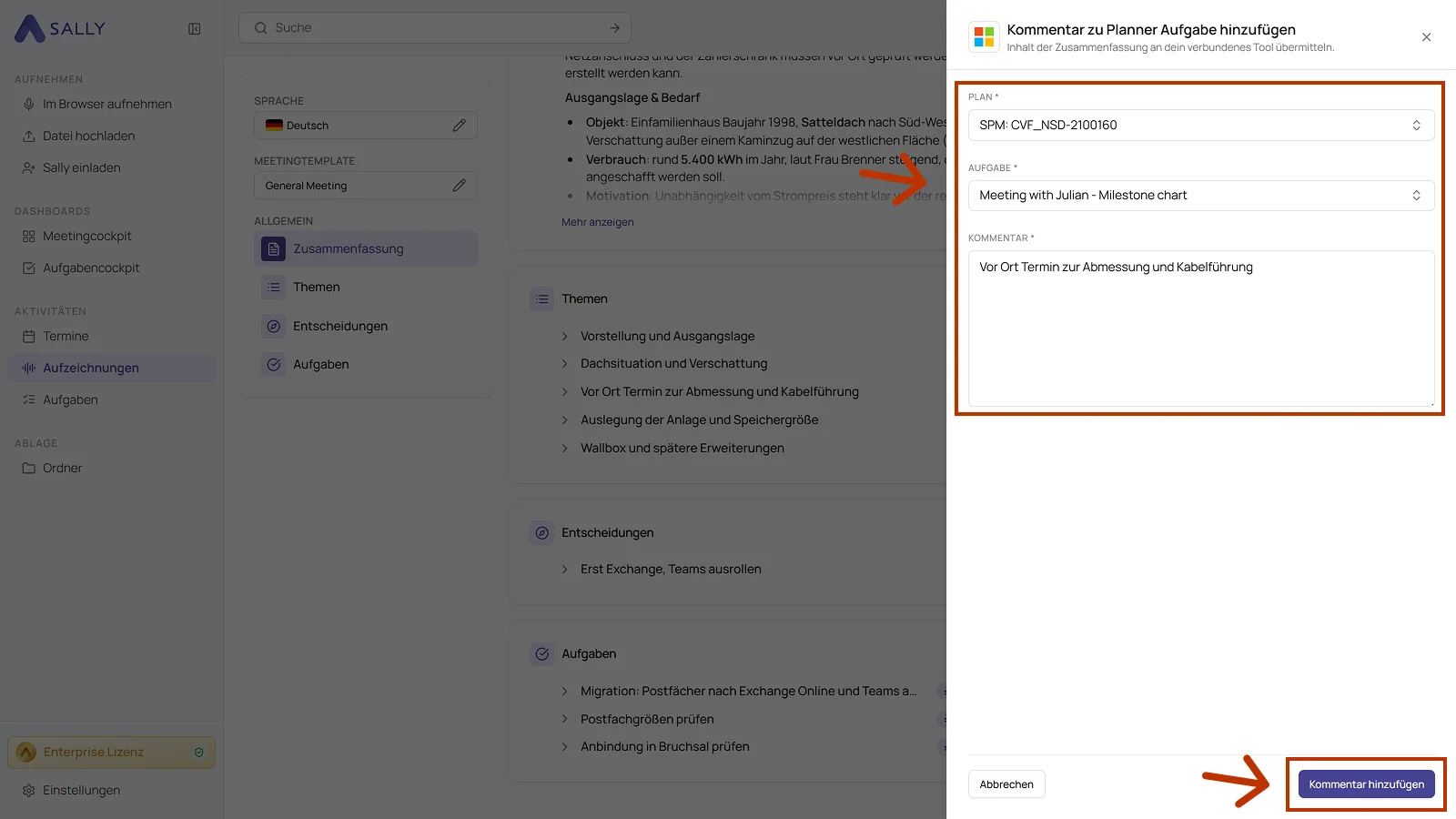
- Klicke auf Kommentar hinzufügen, um den Kommentar an Planner zu senden.
2.3. Aufgabe in To Do erstellen
Lege eine persönliche Aufgabe in deiner eigenen To-Do-Liste an.
- Öffne das gewünschte Meeting in Sally.
- Klicke am Block oder am Eintrag auf das Stecker-Symbol und wähle Aufgabe in To Do erstellen.
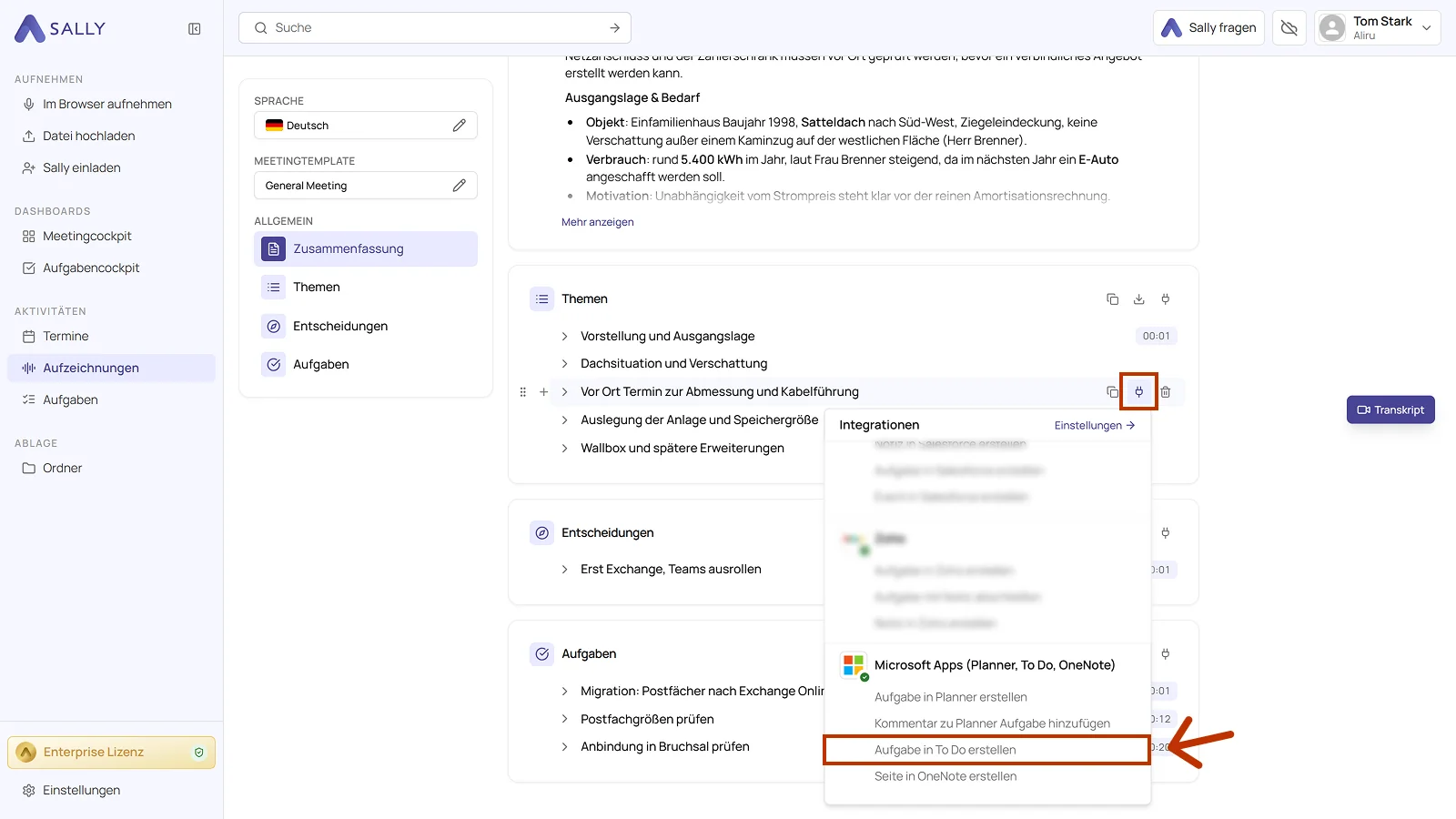
- Fülle den Dialog aus. Pflicht sind Liste und Titel, optional ist Fällig am. Im Feld Beschreibung kannst du Details ergänzen.
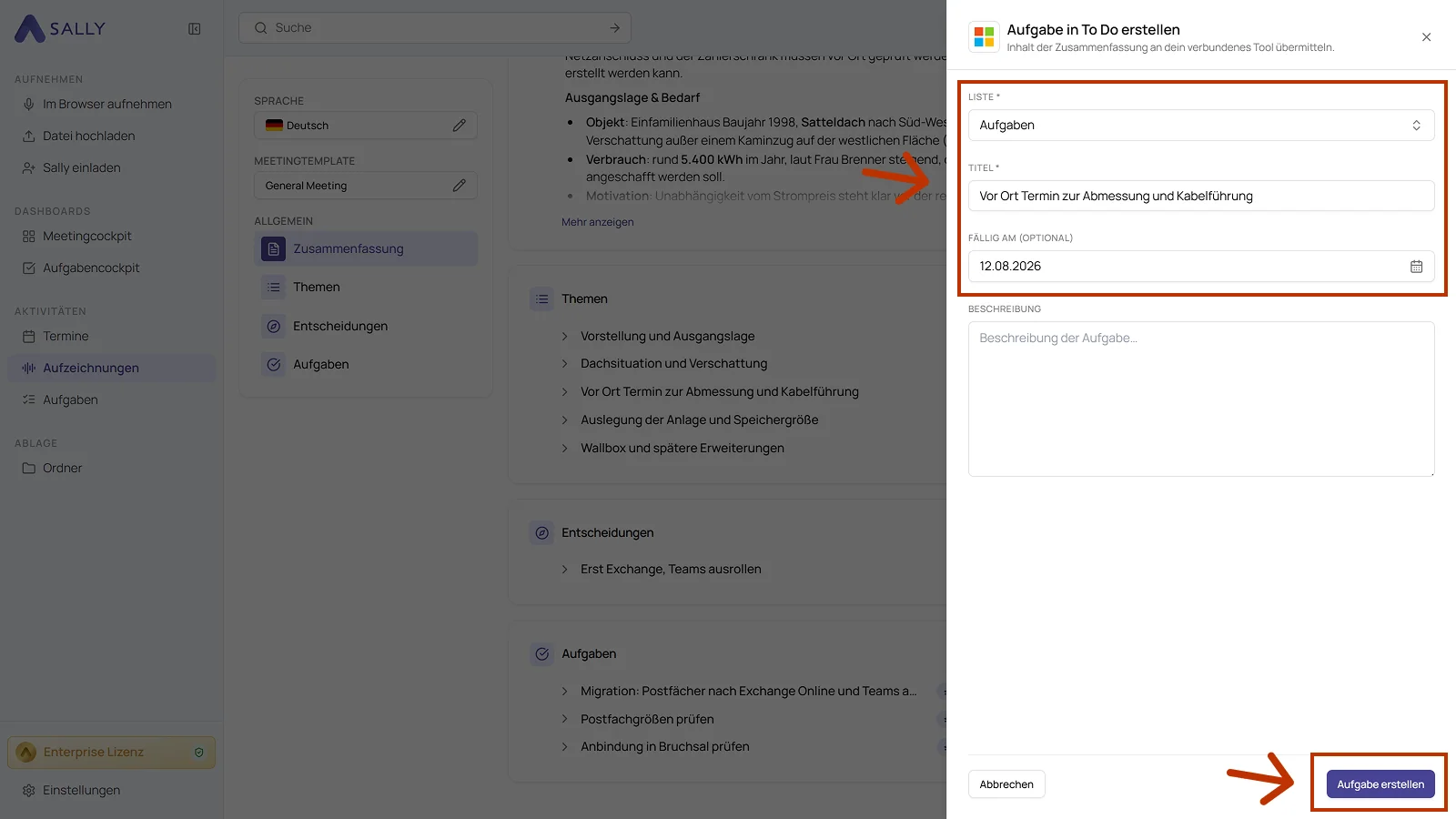
- Klicke auf Aufgabe erstellen, um die Aufgabe in deine To-Do-Liste zu legen.
2.4. Seite in OneNote erstellen
Sichere eine Zusammenfassung oder einzelne Notizen als Seite in OneNote.
- Öffne das gewünschte Meeting in Sally.
- Klicke am Block oder am Eintrag auf das Stecker-Symbol und wähle Seite in OneNote erstellen.
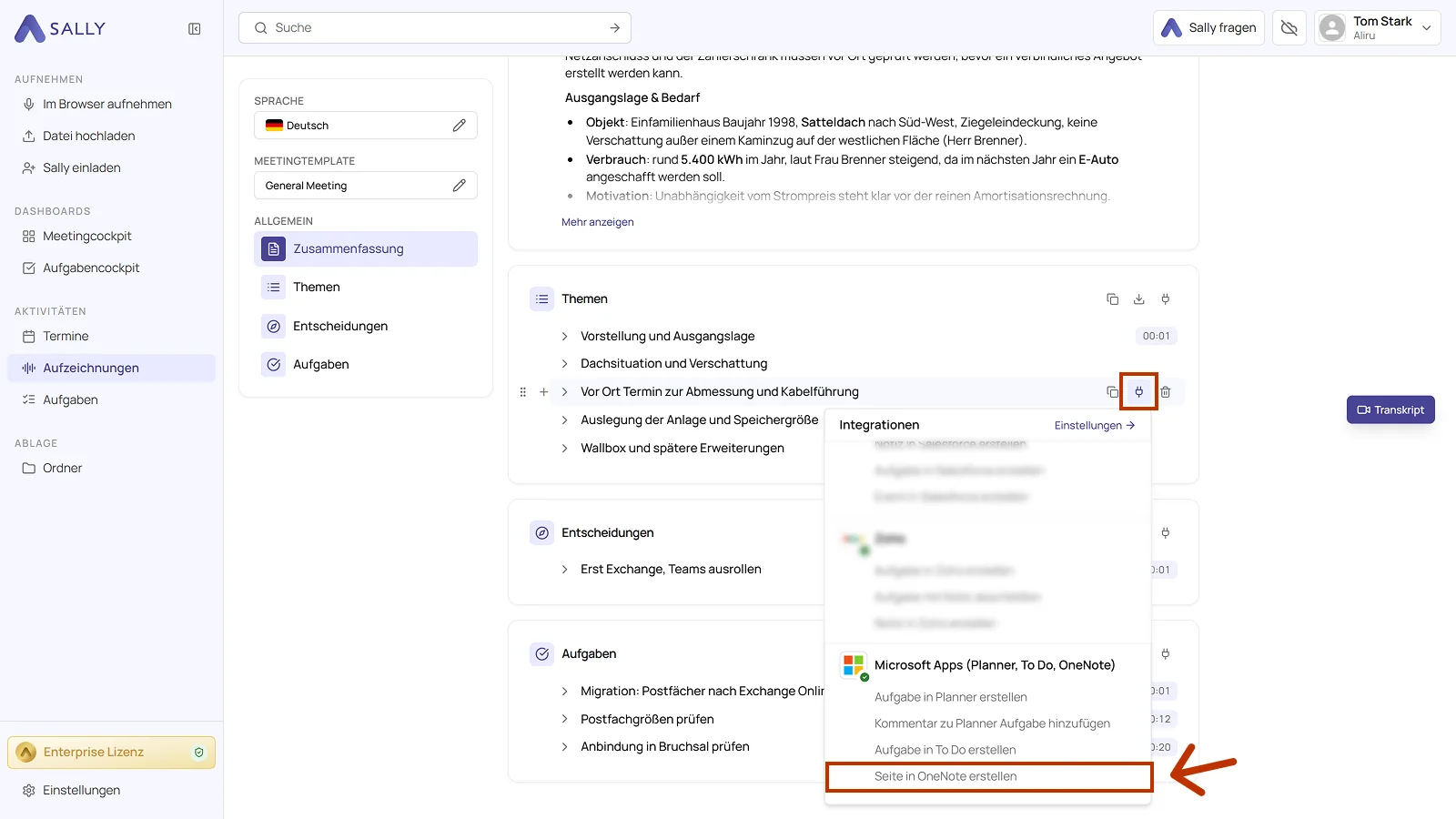
- Wähle im Dialog das Notizbuch, den Abschnitt und den Titel. Alle drei Felder sind Pflicht.
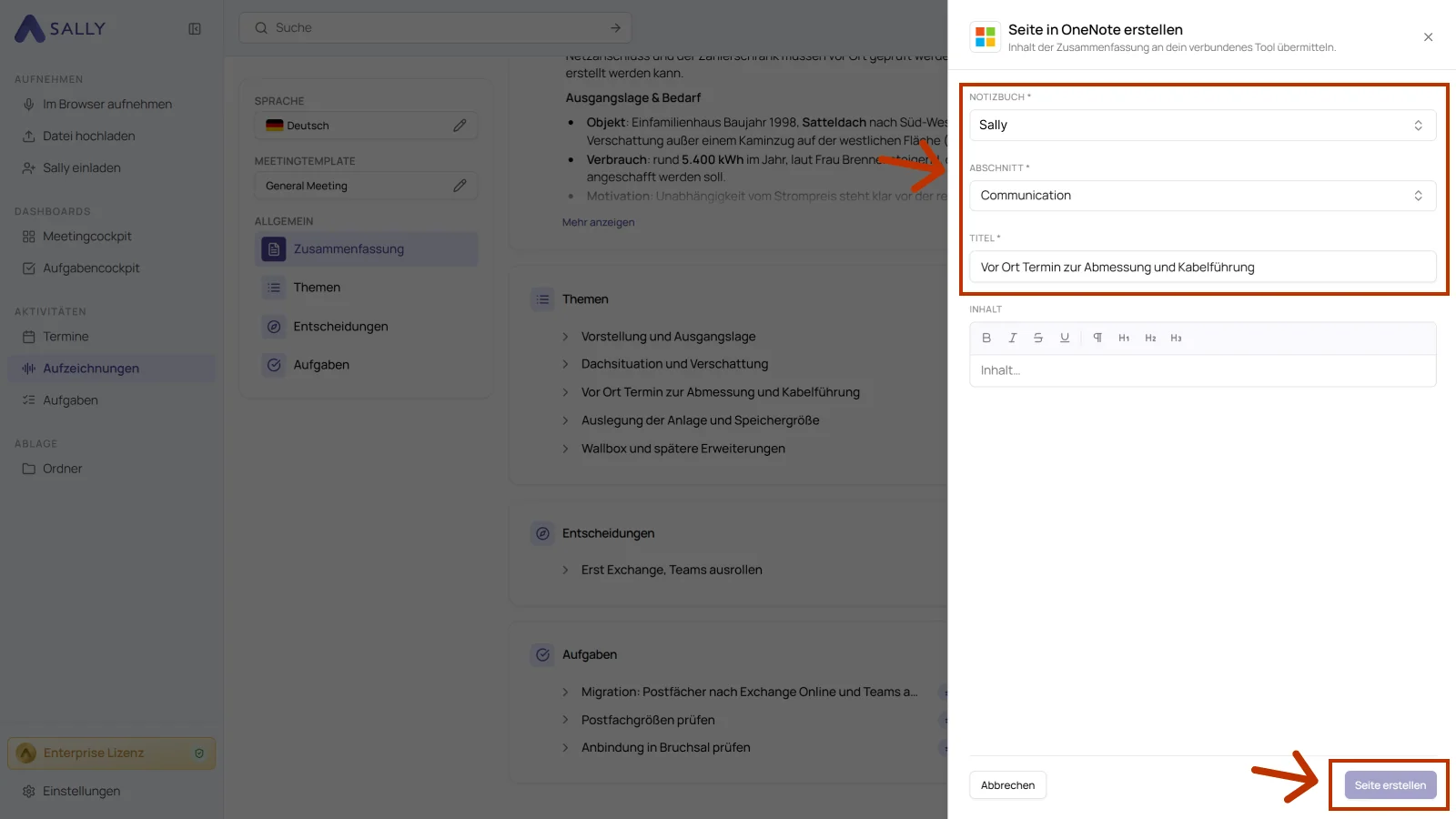
- Im Feld Inhalt stehen die Details aus der Zusammenfassung, sofern der gewählte Eintrag welche hat. Du kannst sie im Editor anpassen und formatieren.
- Klicke auf Seite erstellen, um die Seite in OneNote anzulegen.
Nutze OneNote für strukturierte Meeting-Dokumentation und Referenzmaterial, Planner und To Do dagegen für Aufgaben, die jemand abarbeitet.
3. Welche OAuth-Scopes benötigt die Microsoft Apps-Integration?
Für die Integration mit Microsoft Apps (Planner, ToDo, OneNote) verwendet Sally OAuth 2.0 zur Autorisierung. Die folgenden Scopes definieren, auf welche Bereiche Sally im Namen des angemeldeten Nutzers zugreifen darf.
-
Sally liest diese Informationen ausschließlich ein, um die Verbindung zum Nutzerkonto technisch herzustellen und aufrechtzuerhalten.
-
Sally nimmt keine eigenmächtigen Änderungen vor. Aktionen werden ausschließlich auf ausdrückliche Initiative des Nutzers ausgeführt.
-
API-Endpunkte werden ausschließlich im Rahmen einer aktiven, vom Benutzer ausgelösten Aktion innerhalb der Plattform aufgerufen.
Technische Übersicht der benötigten Scopes
| Scope | Typ | Was Microsoft damit technisch erlaubt | Wie Sally diesen Scope verwendet |
|---|---|---|---|
Calendars.ReadWrite.Shared | Delegated | API-Berechtigung für freigegebene Kalender | Bestandteil des Microsoft-Berechtigungsmodells. Sally erstellt oder verändert keine Kalendertermine eigenständig. |
Contacts.ReadWrite.Shared | Delegated | API-Berechtigung für freigegebene Kontakte | Technisch im OAuth-Modell vorgesehen. Sally verändert keine Kontaktdaten. |
email | Delegated | Zugriff auf die E-Mail-Adresse des Nutzers | Sally liest die E-Mail-Adresse zur eindeutigen Kontoidentifikation ein. |
Files.ReadWrite.All | Delegated | API-Berechtigung für Dateien in Microsoft 365 | Bestandteil des Integrationsmodells. Sally erstellt, verändert oder löscht keine Dateien eigenständig. |
Group.ReadWrite.All | Delegated | API-Berechtigung für Microsoft 365 Gruppen | Technisch von Microsoft vorgesehen. Sally verändert keine Gruppenstrukturen. |
Mail.ReadWrite.Shared | Delegated | API-Berechtigung für freigegebene E-Mails | Sally liest keine Postfächer aus und verändert keine E-Mails eigenständig. |
Mail.Send | Delegated | API-Berechtigung zum Versenden von E-Mails | Bestandteil des Microsoft-OAuth-Modells. Sally versendet keine eigenständigen E-Mails außerhalb expliziter Nutzeraktionen. |
Notes.Create | Delegated | API-Berechtigung für Notizobjekte | Technisch im Berechtigungsmodell enthalten. Sally erstellt keine Notizen eigenständig. |
Notes.ReadWrite | Delegated | API-Berechtigung für Notizinhalte | Sally verändert keine bestehenden Notizen ohne ausdrückliche Nutzeraktion. |
Notes.ReadWrite.All | Delegated | Erweiterte API-Berechtigung für Notizen | Bestandteil des OAuth-Modells. Sally greift nicht eigenständig auf Notizinhalte zu. |
offline_access | Delegated | Ausstellung langfristiger Zugriffstoken | Ermöglicht eine stabile Verbindung ohne erneute Anmeldung. Es werden keine Microsoft-Daten verändert. |
openid | Delegated | OpenID Connect Authentifizierung | Sichere Anmeldung über Microsoft Identity. |
People.Read | Delegated | Lesen von Kontaktinformationen | Sally liest Basisinformationen zur Anzeige innerhalb der Integration. Es erfolgt keine Änderung an Kontakten. |
ShortNotes.ReadWrite | Delegated | API-Berechtigung für Kurznotizen | Technisch vorgesehen im Microsoft-Modell. Sally verändert keine Kurznotizen eigenständig. |
Sites.Manage.All | Delegated | API-Berechtigung für SharePoint-Seiten | Bestandteil des Berechtigungsmodells. Sally verändert keine SharePoint-Strukturen. |
Sites.ReadWrite.All | Delegated | API-Berechtigung für SharePoint-Inhalte | Sally erstellt oder verändert keine SharePoint-Inhalte eigenständig. |
Tasks.ReadWrite | Delegated | API-Berechtigung für Aufgabenobjekte | Technisch vorgesehen im OAuth-Modell. Sally verändert keine Aufgaben ohne explizite Nutzeraktion. |
Tasks.ReadWrite.Shared | Delegated | API-Berechtigung für freigegebene Aufgaben | Sally greift nicht eigenständig in Teamaufgaben ein. |
User.Read | Delegated | Lesen grundlegender Nutzerinformationen | Sally liest Basisinformationen zur Authentifizierung des angemeldeten Kontos ein. |
User.ReadBasic.All | Delegated | Lesen grundlegender Informationen anderer Nutzer | Sally liest diese Informationen ausschließlich zur Anzeige innerhalb der Integration. |