ClickUp mit Sally AI integrieren
Verbinde Sally AI mit ClickUp, um Meeting-Insights direkt in konkrete Arbeit zu verwandeln, im richtigen Workspace, Space oder List. Mit der Sally-ClickUp-Integration kannst du To-dos, Entscheidungen und Folgeaufgaben mit nur einem Klick nach ClickUp senden, doppelte Eingaben vermeiden und deine Boards immer aktuell halten.
Schnellnavigation
1. Wie verbinde ich ClickUp mit Sally AI?
Folge diesen Schritten, um die Sally-ClickUp-Integration zu aktivieren:
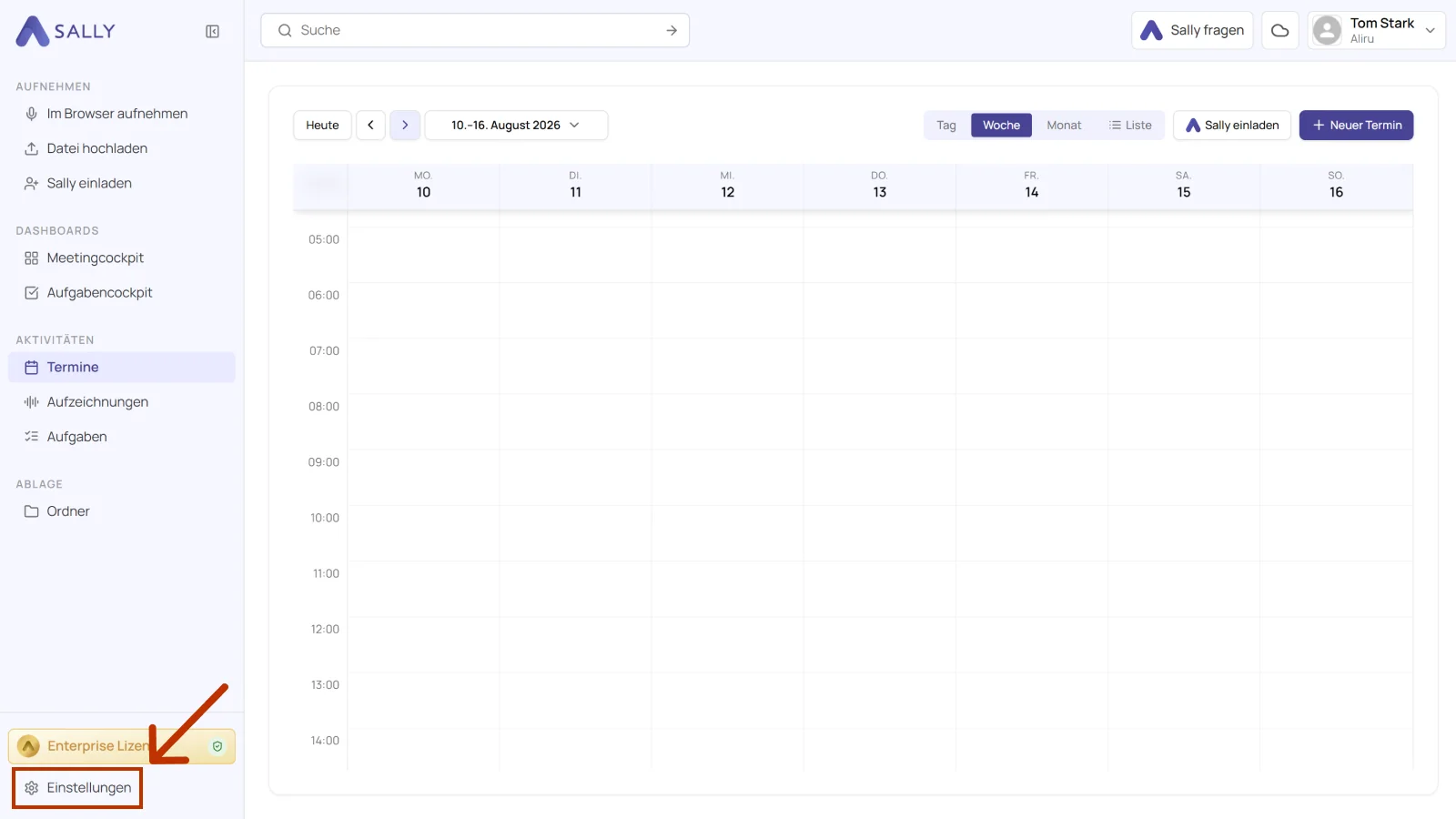
- Öffne die Einstellungen unten links in der Seitenleiste.
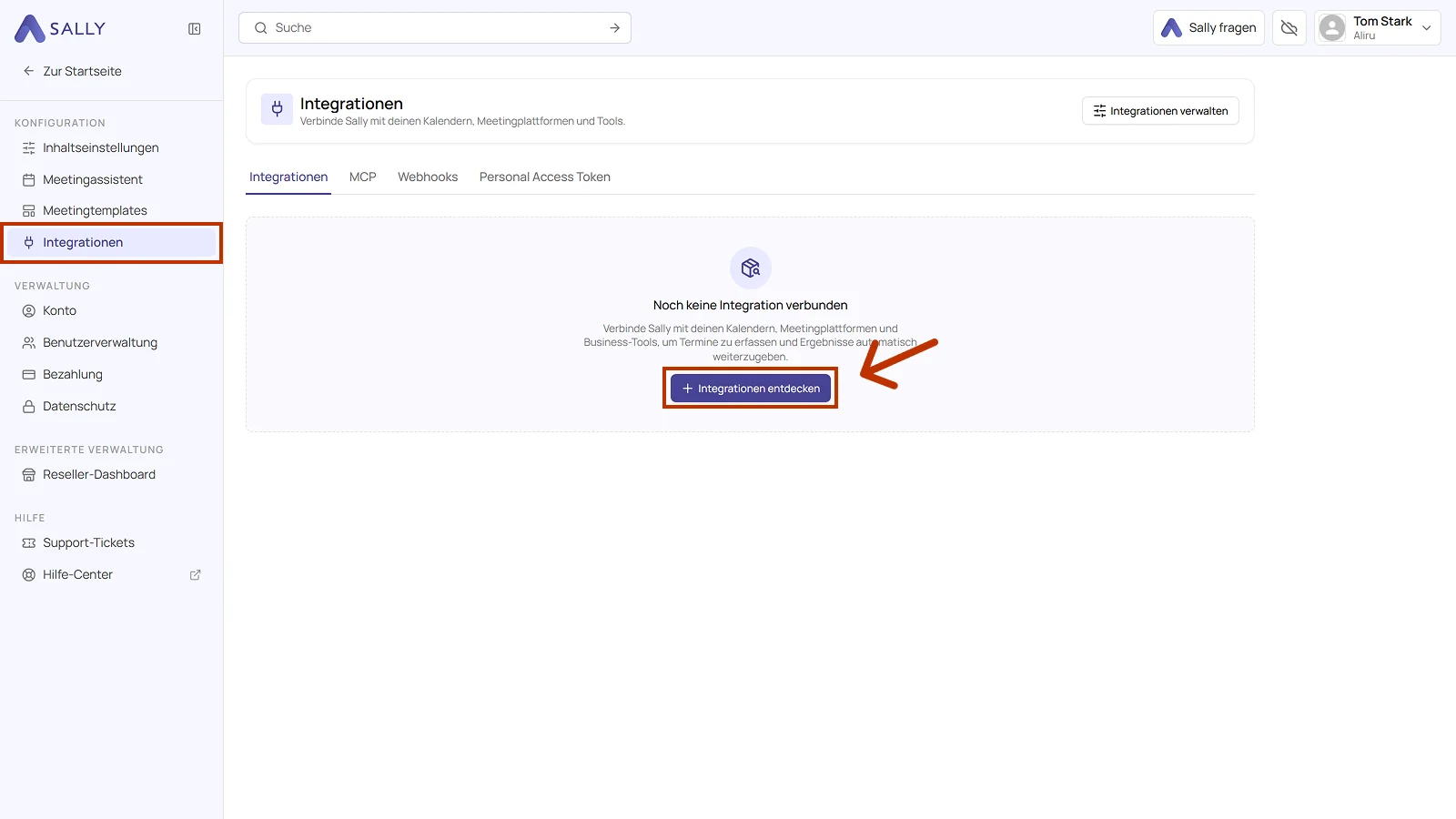
- Wähle unter Konfiguration den Punkt Integrationen. Ist noch keine Integration verbunden, klickst du auf Integrationen entdecken, sonst oben rechts auf Integration hinzufügen.
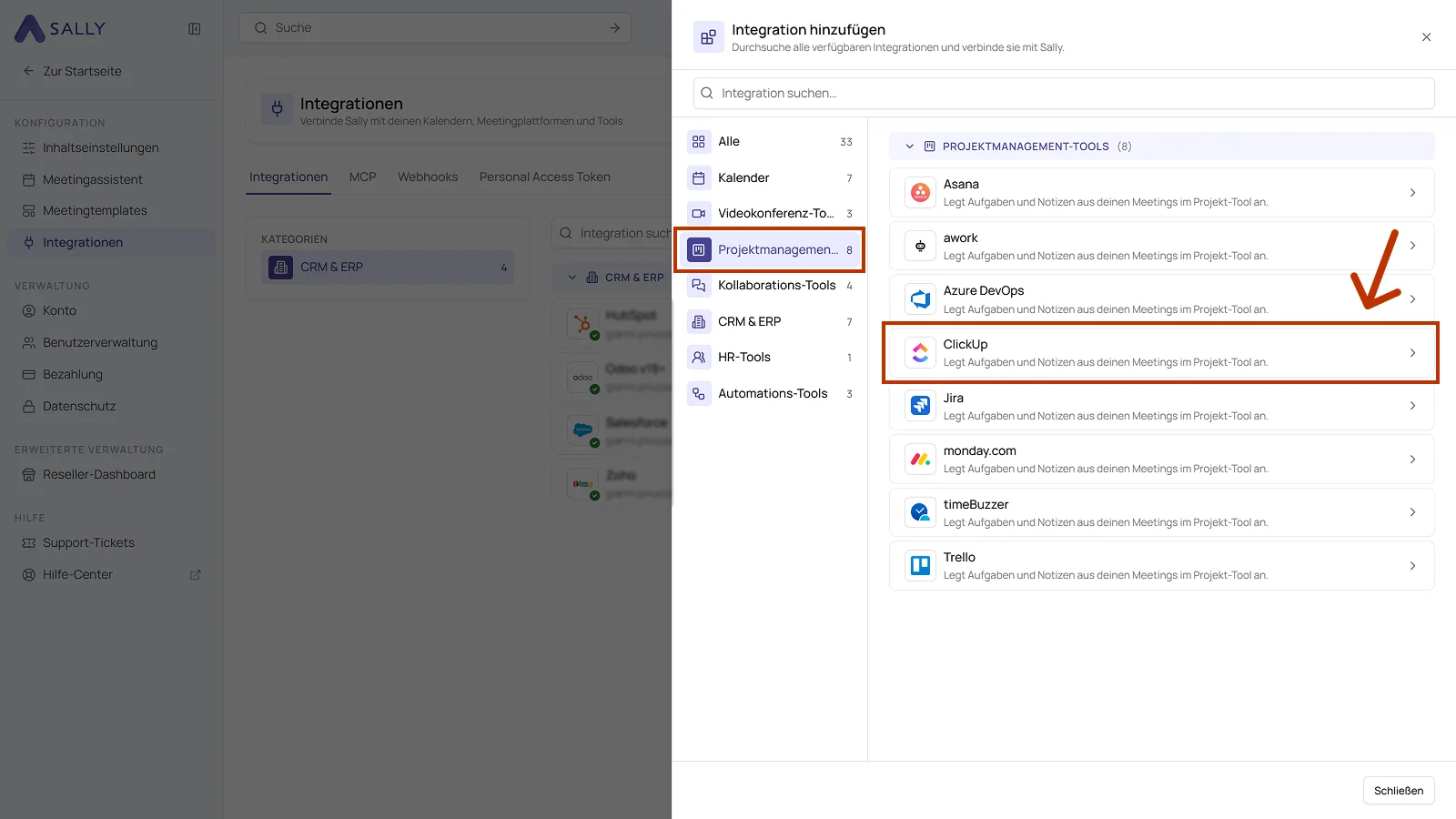
- Wähle im Bereich Integration hinzufügen links die Kategorie Projektmanagement-Tools und darin ClickUp. Schließe anschließend die Anmeldung bei ClickUp ab.
- Nach der Anmeldung erscheint ClickUp in der Liste, unter der Kategorie Projektmanagement-Tools. Über Verbindung trennen oben rechts löst du die Verbindung bei Bedarf wieder.
1.1. Welche Aktionen darf Sally nutzen?
Die verbundene Integration hat zwei Reiter, Überblick und Aktionen. Im Reiter Aktionen legst du fest, was Sally über diese Integration anbietet, im Sally-Chat und nach dem Meeting.
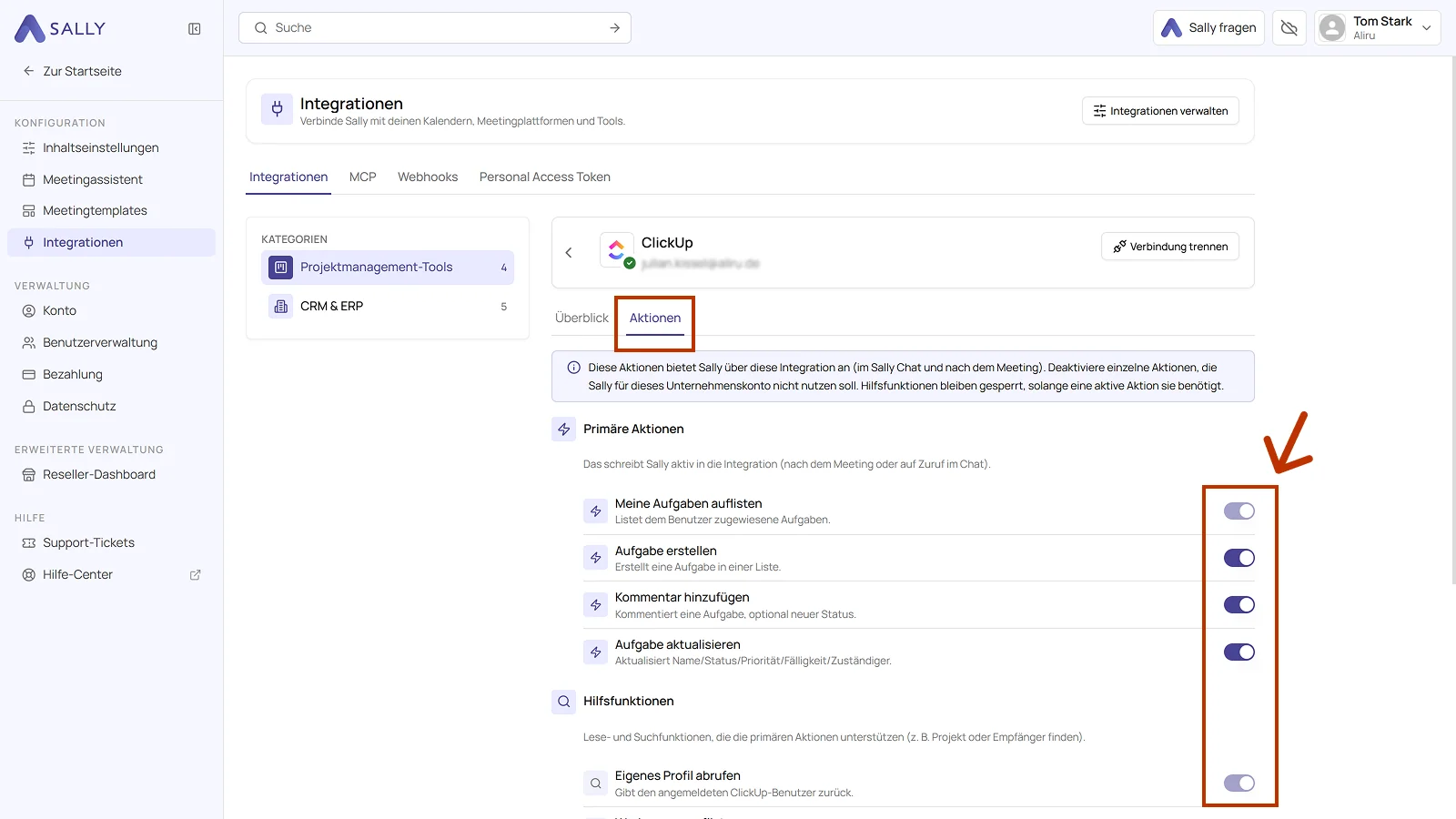
Unter Primäre Aktionen steht, was Sally aktiv in ClickUp schreibt, also Aufgaben auflisten, erstellen, aktualisieren und kommentieren. Jede Aktion nennt in einer Zeile darunter, was sie tut.
Mit dem Schalter rechts nimmst du eine einzelne Aktion heraus, die Sally für dieses Unternehmenskonto nicht nutzen soll.
Nicht jede Aktion taucht in der Auswahl am Meeting auf. Einige nutzt Sally selbst, beispielsweise im Chat oder als Teil einer anderen Aktion. Damit die Integration vollständig arbeitet, sollten sie eingeschaltet bleiben. Schalte deshalb nur ab, was Sally in diesem Unternehmenskonto wirklich nicht tun soll.
Darunter stehen die Hilfsfunktionen, also Lese- und Suchfunktionen, die die primären Aktionen unterstützen, bei ClickUp zum Beispiel Eigenes Profil abrufen. Sie bleiben gesperrt, solange eine aktive Aktion sie braucht.
2. Wie sende ich Meeting-Insights an ClickUp?
Sobald ClickUp verbunden ist, kannst du Meeting-Insights direkt aus Sally mit nur einem Klick nach ClickUp übertragen, im richtigen Workspace, Space und in der passenden Liste.
Du kannst:
- Aufgabe in ClickUp erstellen für eine neue Aufgabe mit Verantwortlichem, Status und Fälligkeitsdatum.
- Kommentar zu ClickUp Aufgabe hinzufügen für zusätzliche Infos zu einer bestehenden Aufgabe, ohne Verantwortlichkeiten oder Termine zu ändern.
2.1. Aufgabe in ClickUp erstellen
Verwandle ein Insight aus Sally in eine neue Aufgabe in ClickUp.
- Öffne das gewünschte Meeting in Sally.
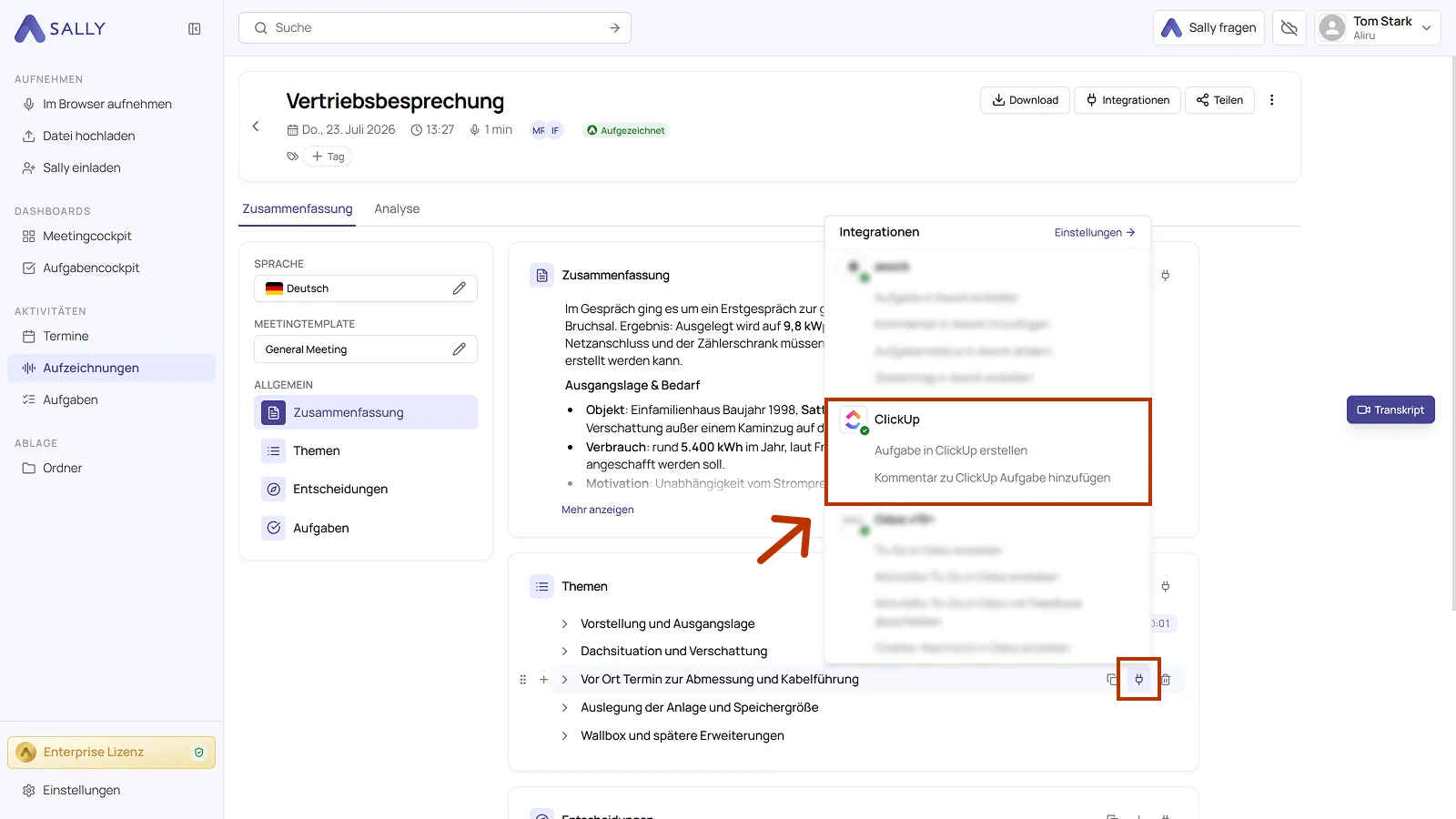
- Fahre in der Zusammenfassung über den Block oder über einen einzelnen Eintrag und klicke auf das Stecker-Symbol. Wähle in der Liste unter ClickUp den Punkt Aufgabe in ClickUp erstellen.
- Fülle den Dialog aus. Pflicht sind Workspace, Space, Liste und Name, wobei der Name schon aus Sally vorbefüllt ist. Optional sind Verantwortlich, Status, Priorität und Fällig am. Im Feld Beschreibung kannst du weitere Angaben ergänzen.
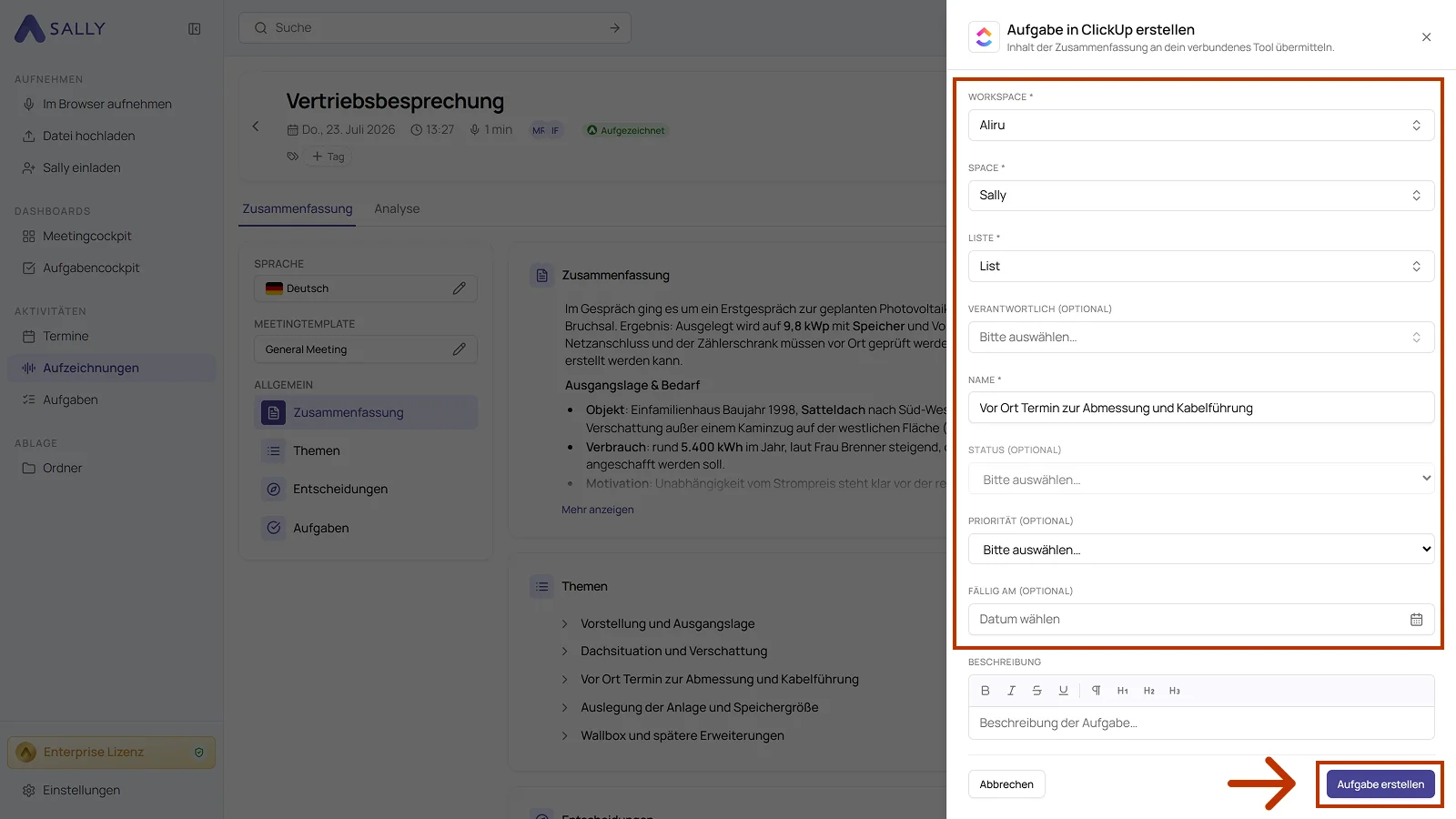
- Klicke auf Aufgabe erstellen, um sie an ClickUp zu senden.
Ergänze so viele Details wie möglich, also Liste, Verantwortlicher, Status, Fälligkeitsdatum und Priorität. Je vollständiger die Aufgabe, desto weniger Rückfragen entstehen und desto besser ist die Nachverfolgung in ClickUp.
2.2. Kommentar zu ClickUp-Aufgabe hinzufügen
Füge Meeting-Kontext zu einer bestehenden Aufgabe hinzu, ideal für Updates, Entscheidungen oder zusätzliche Hinweise.
- Öffne das gewünschte Meeting in Sally.
- Klicke am Block oder am Eintrag auf das Stecker-Symbol und wähle unter ClickUp den Punkt Kommentar zu ClickUp Aufgabe hinzufügen.
- Wähle im Dialog Workspace, Space, Liste und die Aufgabe, zu der der Kommentar gehört. Alle vier Felder sind Pflicht.
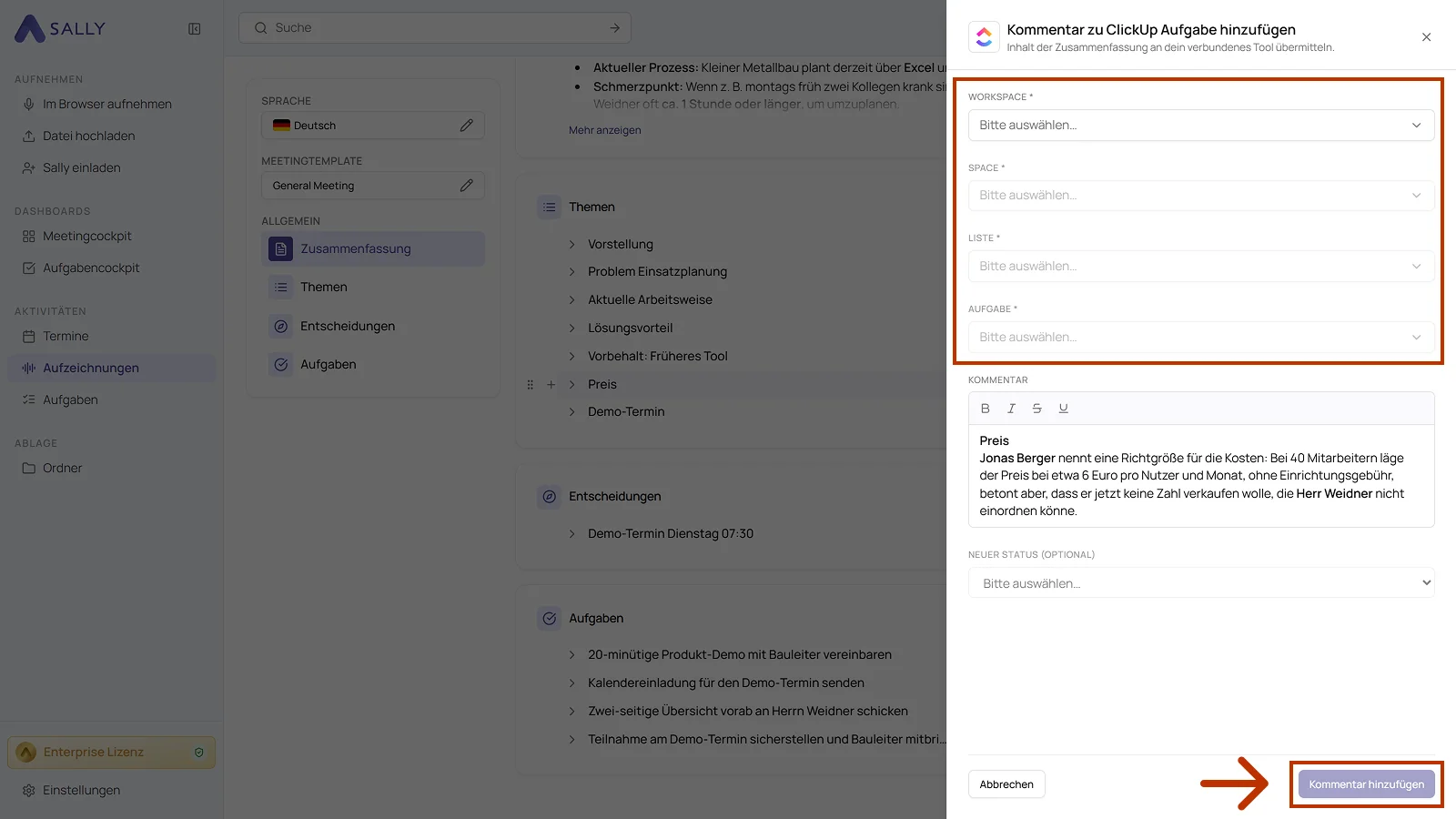
- Im Feld Kommentar steht der Text aus der Zusammenfassung, den du im Editor anpassen kannst. Über Neuer Status kannst du die Aufgabe zusätzlich auf einen anderen Status setzen, das ist optional.
- Klicke auf Kommentar hinzufügen, um den Kommentar an ClickUp zu senden.