Sally MCP mit Microsoft Copilot in VS Code
Das Model Context Protocol (MCP) ist ein offener Standard, über den KI-Tools auf externe Datenquellen zugreifen können. Mit dem Microsoft 365 Agents Toolkit und GitHub Copilot Chat in Visual Studio Code kannst du den Sally MCP-Endpoint anbinden und Meetings, Zusammenfassungen und Transkripte direkt im Copilot-Chat-Agent-Modus abfragen, zum Beispiel um nachzuschlagen, was in einem Meeting entschieden wurde, offene Aufgaben zu prüfen oder ein Transkript parallel zu einer Aufgabe einzusehen.
Das Microsoft 365 Agents Toolkit ist aktuell nur als Visual-Studio-Code-Extension verfügbar. Das ist eine Vorgabe von Microsoft, keine Einschränkung von Sally. Sollte Microsoft das Toolkit künftig für weitere IDEs anbieten, funktioniert das Setup auch dort.
- Visual Studio Code installiert.
- Node.js (Version 18 oder neuer). Im Terminal mit
node -vprüfen. - Microsoft 365 Agents Toolkit Extension installiert (im Extensions Marketplace nach "Microsoft 365 Agents" suchen).
- GitHub Copilot Chat installiert mit einer aktiven GitHub Copilot-Lizenz.
- Ein aktiver Sally-User mit Zugriff auf mindestens ein Unternehmenskonto.
- Sally MCP aktiviert in deinem Unternehmenskonto (Admin-Einstellung).
Schnellnavigation
- Personal Access Token in Sally erstellen
- MCP-Verbindung in Microsoft Copilot einrichten
- Troubleshooting
1. Personal Access Token in Sally erstellen
Ein Personal Access Token (PAT) ist der Schlüssel, mit dem sich der Copilot-Agent am Sally MCP-Endpoint authentifiziert. Du erstellst ihn einmal.
- Melde dich in Sally an unter app.sally.io.
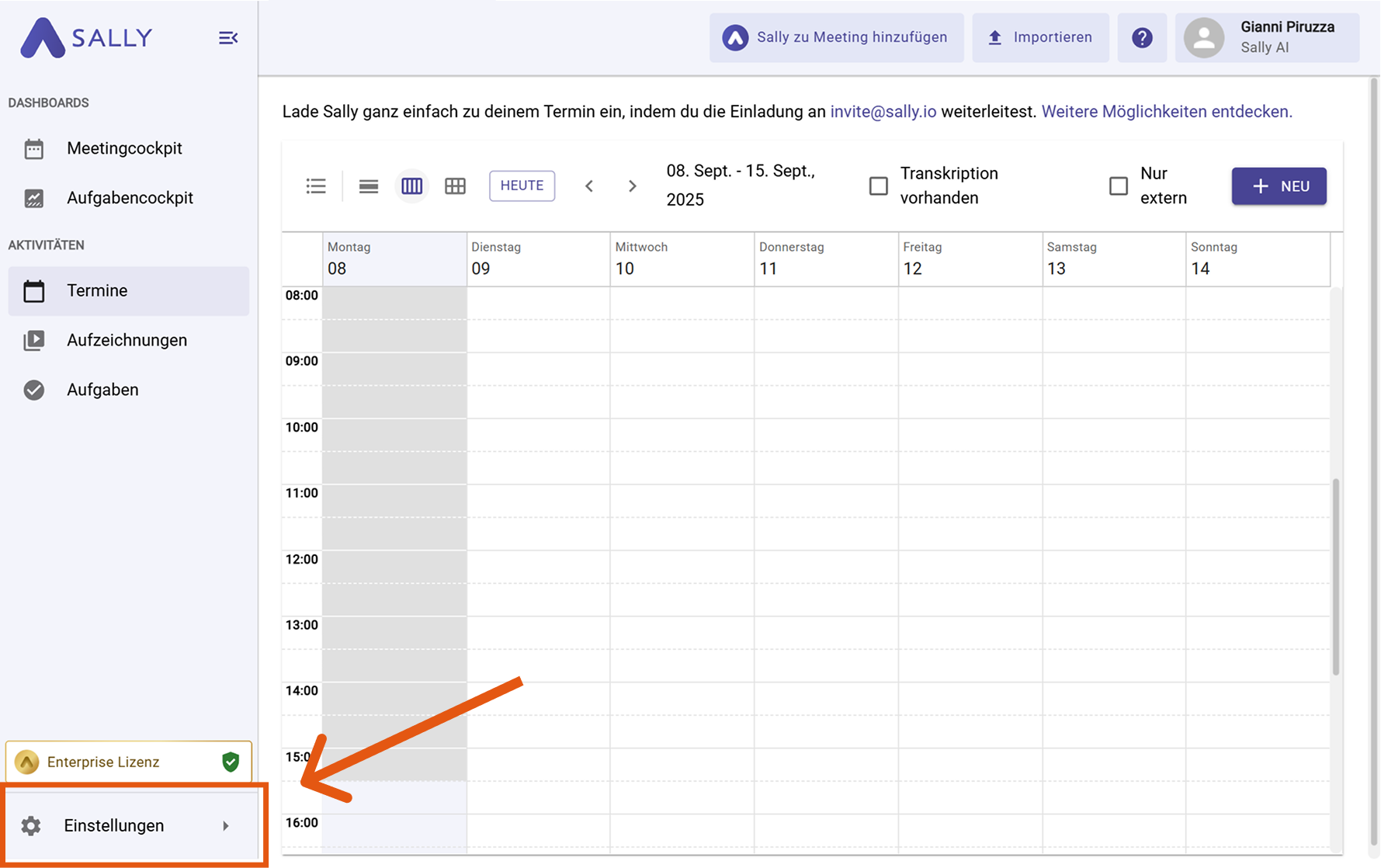
- Öffne unten links in der Sidebar die Einstellungen.
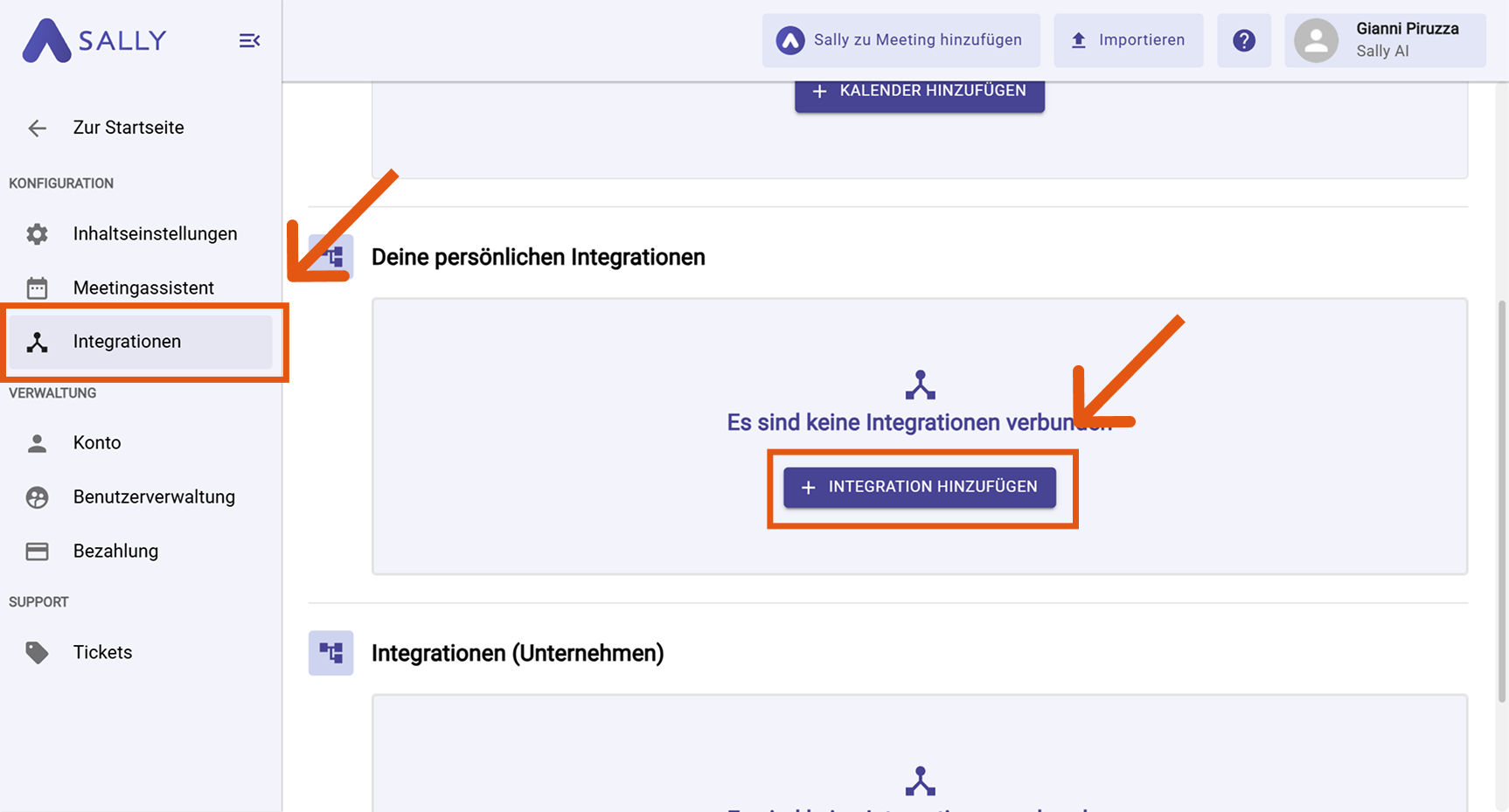
- Wähle in den Einstellungen den Punkt "Integrationen". Klicke unter "Deine persönlichen Integrationen" auf "+ Integration hinzufügen".
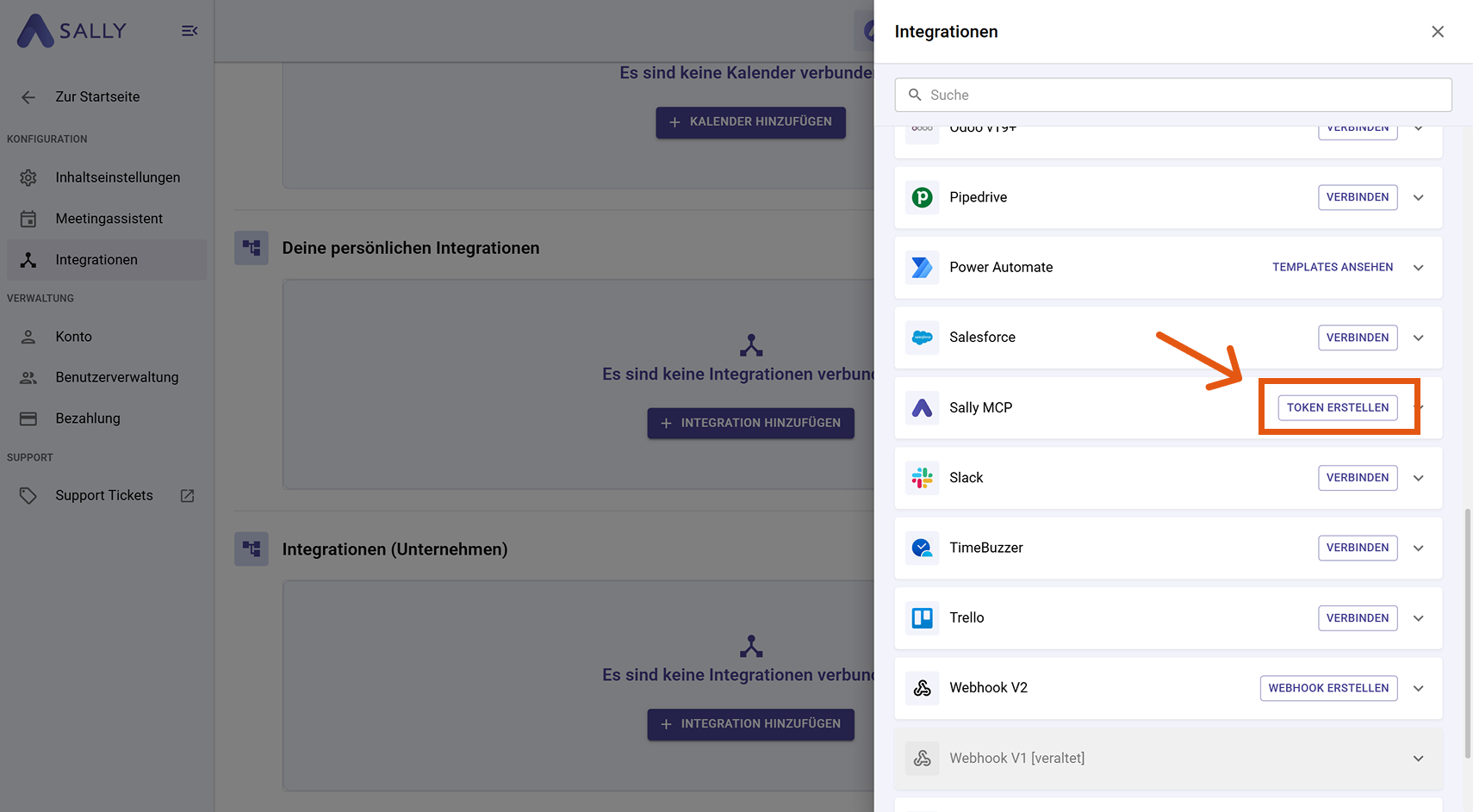
- Im Integrations-Dialog findest du den Eintrag "Sally MCP". Klicke dort auf "Token erstellen".
-
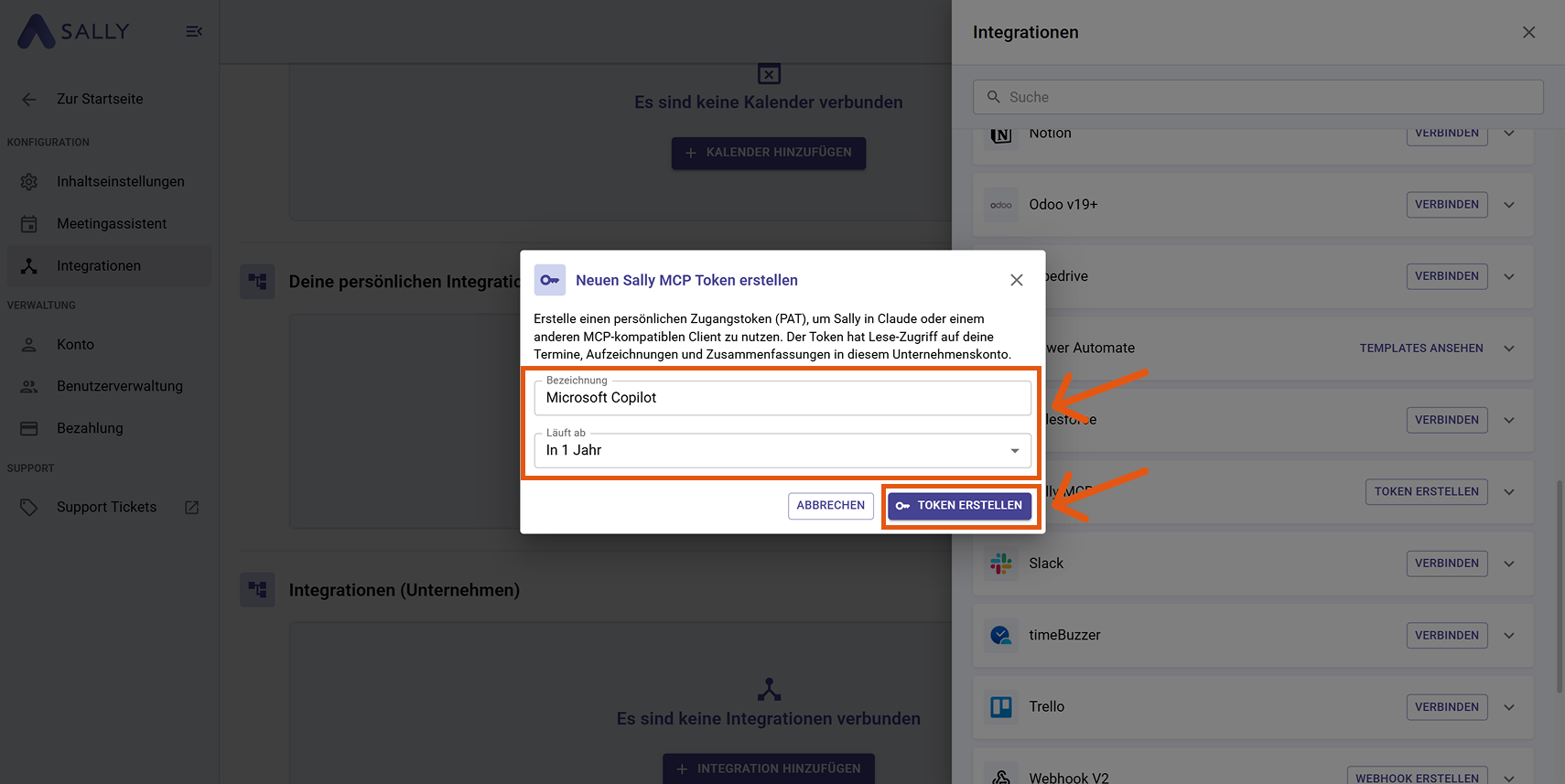
Fülle den Dialog "Neuen Sally MCP Token erstellen" aus:
- Bezeichnung: ein sprechender Name, an dem du den Token später erkennst (z. B. "Microsoft Copilot").
- Läuft ab: wähle eine Laufzeit: 30 Tage, 90 Tage, 1 Jahr, 2 Jahre oder Nie.
Klicke dann auf "Token erstellen".
- Sally zeigt dir den kompletten Token genau einmal an. Kopiere ihn sofort und lege ihn in einem Passwort-Manager oder einem sicheren Secret-Store ab. Sobald du den Dialog schließt, ist der Klartext-Wert weg. Du kannst ihn nicht noch einmal einsehen, sondern nur neu generieren.
Der Token gibt Lese-Zugriff auf alle Termine, Aufzeichnungen und Zusammenfassungen, die dein Sally-User in diesem Unternehmenskonto sieht. Teile ihn nicht in Slack, Mail oder Tickets. Lege ihn in einem Passwort-Manager ab.
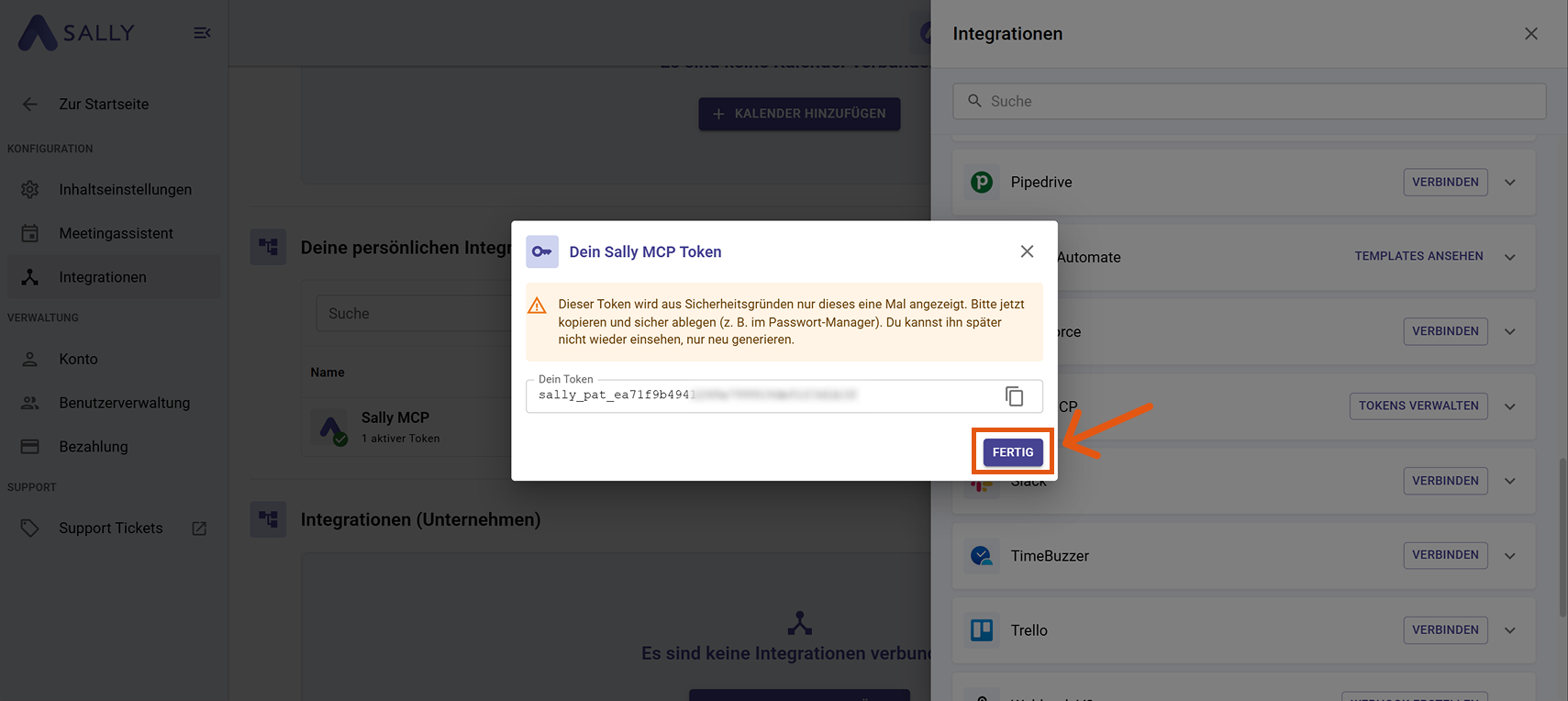
- Klicke auf "Fertig".
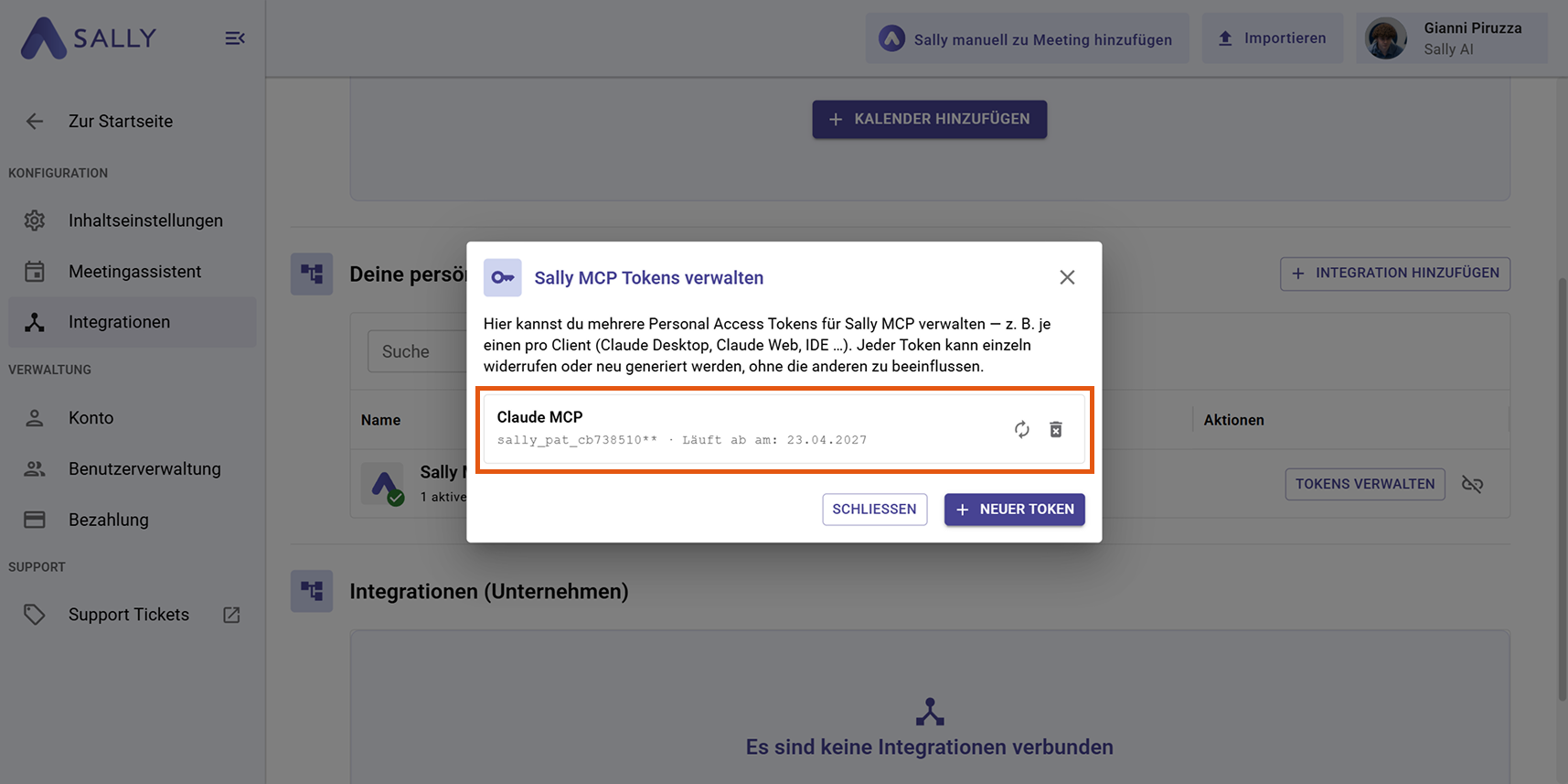
Du kannst jederzeit unter Einstellungen → Integrationen → Sally MCP → "Tokens verwalten" zurückkehren, um Tokens neu zu generieren, zu widerrufen oder zusätzliche anzulegen. Beim Neugenerieren wird der alte Token sofort ungültig, tausche ihn also in jedem Client aus, der ihn noch verwendet.
2. MCP in Microsoft Copilot einrichten
- Öffne Visual Studio Code.
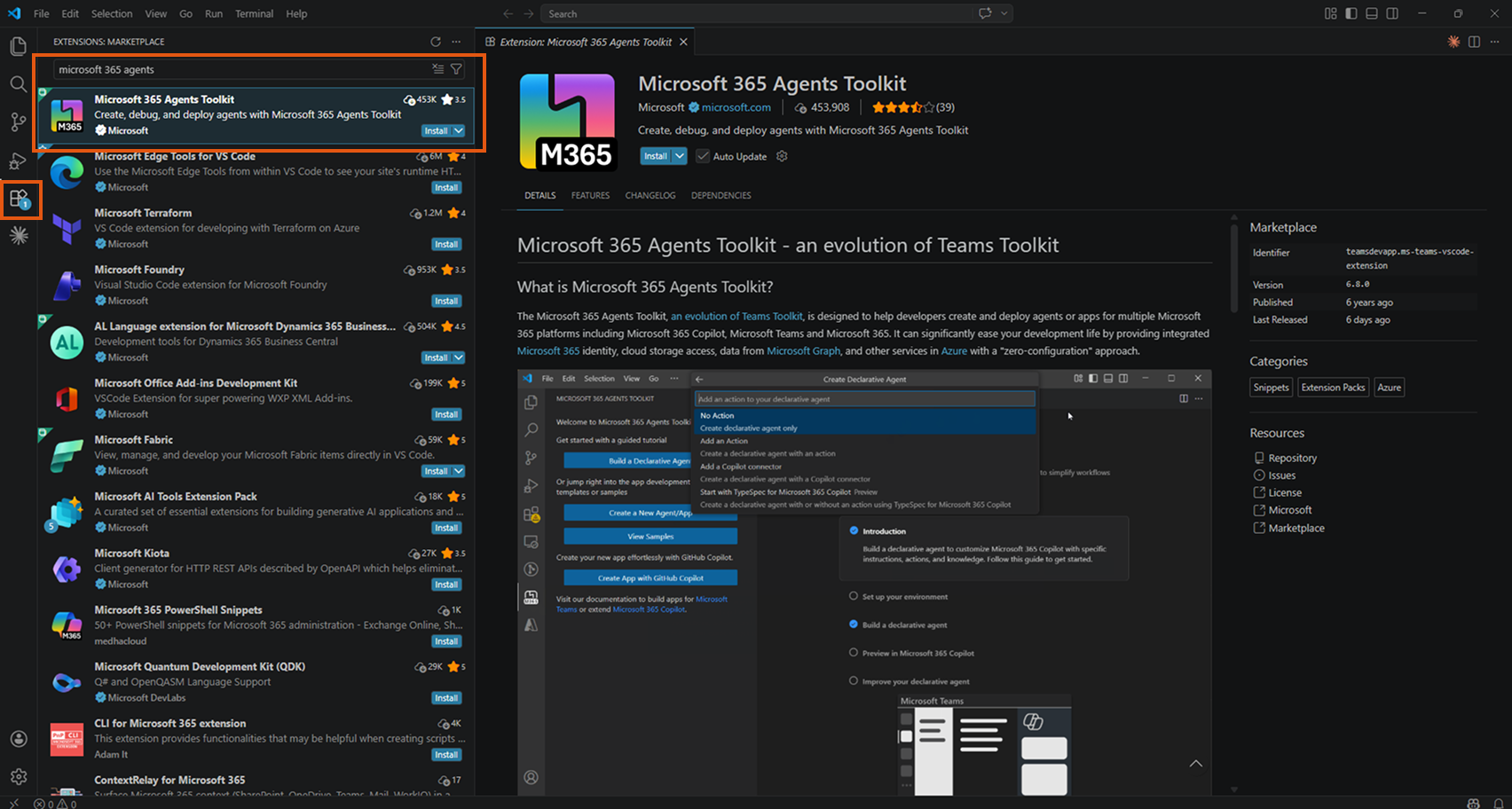
- Klicke auf das Extensions-Icon in der Activity Bar (oder drücke Strg+Shift+X).
- Suche nach "Microsoft 365 Agents".
- Installiere die Extension Microsoft 365 Agents Toolkit von Microsoft.
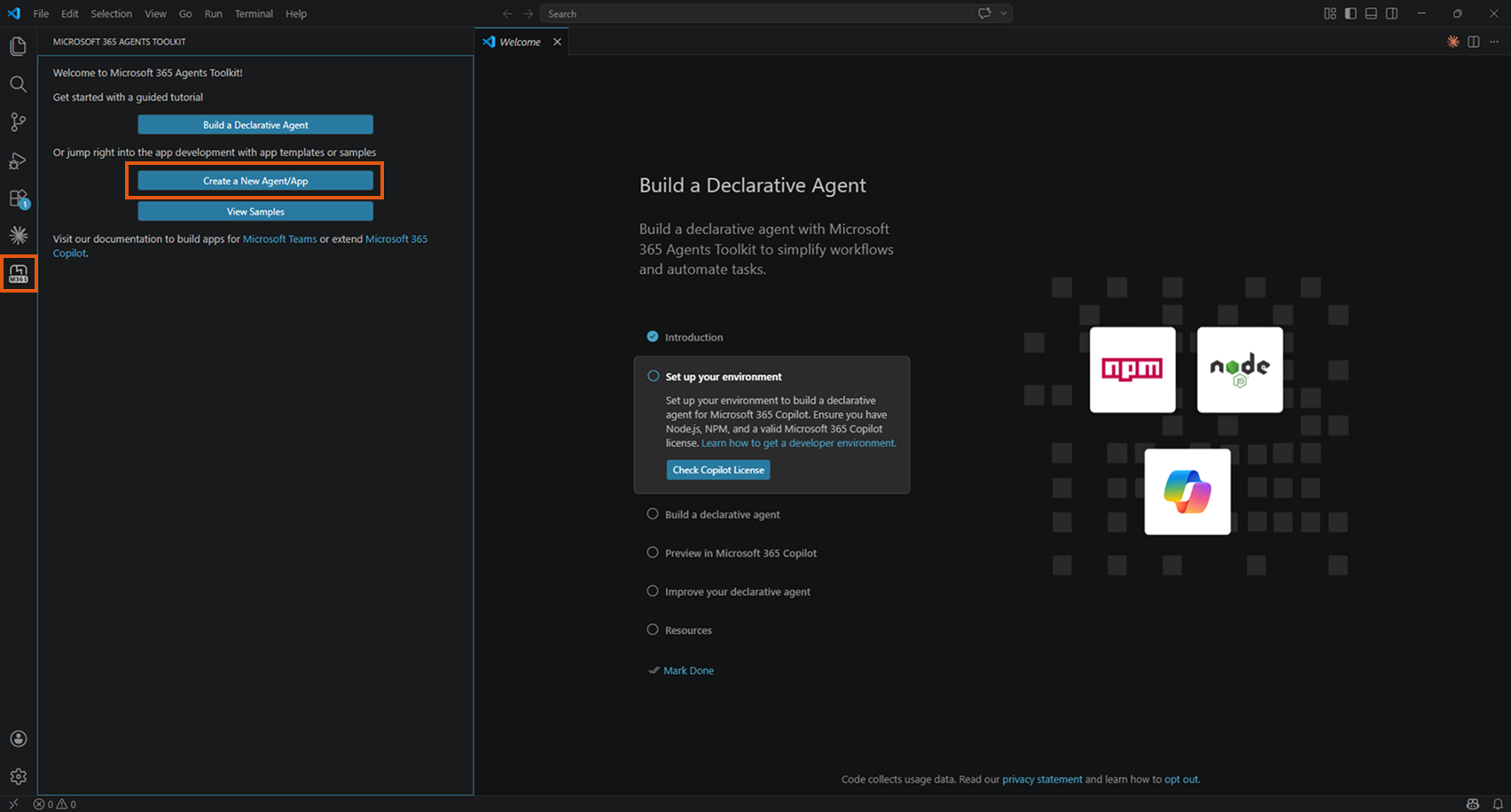
- Klicke in der linken Activity Bar auf das Microsoft 365 Agents Toolkit-Icon (M365-Logo).
- Klicke auf "Create a New Agent/App".
- Wähle "Declarative Agent".
- Wähle "Add an Action".
- Wähle "Start with an MCP server".
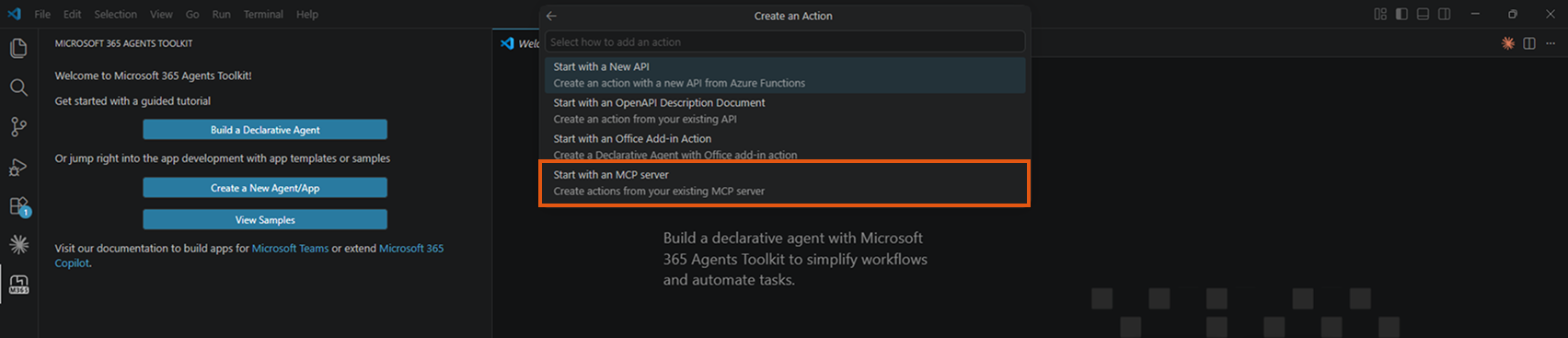
- Bei der Frage nach dem MCP-Server-Typ "Remote MCP server" auswählen.
- Gib die Sally MCP-Endpoint-URL ein:
https://app.sally.io/api/v1/McpExternal
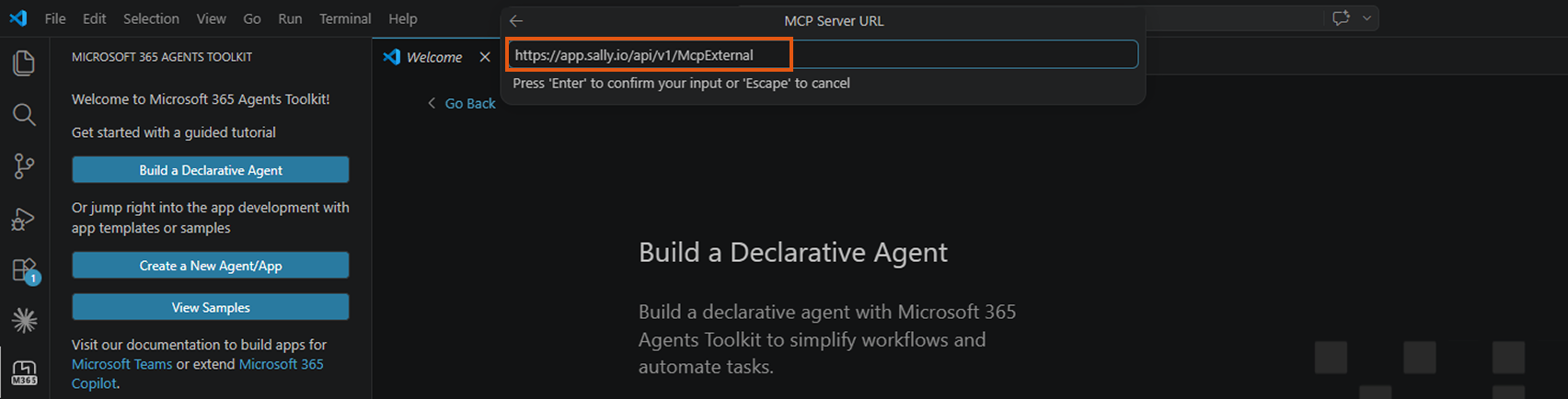
- Wähle einen Speicherort für das Projekt.
- Vergib einen Namen für den Agent (z. B. "Sally MCP").
- Bestätigen. VS Code öffnet ein neues Fenster mit dem fertig angelegten Projekt.
Im neuen Projektfenster ist die Datei .vscode/mcp.json bereits geöffnet. Der Grundeintrag enthält keine Authentifizierung, daher musst du ihn ersetzen.
Ersetze den kompletten Inhalt der Datei .vscode/mcp.json durch:
{
  "servers": {
    "appsallyio": {
      "command": "npx",
      "args": [
        "-y",
        "mcp-remote",
        "https://app.sally.io/api/v1/McpExternal",
        "--header",
        "Authorization: Bearer ${input:sally_pat}"
      ]
    }
  },
  "inputs": [
    {
      "type": "promptString",
      "id": "sally_pat",
      "description": "Sally Personal Access Token",
      "password": true
    }
  ]
}
Speichern mit Strg+S.
Diese Konfiguration nutzt den mcp-remote-Proxy statt einer direkten HTTP-Verbindung. Das ist in VS Code stabiler, weil VS Code sonst eine OAuth-Discovery versucht, die Sally nicht unterstützt.
- Im Editor erscheint über der Zeile
"servers": {(Zeile 2) ein kleiner Start-Link. Klicke darauf.
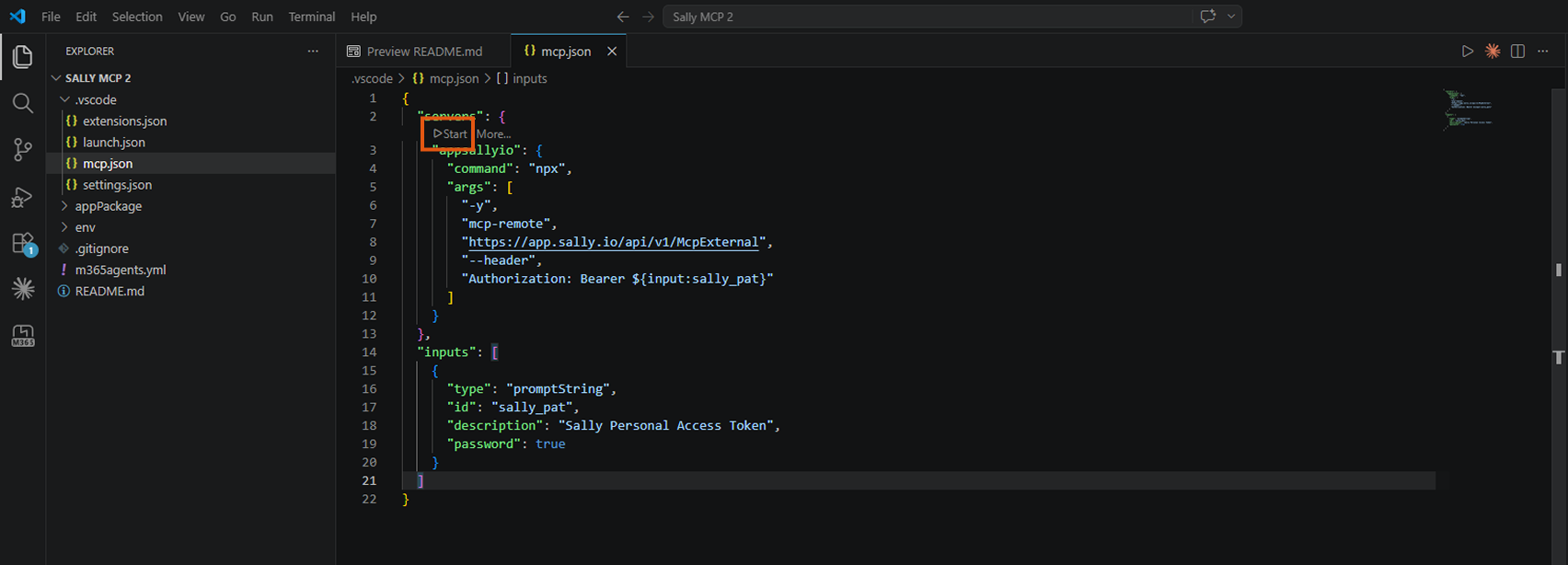
- Oben in VS Code erscheint ein Eingabefeld mit dem Text "Sally Personal Access Token".
- Füge deinen kompletten Sally-Token ein (inklusive
sally_pat_-Präfix).

- Drücke Enter.
Der Token wird sicher im VS Code Secret Storage abgelegt, nicht im Klartext in der Datei.
Nach dem Start sollte über "servers": { Folgendes stehen:
Running | Stop | Restart | 5 tools | More...
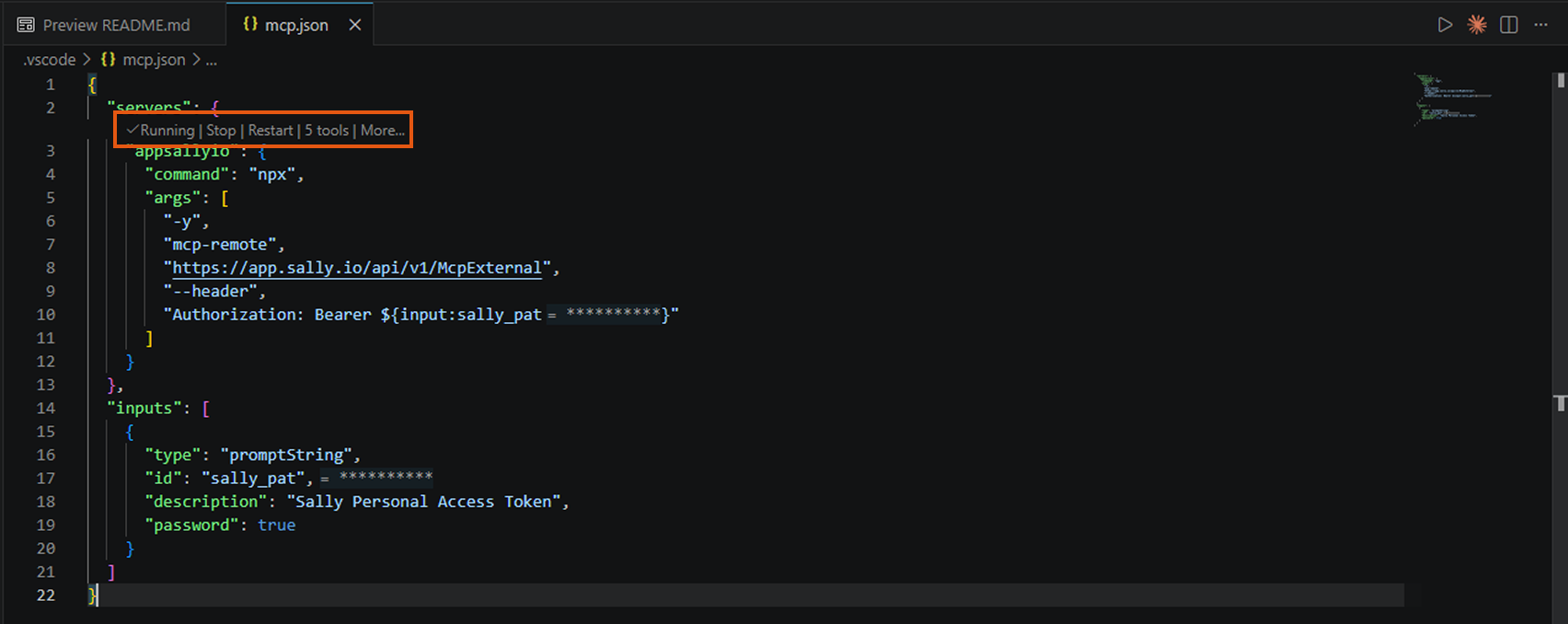
Das bedeutet: die Verbindung steht und Sally hat 5 Tools bereitgestellt.
Falls stattdessen Error angezeigt wird:
- Widerrufe den Token in Sally und erstelle einen neuen.
- Klicke auf Restart und gib den neuen Token ein.
Du brauchst GitHub Copilot Chat installiert und musst mit einem GitHub-Account angemeldet sein, der eine Copilot-Lizenz hat.
- Drücke Strg+Alt+I, um GitHub Copilot Chat zu öffnen.
- Stelle unten am Eingabefeld den Modus auf Agent um.
- Klicke auf das Tools-Symbol (Schraubenschlüssel). Die Sally-Tools sollten in der Liste erscheinen.
- Aktiviere die gewünschten Sally-Tools per Häkchen.
- Teste mit einer Eingabe:
"Welche Sally-Tools sind verfügbar?"
3. Troubleshooting
| Problem | Lösung |
|---|---|
| Dialog "Dynamic Client Registration not supported" erscheint beim Start | Klicke auf Cancel. Der Bearer-Token-Header wird trotzdem korrekt verwendet. |
| Server bleibt im Status "Waiting for server to respond..." | Der Token wird vom Server abgelehnt. Widerrufe den Token in Sally und erstelle einen neuen unter app.sally.io. |
| "401 Unauthorized" in den Logs | Token ungültig oder bereits widerrufen. Erstelle einen neuen Token und gib ihn beim Restart ein. |
| Agent-Modus nicht im Copilot Chat verfügbar | Drücke Strg+Shift+P und führe "Chat: Switch to Agent Mode" aus. Falls nicht verfügbar, prüfe deine GitHub Copilot-Lizenz. |
| Tools liefern leere Ergebnisse | Stelle sicher, dass der Sally-User hinter dem PAT zugängliche Meetings hat. Prüfe die Zugriffsregeln. |
Weitere Tipps findest du im Allgemeinen Setup-Guide → Troubleshooting.