Sally MCP mit Claude Code
Claude Code ist Anthropics Kommandozeilen-Tool (CLI) für Claude. Anders als bei Claude Desktop oder anderen grafischen Tools läuft die gesamte Einrichtung im Terminal. Sobald die Verbindung steht, kannst du deine Sally-Meetings durchsuchen, Zusammenfassungen lesen und Transkripte direkt in einer Claude-Code-Unterhaltung abrufen, zum Beispiel um dich auf einen anstehenden Termin vorzubereiten, offene To-dos nachzuschlagen oder ein vergangenes Meeting zu rekapitulieren.
- Node.js 18 oder neuer installiert. Im Terminal mit
node -vprüfen. Falls nicht installiert, von nodejs.org herunterladen. - Ein Anthropic-Account mit Claude-Pro-, -Team- oder -Enterprise-Abo (alternativ ein Anthropic-API-Key mit Guthaben).
- Ein aktiver Sally-User mit Zugriff auf mindestens ein Unternehmenskonto.
- Sally MCP aktiviert in deinem Unternehmenskonto (Admin-Einstellung).
Schnellnavigation
- Personal Access Token in Sally erstellen
- MCP-Verbindung in Claude Code einrichten
- Zugriffsumfang
- Troubleshooting
1. Personal Access Token in Sally erstellen
Ein Personal Access Token (PAT) ist der Schlüssel, mit dem sich Claude Code am Sally MCP-Endpoint authentifiziert. Du erstellst ihn einmal.
- Melde dich in Sally an unter app.sally.io.
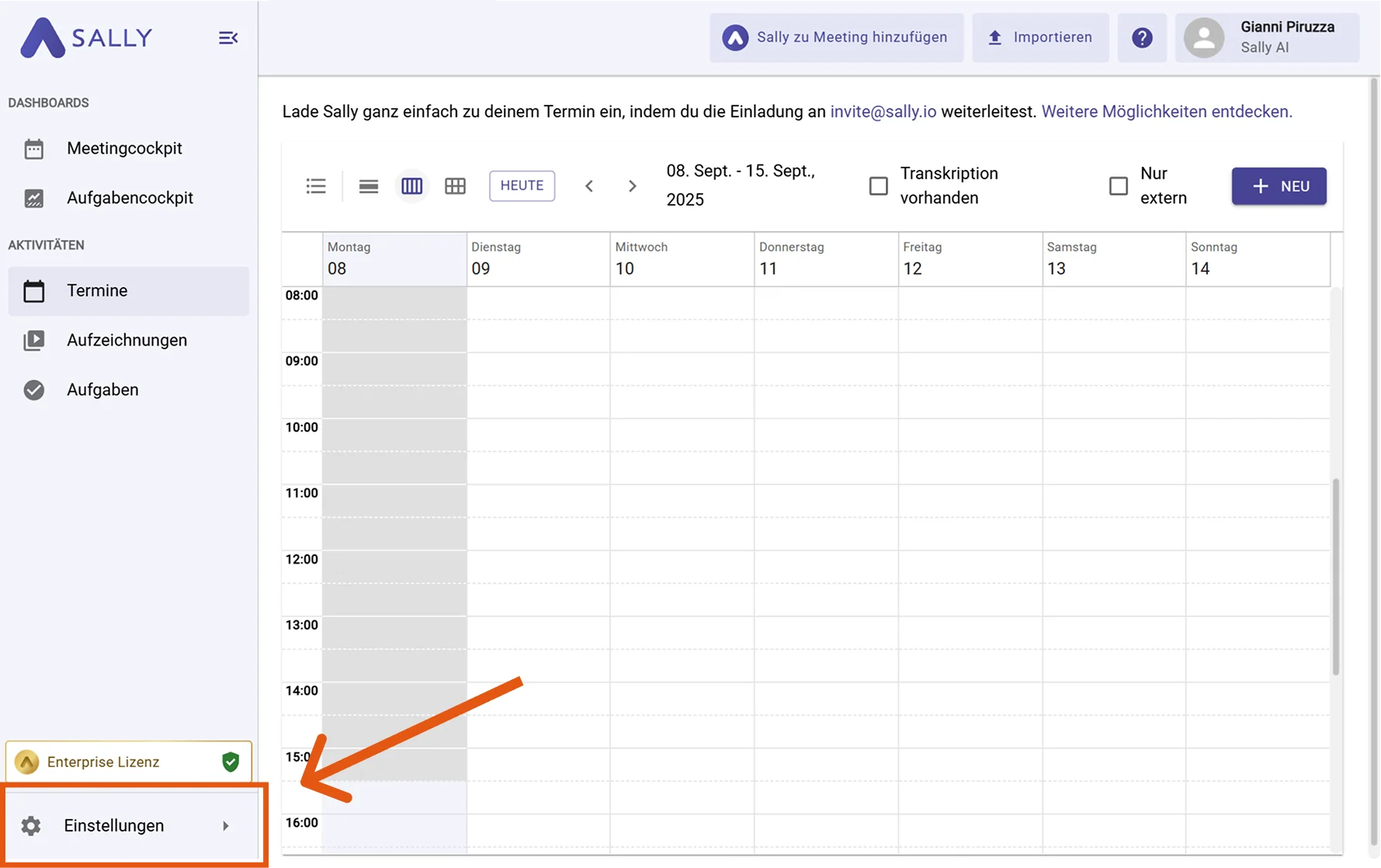
- Öffne unten links in der Sidebar die Einstellungen.
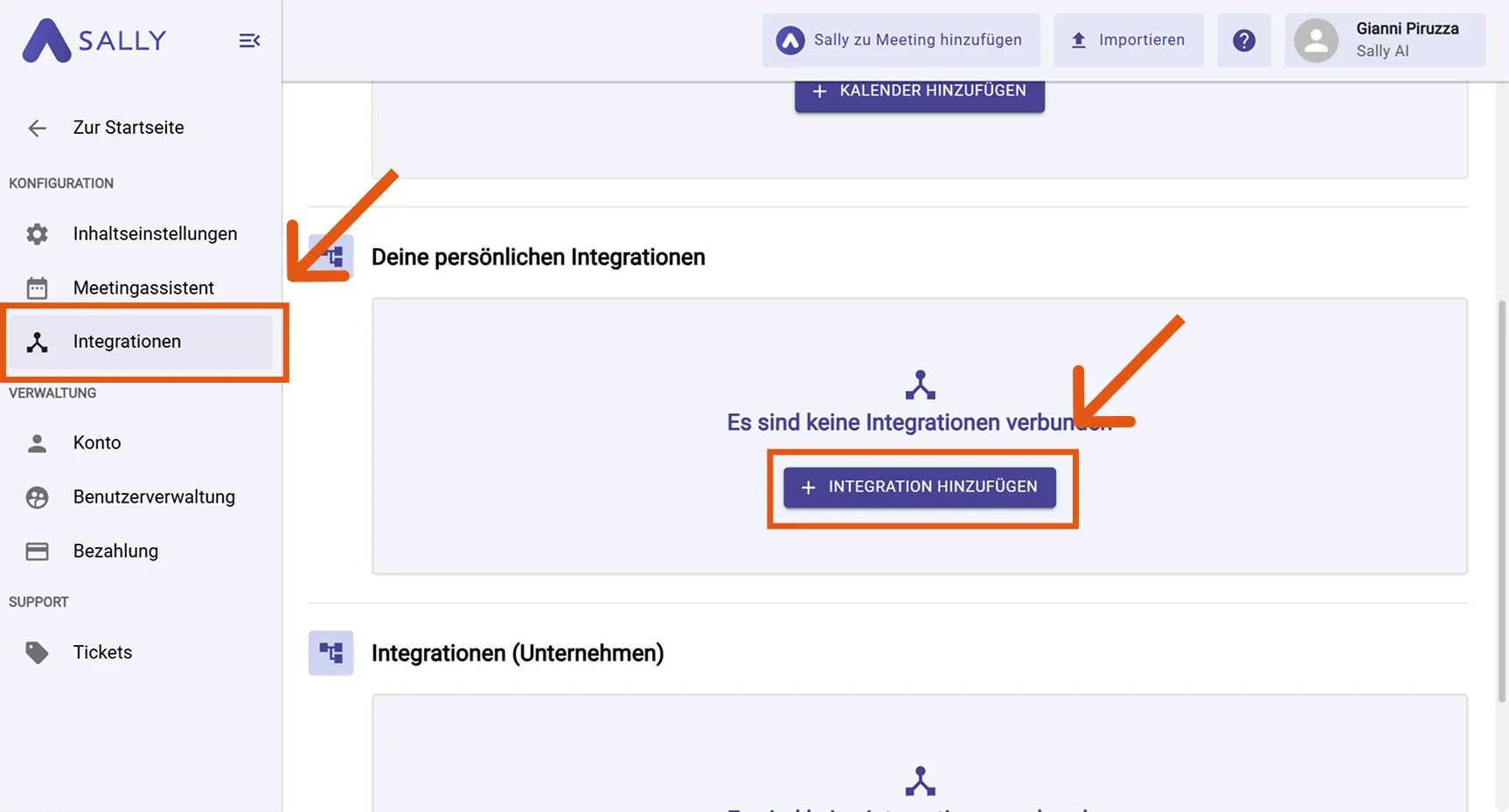
- Wähle in den Einstellungen den Punkt "Integrationen". Klicke unter "Deine persönlichen Integrationen" auf "+ Integration hinzufügen".
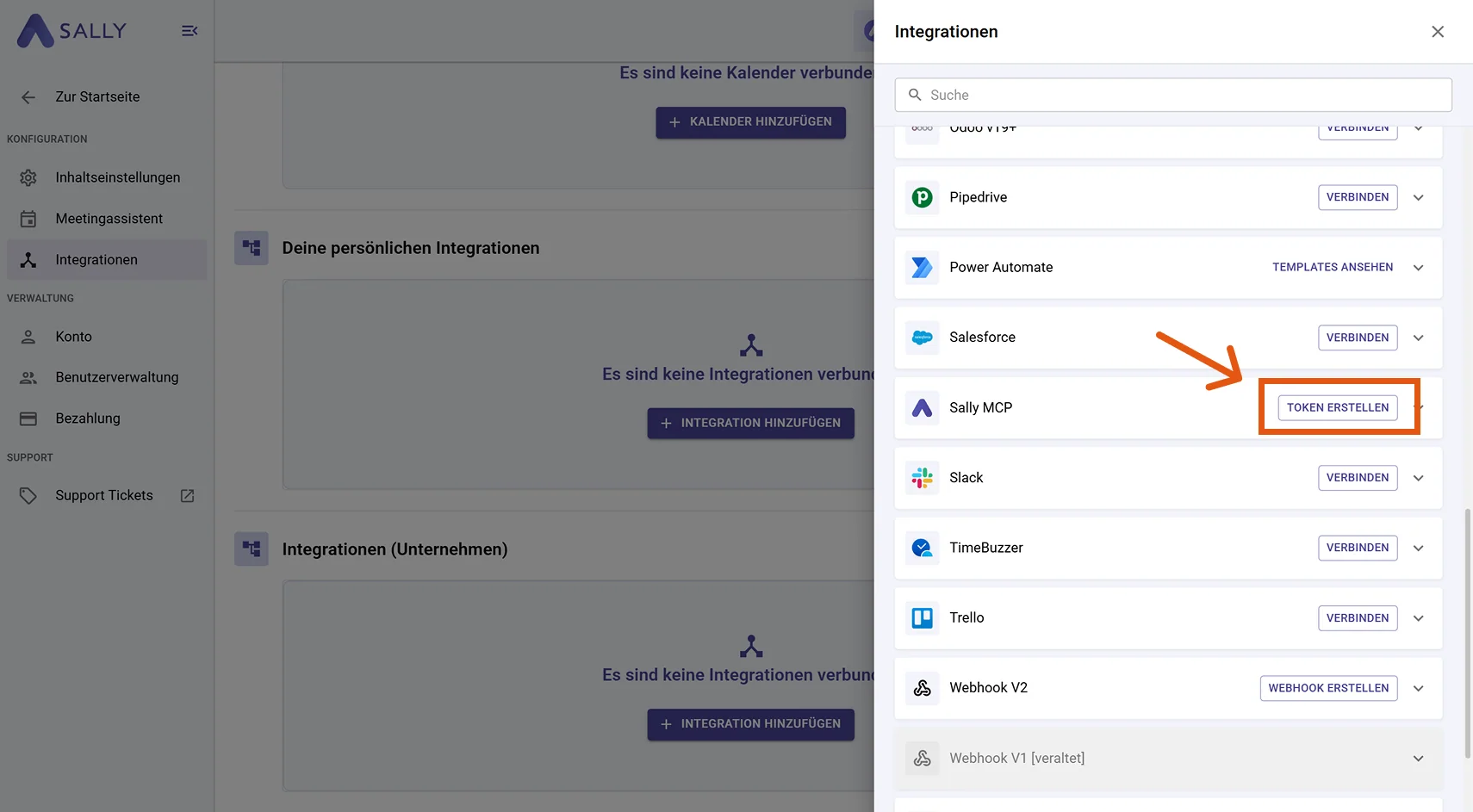
- Im Integrations-Dialog findest du den Eintrag "Sally MCP". Klicke dort auf "Token erstellen".
-
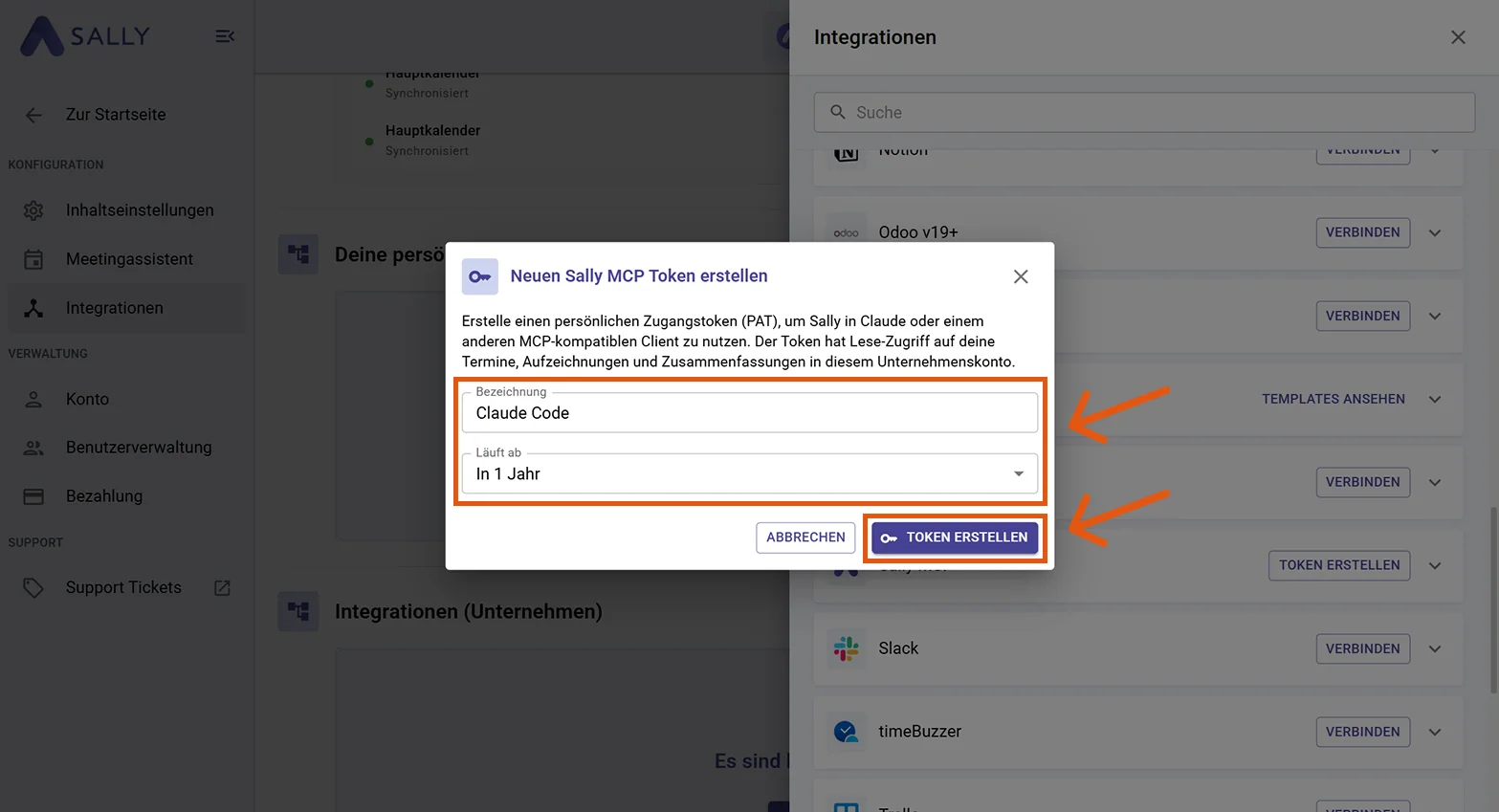
Fülle den Dialog "Neuen Sally MCP Token erstellen" aus:
- Bezeichnung: ein sprechender Name, an dem du den Token später erkennst (z. B. "Claude Code").
- Läuft ab: wähle eine Laufzeit: 30 Tage, 90 Tage, 1 Jahr, 2 Jahre oder Nie.
Klicke dann auf "Token erstellen".
- Sally zeigt dir den kompletten Token genau einmal an. Kopiere ihn sofort und lege ihn in einem Passwort-Manager oder einem sicheren Secret-Store ab. Sobald du den Dialog schließt, ist der Klartext-Wert weg. Du kannst ihn nicht noch einmal einsehen, sondern nur neu generieren.
Der Token gibt Lese-Zugriff auf alle Termine, Aufzeichnungen und Zusammenfassungen, die dein Sally-User in diesem Unternehmenskonto sieht. Teile ihn nicht in Slack, Mail oder Tickets. Lege ihn in einem Passwort-Manager ab.
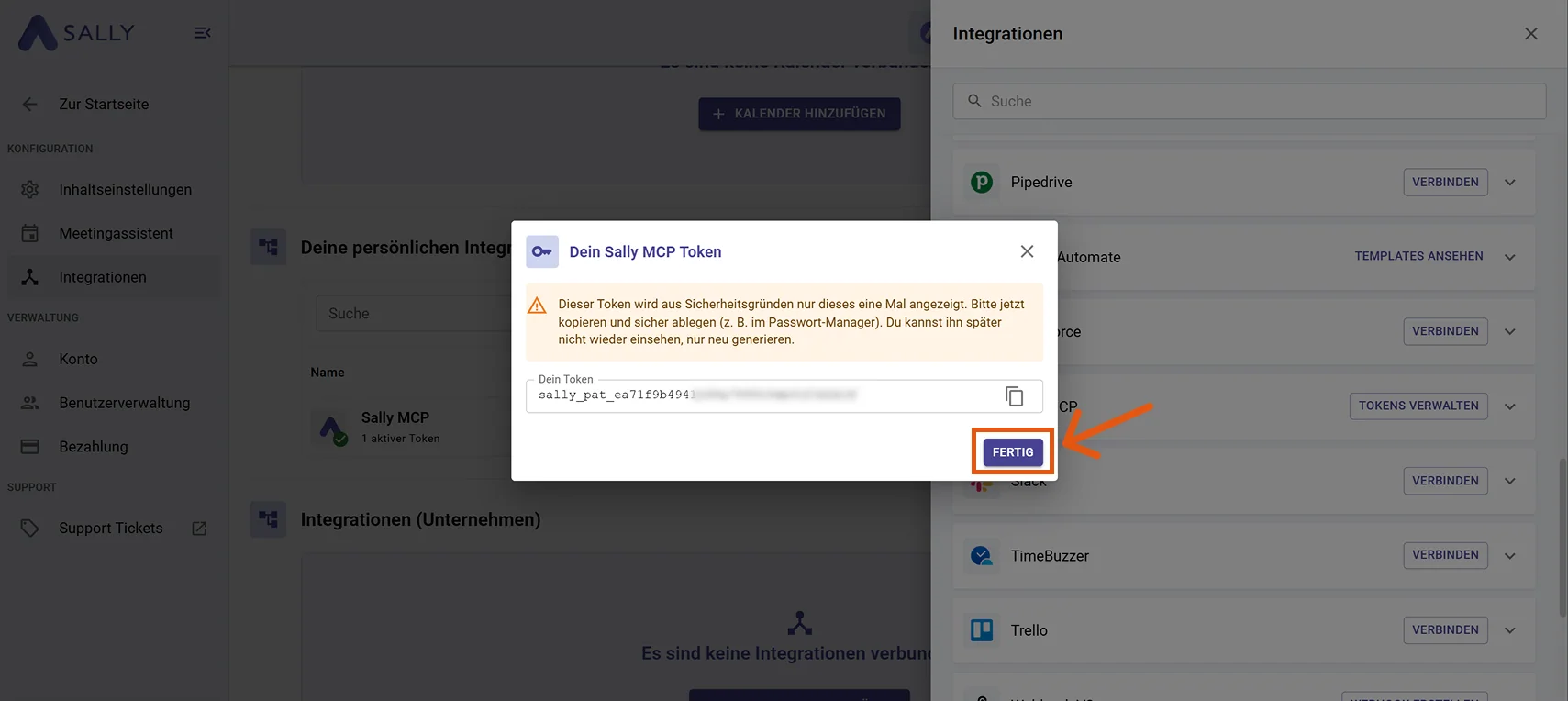
- Klicke auf "Fertig".
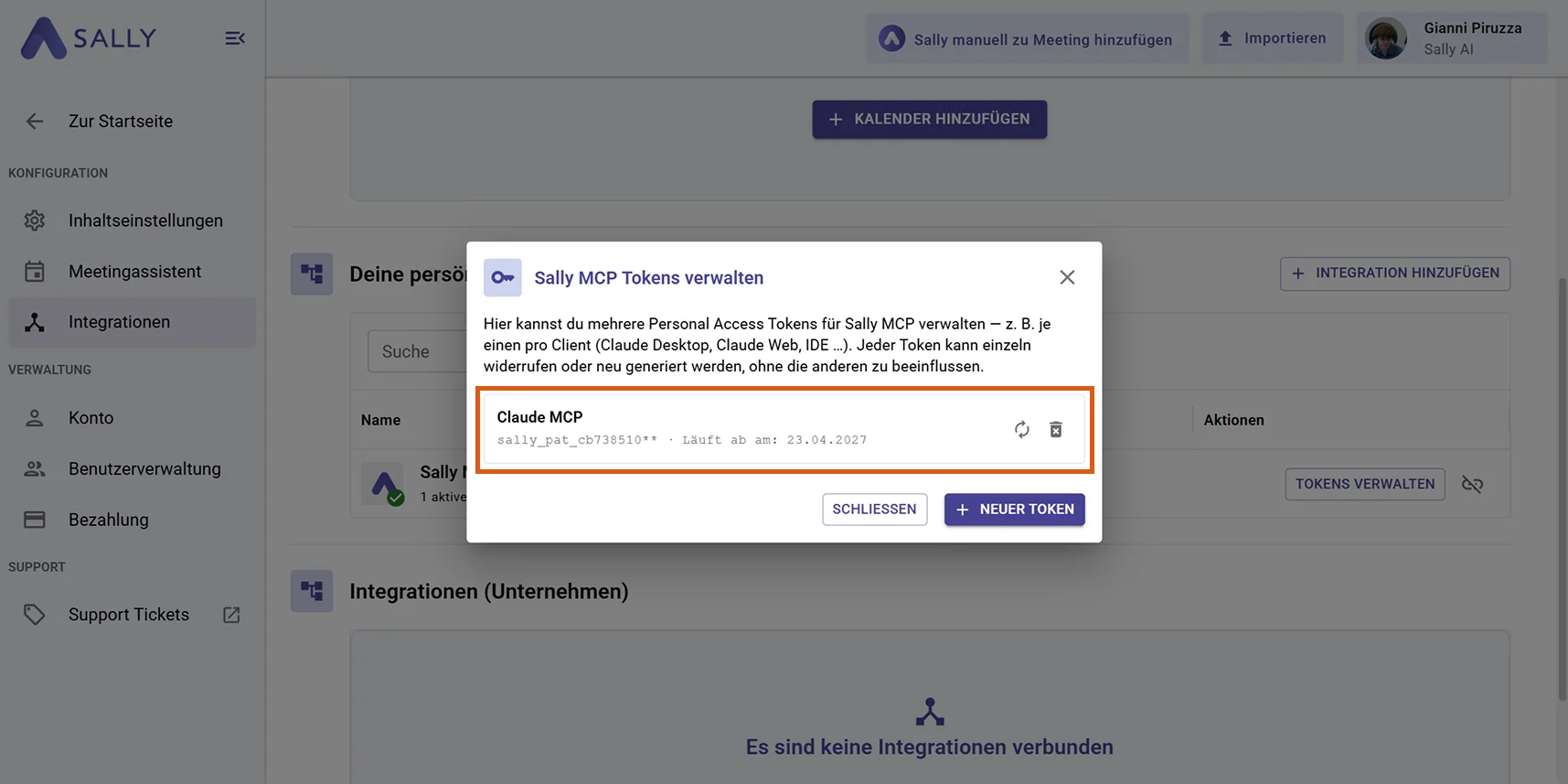
Du kannst jederzeit unter Einstellungen → Integrationen → Sally MCP → "Tokens verwalten" zurückkehren, um Tokens neu zu generieren, zu widerrufen oder zusätzliche anzulegen. Beim Neugenerieren wird der alte Token sofort ungültig, tausche ihn also in jedem Client aus, der ihn noch verwendet.
2. MCP-Verbindung in Claude Code einrichten
2.1 Claude Code installieren
Falls Claude Code bereits auf deinem Rechner eingerichtet ist, weiter zu 2.2 MCP-Verbindung einrichten →.
- Öffne ein Terminal (PowerShell unter Windows, Terminal unter macOS) und installiere Claude Code global:
npm install -g @anthropic-ai/claude-code
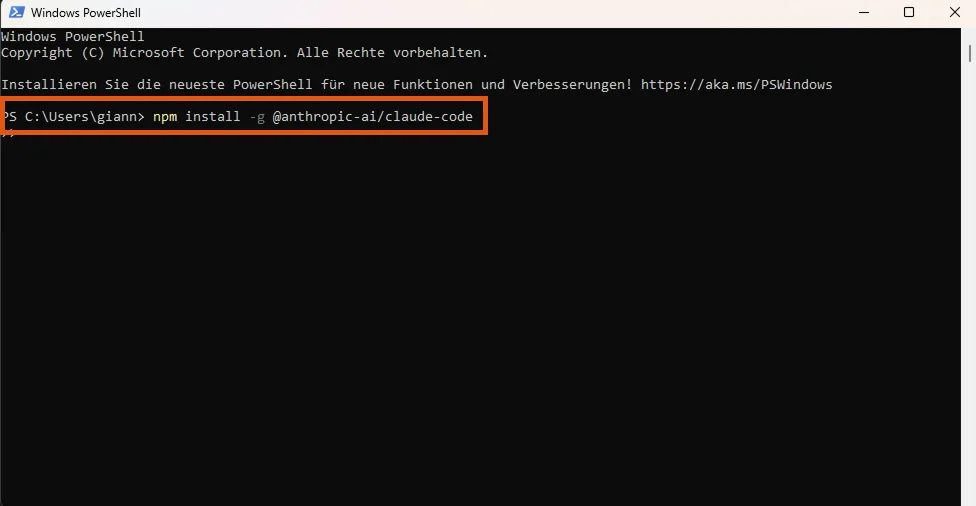
Wenn npm added X packages oder changed X packages meldet, war die Installation erfolgreich.
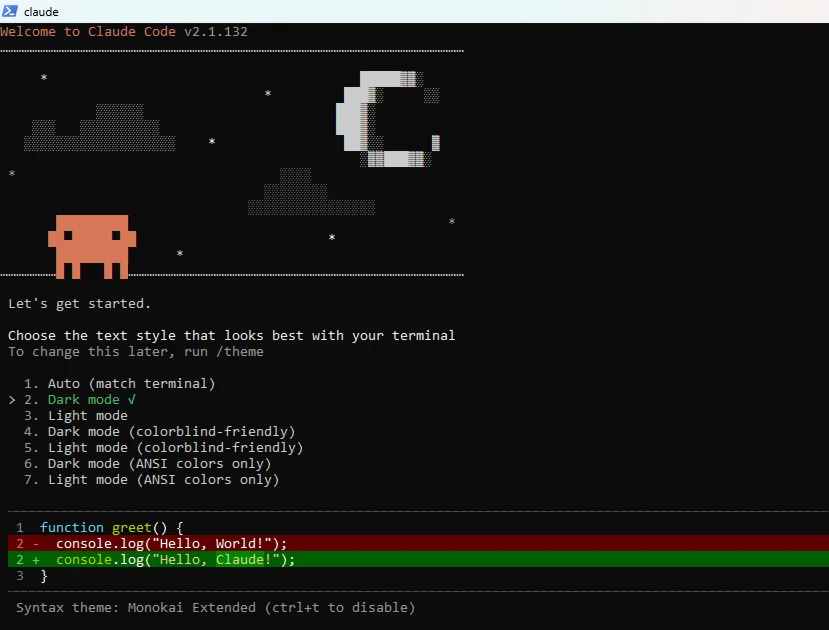
- Tippe im Terminal
claudeund drücke Enter. Beim ersten Start fragt Claude Code nach einem Theme und ein paar Einstellungen. Navigiere mit den Pfeiltasten und bestätige jeweils mit Enter.
- Anschließend startet Claude Code den Login-Flow. Es öffnet sich automatisch ein Browserfenster (oder eine URL wird angezeigt, falls der Browser nicht von allein startet). Logge dich im Browser mit deinem Anthropic-Account ein und bestätige den Berechtigungs-Dialog.
Tippe im Terminal c, um die Login-URL in die Zwischenablage zu kopieren. Öffne einen Browser manuell, füge die URL ein und folge dem Login-Flow.
- Nach erfolgreichem Login kehrt das Terminal automatisch zum Claude-Code-Prompt zurück. Bevor du Sally hinzufügst, verlasse Claude Code mit
/exit. Du bist jetzt wieder im normalen Terminal-Prompt (z. B.PS C:\Users\...>unter Windows).
2.2 MCP-Verbindung einrichten
Der Befehl claude mcp add wird nicht im Claude-Code-Prompt eingegeben, sondern im normalen Terminal davor.
- Führe folgenden Befehl in einer einzigen Zeile aus. Ersetze
sally_pat_HIER_DEINEN_TOKEN_EINSETZENdurch den kompletten Token aus Schritt 1 (das Prefixsally_pat_bleibt stehen):
claude mcp add --transport http --scope user sally https://app.sally.io/api/v1/McpExternal --header "Authorization: Bearer sally_pat_HIER_DEINEN_TOKEN_EINSETZEN"

Bei Erfolg meldet das Terminal:
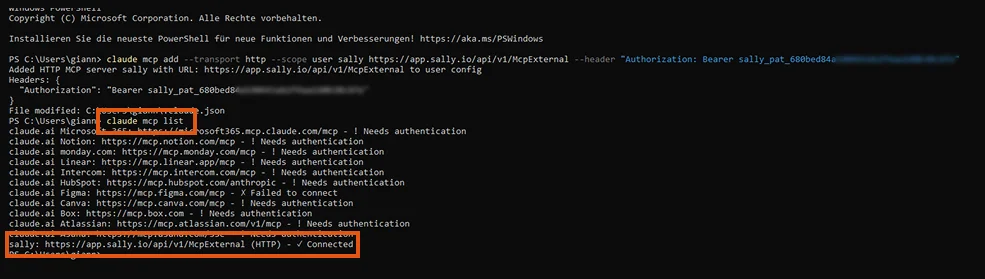
Added HTTP MCP server sally with URL: https://app.sally.io/api/v1/McpExternal to user config
Headers: {
  "Authorization": "Bearer sally_pat_..."
}
File modified: C:\Users\...\.claude.json
Was die einzelnen Teile bedeuten:
| Flag | Bedeutung |
|---|---|
--transport http | Sally nutzt HTTP-Transport (kein stdio-Proxy nötig). |
--scope user | Sally steht in allen deinen Projekten zur Verfügung, nicht nur im aktuellen Ordner. Für Sally die richtige Wahl, weil es nicht projektspezifisch ist. |
sally | Der interne Name, unter dem die Tools erscheinen. |
--header "Authorization: Bearer ..." | Übergibt deinen Sally-Token als Bearer-Header. |
Claude Code unterstützt drei Scopes für MCP-Server:
--scope local(Standard): nur im aktuellen Ordner, nur für dich.--scope project: wird in einer.mcp.jsonim Projekt gespeichert, für das Team geteilt.--scope user: für dich über alle Projekte hinweg. Für Sally empfohlen.
Claude Code speichert die MCP-Konfiguration in ~/.claude.json (Windows: %USERPROFILE%\.claude.json). Der Token liegt dort im Klartext. Teile diese Datei nicht und committe sie nicht in ein Repository.
Der claude mcp add-Befehl enthält den Token und landet damit im PowerShell- oder Bash-Verlauf. Falls das ein Sicherheitsbedenken ist, lösche den entsprechenden History-Eintrag nach dem Ausführen oder setze den Token vorab als Umgebungsvariable:
# Option: Token zuerst als Umgebungsvariable setzen
export SALLY_TOKEN="sally_pat_DEIN_TOKEN"
claude mcp add --transport http --scope user sally https://app.sally.io/api/v1/McpExternal --header "Authorization: Bearer $SALLY_TOKEN"
unset SALLY_TOKEN
- Starte Claude Code erneut mit
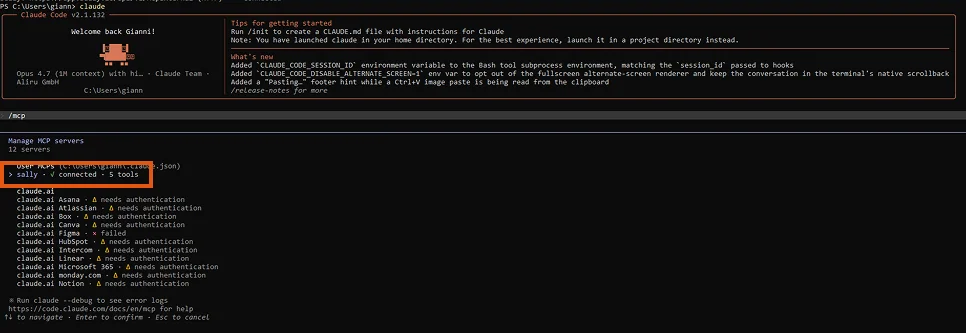
claude. Tippe im Claude-Code-Prompt/mcp. Sally sollte unter "User MCPs" mit ✓ connected · 5 tools erscheinen.
Du kannst auch im normalen Terminal (vor dem Start von Claude Code) claude mcp list ausführen, um zu prüfen, dass Sally mit dem Status ✓ Connected in der Liste auftaucht.
Neben Sally können in der /mcp-Liste zusätzliche claude.ai-Einträge auftauchen (Asana, Atlassian, Notion, Microsoft 365 usw.). Das sind Connectors, die bereits in deinem claude.ai-Account konfiguriert sind und automatisch synchronisiert werden. Sie sind unabhängig von Sally und können ignoriert werden.
Stelle eine echte Frage, um alles zu testen:
"Was wurde in meinem letzten Sally-Termin besprochen?"
Beim ersten Aufruf fragt Claude Code, ob Tool-Aufrufe an Sally erlaubt werden sollen. Bestätige, und danach werden Sally-Anfragen automatisch verarbeitet.
3. Zugriffsumfang
Der Sally MCP-Connector liefert nur Meetings, die zu deinem eigenen Sally-User gehören oder dir explizit freigegeben sind. Die folgende Tabelle fasst zusammen, was über deinen Token erreichbar ist und was nicht:
| Quelle | Über MCP zugänglich? |
|---|---|
| Eigene Meetings (du bist Besitzer / Technical Owner) | Ja |
| Meetings, die dir über einen Aufzeichnungsordner freigegeben sind (direkt oder über eines deiner Teams) | Ja |
| Meetings von Personen, für die du als Vertretung eingetragen bist | Nein |
Auch wenn du in Sally als Vertretung für andere Personen eingetragen bist, sind deren Meetings nicht über MCP verfügbar. Der Connector liefert aktuell nur deine eigenen Aufzeichnungen sowie Aufzeichnungen, die dir explizit über einen Ordner freigegeben wurden. Wenn du die Meetings einer Vertretungs-Person in deinem KI-Tool brauchst, lass sie dir vom Besitzer über einen Aufzeichnungsordner freigeben.
4. Troubleshooting
| Problem | Lösung |
|---|---|
npm: command not found oder npm wird nicht erkannt | Node.js ist nicht installiert oder nicht im PATH. Node.js (Version 18 oder neuer) von nodejs.org installieren und das Terminal neu starten. |
error: missing required argument 'name' beim mcp add-Befehl | Der Befehl wurde unvollständig abgeschickt. Er muss in einer einzigen Zeile stehen, vom Wort claude bis zum letzten Anführungszeichen nach dem Token. |
/mcp zeigt Sally als ✗ failed statt ✓ connected | Häufigste Ursache: Falsches Token-Format. Der Token muss nach Bearer (mit einem Leerzeichen) genau einmal vorkommen, mit sally_pat_-Prefix. Eintrag mit claude mcp remove sally löschen und neu hinzufügen. |
| Tools werden erkannt, Aufruf bringt aber 401-Fehler | Token ist ungültig oder aus der Dev-Umgebung. Neuen Token in app.sally.io (Prod) erstellen. Eintrag mit claude mcp remove sally löschen und mit dem neuen Token erneut hinzufügen. |
| Browser öffnet beim Login nicht automatisch | Im Terminal c eintippen, um die Login-URL in die Zwischenablage zu kopieren. Browser manuell öffnen und die URL einfügen. |
| Code aus dem Browser lässt sich nicht ins Terminal einfügen | Statt Strg+V die Tastenkombination Strg+Shift+V verwenden. Alternativ: Rechtsklick auf die PowerShell-Titelleiste → Bearbeiten → Einfügen. |
Weitere Tipps findest du im Allgemeinen Setup-Guide → Troubleshooting.