Notion mit Sally AI integrieren
Verbinde Sally mit Notion, um Meeting-Zusammenfassungen direkt als strukturierte Notion-Seiten zu speichern.
Mit der Sally-Notion-Integration überträgst du komplette Meeting-Zusammenfassungen aus Sally nach Notion und bearbeitest, dokumentierst oder teilst sie dort weiter. So entsteht aus jedem Meeting mit wenigen Klicks eine sauber strukturierte Dokumentation in deinem Notion-Workspace.
Schnellnavigation
- So verbindest du Notion mit Sally AI
- So erstellst du eine Notion-Seite aus einer Meeting-Zusammenfassung
- Erforderliche Notion-Berechtigungen
1. Wie verbinde ich Notion mit Sally AI?
Folge diesen Schritten, um die Sally-Notion-Integration zu aktivieren:
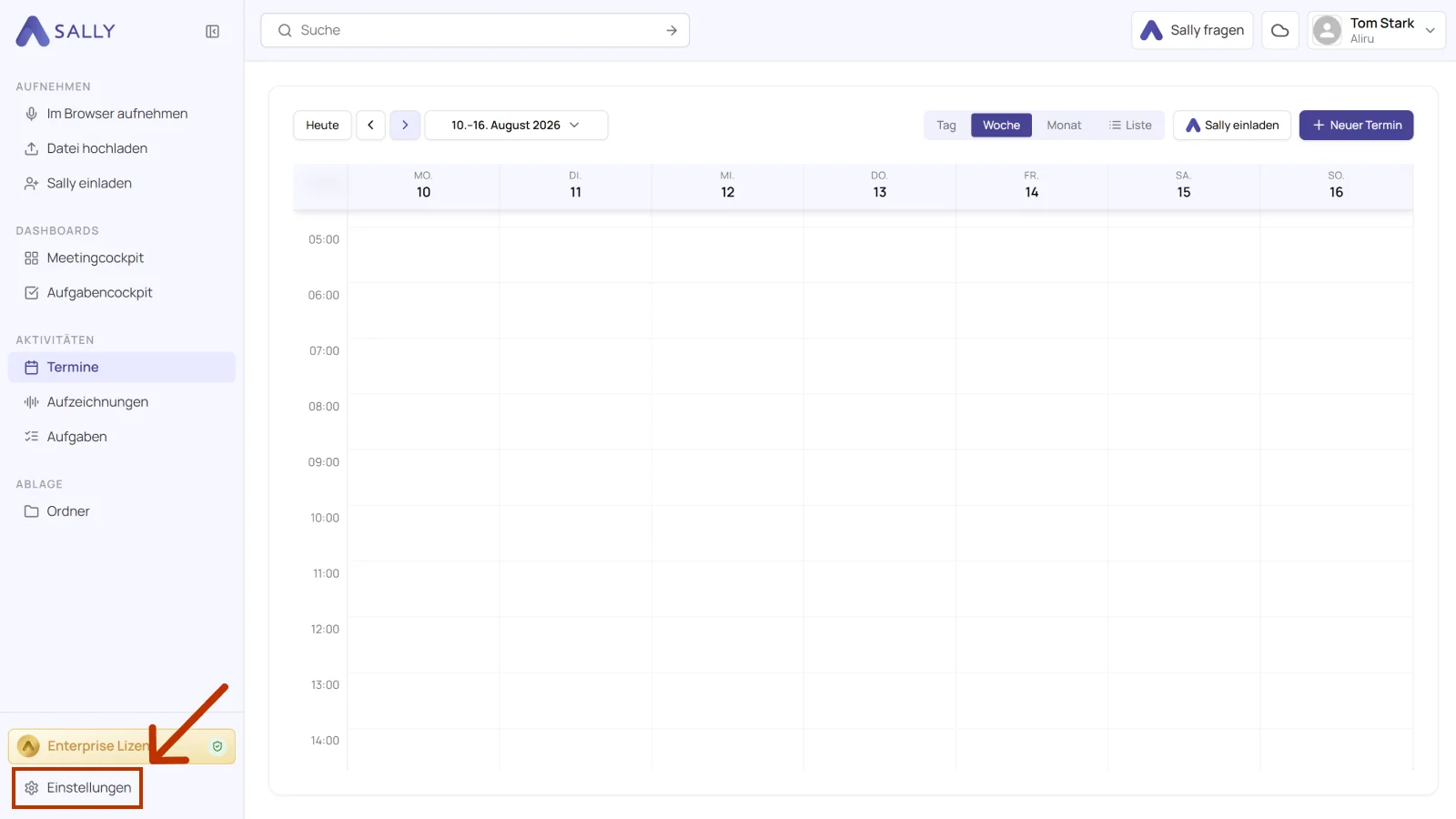
- Öffne die Einstellungen unten links in der Seitenleiste.
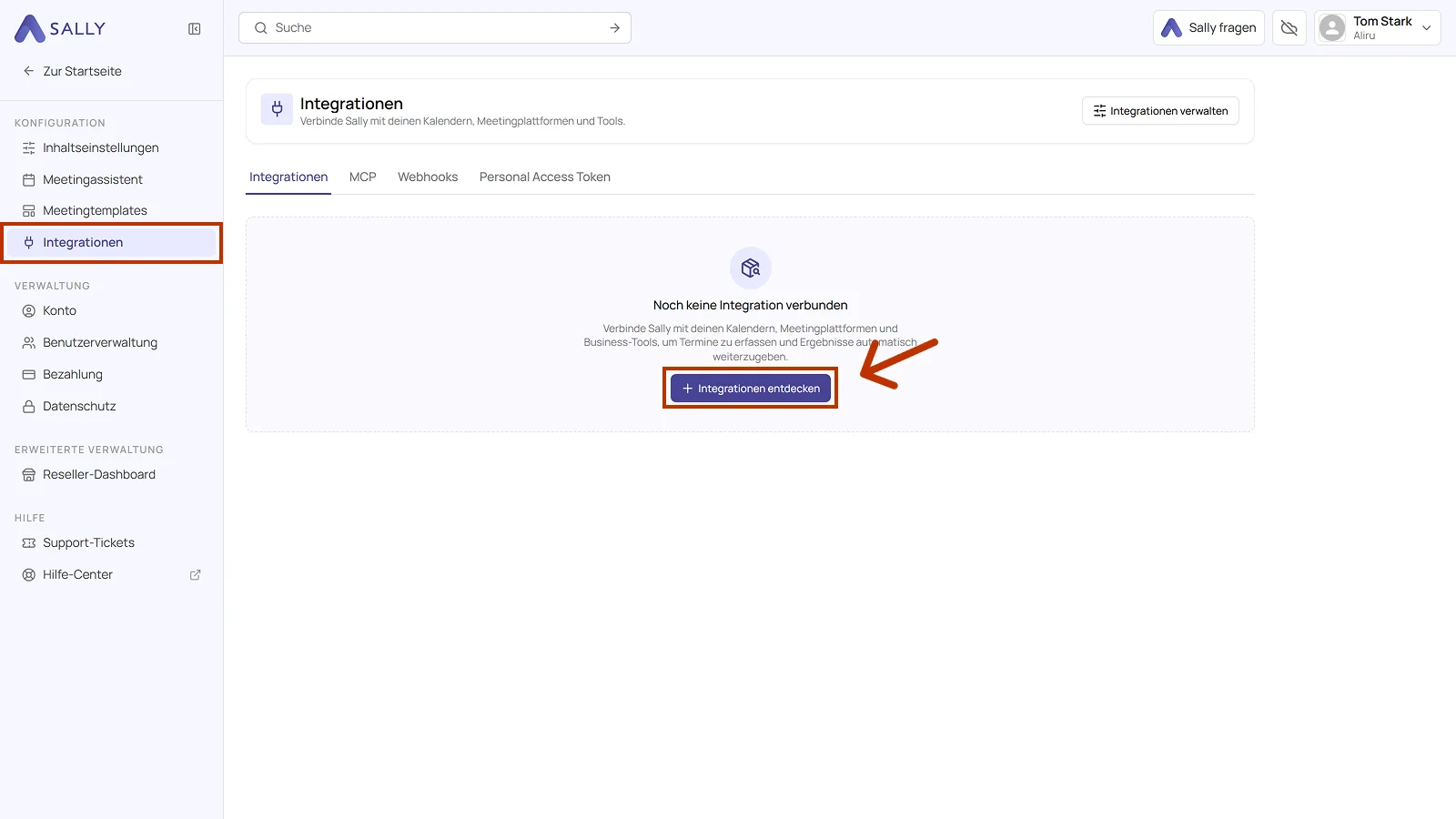
- Wähle unter Konfiguration den Punkt Integrationen. Ist noch keine Integration verbunden, klickst du auf Integrationen entdecken, sonst oben rechts auf Integration hinzufügen.
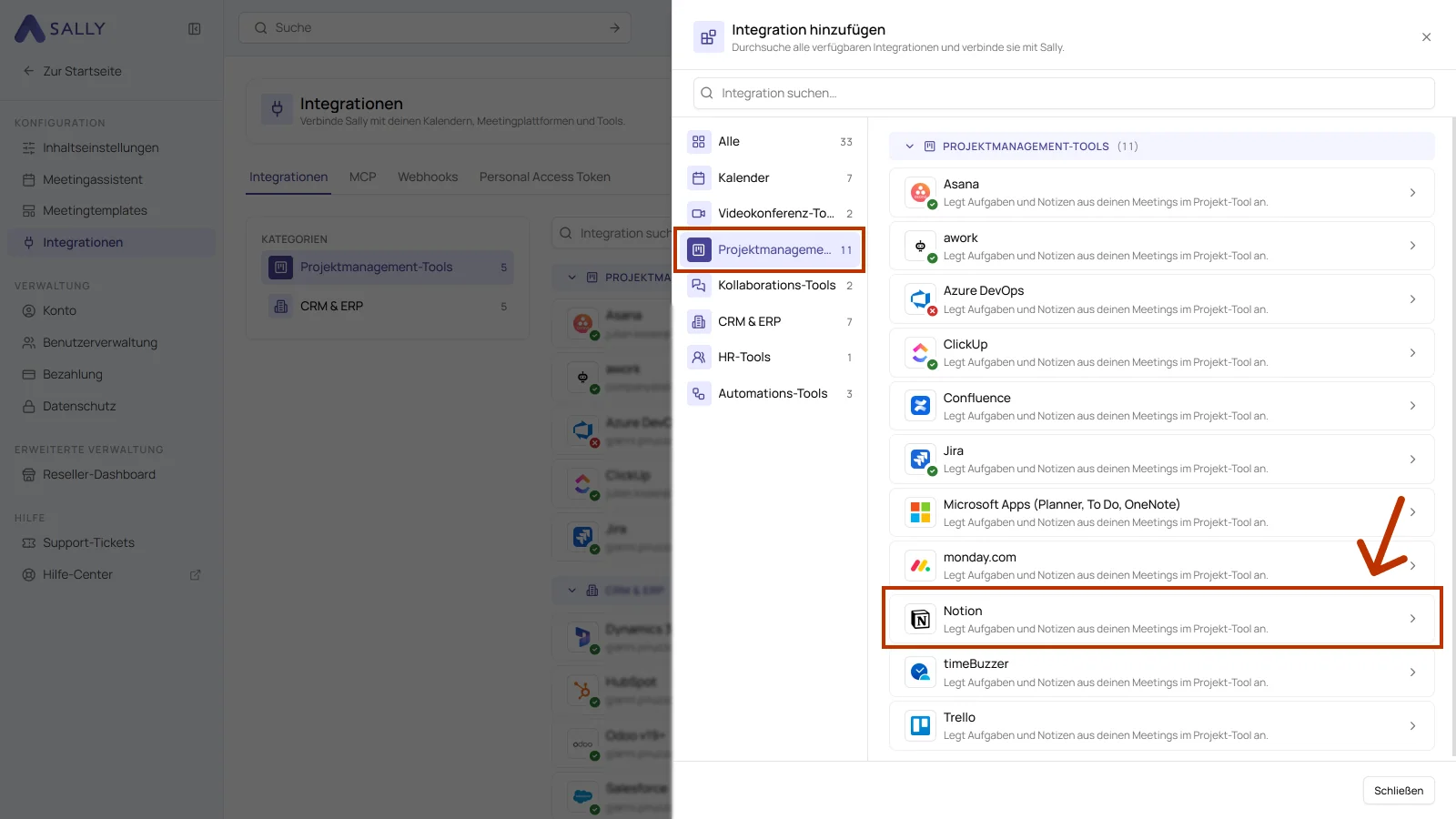
- Wähle im Bereich Integration hinzufügen links die Kategorie Projektmanagement-Tools und darin Notion. Bestätige anschließend den Zugriff in Notion und wähle den Workspace, mit dem Sally verbunden werden soll.
- Nach der Autorisierung erscheint Notion in der Liste, unter der Kategorie Projektmanagement-Tools. Über Verbindung trennen oben rechts löst du die Verbindung bei Bedarf wieder.
1.1. Welche Aktionen darf Sally nutzen?
Die verbundene Integration hat zwei Reiter, Überblick und Aktionen. Im Reiter Aktionen legst du fest, was Sally über diese Integration anbietet, im Sally-Chat und nach dem Meeting.
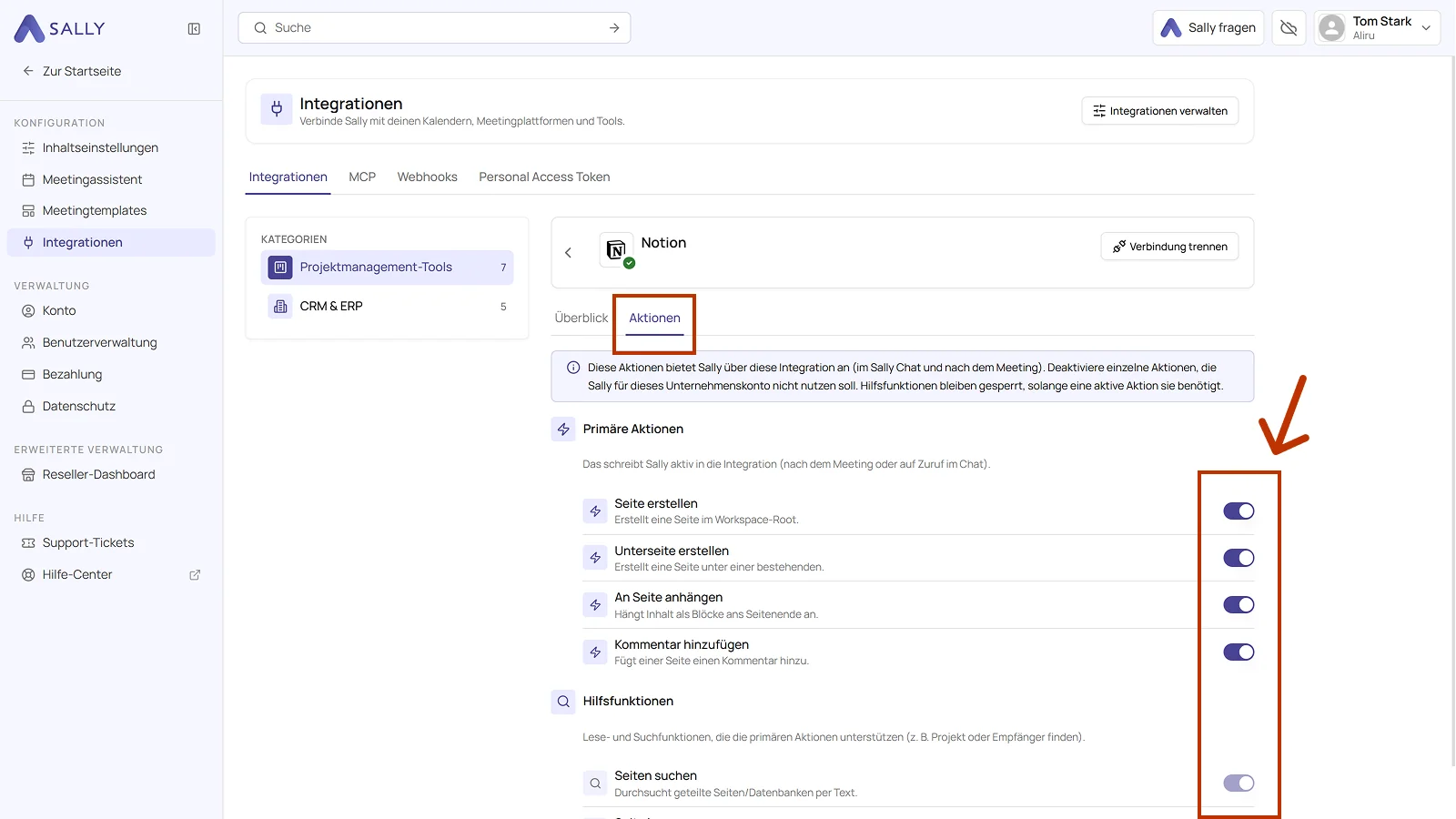
Unter Primäre Aktionen steht, was Sally aktiv in Notion schreibt, also Seiten und Unterseiten erstellen, Inhalt an eine bestehende Seite anhängen und Seiten kommentieren. Jede Aktion nennt in einer Zeile darunter, was sie tut.
Mit dem Schalter rechts nimmst du eine einzelne Aktion heraus, die Sally für dieses Unternehmenskonto nicht nutzen soll.
Nicht jede Aktion taucht in der Auswahl am Meeting auf. Einige nutzt Sally selbst, beispielsweise im Chat oder als Teil einer anderen Aktion. Damit die Integration vollständig arbeitet, sollten sie eingeschaltet bleiben. Schalte deshalb nur ab, was Sally in diesem Unternehmenskonto wirklich nicht tun soll.
Darunter stehen die Hilfsfunktionen, also Lese- und Suchfunktionen, die die primären Aktionen unterstützen, bei Notion das Suchen in geteilten Seiten und Datenbanken. Sie bleiben gesperrt, solange eine aktive Aktion sie braucht.
2. Wie erstelle ich eine Notion-Seite aus einer Meeting-Zusammenfassung?
Sobald Notion verbunden ist, kannst du Meeting-Zusammenfassungen direkt als Notion-Seite exportieren.
Bei der Notion-Integration wird immer die komplette Meeting-Zusammenfassung übertragen, nicht ein einzelner Eintrag.
- Öffne die gewünschte Aufzeichnung in Sally.
- Klicke oben rechts auf Integrationen und wähle unter Notion den Punkt Seite in Notion erstellen.
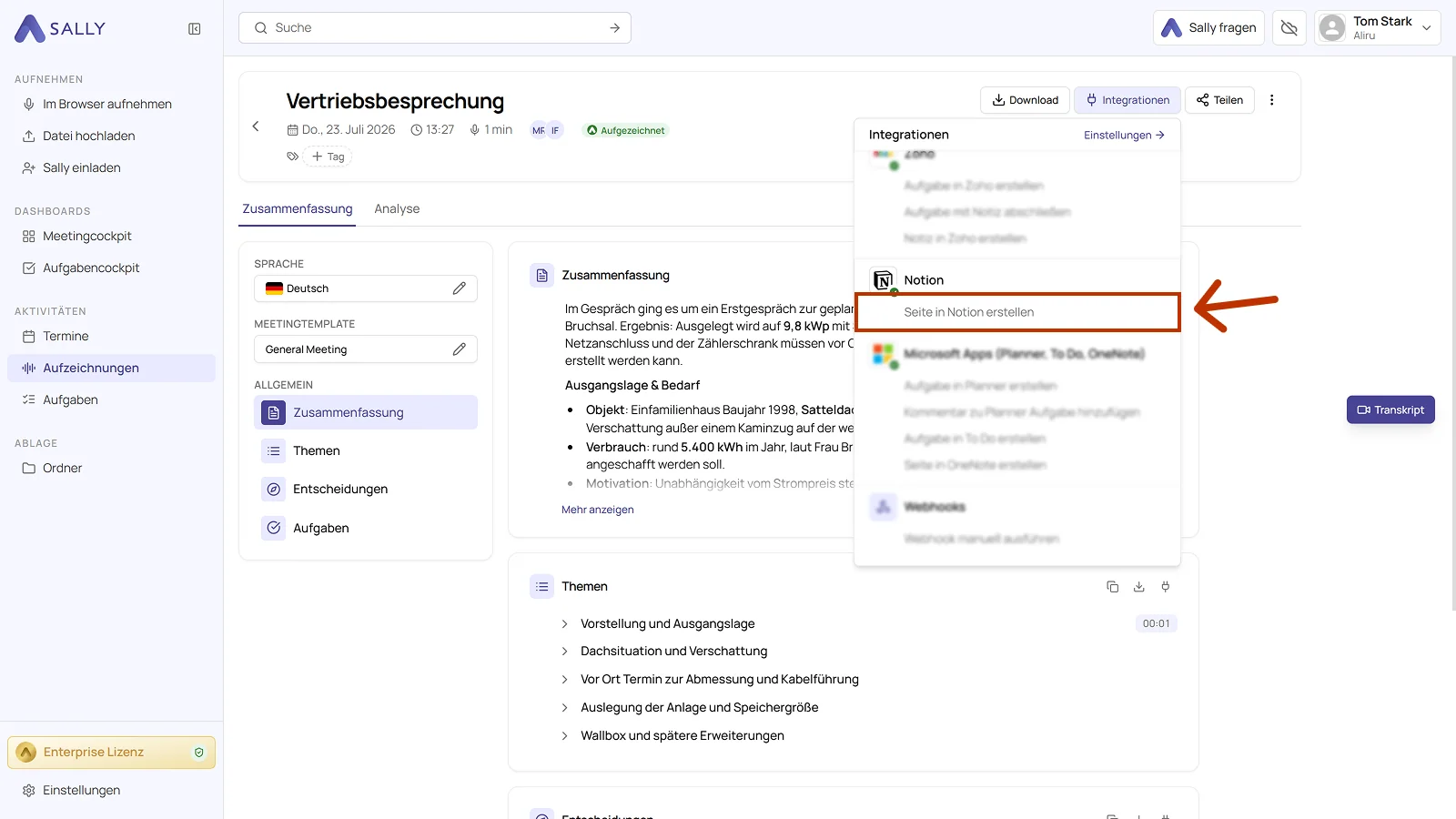
- Im Dialog Seite in Notion erstellen steht die komplette Zusammenfassung, also der Fließtext sowie Themen, Entscheidungen und Aufgaben. Du kannst den Text vor dem Übertragen im Editor anpassen.
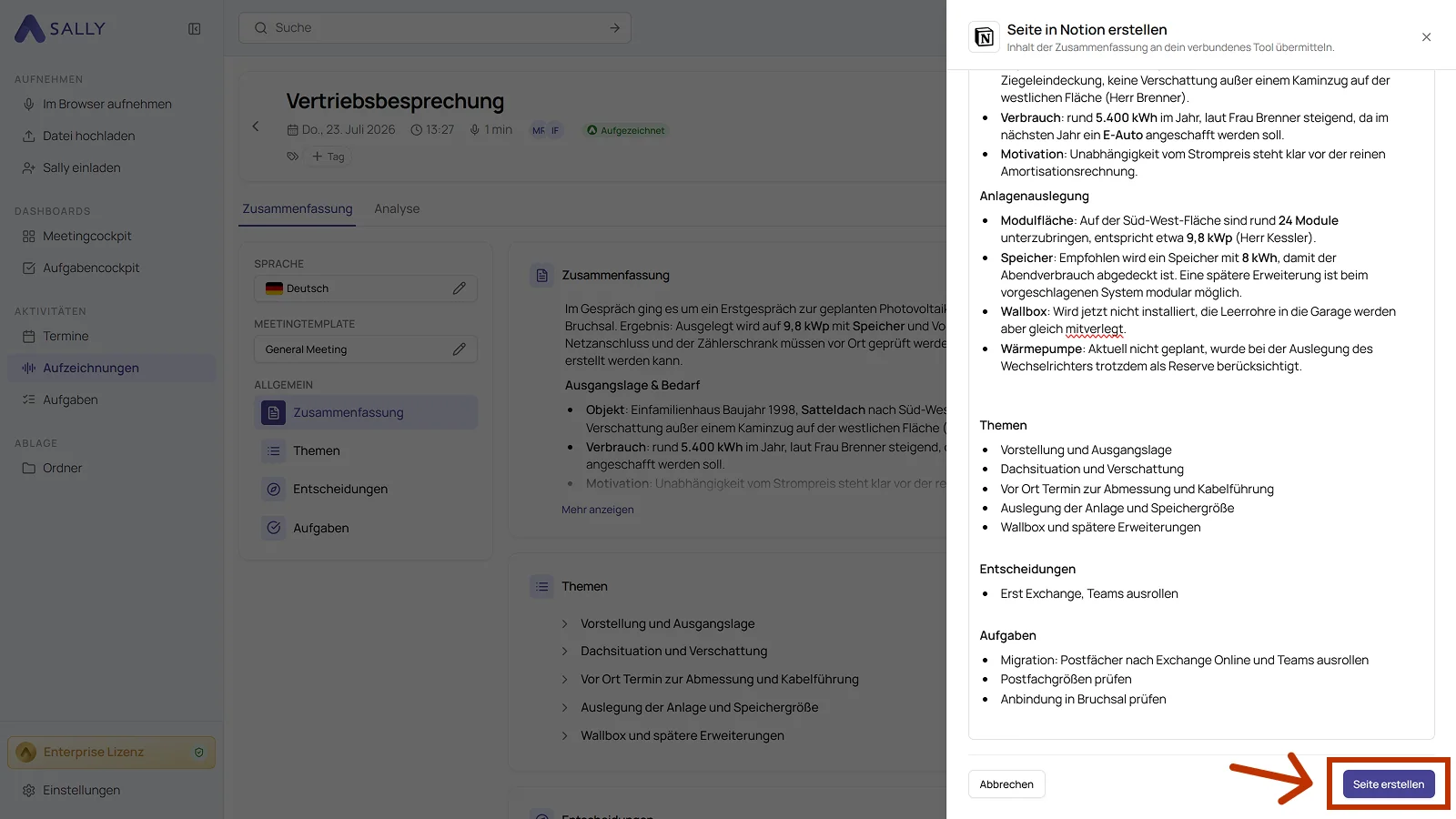
- Klicke auf Seite erstellen, um die Seite in Notion anzulegen.
- Die Seite liegt anschließend in deinem verbundenen Notion-Workspace und enthält die Zusammenfassung mit Erstellungsdatum, Teilnehmern und allen Abschnitten.
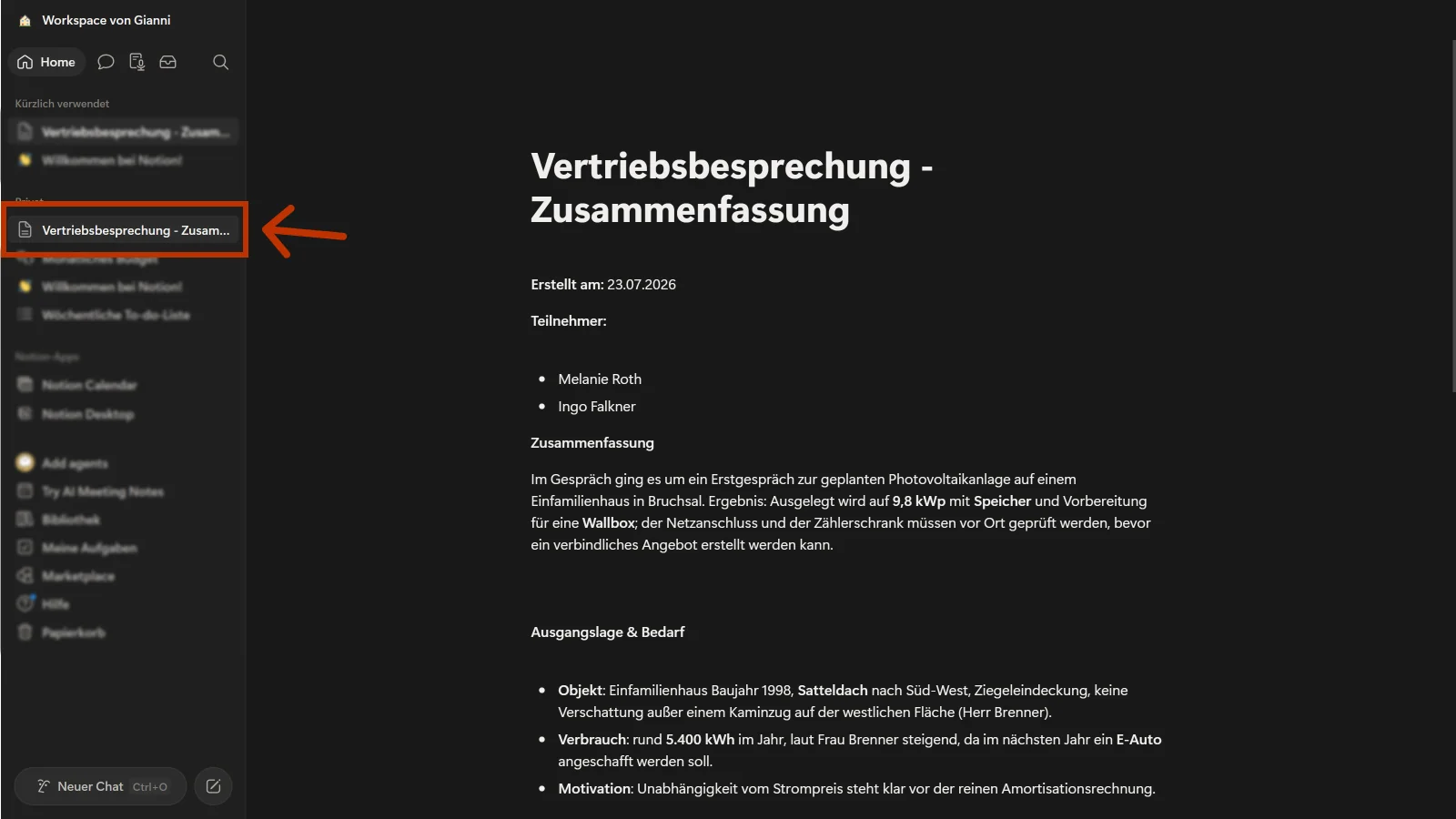
Nutze den Dialog, um die Zusammenfassung vor dem Export aufzuräumen, also Aufgaben zu schärfen, Verantwortliche zu ergänzen oder Kontext hinzuzufügen. In Notion landet dann genau der Stand, den dein Team lesen soll.
3. Welche Berechtigungen benötigt die Notion-Integration?
Für die Integration mit Notion verwendet Sally die offizielle Notion-Integration zur Autorisierung. Die folgenden Berechtigungen definieren, auf welche Bereiche Sally im Namen des Nutzers zugreifen darf.
-
Sally liest diese Informationen ausschließlich ein, um die Verbindung zum Notion-Workspace technisch herzustellen und aufrechtzuerhalten.
-
Sally nimmt keine eigenmächtigen Änderungen in Notion vor. Inhalte werden ausschließlich erstellt oder angepasst, wenn der Nutzer eine entsprechende Aktion innerhalb von Sally ausführt.
-
API-Aufrufe erfolgen ausschließlich im Rahmen einer aktiven, vom Benutzer ausgelösten Aktion innerhalb der Plattform.
Technische Übersicht der benötigten Berechtigungen
| Capability | Was Notion damit technisch erlaubt | Wie Sally diese Berechtigung verwendet |
|---|---|---|
Read content | Zugriff auf Inhalte innerhalb von Notion-Seiten und Datenbanken | Sally kann Inhalte lesen, um strukturierte Informationen aus Meetings in bestehende Notion-Seiten oder Datenbanken einzuordnen. |
Update content | Aktualisieren bestehender Inhalte | Sally kann Inhalte auf einer Seite aktualisieren, wenn der Nutzer beispielsweise Meeting-Ergebnisse in eine bestehende Seite exportiert. |
Insert content | Neue Inhalte oder Seiten erstellen | Sally erstellt neue Notion-Seiten oder fügt Inhalte ein, z. B. Meeting-Zusammenfassungen, Aufgaben oder Entscheidungen. |
Read comments | Zugriff auf Kommentare innerhalb von Notion-Seiten | Technisch erforderlich, wenn Kommentare innerhalb von Notion-Seiten vorhanden sind. Sally liest diese Informationen nicht aktiv für eigene Zwecke aus. |
Insert comments | Erstellen neuer Kommentare | Sally kann optional Kommentare hinzufügen, wenn Meeting-Ergebnisse als Kommentar dokumentiert werden sollen. |
Read user information including email addresses | Zugriff auf grundlegende Nutzerinformationen einschließlich E-Mail-Adresse | Sally nutzt diese Information ausschließlich zur eindeutigen Zuordnung des autorisierten Notion-Kontos. Es erfolgt keine Verarbeitung außerhalb der Authentifizierung. |