Notion mit Sally AI integrieren
Verbinde Sally mit Notion, um Meeting-Zusammenfassungen direkt als strukturierte Notion-Seiten zu speichern.
Mit der Sally–Notion-Integration kannst du komplette Meeting-Zusammenfassungen aus Sally automatisch in Notion übertragen und dort weiter bearbeiten, dokumentieren oder mit deinem Team teilen.
So entsteht aus jedem Meeting mit nur wenigen Klicks eine sauber strukturierte Dokumentation in deinem Notion-Workspace.
Schnellnavigation
- So verbindest du Notion mit Sally AI
- So erstellst du eine Notion-Seite aus einer Meeting-Zusammenfassung
- Erforderliche Notion-Berechtigungen
1. Wie verbinde ich Notion mit Sally AI?
Folge diesen Schritten, um die Sally–Notion-Integration zu aktivieren:
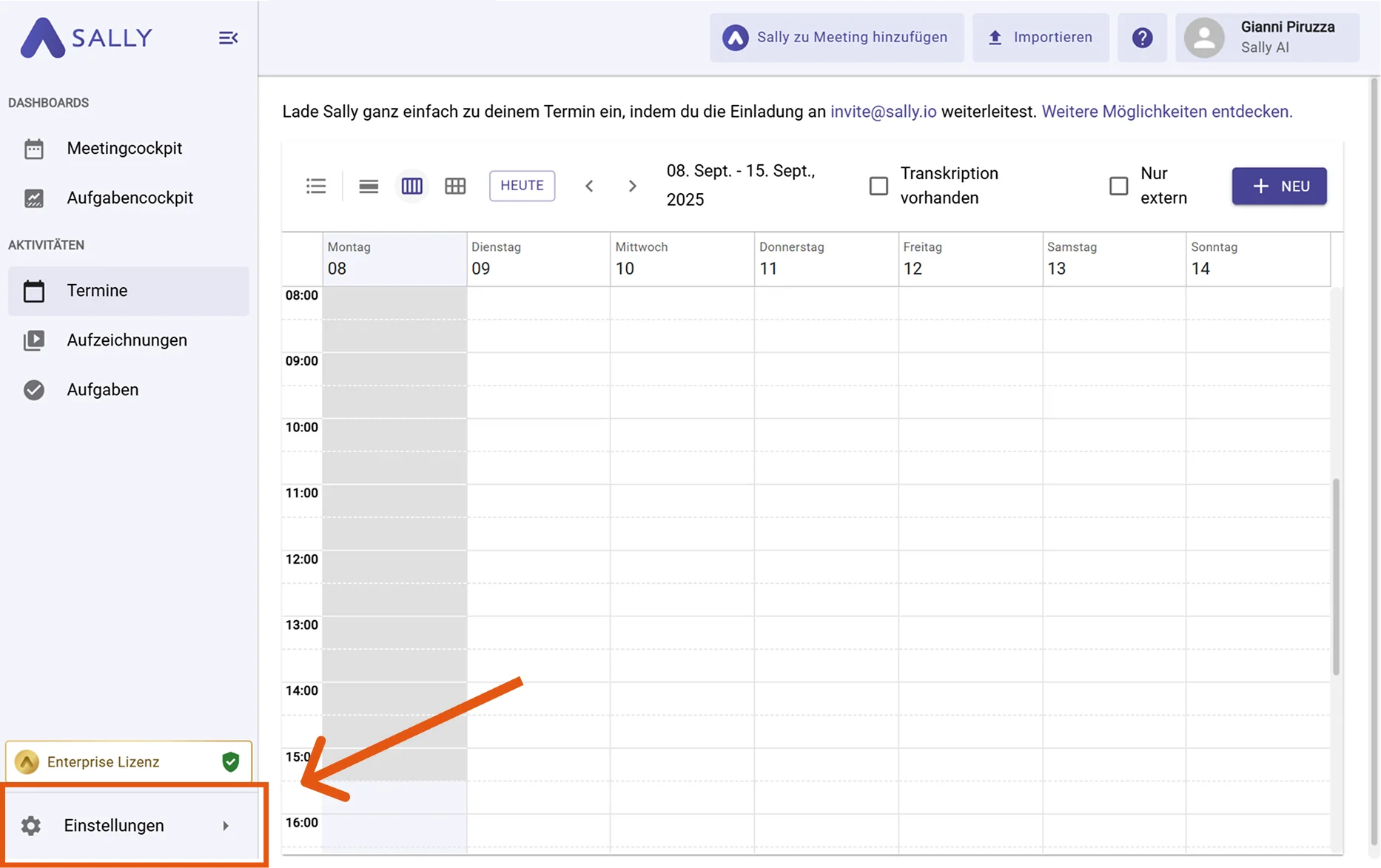
- Öffne Einstellungen in der linken Seitenleiste von Sally.
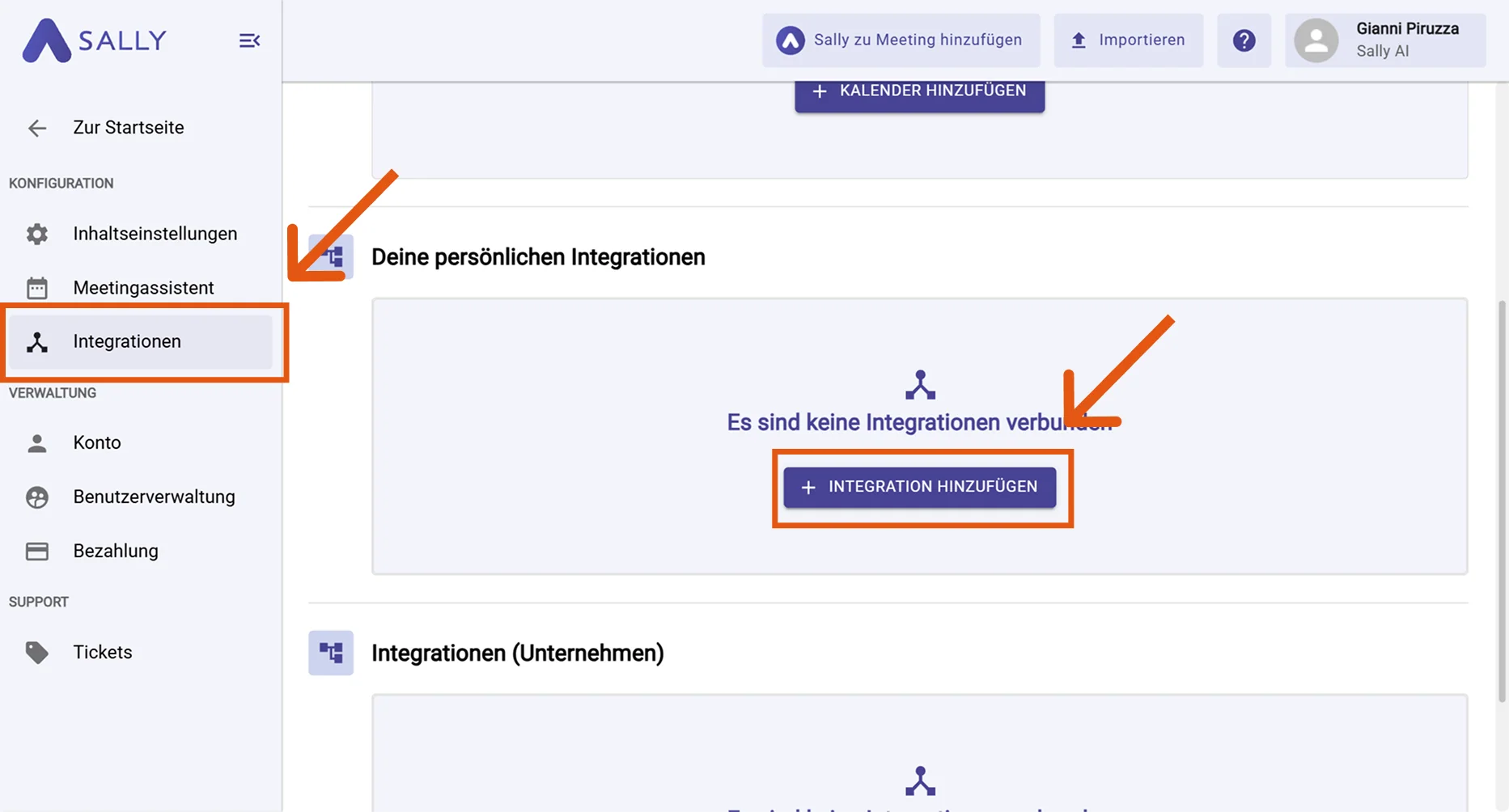
- Wechsle zu Integrationen und klicke unter „Deine persönlichen Integrationen“ auf „+ Integration hinzufügen“.
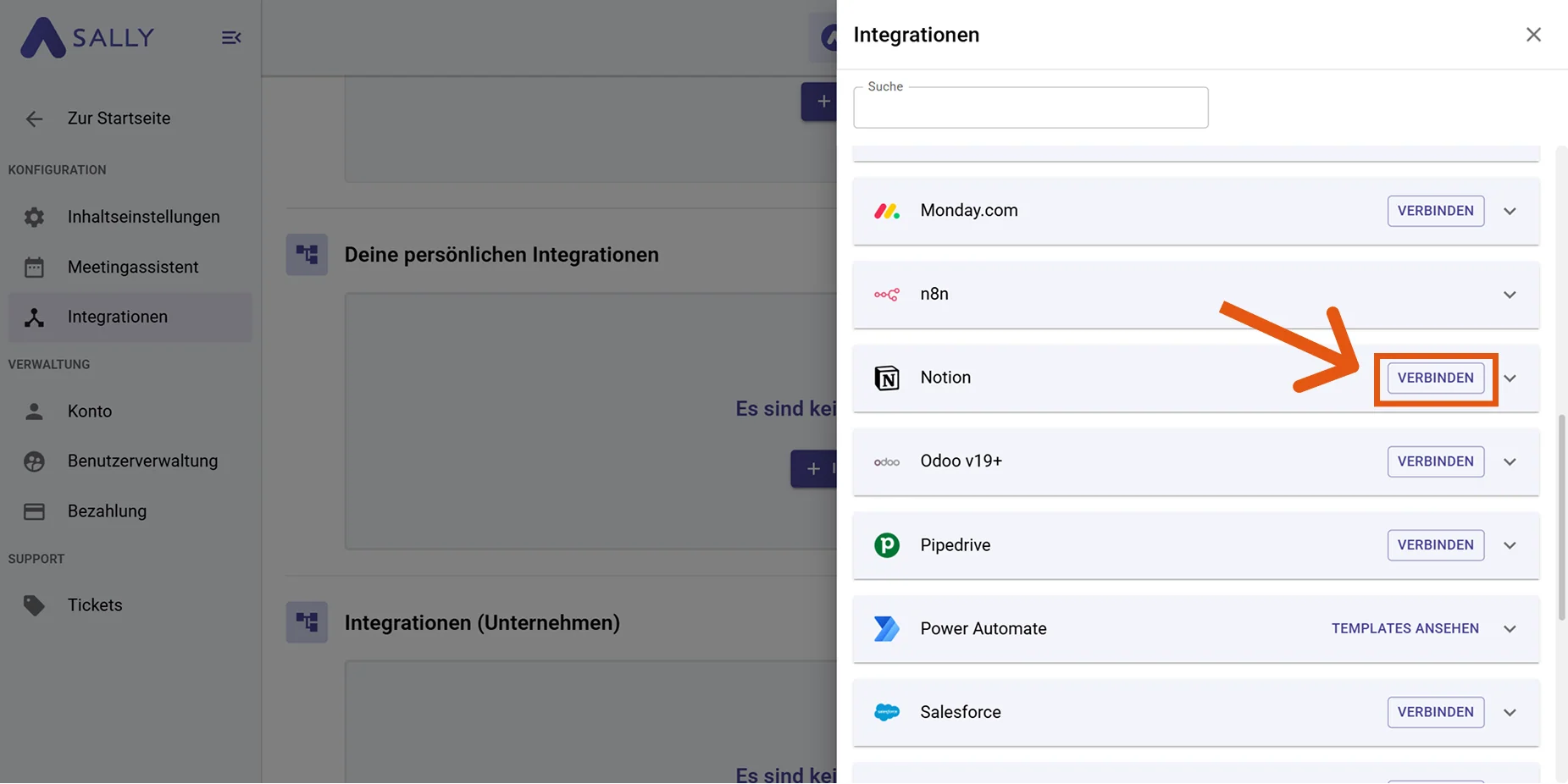
- Wähle Notion aus der Liste und klicke auf „Verbinden“. Anschließend öffnet sich der Autorisierungsdialog von Notion.
- Bestätige den Zugriff in Notion und wähle den Workspace, mit dem Sally verbunden werden soll.
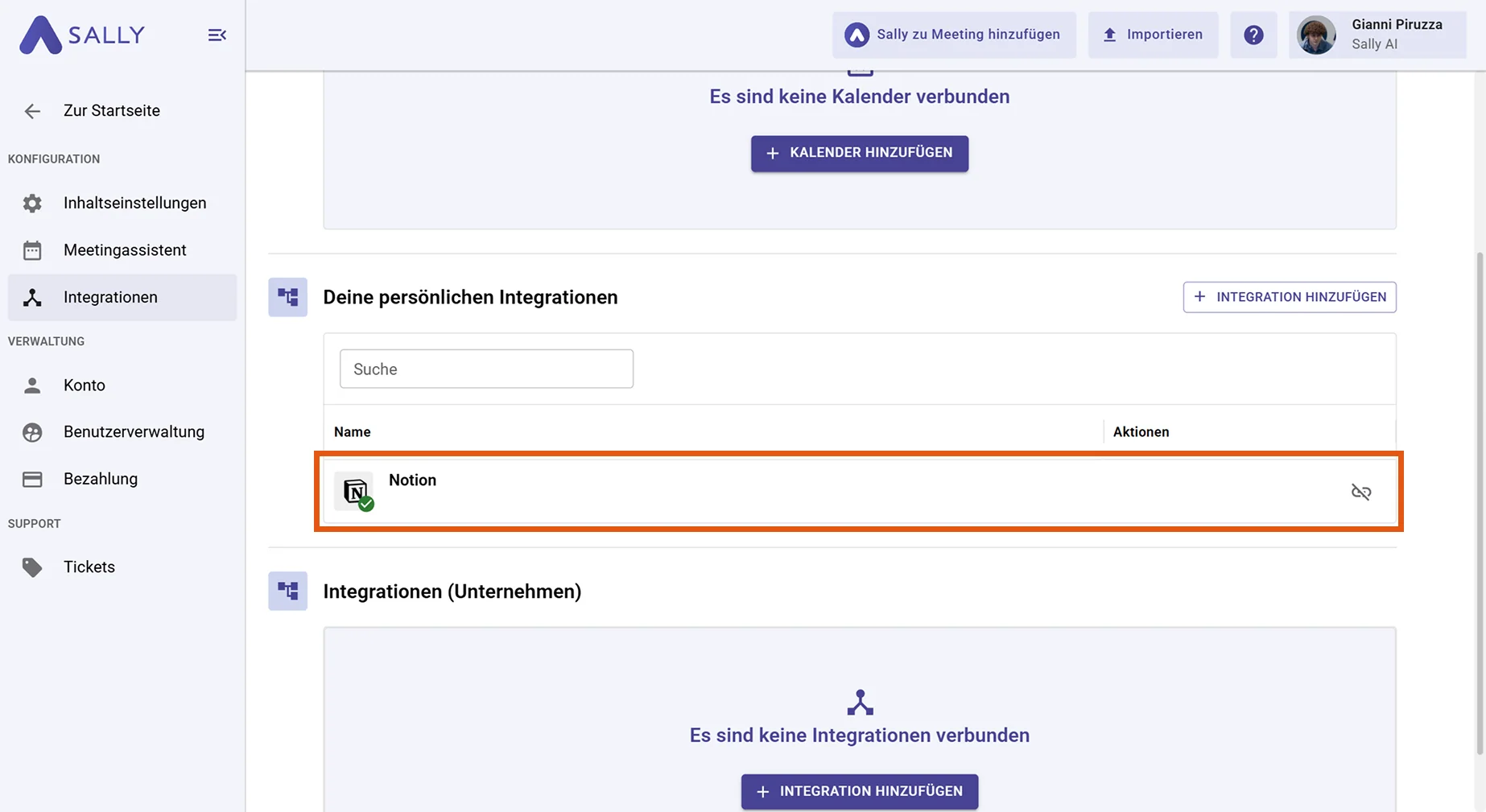
Nach erfolgreicher Verbindung erscheint Notion unter „Deine persönlichen Integrationen“.
2. Wie erstelle ich eine Notion-Seite aus einer Meeting-Zusammenfassung?
Sobald Notion verbunden ist, kannst du Meeting-Zusammenfassungen direkt als Notion-Seite exportieren.
Bei der Notion-Integration wird immer die komplette Meeting-Zusammenfassung übertragen, nicht einzelne Einblicke.
Schritt-für-Schritt:
-
Öffne die gewünschte Meeting-Zusammenfassung in Sally.
-
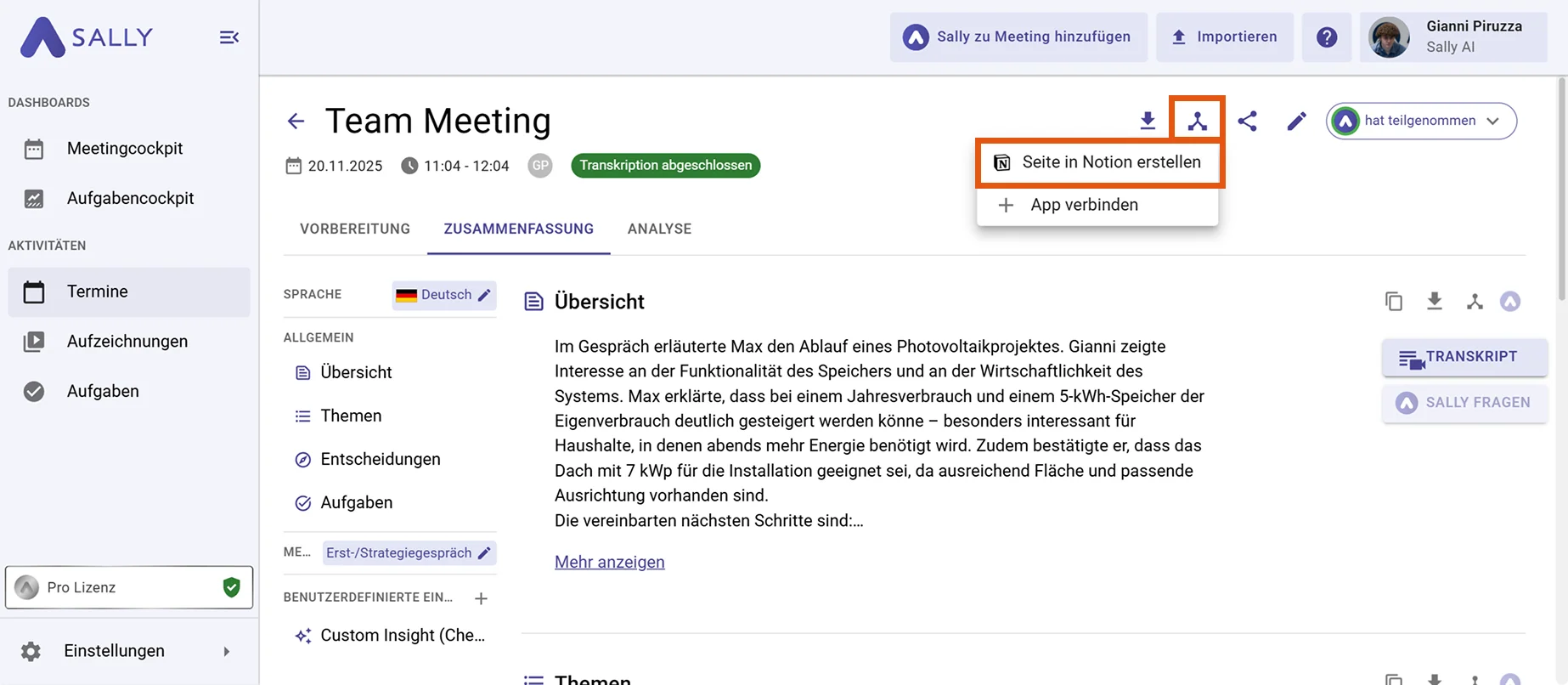
Klicke oben rechts auf das Integrations-Icon und wähle „Seite in Notion erstellen“.
-
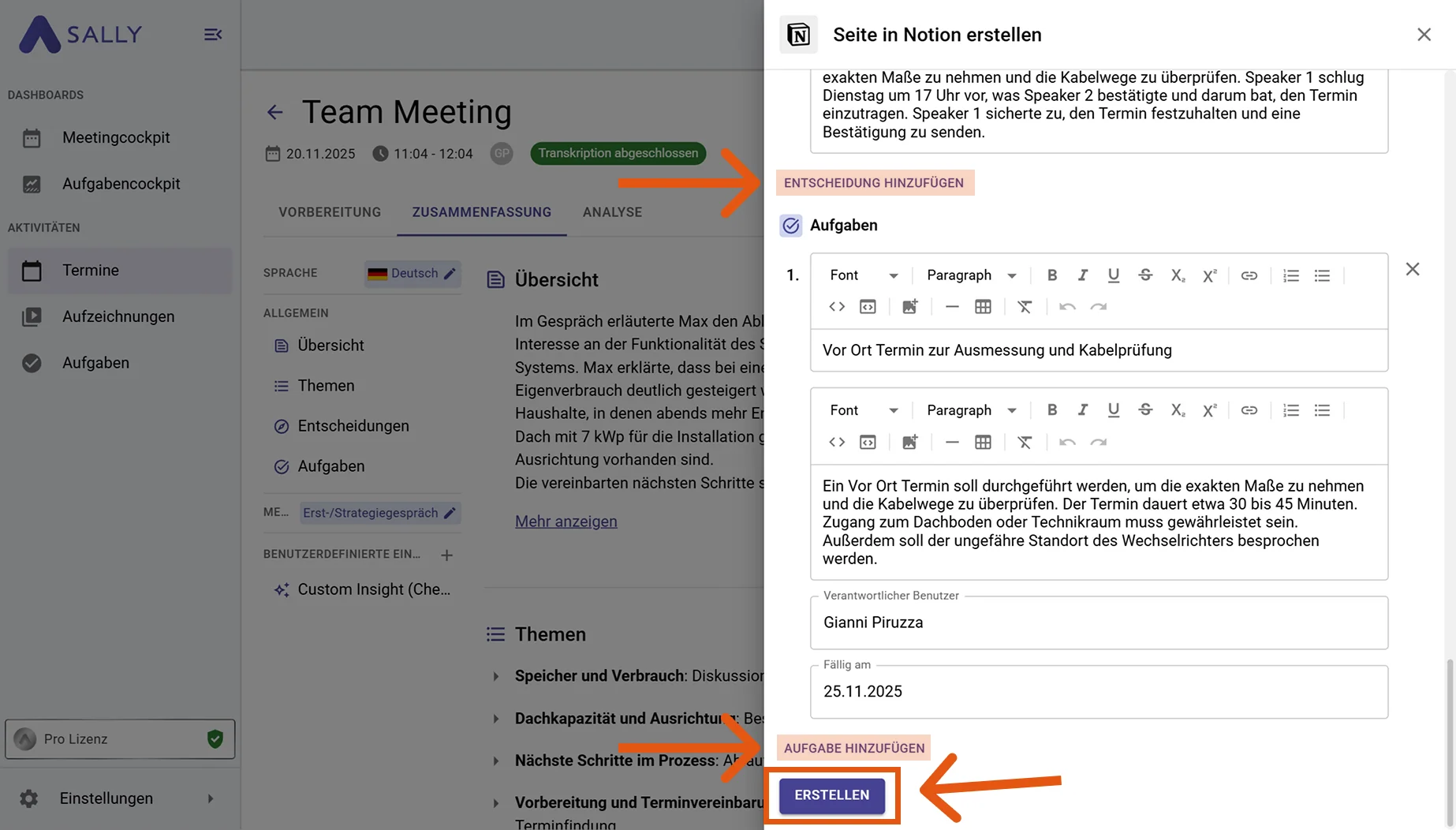
Es öffnet sich ein Erstellungsdialog, in dem du den Inhalt der neuen Notion-Seite sehen und anpassen kannst. Im Dialog kannst du die Inhalte der Notion-Seite vor dem Export bearbeiten oder erweitern.
Du kannst zum Beispiel:
- Texte bearbeiten – alle Inhalte können direkt im Editor angepasst werden
- Weitere Themen hinzufügen über „Thema hinzufügen“
- Weitere Aufgaben hinzufügen über „Aufgabe hinzufügen“
- Weitere Entscheidungen hinzufügen über „Entscheidung hinzufügen“
- Einträge löschen, indem du auf das „X“-Symbol neben dem jeweiligen Element klickst
So kannst du die Zusammenfassung genau anpassen, bevor sie nach Notion übertragen wird.
Viele Teams nutzen diesen Schritt, um Meeting-Aufgaben zu bereinigen, Verantwortliche anzupassen oder zusätzliche Kontextinformationen zu ergänzen, bevor die Dokumentation in Notion gespeichert wird.
-
Klicke auf „Erstellen“, um die Seite in Notion anzulegen.
-
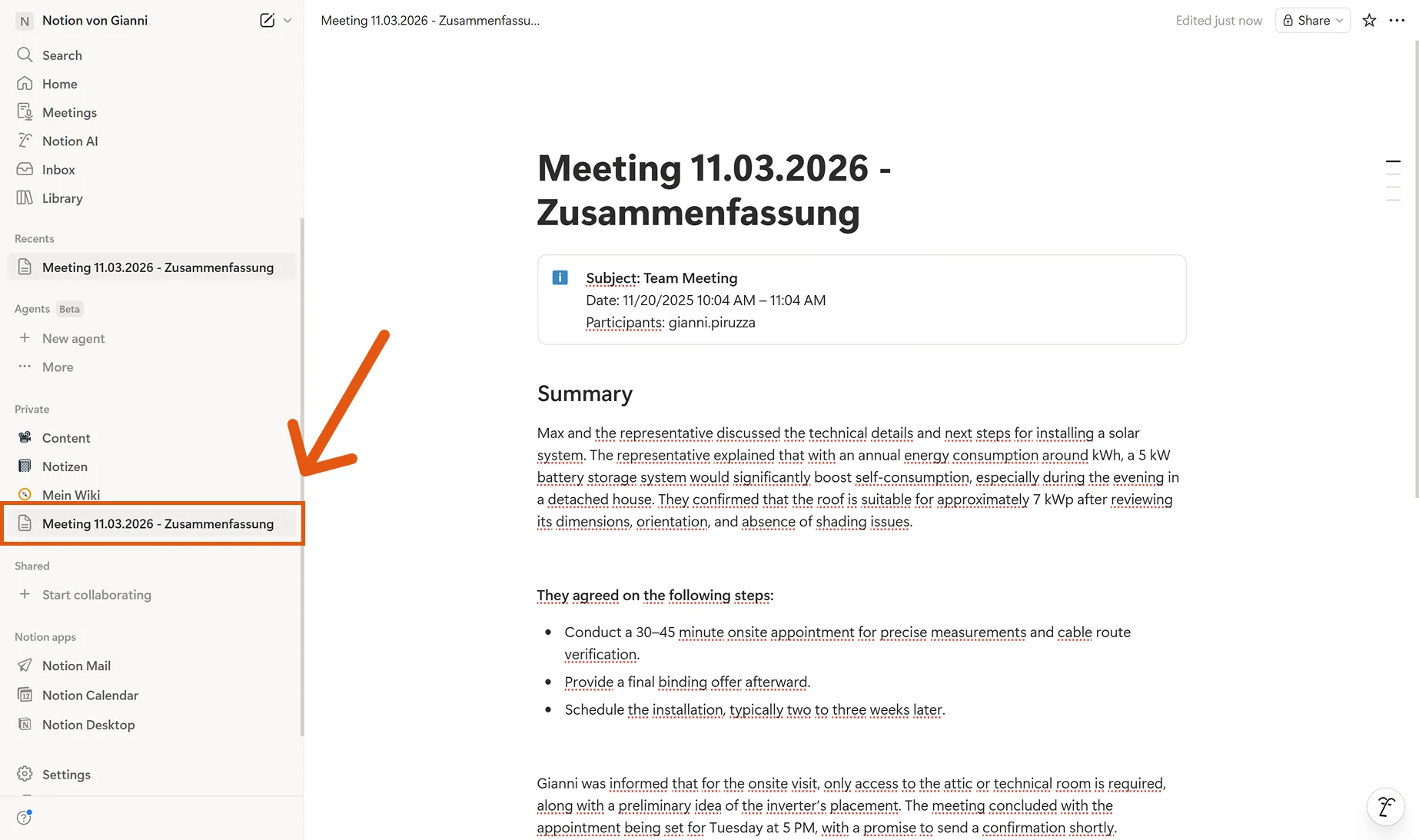
Die Seite wird anschließend automatisch in deinem verbundenen Notion-Workspace erstellt und enthält die strukturierte Meeting-Zusammenfassung aus Sally.
3. Welche Berechtigungen benötigt die Notion-Integration?
Für die Integration mit Notion verwendet Sally die offizielle Notion-Integration zur Autorisierung. Die folgenden Berechtigungen definieren, auf welche Bereiche Sally im Namen des Nutzers zugreifen darf.
-
Sally liest diese Informationen ausschließlich ein, um die Verbindung zum Notion-Workspace technisch herzustellen und aufrechtzuerhalten.
-
Sally nimmt keine eigenmächtigen Änderungen in Notion vor. Inhalte werden ausschließlich erstellt oder angepasst, wenn der Nutzer eine entsprechende Aktion innerhalb von Sally ausführt.
-
API-Aufrufe erfolgen ausschließlich im Rahmen einer aktiven, vom Benutzer ausgelösten Aktion innerhalb der Plattform.
Technische Übersicht der benötigten Berechtigungen
| Capability | Was Notion damit technisch erlaubt | Wie Sally diese Berechtigung verwendet |
|---|---|---|
Read content | Zugriff auf Inhalte innerhalb von Notion-Seiten und Datenbanken | Sally kann Inhalte lesen, um strukturierte Informationen aus Meetings in bestehende Notion-Seiten oder Datenbanken einzuordnen. |
Update content | Aktualisieren bestehender Inhalte | Sally kann Inhalte auf einer Seite aktualisieren, wenn der Nutzer beispielsweise Meeting-Ergebnisse in eine bestehende Seite exportiert. |
Insert content | Neue Inhalte oder Seiten erstellen | Sally erstellt neue Notion-Seiten oder fügt Inhalte ein, z. B. Meeting-Zusammenfassungen, Aufgaben oder Entscheidungen. |
Read comments | Zugriff auf Kommentare innerhalb von Notion-Seiten | Technisch erforderlich, wenn Kommentare innerhalb von Notion-Seiten vorhanden sind. Sally liest diese Informationen nicht aktiv für eigene Zwecke aus. |
Insert comments | Erstellen neuer Kommentare | Sally kann optional Kommentare hinzufügen, wenn Meeting-Ergebnisse als Kommentar dokumentiert werden sollen. |
Read user information including email addresses | Zugriff auf grundlegende Nutzerinformationen einschließlich E-Mail-Adresse | Sally nutzt diese Information ausschließlich zur eindeutigen Zuordnung des autorisierten Notion-Kontos. Es erfolgt keine Verarbeitung außerhalb der Authentifizierung. |